网页开发中,图像、媒体和表单元素是构建用户界面的重要组成部分。正确地使用 CSS 来处理这些元素可以大幅提高用户体验,增强页面的美观性和功能性。
一、什么是替换元素?
图像和视频被描述为"替换元素"。这意味着 CSS 不能影响它们的内部布局------而仅影响它们在页面上相对于其他元素的位置。但是,正如我们将看到的,CSS 可以对图像执行多种操作。
某些替换元素(例如图像和视频)也具有宽高比。这意味着它在水平(x)和垂直(y)方向上均具有大小,并且默认情况下将使用文件的固有尺寸进行显示。
在 CSS 中,替换元素是指那些其内容由外部资源提供的元素,例如 <img>、<input> 和 <video>。这些元素的显示取决于其替换内容,而不是其内部内容。也就是说,替换元素的高度和宽度通常是由其外部内容来决定的。
示例 : 替换元素的基本用法
html
<!DOCTYPE html>
<html lang="en">
<head>
    <meta charset="UTF-8">
    <meta name="viewport" content="width=device-width, initial-scale=1.0">
    <title>替换元素示例</title>
    <style>
        img {
            border: 2px solid #333;
            display: block; /* 使图像成为块级元素 */
            max-width: 100%; /* 使图像响应式 */
            height: auto; /* 保持图像比例 */
        }
    </style>
</head>
<body>
    <h1>替换元素示例</h1>
    <img src="01.jpg" alt="示例图像">
</body>
</html>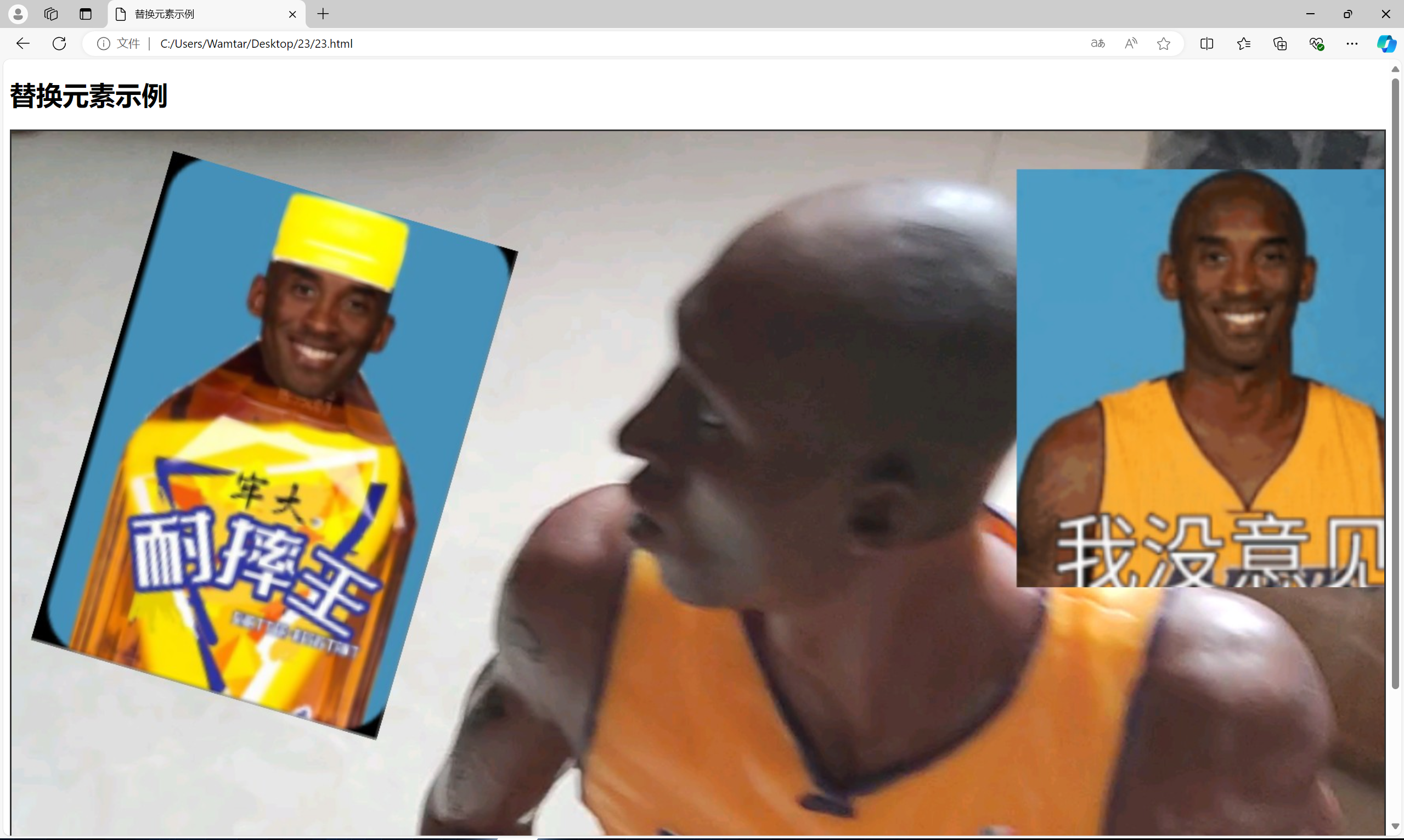
图像是一个替换元素,使用 CSS 设置了边框、使其成为块级元素、并确保其宽度适应容器。这些样式使得图像在不同设备上都能良好显示。
二、图像的尺寸控制
在 CSS 中,我们可以通过设置宽度和高度属性来调整图像的大小。为了确保图像在不同分辨率下保持良好的显示效果,通常建议使用相对单位(如百分比)来定义图像的大小。
示例 : 图像大小调整
html
<!DOCTYPE html>
<html lang="en">
<head>
    <meta charset="UTF-8">
    <meta name="viewport" content="width=device-width, initial-scale=1.0">
    <title>图像大小调整示例</title>
    <style>
        .responsive-image {
            width: 50%; /* 容器宽度的 50% */
            height: auto; /* 自适应高度 */
        }
    </style>
</head>
<body>
    <h1>图像大小调整示例</h1>
    <img src="01.jpg" class="responsive-image" alt="响应式图像">
</body>
</html>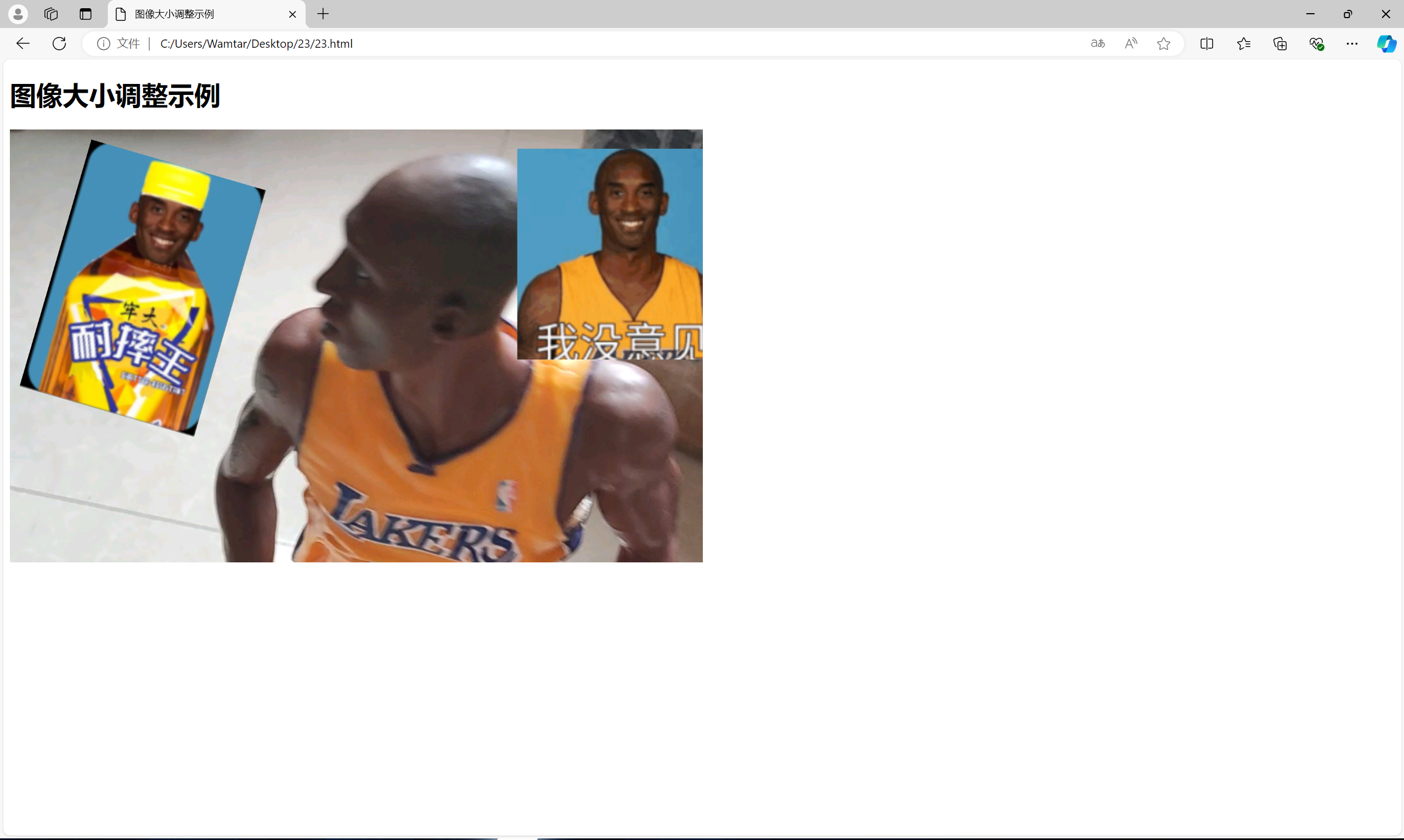
.responsive-image 类将图像宽度设置为其父容器的 50%,这使得图像在不同设备上都能保持良好的比例和布局。
三、布局中的替换元素
网页布局中,替换元素的使用非常普遍。无论是图像、视频还是其他媒体元素,合理安排这些元素的位置能够提升页面的可读性和美观性。
示例 : 布局中的替换元素
html
<!DOCTYPE html>
<html lang="en">
<head>
    <meta charset="UTF-8">
    <meta name="viewport" content="width=device-width, initial-scale=1.0">
    <title>布局中的替换元素</title>
    <style>
        .container {
            display: flex; /* 使用 Flexbox 布局 */
            justify-content: space-between; /* 在主轴上均匀分布元素 */
            align-items: center; /* 在交叉轴上居中对齐 */
        }

        .image {
            flex: 1; /* 图像占据可用空间 */
            margin: 10px; /* 设置外边距 */
        }
    </style>
</head>
<body>
    <h1>布局中的替换元素</h1>
    <div class="container">
        <img src="02.jpg" class="image" alt="图像1">
        <img src="01.jpg" class="image" alt="图像2">
        <img src="03.jpg" class="image" alt="图像3">
    </div>
</body>
</html>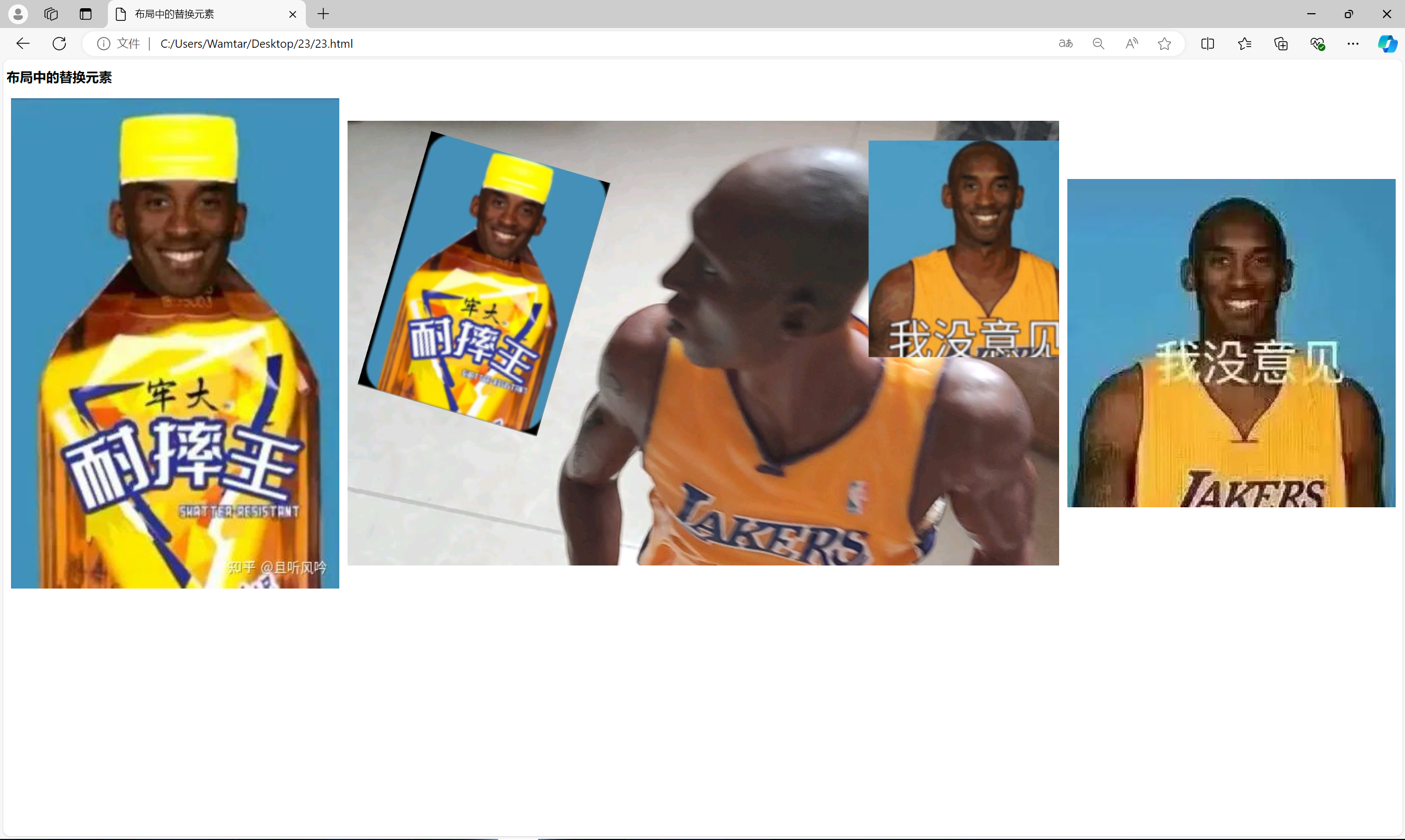
使用 Flexbox 布局将多个图像水平排列,每个图像的宽度都设置为相等,且具有外边距,使布局更加美观。
四、form 元素
表单是用户与网页交互的主要方式之一,CSS 在样式化表单元素方面起着重要作用,可以提升用户体验和界面美观。
示例 : form 元素的基本结构
html
<!DOCTYPE html>
<html lang="en">
<head>
    <meta charset="UTF-8">
    <meta name="viewport" content="width=device-width, initial-scale=1.0">
    <title>表单示例</title>
    <style>
        form {
            max-width: 400px; /* 表单最大宽度 */
            margin: 20px auto; /* 居中对齐 */
            padding: 20px; /* 内边距 */
            border: 1px solid #ccc; /* 边框 */
            border-radius: 5px; /* 圆角边框 */
            background-color: #f9f9f9; /* 背景色 */
        }

        input, textarea {
            width: 100%; /* 输入框宽度为100% */
            padding: 10px; /* 内边距 */
            margin: 10px 0; /* 外边距 */
            border: 1px solid #ccc; /* 边框 */
            border-radius: 4px; /* 圆角 */
        }

        button {
            background-color: #3498db; /* 按钮背景色 */
            color: white; /* 字体颜色 */
            padding: 10px; /* 内边距 */
            border: none; /* 去掉边框 */
            border-radius: 5px; /* 圆角边框 */
            cursor: pointer; /* 鼠标悬停时显示手型 */
        }
    </style>
</head>
<body>
    <h1>表单示例</h1>
    <form>
        <label for="name">姓名:</label>
        <input type="text" id="name" name="name" required>

        <label for="email">电子邮件:</label>
        <input type="email" id="email" name="email" required>

        <label for="message">消息:</label>
        <textarea id="message" name="message" rows="4" required></textarea>

        <button type="submit">提交</button>
    </form>
</body>
</html>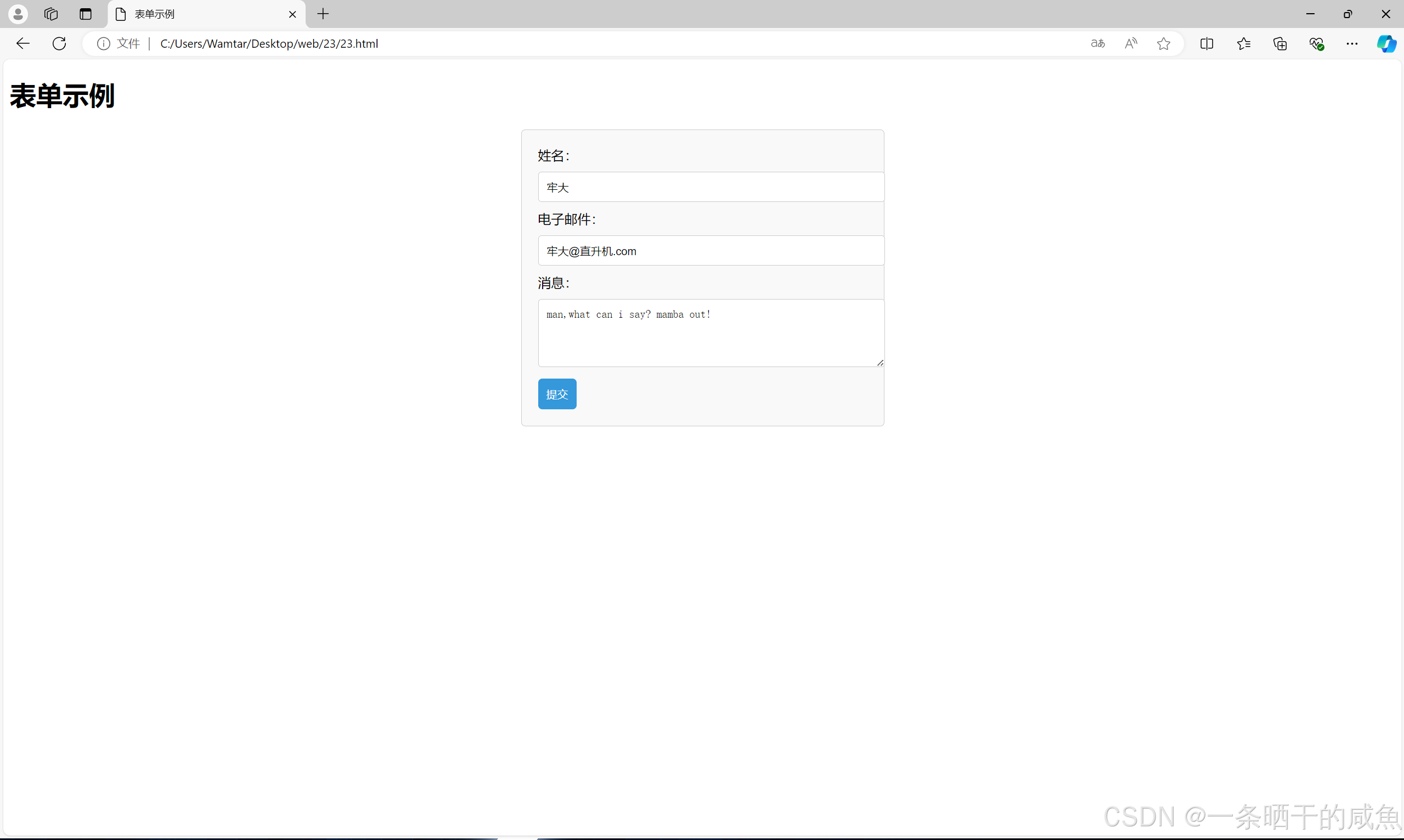
创建了一个简单的表单,其中包含姓名、电子邮件和消息输入字段。通过 CSS,我们对表单的布局和样式进行了美化,使其更具吸引力。
五、样式化输入元素
文本输入元素是表单中最常见的元素之一,通过 CSS,可以调整其外观,使其与网页整体设计相一致。
示例 : 样式化文本输入元素
html
<!DOCTYPE html>
<html lang="en">
<head>
    <meta charset="UTF-8">
    <meta name="viewport" content="width=device-width, initial-scale=1.0">
    <title>样式化文本输入元素</title>
    <style>
        input[type="text"], input[type="email"] {
            border: 2px solid #3498db; /* 边框颜色 */
            border-radius: 4px; /* 圆角边框 */
            padding: 10px; /* 内边距 */
            outline: none; /* 去掉聚焦时的轮廓 */
            transition: border-color 0.3s; /* 平滑过渡效果 */
        }

        input[type="text"]:focus, input[type="email"]:focus {
            border-color: #2ecc71; /* 聚焦时边框颜色变化 */
        }
    </style>
</head>
<body>
    <h1>样式化文本输入元素示例</h1>
    <form>
        <input type="text" placeholder="输入您的姓名">
        <input type="email" placeholder="输入您的电子邮件">
    </form>
</body>
</html>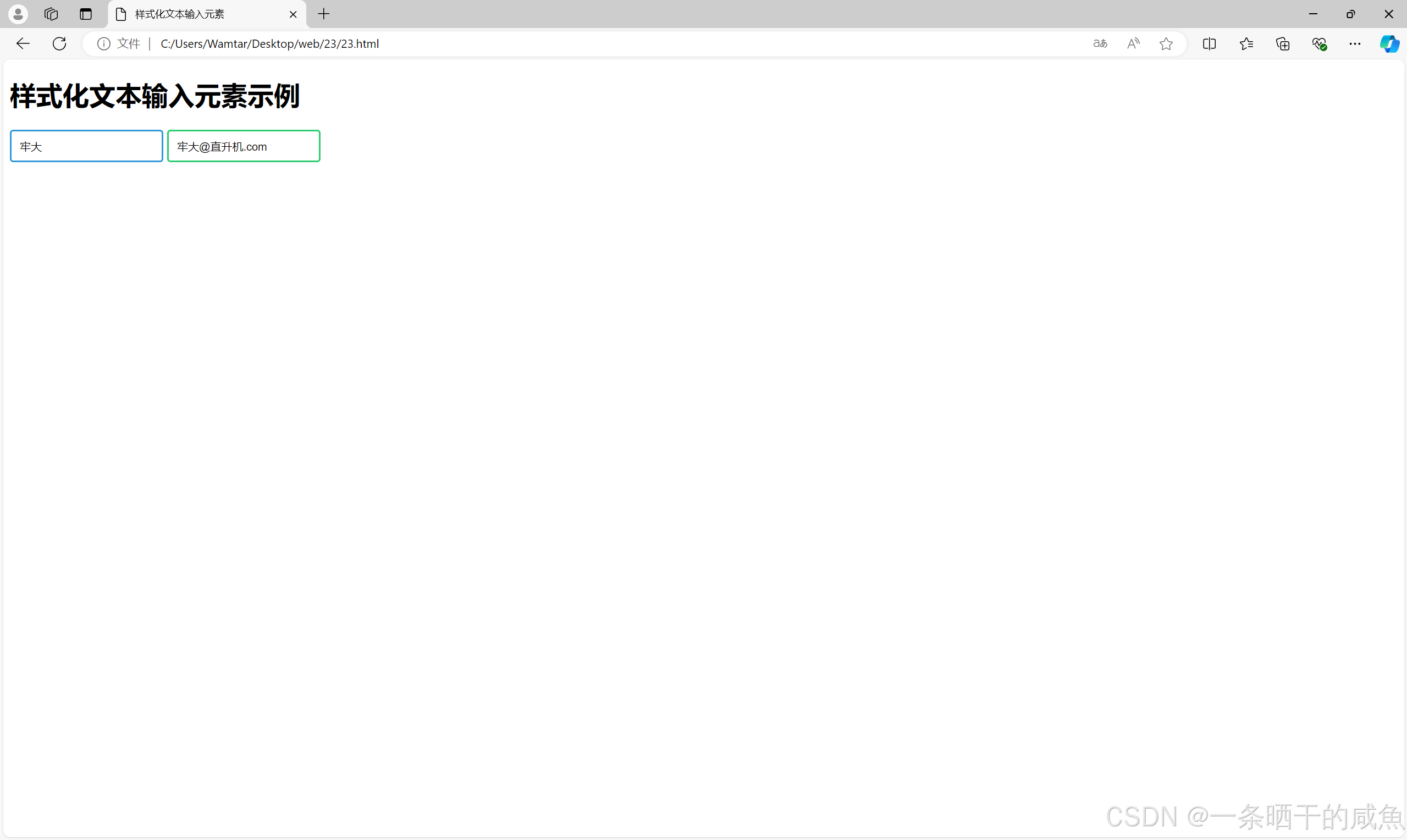
当用户聚焦到输入框时,边框颜色会平滑地变化。这样的效果不仅美观,也能提升用户体验。
六、继承和表单元素
在 CSS 中,某些属性是可以被继承的,而表单元素的某些样式也会影响其子元素的样式。了解这一点对设计复杂的表单非常重要。
示例 : 继承样式的表单元素
html
<!DOCTYPE html>
<html lang="en">
<head>
    <meta charset="UTF-8">
    <meta name="viewport" content="width=device-width, initial-scale=1.0">
    <title>继承与表单元素</title>
    <style>
        form {
            font-family: Arial, sans-serif; /* 字体继承 */
            color: #333; /* 文字颜色 */
        }

        label {
            font-weight: bold; /* 标签加粗 */
        }
    </style>
</head>
<body>
    <h1>继承样式示例</h1>
    <form>
        <label for="username">用户名:</label>
        <input type="text" id="username" name="username" required>
    </form>
</body>
</html>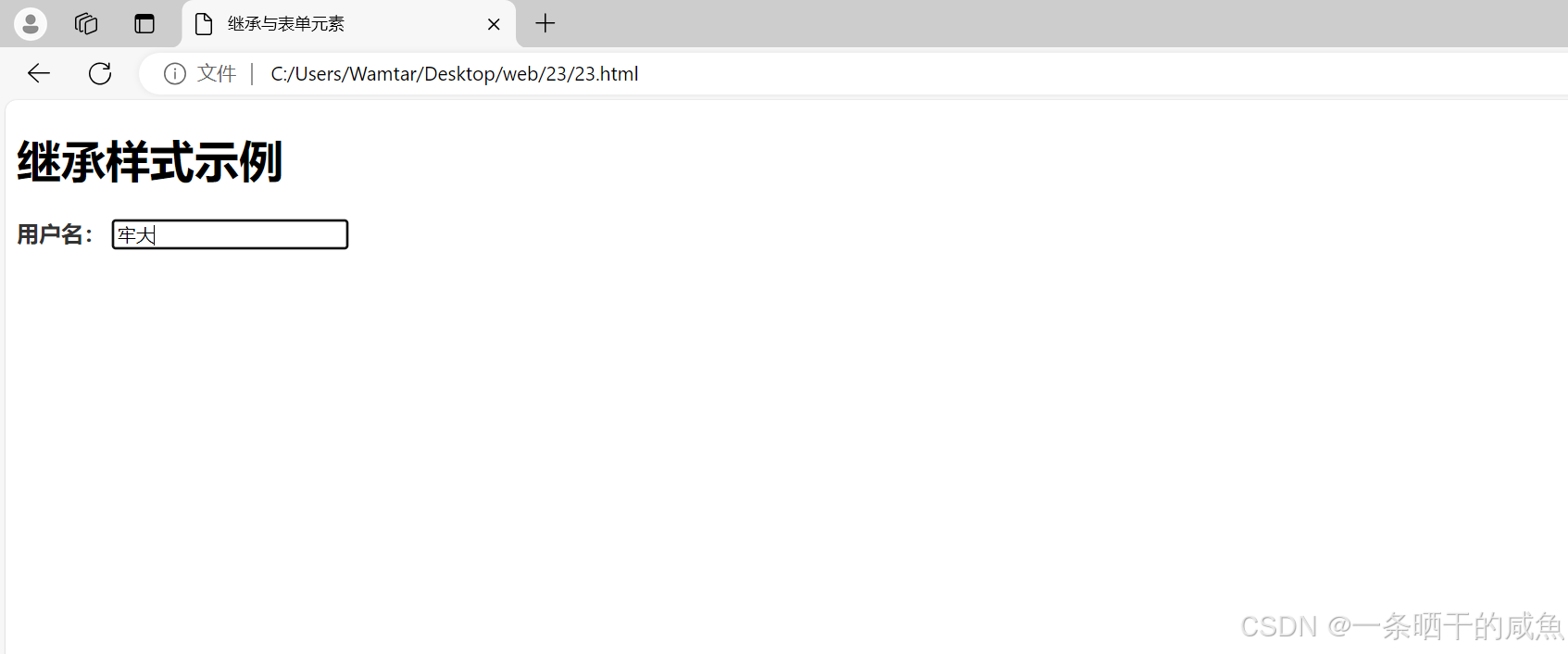
整个表单使用了相同的字体和颜色,所有标签和输入元素都继承了这些样式,从而保持了一致的视觉效果。
七、form 元素与 box-sizing
box-sizing 属性在 CSS 中非常重要,它定义了元素的盒模型计算方式。对于表单元素来说,合理的 box-sizing 设置能够避免布局问题。
示例 : 使用 box-sizing 的表单元素
html
<!DOCTYPE html>
<html lang="en">
<head>
    <meta charset="UTF-8">
    <meta name="viewport" content="width=device-width, initial-scale=1.0">
    <title>box-sizing 示例</title>
    <style>
        *, *::before, *::after {
            box-sizing: border-box; /* 包含边框和内边距 */
        }

        input {
            width: 100%; /* 输入框宽度 */
            padding: 10px; /* 内边距 */
            margin: 10px 0; /* 外边距 */
            border: 1px solid #ccc; /* 边框 */
        }
    </style>
</head>
<body>
    <h1>box-sizing 示例</h1>
    <form>
        <input type="text" placeholder="输入内容">
        <input type="email" placeholder="输入电子邮件">
    </form>
</body>
</html>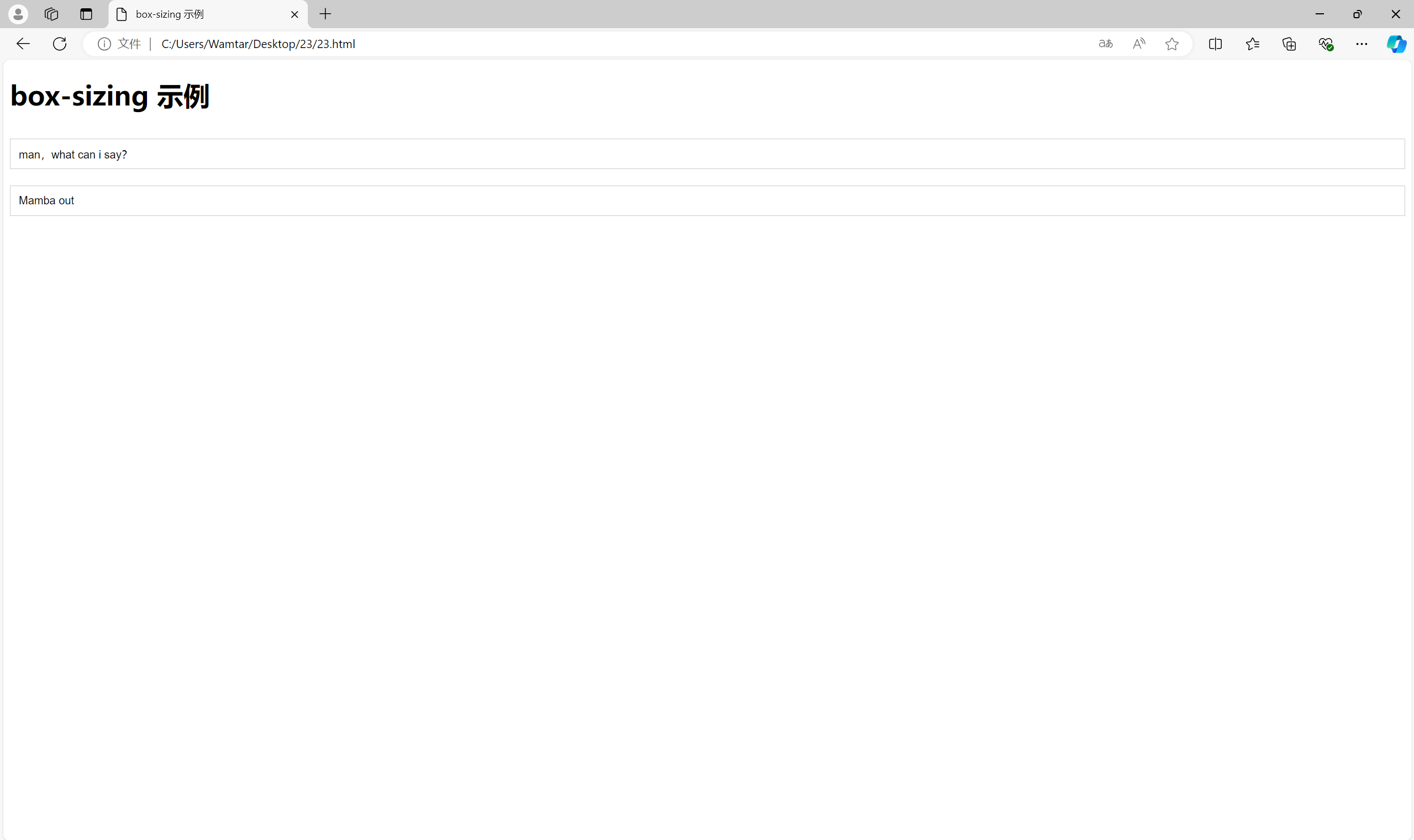
通过设置 box-sizing: border-box;,我们确保输入框的总宽度不会超过其父容器,从而避免布局问题。
八、其他有用的设置
在处理图像、媒体和表单元素时,还有许多其他的 CSS 属性可以用来提升用户体验和界面美观。
示例 : 其他有用的 CSS 设置
html
<!DOCTYPE html>
<html lang="en">
<head>
    <meta charset="UTF-8">
    <meta name="viewport" content="width=device-width, initial-scale=1.0">
    <title>其他有用的设置示例</title>
    <style>
        .image {
            transition: transform 0.3s; /* 平滑变换效果 */
        }

        .image:hover {
            transform: scale(1.05); /* 鼠标悬停时放大 */
        }

        button {
            box-shadow: 0 4px 6px rgba(0, 0, 0, 0.1); /* 按钮阴影 */
        }
    </style>
</head>
<body>
    <h1>其他有用的 CSS 设置</h1>
    <img src="04.jpg" class="image" alt="示例图像">
    <button>肘击我</button>
</body>
</html>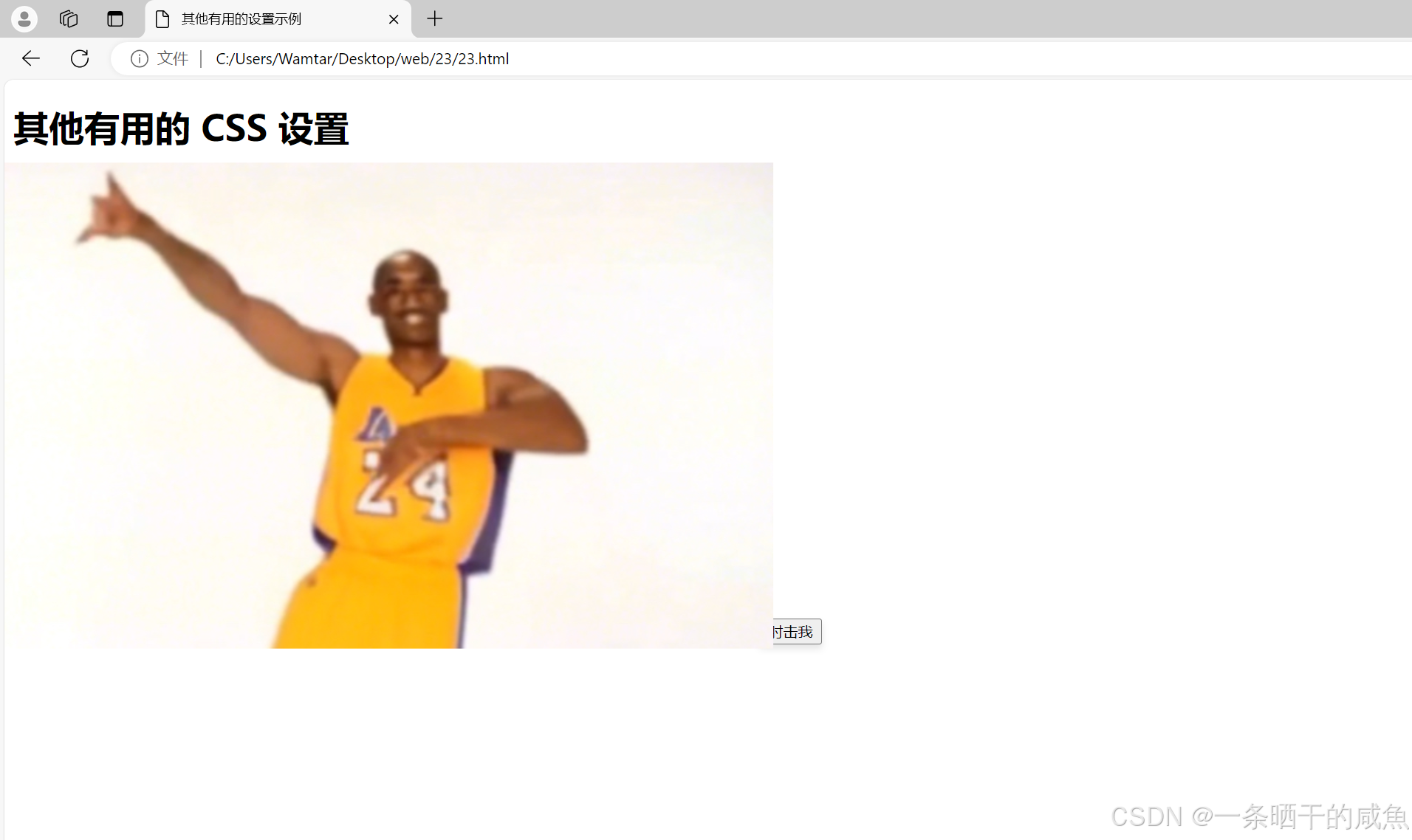
为图像添加了鼠标悬停时的放大效果,并为按钮增加了阴影,使得界面更加生动和具有层次感。
九、将一切都放在一起------"重置"
在开始样式化一个页面之前,通常需要对浏览器默认样式进行重置,以确保跨浏览器的兼容性。CSS 重置通常是指将所有元素的样式设置为统一的基准样式。
示例 : CSS 重置示例
css
/* 重置样式 */
* {
    margin: 0;
    padding: 0;
    box-sizing: border-box; /* 包含边框和内边距 */
}

body {
    font-family: Arial, sans-serif; /* 默认字体 */
    line-height: 1.5; /* 行高 */
    background-color: #f4f4f4; /* 背景色 */
}

h1 {
    margin-bottom: 20px; /* 标题下方间距 */
}

/* 其他样式可以在此添加 */
在重置样式中,设置了所有元素的外边距和内边距为 0,并统一了 box-sizing 的计算方式。这将为后续的样式设置打下良好的基础。
(所有表情包来源网络,仅供学习使用,侵权私信删)
如有表述错误及欠缺之处敬请批评指正。