
🚀 作者主页: 有来技术
🔥 开源项目: youlai-mall 🍃 vue3-element-admin 🍃 youlai-boot 🍃 vue-uniapp-template
🌺 仓库主页: GitCode💫 Gitee 💫 Github
💖 欢迎点赞 👍 收藏 ⭐留言 📝 如有错误敬请纠正!
开局一张图,先看一下初期登录的效果图,内容和UI正在升级中...

目录
-
- 前言
- 环境准备
-
- [安装 Node](#安装 Node)
- [安装 VSCode](#安装 VSCode)
- [安装 vue-cli](#安装 vue-cli)
- 创建项目
- 代码规范配置
-
- [集成 ESLint](#集成 ESLint)
- [集成 Prettier](#集成 Prettier)
- [集成 Stylelint](#集成 Stylelint)
- Git提交规范配置
-
- [集成 Husky](#集成 Husky)
- [集成 lint-staged](#集成 lint-staged)
- [集成 Commitlint](#集成 Commitlint)
- [集成 Commitizen 和 cz-git](#集成 Commitizen 和 cz-git)
- [整合 Sass](#整合 Sass)
- [整合 UnoCSS](#整合 UnoCSS)
- [添加 TabBar](#添加 TabBar)
- 按需自动导入
- 环境变量
- [整合 HTTP 请求](#整合 HTTP 请求)
- [整合 Pinia](#整合 Pinia)
- 反向代理
- [整合 wot-design-uni](#整合 wot-design-uni)
- 项目部署
- 结语
- 附:项目源码
前言
本文旨在从零开始,通过 vue-cli 构建一个基于 Vue3 和 TypeScript 的 UniApp 跨移动端开源脚手架模板。通过详实的步骤讲解,从环境配置到项目部署,全面涵盖开发中的各个重要环节,致力于打造高效的开发工具,提升项目质量和开发效率。
环境准备
vue-uniapp-template 是一个通过 vue-cli 构建的跨移动端脚手架模板,结合了 uniapp、vue3 和 typescript 主流技术栈。在开始之前,需要准备以下环境。如果环境准备OK,请忽略本节。
安装 Node
Node.js是运行 JavaScript 代码的环境,也是npm包管理器的依赖。
打开 Node.js 官方下载页面,根据你的操作系统选择合适的版本进行下载,推荐安装 LTS 版本 ,这是长期支持版本,适合开发环境,比如这里选择 v20.18.0(LTS) 版本。
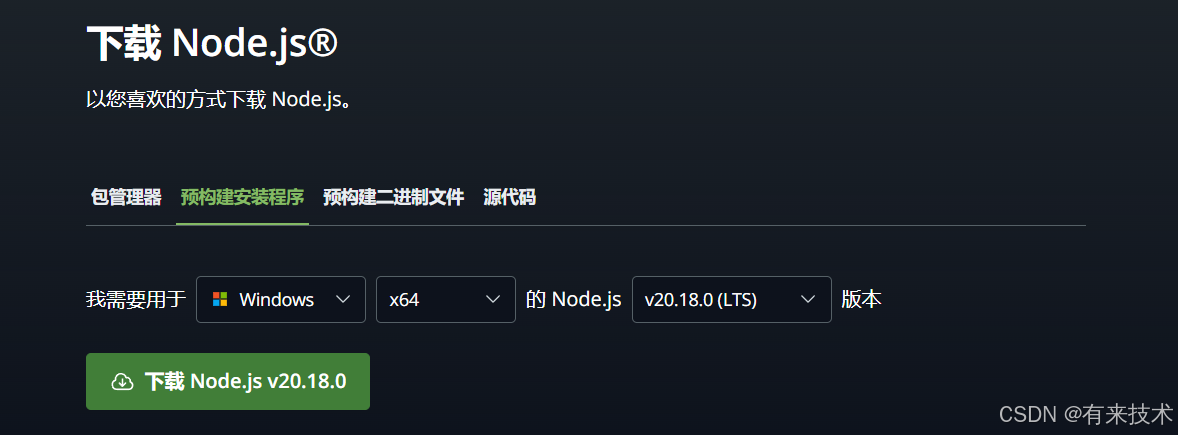
下载之后,双击安装包根据提示安装,通过以下命令检查是否成功安装:
bash
node -v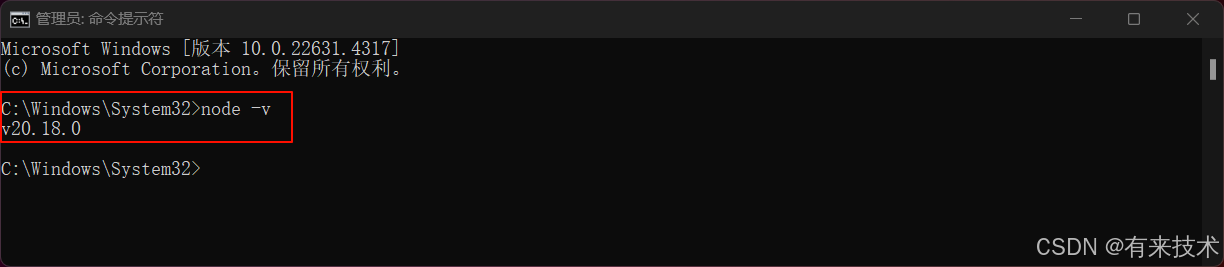
安装 VSCode
VSCode是一款非常流行的代码编辑器,特别适合前端开发。
访问 Visual Studio Code 官方网站 ,根据你的操作系统下载相应版本的 VSCode ,下载完成后,双击安装程序并按照提示完成安装。
安装 vue-cli
Vue CLI是 Vue.js 的命令行工具,能够快速创建、开发、构建 Vue.js 项目。
打开终端或命令提示符, 使用 npm 全局安装 Vue CLI:
npm install -g @vue/cli安装完成后,检查 Vue CLI 是否安装成功:
bash
vue --version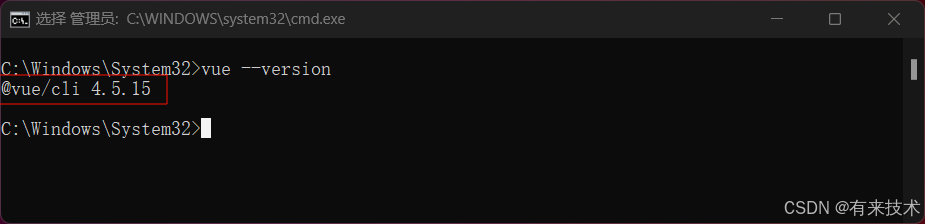
创建项目
初始化项目
按照 uni-app 官方文档 的步骤,通过 vue-cli 创建 uni-app + vue + typescript 脚手架:
bash
npx degit dcloudio/uni-preset-vue#vite-ts vue-uniapp-template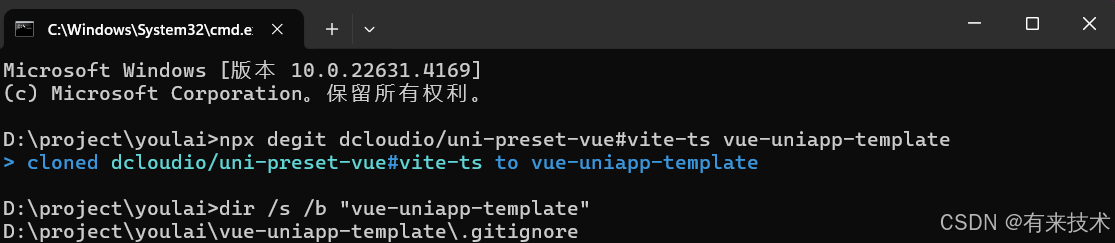
如果使用命令创建失败,可以通过 Gitee 下载 ZIP 包:vite-ts 分支。
配置编译器
默认生成的 TypeScript 编译器配置文件 tsconfig.json 中继承的 @vue/tsconfig/tsconfig.json 文件不存在。因此,你需要移除此继承配置并添加相应的编译设置。
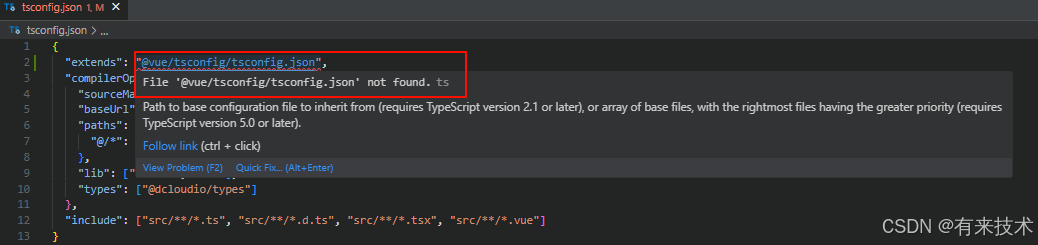
根据 TypeScript 官方配置文档,调整后的完整配置如下:
json
{
  "compilerOptions": {
    "module": "esnext",
    "moduleResolution": "node",
    "target": "esnext",
    "allowJs": true,
    "skipLibCheck": true,
    "strict": true,

    "sourceMap": true,
    "baseUrl": ".",
    "paths": {
      "@/*": ["./src/*"]
    },
    "lib": ["esnext", "dom"],
    "types": ["@dcloudio/types"]
  },
  "include": ["src/**/*.ts", "src/**/*.d.ts", "src/**/*.tsx", "src/**/*.vue"],
  "exclude": ["node_modules", "dist"]
}
"module": "esnext": 指定模块系统为ESNext,即最新的 ECMAScript 模块系统,支持import.meta和其他最新的特性。"moduleResolution": "node": 模块解析策略,通常设置为Node以支持 Node.js 风格的模块解析。"target": "esnext": 将目标 JavaScript 版本设置为ESNext,编译输出现代浏览器能够支持的最新特性代码。"allowJs": true: 允许 TypeScript 编译器处理.js文件,混合使用 TypeScript 和 JavaScript 文件。"skipLibCheck": true: 跳过库文件的类型检查,提升编译速度。"strict": true: 启用所有严格类型检查选项。
启动项目
创建完成后,使用 VSCode 打开项目并启动:
bash
# 安装依赖
pnpm install
# 启动项目
pnpm run dev:h5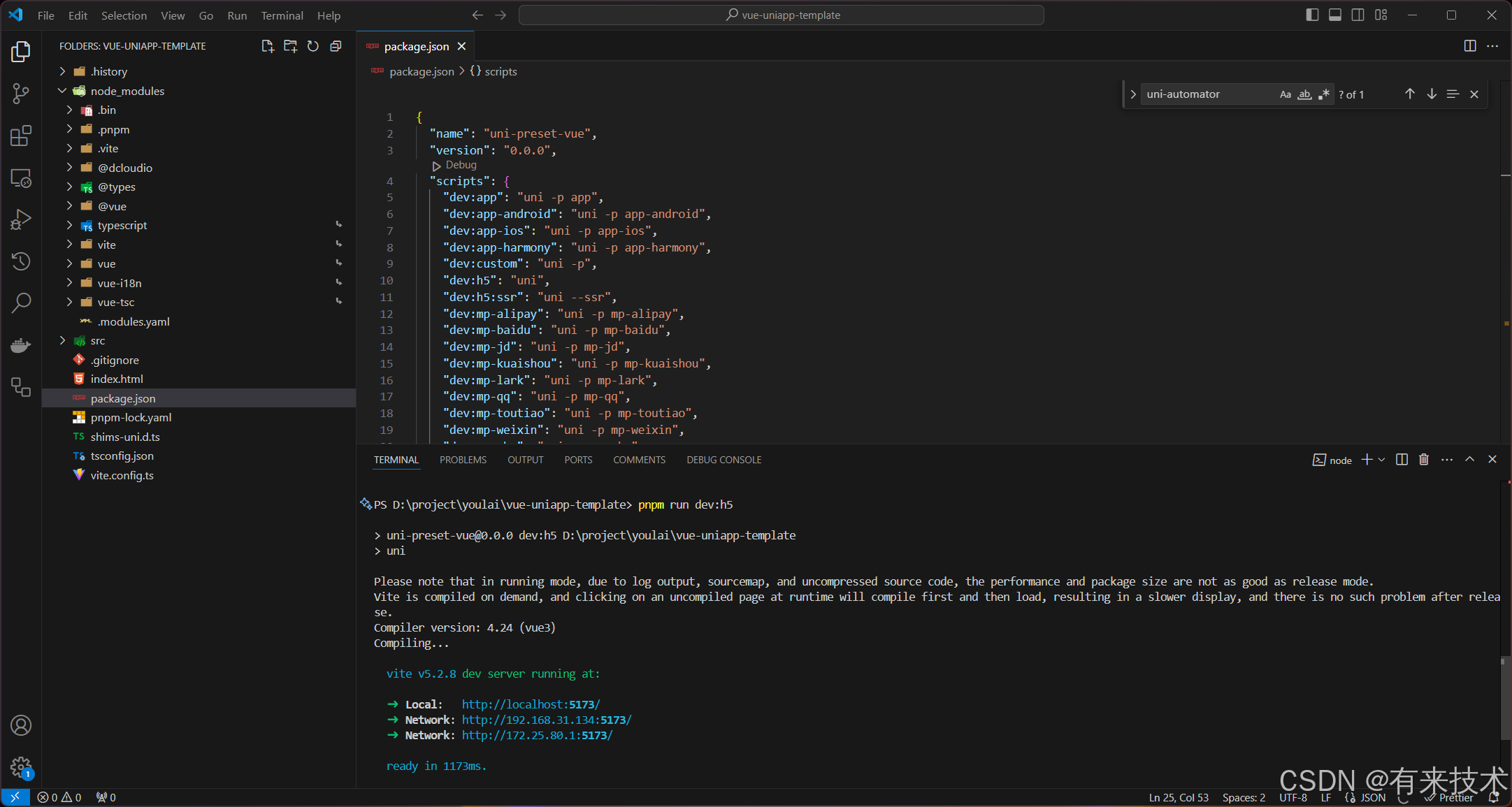
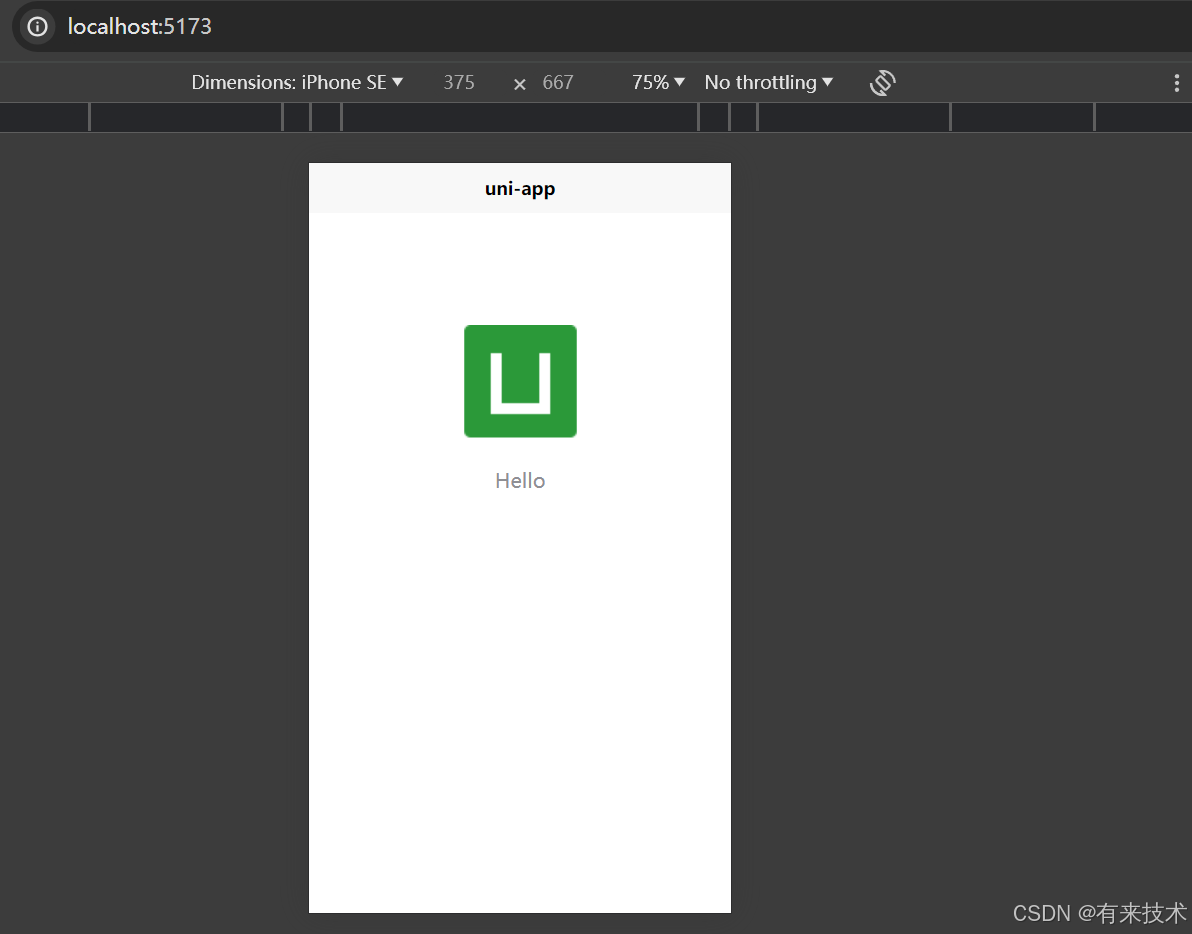
项目启动后,访问 http://localhost:5173 预览效果:
代码规范配置
为了保证项目代码的规范性和一致性,可以为项目配置 ESLint、Stylelint、Prettier 以及 Husky,从而确保代码质量和开发流程的一致性。
集成 ESLint
ESLint 是一款 JavaScript 和 TypeScript 的代码规范工具,能够帮助开发团队保持代码风格一致并减少常见错误。
ESLint 中文网 :https://eslint.nodejs.cn/
安装插件
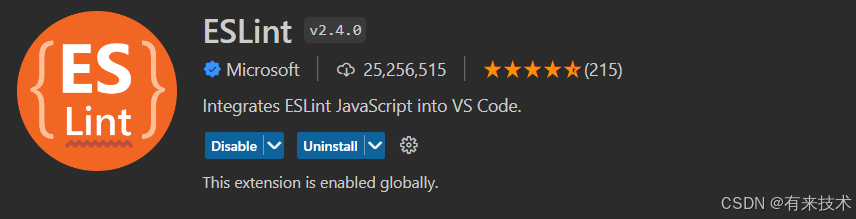
VSCode 插件市场搜索 ESLint 插件并安装
配置 ESLint
通过以下命令快速生成 ESLint 配置文件:
bash
npx eslint --init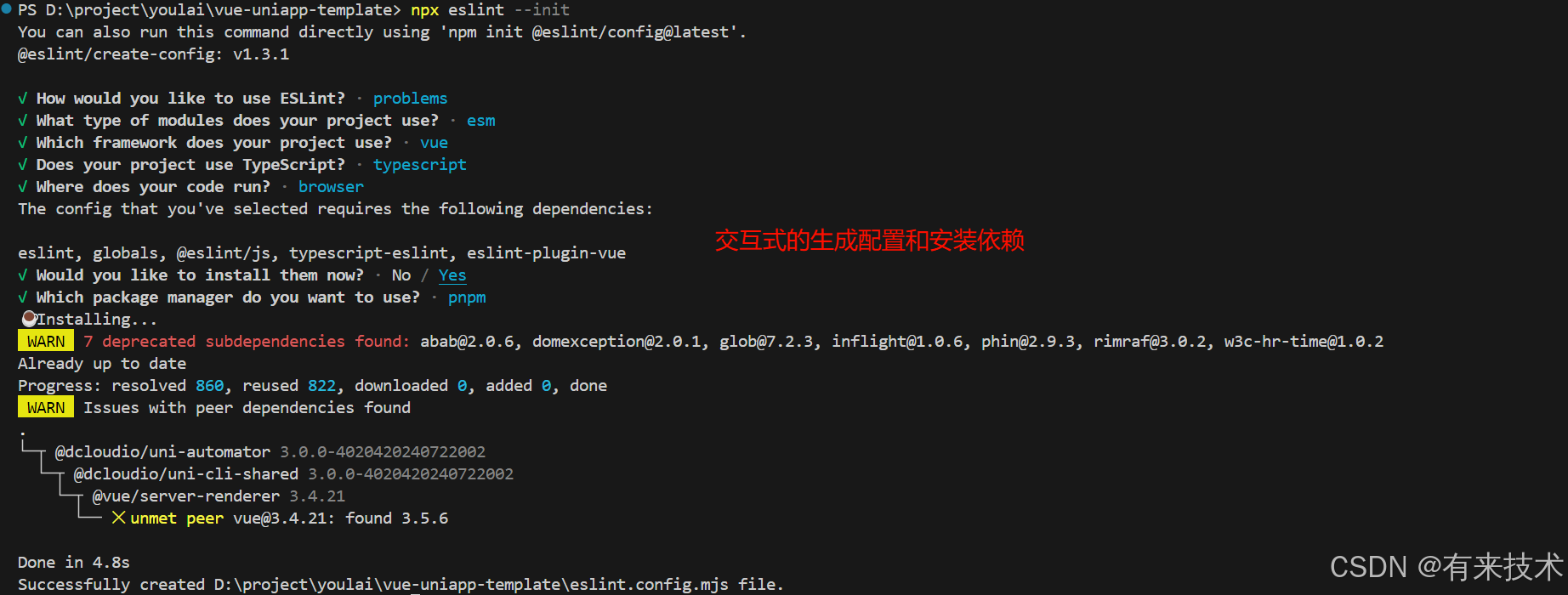
执行该命令后,ESLint 会通过交互式问题的方式,帮助生成配置文件。针对 9.x 版本,默认会生成基于 Flat Config 格式的 eslint.config.mjs 文件,与之前的 .eslintrc 格式有所不同。
默认生成的 eslint.config.mjs 文件如下所示:
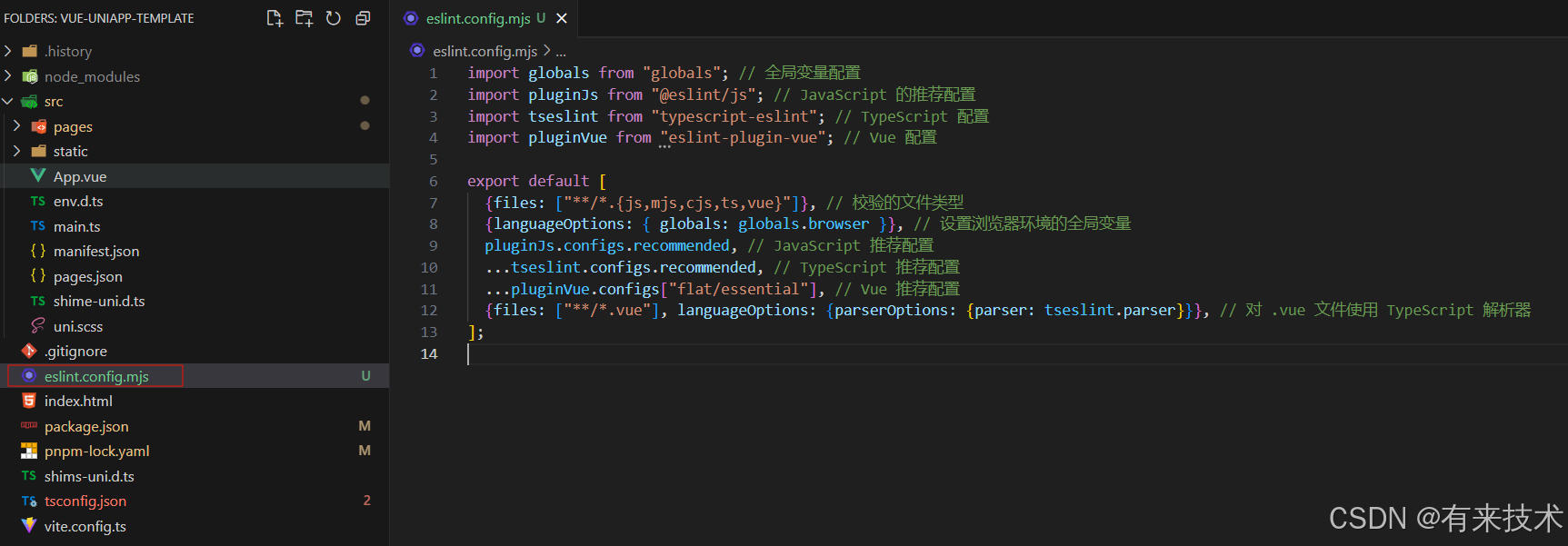
在此基础上,可以根据项目的需求进行一些定制化配置,例如添加忽略规则或自定义的特殊规则。
js
import globals from "globals"; // 全局变量配置
import pluginJs from "@eslint/js"; // JavaScript 的推荐配置
import tseslint from "typescript-eslint"; // TypeScript 配置
import pluginVue from "eslint-plugin-vue"; // Vue 配置

export default [
  {files: ["**/*.{js,mjs,cjs,ts,vue}"]}, // 校验的文件类型
  {languageOptions: { globals: {...globals.browser , ...globals.node} }}, // 浏览器/Node环境全局变量
  pluginJs.configs.recommended, // JavaScript 推荐配置
  ...tseslint.configs.recommended, // TypeScript 推荐配置
  ...pluginVue.configs["flat/essential"], // Vue 推荐配置
  { files: ["**/*.vue"], languageOptions: { parserOptions: { parser: tseslint.parser } } }, // 对 .vue 文件使用 TypeScript 解析器

  // 添加忽略的文件或目录
  {
    ignores: [
      "/dist",
      "/public",
      "/node_modules",
      "**/*.min.js",
      "**/*.config.mjs",
      "**/*.tsbuildinfo",
      "/src/manifest.json",
    ]
  },

  // 自定义规则
  {
    rules: {
      quotes: ["error", "double"], // 强制使用双引号
      "quote-props": ["error", "always"], // 强制对象的属性名使用引号
      semi: ["error", "always"], // 要求使用分号
      indent: ["error", 2], // 使用两个空格进行缩进
      "no-multiple-empty-lines": ["error", { max: 1 }], // 不允许多个空行
      "no-trailing-spaces": "error", // 不允许行尾有空格

      // TypeScript 规则
      "@typescript-eslint/no-explicit-any": "off", // 禁用 no-explicit-any 规则,允许使用 any 类型
      "@typescript-eslint/explicit-function-return-type": "off", // 不强制要求函数必须明确返回类型
      "@typescript-eslint/no-empty-interface": "off", // 禁用 no-empty-interface 规则,允许空接口声明
      "@typescript-eslint/no-empty-object-type": "off", // 允许空对象类型

      // Vue 规则
      "vue/multi-word-component-names": "off", // 关闭多单词组件名称的限制
      "vue/html-indent": ["error", 2], // Vue 模板中的 HTML 缩进使用两个空格
      "vue/no-v-html": "off", // 允许使用 v-html (根据实际项目需要)
    },
  },
];
添加 ESLint 脚本
为了方便使用 ESLint,可以在 package.json 中添加 lint 脚本命令:
json
{
  "scripts": {
    "lint:eslint": "eslint --fix ./src"
  }
}
此脚本会自动修复符合 ESLint 规则的代码问题,并输出检查结果。
测试效果
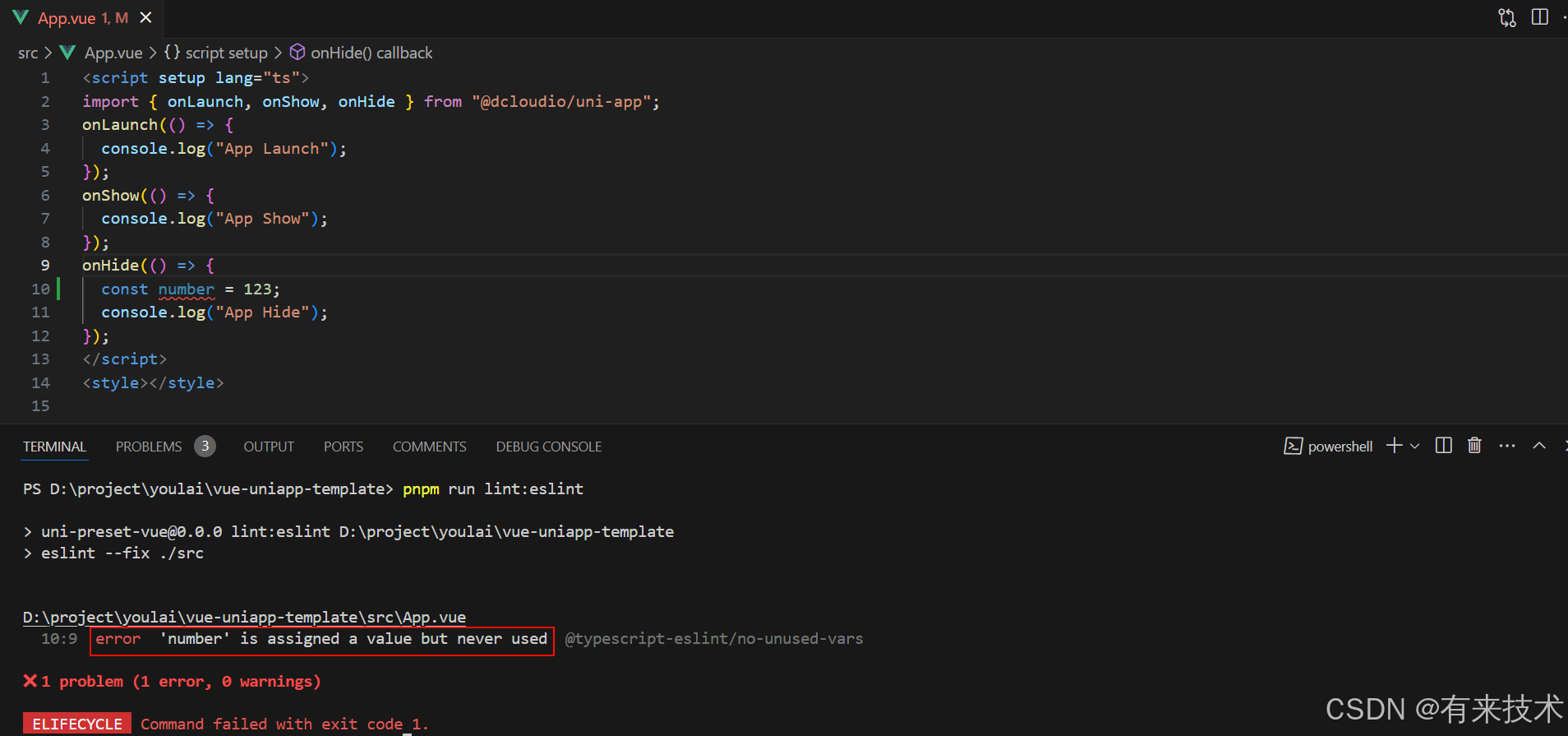
在 App.vue 文件中声明一个未使用的变量,并运行 pnpm run lint:eslint,可以看到 ESLint 提示该变量未使用。如下图所示:
推荐配置
安装 Vue 文件解析器 vue-eslint-parser:
bash
pnpm add -D vue-eslint-parser针对不同文件配置插件和解析器:
javascript
// eslint.config.mjs
import globals from "globals";
import js from "@eslint/js";

// ESLint 核心插件
import pluginVue from "eslint-plugin-vue";
import pluginTypeScript from "@typescript-eslint/eslint-plugin";

// Prettier 插件及配置
import configPrettier from "eslint-config-prettier";
import pluginPrettier from "eslint-plugin-prettier";

// 解析器
import * as parserVue from "vue-eslint-parser";
import * as parserTypeScript from "@typescript-eslint/parser";

// 定义 ESLint 配置
export default [
  // 通用 JavaScript/TypeScript 配置
  {
    ...js.configs.recommended,
    ignores: [
      "/dist",
      "/public",
      "/node_modules",
      "**/*.min.js",
      "**/*.config.mjs",
      "**/*.tsbuildinfo",
      "/src/manifest.json",
    ],
    languageOptions: {
      globals: {
        ...globals.browser, // 浏览器变量 (window, document 等)
        ...globals.node, // Node.js 变量 (process, require 等)
      },
    },
    plugins: {
      prettier: pluginPrettier,
    },
    rules: {
      ...configPrettier.rules,
      ...pluginPrettier.configs.recommended.rules,
      "no-debug": "off", // 允许使用 debugger
      "prettier/prettier": [
        "error",
        {
          endOfLine: "auto", // 解决换行符冲突
        },
      ],
    },
  },

  // TypeScript 配置
  {
    files: ["**/*.?([cm])ts"],
    languageOptions: {
      parser: parserTypeScript,
      parserOptions: {
        sourceType: "module",
      },
    },
    plugins: {
      "@typescript-eslint": pluginTypeScript,
    },
    rules: {
      ...pluginTypeScript.configs.recommended.rules,
      "@typescript-eslint/no-explicit-any": "off", // 允许使用 any
      "@typescript-eslint/no-empty-function": "off", // 允许空函数
      "@typescript-eslint/no-empty-object-type": "off", // 允许空对象类型
      "@typescript-eslint/consistent-type-imports": [
        "error",
        { disallowTypeAnnotations: false, fixStyle: "inline-type-imports" },
      ], // 统一类型导入风格
    },
  },

  // TypeScript 声明文件的特殊配置
  {
    files: ["**/*.d.ts"],
    rules: {
      "eslint-comments/no-unlimited-disable": "off", // 关闭 eslint 注释相关规则
      "unused-imports/no-unused-vars": "off", // 忽略未使用的导入
    },
  },

  // JavaScript (commonjs) 配置
  {
    files: ["**/*.?([cm])js"],
    rules: {
      "@typescript-eslint/no-var-requires": "off", // 允许 require
    },
  },

  // Vue 文件配置
  {
    files: ["**/*.vue"],
    languageOptions: {
      parser: parserVue,
      parserOptions: {
        parser: "@typescript-eslint/parser",
        sourceType: "module",
      },
    },
    plugins: {
      vue: pluginVue,
    },
    processor: pluginVue.processors[".vue"],
    rules: {
      ...pluginVue.configs["vue3-recommended"].rules,
      "vue/no-v-html": "off", // 允许 v-html
      "vue/require-default-prop": "off", // 允许没有默认值的 prop
      "vue/multi-word-component-names": "off", // 关闭组件名称多词要求
      "vue/html-self-closing": [
        "error",
        {
          html: { void: "always", normal: "always", component: "always" },
          svg: "always",
          math: "always",
        },
      ], // 自闭合标签
    },
  },
];
集成 Prettier
Prettier 是一个代码格式化工具,能够和 ESLint 配合使用,确保代码风格统一。
prettier 中文网 :https://prettier.nodejs.cn/
安装插件
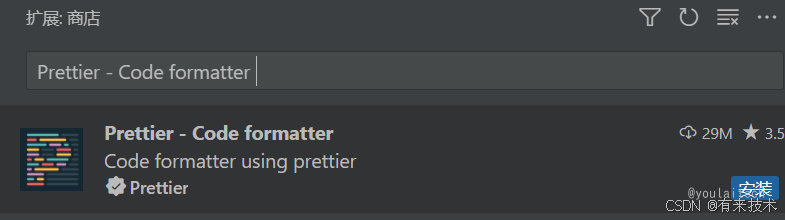
VSCode 插件市场搜索 Prettier - Code formatter 插件安装
安装依赖
bash
pnpm install -D prettier eslint-config-prettier eslint-plugin-prettier -
prettier:主要的 Prettier 格式化库。
-
eslint-plugin-prettier:将 Prettier 的规则作为 ESLint 的规则来运行。
-
eslint-config-prettier:禁用所有与格式相关的 ESLint 规则,以避免和 Prettier 的冲突。
配置 Prettier
项目根目录下新建配置文件 prettier.config.mjs,添加常用规则:
js
export default {
  printWidth: 100, // 每行最多字符数量,超出换行(默认80)
  tabWidth: 2, // 缩进空格数,默认2个空格
  useTabs: false, // 指定缩进方式,空格或tab,默认false,即使用空格
  semi: true, // 使用分号
  singleQuote: false, // 使用单引号 (true:单引号;false:双引号)
  trailingComma: 'all', // 末尾使用逗号
};
配置忽略文件
项目根目录新建 .prettierignore 文件指定 Prettier 不需要格式化的文件和文件夹
bash
# .prettierignore
node_modules
dist
public
*.min.js
添加格式化脚本
在 package.json 文件中添加:
json
{
  "scripts": {
    "format": "prettier --write ./src"
  }
}
保存自动格式化
打开 VSCode 的 File → Preferences → Settings,然后选择 Open Settings (JSON),添加以下配置
json
{
  "editor.formatOnSave": true, // 保存格式化文件
  "editor.defaultFormatter": "esbenp.prettier-vscode" // 指定 prettier 为所有文件默认格式化器
}
测试
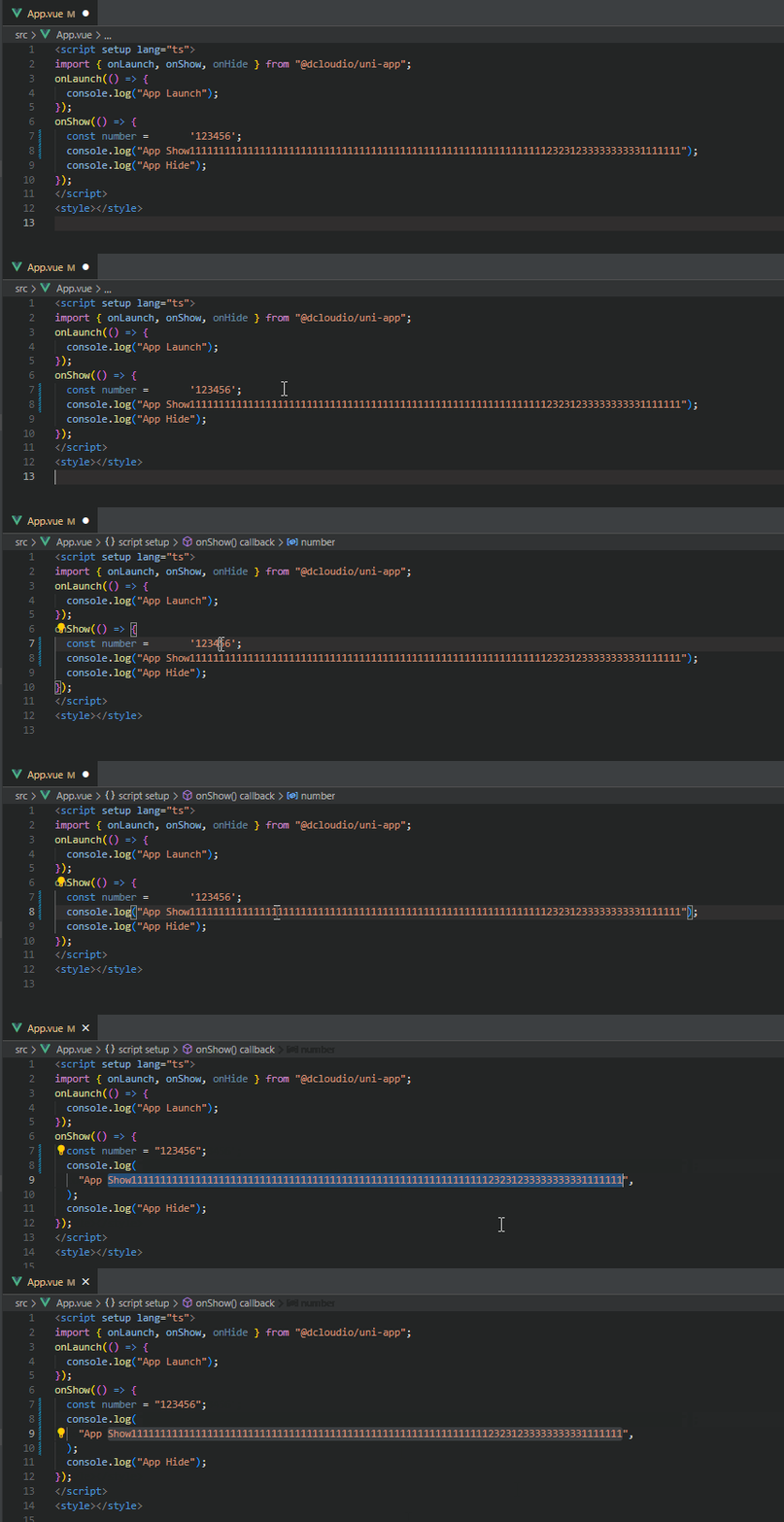
下图演示了保存时的自动格式化效果,展示了代码中引号和换行的自动调整:
集成 Stylelint
Stylelint 一个强大的 CSS linter(检查器),可帮助您避免错误并强制执行约定。
Stylelint 官网 :https://stylelint.io/
安装插件
VSCode 插件搜索 Stylelint 并安装
安装依赖
bash
pnpm install -D postcss postcss-html postcss-scss stylelint stylelint-config-recommended stylelint-config-recommended-scss stylelint-config-recommended-vue stylelint-config-recess-order stylelint-config-html stylelint-prettier| 依赖 | 说明 | 备注 |
|---|---|---|
| postcss | CSS 解析工具,允许使用现代 CSS 语法并将其转换为兼容的旧语法 | - |
| postcss-html | 解析 HTML (类似 HTML) 的 PostCSS 语法 | 参见 postcss-html 文档 |
| postcss-scss | PostCSS 的 SCSS 解析器 | 参见 postcss-scss 文档,支持 CSS 行类注释 |
| stylelint | stylelint 核心库 | 参见 stylelint |
| stylelint-config-recommended | 提供了基础的 Stylelint 配置,适用于大多数项目,允许自定义规则集 | 与 stylelint-config-standard 相比,此配置提供了更多的灵活性 |
| stylelint-config-recommended-scss | 扩展基础配置,为 SCSS 特定规则提供支持 | 参见 stylelint-config-recommended-scss 文档 |
| stylelint-config-recommended-vue | 扩展基础配置,为 Vue 文件中的样式提供支持 | 参见 stylelint-config-recommended-vue 文档 |
| stylelint-config-recess-order | 提供优化样式顺序的配置 | 参见 CSS 书写顺序规范 |
| stylelint-config-html | 为 HTML (类似 HTML) 文件提供共享配置 | 参见 stylelint-config-html 文档 |
| stylelint-prettier | 集成 stylelint 和 prettier,确保样式同时满足两个工具的规范 | - |
其中选择 stylelint-config-recommended 替代 stylelint-config-standard 的原因在于它不仅提供了灵活性,还更加轻量。stylelint-config-recommended 默认包含的规则较少,避免了 stylelint-config-standard 中可能不需要的规则,这样可以减少配置的复杂度,提高项目的启动速度,同时让开发者能够集中关注对项目真正重要的风格指南。轻量配置有助于简化工作流程,特别是在大型或复杂的项目中。
配置 Stylelint
根目录新建 .stylelintrc.cjs 文件,配置如下:
javascript
{
  "extends": [
    "stylelint-config-recommended",
    "stylelint-config-recommended-scss",
    "stylelint-config-recommended-vue/scss",
    "stylelint-config-html/vue",
    "stylelint-config-recess-order"
  ],
  "plugins": ["stylelint-prettier"],
  "overrides": [
    {
      "files": ["**/*.{vue,html}"],
      "customSyntax": "postcss-html"
    },
    {
      "files": ["**/*.{css,scss}"],
      "customSyntax": "postcss-scss"
    }
  ],

  "rules": {
    "import-notation": "string",
    "selector-class-pattern": null,
    "custom-property-pattern": null,
    "keyframes-name-pattern": null,
    "no-descending-specificity": null,
    "no-empty-source": null,
    "selector-pseudo-class-no-unknown": [
      true,
      {
        "ignorePseudoClasses": ["global", "export", "deep"]
      }
    ],
       "unit-no-unknown": [true, {
      "ignoreUnits": ["rpx"]
    }]
    "property-no-unknown": [
      true,
      {
        "ignoreProperties": []
      }
    ],
    "at-rule-no-unknown": [
      true,
      {
        "ignoreAtRules": ["apply", "use", "forward"]
      }
    ]
  }
}
配置忽略文件
根目录创建 .stylelintignore 文件,配置忽略文件如下:
basic
*.min.js
dist
public
node_modules
添加 Stylelint 脚本
package.json 添加 Stylelint 检测指令:
json
  "scripts": {
      "lint:stylelint": "stylelint  \"**/*.{css,scss,vue,html}\" --fix"
  }
保存自动修复
项目根目录下.vscode/settings.json 文件添加配置:
json
{
  "editor.codeActionsOnSave": {
    "source.fixAll.stylelint": true
  },
  "stylelint.validate": ["css", "scss", "vue", "html"]
}
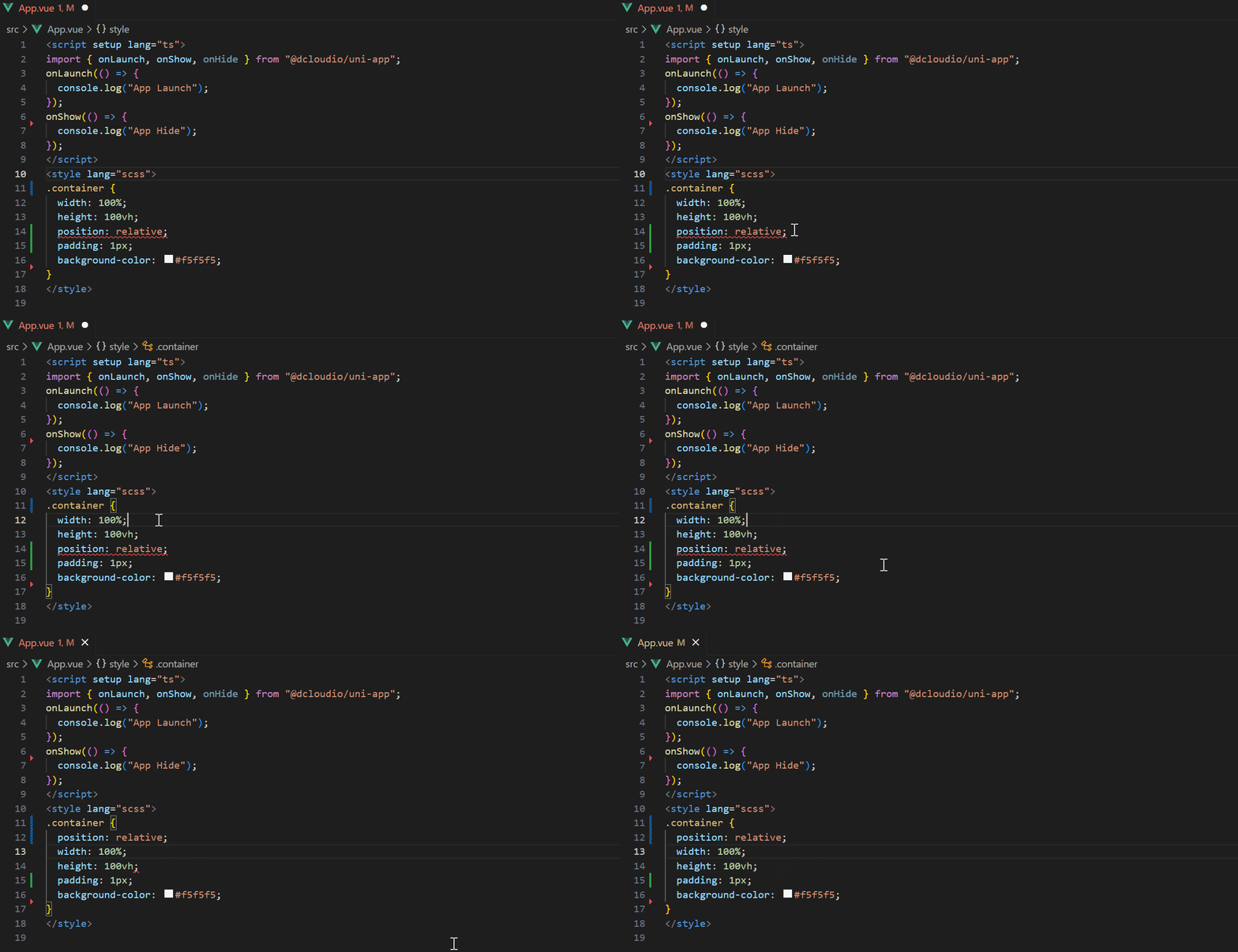
为了验证把尺寸属性 width 放置在定位属性 position 前面,根据 CSS 书写顺序规范 推断是不符合规范的,在保存时 Stylelint 自动将属性重新排序,达到预期。
测试
执行以下命令进行检测
bash
npm run lint:stylelint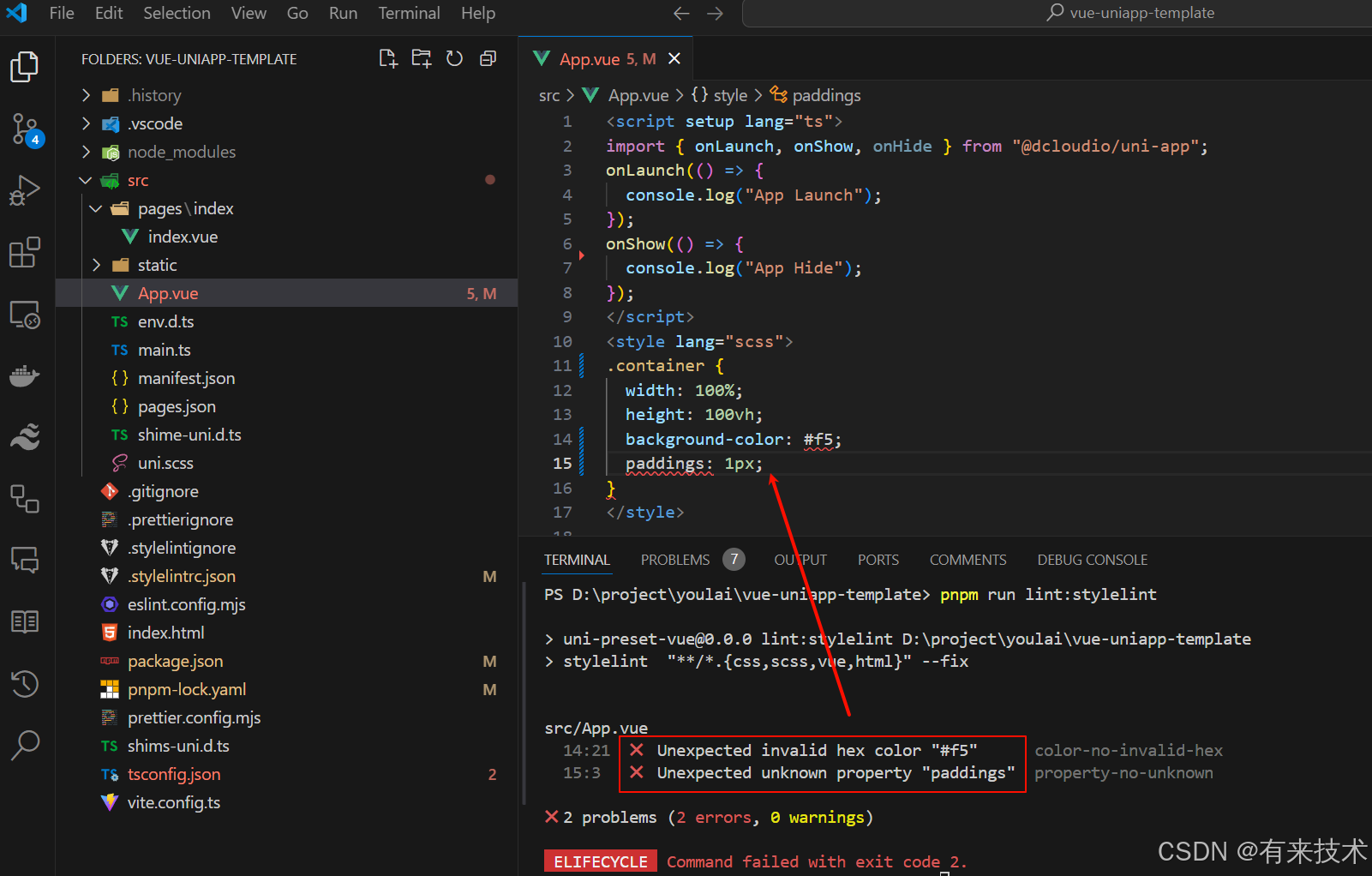
Git提交规范配置
配置 Husky 的 pre-commit 和 commit-msg 钩子,实现代码提交的自动化检查和规范化。
- pre-commit: 使用 Husky + Lint-staged,在提交前进行代码规范检测和格式化。确保项目已配置 ESLint、Prettier 和 Stylelint。
- commit-msg: 结合 Husky、Commitlint、Commitizen 和 cz-git,生成规范化且自定义的 Git commit 信息。
集成 Husky
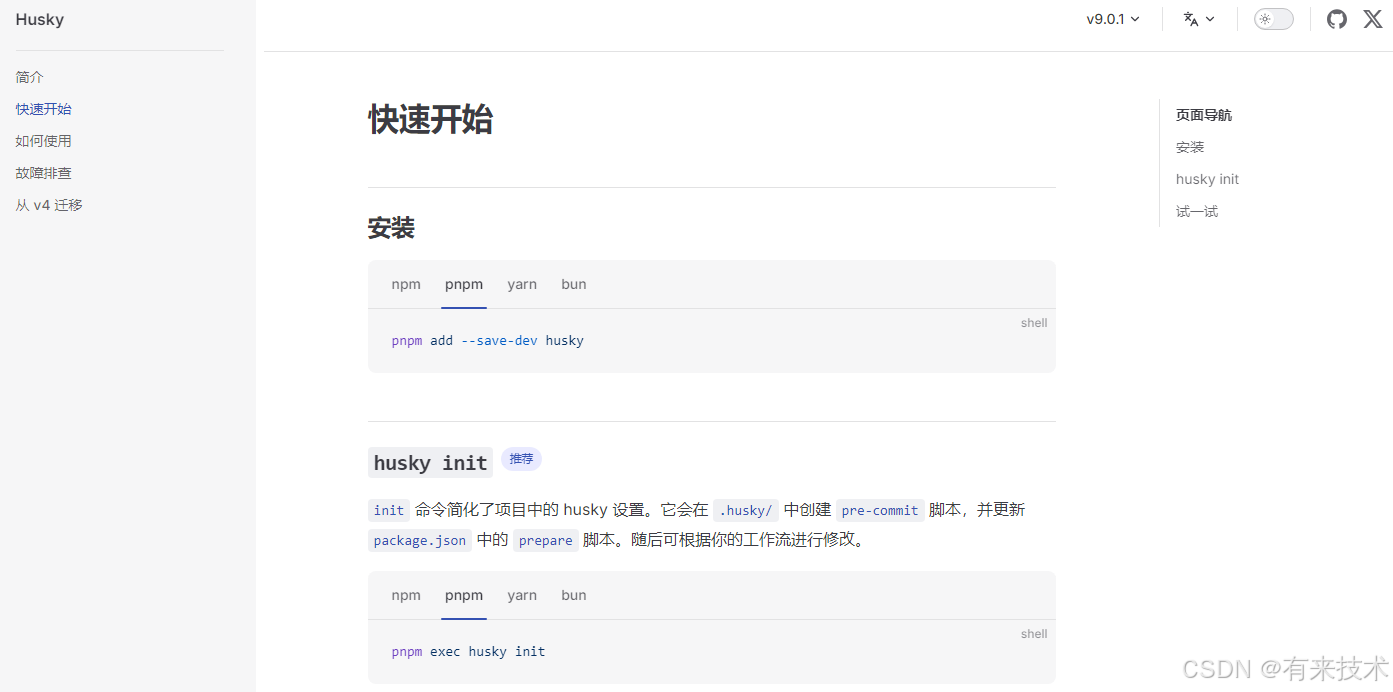
Husky 是 Git 钩子工具,可以设置在 git 各个阶段(pre-commit、commit-msg 等)触发。
Husky官网 :https://typicode.github.io
安装依赖
bash
pnpm add -D husky初始化
init 命令简化了项目中的 husky 设置。它会在 .husky/ 中创建 pre-commit 脚本,并更新 package.json 中的 prepare 脚本。
bash
pnpm exec husky init测试
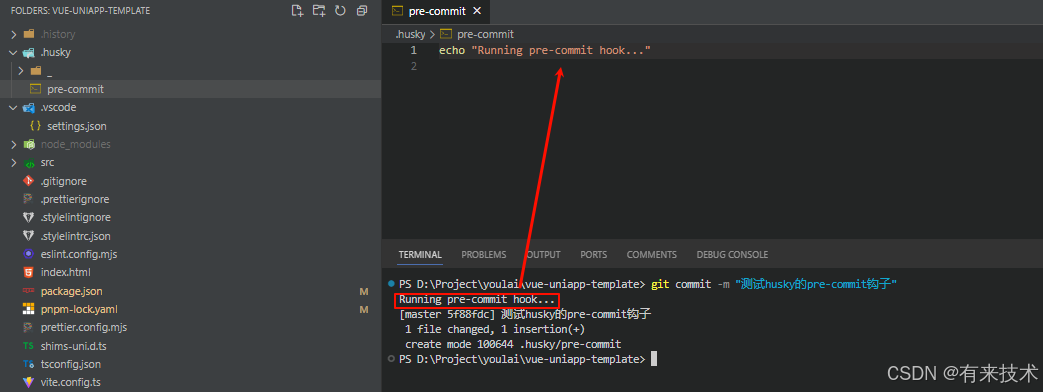
通过 pre-commit 钩子,可以自动运行各种代码检查工具,在提交代码前强制执行代码质量和样式检查。常见的工具包括:
eslint:用于检查和修复 JavaScript/TypeScript 代码中的问题。stylelint:用于检测和修复 CSS/SCSS 样式问题。
接下来,集成 lint-staged 和 commitlint 来进一步完善开发体验。
集成 lint-staged
lint-staged 是一个工具,专门用于只对 Git 暂存区的文件运行 lint 或其他任务,确保只检查和修复被修改或新增的代码部分,而不会影响整个代码库。这样可以显著提升效率,尤其是对于大型项目。
安装依赖
使用以下命令安装 lint-staged:
json
pnpm add -D lint-staged配置 lint-staged
在 package.json 中添加 lint-staged 配置,确保在 pre-commit 阶段自动检测暂存的文件:
json
{
  "name": "vue-uniapp-template",
  "version": "0.0.0",
  "lint-staged": {
    "*.{js,ts}": [
      "eslint --fix",
      "prettier --write"
    ],
    "*.{cjs,json}": [
      "prettier --write"
    ],
    "*.{vue,html}": [
      "eslint --fix",
      "prettier --write",
      "stylelint --fix"
    ],
    "*.{scss,css}": [
      "stylelint --fix",
      "prettier --write"
    ],
    "*.md": [
      "prettier --write"
    ]
  }
}
在 package.json 的 scripts 部分中,添加用于运行 lint-staged 的命令:
json
"scripts": {
   "lint:lint-staged": "lint-staged"
}
添加 Husky 钩子
在项目根目录的 .husky/pre-commit 中添加以下命令,确保在提交代码前执行 lint-staged:
bash
pnpm run lint:lint-staged测试
提交代码时,lint-staged 会自动对暂存的文件运行相应的 lint 任务。

通过这种集成方式,确保代码在提交前经过自动格式化和校验,提高代码质量和一致性。
集成 Commitlint
commitlint 用于检查 Git 提交信息是否符合特定规范(如 Angular 提交规范),从而保证提交信息的一致性。
Commitlint官网 :https://commitlint.js.org/
安装依赖
bash
pnpm add -D @commitlint/cli @commitlint/config-conventional配置 Commitlint
在项目根目录下创建 commitlint.config.cjs 文件,添加以下内容来启用 Angular 规范:
json
module.exports = {
  // 继承的规则
  extends: ["@commitlint/config-conventional"],
  // 自定义规则
  rules: {
    // 提交类型枚举,git提交type必须是以下类型 @see https://commitlint.js.org/#/reference-rules
    "type-enum": [
      2,
      "always",
      [
        "feat", // 新增功能
        "fix", // 修复缺陷
        "docs", // 文档变更
        "style", // 代码格式(不影响功能,例如空格、分号等格式修正)
        "refactor", // 代码重构(不包括 bug 修复、功能新增)
        "perf", // 性能优化
        "test", // 添加疏漏测试或已有测试改动
        "build", // 构建流程、外部依赖变更(如升级 npm 包、修改 webpack 配置等)
        "ci", // 修改 CI 配置、脚本
        "revert", // 回滚 commit
        "chore", // 对构建过程或辅助工具和库的更改(不影响源文件、测试用例)
      ],
    ],
    "subject-case": [0], // subject大小写不做校验
  },
};
添加 Husky 钩子
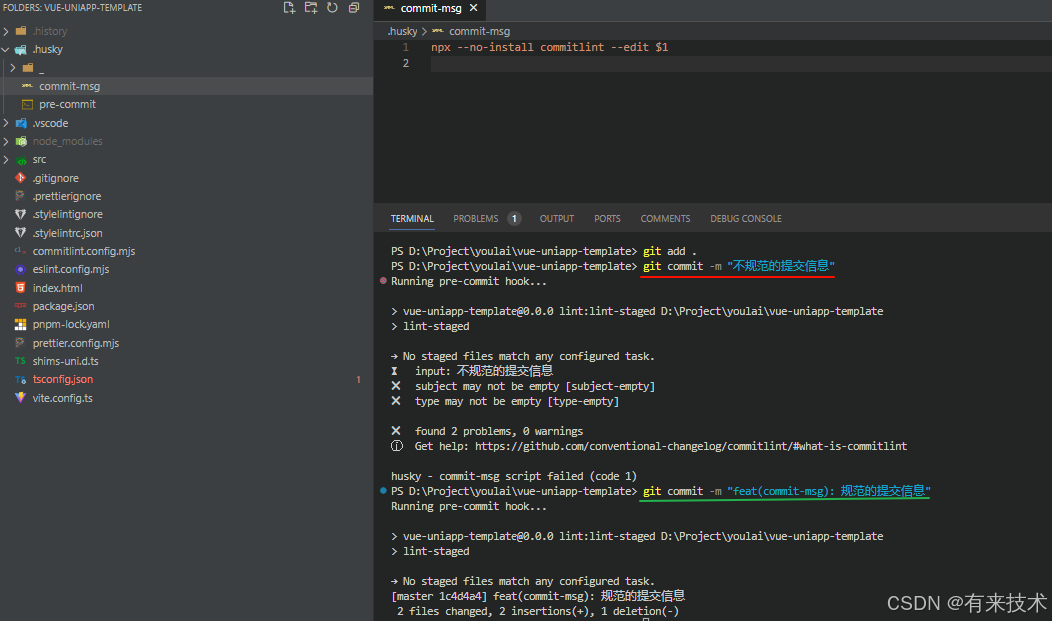
将 commitlint 与 Husky 集成,在 .husky/commit-msg 文件中添加以下内容,确保提交信息符合规范:
bash
npx --no-install commitlint --edit $1测试
根据 Angular 的提交规范,提交信息由以下部分组成:
- 类型 :表示本次提交的类型,例如
feat(新功能)、fix(修复 bug)、docs(文档更新)。 - 作用域 (可选):说明本次提交影响的模块,例如
auth、ui。 - 简短描述:简洁明了的提交描述,限定在 50 字符以内。
当你尝试提交不符合规范的提交信息时,提交会被阻止,并显示相关错误提示。如下图所示:
集成 Commitizen 和 cz-git
-
commitizen : 是一个帮助开发者以标准化格式生成提交信息的工具。--Commitizen 官方文档
-
cz-git :
cz-git是Commitizen的适配器之一,它基于Commitizen,提供了更多自定义功能和增强的交互体验。--cz-git 官方文档
安装依赖
bash
pnpm add -D commitizen cz-git配置 cz-git
在项目中初始化 Commitizen,并配置使用 cz-git 作为适配器。在 package.json 中添加以下配置:
json
"config": {
    "commitizen": {
        "path": "node_modules/cz-git"
    }
}在commitlint 的配置文件 commitlint.config.cjs 中添加配置,commitlint 配置模板:https://cz-git.qbb.sh/zh/config/
javascript
module.exports = {
  // 继承的规则
  extends: ["@commitlint/config-conventional"],
  // 自定义规则
  rules: {
    // ...
  },
  // cz-git 配置
  prompt: {
    messages: {
      type: "选择你要提交的类型 :",
      scope: "选择一个提交范围(可选):",
      customScope: "请输入自定义的提交范围 :",
      subject: "填写简短精炼的变更描述 :\n",
      body: '填写更加详细的变更描述(可选)。使用 "|" 换行 :\n',
      breaking: '列举非兼容性重大的变更(可选)。使用 "|" 换行 :\n',
      footerPrefixesSelect: "选择关联issue前缀(可选):",
      customFooterPrefix: "输入自定义issue前缀 :",
      footer: "列举关联issue (可选) 例如: #31, #I3244 :\n",
      generatingByAI: "正在通过 AI 生成你的提交简短描述...",
      generatedSelectByAI: "选择一个 AI 生成的简短描述:",
      confirmCommit: "是否提交或修改commit ?",
    },
    // prettier-ignore
    types: [
        { value: "feat",     name: "特性:     ✨  新增功能", emoji: ":sparkles:" },
        { value: "fix",      name: "修复:     🐛  修复缺陷", emoji: ":bug:" },
        { value: "docs",     name: "文档:     📝  文档变更", emoji: ":memo:" },
        { value: "style",    name: "格式:     💄  代码格式(不影响功能,例如空格、分号等格式修正)", emoji: ":lipstick:" },
        { value: "refactor", name: "重构:     ♻️  代码重构(不包括 bug 修复、功能新增)", emoji: ":recycle:" },
        { value: "perf",     name: "性能:     ⚡️  性能优化", emoji: ":zap:" },
        { value: "test",     name: "测试:     ✅  添加疏漏测试或已有测试改动", emoji: ":white_check_mark:"},
        { value: "build",    name: "构建:     📦️  构建流程、外部依赖变更(如升级 npm 包、修改 vite 配置等)", emoji: ":package:"},
        { value: "ci",       name: "集成:     🎡  修改 CI 配置、脚本",  emoji: ":ferris_wheel:"},
        { value: "revert",   name: "回退:     ⏪️  回滚 commit",emoji: ":rewind:"},
        { value: "chore",    name: "其他:     🔨  对构建过程或辅助工具和库的更改(不影响源文件、测试用例)", emoji: ":hammer:"},
      ],
    useEmoji: true,
    emojiAlign: "center",
    useAI: false,
    aiNumber: 1,
    themeColorCode: "",
    scopes: [],
    allowCustomScopes: true,
    allowEmptyScopes: true,
    customScopesAlign: "bottom",
    customScopesAlias: "custom",
    emptyScopesAlias: "empty",
    upperCaseSubject: false,
    markBreakingChangeMode: false,
    allowBreakingChanges: ["feat", "fix"],
    breaklineNumber: 100,
    breaklineChar: "|",
    skipQuestions: [],
    issuePrefixes: [{ value: "closed", name: "closed:   ISSUES has been processed" }],
    customIssuePrefixAlign: "top",
    emptyIssuePrefixAlias: "skip",
    customIssuePrefixAlias: "custom",
    allowCustomIssuePrefix: true,
    allowEmptyIssuePrefix: true,
    confirmColorize: true,
    maxHeaderLength: Infinity,
    maxSubjectLength: Infinity,
    minSubjectLength: 0,
    scopeOverrides: undefined,
    defaultBody: "",
    defaultIssues: "",
    defaultScope: "",
    defaultSubject: "",
  },
};
添加 cz-git 脚本
在package.json 文件中添加 commit 脚本命令
json
 "scripts": {
     "commit": "git-cz"
 }
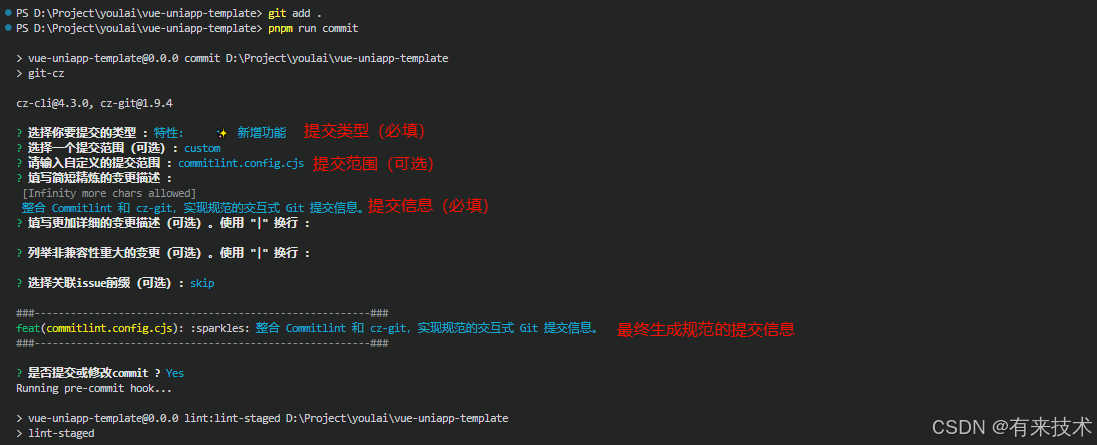
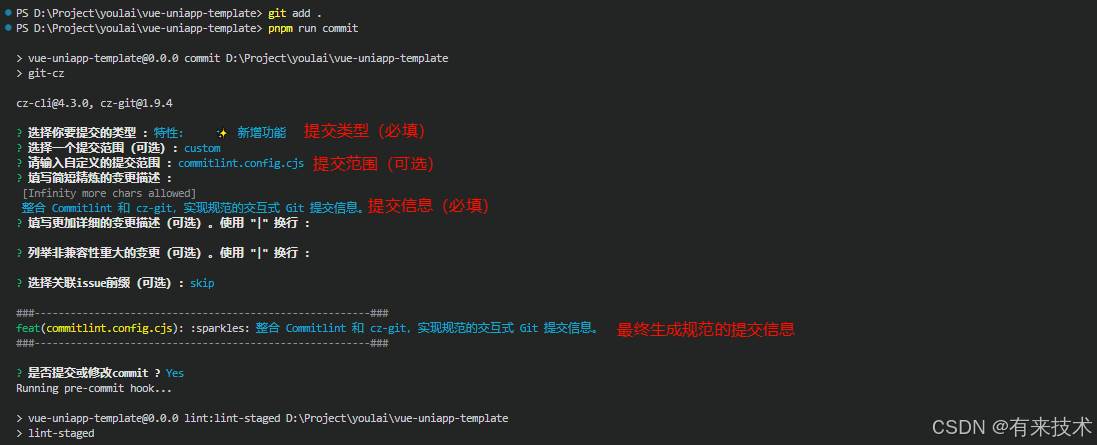
测试
执行 pnpm run commit 命令后,按照提示输入相关信息,最终生成符合规范的提交信息。
整合 Sass
Sass 是帮助开发者编写、管理和维护样式的强大工具,通过 <style lang="scss"> 使用。它提供变量、嵌套、混合等功能,提升了样式的可维护性和开发效率,尤其在复杂项目中减少重复代码、提高复用性。
pnpm add -D sass sass-loader整合 UnoCSS
UnoCSS 是一个高性能、灵活且按需生成的原子化 CSS 引擎。
官方网站 :https://unocss.net/
先比较下
| 内部样式 | UnoCSS原子样式 |
|---|---|
 |
 |
安装插件
VSCode 安装 UnoCSS 插件

安装依赖
本次整合基于官网提供的社区预设 unocss-preset-weapp。该预设内置了 transformer,用于解决小程序的兼容性问题。
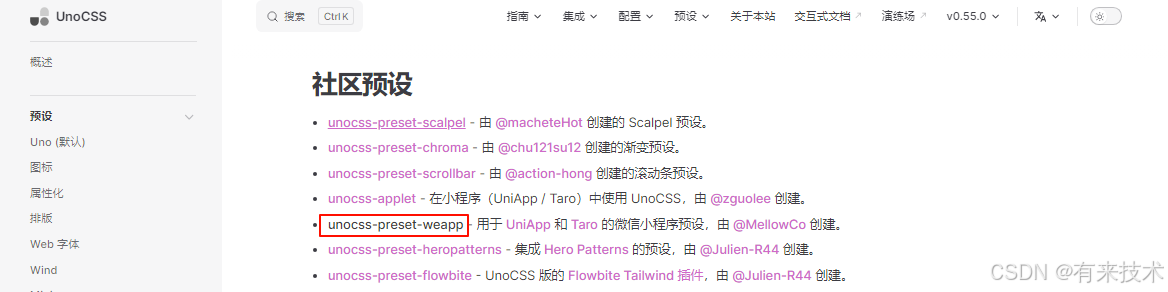
进一步参考 unocss-preset-weapp 的 uniapp_vue3 使用与配置指南,使用以下命令安装 UnoCSS 和 unocss-preset-weapp:
bash
pnpm add -D unocss unocss-preset-weapp配置 UnoCSS
参考 unocss-preset-weapp 的 uniapp_vue3 使用与配置指南,配置如下:
-
vite.config.ts
在
vite.config.ts中添加如下配置,整合 UnoCSS 到 UniApp 项目:bashimport { defineConfig } from 'vite' import uni from '@dcloudio/vite-plugin-uni' export default defineConfig(async () => { const UnoCss = await import('unocss/vite').then(i => i.default) return { plugins: [ uni(), // 配置 UnoCSS UnoCss(), ], } }) -
unocss.config.ts
添加unocss.config.ts文件,搭配 unocss vscode 插件,智能提示
typescriptimport presetWeapp from "unocss-preset-weapp"; import { extractorAttributify, transformerClass } from "unocss-preset-weapp/transformer"; const { presetWeappAttributify, transformerAttributify } = extractorAttributify(); export default { presets: [ // https://github.com/MellowCo/unocss-preset-weapp presetWeapp(), // attributify autocomplete presetWeappAttributify(), ], shortcuts: [ { "flex-center": "flex justify-center items-center", "flex-col": "flex flex-col", }, ], transformers: [ // https://github.com/MellowCo/unocss-preset-weapp/tree/main/src/transformer/transformerAttributify transformerAttributify(), // https://github.com/MellowCo/unocss-preset-weapp/tree/main/src/transformer/transformerClass transformerClass(), ], };
shortcuts 自定义样式组合 :可以在 shortcuts 中定义常用的样式组合,以便简化项目中的样式使用和维护,避免冗余和重复的样式。
-
main.ts
import 'uno.css'
测试
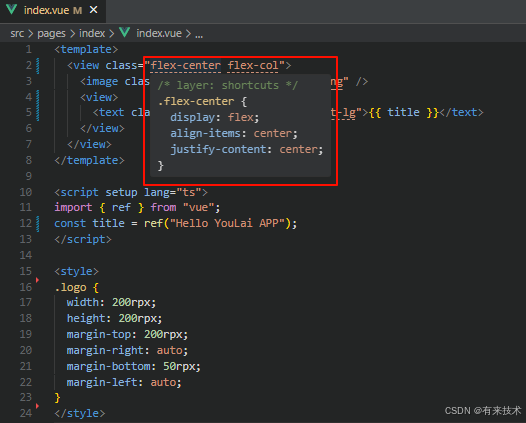
下图展示了在 VSCode 中测试 UnoCSS 时,智能提示和样式设置功能已经正常生效。

此外,在 unocss.config.ts 文件中预设的 shortcuts 组合样式也得到了正确应用。
添加 TabBar
在 APP 开发中,底部导航栏(TabBar)是移动端应用的重要部分,方便用户在不同页面间进行切换。
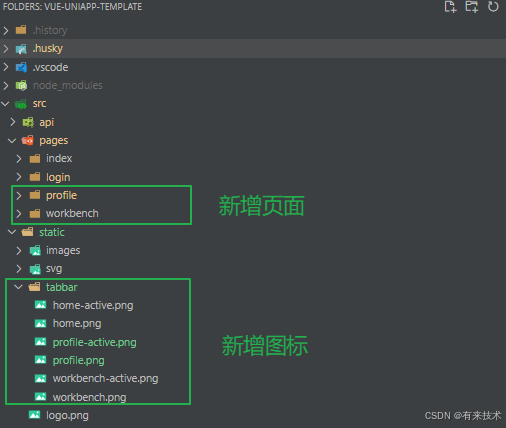
添加页面
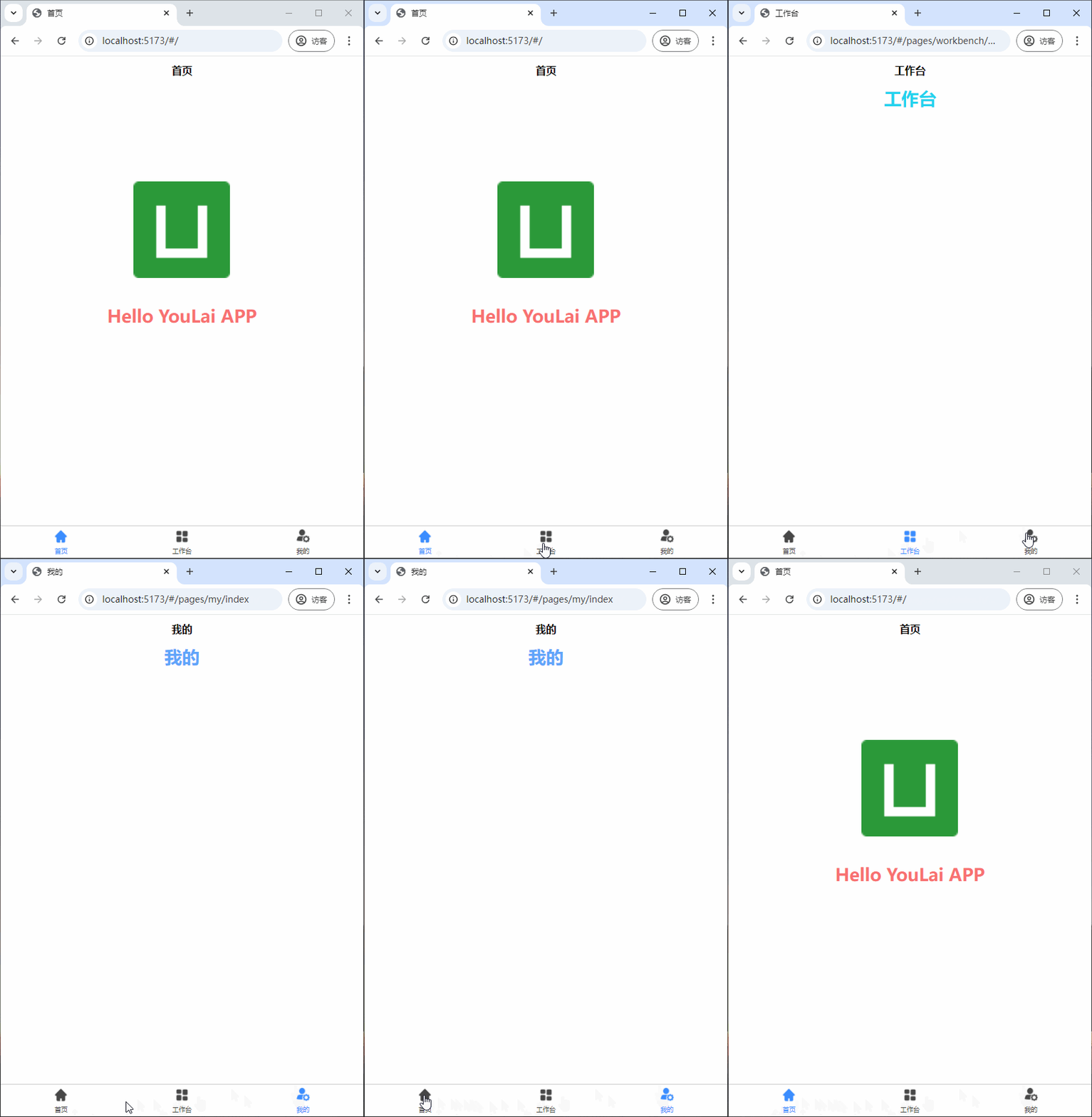
在初始化的模板项目中,src/pages 目录下默认有一个 index/index.vue 页面。为了更好地演示 TabBar 的切换效果,我们在 pages 目录下再新增两个页面:
-
工作台页面 (
src/pages/work/index.vue):html<template> <view class="flex-center flex-col"> <view> <text class="text-cyan font-bold text-lg">工作台</text> </view> </view> </template> -
我的页面 (
src/pages/my/index.vue):html<template> <view class="flex-center flex-col"> <view> <text class="text-blue font-bold text-lg">我的</text> </view> </view> </template>
添加图标
在 src/static 目录下创建一个 tabbar 文件夹,存放从 iconfont 获取的图标。每个图标都需要有未激活和激活两种状态的样式。
配置 TabBar
在 UniApp 项目中,底部导航栏(TabBar)通过配置 pages.json 文件来实现。首先,找到并打开项目根目录下的 src/pages.json 文件。在该文件中,可以为每个页面配置导航栏,同时定义 TabBar。
下面是完整的配置示例,注意 tabBar 中的 pagePath 必须对应 pages 目录下的实际页面路径。
json
{
  "pages": [
    {
      "path": "pages/index/index",
      "style": {
        "navigationBarTitleText": "首页"
      }
    },
    {
      "path": "pages/work/index",
      "style": {
        "navigationBarTitleText": "工作台"
      }
    },
    {
      "path": "pages/mine/index",
      "style": {
        "navigationBarTitleText": "我的"
      }
    }
  ],
  "tabBar": {
    "color": "#474747",
    "selectedColor": "#3B8DFF",
    "backgroundColor": "#F8F8F8",
    "list": [
      {
        "pagePath": "pages/index/index",
        "text": "首页",
        "iconPath": "static/tabbar/home.png",
        "selectedIconPath": "static/tabbar/home-active.png"
      },
      {
        "pagePath": "pages/work/index",
        "text": "工作台",
        "iconPath": "static/tabbar/work.png",
        "selectedIconPath": "static/tabbar/work-active.png"
      },
      {
        "pagePath": "pages/mine/index",
        "text": "我的",
        "iconPath": "static/tabbar/mine.png",
        "selectedIconPath": "static/tabbar/mine-active.png"
      }
    ]
  }
}
测试
按需自动导入
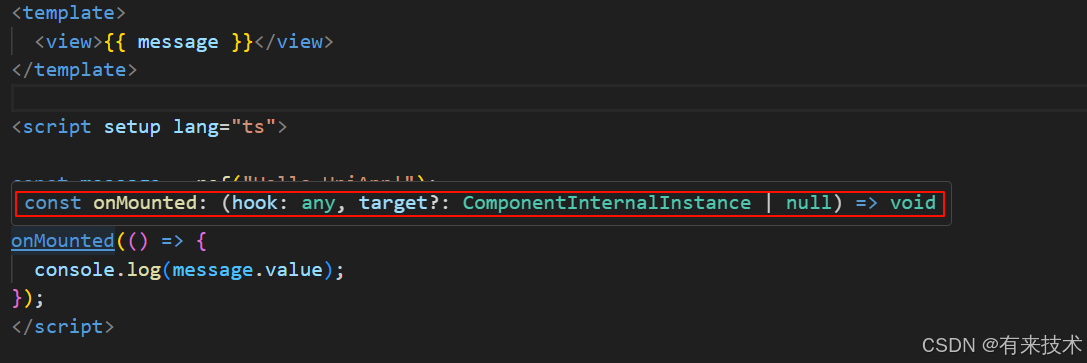
在传统的 Vue 开发中,我们通常需要在每个页面手动导入 Vue 组合式 API(如 ref, reactive, onMounted 等)。随着项目的增大,手动导入会增加代码的冗余度,降低开发体验。
通过对比,来看一下手动导入与按需自动导入的区别:
| 手动导入 | 按需自动导入 |
|---|---|
 |
 |
手动导入: 每个页面都需要显式地引入 ref, reactive, onMounted 等组合式 API。
按需自动导入: 配置了自动导入插件后,这些 API 无需显式导入即可直接使用,减少了重复代码,提高了开发效率。
由于当前还未整合按需自动导入插件,所以右图的代码仍然报错,提示未找到 ref 和 reactive 的定义。这展示了按需自动导入的重要性:一旦整合插件,这类错误将被消除,代码更加简洁易维护。
安装依赖
首先使用以下命令安装 unplugin-auto-import 插件:
bash
pnpm add -D unplugin-auto-import配置自动导入
接着,在 vite.config.ts 中配置 unplugin-auto-import 插件,确保 Vue 和 UniApp 的 API 能够自动按需导入。
typescript
// vite.config.ts
import { defineConfig } from "vite";
import AutoImport from "unplugin-auto-import/vite";

export default defineConfig(async () => {
  return {
    plugins: [
      uni(), // 这里是你的 uni-app 插件
      AutoImport({
        imports: ["vue", "uni-app"], // 自动导入 Vue 和 UniApp 的 API
        dts: "src/types/auto-imports.d.ts", // 自动生成类型声明文件
        eslintrc: {
          enabled: true, // 生成 ESLint 配置文件
          filepath: './.eslintrc-auto-import.json', // ESLint 配置文件路径
        },
      }),
    ],
  };
});
配置 ESLint 规则
为了让 ESLint 能识别这些通过 unplugin-auto-import 自动导入的 API,需要在 ESLint 的配置中引入 unplugin-auto-import 生成的 .eslintrc-auto-import.json 文件。
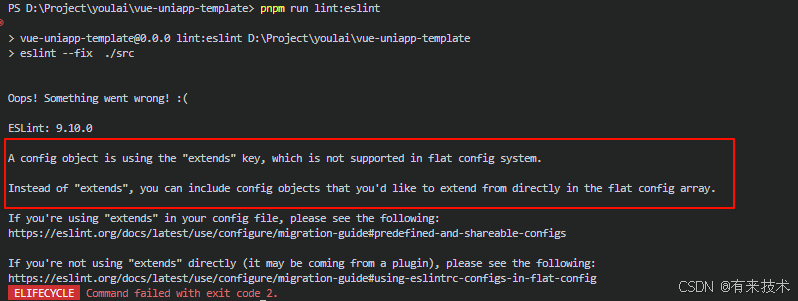
在 ESLint 9.x 版本中,使用 Flat Config 时不再支持 extends 关键字。因此,不能使用以下配置:
typescript
// 错误示例
export default [
  {
    extends: ["./.eslintrc-auto-import.json"], // 这种扩展方式在 Flat Config 中不再支持
  },
];
取而代之的是直接引入 .eslintrc-auto-import.json 文件内容,通过解析文件的方式将自动导入的全局变量配置整合进 ESLint 配置。
在 eslint.config.mjs 中添加如下配置:
typescript
// eslint.config.mjs 正确的配置
import { readFileSync } from "fs";
import { fileURLToPath } from "url";
import { dirname, resolve } from "path";

// 动态读取 .eslintrc-auto-import.json 文件内容
const autoImportConfig = JSON.parse(
  readFileSync(
    resolve(dirname(fileURLToPath(import.meta.url)), ".eslintrc-auto-import.json"),
    "utf-8",
  ),
);
export default [
  {
   // 语言选项配置,定义全局变量
    languageOptions: {
      globals: {
      	// ...
        ...autoImportConfig.globals, // 自动导入的全局变量
      },
    },
  },
];
这样配置后,ESLint 将能够识别通过自动导入的 API,避免例如 'ref' is not defined 这样的错误,从而使项目的开发更加顺畅。
测试
通过上述步骤配置后,原先在未手动导入情况下报错的页面,现在可以正常使用 ref, reactive 等 API,而无需显式导入。
以下是最终的效果:
整合按需自动导入后,你将不再需要在每个页面显式导入 Vue 或 UniApp 的组合式 API,大幅度减少了重复的代码,提升了开发体验。
环境变量
Vite 环境变量主要是为了区分开发、测试、生产等环境的变量
下面的整合过程参考 Vite 环境变量配置官方文档
配置环境变量
项目根目录新建 .env.development 、.env.production
-
开发环境变量配置:.env.development
properties# 变量必须以 VITE_ 为前缀才能暴露给外部读取 # 项目运行的端口号 VITE_APP_PORT = 5173 # API 基础路径,开发环境下的请求前缀 VITE_APP_BASE_API = '/dev-api' # API 服务器的 URL VITE_APP_API_URL = https://api.youlai.tech -
生产环境变量配置:.env.production
properties# API 基础路径,生产环境下的请求前缀 VITE_APP_BASE_API = '/prod-api' # API 服务器的 URL VITE_APP_API_URL = https://api.youlai.tech
智能提示
首先,在 src/types/env.d.ts 文件中添加环境变量的类型声明:
typescript
// src/types/env.d.ts
interface ImportMetaEnv {
  /**
   * 应用端口
   */
  VITE_APP_PORT: number;
  /**
   * API 基础路径
   */
  VITE_APP_BASE_API: string;
  /**
   * API 服务器的 URL
   */
  VITE_APP_API_URL: string;
}

interface ImportMeta {
  readonly env: ImportMetaEnv;
}
确保 TypeScript 编译器使用的模块系统支持 import.meta。在 tsconfig.json 文件中,你可以指定 es2020、es2022 或 esnext 等模块系统。例如:
json
// tsconfig.json
{
  "compilerOptions": {
    "module": "esnext",  // 支持 import.meta
    // ...
  }
}
在任意页面中测试 import.meta 是否能够智能提示环境变量:
typescript
console.log(import.meta.env.VITE_APP_PORT);
整合 HTTP 请求
通过一个登录案例演示如何在Uniapp中整合HTTP请求。这里未使用axios 和alova 请求库的原因在于,Uniapp自身提供了跨平台的uni.request方法,该方法在不同平台(如小程序、App和H5)下表现一致,且无需额外安装第三方库,从而减少了项目的依赖复杂性和体积。
封装请求工具
在 global.d.ts 中定义全局响应数据类型 ResponseData:
typescript
// src/types/global.d.ts
declare global {
  /**
   * 响应数据结构
   */
  interface ResponseData<T = any> {
    code: string;  // 业务状态码
    data: T;       // 返回数据
    msg: string;   // 消息
  }
}
export {};
在 src/utils/request.ts 下创建一个 HTTP 请求工具,用于与 API 服务器进行通信:
typescript
// src/utils/request.ts
export default function request<T>(options: UniApp.RequestOptions): Promise<T> {
  const token = uni.getStorageSync("token"); // 从本地缓存获取 token

  return new Promise((resolve, reject) => {
    uni.request({
      ...options,
      // VITE_APP_API_URL 是在 Vite 项目的 .env.development 文件中配置的环境变量,表示 API 的路径
      url: `${import.meta.env.VITE_APP_API_URL}${options.url}`,
      header: {
        ...options.header,
        Authorization: token,
      },
      success: (response) => {
        const resData = response.data as ResponseData<T>;
        // 业务状态码 00000 表示成功
        if (resData.code === "00000") {
          resolve(resData.data);
        } else {
          uni.showToast({
            title: resData.msg || "业务处理失败",
            icon: "none",
            duration: 2000,
          });
          reject({
            message: resData.msg || "业务处理失败",
            code: resData.code,
          });
        }
      },
      fail: (error) => {
        uni.showToast({
          title: "网络请求失败",
          icon: "none",
          duration: 2000,
        });
        reject({
          message: "网络请求失败",
          error,
        });
      },
    });
  });
}
注意事项
当首次使用该请求工具类时,可能会出现 'uni' is not defined 的 ESLint 错误,如下图所示:
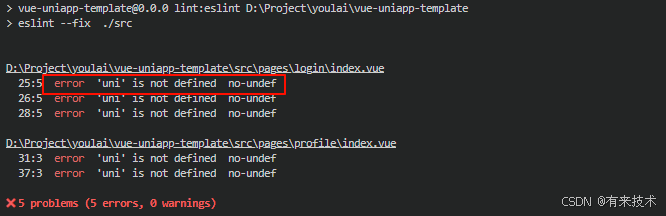
为解决此问题,需要在 ESLint 配置文件中定义 uni 为全局变量:
javascript
// eslint.config.mjs
export default [
  {
   // 语言选项配置,定义全局变量
    languageOptions: {
      globals: {
        // ...
        ...{
          uni: "readonly", // uni-app 全局对象
        },
      },
    },
  },
];
登录接口定义
请求URL: https://api.youlai.tech/api/v1/auth/login
请求参数:
| 参数名 | 参数值 |
|---|---|
| username | admin |
| password | 123456 |
返回响应:
json
{
    "code": "00000",
    "data": {
        "accessToken": "eyJ0eXAiOiJKV1QiLCJhbGciOiJIUzI1NiJ9.eyJzdWIxxx.xxxxxxx",
        "tokenType": "Bearer"
    },
    "msg": "一切ok"
}
根据上述登录接口信息,创建 AuthAPI 类用于处理登录请求:
typescript
import request from "@/utils/request";

const AuthAPI = {
  /**
   * 登录接口
   *
   * @param username 用户名
   * @param password 密码
   * @returns 返回 token
   */
  login(username: string, password: string): Promise<LoginResult> {
    return request<LoginResult>({
      url: "/api/v1/auth/login",
      method: "POST",
      data: {
        username,
        password,
      },
      header: {
        "Content-Type": "application/x-www-form-urlencoded",
      },
    });
  },

  /**
   * 登出接口
   */
  logout(): Promise<void> {
    return request({
      url: "/api/v1/auth/logout",
      method: "DELETE",
    });
  },
};

export default AuthAPI;

/** 登录响应 */
export interface LoginResult {
  /** 访问token */
  accessToken?: string;
  /** token 类型 */
  tokenType?: string;
}
登录页面
新建 src/pages/login/index.vue 文件,编写登录页面及逻辑:
html
<template>
  <view class="flex-col">
    <input v-model="username" placeholder="请输入用户名" />
    <input v-model="password" placeholder="请输入密码" type="password" />
    <button @click="handleLogin">登录</button>
  </view>
</template>

<script lang="ts" setup>
import AuthAPI, { LoginResult } from '@/api/auth';

const username = ref('');
const password = ref('');
const router = useRouter();

const handleLogin = async () => {
  try {
    const response: LoginResult = await AuthAPI.login(username.value, password.value);
    if (response.accessToken) {
      uni.setStorageSync('token', response.accessToken);
      uni.showToast({ title: '登录成功', icon: 'success' });
    } else {
      uni.showToast({ title: '登录失败', icon: 'none' });
    }
  } catch (err) {
    uni.showToast({ title: '登录失败', icon: 'none' });
  }
};
</script>

<style scoped>
</style>
在 pages.json 文件中,声明登录页面的路由:
json
// src/pages.json
{
  "pages": [
    {
      "path": "pages/login/index",
      "style": {
        "navigationBarTitleText": "登录"
      }
    }
  ]
}
登录测试
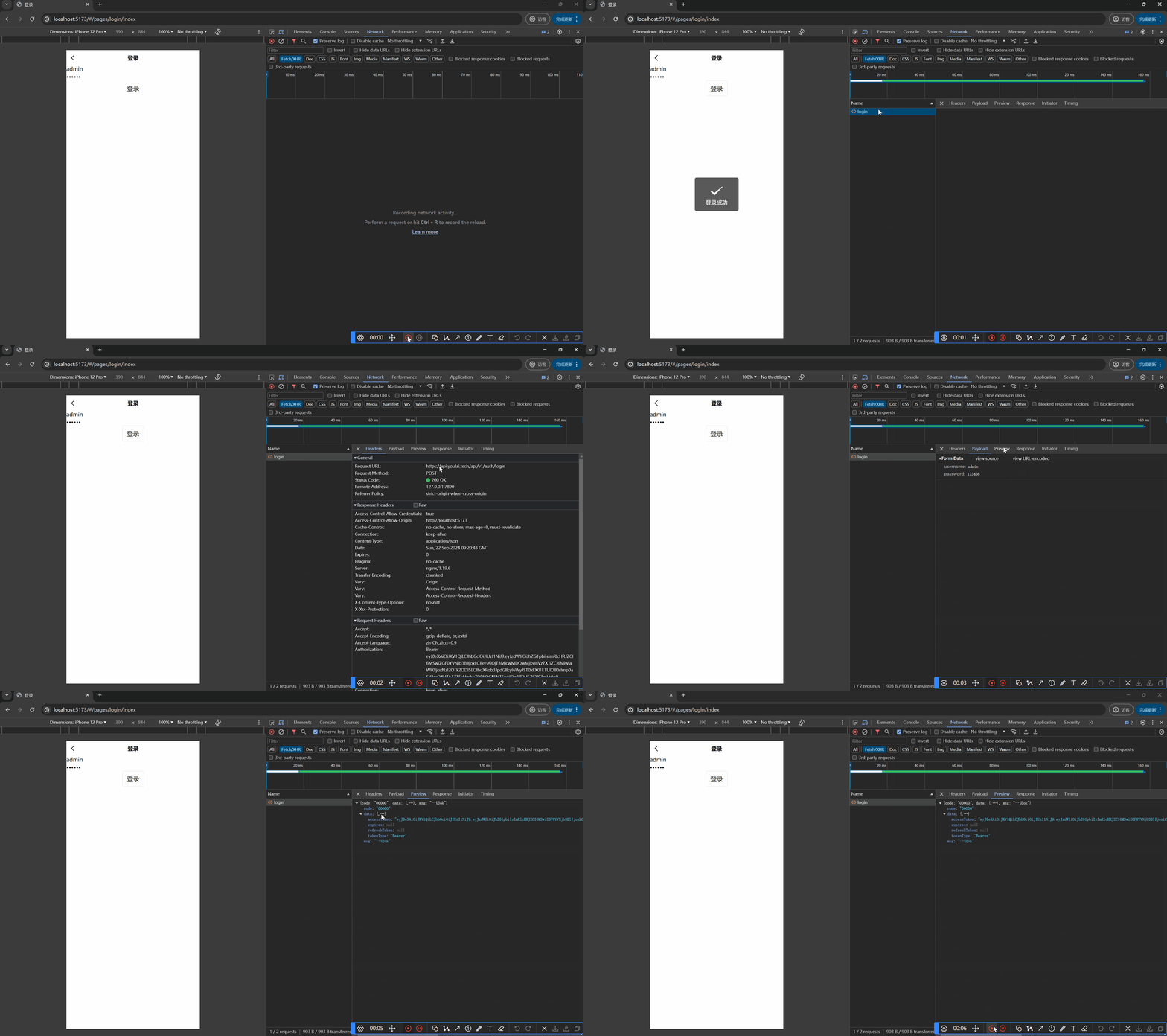
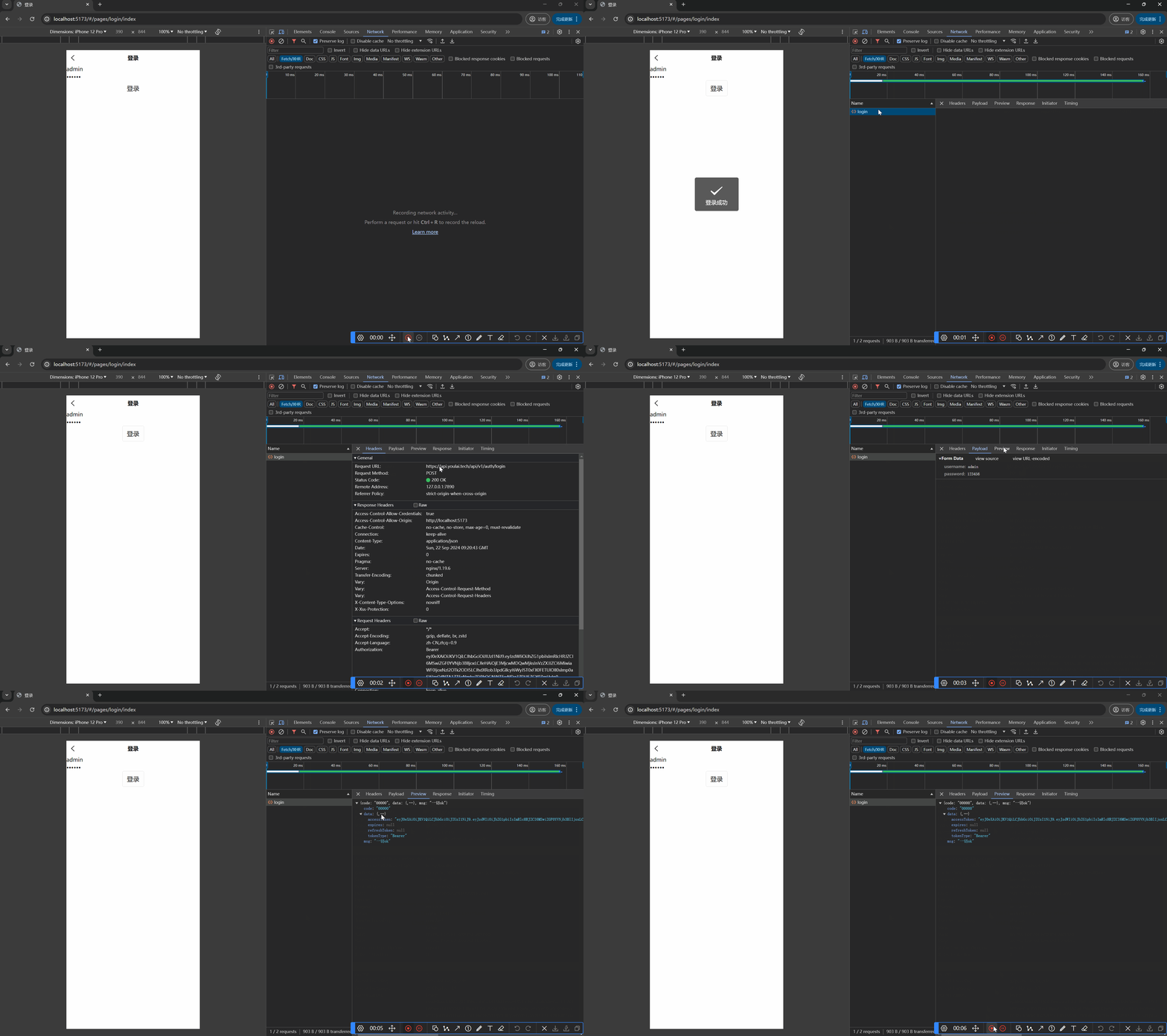
访问登录页面:http://localhost:5173/#/pages/login/index,输入用户名和密码 (admin/123456) 测试登录接口,登录成功后可以看到返回的访问令牌。
整合源码
整合HTTP请求代码版本:vue-uniapp-template#737f6a3。
整合 Pinia
Pinia 是 Vue 的状态管理库,专为跨组件或页面共享状态设计。
- Pinia 官方文档 : https://pinia.vuejs.org/zh/getting-started.html

安装依赖
首先,安装 pinia 依赖:
bash
pnpm add pinia全局注册
在项目的 src 目录下创建 store 文件夹,并新建 index.ts 文件,初始化并注册 Pinia 实例。
typescript
// src/store/index.ts
import type { App } from "vue";
import { createPinia } from "pinia";

const store = createPinia();
// 注册 Pinia
export function setupStore(app: App<Element>) {
  app.use(store); // 全局注册 Pinia
}
接着,将 store 在项目入口文件 main.ts 中引入,并将其作为全局插件传递给应用:
typescript
// src/main.ts
import { createSSRApp } from "vue";
import App from "./App.vue";

import { setupStore } from "@/store";

export function createApp() {
  const app = createSSRApp(App);
  // 全局注册 store
  setupStore(app);

  return {
    app,
  };
}
接下来,我们通过 Pinia 管理登录状态和用户信息,并在多个页面共享状态。
用户信息接口
编写一个 API 来获取当前登录用户的信息:
typescript
import request from "@/utils/request";

const USER_BASE_URL = "/api/v1/users";

const UserAPI = {
  /**
   * 获取当前登录用户信息
   *
   * @returns 登录用户昵称、头像信息,包括角色和权限
   */
  getUserInfo(): Promise<UserInfo> {
    return request<UserInfo>({
      url: `${USER_BASE_URL}/me`,
      method: "GET",
    });
  },
};
export default UserAPI;

/** 登录用户信息 */
export interface UserInfo {
  /** 用户ID */
  userId?: number;

  /** 用户名 */
  username?: string;

  /** 昵称 */
  nickname?: string;

  /** 头像URL */
  avatar?: string;

  /** 角色 */
  roles: string[];

  /** 权限 */
  perms: string[];
}
用户状态管理
通过 Pinia 定义 user 模块,管理登录状态、用户信息等。
typescript
//  src/store/module/user.ts
import { defineStore } from "pinia";
import AuthAPI from "@/api/auth";
import UserAPI, { UserInfo } from "@/api/user";

export const useUserStore = defineStore("user", () => {
  // 确保 token 是响应式的
  const token = ref<string>(uni.getStorageSync("token") || "");
  const userInfo = ref<UserInfo | null>(null);

  // 登录
  const login = async (username: string, password: string) => {
    const { tokenType, accessToken } = await AuthAPI.login(username, password);
    token.value = `${tokenType} ${accessToken}`; // Bearer token
    uni.setStorageSync("token", token.value);
  };

  // 获取用户信息
  const getUserInfo = async () => {
    const info = await UserAPI.getUserInfo();
    userInfo.value = info;
  };

  // 登出
  const logout = async () => {
    await AuthAPI.logout();
    userInfo.value = null;
    token.value = ""; // 清空 token
    uni.removeStorageSync("token"); // 从本地缓存移除 token
  };

  return {
    token,
    userInfo,
    login,
    logout,
    getUserInfo,
  };
});
个人中心页面
个人中心页面展示用户的头像和昵称,未登录时引导用户去登录。
html
<template>
  <view class="flex-center flex-col">
    <text class="text-blue font-bold text-lg">我的</text>

    <!-- 判断是否已登录 -->
    <template v-if="isLoggedIn">
      <image :src="userInfo?.avatar" class="w100 h100 mb-5 rounded-full" />
      <text class="text-lg font-bold">{{ userInfo?.nickname }}</text>
      <button @click="handleLogout" class="mt-5">退出登录</button>
    </template>

    <!-- 未登录时显示去登录按钮 -->
    <template v-else>
      <text>您还未登录,请先登录</text>
      <button @click="goToLoginPage" class="mt-5">去登录</button>
    </template>
  </view>
</template>

<script lang="ts" setup>
import { useUserStore } from "@/store/modules/user";

// 使用 pinia
const userStore = useUserStore();

const isLoggedIn = computed(() => userStore.token);
const userInfo = computed(() => userStore.userInfo);

// 跳转到登录页面
const goToLoginPage = () => {
  uni.navigateTo({ url: "/pages/login/index" });
};

// 退出登录处理
const handleLogout = async () => {
  await userStore.logout();
  uni.showToast({ title: "已退出登录", icon: "success" });
};
</script>
登录页通过 Pinia 实现用户信息的全局状态管理,并在登录成功后跳转到个人中心页面。
html
<template>
  <view class="flex-col items-center">
    <input v-model="username" placeholder="请输入用户名" />
    <input v-model="password" placeholder="请输入密码" type="password" />
    <button class="mt-5" @click="handleLogin">登录</button>
  </view>
</template>

<script lang="ts" setup>
import { useUserStore } from "@/store/modules/user";

// 登录表单
const username = ref("admin");
const password = ref("123456");

// 使用 pinia
const userStore = useUserStore();

// 登录处理
const handleLogin = async () => {
  await userStore.login(username.value, password.value);

  if (!!userStore.token) {
    await userStore.getUserInfo(); // 登录成功后获取用户信息
    uni.showToast({ title: "登录成功", icon: "success" });
    uni.navigateBack(); // 登录成功后返回上一页
  } else {
    uni.showToast({ title: "登录失败", icon: "none" });
  }
};
</script>

<style scoped>
input {
  width: 80%;
  padding: 10px;
  margin-top: 16px;
  border: 1px solid #ccc;
}
</style>
测试效果
登录后,个人中心会显示用户的头像和昵称。通过 Pinia 实现了登录状态的共享和跨页面传递。
整合源码
整合Pinia代码版本:vue-uniapp-template#737f6a3。
反向代理
在开发中,若服务端没有启用 CORS(跨域资源共享),浏览器会基于安全策略拦截跨域请求,导致无法访问接口。为了绕过这个问题,我们可以通过 Vite 的反向代理功能,将开发阶段的请求代理到真实的 API 服务器上,伪装成同源请求。
本节将介绍如何配置 Vite 的反向代理来处理跨域请求。
环境变量配置
我们将通过环境变量来管理项目端口和 API 请求地址,以下是 .env.development 中的相关配置:
bash
# .env.development

# 项目运行的端口号
VITE_APP_PORT=5173

# API 请求的基础路径(开发环境)
VITE_APP_BASE_API=/dev-api

# 真实 API 服务器的 URL
VITE_APP_API_URL=https://api.youlai.tech
请求工具的调整
为了让请求走代理,我们需要在请求工具中将 VITE_APP_API_URL 替换为 VITE_APP_BASE_API。这样,所有对 API 的请求都会通过代理标识 /dev-api 进行转发。
typescript
export default function request<T>(options: UniApp.RequestOptions): Promise<T> {
  return new Promise((resolve, reject) => {
    uni.request({
      ...options,
      // 原请求方式: 使用真实 API URL
      // url: `${import.meta.env.VITE_APP_API_URL}${options.url}`, // 示例: https://api.youlai.tech/login

      // 修改后:使用代理标识,实际转发到真实 API
      url: `${import.meta.env.VITE_APP_BASE_API}${options.url}`, // 示例: http://localhost:5173/dev-api/login
    });
  });
}
Vite 反向代理配置
接下来,在 vite.config.ts 中添加反向代理配置,将 /dev-api 的请求代理到 VITE_APP_API_URL,通过 http-proxy 实现请求的转发。
typescript
// vite.config.ts
import { defineConfig, UserConfig, ConfigEnv, loadEnv } from "vite";

export default defineConfig(async ({ mode }: ConfigEnv): Promise<UserConfig> => {
  const env = loadEnv(mode, process.cwd());

  return {
    server: {
      host: "0.0.0.0",
      port: +env.VITE_APP_PORT,
      open: true,
      // 反向代理配置
      proxy: {
        [env.VITE_APP_BASE_API]: {
          target: env.VITE_APP_API_URL, // 目标服务器
          changeOrigin: true,           // 支持跨域
          rewrite: (path) => path.replace(new RegExp("^" + env.VITE_APP_BASE_API), ""), // 去掉前缀
        },
      },
    },
    plugins: [
      // 插件配置...
    ],
  };
});
测试与验证
在配置好反向代理后,浏览器发出的请求将被 Vite 的代理服务器拦截并转发至真实的 API 地址。例如,浏览器请求 http://localhost:5173/dev-api/api/v1/auth/login 时,Vite 会将该请求代理到 https://api.youlai.tech/api/v1/auth/login。
下图展示了这一过程,浏览器认为请求的 URL 与应用的主机地址一致,因此不会阻止该请求,即便真实请求已通过代理转发到外部服务器。
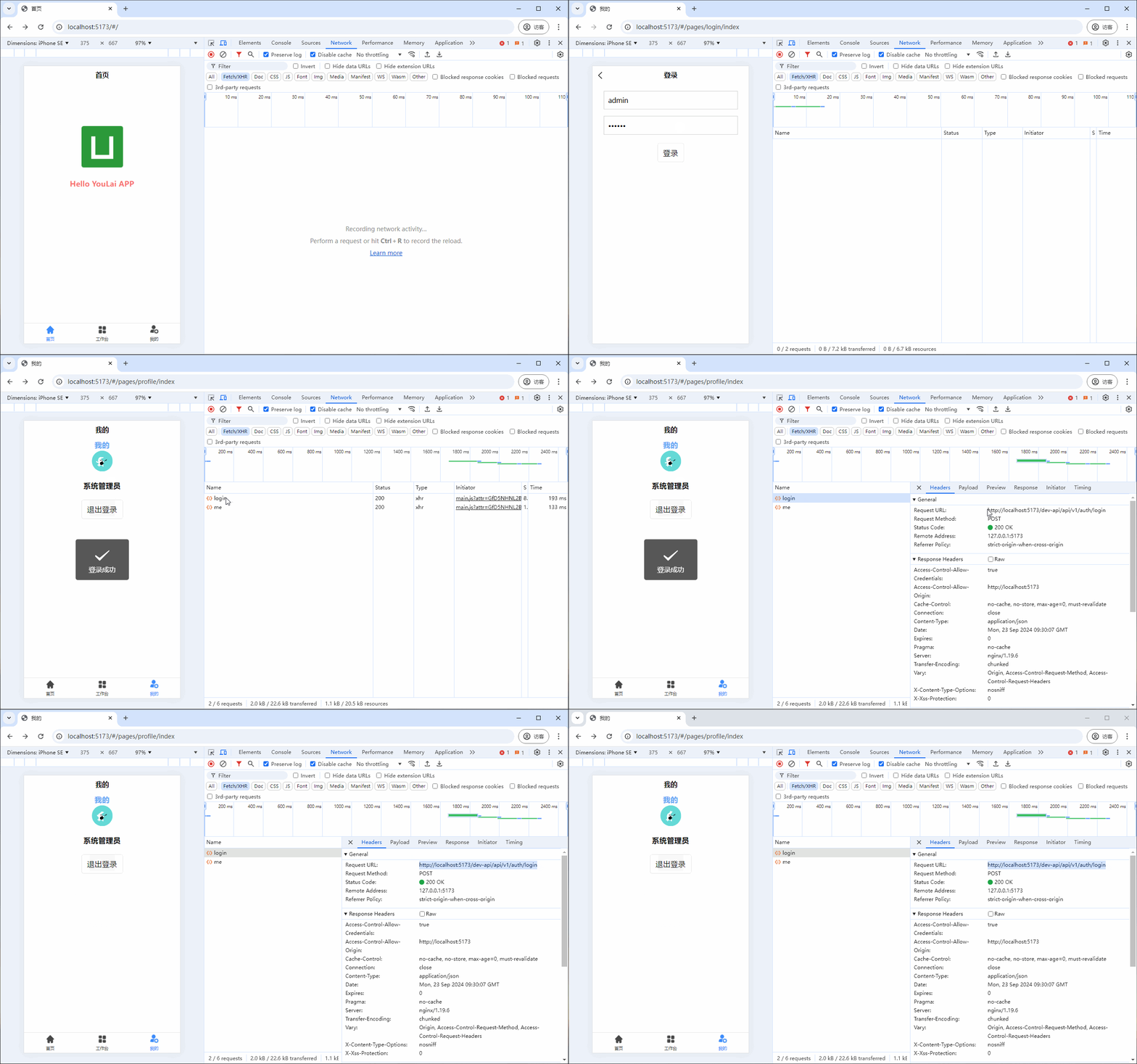
需要注意,反向代理的目标是伪装请求来源,虽然它绕过了浏览器的同源策略,但有时也会让开发者误以为请求地址错误。实际上,这是由于代理转发过程造成的表面请求地址与真实请求地址的差异。
整合源码
整合反向代理和环境变量代码版本:vue-uniapp-template#272d643。
整合 wot-design-uni
wot-design-uni 是基于 Vue 3 和 TypeScript 构建的高质量组件库。组件库遵循 Wot Design 的设计规范,提供 70 多个组件,支持暗黑模式、国际化和自定义主题,旨在为开发者提供一致的 UI 交互,同时提高开发效率。
说明: 本文档整合步骤基于
wot-design-uni官方文档编写,建议开发者参考 官方文档 进行安装和配置,以确保组件库的正确使用。
安装依赖
根据官方文档,使用 pnpm 安装组件库的依赖:
bash
pnpm add wot-design-uni配置自动引入组件
在传统的 Vue 项目中,使用组件需要手动安装、引用、注册。而使用 easycom 可以简化这些操作。只要组件路径符合规范,就可以直接在页面中使用,无需手动导入和注册。
在 pages.json 文件中配置 easycom 自动引入:
json
// pages.json
{
  "easycom": {
    "autoscan": true,
    "custom": {
      "^wd-(.*)": "wot-design-uni/components/wd-$1/wd-$1.vue"
    }
  },
  "pages": [
    // 这里是项目已有的内容
  ]
}
关于 easycom:
easycom 是 uni-app 提供的自动化引入功能,更多细节请参考 easycom 官方文档。
Volar 支持
为了让 Volar 正确识别和提示全局组件,你需要在项目的 tsconfig.json 文件中配置全局组件类型支持:
json
// tsconfig.json
{
  "compilerOptions": {
    "types": ["wot-design-uni/global"]
  }
}
这将确保你在 TypeScript 项目中编写代码时,Volar 能提供完整的类型支持和代码提示。
测试组件
安装和配置完成后,你可以开始使用 wot-design-uni 的组件。在页面中,直接写组件标签即可,无需手动导入和注册:
html
<template>
  <view>
    <wd-button size="small">主要按钮</wd-button>
    <wd-button type="success" size="small">成功按钮</wd-button>
    <wd-button type="info" size="small">信息按钮</wd-button>
    <wd-button type="warning" size="small">警告按钮</wd-button>
    <wd-button type="error" size="small">危险按钮</wd-button>
  </view>
</template>
你将看到如下按钮效果:

整合源码
整合wot-design-uni 代码版本:vue-uniapp-template#a775721。
项目部署
H5 部署
执行 pnpm run build:h5 命令来完成项目的打包:
bash
pnpm run build:h5打包后生成的静态文件位于 dist/build/h5 目录下。将该目录下的文件复制到服务器的 /usr/share/nginx/html/vue-uniapp-template 目录。
接下来,配置 nginx:
nginx
# nginx.conf
server {
    listen 80;
    server_name localhost;
    location / {
        root /usr/share/nginx/html/vue-uniapp-template;
        index index.html index.htm;
    }
    # 反向代理配置
    location /prod-api/ {
        # 将 api.youlai.tech 替换为后端 API 地址,注意保留后面的斜杠 /
        proxy_pass http://api.youlai.tech/;
    }
}
这样配置完成后,就可以通过 nginx 服务器来访问你的项目了。
小程序发布
下载工具
下载 HBuilder X 编辑器

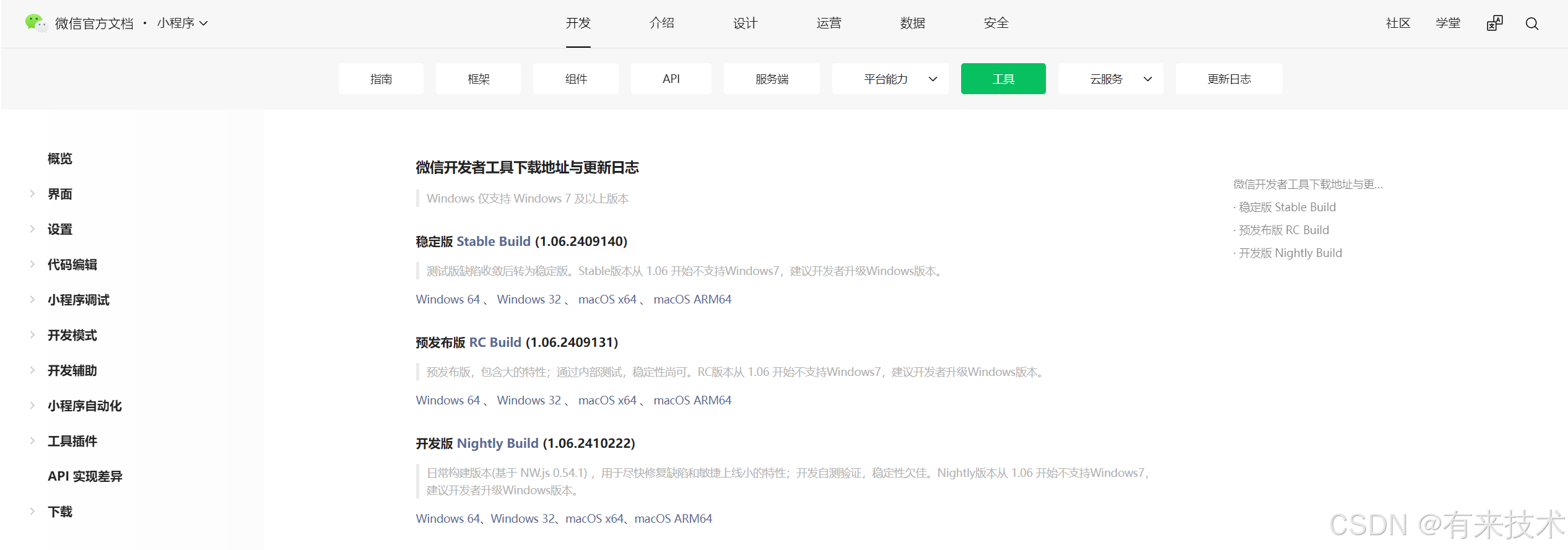
下载 微信开发者工具
获取小程序 AppID
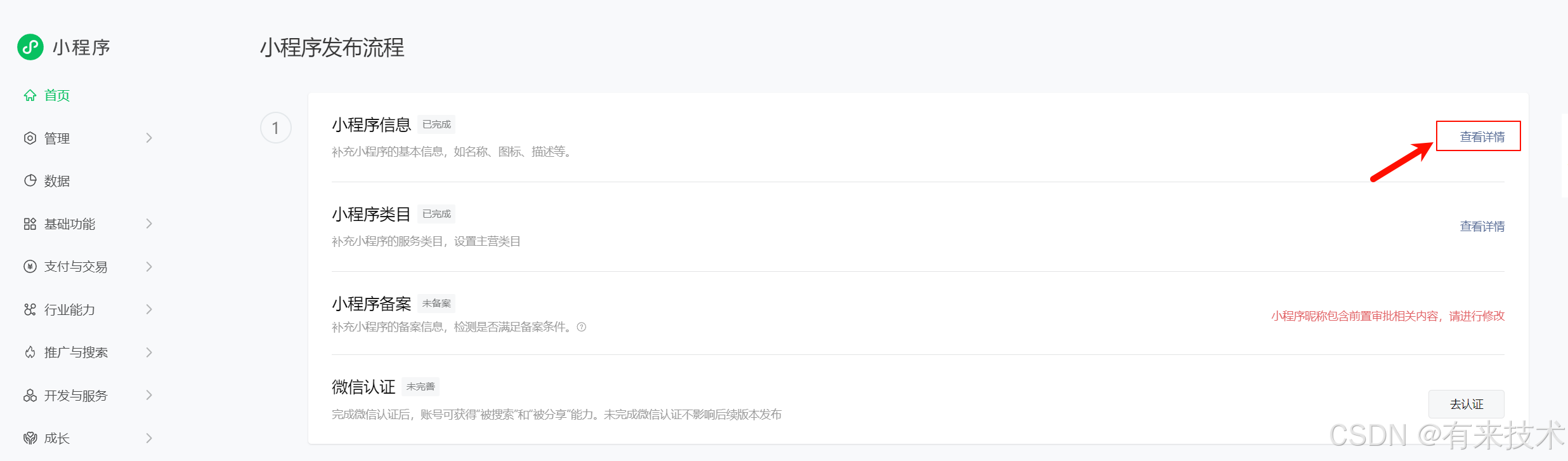
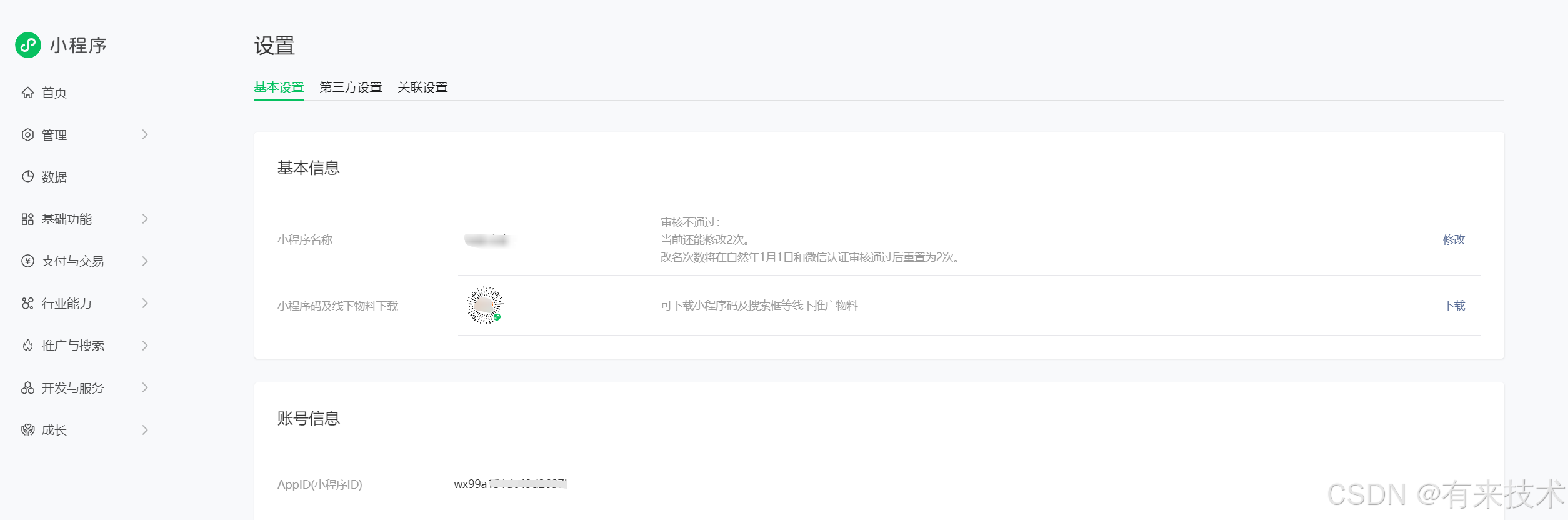
访问 微信公众平台申请小程序,获取 AppID。如果已申请,可在 首页 → 小程序信息 → 查看详情 查看 AppID
配置项目
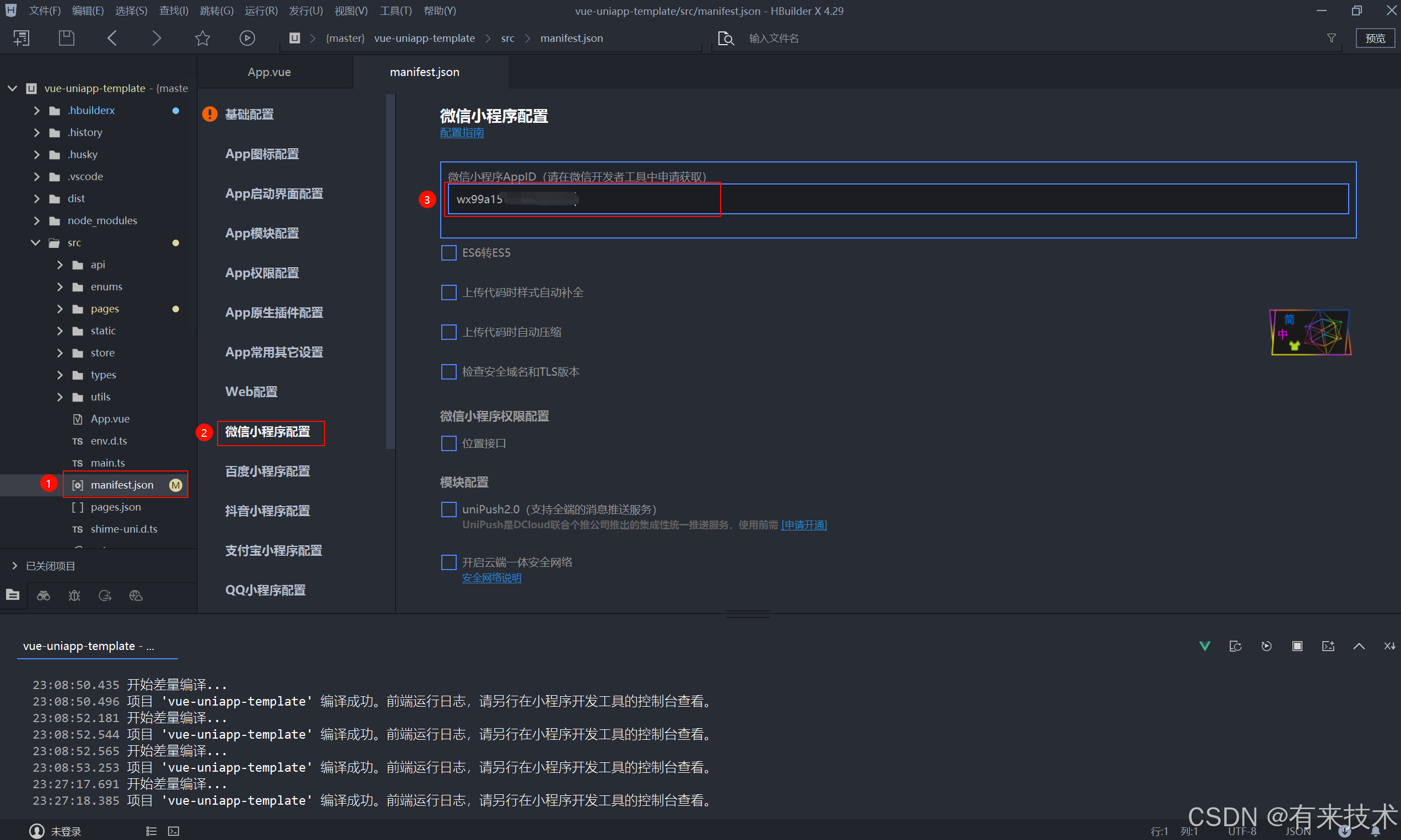
使用 HBuilder X 打开项目,修改 manifest.json 文件中的小程序配置,并填写获取的 AppID。
设置微信开发者工具
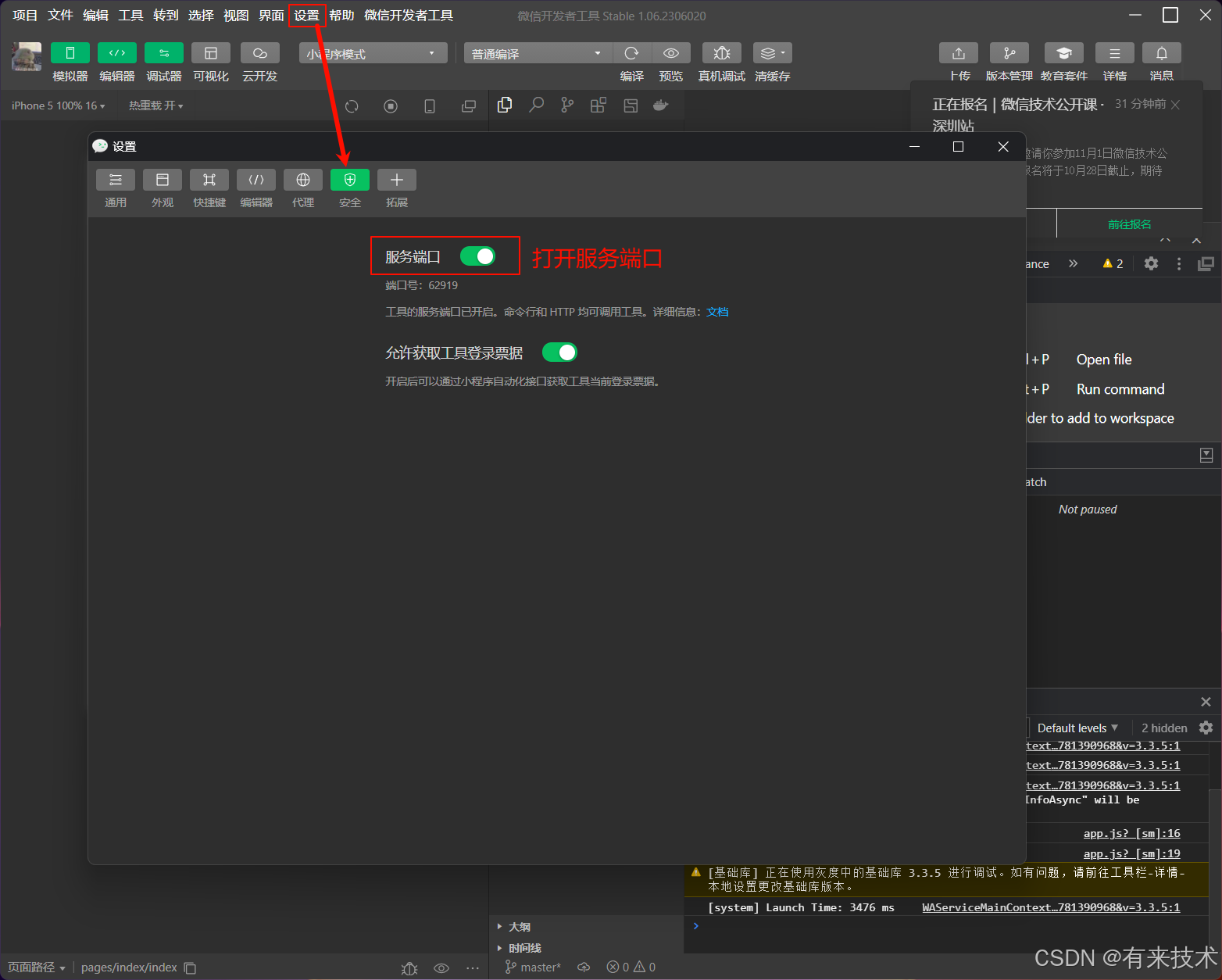
使用微信扫码登录微信开发者工具,开启服务端口:点击工具栏设置→安全设置→安全→服务端口,选择打开。
运行项目
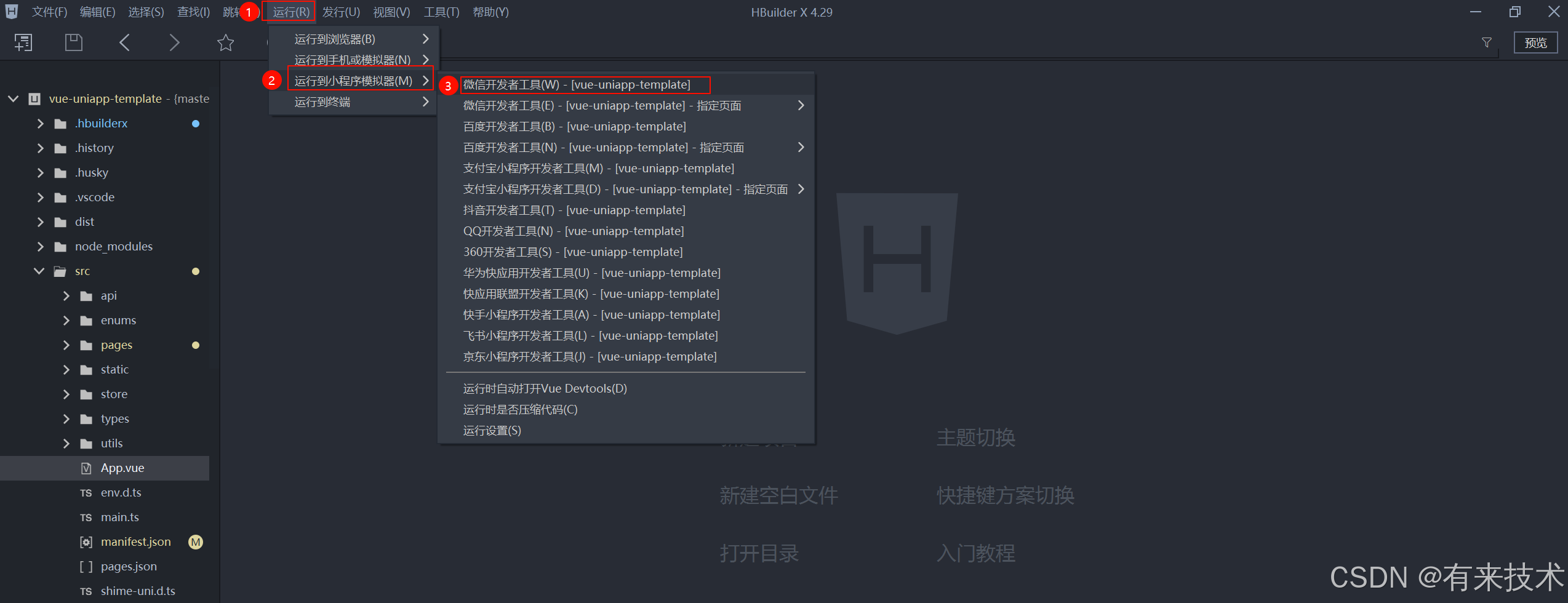
在 HBuilder X 中,点击 运行→运行到小程序模拟器→微信开发者工具。
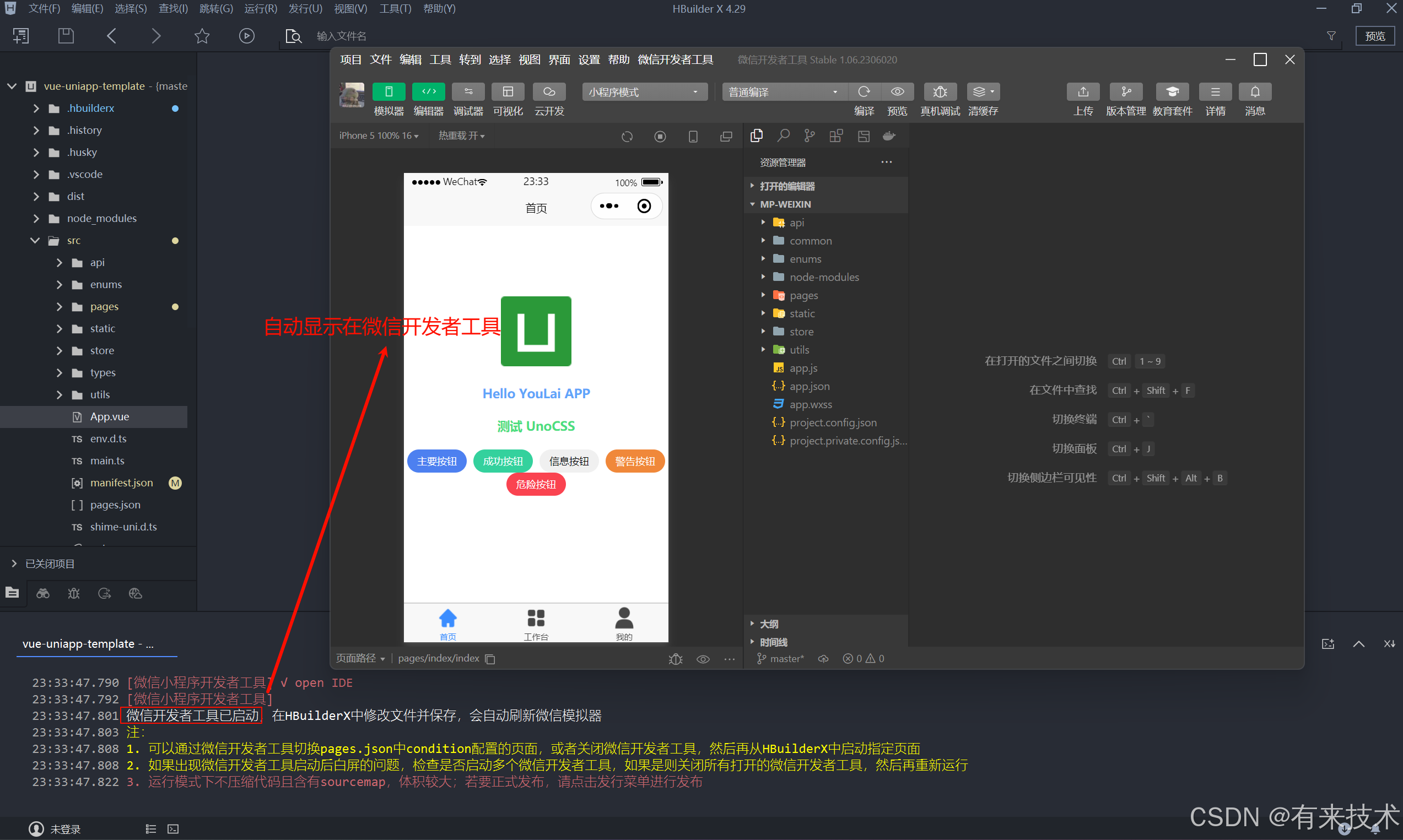
项目编译完成后,微信开发者工具会自动启动并呈现页面。
上传发布
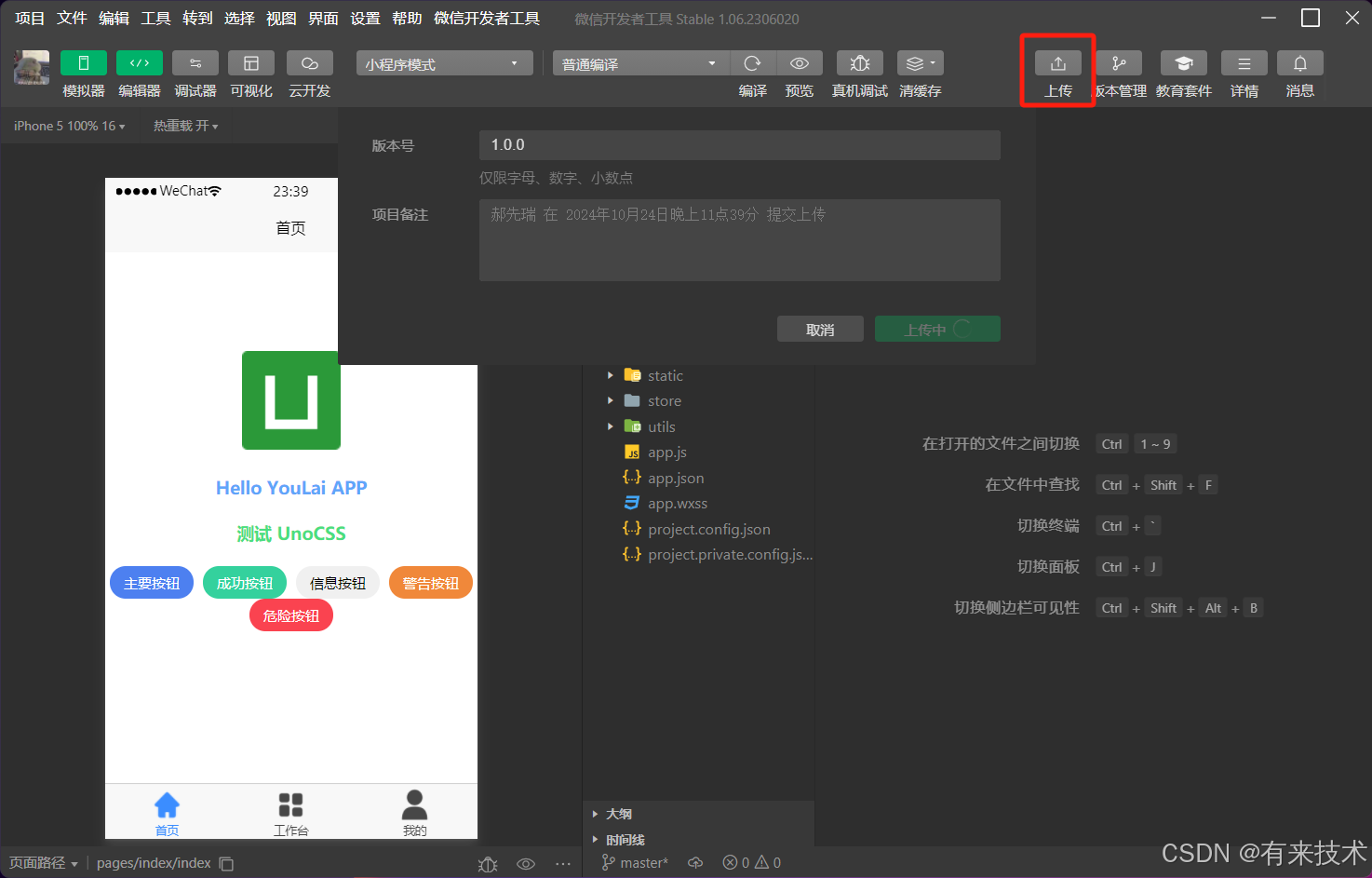
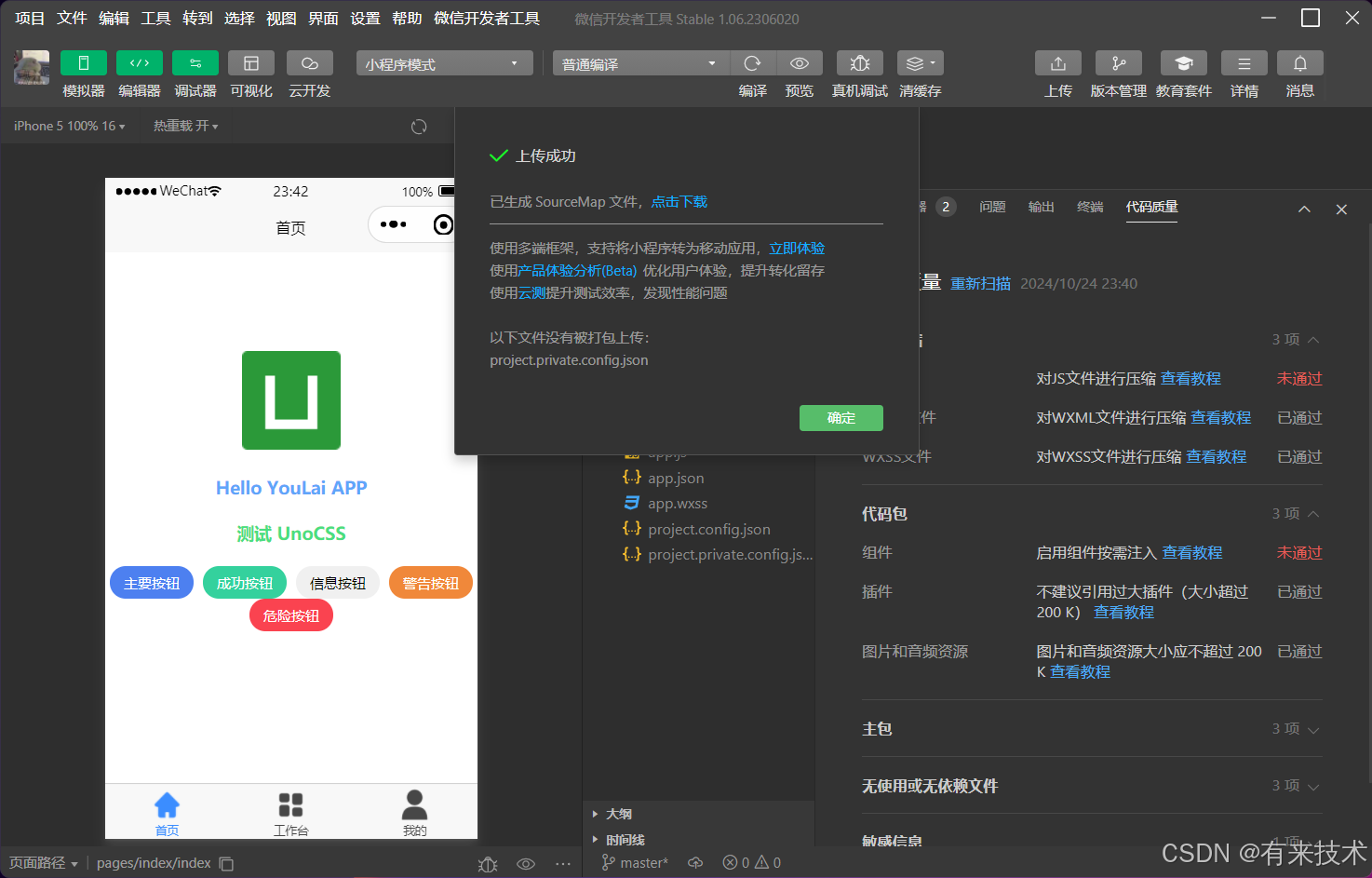
在微信开发者工具中,点击 上传 将应用发布到小程序平台。
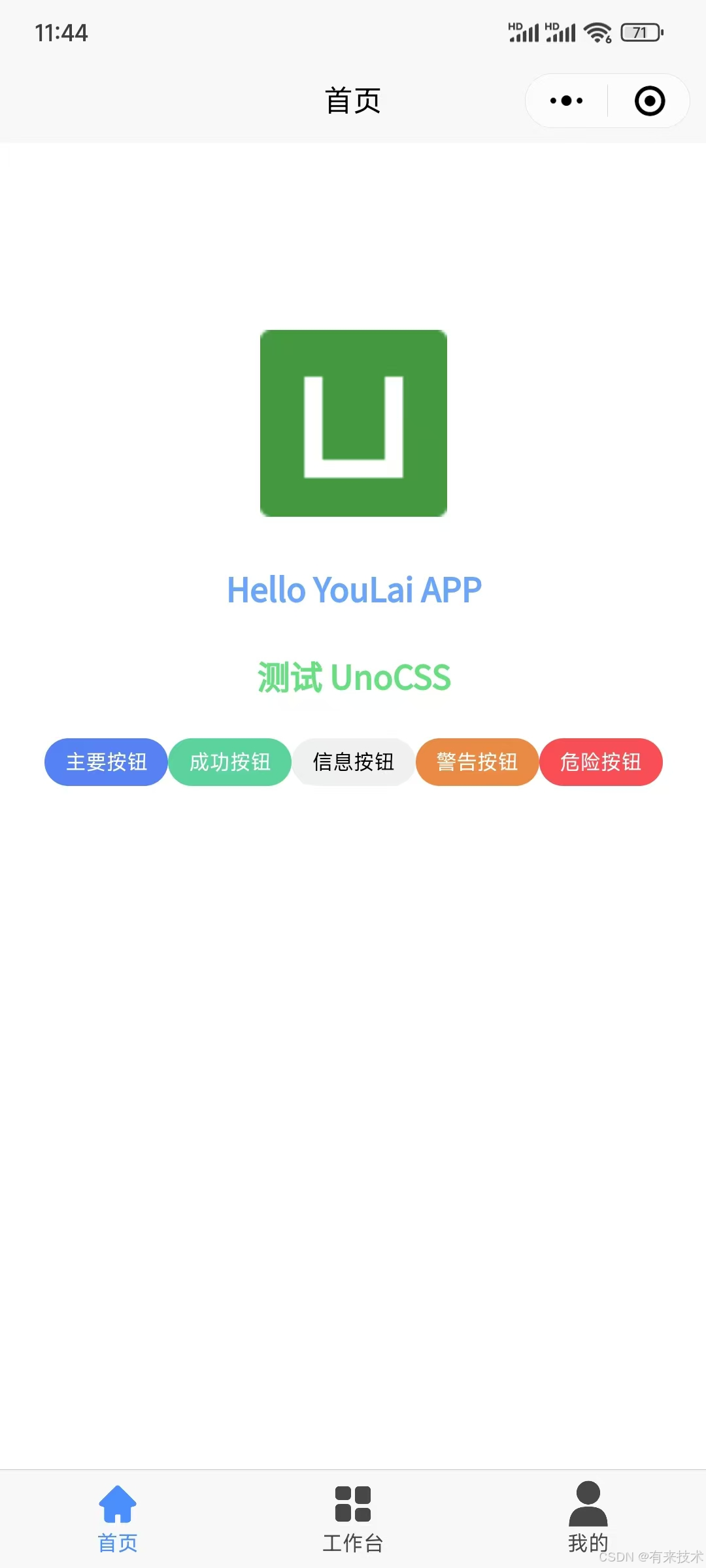
查看效果
最后,使用手机打开小程序查看效果:
结语
通过本文的详细讲解,相信你已经掌握了如何从零搭建一个高效的、基于 Vue3 和 TypeScript 的 UniApp 跨移动端解决方案脚手架模板------vue-uniapp-template。无论是代码规范、状态管理、样式配置,还是 Git 提交规范与项目部署,都能帮助你在实际项目中提高开发效率和代码质量。
希望本文能为你的项目开发提供全面的指导与支持,助你快速搭建出一个高效的跨移动端解决方案。Happy 1024 & Happy Coding!
附:项目源码
本篇文章涉及的源码已开源,项目地址:https://gitee.com/youlaiorg/vue-uniapp-template ,项目正在努力建设中,希望有兴趣参与开源的小伙伴们联系我(haoxianrui)。