OpenClaw装完了,然后呢?
工具分散在不同文件,技能默认自动加载------你甚至不知道有些东西已经打开了。全开怕出事,全关等于白装,但要自己从文件和代码库拼出全貌,还是得花点时间。
这篇是我自己装完之后的研究笔记------25个工具和53个官方捆绑技能分别是什么、该不该开启、我怎么搭配、为什么这么搭配(社区另有3000多个第三方技能,不在本文范围)。安全方面的分析在上一篇,这篇讲每个工具和技能是干什么的,以及如何根据需求进行配置。
先搞懂:OpenClaw工具和技能的区别
很多人搞混這兩個,其实很简单。
工具就是器官------决定OpenClaw"能不能"做某件事。并让它读写文件,让它执行系统命令,让它像Google一样搜索,让它点进网页读内容,让它操作网页(点按按钮、填表单、截屏)。没开工具,就像没有手,什么都做不了。
技能就是教科书 ------教你如何使用OpenClaw「组合工具」来完成任务。gog教你如何利用Google Workspace收发电子邮件和管理日历,obsidian教你如何整理笔记,github教你如何操作代码仓库,slack教你如何向频道发送消息。53个官方技能涵盖笔记、电子邮件、社交、开发、智能家居等场景。
装技能会不会自动给OpenClaw新权限?不会。
举例:你安装了obsidianSkill,OpenClaw知道如何整理笔记------但如果没打开write工具,它根本写不了文件。Skill只是说明书,真正的开关在工具里。
OpenClaw 要用 Skill 幫你做事,有三個條件要满足。拿「幫你读 Gmail」举例:
- 设置 :你有没有在设置文件里允许 OpenClaw 执行命令?(没开
exec,它连启动程序都做不到) - 安装 :电脑上有没有装
gog这个桥接工具?(没装的话,OpenClaw 知道怎么做但连不上 Google) - 授权:你有没有登录Google账号并允许访问?(未授权,Google不会让它进入)
三個條件缺一不可。所以 Skill 只是說明書,能不能做到要看這三個條件有沒有滿足。
同心圓架構:從核心到外圍
把25个工具和53个技能全部列出来太乱了。我用同心圆的方式整理:
- 第一层核心能力(8项工具) :读写文件、执行命令、网络访问。几乎每个人都会上手。
- 第二层进阶功能(17个工具) :浏览器、记忆、多会话、自动化。按需开启。
- 第三层知识层(53项技能) :教OpenClaw操作Google、Obsidian、Slack等服务。用什么装什么。
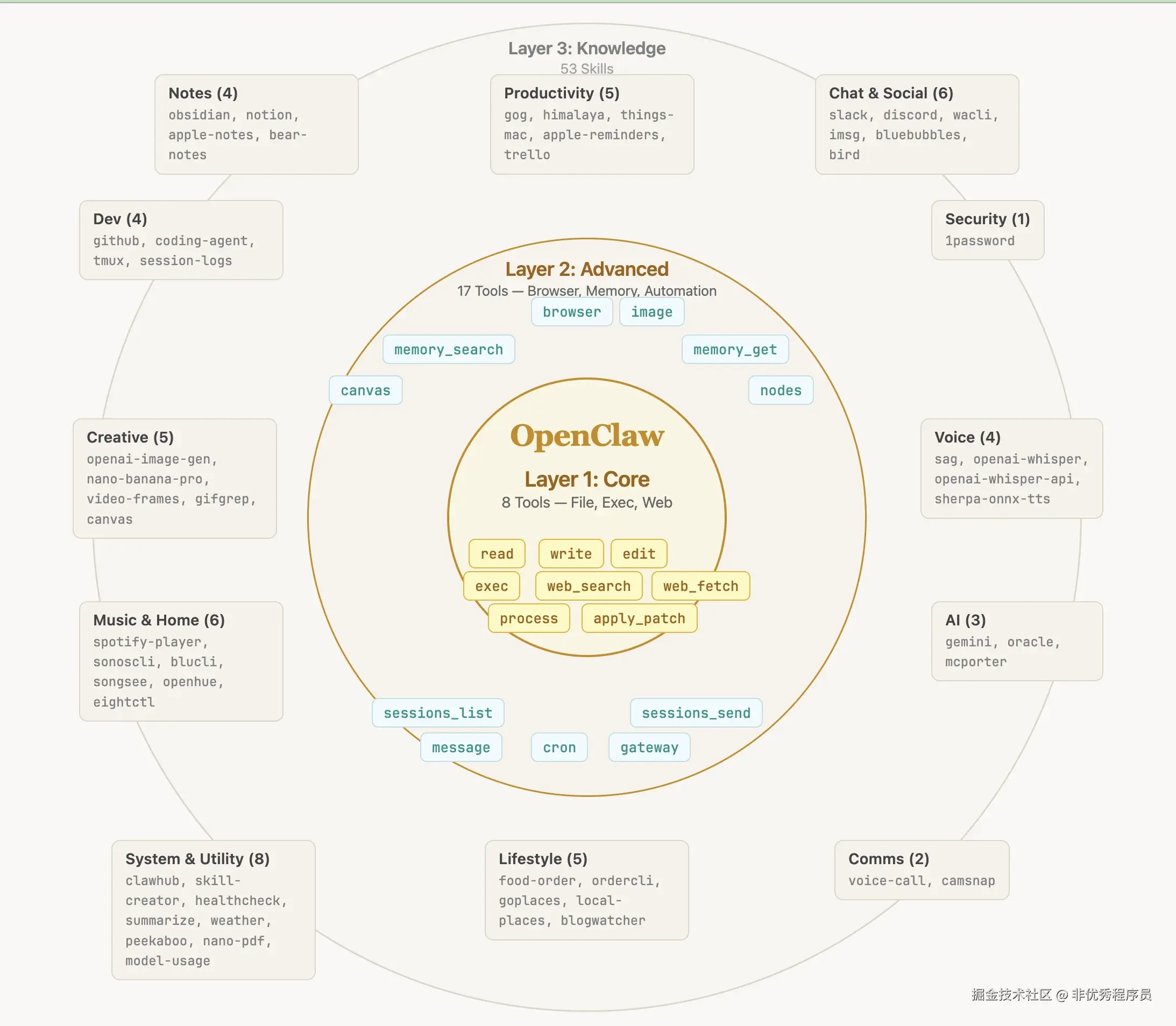
Layer 1:核心能力(8个工具)
这8个是OpenClaw最基本的能力------只开这些的话,它就是一个能读写文件、跑命令、上网查资料的ChatGPT,不会记住你的偏好,也不会主动推送消息给你。真正让OpenClaw变成'助理'而不是'聊天机器人'的是Layer 2。但没有Layer 1,Layer 2也跑不起来。
文件操作:read、write、edit、apply_patch
read 只能讀。write 和 edit 能改檔案,apply_patch 套用程式碼修改。這四個是最基本的檔案操作,大多數人都會開。
执行与程序管理:exec、process
exec 讓 OpenClaw 執行任何 shell 命令------安裝套件、跑腳本、操作系統。「任何」是關鍵字:它能幫你裝套件,也能 rm -rf(刪除所有檔案)你的整台機器。不開 exec,大部分任務都做不了;開了但不設防,等於把 root 權限交出去。
所以我強烈建議開 exec 的同時開審批------每個命令執行前,OpenClaw 會先顯示它要跑什麼,你確認了才會執行:
json
{
  "approvals": {
    "exec": { "enabled": true }
  }
}
会不会很烦?老老实实说会。但这是最基本的保护------万一哪天AI误判或被Prompt Injection攻击,这道关卡就是你的最后防线。
process 管理背景程序------列出任務、查看輸出、終止卡住的程序。通常跟 exec 一起開。
网络访问:web_search、web_fetch
web_search进行关键词搜索,web_fetch抓取网页内容。两者搭配,使OpenClaw能够上网查资料。
第2层:进阶功能(17个工具)
第1层是'能不能用',第2层是'好不好用'。这一层的工具让OpenClaw从一个指令执行器变成真正的助理------记住你的偏好,能操作浏览器,还会定时推送消息。但每多开一个,攻击面就多一块,要自己判断值不值得。
浏览器:browser、canvas、image
browser让 OpenClaw 操作 Chrome------点按按钮、填表单、截图。我会让它帮我上网比价、整理规格、把东西加到购物车,但结账一定自己来。涉及付款的'最后一公里'不交给 AI,这是我的底线。
canvas是可视化工作区,可绘制流程图、架构图。image让OpenClaw"看懂"图片。
记忆:memory_search、memory_get
让 OpenClaw 记住跨 session 的信息。用了一周多后,它记得我用 Astro 写博客、部署在 Azure、偏好繁体中文,不用每次都重新解释。用得越久,越懂你。
多会话:sessions系列(5个)
可以同時開多個 Session 處理不同任務------例如一個在跟你討論新的產品點子,一個在幫你查旅遊資料,互不干擾。
sessions_list和sessions_history查看会话,session_status查状态。sessions_send和sessions_spawn让会话之间能互相通信和启动子任务。
消息:message
让 OpenClaw 向 Discord、Slack、Telegram、WhatsApp、iMessage 发送消息。
这个工具我有开,但只用来让 OpenClaw 给我自己发消息------不让他代替我跟任何人沟通。原因很简单:AI 用你的名义发出去的消息,收不回来了。万一它理解错意思、语气不对,甚至被 Prompt Injection 骗去发消息,后果是你自己承担。
我用 OpenClaw 作为整套 AI 工作流的手机入口,而启用message是让它可以主动给我发送消息------每天推送 Daily Brief、任务通知、待办提醒,全部都是发给我自己。
硬件控制:nodes
跨設備控制硬體------遠端截圖、GPS 定位、開相機。
我第一次看到这个工具的时候想了一下:什么情况需要 AI 主动开我的相机?想不到。截图的话,自己在 Telegram 传给它就好,多一步但安心很多。关掉。
自动化:cron、gateway
cron 設定定時任務,gateway 讓它能重啟自己。
每天早上6:47,我的Telegram会收到OpenClaw整理好的Daily Brief------今天要做什么、有哪些待回复的消息、天气预报。这就是cron搭配message的效果------不在电脑前也能掌握状况,OpenClaw就是我整套AI工作流跟手机之间的桥梁。
代理通讯:agents_list
列出可用的 Agent ID。OpenClaw 支持多 Agent 架构,但官方文档没详细说明。如果只用一个 OpenClaw,这个用不到。
扩展工具:llm_task、lobster
lobster 是工作流引擎,定義多步驟流程。llm_task 在工作流中插入 LLM 處理步驟。
如果沒有用工作流引擎,這兩個不需要開。
第3层:知识层(53个官方技能)
53 個聽起來很多,但掃過一遍之後你會發現,跟自己相關的大概就十幾個。剩下的像是外送、智慧家居、語音通話------不是不好,是跟你的使用場景無關就不用管。
重要:捆绑的技能默认会自动加载 ------只要对应的CLI工具已安装在系统上,该技能就会自动启用。不是"不装就没有",而是"不关就全开"。如果你不想让某个技能被启用,需要用skills.allowBundled白名单模式,只保留你需要的(设置示例见下方"我的设置"段落)。
ClawHub 社区还有 3000 多个第三方技能,但第三方的安全风险另当别论(见安全指南)。
以下按使用場景分類。
📝 筆記管理
筆記相關有 4 個 Skill:obsidian、notion、apple-notes、bear-notes。但能不能用取決於你的部署方式。
apple-notes和bear-notes只能在 Mac 上本机运行,如果OpenClaw装在虚拟机里,则直接排除。obsidian操作的是本地文件。我自己用Obsidian,但vault在本地、OpenClaw在Azure虚拟机,中间隔了一层,所以笔记这块我用本地的Claude Code协作,不经过OpenClaw。如果你希望OpenClaw直接帮你管理笔记,而它又跑在虚拟机上,notion是云端服务,不受部署位置限制,最没有障碍。
✅ 工作生產力
Email 具有两个技能:gog和himalaya。gog整合整个 Google Workspace(Gmail、Calendar、Tasks、Drive、Docs、Sheets),himalaya采用 IMAP/SMTP 协议,只需专注于收发邮件。如果你使用 Google,直接选择gog------功能更全面,而且可随时从 Google 账户撤销访问权限。我已全部开启,因为工作中处处用得上。
任务管理有things-mac(Things 3)、apple-reminders、trello,但如果你已经装了gog,Google Tasks 就包含在内,不需要额外装。
💬 即時通訊 & 社群媒體
wacli(WhatsApp)、imsg(iMessage)、bird(X/Twitter)、slack、discord------这些技能让OpenClaw深度操作各平台,包括搜索历史消息、同步对话记录、管理频道等。与message工具(仅负责发送消息)不同,安装这些技能等于让它完整访问你在该平台上的数据。
我一個都沒裝。對外溝通的最後一步,一定自己來。
🐙 開發者工具
- :通过CLI操作GitHub,需要OAuth,权限可控
tmux:管理多个终端会话session-logs:搜尋和分析過去的對話記錄coding-agent:在后台调用其他AI编程助手(Codex、Claude Code等)
我有装github、tmux、session-logs。写代码时在本地用Claude Code,但OpenClaw随时都能通过Telegram操作------比如人出门在外,CI/CD突然挂了,直接在手机上问"帮我看看这个PR为什么构建失败",它就会去查GitHub Actions的错误日志,告诉你原因。
coding-agent目前还没装,但这块潜力很大------可以在 OpenClaw 的 VM 上安装 Claude Code,让 OpenClaw 在背景调用它处理编程任务。想象一下:你在 Telegram 跟 OpenClaw 说「我在 GitHub 上看到这个 repo 很有趣,帮我 clone 下来、研究一下、做成一个可以 demo 的网站」,它就自动启动 Claude Code 执行,完成后推送通知给你。等于让 AI 协调 AI。我还没深入研究,有空再来看看能不能整合到工作流。
🔐 密碼管理
1password让 OpenClaw 访问你的 1Password 密码库------帮你查找密码、自动登录、填写表单。使用场景例如:"帮我登录 AWS 控制台"或"这个网站的密码是什么"。
但它的權限模式是一旦授權就是整個密碼庫,沒辦法只開放某幾組密碼,你存了什麼它就能讀什麼。我選擇不裝。如果真的需要,可以建立「AI 專用 vault」,只放可以讓 AI 存取的密碼。
🎨 其他場景
上面是我有在用或認真考慮過的分類。其餘像音樂播放、智慧家居、圖片生成、語音轉文字、外送等場景,我都沒裝,完整清單見文末附錄。
我的 OpenClaw 设置:如何根据需求配置工具和技能
我的OpenClaw运行在Azure虚拟机上,通过Telegram进行操作。配合桌面端的Claude Code,形成了移动端与桌面端双系统的工作流------移动端随时讨论、研究、捕捉灵感,对话记录自动同步,桌面端则直接接手执行。日常我还用它管理邮件、日历、查询资料,以及每天早上推送Daily Brief。
以下是我目前的設定,以及每個選擇背後的原因。
工具(25个已打开21个)
我的判斷原則很簡單:想不到使用場景的就不開。
json
{
  "tools": {
    "allow": [
      "read", "write", "edit", "apply_patch",
      "exec", "process",
      "web_search", "web_fetch",
      "browser", "image",
      "memory_search", "memory_get",
      "sessions_list", "sessions_history", "sessions_send", "sessions_spawn", "session_status",
      "message", "cron", "gateway", "agents_list"
    ],
    "deny": ["nodes", "canvas", "llm_task", "lobster"]
  },
  "approvals": {
    "exec": { "enabled": true }
  }
}
開了 21 個,關了 4 個 :nodes(想不到場景)、canvas(用不到)、llm_task / lobster(沒用工作流引擎)。exec 開審批,message 只用來傳給自己。
Skills(53 个只开 9 个)
前面提过,bundled Skills 预设全部自动加载。我用allowBundled白名单限制只开需要的:
json
{
  "skills": {
    "allowBundled": [
      "gog", "github", "tmux", "session-logs",
      "weather", "summarize", "clawhub",
      "healthcheck", "skill-creator"
    ]
  }
}简单来说:gog管理电子邮件和日历、github管理仓库,其余则是用于每日简报和系统管理的基础工具。
下一步:开始设置你的OpenClaw
25个工具无需全开,53个捆绑技能默认全开------只用allowBundled你真正需要的。打开你的openclaw.json,从这三个原则开始:
- 想不到場景的就不開
- 能力越大,管控越嚴 ------
exec開審批,message只傳給自己 - 最後一哩自己來------結帳、發訊息、發文,收不回來的操作不交給 AI
我的配置可以直接當起點,複製上去再根據自己的需求刪減。安全設定的部分,搭配安全指南一起看。
对于我来说,OpenClaw 不仅仅是一个工具------它更是让一个人能够完成整个团队工作的基础建设。
如果這篇讓你有了想法,訂閱每週一封信------我固定寫 AI 工作流、和一路上想通的事。
想聊聊怎麼把 AI 融入你的工作流?看看我的服務。
常见问题 FAQ
Skills 安装后权限会改变吗?
不会。Skills 只是教科书,真正控制能力的是tools.allow。
1password Skill 真的能读取所有密码吗?
是的。一旦授權,整個密碼庫都能存取------你存了什麼它就能讀什麼。
如何撤销 gog 的 Google 访问权限?
Google 账户→ 安全性 → 第三方应用访问权限 → 找到 gog → 移除。
ClawHub 的第三方技能安全吗?
不能预设安全。安装前务必审查 GitHub 仓库。详细的审查方法和提示,请见安全指南。
为什么是25个工具?
官方文档列了18个,我从代码库整理出了25个。多出来的是一些与session相关、agents_list以及工作流引擎(llm_task、lobster)等文档未列出的工具。
OpenClaw 跟 ChatGPT 有什么不同?
ChatGPT 是聊天工具,OpenClaw 是 Agent。差别在「聊完之后」:
- ChatGPT:讨论完,你要手动复制内容、贴到别的地方。它只能跟你聊天。
- OpenClaw:讨论结束后,它还能继续帮你做事------上网查资料、读写文件、操作日历、读你的Gmail并草稿回复、自动同步到电脑让Claude Code接手执行。
連「同步」的意義都不同:LLM App 的同步是你在手機和電腦都能看到對話記錄;OpenClaw 的同步是對話記錄直接變成電腦資料夾裡的文件,其他工具可以直接讀取、接手工作。一個是「看得到」,一個是「能接著用」。
如果你只是想聊天,ChatGPT 够用。如果你想聊完之后让 AI 接着帮你做事,那需要 OpenClaw 这种 Agent。
OpenClaw可以自动化哪些任务?
借助搭配cron(排程)和message(讯息推送)这两个工具,OpenClaw可以定时执行任务,并将结果推送给你。我每天早上6:47都会收到它整理好的Daily Brief------今天要做什么、有哪些待回复的消息、天气预报。
除了定时推送,常见的自动化场景还包括:定期整理邮件并摘要重点、监控GitHub仓库的CI/CD状态、定时收集特定主题的热门讨论整理成写作素材、定期追踪行业动态并摘要重点。基本上只要能拆分成'触发条件+执行步骤'的任务,OpenClaw都能自动化。
不会写程序也能用OpenClaw吗?
日常使用完全不需要寫程式------你用自然語言跟它對話就好。「幫我查今天有什麼 Email」、「幫我排一個明天早上 9 點的提醒」,這些都是直接說就行。
不过,OpenClaw 是一个开源项目,安装和配置的门槛较高。你可以将其部署到云端虚拟机,也可以本地安装------但出于安全考虑,建议使用一台独立的机器运行,不要安装在你的主力电脑上。安装过程中,如果正在使用 Claude Code 等 AI CLI 工具,不妨让它们帮你完成配置,这样能省去不少摸索的时间。
建議搭配這三篇一起看:部署成本全攻略搞清楚要花多少錢、安全指南搞清楚怎麼防護、這篇搞清楚功能怎麼配。
附錄:完整清單
25个工具的完整表格
| 图层 | 工具 | 功能 | 風險 |
|---|---|---|---|
| 1 | read |
讀取檔案 | 🟢 低 |
| 1 | write |
寫入檔案 | 🟡 中 |
| 1 | edit |
結構化編輯 | 🟡 中 |
| 1 | apply_patch |
应用补丁 | 🟡 中 |
| 1 | exec |
執行命令 | 🔴 極高 |
| 1 | process |
管理程序 | 🟡 中 |
| 1 | web_search |
搜尋 | 🟢 低 |
| 1 | web_fetch |
抓取網頁 | 🟡 中 |
| 2 | browser |
瀏覽器操作 | 🟠 高 |
| 2 | canvas |
視覺化工作區 | 🟢 低 |
| 2 | image |
圖片分析 | 🟢 低 |
| 2 | memory_search |
搜尋記憶 | 🟡 中 |
| 2 | memory_get |
取得記憶 | 🟡 中 |
| 2 | sessions_list |
列出会话 | 🟢 低 |
| 2 | sessions_history |
對話歷史 | 🟡 中 |
| 2 | sessions_send |
發送訊息 | 🟠 高 |
| 2 | sessions_spawn |
启动子代理 | 🟠 高 |
| 2 | session_status |
狀態檢查 | 🟢 低 |
| 2 | message |
跨平台訊息 | 🔴 極高 |
| 2 | nodes |
硬體控制 | 🔴 極高 |
| 2 | cron |
排程任務 | 🟠 高 |
| 2 | gateway |
网关管理 | 🟠 高 |
| 2 | agents_list |
列出 Agent | 🟢 低 |
| 扩展 | llm_task |
工作流LLM步骤 | 🟡 中 |
| 扩展 | lobster |
工作流引擎 | 🟡 中 |
53个技能完整表格
| 場景 | 技能 | 平台/功能 | 風險 |
|---|---|---|---|
| 📝 筆記 | obsidian |
Obsidian | 🟢 低 |
| 📝 筆記 | notion |
Notion | 🟡 中 |
| 📝 筆記 | apple-notes |
Apple Notes | 🟢 低 |
| 📝 筆記 | bear-notes |
Bear | 🟢 低 |
| ✅ 任务 | things-mac |
Things 3 | 🟢 低 |
| ✅ 任务 | apple-reminders |
提醒事项 | 🟢 低 |
| ✅ 任务 | trello |
Trello | 🟡 中 |
| 📧 工作 | gog |
Google Workspace | 🟡 中 |
| 📧 工作 | himalaya |
IMAP/SMTP | 🔴 高 |
| 💬 通訊 | slack |
Slack | 🟡 中 |
| 💬 通訊 | discord |
Discord | 🟡 中 |
| 💬 通訊 | wacli |
🔴 極高 | |
| 💬 通訊 | imsg |
iMessage | 🔴 極高 |
| 💬 通訊 | bluebubbles |
iMessage(外部) | 🟠 高 |
| 🐦 社群 | bird |
X(Twitter) | 🔴 極高 |
| 🐙 開發 | github |
GitHub | 🟡 中 |
| 🐙 開發 | coding-agent |
AI 编程 | 🟡 中 |
| 🐙 開發 | tmux |
終端機 | 🟢 低 |
| 🐙 開發 | session-logs |
記錄搜尋 | 🟢 低 |
| 🎵 音樂 | spotify-player |
Spotify | 🟢 低 |
| 🎵 音樂 | sonoscli |
Sonos | 🟢 低 |
| 🎵 音樂 | blucli |
BluOS | 🟢 低 |
| 💡 家居 | openhue |
飞利浦Hue | 🟢 低 |
| 💡 家居 | eightctl |
八小时睡眠 | 🟢 低 |
| 🍔 外送 | food-order |
多平台 | 🟠 高 |
| 🍔 外送 | ordercli |
Foodora | 🟡 中 |
| 🎨 創作 | openai-image-gen |
OpenAI 图片 | 🟢 低 |
| 🎨 創作 | nano-banana-pro |
双子座图片 | 🟢 低 |
| 🎨 創作 | video-frames |
影片截圖 | 🟢 低 |
| 🎨 創作 | gifgrep |
GIF 搜索 | 🟢 低 |
| ️ 语音 | sag |
ElevenLabs TTS | 🟢 低 |
| ️ 语音 | openai-whisper |
語音轉文字 | 🟢 低 |
| ️ 语音 | openai-whisper-api |
云端STT | 🟢 低 |
| ️ 语音 | sherpa-onnx-tts |
离线TTS | 🟢 低 |
| 🔐 密碼 | 1password |
1Password | 🔴 極高 |
| 人工智能 | gemini |
Gemini | 🟢 低 |
| 人工智能 | oracle |
Oracle CLI | 🟢 低 |
| 人工智能 | mcporter |
MCP 整合 | 🟡 中 |
| ️ 系统 | clawhub |
技能管理 | 🟢 低 |
| ️ 系统 | skill-creator |
创建技能 | 🟢 低 |
| ️ 系统 | healthcheck |
安全檢查 | 🟢 低 |
| ️ 系统 | summarize |
摘要 | 🟢 低 |
| ️ 系统 | weather |
天氣 | 🟢 低 |
| 📍 地點 | goplaces |
谷歌地点 | 🟢 低 |
| 📍 地點 | local-places |
本地代理 | 🟢 低 |
| 📸 媒體 | camsnap |
RTSP 相机 | 🟡 中 |
| 📰 資訊 | blogwatcher |
RSS 监控 | 🟢 低 |
| 📄 文件 | nano-pdf |
PDF 编辑 | 🟢 低 |
| 📊 監控 | model-usage |
用量追蹤 | 🟢 低 |
| ️ 系统 | peekaboo |
macOS 界面 | 🟠 高 |
| 📞 通訊 | voice-call |
語音通話 | 🟠 高 |
| 🎨 創作 | canvas |
画布操作 | 🟢 低 |
| 🎵 音樂 | songsee |
音頻視覺化 | 🟢 低 |
工具组快捷
| 组 | 包含 |
|---|---|
group:fs |
读取、写入、编辑、应用补丁 |
group:web |
网络搜索、网络抓取 |
group:ui |
浏览器、画布 |
group:memory |
内存搜索、内存获取 |
group:sessions |
会话列表、会话历史、会话发送、会话启动、会话状态 |
group:messaging |
消息 |
group:nodes |
节点 |
group:automation |
计划任务,网关 |