文章目录
-
- 前言
- [1. 部署KubeSphere](#1. 部署KubeSphere)
- [2. 本地测试访问](#2. 本地测试访问)
- [3. Linux 安装Cpolar](#3. Linux 安装Cpolar)
- [4. 配置KubeSphere公网访问地址](#4. 配置KubeSphere公网访问地址)
- [5. 公网远程访问KubeSphere](#5. 公网远程访问KubeSphere)
- [6. 固定KubeSphere公网地址](#6. 固定KubeSphere公网地址)
前言
本文主要介绍如何在Linux CentOS搭建KubeSphere并结合Cpolar内网穿透工具,实现远程访问,根据官网的安装方式,在Linux 上以All-in-One模式安装KubeSphere,设备需要提前安装好Docker并运行。
KubeSphere是一个基于Kubernetes的开源容器平台,它提供了全栈的IT自动化运维能力,简化了企业的DevOps工作流。KubeSphere采用前后端分离的架构,可以运行在任何Kubernetes、私有云、公有云、VM或物理环境之上。KubeSphere提供了运维友好的向导式操作界面,帮助企业快速构建一个强大和功能丰富的容器云平台。
远程访问的好处是可以方便地管理和监控 Kubernetes 集群,无需在本地安装Kubernetes 环境。通过远程访问 KubeSphere,用户可以在任何地方使用Web界面或命令行工具来管理和监控 Kubernetes 集群,包括查看节点和 Pod 的资源使用情况、部署应用程序、监控应用程序性能等。此外,KubeSphere还提供了多租户功能,可以帮助用户更好地管理多个团队和项目。

1. 部署KubeSphere
下载 KubeKey,KubeKey 是用 Go 语言开发的一款全新的安装工具,代替了以前基于 ansible 的安装程序。KubeKey 为用户提供了灵活的安装选择,可以分别安装 KubeSphere 和 Kubernetes 或二者同时安装,既方便又高效。
先执行以下命令以确保您从正确的区域下载 KubeKey。
shell
export KKZONE=cn执行以下命令下载 KubeKey
shell
curl -sfL https://get-kk.kubesphere.io | VERSION=v3.0.7 sh -为 kk 添加可执行权限
shell
chmod +x kk安装依赖 (这里是centos系统,使用的是yum 安装,如其他系统,可以自行修改)
shell
yum install socat conntrack -y开始安装Kubernetes,执行后等待安装完成
shell
./kk create cluster --with-kubernetes v1.22.12 --with-kubesphere v3.3.2安装完成后我们可以看到提示的本地访问地址和登录的用户名密码

2. 本地测试访问
在浏览器输入上面安装完成后显示的访问地址,即可成功访问到了KubeSphere Web UI 界面,这样本地部署安装测试访问就成功了

输入账号密码即可登录成功,下面安装cpolar 内网穿透软件,实现远程访问!

3. Linux 安装Cpolar
上面在本地Linux中成功部署了KubeSphere,并局域网访问成功,下面我们在Linux安装cpolar内网穿透工具,通过cpolar 转发本地端口映射的http公网地址,我们可以很容易实现远程访问,而无需自己注册域名购买云服务器。下面是安装cpolar步骤:
cpolar官网地址: https://www.cpolar.com
- 使用一键脚本安装命令
shell
curl -L https://www.cpolar.com/static/downloads/install-release-cpolar.sh | sudo bash- 向系统添加服务
shell
sudo systemctl enable cpolar- 启动cpolar服务
shell
sudo systemctl start cpolarcpolar安装成功后,在外部浏览器上访问Linux 的9200端口即:【http://局域网ip:9200】,使用cpolar账号登录,登录后即可看到cpolar web 配置界面,结下来在web 管理界面配置即可

4. 配置KubeSphere公网访问地址
点击左侧仪表盘的隧道管理------创建隧道,创建一个KubeSphere Web UI 的公网地址隧道!
- 隧道名称:可自定义命名,注意不要与已有的隧道名称重复
- 协议:选择http
- 本地地址:局域网IP:30880 (注意这里填写完整的本地访问时的局域网IP和端口)
- 域名类型:免费选择随机域名
- 地区:选择China
点击创建

隧道创建成功后,点击左侧的状态------在线隧道列表,查看所生成的公网访问地址,有两种访问方式,一种是http 和https

5. 公网远程访问KubeSphere
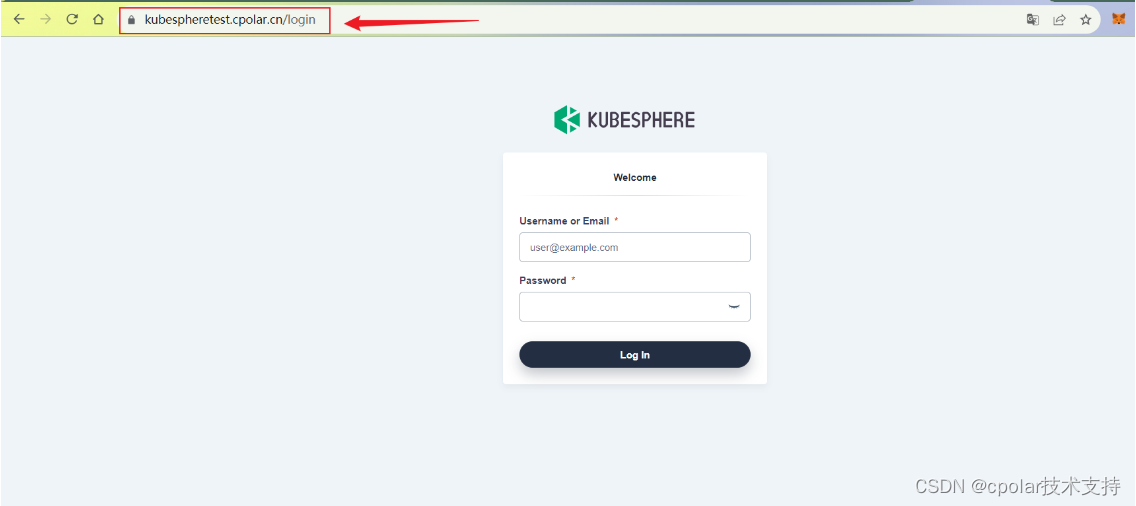
使用上面的cpolar https公网地址,在任意设备的浏览器进行访问,即可成功看到我们KubeSphere Web UI界面,这样一个公网地址且可以远程访问就创建好了,使用了cpolar的公网域名,无需自己购买云服务器,即可发布到公网进行远程访问 !(新地址访问,可能需要重新登陆)

6. 固定KubeSphere公网地址
由于以上使用cpolar所创建的隧道使用的是随机公网地址,24小时内会随机变化,不利于长期远程访问。因此我们可以为其配置二级子域名,该地址为固定地址,不会随机变化。
注意需要将cpolar套餐升级至基础套餐或以上,且每个套餐对应的带宽不一样。【cpolar.cn已备案】
登录cpolar官网,点击左侧的预留,选择保留二级子域名,设置一个二级子域名名称,点击保留,保留成功后复制保留的二级子域名名称

保留成功后复制保留成功的二级子域名的名称

返回登录cpolar web UI管理界面,点击左侧仪表盘的隧道管理------隧道列表,找到所要配置的隧道,点击右侧的编辑

修改隧道信息,将保留成功的二级子域名配置到隧道中
- 域名类型:选择二级子域名
- Sub Domain:填写保留成功的二级子域名
点击更新(注意,点击一次更新即可,不需要重复提交)

更新完成后,打开在线隧道列表,此时可以看到公网地址已经发生变化,地址名称也变成了固定的二级子域名名称的域名

最后,我们使用固定的公网地址访问,可以看到访问成功,这样一个固定且永久不变的公网地址就设置好了,随时随地都可以远程访问KubeSphere Web UI界面!!