【rustdesk】客户端和服务端的安装和部署(自建服务器,docker)
一、官方部署教程
https://rustdesk.com/docs/zh-cn/client/mac/
官方服务端下载地址
https://github.com/rustdesk/rustdesk-server/releases
我用的docker感觉非常方便,没有直接下载服务端。
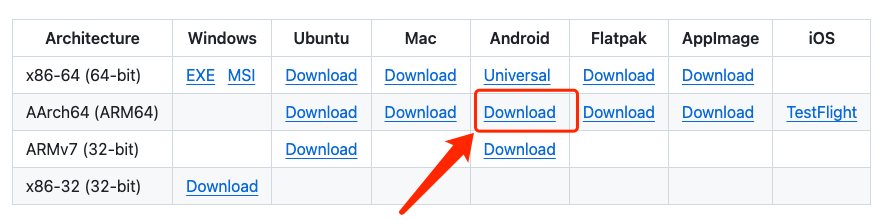
官方客户端下载地址
https://github.com/rustdesk/rustdesk/releases
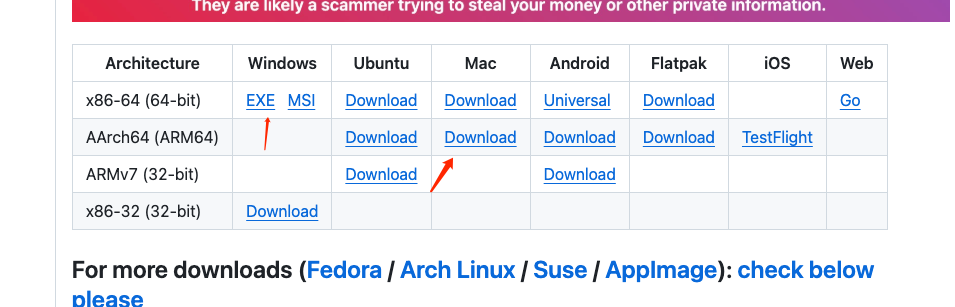
如果访问不了github,可以留言要下载的版本(Architecture+客户端类型),我下载后发到csdn上。
二、我的安装示例详细步骤
1、介绍
服务器做服务端,服务端主要部署HBBS(ID/注册服务器)、HBBR(中继服务器),文章最后会介绍HBBS、HBBR都是做什么的。
mac、windows、安卓做客户端,用来远程控制或者被控制
服务端我安装的是V1.1.12版本,客户端1.3.2版本
题外废话:
我用rustdesk的目的是家里有nuc迷你主机,想要没事的时候远程控制家里的电脑玩。家里电脑可以开几个虚拟机,远程练习linux等或者部署了一些todolist、看板之类的东西(比较占内存,云服务器太贵)再内网穿透。
阿里云的这个99一年3M带宽不限流量,配置一般但是用它的带宽感觉还是很不错的,其他用途都写在这个好玩儿分享专栏中了,另外最近国产的这个雨云也很火超便宜,我的很多朋友都在用,如果不是阿里云我还有自己其他业务需要稳定运行,就会买雨云了。
2、服务端安装
(1)docker、docker-compose安装
bash
# 更新包列表
sudo apt-get update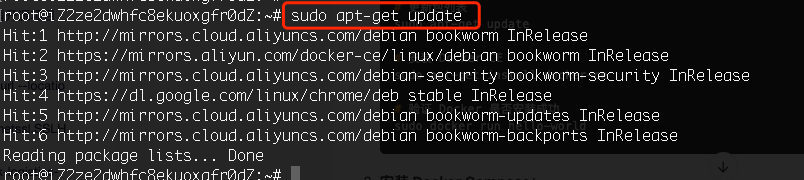
bash
# 安装必要的依赖包
apt-get install -y ca-certificates curl gnupg lsb-release

# 添加Docker官方GPG密钥
curl -fsSL https://download.docker.com/linux/debian/gpg | gpg --dearmor -o /usr/share/keyrings/docker-archive-keyring.gpg

# 设置Docker稳定版仓库
echo "deb [arch=$(dpkg --print-architecture) signed-by=/usr/share/keyrings/docker-archive-keyring.gpg] https://download.docker.com/linux/debian $(lsb_release -cs) stable" | tee /etc/apt/sources.list.d/docker.list > /dev/null

# 再次更新软件包索引
apt-get update

# 安装最新版本的Docker和docker-compose
apt-get install -y docker-ce docker-ce-cli containerd.io docker-buildx-plugin docker-compose-plugin
查看版本号判断是否安装成功
bash
docker --version
(2)配置docker镜像,docker的rustdesk国内版本有点滞后了,启动会报错,所以需要配置一下
/etc/docker路径下,修改daemon.json文件(没有则新建),内容为
json
{
  "dns": ["8.8.8.8", "8.8.4.4"],
  "registry-mirrors": [
    	  "https://dockerpull.org",
        "https://docker.anyhub.us.kg",
        "https://dockerhub.icu"
        ]
}daemon.json文件我放到了csdn上,也可以直接点这里下载直接丢到/etc/docker目录下(做好备份)
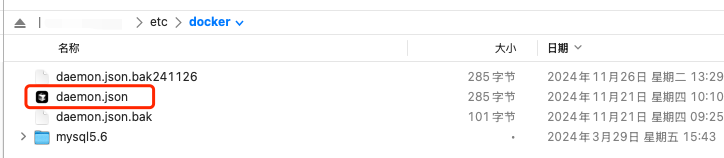
(3)重启docker
bash
# 1. 重新加载 daemon 配置文件
systemctl daemon-reload

# 2. 重启 Docker 服务
systemctl restart docker

# 3. 检查 Docker 服务状态
systemctl status docker

# 4. 验证配置是否生效
docker info
(4)配置rustdesk的配置文件,docker-compose.yaml
#创建文件夹的命令
mkdir /data/rustdesk/compose
docker-compose.yml文件我放到了csdn上,可以直接点这里下载直接丢到/data/rustdesk/compose目录下
#是添加的注释,可以删#后的内容无影响
yml
# 指定 docker-compose 文件的版本
version: '3'

# 定义服务
services:
  # hbbs:ID注册服务器,用于处理RustDesk的设备注册和连接请求
  hbbs:
    # 指定容器名称
    container_name: hbbs
    # 指定使用的镜像和版本
    image: rustdesk/rustdesk-server:1.1.12
    # 运行命令,启动 hbbs 服务
    command: hbbs
    # 使用主机网络模式,直接使用宿主机的网络,可以避免端口映射的问题
    network_mode: "host"
    # 数据卷挂载,将容器内的 /root 目录映射到主机的 /data/rustdesk/data 目录
    # 用于持久化存储配置文件、密钥等数据
    volumes:
      - /data/rustdesk/data:/root
    # 环境变量配置
    #environment:
      # 设置中继密钥,用于 hbbs 和 hbbr 之间的通信验证
      # 是服务端 hbbs 和 hbbr 之间通信使用的密钥
      # - RELAY_KEY=123456
      # SSL证书配置(可选)
      # - CERT_FILE=/root/cert.pub
      # - KEY_FILE=/root/cert.key
    # 容器重启策略:always 表示容器退出时总是重启
    restart: always

  # hbbr:中继服务器,用于处理远程连接的数据传输
  hbbr:
    container_name: hbbr
    image: rustdesk/rustdesk-server:1.1.12
    # 运行命令,启动 hbbr 服务
    command: hbbr
    network_mode: "host"
    volumes:
      - /data/rustdesk/data:/root
    #environment:
      # 中继密钥必须与 hbbs 服务配置的密钥相同
      #- RELAY_KEY=123456
    restart: always

# 端口说明(使用 host 网络模式时自动使用以下端口):
# hbbs 服务使用的端口:
# - 21115: TCP,用于设备注册
# - 21116: TCP,用于 NAT 类型测试
# - 21118: TCP,用于 ID 注册服务器的 Web 服务
#
# hbbr 服务使用的端口:
# - 21117: TCP,用于中继服务器
# - 21119: TCP,用于中继服务器的 Web 服务

# 注意事项:
# 1. 确保防火墙开放上述端口
# 2. RELAY_KEY 建议使用复杂的随机字符串
# 3. 数据目录 /data/rustdesk/data 需要提前创建
# 4. 如果需要使用 SSL,请将证书文件放在数据目录中
# 5. 服务器重启时容器会自动启动
(5)启动项目
在配置文件所在目录执行以下命令启动服务
mysql
# 进入文件夹
cd /data/rustdesk/compose

# 创建docker数据目录
mkdir -p /data/rustdesk/data

# 启动服务
docker-compose up -d

# 有需要时可以用此命令重启服务
# docker-compose restart

# 查看服务状态
docker-compose ps

# 查看服务日志
docker-compose logs -f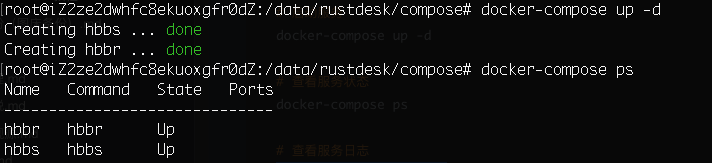
(6)检查服务器端口是否开放
使用 nc(Netcat)检查或使用 telnet检查都可以
xx.xx.xx.xx是服务器ip地址,需要替换成自己的
for port in 21115 21116 21117 21118 21119; do
  nc -zv xx.xx.xx.xx $port
done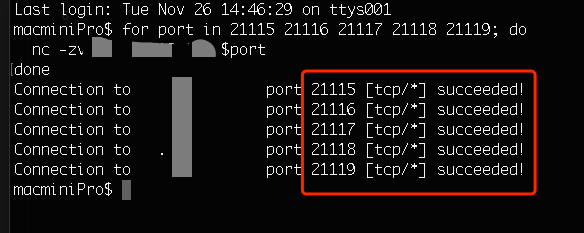
for port in 21115 21116 21117 21118 21119; do
  telnet xx.xx.xx.xx $port
done
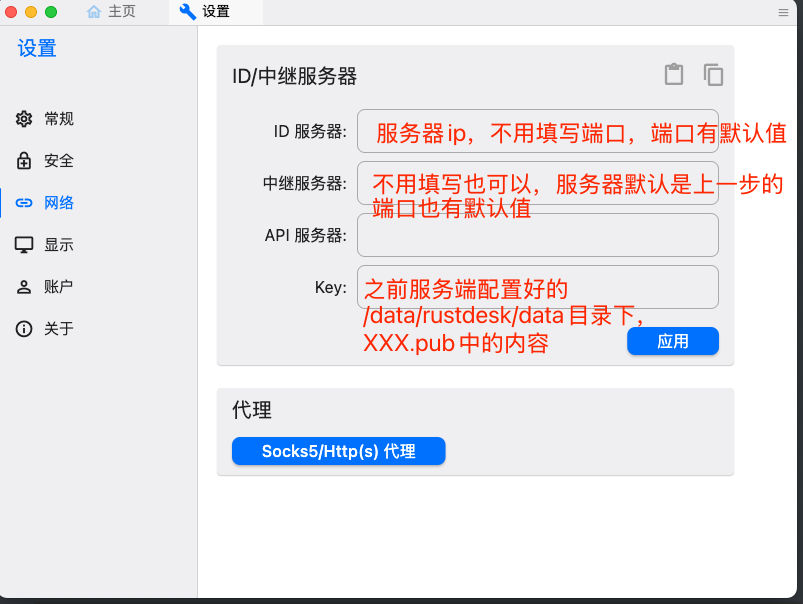
2、客户端配置
(1)电脑客户端
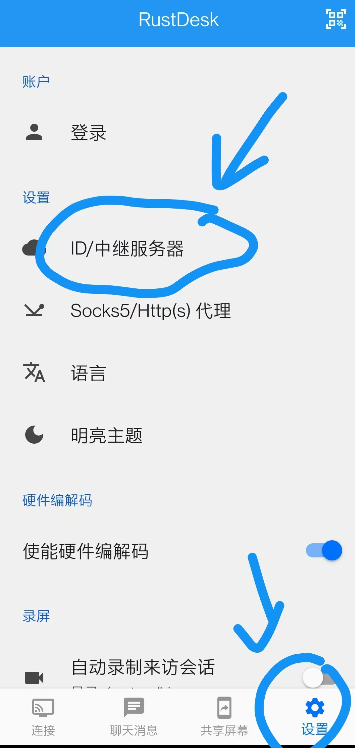
(2)Android 客户端
出于移动设备安全性考虑,手机端不支持设置永久密码功能
三、hbbs 和 hbbr 的功能:
HBBS(ID/注册服务器)
-
主要功能
- 处理设备注册
- 管理设备在线状态
- 分配和管理 RustDesk ID
- 维护设备心跳连接
- 协助建立 P2P 连接
-
具体工作
- 当设备启动 RustDesk 时,会连接到 HBBS
- 为每个设备分配唯一的 ID
- 记录设备的在线状态和网络信息
- 协助两个设备之间建立连接
- 存储设备的临时连接信息
HBBR(中继服务器)
-
主要功能
- 处理无法建立 P2P 连接时的数据中继
- 作为数据传输的中转站
- 处理 NAT 穿透失败的情况
-
具体工作
- 当两台设备无法直接连接时介入
- 将控制端的指令转发给被控端
- 将被控端的画面数据转发给控制端
- 处理音频、文件传输等数据中继
连接流程
-
正常 P2P 连接
设备A → HBBS → 设备B(P2P直连)
-
需要中继的连接
设备A → HBBS → HBBR → 设备B
为什么需要分开?
-
职责分离
- HBBS 专注于设备管理和连接协调
- HBBR 专注于数据传输和中继
-
性能考虑
- 可以分别扩展两个服务
- 中继服务器可以部署在不同地区
- 更容易进行负载均衡
-
灵活部署
- 可以根据需求部署多个 HBBR
- HBBS 通常只需要一个实例
- 可以针对不同地区优化网络性能
使用建议
-
小规模使用
- 两个服务可以部署在同一台服务器上
- 使用默认配置即可
-
大规模使用
- HBBR 建议部署多个实例
- 选择网络质量好的服务器部署 HBBR
- HBBS 选择稳定可靠的服务器
-
企业使用
- 建议在不同地区部署 HBBR
- 配置高可用方案
- 监控服务状态
这样的设计使得 RustDesk 可以更好地处理不同的网络环境,提供更可靠的远程连接服务。