最近忙于备考没关注,有次点进某小黄鱼发现首页出现了我的笔记还被人收费了
虽然我也卖了一些资源,但我以交流、交换 为主,笔记都是免费 给别人看的
由于当时刚刚接触写的并不成熟,为了避免更多人花没必要的钱,所以决定公开出来
欢迎各位大佬指正文章内容
注意1-5都是容器化部署 ,与k8s没有关系,也就是k8s出现之前的技术
记录更改容器源的方法:【这个源已不能用】
shell
sed -i 's/registry.k8s.io\/pause:3.6/registry.aliyuncs.com\/google_containers\/pause:3.9/g' /etc/containerd/config.toml#更改

systemctl restart containerd # 重启1-5题用软件包ERP.tar.gz ,后续题目用软件包 CICD-Runner.tar.gz
1,容器化部署 MariaDB
注意:centos_7.9.2009.tar 在ERP.tar.gz里
注意docker images查看一下镜像加载后的名字,后面写dockerfile的FROM需要替换为自己的镜像名字
shell
docker load -i centos_7.9.2009.tar 注意我们这里配置的yum源,与以往的不一样
shell
[ERP]
name=ERP
enabled=1
gpgcheck=0
baseurl=file:///root/yum因为这个yum源是给容器 准备的,等会dockerfile运行会将它复制到容器里
编写mysql初始化脚本(这个也是要去容器中运行的)
shell
#!/bin/bash
mysql_install_db --user=root
mysqld_safe --user=root &
sleep 8
mysqladmin -u root password 'tshoperp'
mysql -uroot -ptshoperp -e "grant all on *.* to 'root'@'%' identified by 'tshoperp'; flush privileges;"
mysql -uroot -ptshoperp -e "create database jsh_erp;use jsh_erp; source /opt/jsh_erp.sql;"编写docker_mariadb(以下从字面意思都能读懂,不多解释)
这个是错的
dockerfile
vi docker_mariadb
# 错的错的错的这个是错的
FROM centos:7.9.2009									# 抽取镜像
MAINTAINER troml1788									# 维护者信息
RUN rm -rf /etc/yum.repos.d/*					# 清空自带的源
COPY local.repo /etc/yum.repos.d/			# 复制我们准备的本地仓库
RUN mkdir /root/yum										# 创建本地仓库
COPY yum /root/yum										# 复制离线包到仓库
ENV LC_ALL en_US.UTF-8								# 设置环境变量LC_ALL为en_US.UTF-8,这是为了支持多语言字符集
RUN yum -y install mariadb-server			# 安装数据库
COPY jsh_erp.sql /opt/								# 复制数据库备份文件
COPY mysql_init.sh /opt/							# 复制数据库初始化脚本
RUN bash /opt/mysql_init.sh						# 执行数据库初始化脚本
EXPOSE 3306														# 开放3306端口
CMD ["mysqld_safe","--user=root"]			# 执行mysqld_safe命令,以root用户执行mysql
这个是对的
dockerfile
FROM centos:7.9.2009
MAINTAINER troml1788
RUN rm -rf /etc/yum.repos.d/*
COPY local.repo /etc/yum.repos.d/
COPY jsh_erp.sql /opt/
COPY yum /root/yum
COPY mysql_init.sh /opt/
ENV LC_ALL en_US.UTF-8
RUN yum install -y mariadb-server
RUN bash /opt/mysql_init.sh
EXPOSE 3306
CMD ["mysqld_safe","--user=root"]需要注意的是对应关系,这个docker_mariadb一定要和mysql_init.sh、yum文件夹、local.repo、jsh_erp.sql在同一级下
因为要复制他们到使用centos7创建的容器中
shell
docker build \
-t erp-mysql:v1.0 \
-f docker_mariadb .
shell
docker images总结本题的操作:
加载了centos7镜像到docker中,它将被用来创建镜像 ,也可直接启动一个容器
为新建的容器编写local.repo仓库源和mysql_init.sh数据库初始化脚本
使用Docker构建一个Docker镜像(基于dockerfile和centos7镜像)
构建了一个erp-mysql:v1.0(名字:版本)镜像
这个镜像将被用来启动出一个容器
2,容器化部署Redis
编写dockerfile
这个是错的
dockerfile
vi docker_redis
# 错的错的错的这个是错的
FROM centos:centos7.9.2009
MAINTAINER troml1788
RUN rm -rf /etc/yum.repos.d/*
COPY local.repo /etc/yum.repos.d/
RUN mkdir /root/yum
COPY yum /root/yum
RUN yum install -y redis
# 修改文件内容
RUN sed -i 's/127.0.0.1/0.0.0.0/g' /etc/redis.conf
RUN sed -i 's/protected-mode yes/protected-mode no/g' /etc/redis.conf
EXPOSE 6379
# 启动 Redis并应用修改后的文件
CMD ["/usr/bin/redis-server","/etc/redis.conf"]
报错点在:
如果没有下面添加的那一行,就没有开启认证服务
那么应用程序来认证,但是这边并不提供认证服务,就会导致现象:
账户密码错误的时候会提示错误,但是账户密码正确时会提示请求错误
shell
FROM centos:centos7.9.2009
MAINTAINER troml1788
RUN rm -rf /etc/yum.repos.d/*
COPY local.repo /etc/yum.repos.d/
COPY yum /root/yum
RUN yum install -y redis
RUN sed -i 's/127.0.0.1/0.0.0.0/g' /etc/redis.conf
RUN sed -i 's/protected-mode yes/protected-mode no/g' /etc/redis.conf
RUN echo "requirepass tshoperp" >> /etc/redis.conf  # 添加这一行
EXPOSE 6379
CMD ["/usr/bin/redis-server","/etc/redis.conf"]
正确内容
dockerfile
FROM centos:7.9.2009
MAINTAINER troml1788
RUN rm -rf /etc/yum.repos.d/*
COPY local.repo /etc/yum.repos.d/
COPY yum /root/yum
RUN yum install -y redis
RUN sed -i 's/127.0.0.1/0.0.0.0/g' /etc/redis.conf
RUN sed -i 's/protected-mode yes/protected-mode no/g' /etc/redis.conf
RUN echo "requirepass tshoperp" >> /etc/redis.conf
EXPOSE 6379
CMD ["/usr/bin/redis-server","/etc/redis.conf"]
shell
docker build \
-t erp-redis:v1.0 \
-f docker_redis .
shell
docker images这里只是定制了一个redis镜像,redis一般是多节点运行的
题目只要求我们构建,并没有要求我们构建redis主从,因此完工
3,容器化部署Nginx
nginx是一个轻量级的HTTP服务器
这个是错的
dockerfile
# 错的错的错的这个是错的
FROM centos:centos7.9.2009
MAINTAINER troml1788
RUN rm -rf /etc/yum.repos.d/*
COPY local.repo /etc/yum.repos.d/
COPY yum /root/yum
RUN yum install -y nginx
COPY nginx/nginx.conf /etc/nginx/nginx.conf
COPY nginx/app.tar.gz /
RUN tar -zxvf app.tar.gz
RUN /bin/bash -c 'echo init ok'
EXPOSE 80
CMD ["nginx","-g","daemon off;"]
正确内容
dockerfile
FROM centos:7.9.2009
MAINTAINER troml1788
RUN rm -rf /etc/yum.repos.d/*
COPY local.repo /etc/yum.repos.d/
COPY yum /root/yum
RUN yum install -y nginx
COPY nginx/nginx.conf /etc/nginx/nginx.conf
COPY nginx/app.tar.gz /
RUN tar -zxvf app.tar.gz
RUN /bin/bash -c 'echo init ok'
EXPOSE 80
CMD ["nginx","-g","daemon off;"]
shell
docker build \
-t erp-nginx:v1.0 \
-f docker_nginx .
4,容器化部署ERP
ERP是企业资源计划,就是工厂里面生产用的系统,作为我们本次练手部署的应用服务
这个是错的
dockerfile
vi docker_erp

FROM centos:7.9.2009
MAINTAINER troml
COPY app.jar /root
RUN mkdir -p /root/yum
COPY yum /root/yum
RUN rm -rfv /etc/yum.repos.d/*
COPY local.repo /etc/yum.repos.d/
RUN yum install -y java-1.8.0-openjdk java-1.8.0-openjdk-devel
EXPOSE 9999
# 启动就运行app.jar
CMD java -jar /root/app.jar
正确内容
dockerfile
FROM centos:7.9.2009
MAINTAINER troml1788
COPY app.jar /root
COPY yum /root/yum
RUN rm -rf /etc/yum.repos.d/*
COPY local.repo /etc/yum.repos.d/
RUN yum install -y java-1.8.0-openjdk java-1.8.0-openjdk-devel
EXPOSE 9999
CMD java -jar /root/app.jar
shell
docker build \
-t erp-server:v1.0 \
-f docker_erp .
5,编排部署 ERP
注意这里:
编排 也就是容器化部署应用服务,k8s做的就是很强大的统一编排功能,这里 我们做的是docker编排
编写docker-compose.yaml 文件
就是这里出现了问题。错误保留,正确往下看
这个是错的
yaml
version: '3.8'
services:
  mysql:
    image: erp-mysql:v1.0
  redis:
    image: erp-redis:v1.0
  erp:
    image: erp-server:v1.0
  nginx:
    image: erp-nginx:v1.0
    ports:
      - "8888:80"  # 将宿主机的 8888 端口映射到容器的 80 端口
错误点在于 :我们之前用的mysql做了资源名称,导致映射成了mysql,而应用程序中写的连接是erp-mysql,这就是连不上数据库的原因
不知道为什么,vi中写yaml总是说没对齐(所以建议用本地VSCode写好后站上去)
正确内容
shell
version: '3.8'
services:
  erp-mysql:
    image: erp-mysql:v1.0
  erp-redis:
    image: erp-redis:v1.0
  erp-server:
    image: erp-server:v1.0
  erp-nginx:
    image: erp-nginx:v1.0
    ports:
      - "8888:80"
Docker Compose 是一个用于定义和运行多容器 Docker 应用程序的工具,它使用一个单一的配置文件(通常称为 docker-compose.yaml 文件)来定义整个应用程序
在我们的环境中,他和harbor仓库一起按照
就是说,它会自动寻找docker-compose.yaml ,如果起了其它名字,需要docker-compose -f xxx.yaml up来运行
shell
## 按两下table
[root@k8s-master-node1 ~]# docker-
docker-compose docker-init docker-proxy 运行yaml文件
Docker 容器中,通常在 docker-compose.yml 文件中声明的各个服务
shell
docker-compose up -d这时,如果不出意外的话,就可以访问到ERP工厂了,不过我们的app.jar出了点问题【上面已修复】
小总结:
以上完整地容器化部署 了一个项目,刚刚启动的这些服务被称为容器
在docker中,容器是最小部署单位
在k8s中,pod是最小部署单位,pod包含多个容器,而且多个pod共享资源(同一台裸机或虚拟机)
完美解决问题:
不是app.jar包的问题,而是我们操作出现了问题
shell
部署redis						# 没开启认证
docker-compose.yaml	# 映射名起错了
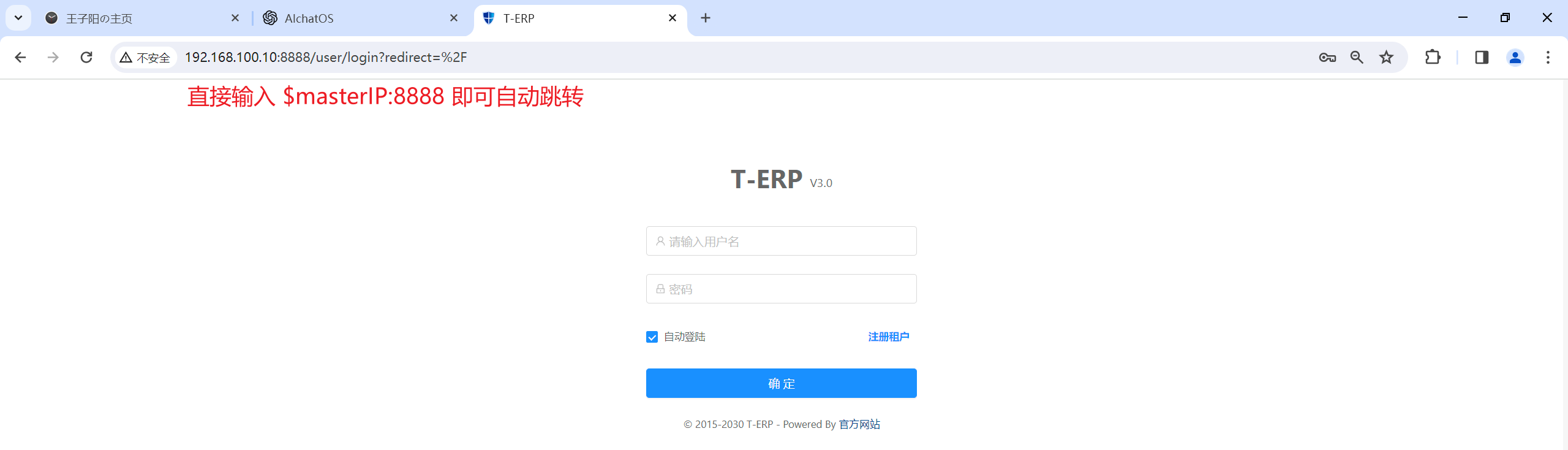
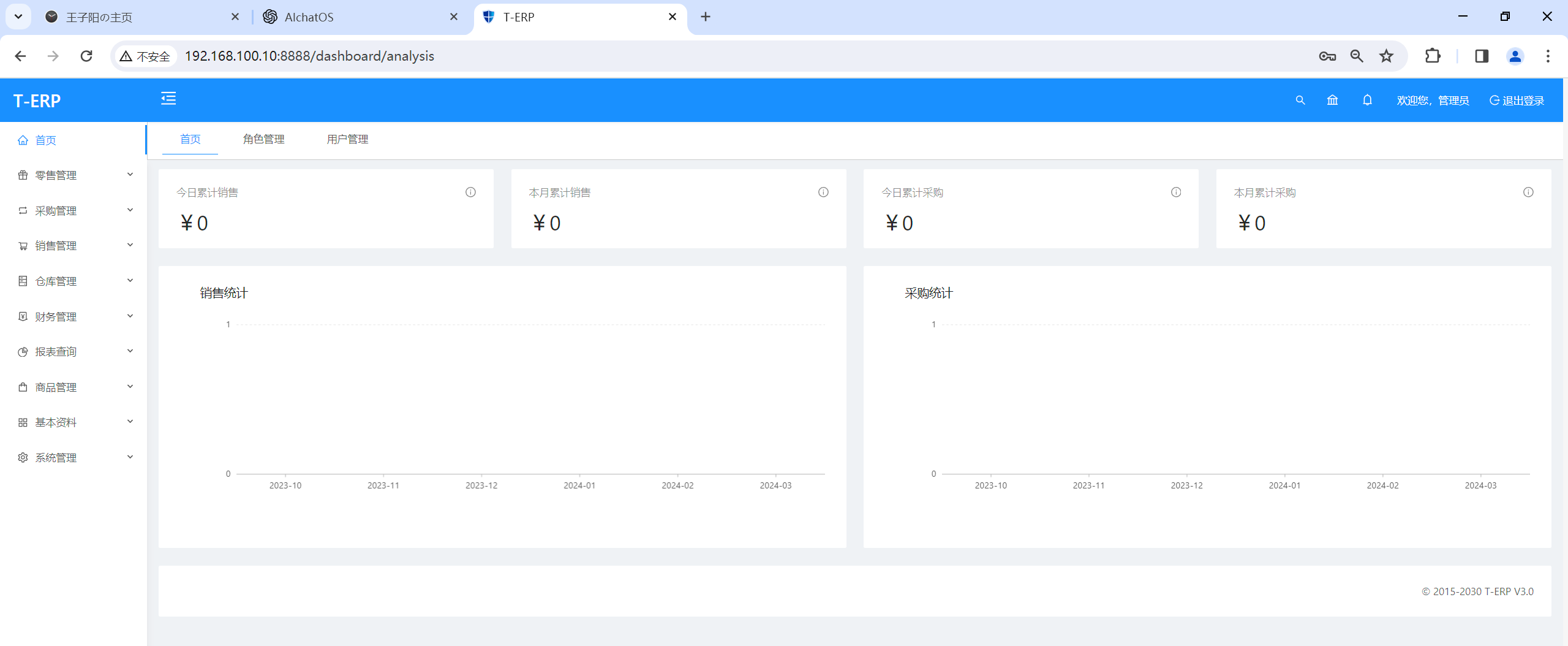
展示:
账户admin 密码123456
注意:这样部署的服务重启一下就没了,如果需要他自动重启,那么我们就要按下面写:
yaml
[root@k8s-master-node1 ERP]# cat docker-compose.yaml
version: '3.8'
services:
  erp-mysql:
    image: erp-mysql:v1.0
    restart: always
  erp-redis:
    image: erp-redis:v1.0
    restart: always
  erp-server:
    image: erp-sever:v1.0
    restart: always
  erp-nginx:
    image: erp-nginx:v1.0
    ports:
    - "8888:80"
    restart: always
从这里开始就是将应用服务部署到k8s集群中的
虽然集群4G运存就能跑起来
但是到了图形化界面还是有点慢的
我这里给到了13G运存
注意:下列题目该用CICD-Runner.tar.gz了
6,部署 GitLab
加载镜像等步骤就不多说了,题目中有
不过比赛时命令不一样,咱们这是自己下载的包用脚本上传

2024-12-14更正:现在k8s版本比较新,用ctr加载
shell
docker load -i images.tar记录一个快速编写kubectl 模板的方法(kubectl在搭建的知识点里有详细介绍)
shell
kubectl create --help创建模板再试运行,直接就写入模板了
shell
kubectl create deployment gitlab \
--image=gitlab/gitlab-ce:latest \
--port=80 \
# 试运行,不实际创建资源
--dry-run -oyaml > gitlab.yaml

kubectl create service nodeport gitlab \
--tcp=80:80 \
--dry-run \
-oyaml >> gitlab.yaml
修改成下面这样
yaml
apiVersion: apps/v1
kind: Deployment
metadata:
  labels:
    app: gitlab
  name: gitlab
  namespace: gitlab-ci # 添加要部署的命名空间,等会记得先创建
spec:
  replicas: 1
  selector:
    matchLabels:
      app: gitlab
  template:
    metadata:
      labels:
        app: gitlab
    spec:
      containers:
      - image: gitlab/gitlab-ce:latest
        imagePullPolicy: IfNotPresent #添加镜像拉取策略,本地有这个镜像就不用再拉了
        name: gitlab-ce
        ports:
        - containerPort: 80
        env:
        - name: GITLAB_ROOT_PASSWORD    # 添加root用户密码
# 注意这里,因为我们用的最新版gitlab镜像,严格要求不能是弱密码
# 所以此处先不按题目的admin@123来,比赛时要填admin@123
          value: QazWsxEdc781 # 设置root用户密码
#下面这几个不指定也可以,本来就是默认的
        - name: GITLAB_HOST # 添加master主机
          value: 192.168.100.10 # 添加IP
        - name: GITLAB_PORT
          value: "80"
---	# 多个资源之间要用三个横线隔开
apiVersion: v1
kind: Service
metadata:
  creationTimestamp: null
  labels:
    app: gitlab
  name: gitlab
  namespace: gitlab-ci
spec:
  ports:
  - name: 80-80
    port: 80
    protocol: TCP
    targetPort: 80
    nodePort: 30880 #添加暴漏端口,不然会随机一个
  selector: # 选择器很重要,它会找这个gitlab然后暴漏它的端口
    app: gitlab
  type: NodePort
回想一下命名空间的作用
shell
kubectl create namespace gitlab-ci
shell
kubectl apply -f gitlab.yaml
shell
kubectl get pod,svc -n gitlab-ci等待一会

发现出错了
shell
[root@k8s-master-node1 CIDI-Runner]# kubectl delete pod gitlab-7cb8c45dbc-fvldt -n gitlab-ci
pod "gitlab-7cb8c45dbc-fvldt" deleted
访问
注意:出现这个不要急,因为服务要一个一个启动
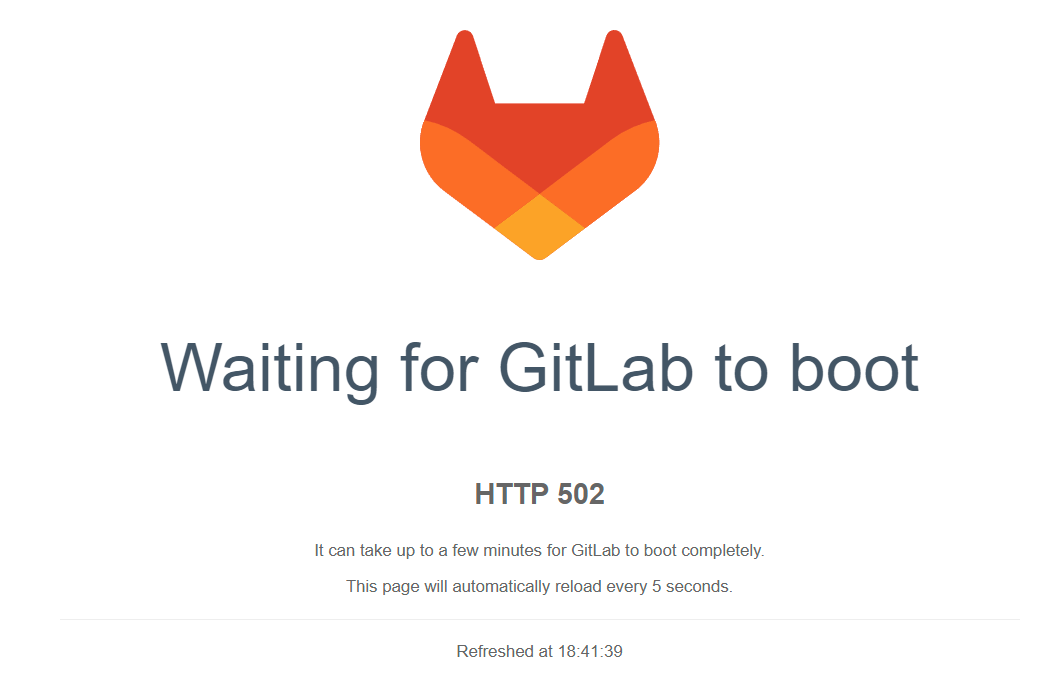
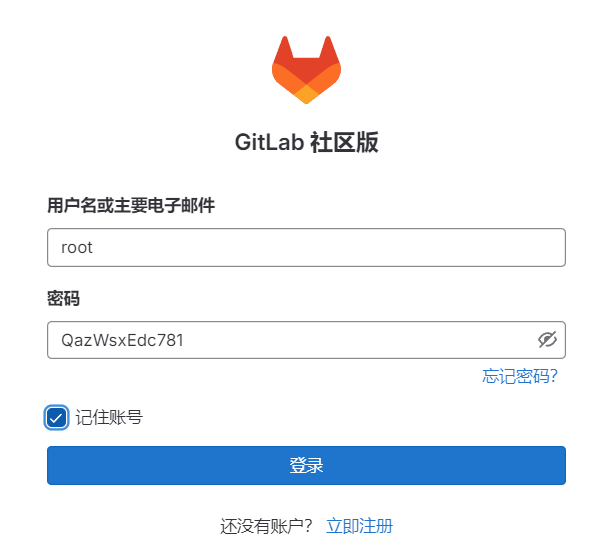
出现了,输入我们的admin/QazWsxEdc781
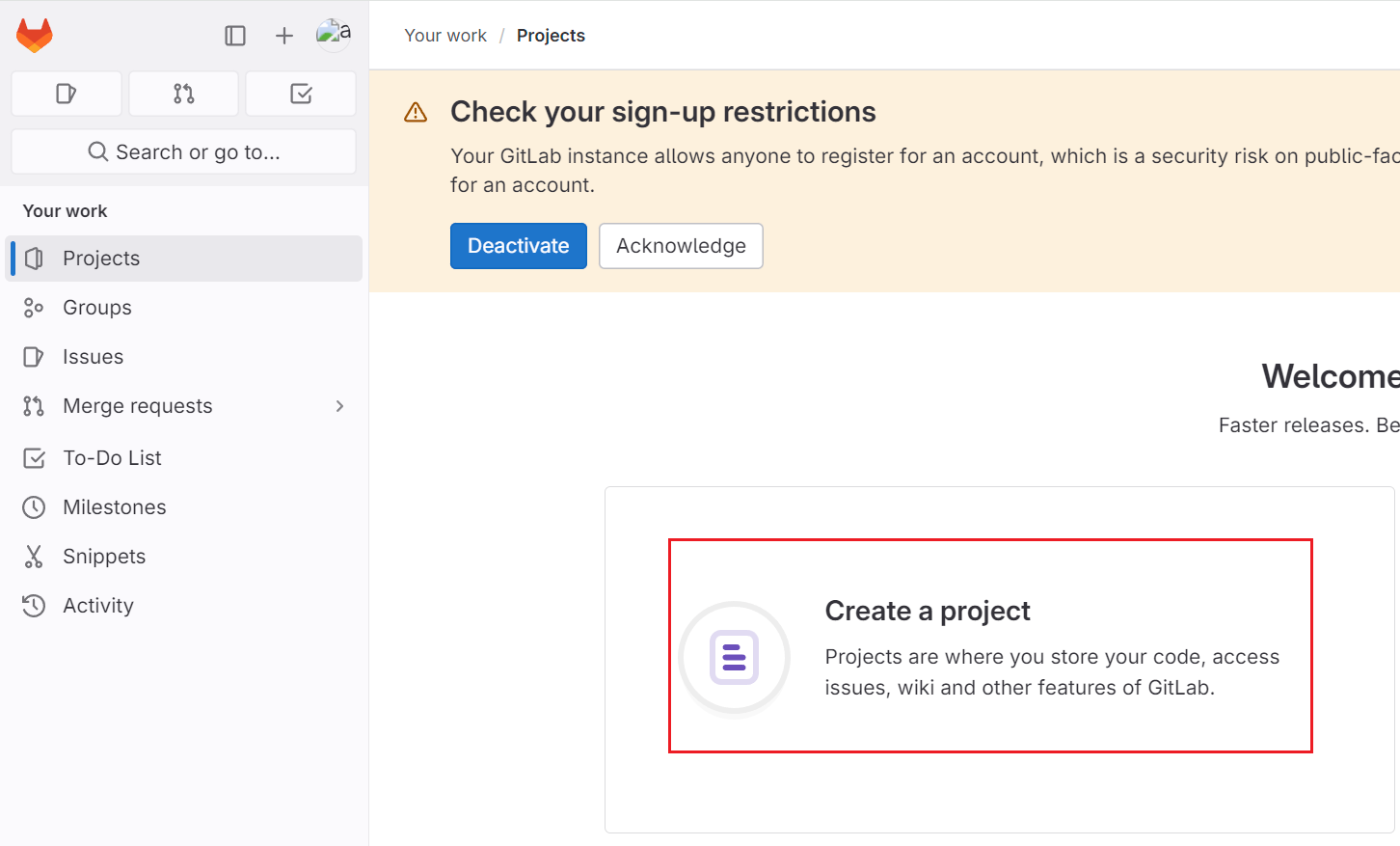
开始上传demo-2048项目
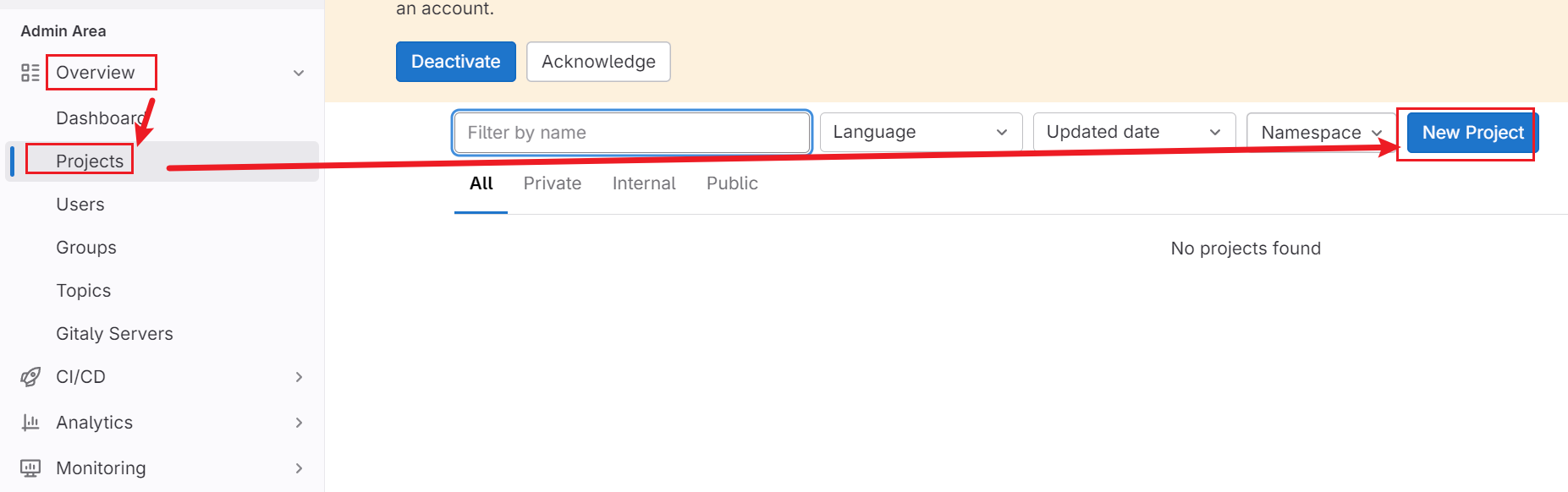
点击新建项目
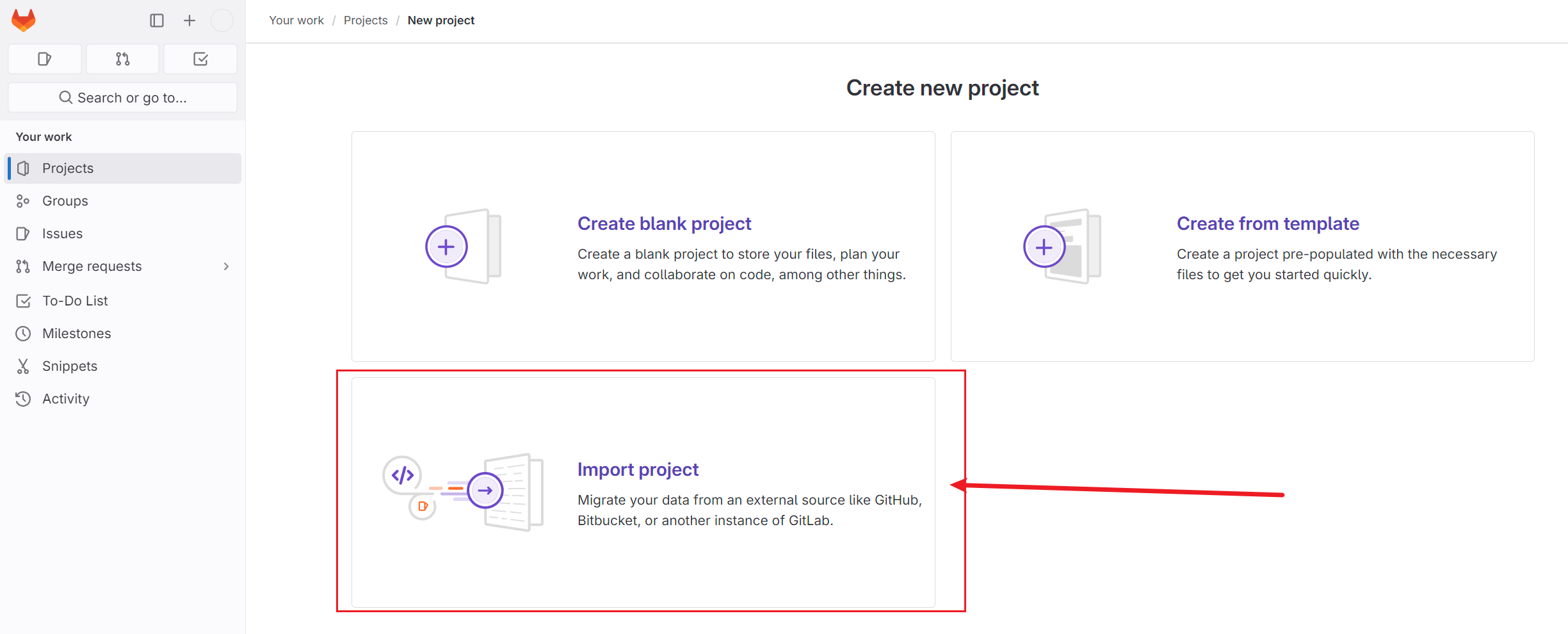
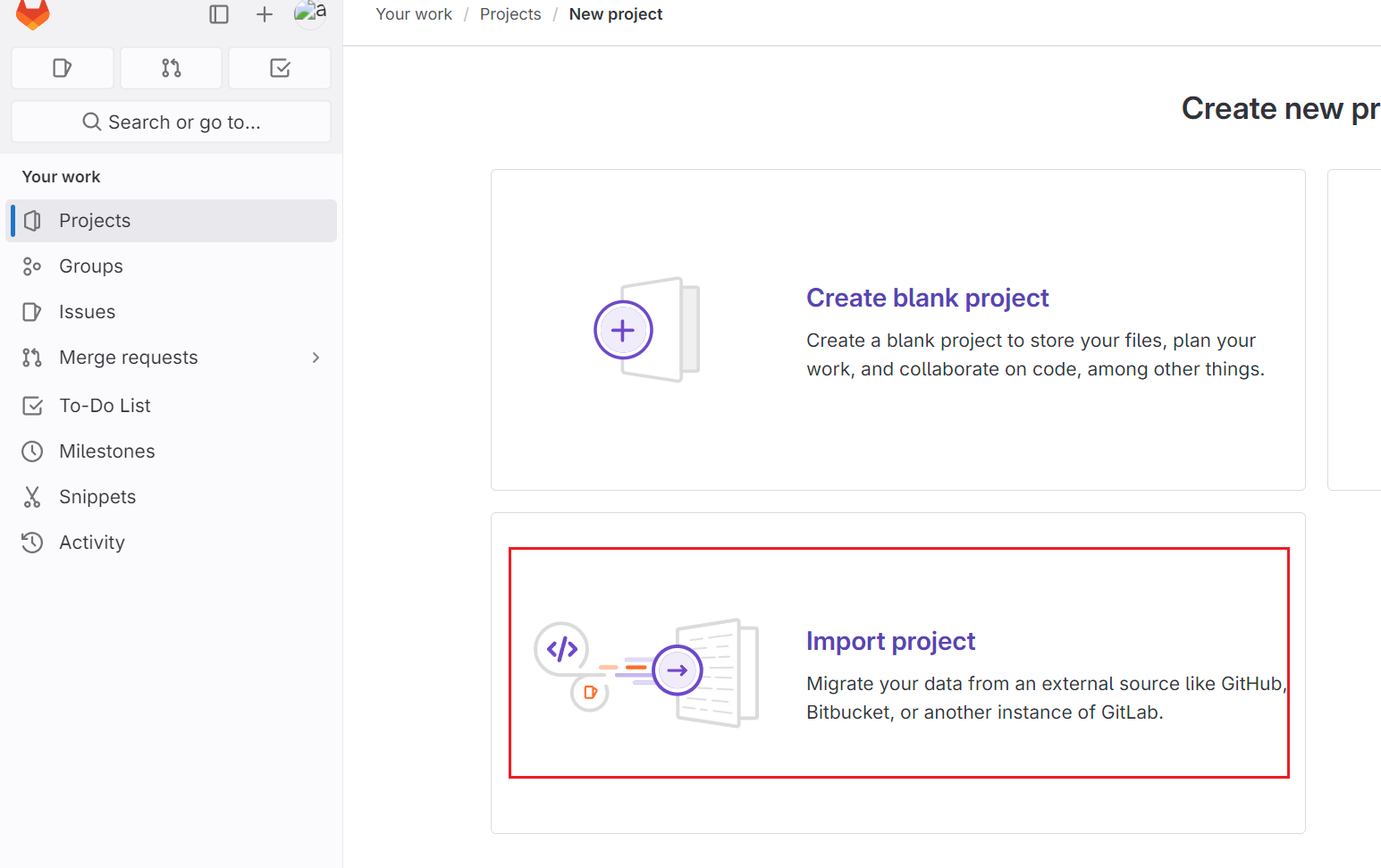
点击导入项目
有些版本会出现这种情况(常见于新版)
如果有上传按钮跳过蓝色字样的步骤【直接去看第七步】
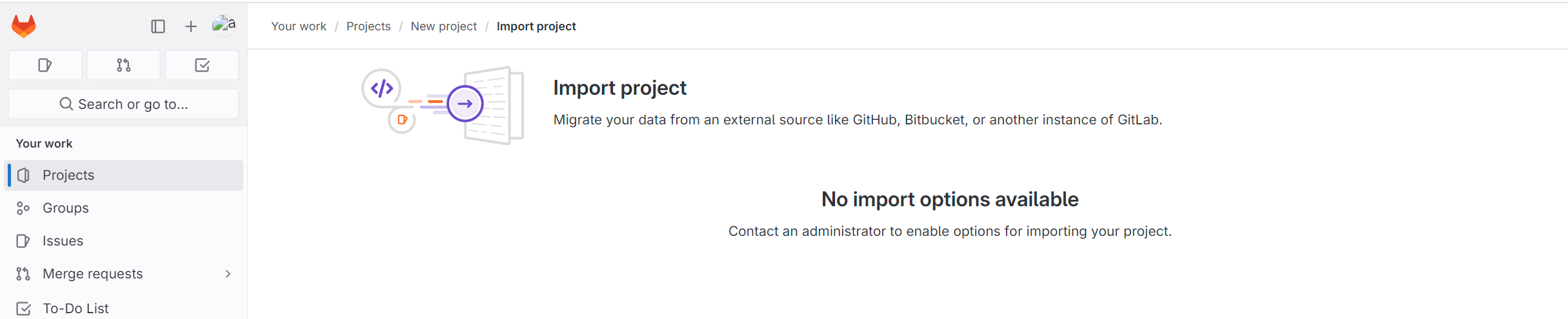
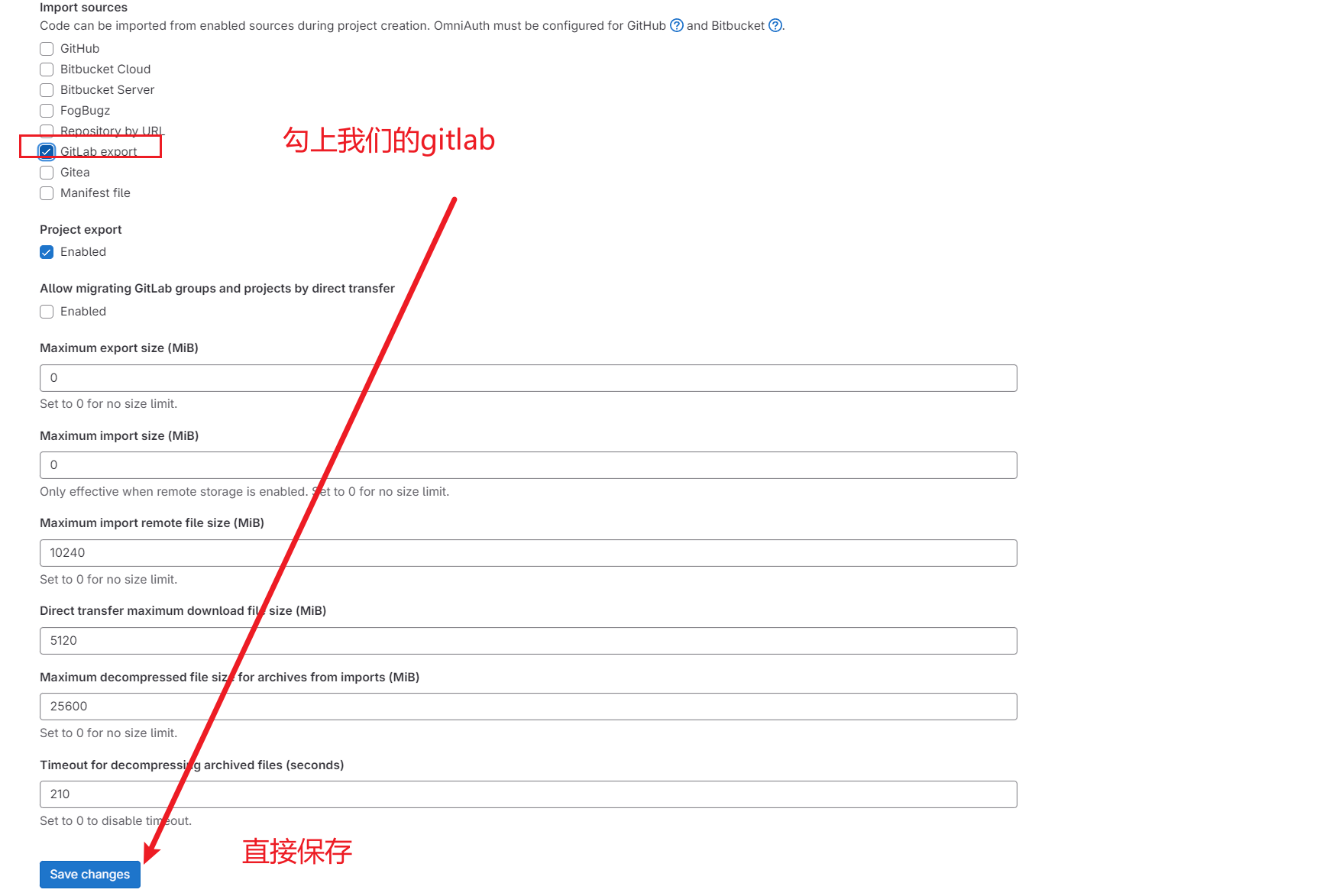
解决方法
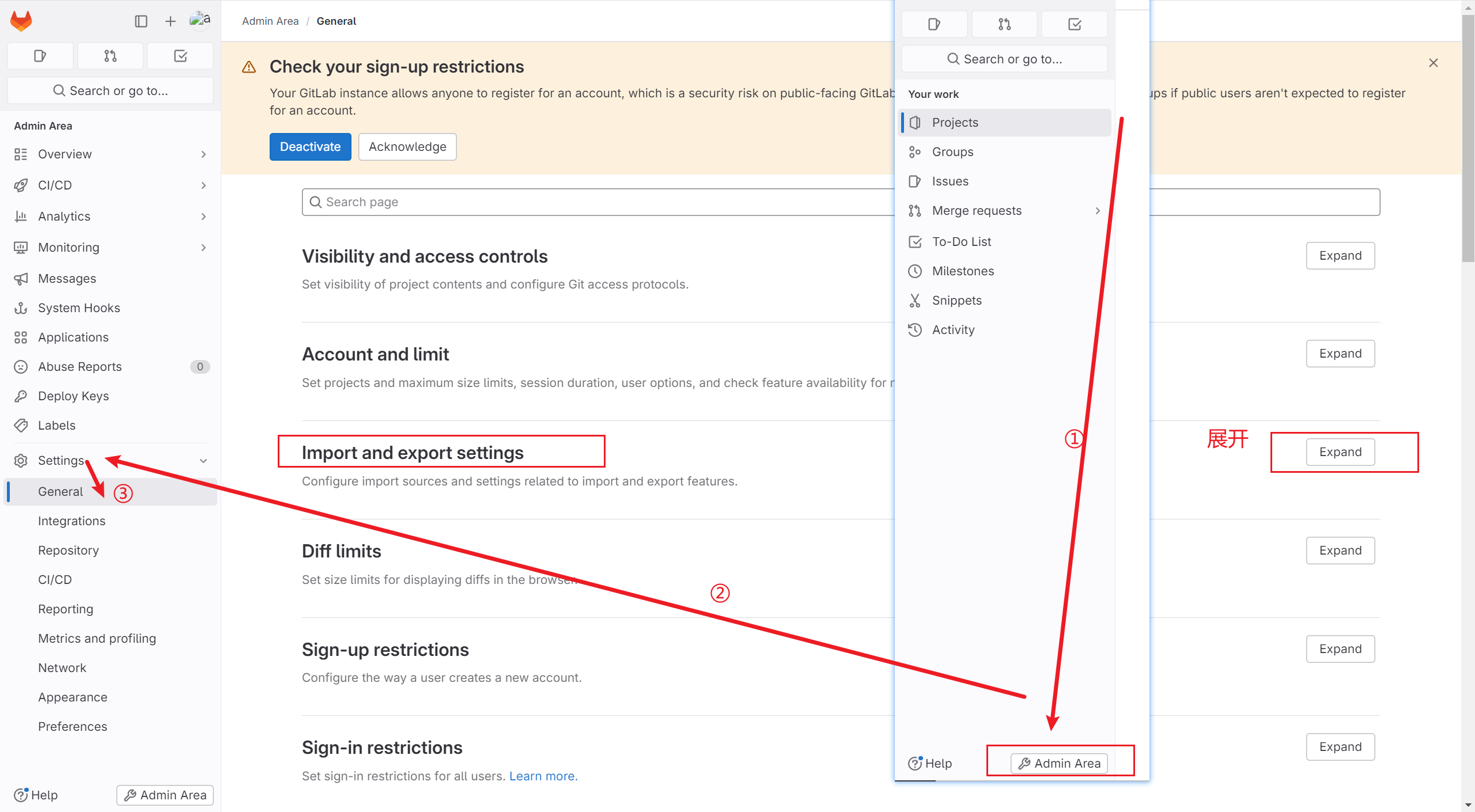
允许上传
继续上传

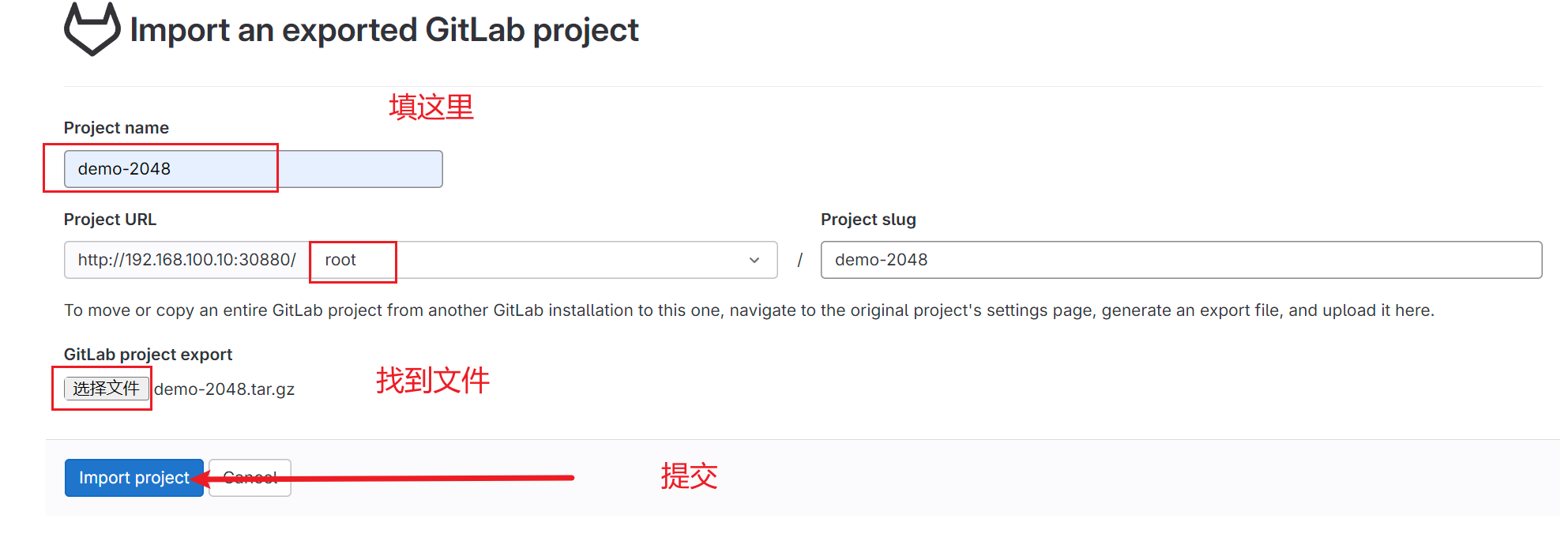
选择导入
就可以导入了
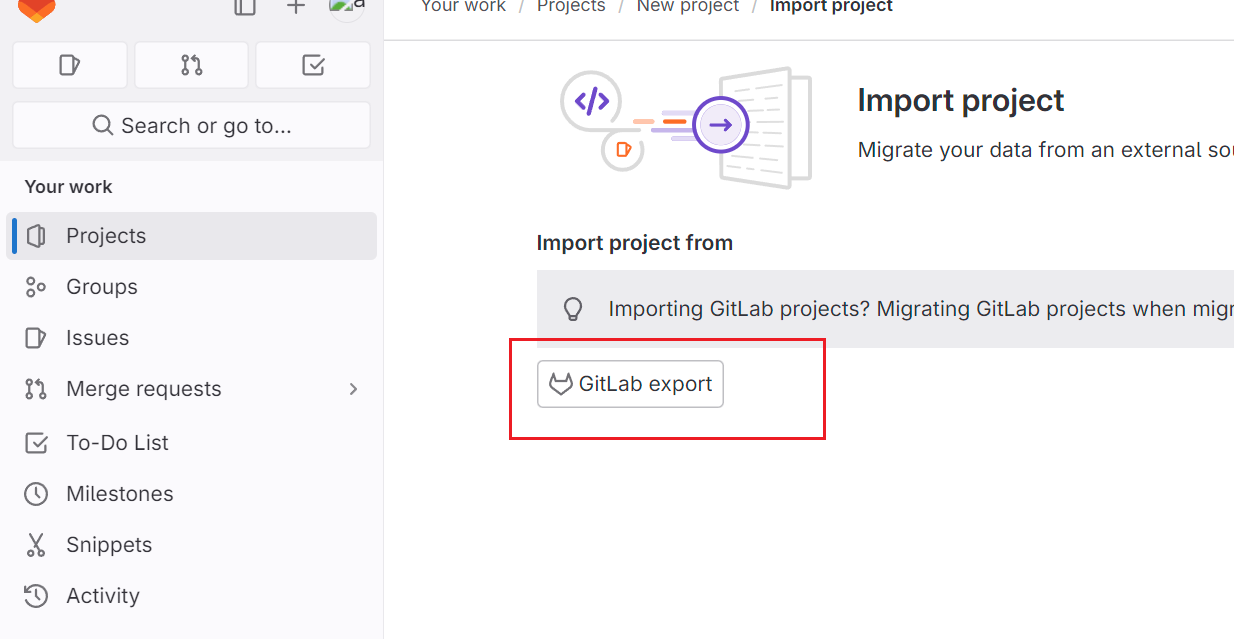
上传项目
出现404或者下图Error都不要急,等一会刷新就好
20s左右没恢复基本就是出问题了,看虚拟机配置有没有给足 
本题完成
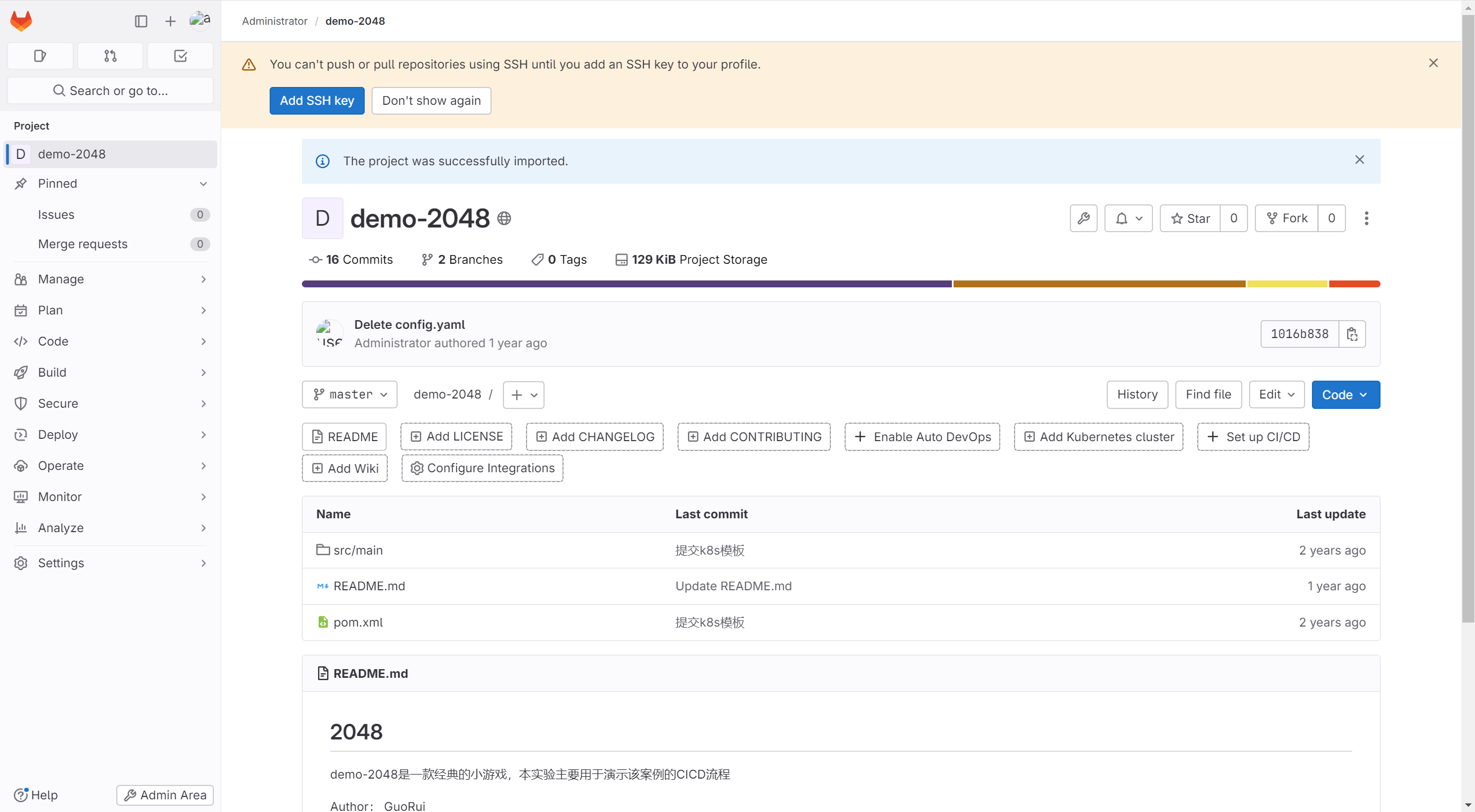
后面以图形化操作居多
7,部署 GitLab Runner
首先查看我们的gitlab-runner 和 gitlab镜像版本

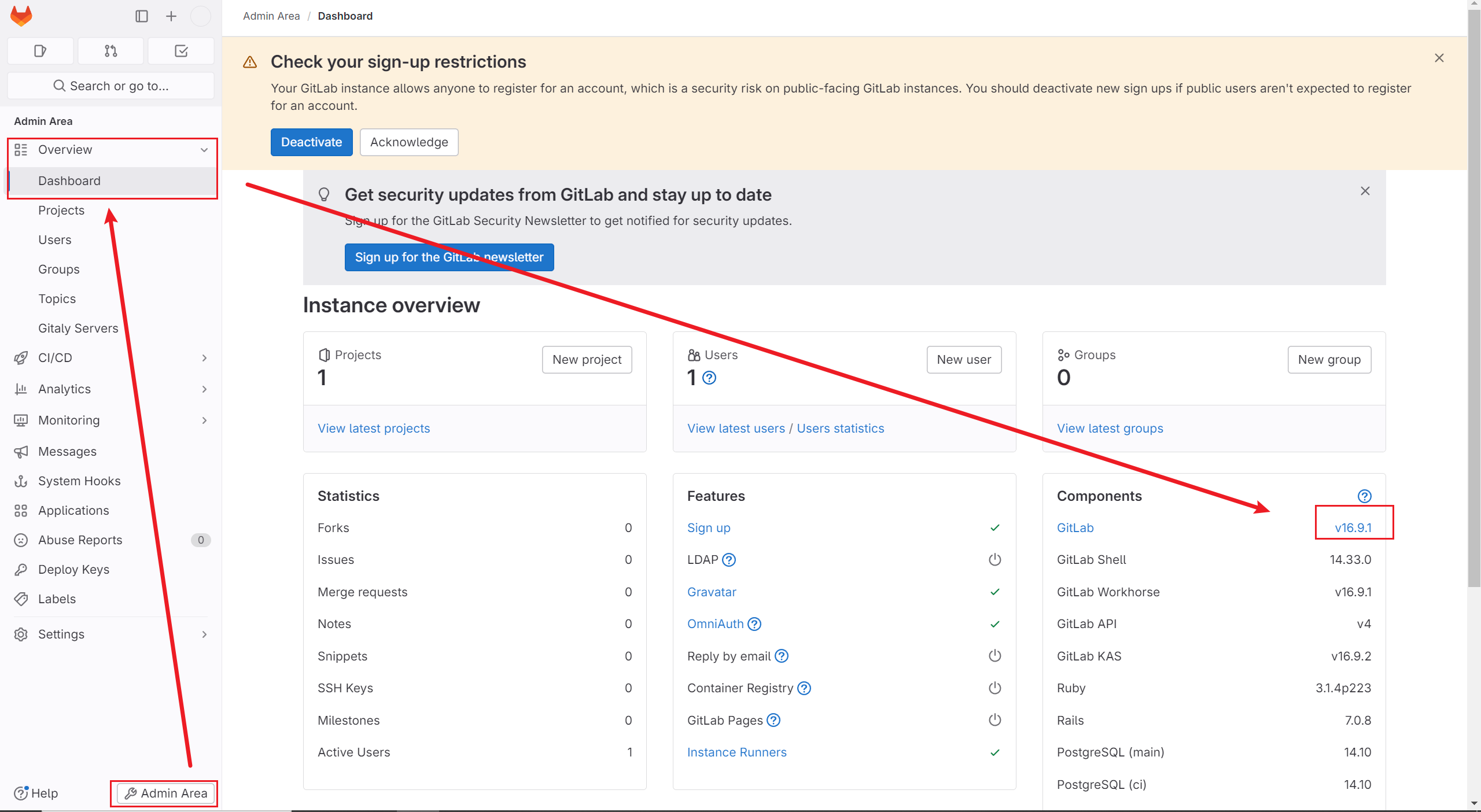
然后安装heml(安装过的可以不用做)

获取令牌
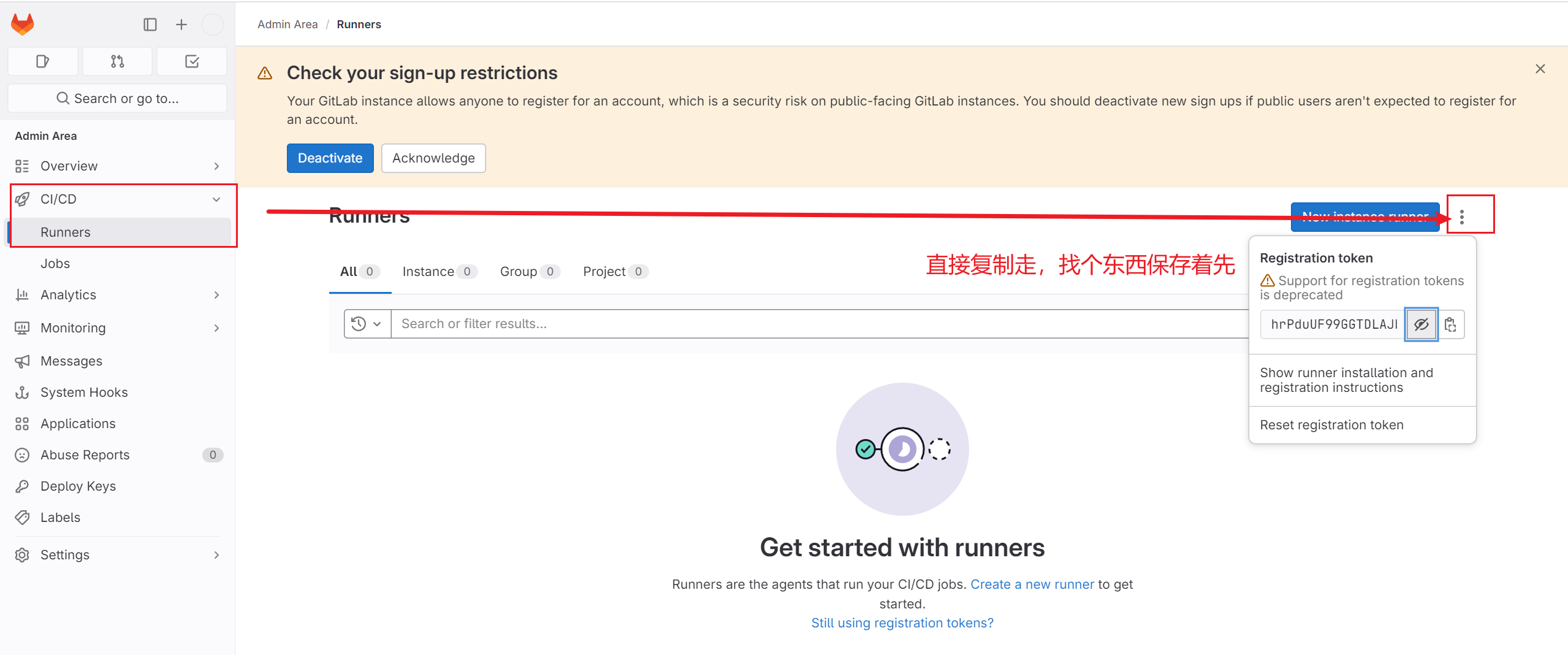
为GitLab Runner 创建持久化构建缓存目录 /home/gitlab-runner/ci-build-cache ,并将其注册到 GitLab 中
修改values.yaml(values.yaml在gitab-runner.tar.gz压缩包里,解压后进去修改,改完不用动文件位置)
shell
      [[runners.kubernetes.volumes.host_path]]
        name = "cache"
        mount_path = "/home/gitlab-runner/ci-build-cache"
        host_path = "/opt/cache"
      [[runners.kubernetes.volumes.host_path]]
        name = "docker"
        mount_path = "/var/run/docker.sock"
        read_only = true
        host_path = "/var/run/docker.sock"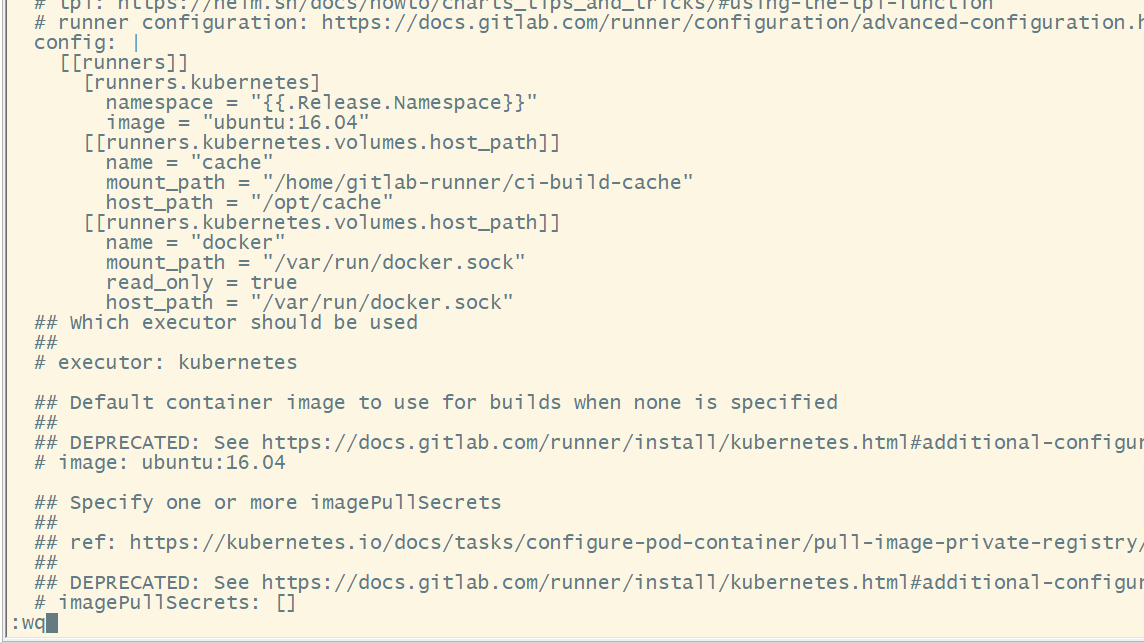
shell
helm install --namespace gitlab-ci gitlab-runner \
 --set gitlabUrl=http://192.168.100.10:30880/ \
 --set runnerRegistrationToken=qCcz8c2MSnxdx5_RxbGz \
 --set runners.tags=k8s-runner \
 --set rbac.create=true .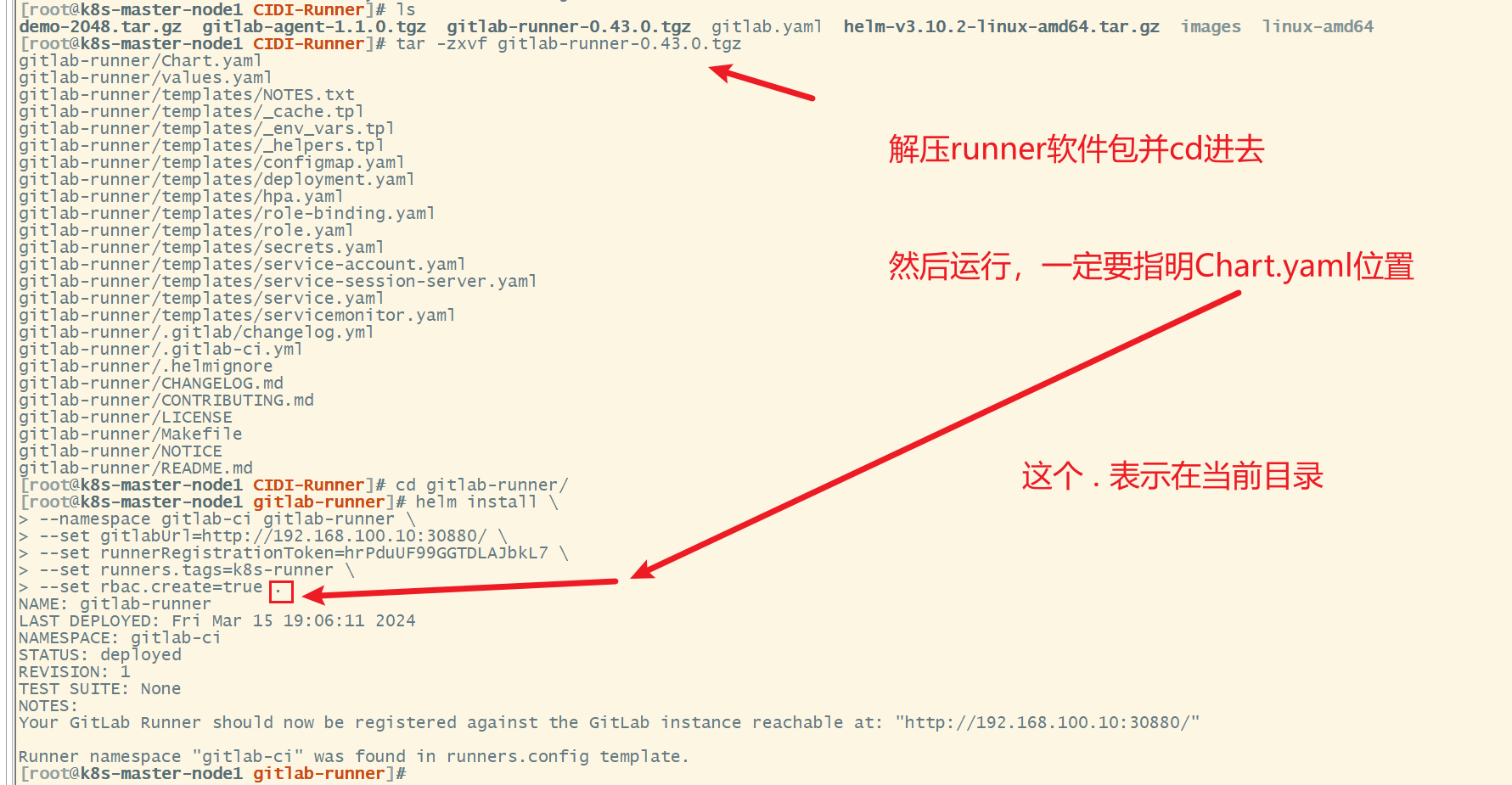
刷新界面就能看到
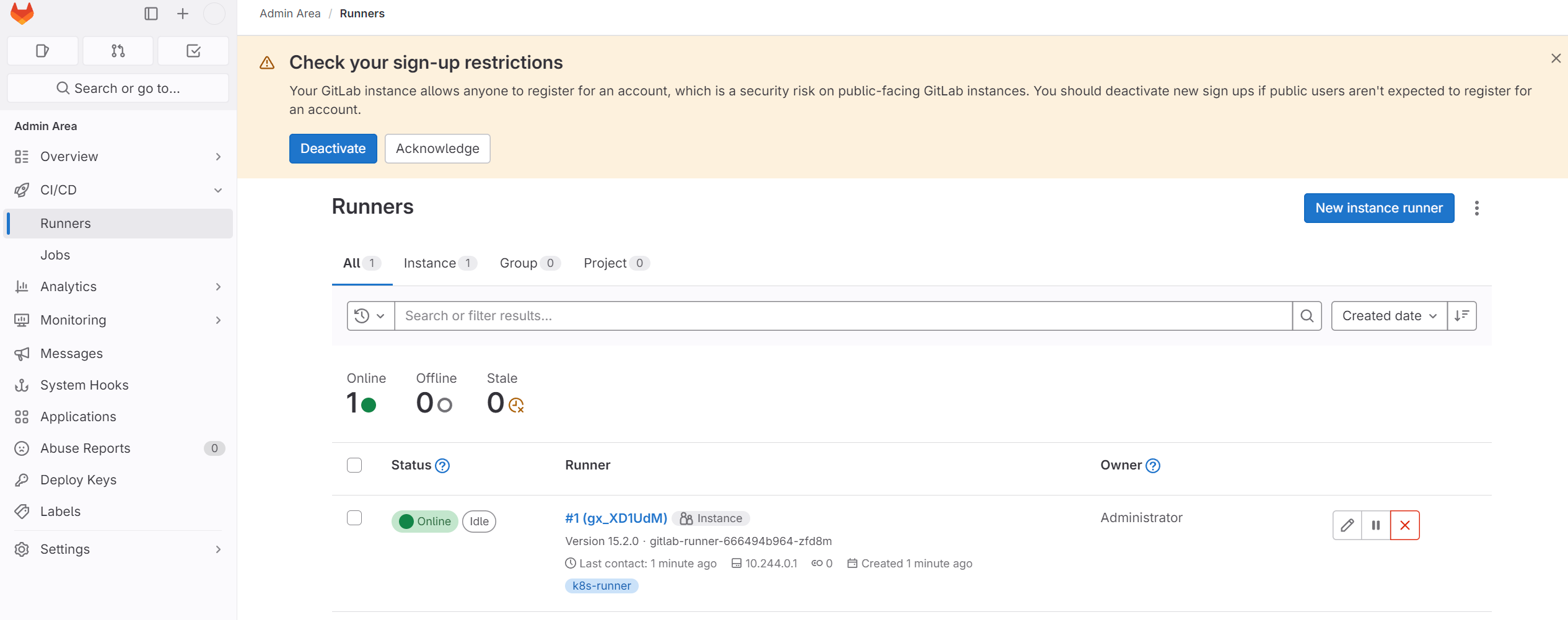
如果没有,可能是入栈流量没开启(此为刷新后没有runner的步骤)
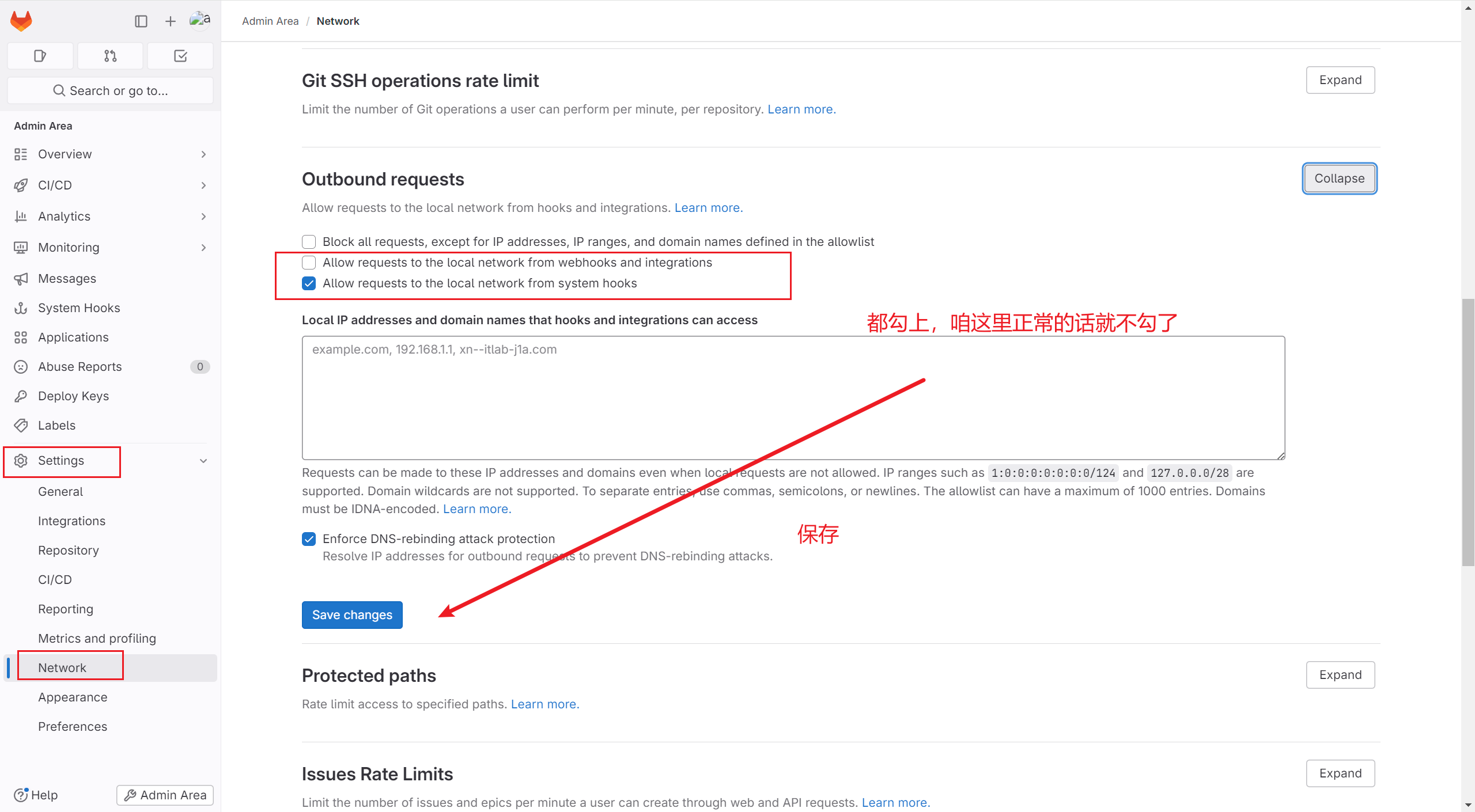
先删除之前搞的,然后按照步骤重新来
shell
helm uninstall -n gitlab-ci gitlab-runner本题完成
8,部署 GitLab Agent
将 Kubernetes 集群添加到 GitLab 项目中指定名称和命名空间
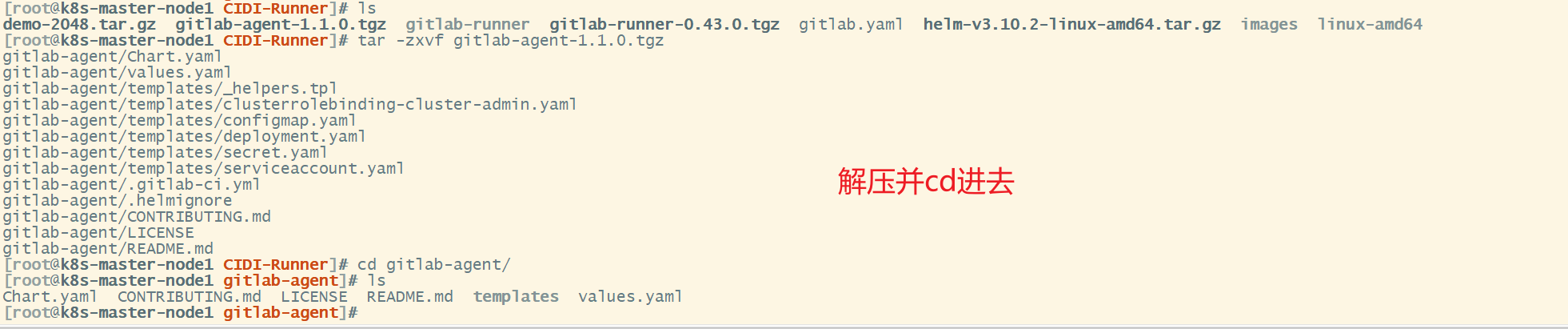
我们进圈起来那个

shell
kubectl exec -it -n gitlab-ci gitlab-5d568c5b-g44lz /bin/bash
1,检查组件:
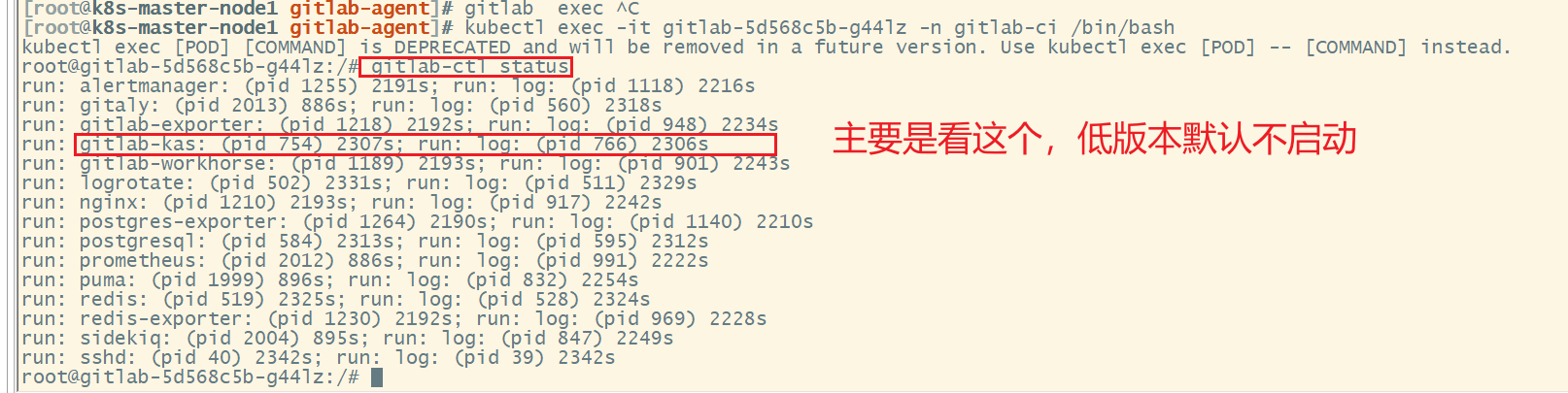
如果没启动,去vi /etc/gitlab/gitlab.rb
修改
# gitlab_rails['gitlab_kas_enabled'] = true
并取消注释,这里我们启动了就不管了
2,修改gitlab.yml
shell
find /opt/* -name gitlab.yml
# 回显下面那个文件,编辑他
/opt/gitlab/embedded/service/gitlab-rails/config/gitlab.yml
vi /opt/gitlab/embedded/service/gitlab-rails/config/gitlab.yml
这里修改为master的节点,也就是harbor仓库和部署gitlab的节点

修改完后重启
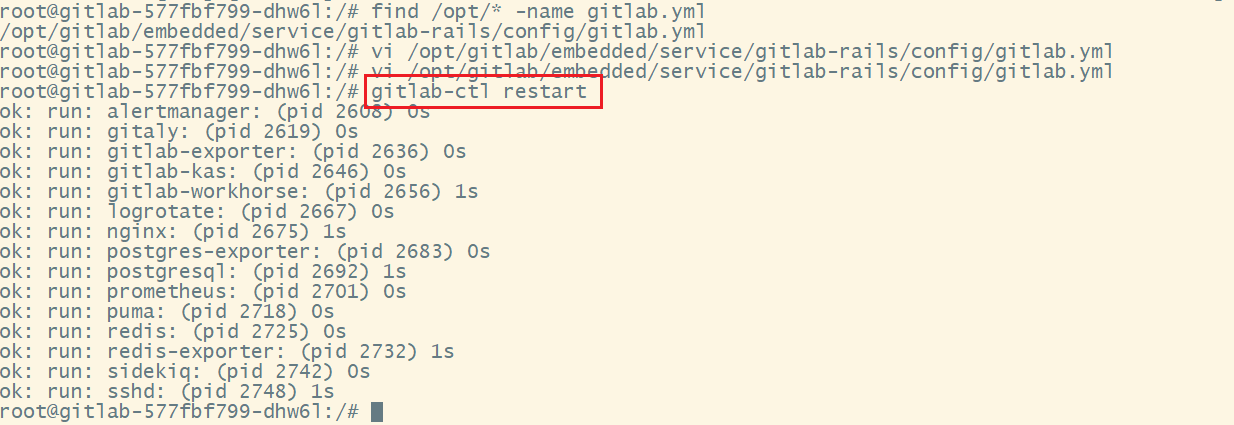
不修改等会流水线会报错找不到那个gitlab-xxxxx
ctrl + D 返回master节点
回到项目(准备创建目录)

创建的目录
shell
.gitlab/agents/kubernetes-agent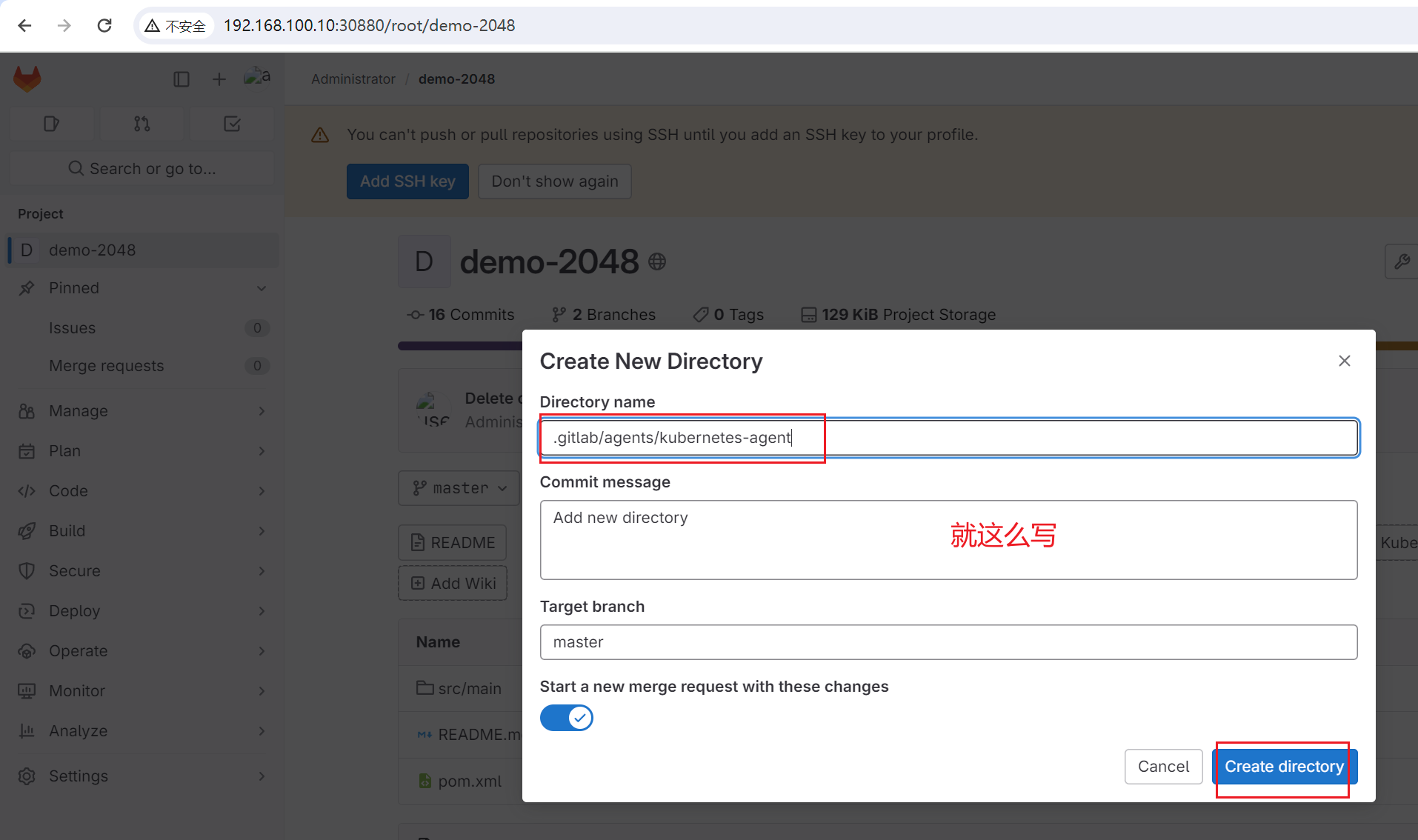
再创建一个空file,在我们刚刚创建的目录下
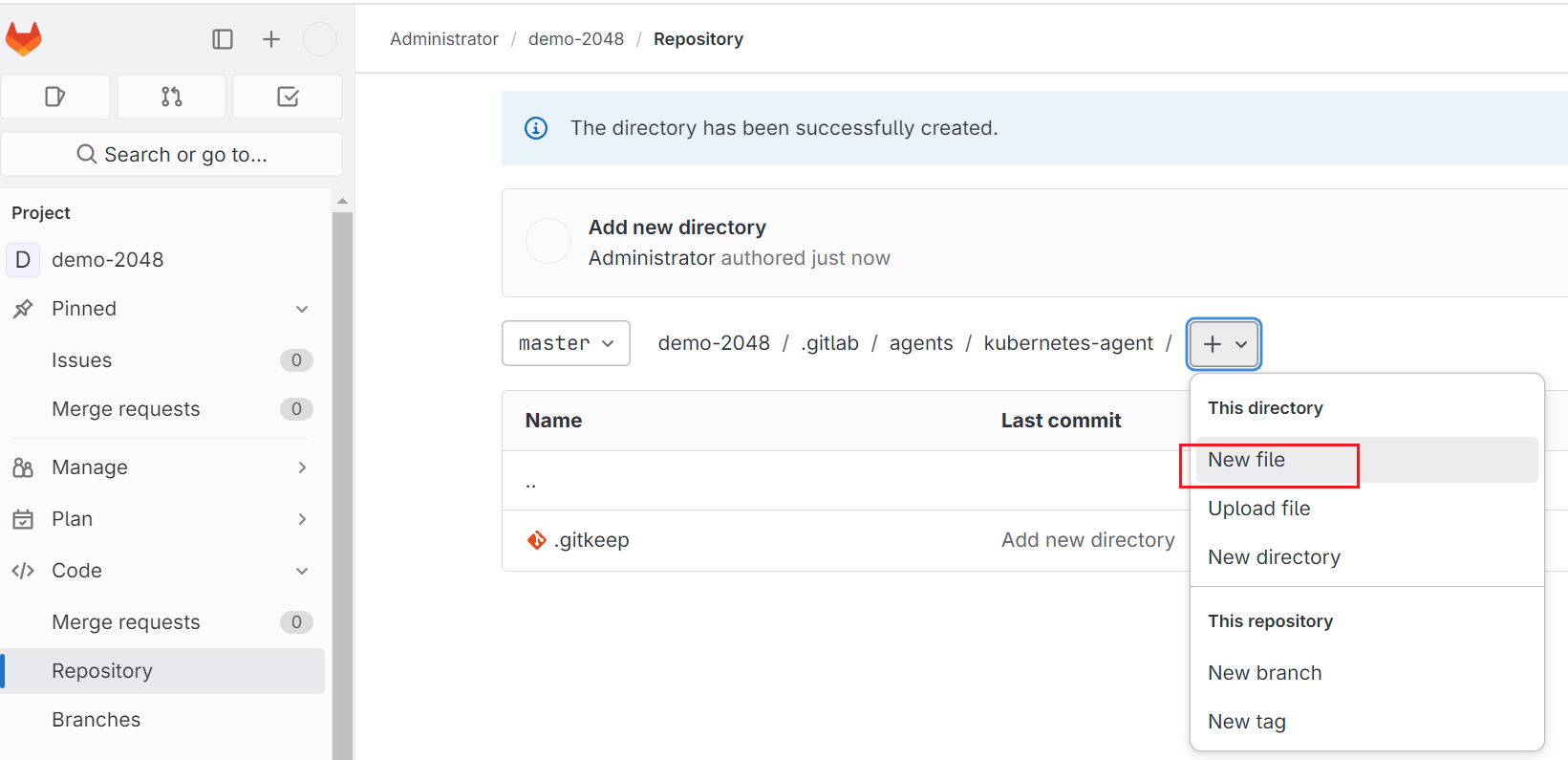
输入名字保存
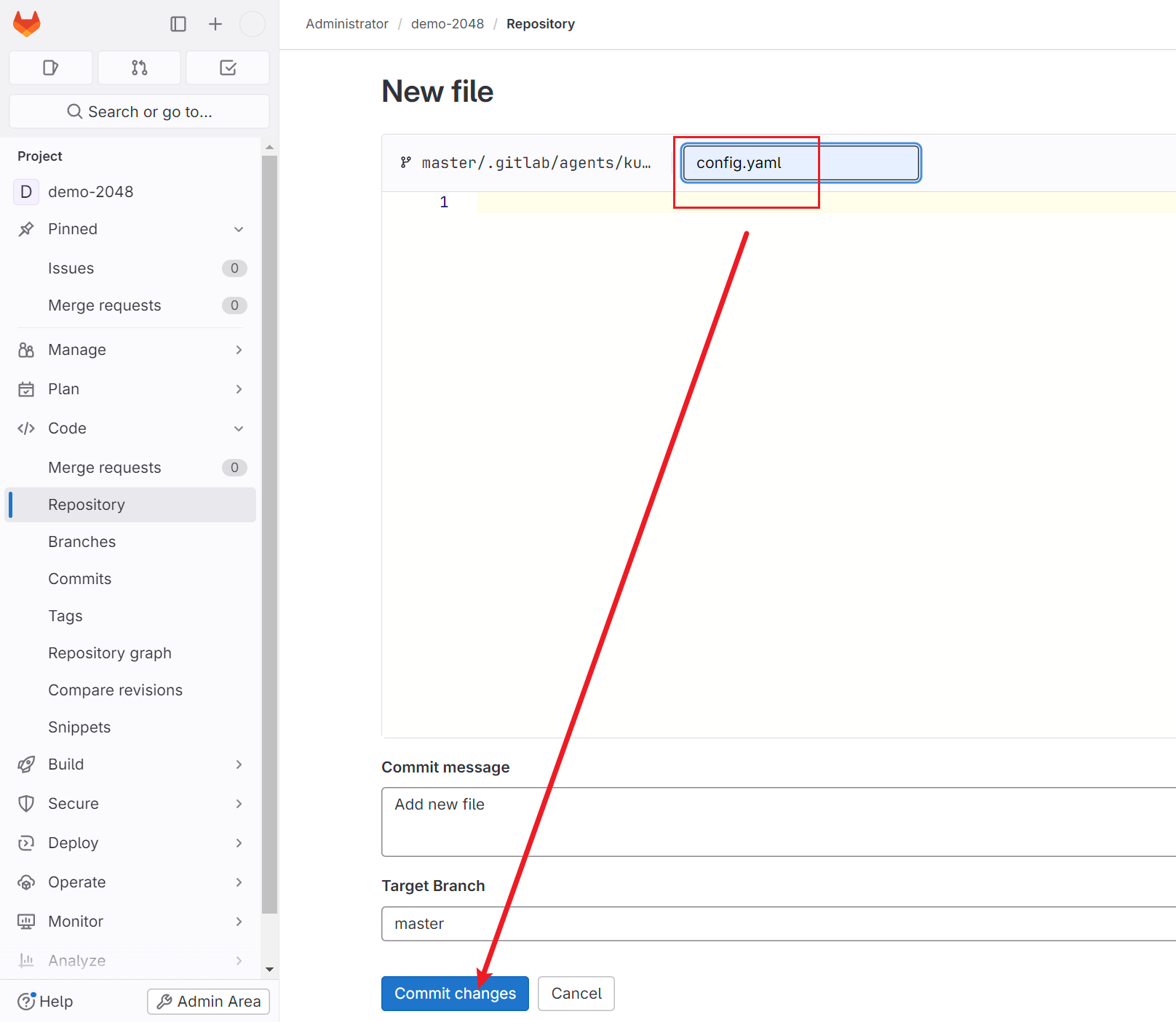
加入集群
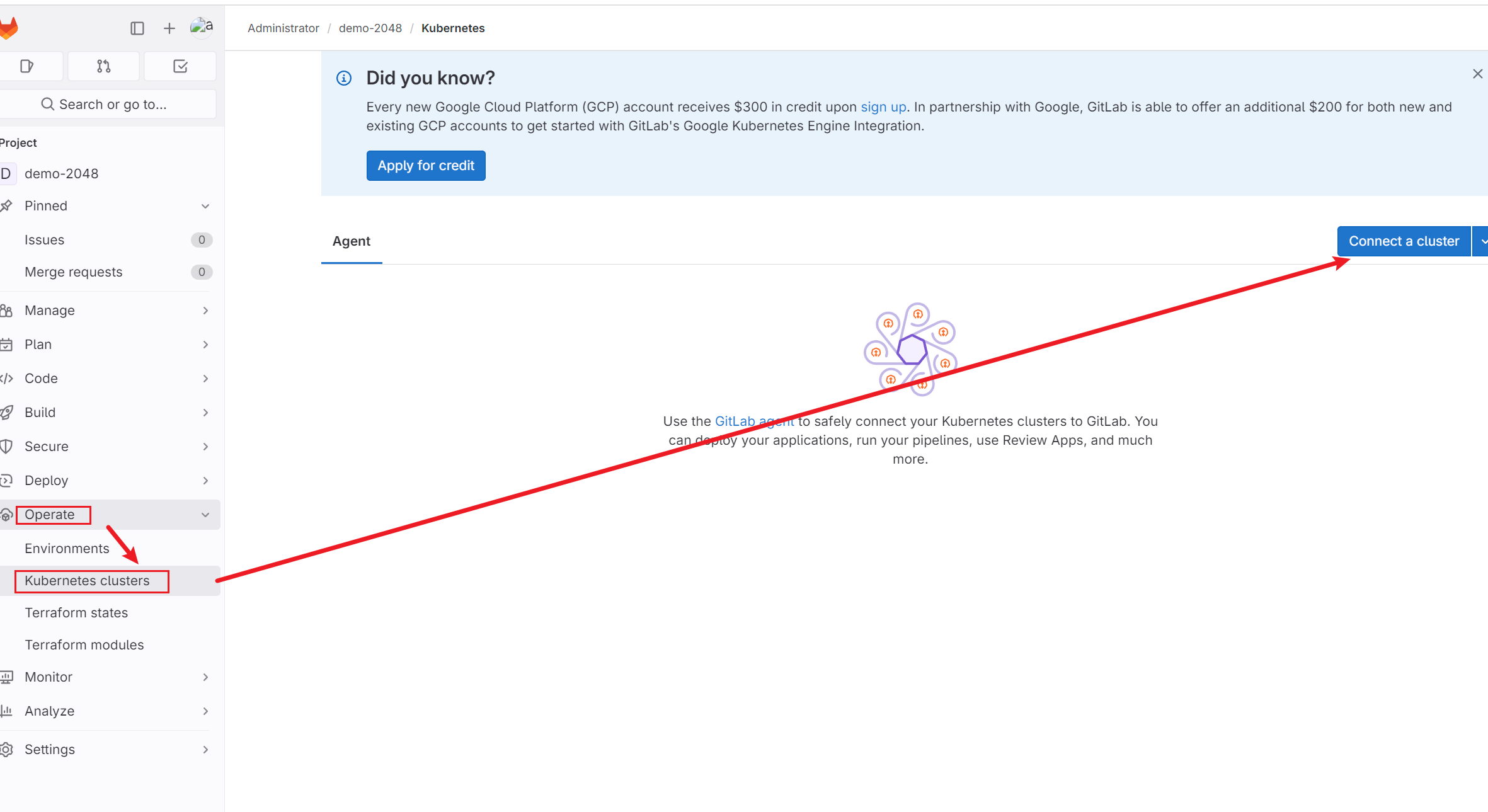
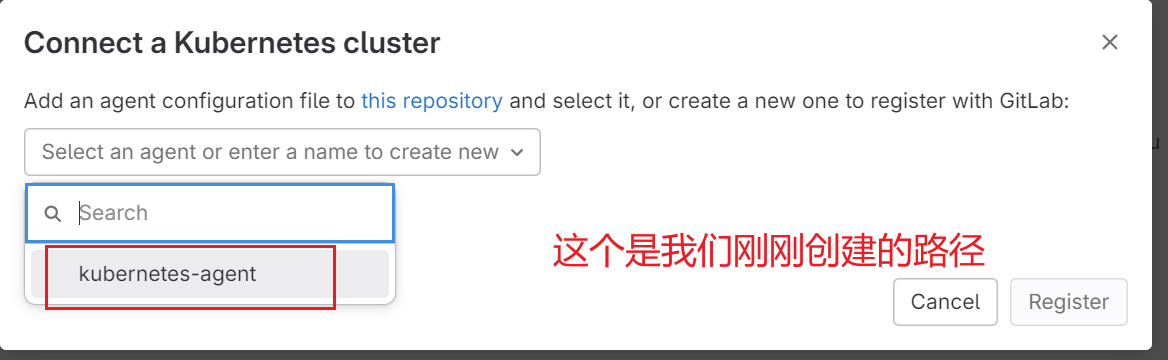
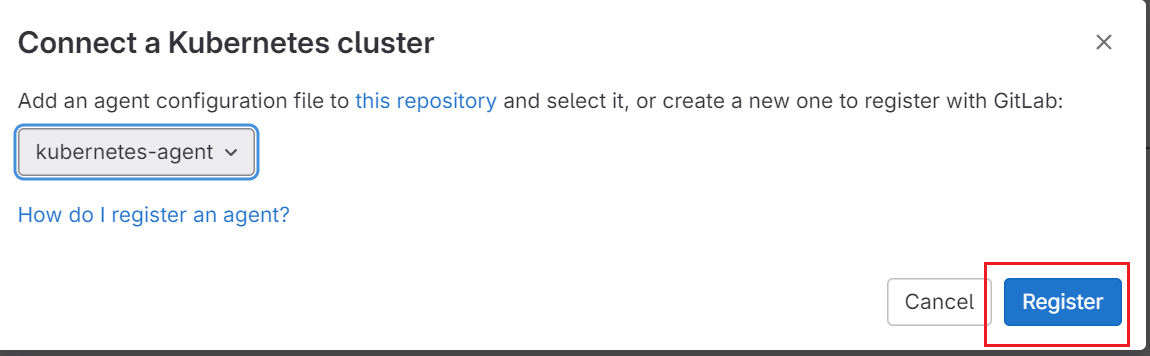
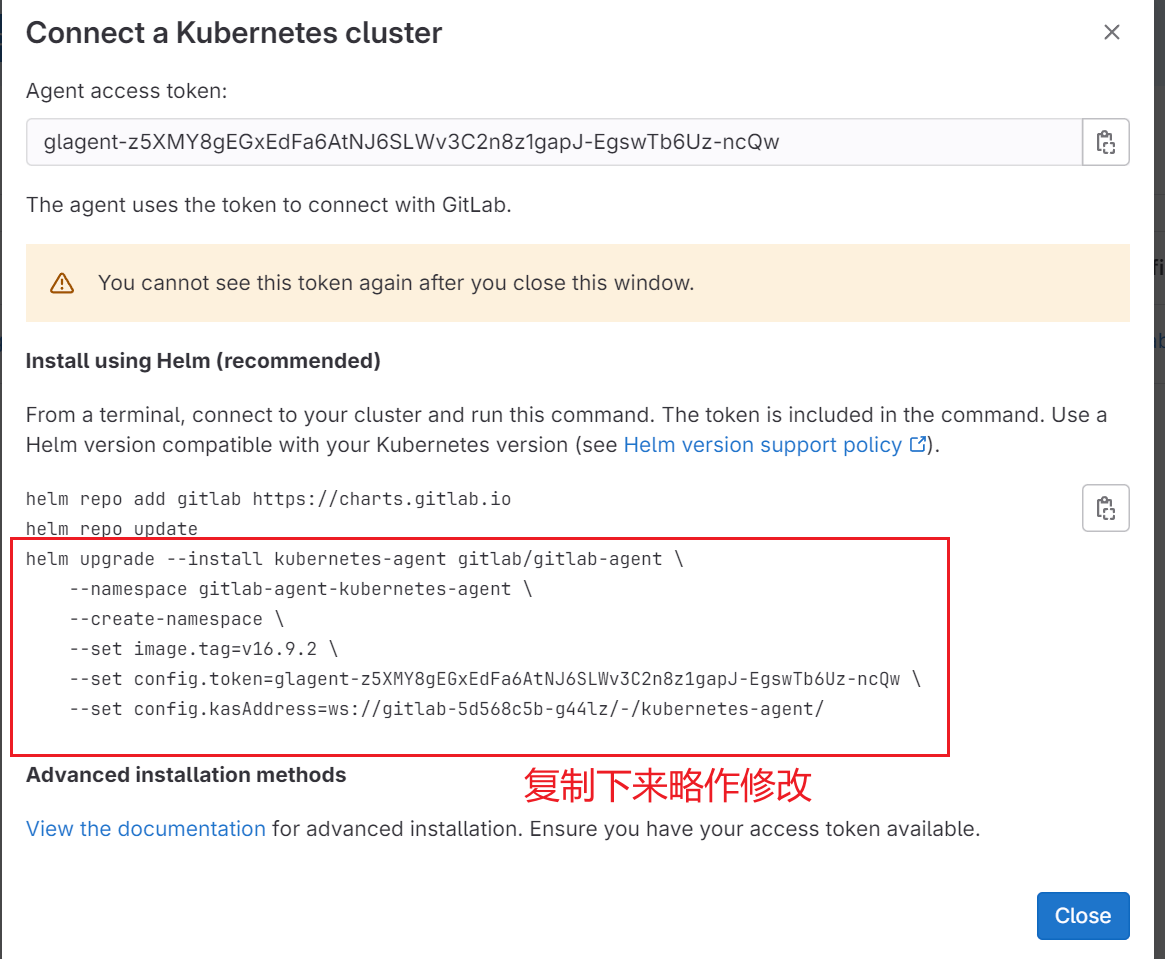
shell
helm install gitlab-agent --generate-name \
    --namespace gitlab-ci \
    --set config.token=glagent-z5XMY8gEGxEdFa6AtNJ6SLWv3C2n8z1gapJ-EgswTb6Uz-ncQw \
    --set config.kasAddress=ws://192.168.100.10:30880/-/kubernetes-agent/
此时注意终端所处位 
开始执行部署命令
刷新界面(注意这里:有时响应比较慢,等一会就好了,大约30秒)

本题完成
注意:由于2024年阿里云挂了,在之前,我们执行加入集群后会拉去15.1.0
以前是能成功拉起来的,阿里云挂了以后就拉不下来啦

解决方法:给镜像重新打个标签
shell
docker tag registry.gitlab.com/gitlab-org/cluster-integration/gitlab-agent/agentk:v15.1.0 registry.gitlab.com/gitlab-org/cluster-integration/gitlab-agent/agentk:v15.0.0或者修改yaml文件,但是这种方法更简单粗暴
小记一下:
如果遇到pod出现诸如:ImagePullBackOff...这样的错误,可使用下面命令排错
shell
kubectl describe pod XXXX -n gitlab-ci删除pod重建
shell
kubectl delete pod XXXX -n gitlab-ci9,构建 CI/CD
本题注意分支,所有操作均在drone分支下操作
进入drone分支,现成的yaml文件
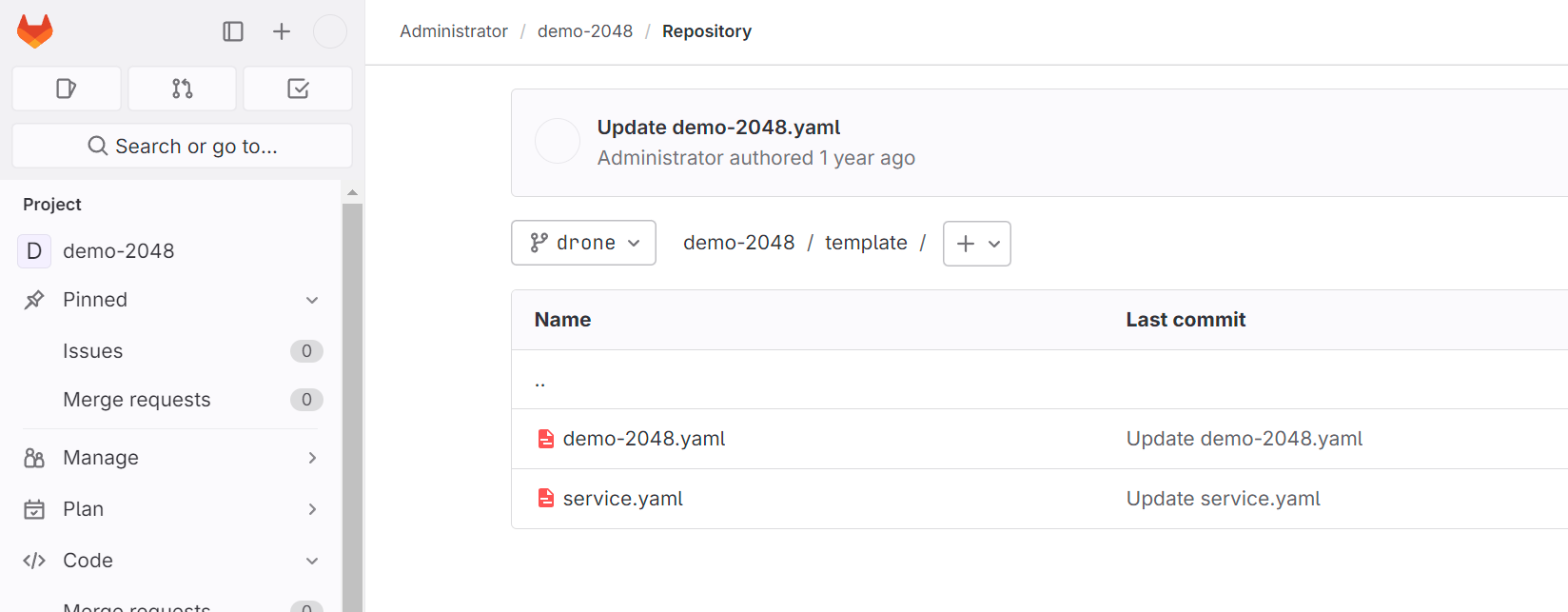
修改demo-2048.yaml(改成harbor地址)
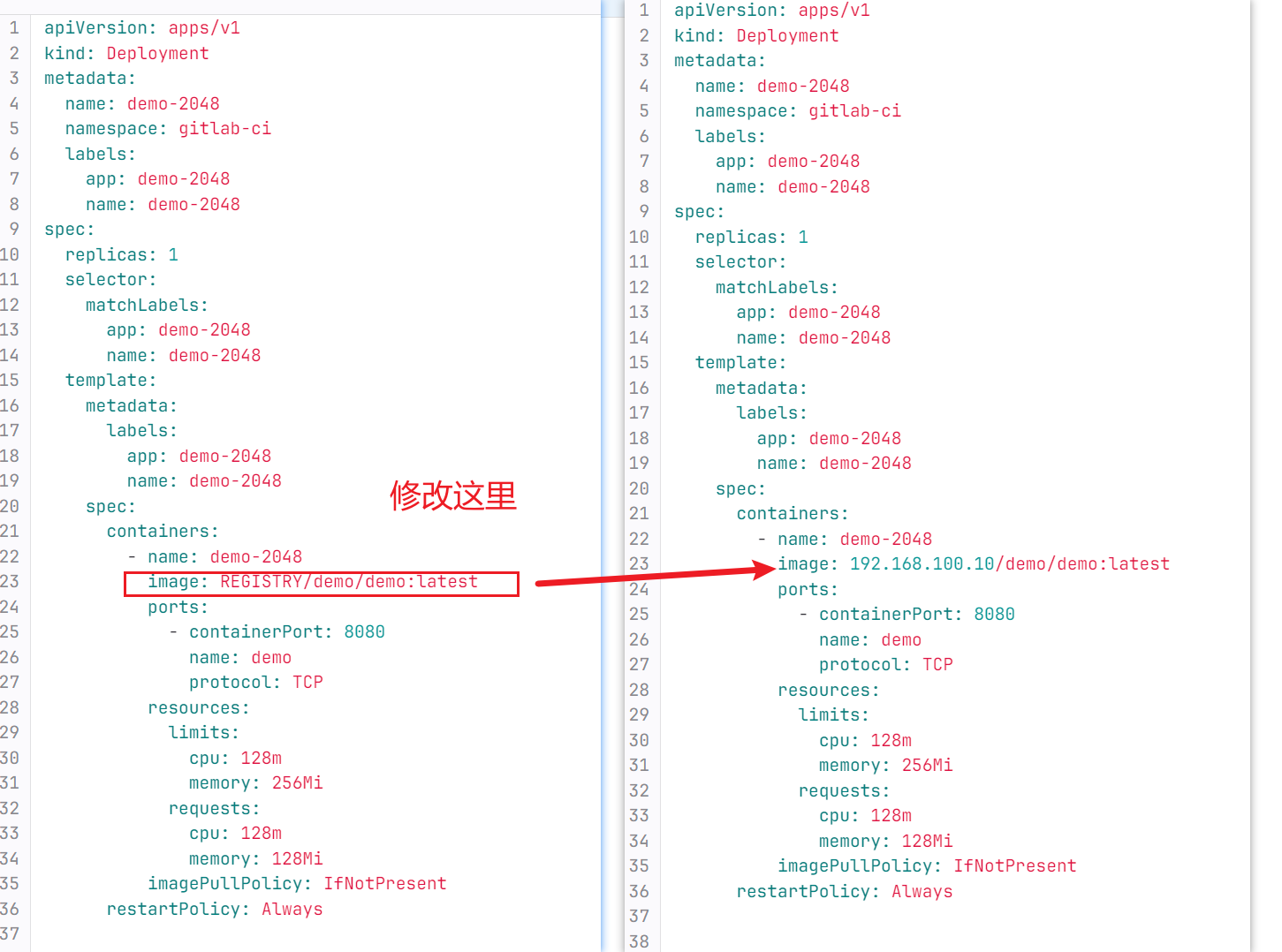
然后配置文件已经写了,现在需要去harbor创建仓库
登陆
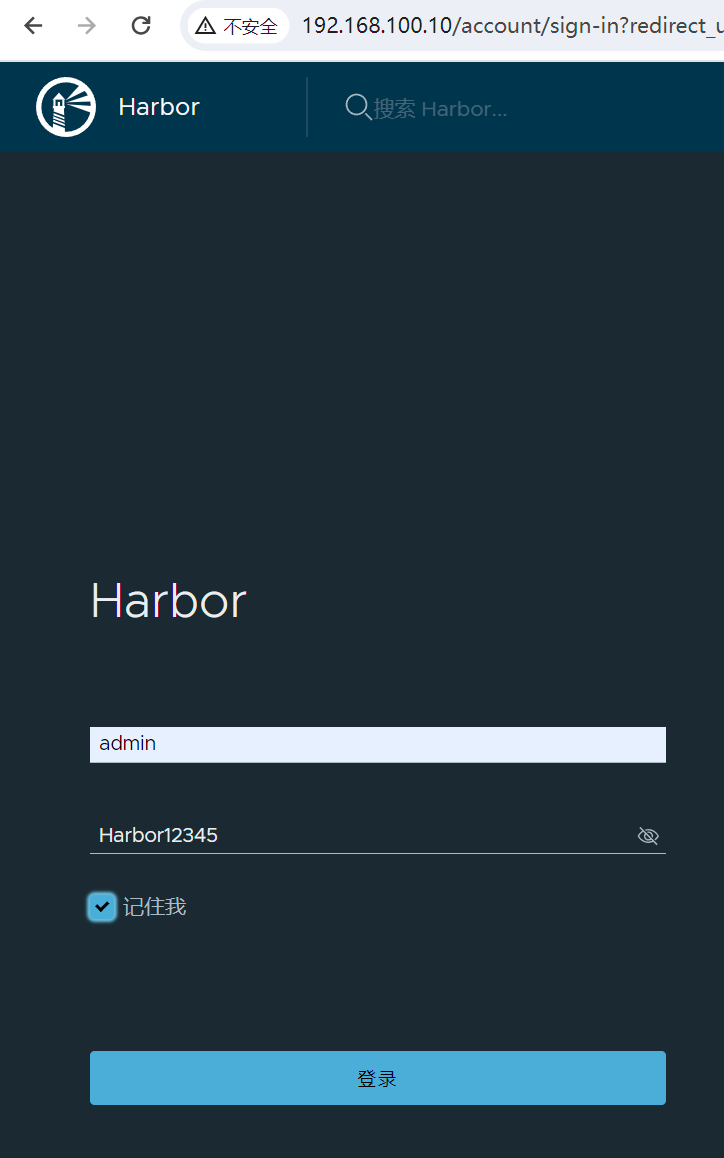
创建
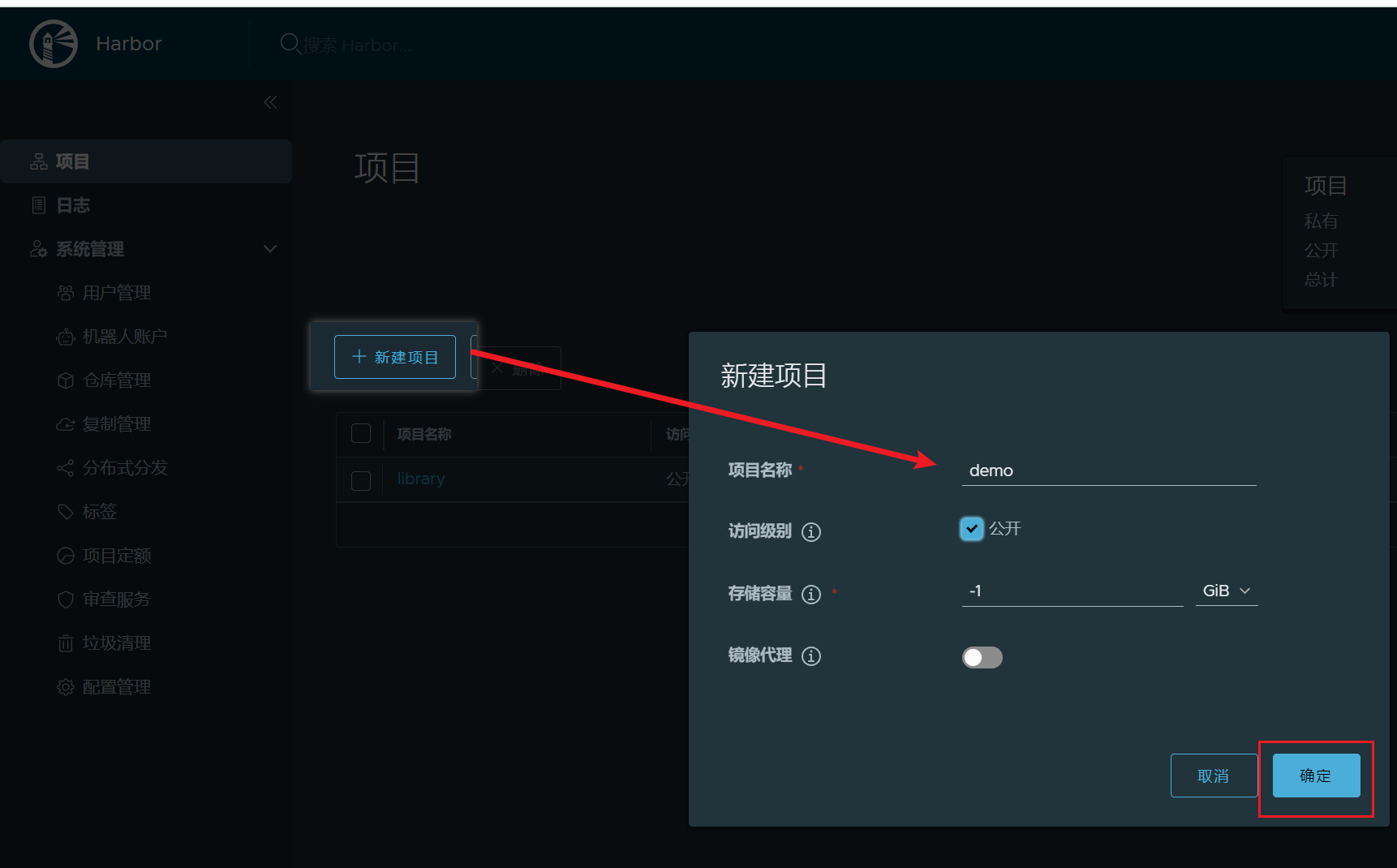
完成

下面这个文件已经存在于gitlab的仓库内,切换分支进行修改
修改dockerfile
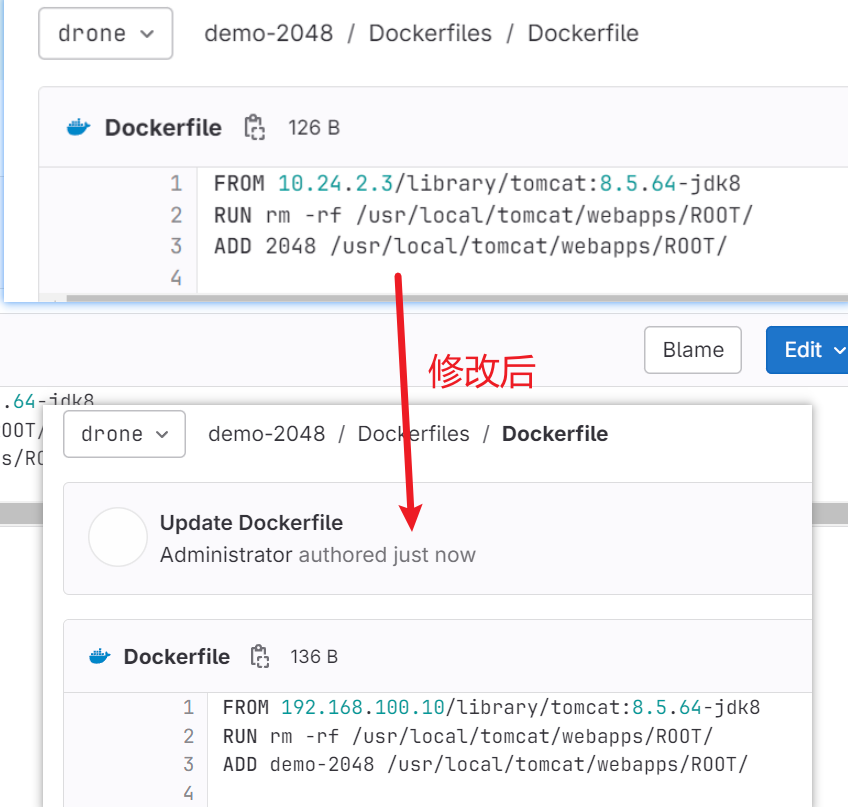
必做步骤:
向harbor仓库推送镜像
shell
docker login 192.168.100.10
docker tag tomcat:8.5.64-jdk8 192.168.100.10/library/tomcat:8.5.64-jdk8
docker push 192.168.100.10/library/tomcat:8.5.64-jdk8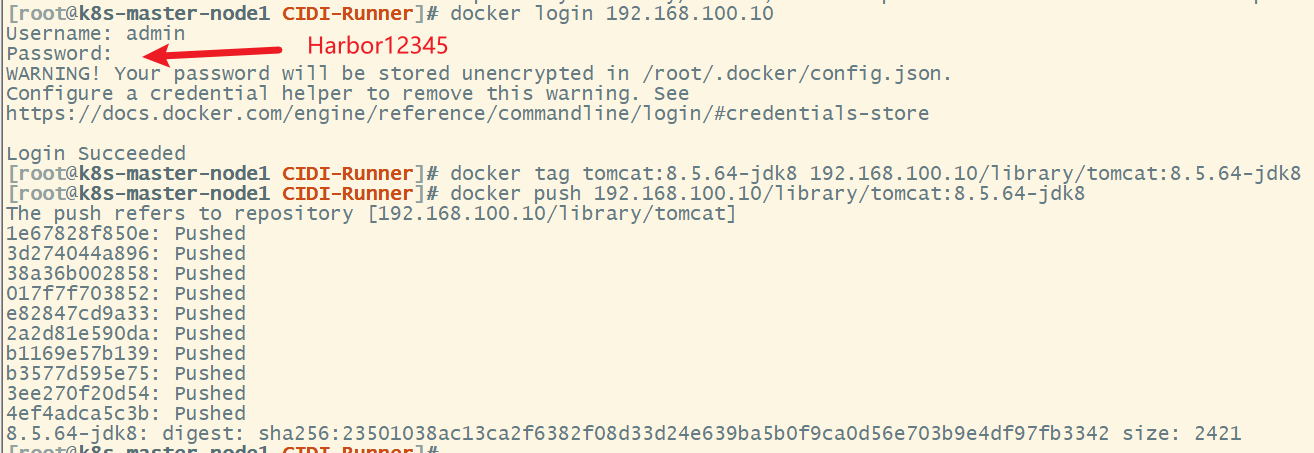
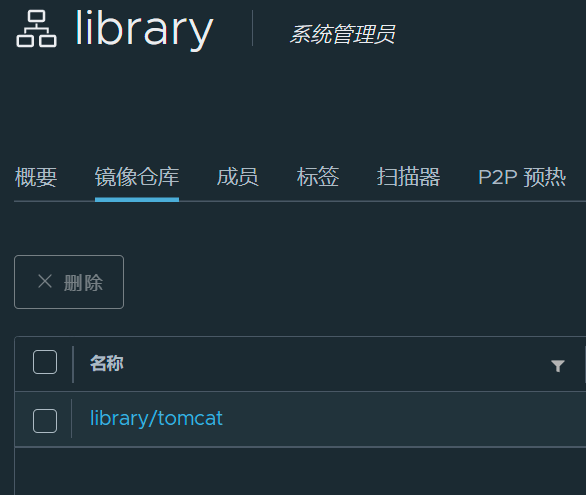
可能会遇到权限不足的问题
shell
kubectl get clusterroles
shell
为用户 "system:serviceaccount:gitlab-ci:default" 授予 admin 角色:

kubectl create clusterrolebinding gitlab-ci-admin \
--clusterrole=admin \
--serviceaccount=gitlab-ci:default
写一个流水线脚本(这里完全不会写,复制的) 
yaml
variables:
    MAVEN_OPTS: "-Dmaven.repo.local=/home/gitlab-runner/ci-build-cache/.m2/repository"
    DOCKER_CONFIG: |
        {
        "insecure-registries": [
            "192.168.100.10"
        ]
        }
stages:
    - project_build
    - image_build
    - deploy

project_build:
    stage: project_build
    image: maven:3.6-jdk-8
    tags:
        - k8s-runner
    script:
        - echo 'nameserver 10.10.1.2' >> /etc/resolv.conf
        - echo 'nameserver 114.114.114.114' >> /etc/resolv.conf
# 新增配置阿里源
        - mkdir -p /home/gitlab-runner/ci-build-cache/
        - echo "<settings><mirrors><mirror><id>alimaven</id><mirrorOf>central</mirrorOf><url>https://maven.aliyun.com/repository/central</url></mirror></mirrors></settings>" > /home/gitlab-runner/ci-build-cache/settings.xml
        - mvn package install -B -DskipTests -s /home/gitlab-runner/ci-build-cache/settings.xml
        - ls target
        # 这一步是因为不知道为啥构建出来的是2048.war
        - mv target/2048.war target/demo-2048.war
        - jar -xf target/demo-2048.war
        - cp -rvf target /home/gitlab-runner/ci-build-cache/
        - ls /home/gitlab-runner/ci-build-cache/target/

image_build:
    stage: image_build
    image: docker:18.09.7
    tags:
        - k8s-runner
    variables:
        DOCKER_DRIVER: overlay2
    services:
        - name: docker:18.09.7-dind
          entrypoint: ["dockerd-entrypoint.sh"]
          command: ["--insecure-registry","192.168.100.10"]
    script:
        - mkdir -p /etc/docker
        - mkdir -p /usr/lib/systemd/system/
        - echo ExecStart=/usr/bin/dockerd --insecure-registry=192.168.100.10 > /usr/lib/systemd/system/docker.service
        - cat /usr/lib/systemd/system/docker.service
        - echo "$DOCKER_CONFIG" > /etc/docker/daemon.json
        - cat /etc/docker/daemon.json
        - echo 'Harbor12345' > password.txt
        - cat password.txt | docker login -u admin --password-stdin 192.168.100.10
        - mv Dockerfiles/Dockerfile .
        - ls /home/gitlab-runner/ci-build-cache/
        - cp -rvf /home/gitlab-runner/ci-build-cache/target/2048 .
        - docker build -t demo:latest .
        - docker tag demo:latest 192.168.100.10/demo/demo:latest
        - docker push 192.168.100.10/demo/demo:latest

deploy:
    image: bitnami/kubectl:1.22
    stage: deploy
    tags:
        - k8s-runner
    script:
        - kubectl apply -f template/demo-2048.yaml
        - kubectl apply -f template/service.yaml
保存文件直接开始流水线
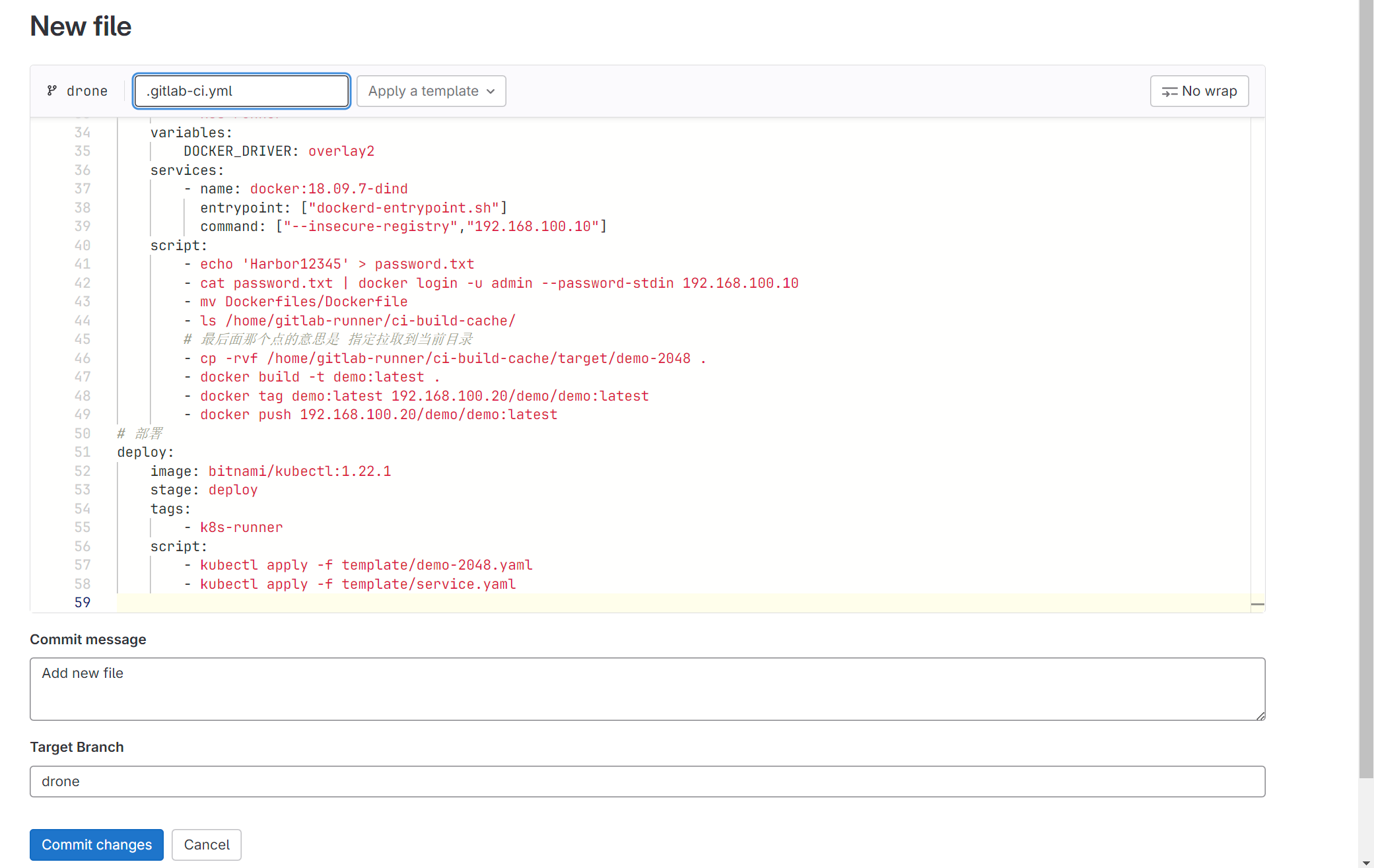
如果报错,查看下述文章:
https://www.yuque.com/wangziyang-5wpbr/rx60zg/rbhlexqumu6ralce?singleDoc# 《流水线排错记录》
运行结束

持久化缓存目录也成功了

访问masterIP:8889就可以玩游戏了
排错完毕,特此记录
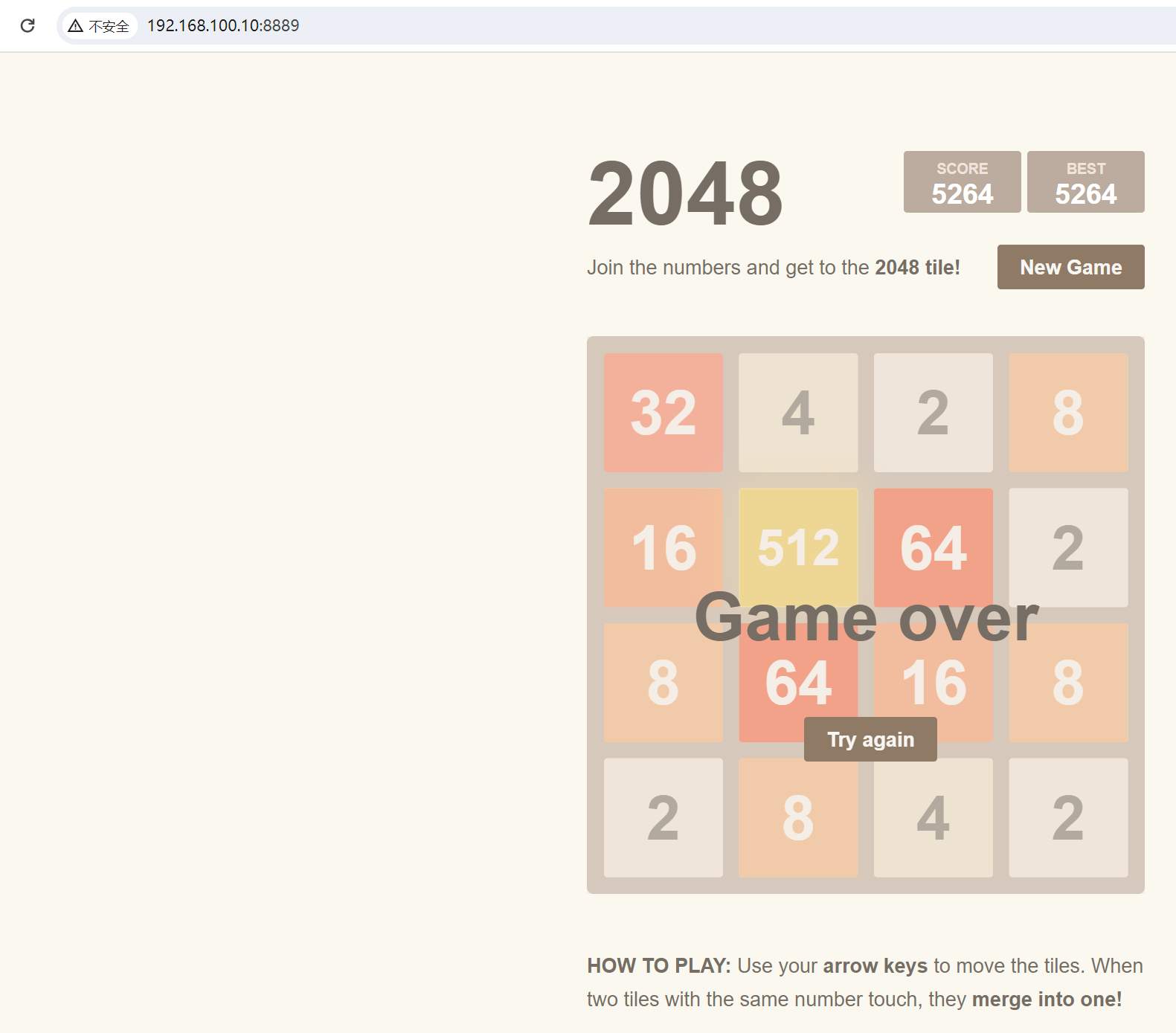
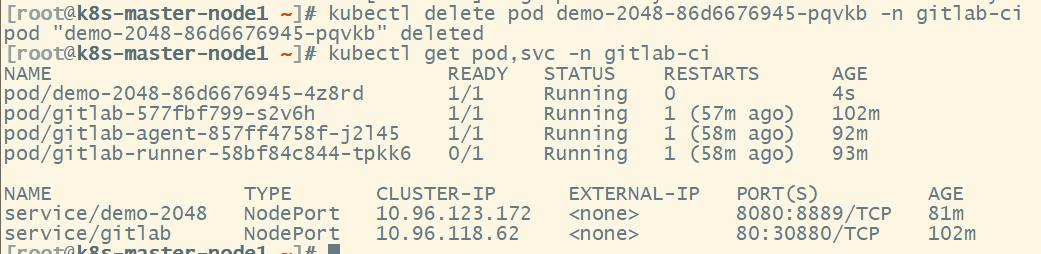
如果重启后,这个pod错误了,那么删除pod,直接就会自动新建pod
启动后发现有问题
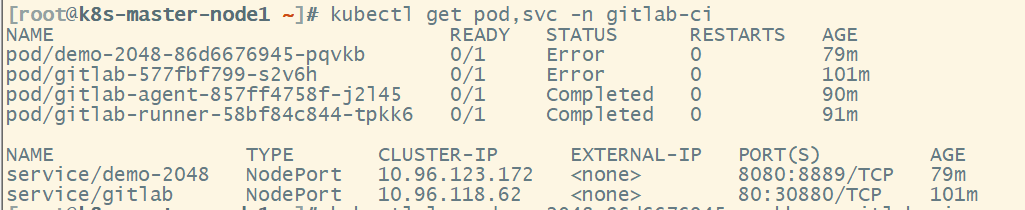
删除后,自动又创建了一个,然后又可以玩了
下面这三题太超纲了,暂时放弃
10 服务网格:创建 VirtualService
实验环境:运行中的 Kubernetes 集群,Istio 已经被正确安装 这个题要确定在搭建过程中istio部署成功,且启用自动注入 Envoy 代理作为 Sidecar