容器云搭建
2.1.1 部署Kubernetes容器云平台
使用OpenStack私有云平台创建两台云主机,云主机类型使用4vCPU/12G/100G类型,分别作为Kubernetes集群的Master节点和node节点,然后完成Kubernetes集群部署。
2.1.2 部署Harbor镜像仓库
在Kubernetes集群中完成Harbor镜像仓库部署。
2.1.3 部署Istio服务网格
在Kubernetes集群中完成Istio服务网格组件部署。
2.1.4 部署kubeVirt 虚拟化组件
在Kubernetes集群中完成kubeVirt虚拟化组件部署。
bash
mount -o loop chinaskills_cloud_paas_v2.1.iso /mnt/
cp -rfv /mnt/* /opt/
umount /mnt/

## 在master节点安装kubeeasy工具:
mv /opt/kubeeasy-v2.0 /usr/bin/kubeeasy

## 在master节点安装依赖包:
kubeeasy install dependencies \
 --host 10.28.0.205,10.28.0.221 \
 --user root \
 --password Abc@1234 \
 --offline-file /opt/dependencies/packages.tar.gz

## 配置SSH免密:
kubeeasy check ssh \
 --host 10.28.0.205,10.28.0.221 \
 --user root \
 --password Abc@1234

kubeeasy create ssh-keygen \
  --master 10.28.2.191 \
  --worker 10.28.0.198 \
  --user root \
  --password Abc@1234

## master节点部署kubernetes
kubeeasy install kubernetes \
  --master 10.24.2.10 \
  --worker 10.24.2.20,10.24.2.30,10.24.2.40 \
  --user root \
  --password 000000 \
  --version 1.25.2 \
  --offline-file /opt/kubeeasy.tar.gz
容器云服务运维:
2.2.1 容器化部署Node-Exporter
编写Dockerfile文件构建exporter镜像,要求基于centos完成Node-Exporter服务的安装与配置,并设置服务开机自启。
编写Dockerfile构建monitor-exporter:v1.0镜像,具体要求如下:(需要用到的软件包:Monitor.tar.gz)
(1)基础镜像:centos:centos7.9.2009;
(2)使用二进制包node_exporter-0.18.1.linux-amd64.tar.gz安装node-exporter服务;
(3)声明端口:9100;
(4)设置服务开机自启。
bash
tar -zxvf Monitor.tar.gz
docker load -i Monitor/CentOS_7.9.2009.tar
cd Monitor/
##编写Dockerfile文件
vim Dockerfile-exporter
FROM centos:centos7.9.2009
RUN rm -rf /etc/yum.repos.d/*
ADD node_exporter-0.18.1.linux-amd64.tar.gz /root/
EXPOSE 9100
ENTRYPOINT ["./root/node_exporter-0.18.1.linux-amd64/node_exporter"]

##运行脚本
docker build -t monitor-exporter:v1.0 -f Dockerfile-exporter .
2.2.2容器化部署Alertmanager
编写Dockerfile文件构建alert镜像,要求基于centos:latest完成Alertmanager服务的安装与配置,并设置服务开机自启。
编写Dockerfile构建monitor-alert:v1.0镜像,具体要求如下:(需要用到的软件包:Monitor.tar.gz)
(1)基础镜像:centos:centos7.9.2009;
(2)使用二进制包alertmanager-0.19.0.linux-amd64.tar.gz安装Alertmanager服务;
(3)声明端口:9093、9094;
(4)设置服务开机自启。
bash
tar -zxvf Monitor.tar.gz
docker load -i Monitor/CentOS_7.9.2009.tar
cd Monitor/

##编写Dockerfile文件
vim Dockerfile-alert
FROM centos:centos7.9.2009
RUN rm -rf /etc/yum.repos.d/*
ADD alertmanager-0.19.0.linux-amd64.tar.gz /root/
EXPOSE 9093 9094
ENTRYPOINT ["./root/alertmanager-0.19.0.linux-amd64/alertmanager","--config.file","/root/alertmanager-0.19.0.linux-amd64/alertmanager.yml"]

##运行脚本
docker build -t monitor-alert:v1.0 -f Dockerfile-alert .
2.2.3 容器化部署Grafana
编写Dockerfile文件构建grafana镜像,要求基于centos完成Grafana服务的安装与配置,并设置服务开机自启。
编写Dockerfile构建monitor-grafana:v1.0镜像,具体要求如下:(需要用到的软件包:Monitor.tar.gz)
(1)基础镜像:centos:centos7.9.2009;
(2)使用二进制包grafana-6.4.1.linux-amd64.tar.gz安装grafana服务;
(3)声明端口:3000;
(4)设置nacos服务开机自启。
bash
tar -zxvf Monitor.tar.gz
docker load -i Monitor/CentOS_7.9.2009.tar
cd Monitor/

##编写Dockerfile文件
vim Dockerfile-grafana
FROM centos:centos7.9.2009
RUN rm -rf /etc/yum.repos.d/*
ADD grafana-6.4.1.linux-amd64.tar.gz /root/
EXPOSE 3000
ENTRYPOINT ["./root/grafana-6.4.1/bin/grafana-server","-homepath","/root/grafana-6.4.1/"]

##运行脚本
docker build -t monitor-grafana:v1.0 -f Dockerfile-grafana .
2.2.4 容器化部署Prometheus
编写Dockerfile文件构建prometheus镜像,要求基于centos完成Promethues服务的安装与配置,并设置服务开机自启。
编写Dockerfile构建monitor-prometheus:v1.0镜像,具体要求如下:(需要用到的软件包:Monitor.tar.gz)
(1)基础镜像:centos:centos7.9.2009;
(2)使用二进制包prometheus-2.13.0.linux-amd64.tar.gz安装promethues服务;
(3)编辑/data/prometheus/prometheus.yml文件,创建3个任务模板:prometheus、node和alertmanager,并将该文件拷贝到/data/prometheus/目录下;
(4)声明端口:9090;
(5)设置服务开机自启。
编写Dockerfile文件
bash
FROM centos:centos7.9.2009
RUN rm -rf /etc/yum.repos.d/*
ADD prometheus-2.13.0.linux-amd64.tar.gz /root/
RUN mkdir -p /data/prometheus
EXPOSE 9090
RUN cat <<EOF > /data/prometheus/prometheus.yml
global:
  scrape_interval: 15s

scrape_configs:
- job_name: prometheus
  static_configs:
  - targets: ['localhost:9090']
- job_name: node
  static_configs:
  - targets: ['localhost:9090']
- job_name: alertmanager
  static_configs:
  - targets: ['localhost:9090']
- job_name: grafana:
  static_configs:
  - targets: ['localhost:9090']
EOF

ENTRYPOINT ["./root/prometheus-2.13.0.linux-amd64/prometheus","--config.file","/data/prometheus/prometheus.yml"]
上面cat写入了 下面的prometheus.yml就不用再写了
编写prometheus.yml (如果写了下面的文件 需要在Dockerfile中COPY文件到/data/prometheus/)
bash
[root@master Monitor]# vim prometheus.yml
global:
  scrape_interval:     15s
  evaluation_interval: 15s

alerting:
  alertmanagers:
  - static_configs:
    - targets:
      - alertmanager: 9093

rule_files:

scrape_configs:
  - job_name: 'prometheus'
    static_configs:
    - targets: ['localhost:9090']

  - job_name: 'node'
    static_configs:
    - targets: ['node:9100']

  - job_name: 'alertmanager'
    static_configs:
    - targets: ['alertmanager:9093']
  - job_name: 'node-exporter'
    static_configs:
    - targets: ['node:9100']
跑脚本
bash
docker build -t monitor-prometheus:v1.0 -f Dockerfile-prometheus .2.2.5 编排部署监控系统
编写docker-compose.yaml文件,使用镜像exporter、alert、grafana和prometheus完成监控系统的编排部署。
编写docker-compose.yaml文件,具体要求如下:
(1)容器1名称:monitor-node;镜像:monitor-exporter:v1.0;端口映射:9100:9100;
(2)容器2名称:monitor- alertmanager;镜像:monitor-alert:v1.0;端口映射:9093:9093、9094:9094;
(3)容器3名称:monitor-grafana;镜像:monitor-grafana:v1.0;端口映射:3000:3000;
(4)容器4名称:monitor-prometheus;镜像:monitor-prometheus:v1.0;端口映射:9090:9090。
完成后编排部署监控系统,将Prometheus设置为Grafana的数据源,并命名为Prometheus。
(5)添加元数据 进入grafana的网页 添加prometheus为数据源
编写docker-compose.yaml文件
bash
version: '3'
services:
# 容器1:用于监控节点的exporter服务
  monitor-node:
    image: monitor-exporter:v1.0
    ports:
      - "9100:9100"

# 容器2:alertmanager服务
  monitor-alertmanager:
    image: monitor-alert:v1.0
    ports:
      - "9093:9093"
      - "9094:9094"

  # 容器3:grafana服务
  monitor-grafana:
    image: monitor-grafana:v1.0
    ports:
      - "3000:3000"

 # 容器4:prometheus服务
  monitor-prometheus:
    image: monitor-prometheus:v1.0
    ports:
      - "9090:9090"
有依赖关系的写法;
bash
version: '3'
services:
  node:
    container_name: monitor-node
    image: monitor-exporter:v1.0
    restart: always
    hostname: node
    ports:
      - 9100:9100
  alertmanager:
    container_name: monitor-alertmanager
    image: monitor-alert:v1.0
    depends_on:
      - node
    restart: always
    hostname: alertmanager
    links:
      - node
    ports:
      - 9093:9093
      - 9094:9094
  grafana:
    container_name: monitor-grafana
    image: monitor-grafana:v1.0
    depends_on:
      - node
      - alertmanager
    hostname: grafana
    restart: always
    links:
      - node
      - alertmanager
    ports:
      - 3000:3000
  prometheus:
    container_name: monitor-prometheus
    image: monitor-prometheus:v1.0
    depends_on:
      - node
      - alertmanager
      - grafana
    hostname: prometheus
    restart: always
    links:
      - node
      - alertmanager
      - grafana
    ports:
      - 9090:9090
查看pod状态
bash
[root@master Monitor]# docker ps -a
CONTAINER ID   IMAGE                     COMMAND                  CREATED         STATUS         PORTS                                                           NAMES
e4a643469259   monitor-prometheus:v1.0   "./root/prometheus-2..."   2 minutes ago   Up 2 minutes   0.0.0.0:9090->9090/tcp, :::9090->9090/tcp                       monitor-prometheus
cd1eddaba0d3   monitor-grafana:v1.0      "./root/grafana-6.4...."   2 minutes ago   Up 2 minutes   0.0.0.0:3000->3000/tcp, :::3000->3000/tcp                       monitor-grafana
9032755f8e18   monitor-alert:v1.0        "./root/alertmanager..."   2 minutes ago   Up 2 minutes   0.0.0.0:9093-9094->9093-9094/tcp, :::9093-9094->9093-9094/tcp   monitor-alertmanager
e3ae4d3bf8f9   monitor-exporter:v1.0     "./root/node_exporte..."   2 minutes ago   Up 2 minutes   0.0.0.0:9100->9100/tcp, :::9100->9100/tcp                       monitor-node
登录grafana网页
http://10.28.0.244:3000 账号admin 密码随便(admin)
登录后会提示修改密码 可以跳过

添加prometheus为数据源
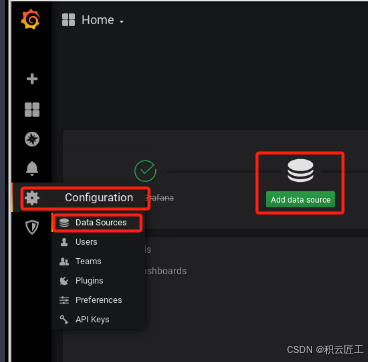
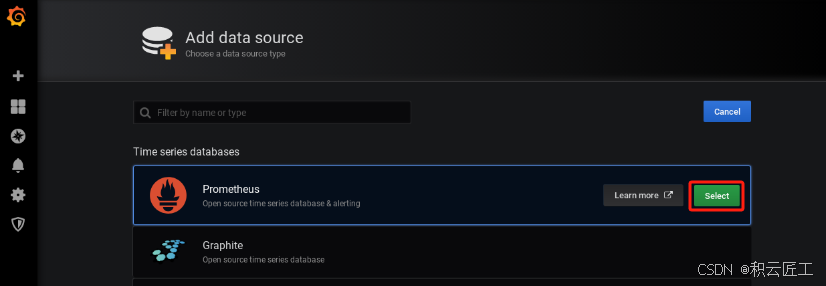
输入主节点的ip加端口号
http://10.28.0.244:9090(普罗米修斯的端口)
然后点击下面绿色的保存 再点back退出

2.2.6 部署GitLab
将GitLab部署到Kubernetes集群中,设置GitLab服务root用户的密码,使用Service暴露服务,并将提供的项目包导入到GitLab中。
在Kubernetes集群中新建命名空间gitlab-ci,将GitLab部署到该命名空间下,Deployment和Service名称均为gitlab,以NodePort方式将80端口对外暴露为30880,设置GitLab服务root用户的密码为admin@123,将项目包demo-2048.tar.gz导入到GitLab中并命名为demo-2048。需要用到的软件包:CICD-Runners-demo2048.tar.gz
解压软件包,导入镜像
bash
[root@master ~]# tar -zxvf CICD-Runners-demo2048.tar.gz
[root@master ~]# ctr -n k8s.io image import gitlab-ci/images
/images.tar
[root@master ~]# docker load < gitlab-ci/images/images.tar
部署GitLab服务
bash
[root@master ~]# kubectl create ns gitlab-ci        ## 新建命名空间

[root@master ~]# cd gitlab-ci
[root@master gitlab-ci]# vi gitlab-deploy.yaml
apiVersion: apps/v1
kind: Deployment
metadata:
  name: gitlab
  namespace: gitlab-ci
  labels:
    name: gitlab
spec:
  selector:
    matchLabels:
      name: gitlab
  template:
    metadata:
      name: gitlab
      labels:
        name: gitlab
    spec:
      containers:
      - name: gitlab
        image: gitlab/gitlab-ce:latest
        imagePullPolicy: IfNotPresent
        env:
        - name: GITLAB_ROOT_PASSWORD
          value: admin@123
        - name: GITLAB_ROOT_EMAIL
          value: 123456@qq.com
        ports:
        - name: http
          containerPort: 80
        volumeMounts:
        - name: gitlab-config
          mountPath: /etc/gitlab
        - name: gitlab-logs
          mountPath: /var/log/gitlab
        - name: gitlab-data
          mountPath: /var/opt/gitlab
      volumes:
      - name: gitlab-config
        hostPath:
          path: /home/gitlab/conf
      - name: gitlab-logs
        hostPath:
          path: /home/gitlab/logs
      - name: gitlab-data
        hostPath:
          path: /home/gitlab/data
删除deployment资源的命令
bash
kubectl -n gitlab-ci delete -f gitlab-deploy.yaml
bash
[root@master gitlab-ci]# vi gitlab-svc.yaml        ## 创建service服务释放端口
apiVersion: v1
kind: Service
metadata:
  name: gitlab
  namespace: gitlab-ci
  labels:
    name: gitlab
spec:
  type: NodePort
  ports:
    - name: http
      port: 80
      targetPort: http
      nodePort: 30880
  selector:
    name: gitlab

[root@master gitlab-ci]# kubectl apply -f gitlab-deploy.yaml
[root@master gitlab-ci]# kubectl apply -f gitlab-svc.yaml

## 查看pod
[root@master gitlab-ci]# kubectl -n gitlab-ci get pod
NAME                      READY   STATUS    RESTARTS   AGE
gitlab-65c6b98f6b-q4dwq   1/1     Running   0          2m3s

[root@master gitlab-ci]# kubectl -n gitlab-ci get pods -owide        ## 查看pod详细信息
NAME                      READY   STATUS    RESTARTS   AGE     IP             NODE     NOMINATED NODE   READINESS GATES
gitlab-65c6b98f6b-q4dwq   1/1     Running   0          2m57s   192.244.0.21   master   <none>           <none>
在集群中定义hosts添加gitlabPod的解析
bash
[root@master gitlab-ci]# kubectl edit configmap coredns -n kube-system
... ...
     16            fallthrough in-addr.arpa ip6.arpa
     17            ttl 30
     18  }
     19         hosts {
     20             192.244.0.21 gitlab-65c6b98f6b-q4dwq            ## 这里是Pod容器的ip
     21             fallthrough
     22  }
     23         prometheus :9153
     24                                                             ## 这里有三行删除
     25         cache 30
... ...
保存退出  需要保存两遍
[root@master gitlab-ci]# kubectl -n kube-system rollout restart deploy coredns    ## 保存刚才的设置
进入gitlab Pod中
bash
[root@master gitlab-ci]#  kubectl -n gitlab-ci get pods
[root@master gitlab-ci]#  kubectl exec -it -n gitlab-ci gitlab-65c6b98f6b-q4dwq bash
root@gitlab-7b54df755-6ljtp:/# vi /etc/gitlab/gitlab.rb
external_url 'http://192.244.0.21:80'            ## 再首行添加  这里也是Pod的ip
root@gitlab-7b54df755-6ljtp:/# reboot
root@gitlab-7b54df755-6ljtp:/# exit
查看service
bash
[root@master gitlab-ci]# kubectl -n gitlab-ci get svc
NAME     TYPE       CLUSTER-IP        EXTERNAL-IP   PORT(S)        AGE
gitlab NodePort 192.102.225.126 <none> 80:30880/TCP 18m访问主机IPhttp://10.28.3.102:30880
用户:123456@qq.com 密码:admin@123
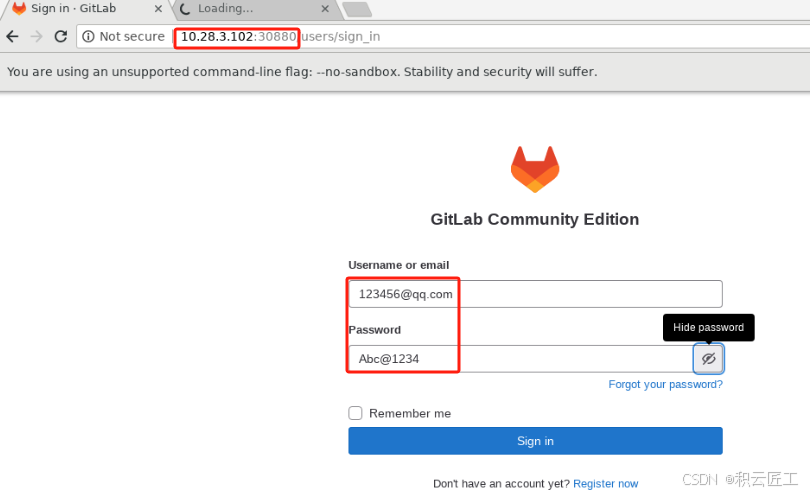
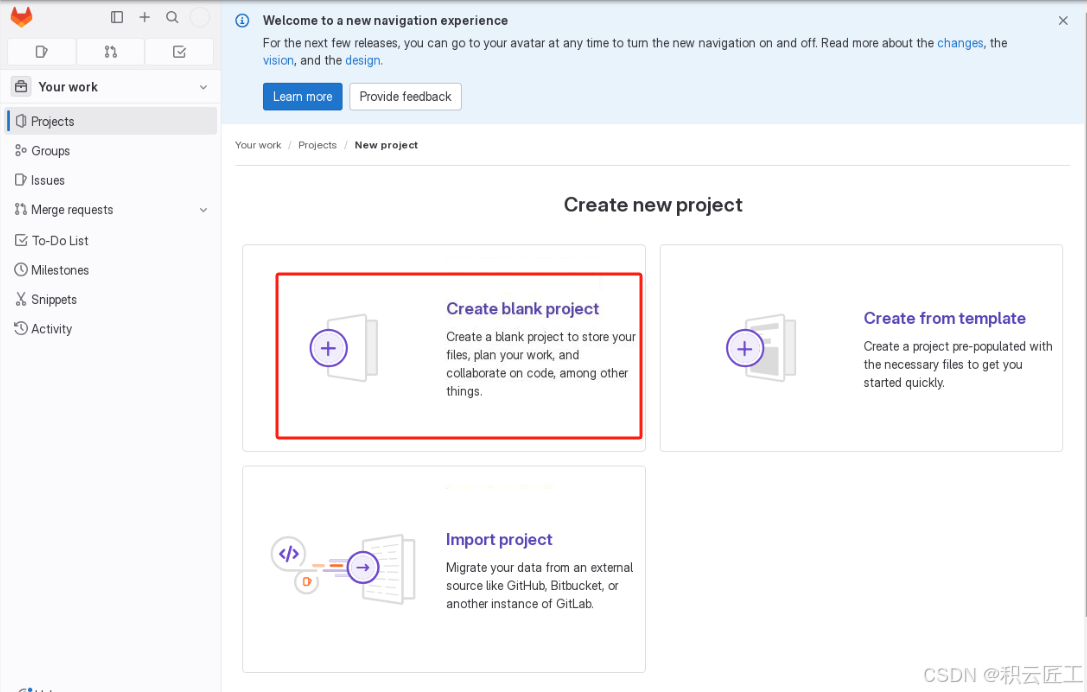
点击 "Create a project"
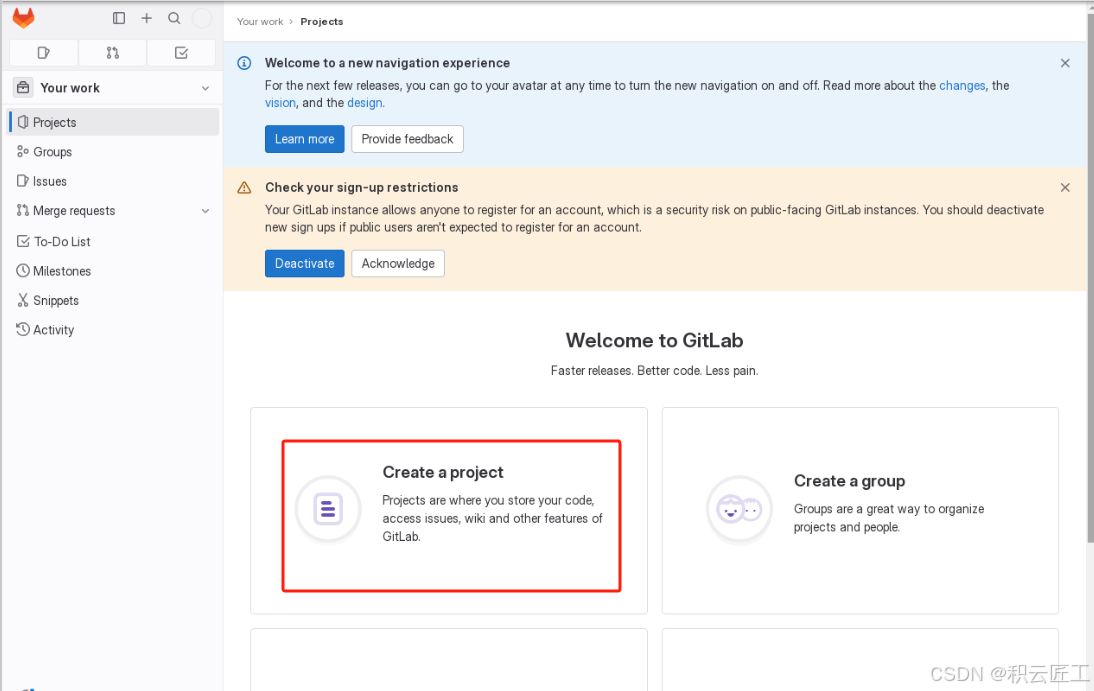
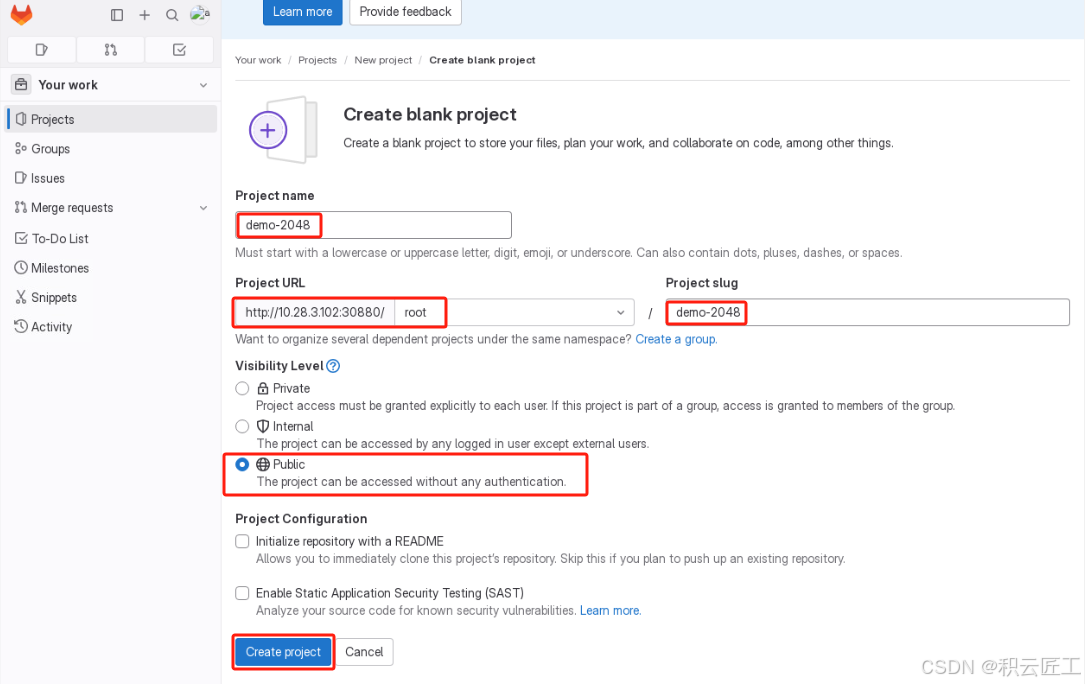
点击"Create biank project" 创建项目demo-2048 可见等级选Public
填好后 点"Create project" 进入项目
将代码推送到项目中
bash
[root@master gitlab-ci]# cd /root/gitlab-ci/demo-2048
[root@master demo-2048]# git config --global user.name "Administrator"     ## 这里的用户密码
[root@master demo-2048]# git config --global user.email "123456@qq.com"     ## 是用于下载时候登录的
[root@master demo-2048]# git remote remove origin        ## 删除原有库
[root@master demo-2048]# git remote add origin http://10.28.0.95:30880/root/demo-2048.git ## 添加库主节点IP
[root@master demo-2048]# git add .
[root@master demo-2048]# git commit -m "initial commit"
[root@master demo-2048]# git push -u origin drone
Username for 'http://10.28.0.198:30880': root
Password for 'http://root@10.28.0.198:30880': admin@123         ## 这是deployment资源文件中设置的
推送完刷新 项目库
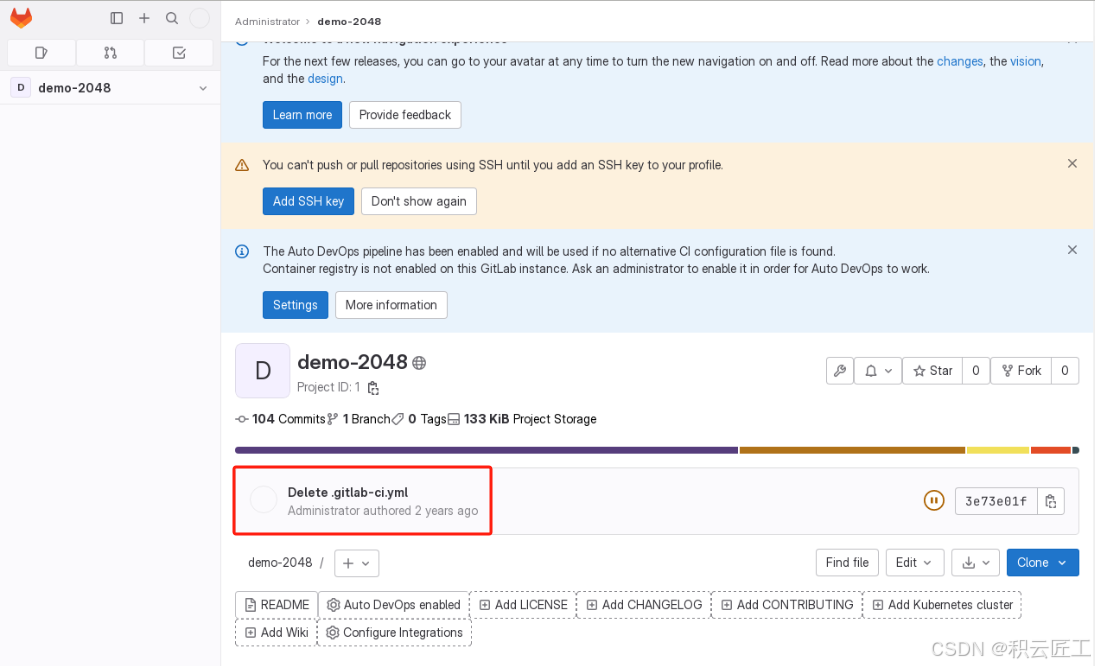
2.2.7 部署GitLab Runner
将GitLab Runner部署到Kubernetes集群中,为GitLab Runner创建持久化构建缓存目录以加速构建速度,并将其注册到GitLab中。
将GitLab Runner部署到gitlab-ci命名空间下,Release名称为gitlab-runner,为GitLab Runner创建持久化构建缓存目录/home/gitlab-runner/ci-build-cache以加速构建速度,并将其注册到GitLab中。
登录GitLab管理界面(http://10.24.2.14:30880/admin),然后点击左侧菜单栏中的CI/CD下的Runners
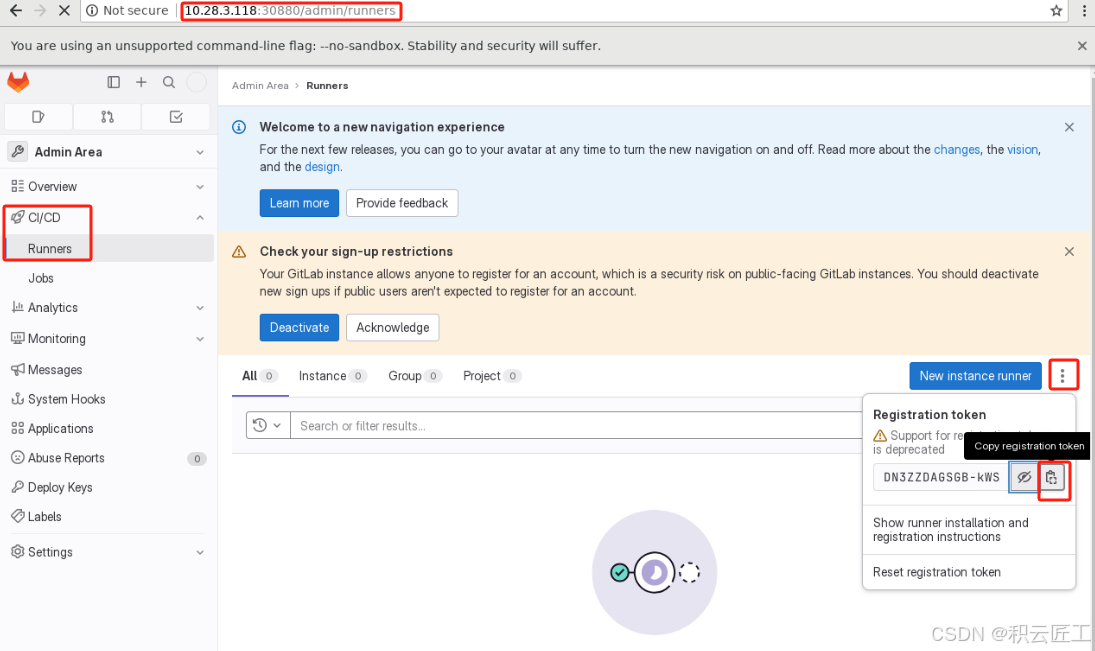
记住复制的token:DN3ZZDAGSGB-kWSb-qBT
创建Service服务
bash
[root@master ~]# cd /root/gitlab-ci/
[root@master gitlab-ci]# cat runner-sa.yaml
apiVersion: v1
kind: ServiceAccount
metadata:
  name: gitlab-ci
  namespace: gitlab-ci
创建角色
bash
[root@master gitlab-ci]# cat runner-role.yaml
kind: Role
apiVersion: rbac.authorization.k8s.io/v1
metadata:
  name: gitlab-ci
  namespace: gitlab-ci
rules:
  - apiGroups: [""]
    resources: ["*"]
    verbs: ["*"]
创建角色对接
bash
[root@master gitlab-ci]# cat runner-rb.yaml
kind: RoleBinding
apiVersion: rbac.authorization.k8s.io/v1
metadata:
  name: gitlab-ci
  namespace: gitlab-ci
subjects:
  - kind: ServiceAccount
    name: gitlab-ci
    namespace: gitlab-ci
roleRef:
  kind: Role
  name: gitlab-ci
  apiGroup: rbac.authorization.k8s.io
创建资源对象
bash
[root@master gitlab-ci]# kubectl apply -f runner-sa.yaml
[root@master gitlab-ci]# kubectl apply -f runner-role.yaml
[root@master gitlab-ci]# kubectl apply -f runner-rb.yaml
bash
apiVersion: rbac.authorization.k8s.io/v1
kind: ClusterRoleBinding
metadata:
  name: default
  labels:
    k8s-app: gitlab-default
roleRef:
  apiGroup: rbac.authorization.k8s.io
  kind: ClusterRole
  name: cluster-admin
subjects:
  - kind: ServiceAccount
    name: default
    namespace: gitlab-ci