Robosuite框架是一个用于机器人模拟和控制的强大工具,支持多种类型的机器人。
官方文档:Overview --- robosuite 1.5 documentation
开源地址:https://github.com/ARISE-Initiative/robosuite
目录
1、通过键盘或SpaceMouse远程控制机器人
主要功能包括:
-
远程控制:通过键盘或 SpaceMouse 远程控制机器人的末端执行器。
-
多臂支持:支持单臂和双臂环境,适应不同的任务需求。
-
控制器选择:支持多种控制器,适应不同的控制策略。
-
设备灵敏度调整:通过参数调整输入设备的灵敏度,适应不同的操作需求。
运行效果:
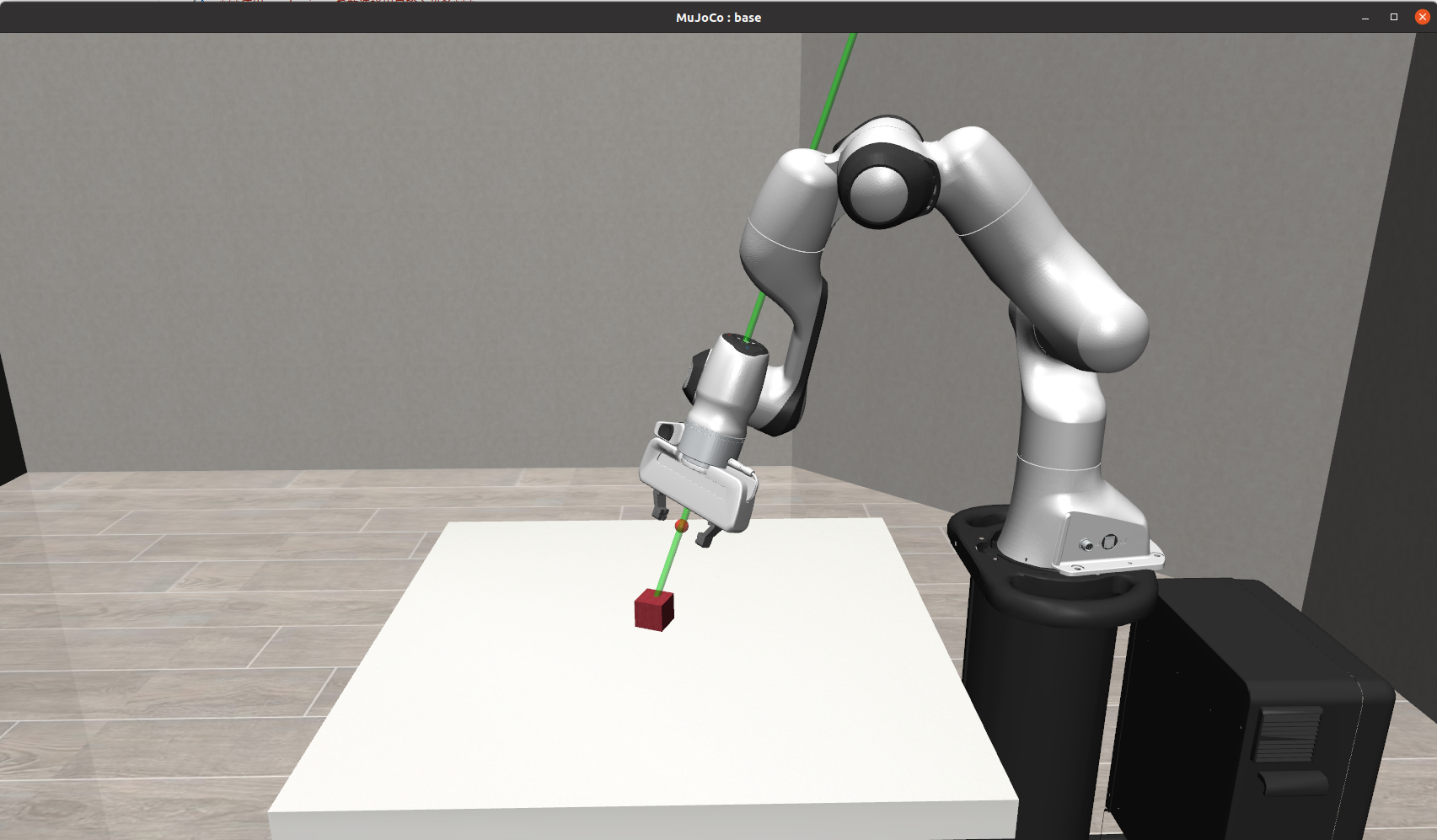
控制机械臂移动的键盘按键:H、Y、P、O、; 、.
示例代码
python
import argparse
import time

import numpy as np

import robosuite as suite
from robosuite import load_composite_controller_config
from robosuite.controllers.composite.composite_controller import WholeBody
from robosuite.wrappers import VisualizationWrapper

if __name__ == "__main__":

    parser = argparse.ArgumentParser()
    parser.add_argument("--environment", type=str, default="Lift")  # 环境名称
    parser.add_argument("--robots", nargs="+", type=str, default="Panda", help="使用的机器人")  # 机器人名称
    parser.add_argument(
        "--config", type=str, default="default", help="指定环境配置(如果需要)"
    )  # 环境配置
    parser.add_argument("--arm", type=str, default="right", help="控制的臂(例如双臂)'right' 或 'left'")  # 控制的臂
    parser.add_argument("--switch-on-grasp", action="store_true", help="在抓手动作时切换抓手控制")  # 抓手切换
    parser.add_argument("--toggle-camera-on-grasp", action="store_true", help="在抓手动作时切换相机角度")  # 相机切换
    parser.add_argument(
        "--controller",
        type=str,
        default=None,
        help="选择控制器。可以是通用名称(例如 'BASIC' 或 'WHOLE_BODY_MINK_IK')或 json 文件(参见 robosuite/controllers/config 示例)或 None(使用机器人的默认控制器(如果存在))",
    )  # 控制器选择
    parser.add_argument("--device", type=str, default="keyboard")  # 输入设备
    parser.add_argument("--pos-sensitivity", type=float, default=1.0, help="位置输入的缩放比例")  # 位置灵敏度
    parser.add_argument("--rot-sensitivity", type=float, default=1.0, help="旋转输入的缩放比例")  # 旋转灵敏度
    parser.add_argument(
        "--max_fr",
        default=20,
        type=int,
        help="当模拟运行速度超过指定帧率时暂停;20 fps 为实时。",
    )  # 最大帧率

    args = parser.parse_args()

    # 加载控制器配置
    controller_config = load_composite_controller_config(
        controller=args.controller,
        robot=args.robots[0],
    )

    # 创建参数配置
    config = {
        "env_name": args.environment,
        "robots": args.robots,
        "controller_configs": controller_config,
    }

    # 检查是否使用多臂环境,并设置环境配置
    if "TwoArm" in args.environment:
        config["env_configuration"] = args.config
    else:
        args.config = None

    # 创建环境
    env = suite.make(
        **config,
        has_renderer=True,
        has_offscreen_renderer=False,
        render_camera="agentview",
        ignore_done=True,
        use_camera_obs=False,
        reward_shaping=True,
        control_freq=20,
        hard_reset=False,
    )

    # 使用可视化包装器包装环境
    env = VisualizationWrapper(env, indicator_configs=None)

    # 设置数字打印选项
    np.set_printoptions(formatter={"float": lambda x: "{0:0.3f}".format(x)})

    # 初始化设备
    if args.device == "keyboard":
        from robosuite.devices import Keyboard

        device = Keyboard(env=env, pos_sensitivity=args.pos_sensitivity, rot_sensitivity=args.rot_sensitivity)
        env.viewer.add_keypress_callback(device.on_press)
    elif args.device == "spacemouse":
        from robosuite.devices import SpaceMouse

        device = SpaceMouse(env=env, pos_sensitivity=args.pos_sensitivity, rot_sensitivity=args.rot_sensitivity)
    elif args.device == "mjgui":
        from robosuite.devices.mjgui import MJGUI

        device = MJGUI(env=env)
    else:
        raise Exception("无效的设备选择:请选择 'keyboard' 或 'spacemouse'。")

    while True:
        # 重置环境
        obs = env.reset()

        # 设置渲染
        cam_id = 0
        num_cam = len(env.sim.model.camera_names)
        env.render()

        # 初始化在重置之间需要维护的变量
        last_grasp = 0

        # 初始化设备控制
        device.start_control()
        all_prev_gripper_actions = [
            {
                f"{robot_arm}_gripper": np.repeat([0], robot.gripper[robot_arm].dof)
                for robot_arm in robot.arms
                if robot.gripper[robot_arm].dof > 0
            }
            for robot in env.robots
        ]

        # 循环直到从输入中获得重置或任务完成
        while True:
            start = time.time()

            # 设置活动机器人
            active_robot = env.robots[device.active_robot]

            # 获取最新的动作
            input_ac_dict = device.input2action()

            # 如果动作为空,则这是一个重置,应该退出
            if input_ac_dict is None:
                break

            from copy import deepcopy

            action_dict = deepcopy(input_ac_dict)  # {}
            # 设置臂动作
            for arm in active_robot.arms:
                if isinstance(active_robot.composite_controller, WholeBody):  # 输入类型传递给关节动作策略
                    controller_input_type = active_robot.composite_controller.joint_action_policy.input_type
                else:
                    controller_input_type = active_robot.part_controllers[arm].input_type

                if controller_input_type == "delta":
                    action_dict[arm] = input_ac_dict[f"{arm}_delta"]
                elif controller_input_type == "absolute":
                    action_dict[arm] = input_ac_dict[f"{arm}_abs"]
                else:
                    raise ValueError

            # 维护每个机器人的抓手状态,但只更新活动机器人的动作
            env_action = [robot.create_action_vector(all_prev_gripper_actions[i]) for i, robot in enumerate(env.robots)]
            env_action[device.active_robot] = active_robot.create_action_vector(action_dict)
            env_action = np.concatenate(env_action)
            for gripper_ac in all_prev_gripper_actions[device.active_robot]:
                all_prev_gripper_actions[device.active_robot][gripper_ac] = action_dict[gripper_ac]

            env.step(env_action)
            env.render()

            # 如果必要,限制帧率
            if args.max_fr is not None:
                elapsed = time.time() - start
                diff = 1 / args.max_fr - elapsed
                if diff > 0:
                    time.sleep(diff)
代码关键要点:
-
输入设备:
-
支持键盘和 SpaceMouse 两种输入设备。
-
键盘提供 6 自由度(6-DoF)控制命令,通过按键实现。
-
SpaceMouse 提供 6 自由度(6-DoF)控制命令,通过鼠标移动实现。
-
-
控制器选择:
-
可以选择逆运动学控制器(ik)或操作空间控制器(osc)。
-
ik 的旋转输入相对于末端执行器坐标系,osc 的旋转输入相对于全局坐标系(即:静态/相机坐标系)。
-
-
环境配置:
-
支持单臂和双臂环境。
-
双臂环境可以配置为平行(parallel)或相对(opposed)。
-
可以选择控制的臂(right 或 left)。
-
-
设备灵敏度 :通过
--pos_sensitivity和--rot_sensitivity参数调整位置和旋转输入的灵敏度。 -
主循环:
-
通过设备获取用户输入,转换为机器人动作。
-
使用
env.step执行动作并渲染环境。 -
限制帧率以确保实时运行。
-
备注信息:
python
***使用以下参数选择环境特定设置***

    --environment:要执行的任务,例如:"Lift"、"TwoArmPegInHole"、"NutAssembly" 等。

    --robots:执行任务的机器人。可以是以下之一:
        {"Panda", "Sawyer", "IIWA", "Jaco", "Kinova3", "UR5e", "Baxter"}。
        注意,环境包含合理性检查,"TwoArm..." 环境只接受两个机器人名称的元组或一个双臂机器人名称,
        其他环境只接受一个单臂机器人名称。

    --config:仅适用于 "TwoArm..." 环境。指定任务所需的机器人配置。选项有 {"parallel" 和 "opposed"}

        - "parallel":设置环境,使两个机器人并排站立,面向同一方向。
            需要在 --robots 参数中指定两个机器人名称的元组。

        - "opposed":设置环境,使两个机器人相对站立,面向彼此。
            需要在 --robots 参数中指定两个机器人名称的元组。

    --arm:仅适用于 "TwoArm..." 环境。指定要控制的多个臂中的哪一个。
        其他(被动)臂将保持静止。选项有 {"right", "left"}(从机器人面向观众的方向看)

    --switch-on-grasp:仅适用于 "TwoArm..." 环境。如果启用,每次按下抓手输入时将切换当前控制的臂。

    --toggle-camera-on-grasp:如果启用,抓手输入将切换可用的相机角度。

示例:

    对于普通单臂环境:
        $ python demo_device_control.py --environment PickPlaceCan --robots Sawyer --controller osc

    对于双臂双臂环境:
        $ python demo_device_control.py --environment TwoArmLift --robots Baxter --config bimanual --arm left --controller osc

    对于双臂多单臂机器人环境:
        $ python demo_device_control.py --environment TwoArmLift --robots Sawyer Sawyer --config parallel --controller osc
2、选择机器人夹抓
涉及的关键点概括
-
整体流程:
-
遍历所有可用的抓手类型,并通过
gripper_types参数将它们应用到环境中。 -
在每个环境中运行一个随机策略,模拟抓手的操作。
-
-
主要功能:
-
suite.make:用于创建模拟环境,配置环境参数(如机器人型号、抓手类型、渲染选项等)。 -
动作空间 :通过
env.action_spec获取动作的上下界,并生成随机动作。 -
渲染 :通过
env.render()将模拟动画显示在窗口中。 -
帧率限制:通过时间计算确保模拟的帧率保持在指定范围内,防止运行过于流畅或迟钝。
-
-
技术细节:
-
robosuite.ALL_GRIPPERS包含了所有可用的抓手类型,程序会逐个测试这些抓手。 -
control_freq=50参数定义了控制频率,确保模拟的帧率足够高。 -
done标志用于检测任务是否完成(例如:物体被成功抬起)。
-
示例代码
python
import time
import numpy as np
import robosuite as suite
from robosuite import ALL_GRIPPERS

MAX_FR = 25  # 模拟中运行的最大帧率

if __name__ == "__main__":

    for gripper in ALL_GRIPPERS:

        # 通知用户正在使用哪种抓手
        print(f"使用抓手 {gripper}...")

        # 创建环境并使用选定的抓手类型
        env = suite.make(
            "Lift",
            robots="Panda",
            gripper_types=gripper,
            has_renderer=True,  # 确保我们可以在屏幕上渲染
            has_offscreen_renderer=False,  # 不需要离屏渲染,因为我们没有使用像素观察
            use_camera_obs=False,  # 不使用像素观察
            control_freq=50,  # 控制应该足够快,这样模拟看起来会更流畅
            camera_names="frontview",
        )

        # 重置环境
        env.reset()

        # 获取动作范围
        low, high = env.action_spec

        # 运行随机策略
        for t in range(300):
            start = time.time()
            env.render()  # 渲染环境
            action = np.random.uniform(low, high)  # 随机动作
            observation, reward, done, info = env.step(action)  # 执行动作
            if done:
                print("Episode 在 {} 个时间步后结束".format(t + 1))
                break

            # 如果需要,限制帧率
            elapsed = time.time() - start
            diff = 1 / MAX_FR - elapsed
            if diff > 0:
                time.sleep(diff)

        # 关闭窗口
        env.close()
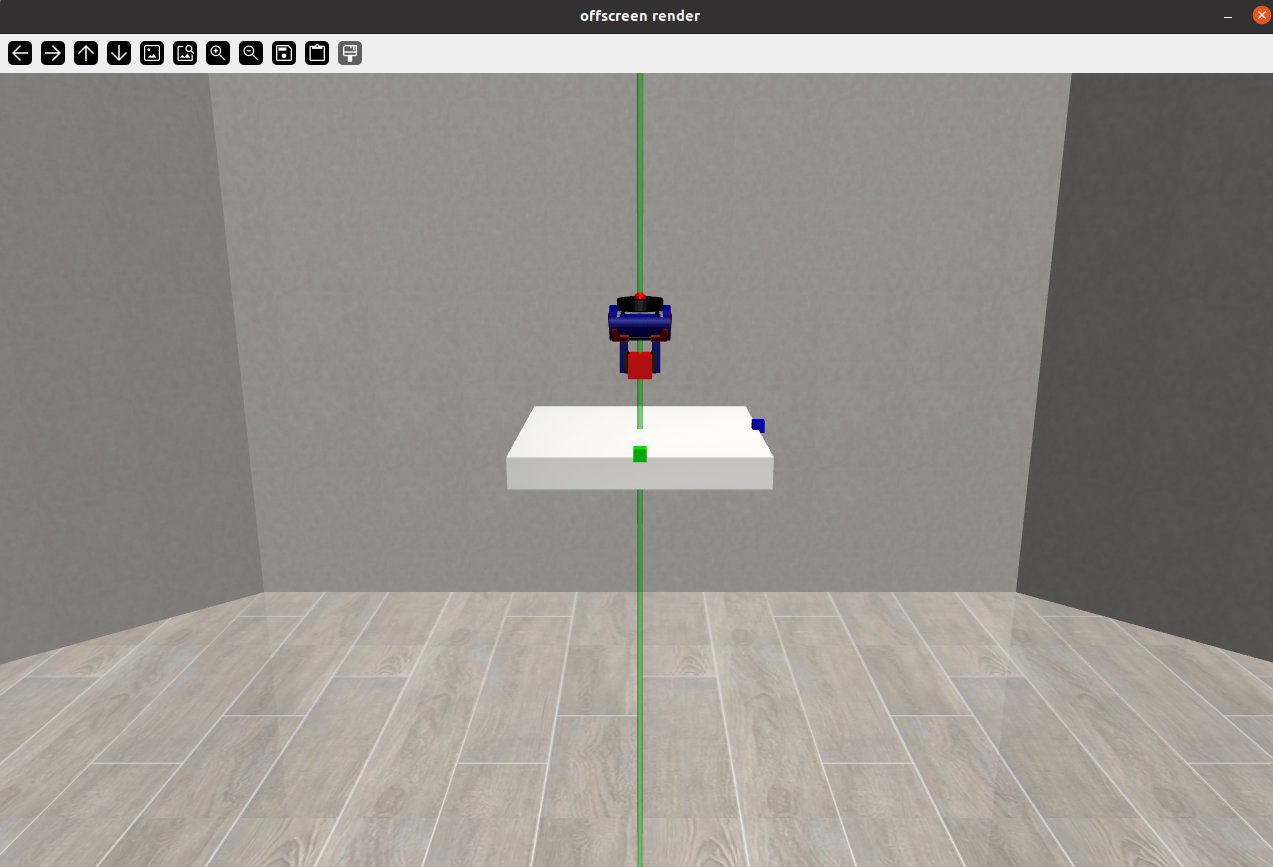
3、夹抓控制
-
抓手控制: 抓手可以在设定的高度范围内移动,并通过开合手指抓取物体。
-
物体交互: 模拟物体与抓手的接触,监测接触的物理信息(如摩擦力、法向量等)。
-
地面检测: 避免物体与地面的重复检测。
-
视觉呈现: 使用 OpenCV 渲染模拟动画,展示抓手和物体的交互过程。
运行效果:
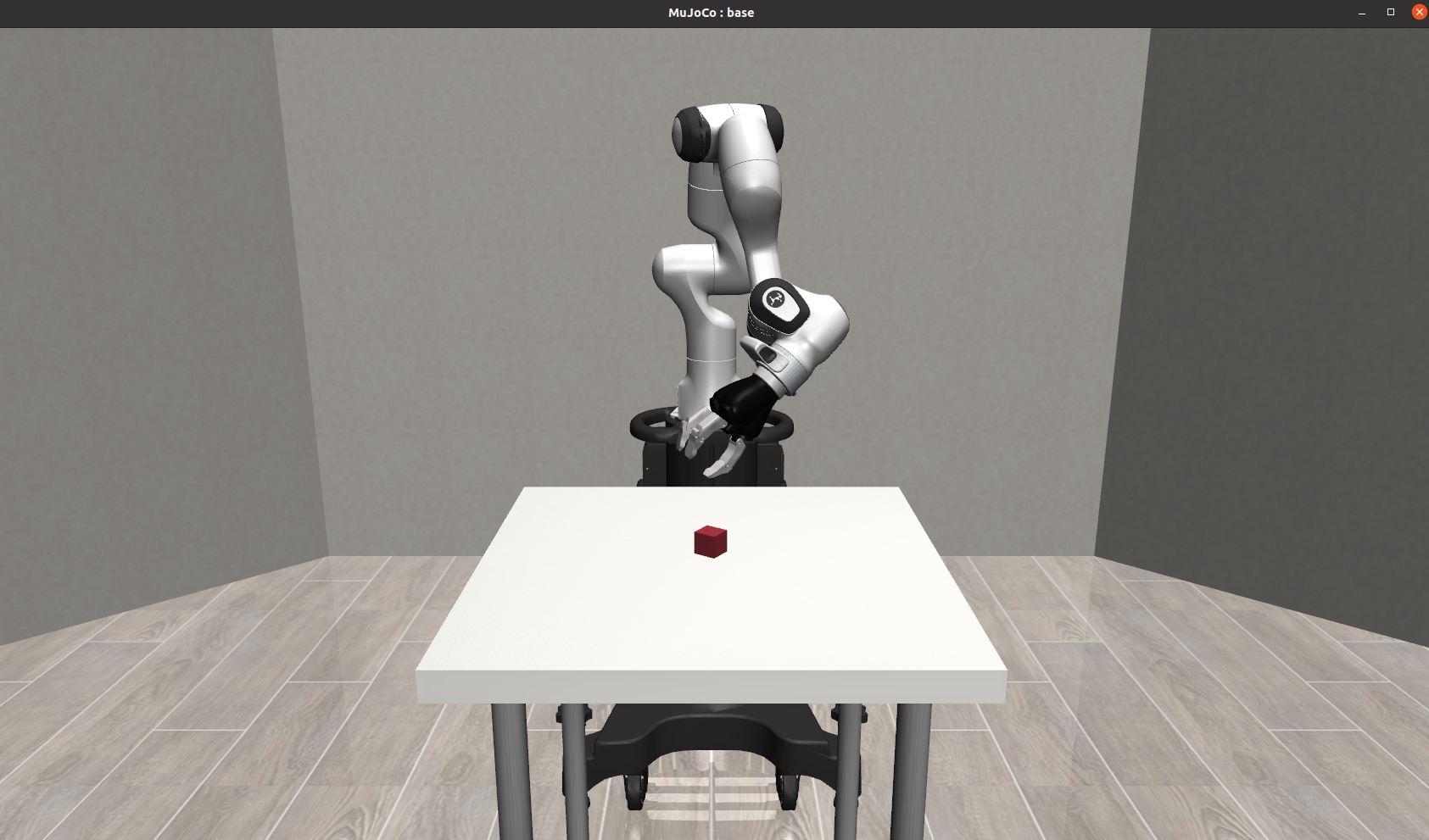
自动切换不同夹抓:
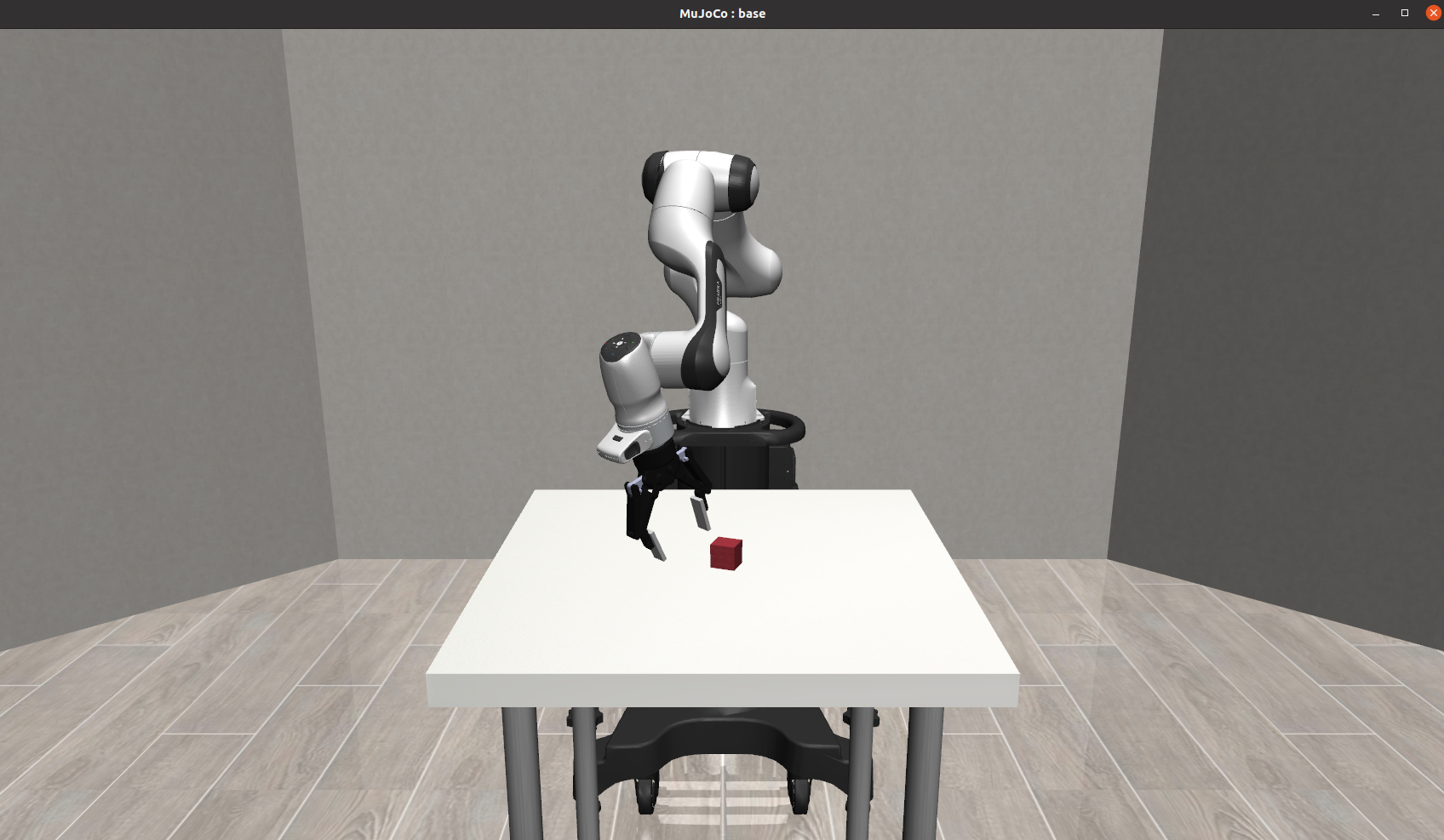
通过上面的演示,最终我们选择合适抓取当前物体的夹抓~
示例代码:
python
import xml.etree.ElementTree as ET

from robosuite.models import MujocoWorldBase
from robosuite.models.arenas.table_arena import TableArena
from robosuite.models.grippers import PandaGripper, RethinkGripper
from robosuite.models.objects import BoxObject
from robosuite.utils import OpenCVRenderer
from robosuite.utils.binding_utils import MjRenderContextOffscreen, MjSim
from robosuite.utils.mjcf_utils import new_actuator, new_joint

if __name__ == "__main__":

    # 创建空的世界
    world = MujocoWorldBase()

    # 添加桌子
    arena = TableArena(table_full_size=(0.4, 0.4, 0.05), table_offset=(0, 0, 1.1), has_legs=False)
    world.merge(arena)

    # 添加抓手
    gripper = RethinkGripper()
    # 创建一个新的身体,用滑动关节连接抓手
    gripper_body = ET.Element("body", name="gripper_base")
    gripper_body.set("pos", "0 0 1.3")  # 设置抓手位置
    gripper_body.set("quat", "0 0 1 0")  # 翻转 z 轴
    gripper_body.append(new_joint(name="gripper_z_joint", type="slide", axis="0 0 1", damping="50"))  # 添加滑动关节
    # 将抓手基座添加到世界中
    world.worldbody.append(gripper_body)
    # 将抓手合并进抓手基座
    world.merge(gripper, merge_body="gripper_base")
    # 添加执行器以控制滑动关节
    world.actuator.append(new_actuator(joint="gripper_z_joint", act_type="position", name="gripper_z", kp="500"))

    # 添加一个可抓取的物体
    mujoco_object = BoxObject(
        name="box", size=[0.02, 0.02, 0.02], rgba=[1, 0, 0, 1], friction=[1, 0.005, 0.0001]
    ).get_obj()
    # 设置物体位置
    mujoco_object.set("pos", "0 0 1.11")
    # 将物体添加到世界
    world.worldbody.append(mujoco_object)

    # 添加 x 轴和 y 轴的参考物(视觉辅助)
    x_ref = BoxObject(
        name="x_ref", size=[0.01, 0.01, 0.01], rgba=[0, 1, 0, 1], obj_type="visual", joints=None
    ).get_obj()
    x_ref.set("pos", "0.2 0 1.105")
    world.worldbody.append(x_ref)
    y_ref = BoxObject(
        name="y_ref", size=[0.01, 0.01, 0.01], rgba=[0, 0, 1, 1], obj_type="visual", joints=None
    ).get_obj()
    y_ref.set("pos", "0 0.2 1.105")
    world.worldbody.append(y_ref)

    # 启动模拟
    model = world.get_model(mode="mujoco")

    sim = MjSim(model)
    viewer = OpenCVRenderer(sim)
    render_context = MjRenderContextOffscreen(sim, device_id=-1)
    sim.add_render_context(render_context)

    sim_state = sim.get_state()

    # 用于重力补偿
    gravity_corrected = ["gripper_z_joint"]
    _ref_joint_vel_indexes = [sim.model.get_joint_qvel_addr(x) for x in gravity_corrected]

    # 设置抓手参数
    gripper_z_id = sim.model.actuator_name2id("gripper_z")
    gripper_z_low = 0.07  # 抓手低位置
    gripper_z_high = -0.02  # 抓手高位置
    gripper_z_is_low = False  # 抓手是否处于低位置

    gripper_jaw_ids = [sim.model.actuator_name2id(x) for x in gripper.actuators]
    gripper_open = [-0.0115, 0.0115]  # 抓手打开时的关节角度
    gripper_closed = [0.020833, -0.020833]  # 抓手关闭时的关节角度
    gripper_is_closed = True  # 抓手是否关闭

    # 硬编码的抓手轨迹序列
    seq = [(False, False), (True, False), (True, True), (False, True)]

    sim.set_state(sim_state)
    step = 0
    T = 500  # 每隔 T 步循环轨迹序列
    while True:
        if step % 100 == 0:
            print("step: {}".format(step))

            # 获取接触信息
            for contact in sim.data.contact[0 : sim.data.ncon]:
                geom_name1 = sim.model.geom_id2name(contact.geom1)
                geom_name2 = sim.model.geom_id2name(contact.geom2)
                if geom_name1 == "floor" and geom_name2 == "floor":
                    continue

                print("geom1: {}, geom2: {}".format(geom_name1, geom_name2))
                print("contact id {}".format(id(contact)))
                print("friction: {}".format(contact.friction))
                print("normal: {}".format(contact.frame[0:3]))

        # 循环抓手轨迹序列
        if step % T == 0:
            plan = seq[int(step / T) % len(seq)]
            gripper_z_is_low, gripper_is_closed = plan
            print("changing plan: gripper low: {}, gripper closed {}".format(gripper_z_is_low, gripper_is_closed))

        # 控制抓手
        if gripper_z_is_low:
            sim.data.ctrl[gripper_z_id] = gripper_z_low  # 设置抓手到低位置
        else:
            sim.data.ctrl[gripper_z_id] = gripper_z_high  # 设置抓手到高位置
        if gripper_is_closed:
            sim.data.ctrl[gripper_jaw_ids] = gripper_closed  # 关闭抓手
        else:
            sim.data.ctrl[gripper_jaw_ids] = gripper_open  # 打开抓手

        # 更新模拟
        sim.step()
        sim.data.qfrc_applied[_ref_joint_vel_indexes] = sim.data.qfrc_bias[_ref_joint_vel_indexes]
        viewer.render()  # 渲染模拟动画
        step += 1
代码解析:
-
MujocoWorldBase和MujocoSim:-
MujocoWorldBase用于创建一个Mujoco模拟世界的基础。 -
MujocoSim则是负责运行穆乔科模拟的核心类。
-
-
抓手的添加和控制:
-
使用
RethinkGripper创建抓手模型。 -
通过定义
gripper_z_joint和对应的执行器new_actuator,实现抓手的高度控制。
-
-
物体的添加:
-
使用
BoxObject定义了一个红色的立方体小物体,用于抓取演示。 -
物体的物理属性(如摩擦力)通过
friction参数设置。
-
-
视觉辅助: 通过添加绿色和蓝色的方块作为参考,方便观察物体的位置和方向。
-
模拟控制 : 使用
sim.step()更新模拟状态。使用viewer.render()渲染模拟图像到窗口。 -
接触信息 : 通过
sim.data.contact获取接触信息,可用于调试和分析抓手与物体的交互情况。
运行效果:
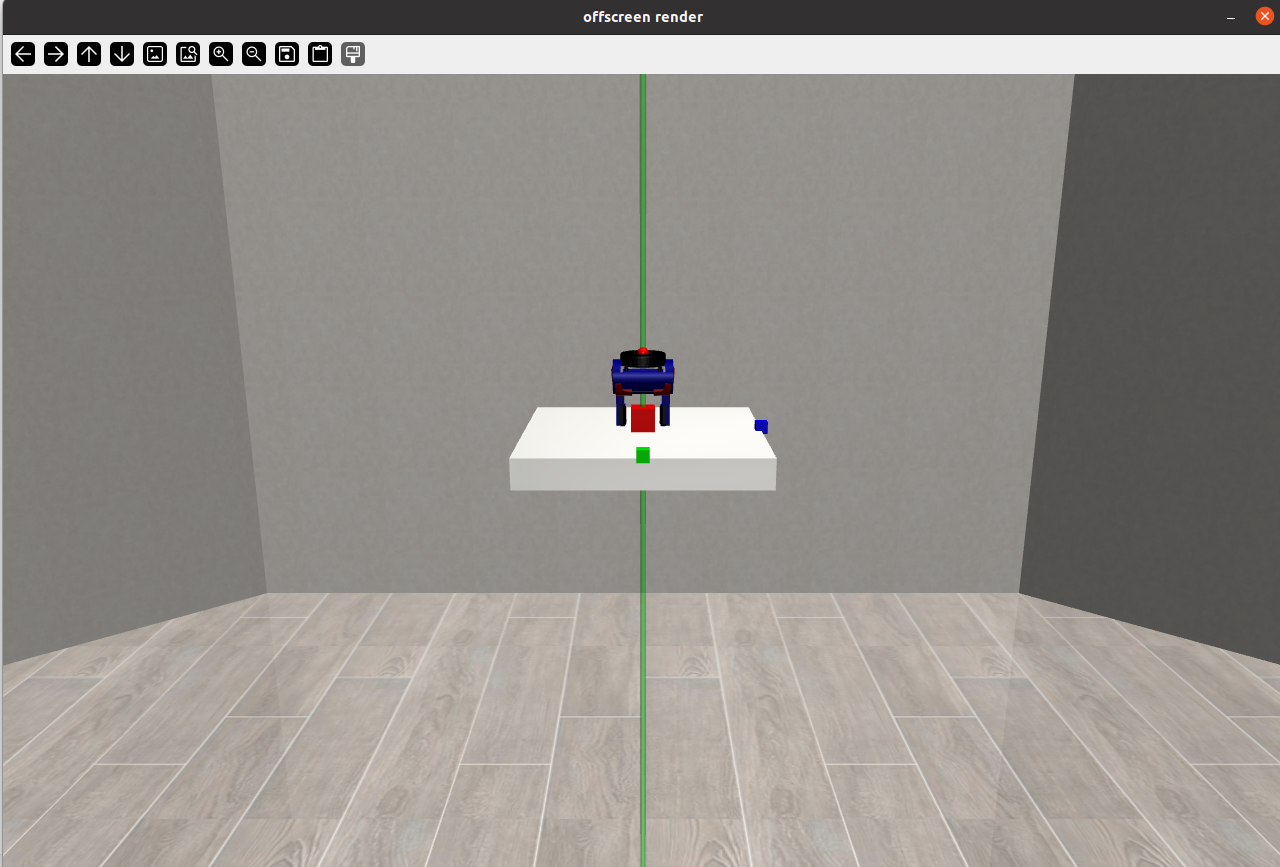
抓起物体:
4、记录轨迹数据并回放
-
数据收集:通过随机策略生成轨迹数据并保存。
-
数据回放:从保存的数据中加载轨迹并回放。
-
环境包装 :使用
DataCollectionWrapper包装环境,支持数据收集功能。 -
实时渲染:在数据收集和回放过程中实时渲染环境动画。
示例代码:
python
import argparse
import os
import time
from glob import glob

import numpy as np

import robosuite as suite
from robosuite.wrappers import DataCollectionWrapper


def collect_random_trajectory(env, timesteps=1000, max_fr=None):
    """运行随机策略以收集轨迹数据。

    轨迹数据以 npz 格式保存到文件中。
    修改 DataCollectionWrapper 包装器以添加新字段或更改数据格式。

    参数:
        env (MujocoEnv): 用于收集轨迹的环境实例
        timesteps (int): 每个轨迹运行的环境时间步数
        max_fr (int): 如果指定,当模拟运行速度超过最大帧率时暂停
    """
    env.reset()  # 重置环境
    dof = env.action_dim  # 获取动作维度

    for t in range(timesteps):
        start = time.time()
        action = np.random.randn(dof)  # 生成随机动作
        env.step(action)  # 执行动作
        env.render()  # 渲染环境
        if t % 100 == 0:
            print(t)  # 每 100 步打印一次进度

        # 如果指定了最大帧率,则限制帧率
        if max_fr is not None:
            elapsed = time.time() - start
            diff = 1 / max_fr - elapsed
            if diff > 0:
                time.sleep(diff)


def playback_trajectory(env, ep_dir, max_fr=None):
    """回放某一集的数据。

    参数:
        env (MujocoEnv): 用于回放轨迹的环境实例
        ep_dir (str): 包含某一集数据的目录路径
    """
    # 从 XML 文件重新加载模型
    xml_path = os.path.join(ep_dir, "model.xml")
    with open(xml_path, "r") as f:
        env.reset_from_xml_string(f.read())  # 从 XML 字符串重置环境

    state_paths = os.path.join(ep_dir, "state_*.npz")  # 获取状态文件路径

    # 逐个加载状态文件并回放
    t = 0
    for state_file in sorted(glob(state_paths)):
        print(state_file)
        dic = np.load(state_file)  # 加载状态文件
        states = dic["states"]  # 获取状态数据
        for state in states:
            start = time.time()
            env.sim.set_state_from_flattened(state)  # 设置模拟状态
            env.sim.forward()  # 更新模拟
            env.viewer.update()  # 更新视图
            env.render()  # 渲染环境
            t += 1
            if t % 100 == 0:
                print(t)  # 每 100 步打印一次进度

            # 如果指定了最大帧率,则限制帧率
            if max_fr is not None:
                elapsed = time.time() - start
                diff = 1 / max_fr - elapsed
                if diff > 0:
                    time.sleep(diff)
    env.close()  # 关闭环境


if __name__ == "__main__":
    parser = argparse.ArgumentParser()
    parser.add_argument("--environment", type=str, default="Door")  # 环境名称
    parser.add_argument("--robots", nargs="+", type=str, default="Panda", help="使用的机器人")  # 机器人名称
    parser.add_argument("--directory", type=str, default="/tmp/")  # 数据保存目录
    parser.add_argument("--timesteps", type=int, default=1000)  # 时间步数
    parser.add_argument(
        "--max_fr",
        default=20,
        type=int,
        help="当模拟运行速度超过指定帧率时暂停;20 fps 为实时。",
    )  # 最大帧率
    args = parser.parse_args()

    # 创建原始环境
    env = suite.make(
        args.environment,
        robots=args.robots,
        ignore_done=True,
        use_camera_obs=False,
        has_renderer=True,
        has_offscreen_renderer=False,
        control_freq=20,
    )
    data_directory = args.directory  # 数据保存目录

    # 使用数据收集包装器包装环境
    env = DataCollectionWrapper(env, data_directory)

    # 测试多次调用 env.reset 是否会创建多个目录
    env.reset()
    env.reset()
    env.reset()

    # 收集一些数据
    print("正在收集随机数据...")
    collect_random_trajectory(env, timesteps=args.timesteps, max_fr=args.max_fr)

    # 回放数据
    _ = input("按下任意键开始回放...")
    print("正在回放数据...")
    data_directory = env.ep_directory  # 获取当前集的目录
    playback_trajectory(env, data_directory, args.max_fr)
代码分析:
-
DataCollectionWrapper包装器 :用于包装环境,以便在运行过程中收集数据。收集的数据以npz格式保存到指定目录中。 -
数据收集:使用随机策略生成动作,运行环境并收集轨迹数据。数据包括环境状态、动作、观察值等。
-
数据回放 :从保存的数据中加载状态,并逐帧回放。通过
env.sim.set_state_from_flattened(state)设置模拟状态。 -
帧率控制 :如果指定了最大帧率 (
max_fr),则通过time.sleep控制模拟速度,避免运行过快。 -
数据保存和加载:数据保存在指定目录中,包括 XML 模型文件和状态文件。回放时从这些文件中加载数据并恢复环境状态。
运行效果:
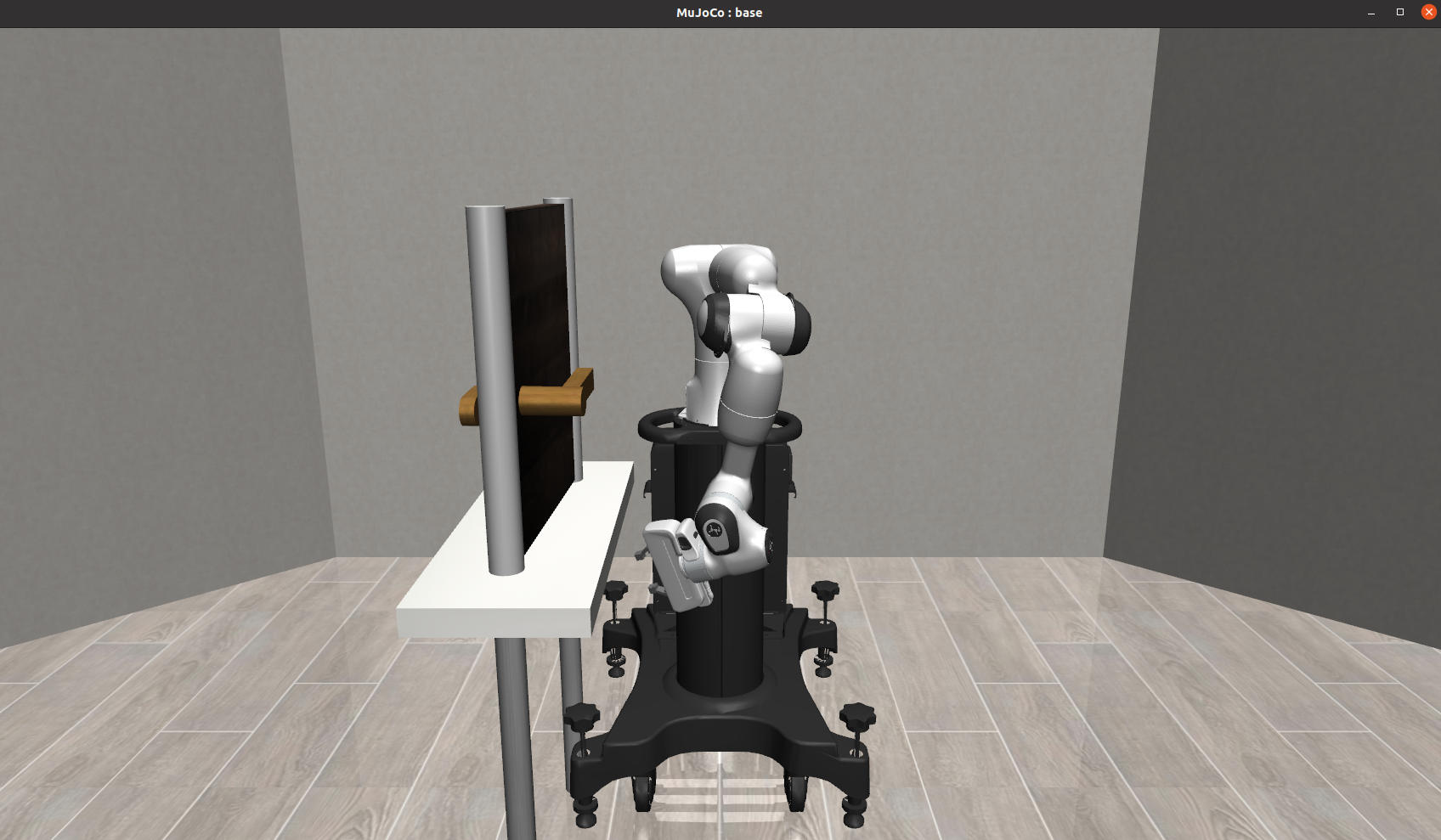
打印信息:
python
DataCollectionWrapper: making folder at /tmp/ep_1740881381_0772326
0
100
200
300
400
500
600
700
800
900
按下任意键开始回放...
正在回放数据...
/tmp/ep_1740881381_0772326/state_1740881386_010901.npz
100
/tmp/ep_1740881381_0772326/state_1740881391_0270681.npz
200
/tmp/ep_1740881381_0772326/state_1740881396_0425832.npz
300
/tmp/ep_1740881381_0772326/state_1740881401_0576134.npz
400
/tmp/ep_1740881381_0772326/state_1740881406_0732286.npz
500
/tmp/ep_1740881381_0772326/state_1740881411_0889266.npz
600
/tmp/ep_1740881381_0772326/state_1740881416_1048322.npz
700
/tmp/ep_1740881381_0772326/state_1740881421_1204755.npz
800
/tmp/ep_1740881381_0772326/state_1740881426_135585.npz
900
/tmp/ep_1740881381_0772326/state_1740881431_1502776.npz
1000
Xlib:  extension "NV-GLX" missing on display ":1".
5、多种机器人任务执行
-
环境自定义:支持选择不同的环境和机器人组合,适应多种模拟场景。
-
领域随机化:通过随机化环境参数,提高机器人在不同条件下的适应能力。
-
可视化:实时渲染模拟过程,方便观察机器人的行为和环境交互。
示例代码:
python
# 导入移动机器人模块
from robosuite.robots import MobileRobot

# 导入 RoboSuite 的输入工具
from robosuite.utils.input_utils import *
import time

# 定义最大帧率,用于控制模拟的运行速度
MAX_FR = 25

# 主程序入口
if __name__ == "__main__":
    options = {}  # 保存创建环境的选项

    # 欢迎信息
    print("欢迎使用 RoboSuite v{}!".format(suite.__version__))
    print(suite.__logo__)  # 打印 RoboSuite 的标志

    # 用户选择环境
    options["env_name"] = choose_environment()

    # 如果是多臂环境,默认选择机器人
    if "TwoArm" in options["env_name"]:
        options["env_configuration"] = choose_multi_arm_config()

        if options["env_configuration"] == "single-robot":
            options["robots"] = choose_robots(
                exclude_bimanual=False,  # 不排除双臂机器人
                use_humanoids=True,      # 允许使用人形机器人
                exclude_single_arm=True  # 排除单臂机器人
            )
        else:
            options["robots"] = []
            # 循环选择两个机器人
            for i in range(2):
                print("请选择机器人 {}...\n".format(i + 1))
                options["robots"].append(
                    choose_robots(exclude_bimanual=False, use_humanoids=True)
                )
    # 如果是人形机器人环境,选择人形机器人
    elif "Humanoid" in options["env_name"]:
        options["robots"] = choose_robots(use_humanoids=True)
    else:
        options["robots"] = choose_robots(
            exclude_bimanual=False,  # 不排除双臂机器人
            use_humanoids=True       # 允许使用人形机器人
        )

    # 初始化环境
    env = suite.make(
        **options,            # 使用用户选择的选项
        has_renderer=True,    # 启用视觉渲染
        has_offscreen_renderer=False,  # 不启用离屏渲染
        ignore_done=True,     # 忽略任务完成信号
        use_camera_obs=False, # 不使用相机观测
        control_freq=20,      # 控制频率为 20Hz
    )
    env.reset()  # 重置环境

    env.viewer.set_camera(camera_id=0)  # 设置摄像头

    # 禁用移动机器人的腿部和底座控制
    for robot in env.robots:
        if isinstance(robot, MobileRobot):
            robot.enable_parts(legs=False, base=False)

    # 开始渲染环境
    for i in range(10000):
        start = time.time()  # 记录当前时间

        # 随机生成动作并执行
        action = np.random.randn(*env.action_spec[0].shape)
        obs, reward, done, _ = env.step(action)
        env.render()  # 渲染环境

        # 控制帧率
        elapsed = time.time() - start
        diff = 1 / MAX_FR - elapsed
        if diff > 0:
            time.sleep(diff)  # 确保帧率在限制范围内
运行代码后,首先选择"环境",也就是执行任务的种类
Here is a list of environments in the suite:
0 Door
1 Lift
2 NutAssembly
3 NutAssemblyRound
4 NutAssemblySingle
5 NutAssemblySquare
6 PickPlace
7 PickPlaceBread
8 PickPlaceCan
9 PickPlaceCereal
10 PickPlaceMilk
11 PickPlaceSingle
12 Stack
13 ToolHang
14 TwoArmHandover
15 TwoArmLift
16 TwoArmPegInHole
17 TwoArmTransport
18 Wipe
Choose an environment to run (enter a number from 0 to 18):
然后选择执行的机器人类型
Here is a list of available robots:
0 Baxter
1 GR1ArmsOnly
2 IIWA
3 Jaco
4 Kinova3
5 Panda
6 Sawyer
7 SpotWithArmFloating
8 Tiago
9 UR5e
Choose a robot (enter a number from 0 to 9):
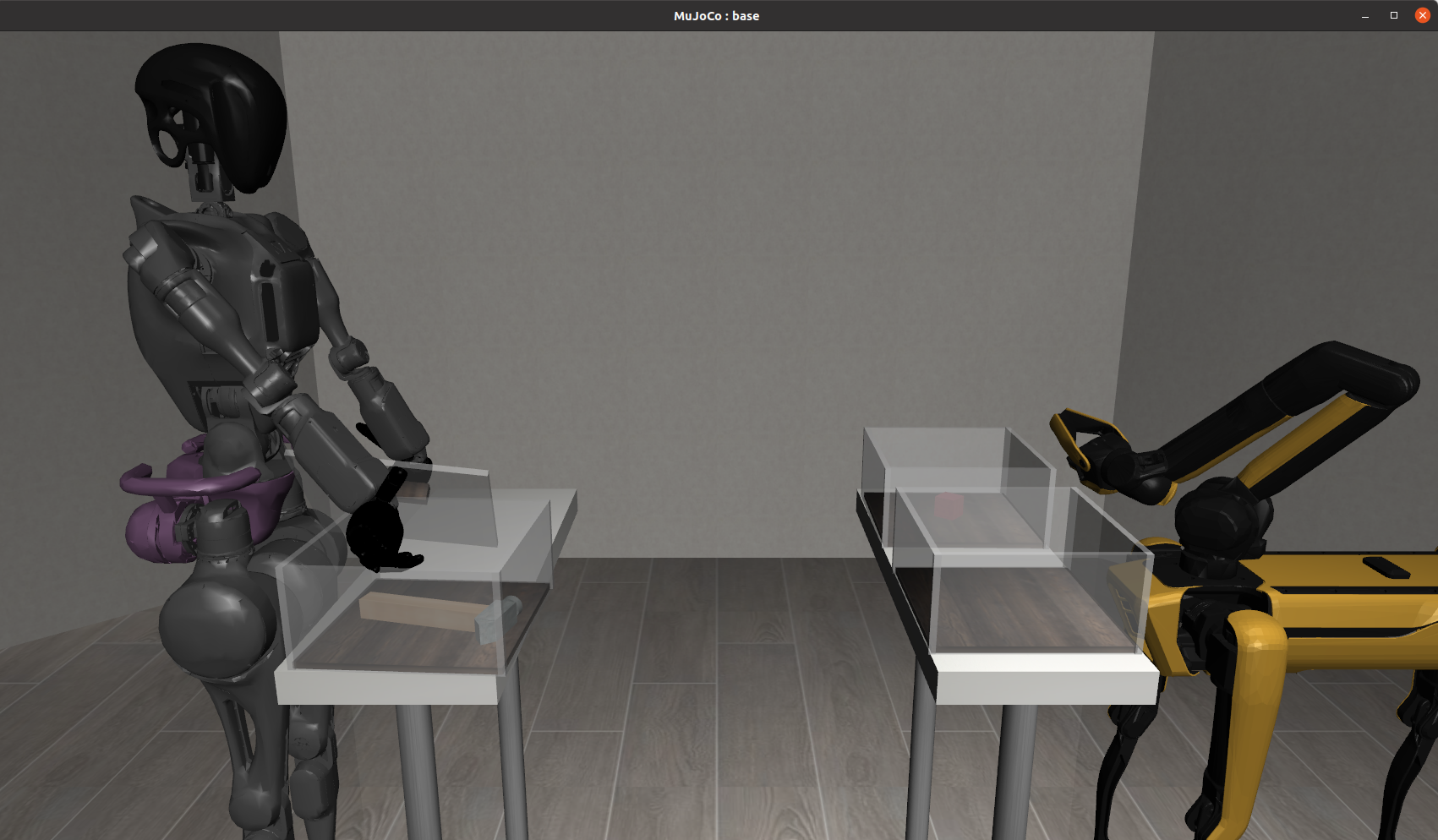
运行效果,第二个机器人选择7(SpotWithArmFloating)
相关文章推荐:
机器人学习模拟框架 robosuite 支持强化学习和模仿学习 (1) 快速入门_机械臂模仿学习入门-CSDN博客
机器人学习模拟框架 robosuite (2)支持多种机器人、夹抓和底座 工作流程-CSDN博客
分享完成~