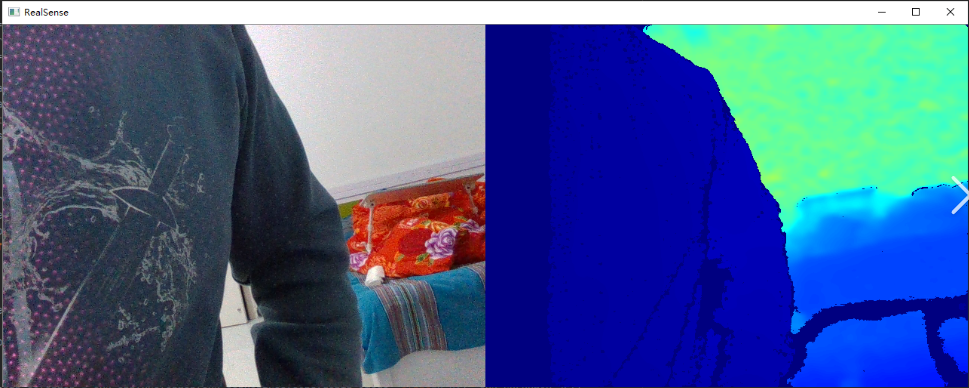
pyrealsense2:Intel RealSense 深度相机的 Python 接口实战
- 一、项目概述与技术背景
-
-
- [1.1 pyrealsense2 是什么?](#1.1 pyrealsense2 是什么?)
- [1.2 技术背景与核心价值](#1.2 技术背景与核心价值)
- [1.3 相关学术研究](#1.3 相关学术研究)
-
- 二、环境配置与安装
-
-
- [2.1 硬件要求](#2.1 硬件要求)
- [2.2 软件安装](#2.2 软件安装)
-
- [Linux 系统安装](#Linux 系统安装)
- [Windows 系统安装](#Windows 系统安装)
- [2.3 验证安装](#2.3 验证安装)
-
- 三、基础使用实战
-
-
- [3.1 设备初始化与数据流配置](#3.1 设备初始化与数据流配置)
- [3.2 帧数据获取与处理](#3.2 帧数据获取与处理)
-
- 四、高级功能开发
-
-
- [4.1 点云生成与可视化](#4.1 点云生成与可视化)
- [4.2 深度图像对齐](#4.2 深度图像对齐)
- [4.3 后处理滤波器应用](#4.3 后处理滤波器应用)
-
- 五、常见问题与解决方案
-
-
- [5.1 设备连接问题](#5.1 设备连接问题)
- [5.2 帧同步问题](#5.2 帧同步问题)
- [5.3 深度数据噪声问题](#5.3 深度数据噪声问题)
- [5.4 Python性能优化](#5.4 Python性能优化)
-
- 六、典型应用案例
-
-
- [6.1 实时三维重建](#6.1 实时三维重建)
- [6.2 人体姿态估计](#6.2 人体姿态估计)
- [6.3 手势交互系统](#6.3 手势交互系统)
-
- 七、性能优化与进阶技巧
-
-
- [7.1 多相机同步](#7.1 多相机同步)
- [7.2 自定义处理回调](#7.2 自定义处理回调)
- [7.3 固件更新与校准](#7.3 固件更新与校准)
-
- 八、项目扩展与生态整合
-
-
- [8.1 与ROS集成](#8.1 与ROS集成)
- [8.2 与PyTorch/TensorFlow集成](#8.2 与PyTorch/TensorFlow集成)
- [8.3 Web应用集成](#8.3 Web应用集成)
-
- 九、总结与展望
一、项目概述与技术背景
1.1 pyrealsense2 是什么?
pyrealsense2 是 Intel® RealSense™ 深度相机官方 SDK 的 Python 绑定库,属于 librealsense 项目的一部分。它提供了对 RealSense 系列深度相机(如 D400 系列、L500 系列、SR300 等)的完整 Python 接口支持,使开发者能够通过 Python 快速访问深度相机的高级功能。
1.2 技术背景与核心价值
深度相机技术通过主动投射红外图案(结构光)或测量激光飞行时间(ToF)来获取场景的深度信息。RealSense 相机结合了传统的 RGB 成像和深度感知能力,在三维重建、SLAM、手势识别等领域有广泛应用。
pyrealsense2 的核心价值在于:
- 将 C++ 的 librealsense SDK 功能完整暴露给 Python 生态
- 简化深度视觉应用的开发流程
- 与 NumPy、OpenCV 等科学计算库无缝集成
- 支持跨平台(Windows/Linux/macOS)
1.3 相关学术研究
RealSense 相机在学术研究中被广泛使用,相关论文包括:
- "Real-time 3D Reconstruction with Intel RealSense" (ICRA 2017)
- "Evaluation of Intel RealSense D415 for Visual Odometry" (Sensors 2019)
- "Deep Learning-based Hand Gesture Recognition Using RealSense Camera" (IEEE Access 2020)
二、环境配置与安装
2.1 硬件要求
- Intel RealSense 深度相机(推荐 D435i 或 D455)
- USB 3.0 及以上接口(深度数据传输需要高带宽)
- 推荐配置:4GB+ RAM,支持 OpenGL 3.2 的 GPU
2.2 软件安装
Linux 系统安装
bash
# 安装依赖
sudo apt-get install python3 python3-pip libgl1-mesa-glx libglfw3

# 安装pyrealsense2
pip install pyrealsense2

# 可选:安装开发版
pip install git+https://github.com/IntelRealSense/librealsense.git@master#subdirectory=wrappers/python
Windows 系统安装
powershell
# 通过pip安装
pip install pyrealsense2

# 如果遇到权限问题,添加--user参数
pip install --user pyrealsense2
2.3 验证安装
python
import pyrealsense2 as rs
print(rs.__version__)  # 应输出类似2.54.1的版本号
三、基础使用实战
3.1 设备初始化与数据流配置
python
import pyrealsense2 as rs
import numpy as np
import cv2

# 创建管道
pipeline = rs.pipeline()

# 创建配置对象
config = rs.config()

# 启用彩色和深度流
config.enable_stream(rs.stream.depth, 640, 480, rs.format.z16, 30)
config.enable_stream(rs.stream.color, 640, 480, rs.format.bgr8, 30)

# 开始流传输
profile = pipeline.start(config)

# 获取深度传感器的深度标尺(单位:米)
depth_sensor = profile.get_device().first_depth_sensor()
depth_scale = depth_sensor.get_depth_scale()
print(f"Depth Scale: {depth_scale}")
3.2 帧数据获取与处理
python
try:
    while True:
        # 等待一组帧(深度和彩色)
        frames = pipeline.wait_for_frames()

        # 获取深度帧和彩色帧
        depth_frame = frames.get_depth_frame()
        color_frame = frames.get_color_frame()

        if not depth_frame or not color_frame:
            continue

        # 转换为numpy数组
        depth_image = np.asanyarray(depth_frame.get_data())
        color_image = np.asanyarray(color_frame.get_data())

        # 应用颜色映射到深度图像(用于可视化)
        depth_colormap = cv2.applyColorMap(
            cv2.convertScaleAbs(depth_image, alpha=0.03),
            cv2.COLORMAP_JET)

        # 显示图像
        cv2.imshow('Color', color_image)
        cv2.imshow('Depth', depth_colormap)

        if cv2.waitKey(1) == ord('q'):
            break
finally:
    # 停止管道
    pipeline.stop()
    cv2.destroyAllWindows()
四、高级功能开发
4.1 点云生成与可视化
python
# 创建点云对象
pc = rs.pointcloud()
points = rs.points()

while True:
    frames = pipeline.wait_for_frames()
    depth_frame = frames.get_depth_frame()
    color_frame = frames.get_color_frame()

    # 生成点云
    points = pc.calculate(depth_frame)
    pc.map_to(color_frame)

    # 获取顶点和纹理坐标
    vtx = np.asanyarray(points.get_vertices())
    tex = np.asanyarray(points.get_texture_coordinates())

    # 此处可添加点云处理或可视化代码
    # 例如使用Open3D进行可视化:
    # import open3d as o3d
    # pcd = o3d.geometry.PointCloud()
    # pcd.points = o3d.utility.Vector3dVector(vtx)
    # o3d.visualization.draw_geometries([pcd])
4.2 深度图像对齐
python
# 创建对齐对象(将深度对齐到彩色)
align_to = rs.stream.color
align = rs.align(align_to)

try:
    while True:
        frames = pipeline.wait_for_frames()

        # 对齐帧
        aligned_frames = align.process(frames)

        # 获取对齐后的帧
        aligned_depth_frame = aligned_frames.get_depth_frame()
        color_frame = aligned_frames.get_color_frame()

        # 后续处理...
finally:
    pipeline.stop()
4.3 后处理滤波器应用
python
# 创建滤波器
dec_filter = rs.decimation_filter()   # 降采样
spat_filter = rs.spatial_filter()     # 空间平滑
temp_filter = rs.temporal_filter()    # 时域滤波

# 应用滤波器链
filtered_frame = dec_filter.process(depth_frame)
filtered_frame = spat_filter.process(filtered_frame)
filtered_frame = temp_filter.process(filtered_frame)
五、常见问题与解决方案
5.1 设备连接问题
问题描述 :RuntimeError: No device connected
解决方案:
-
检查USB连接(必须使用USB 3.0及以上接口)
-
在Linux系统运行
lsusb确认设备被识别 -
可能需要安装udev规则:
bashsudo cp config/99-realsense-libusb.rules /etc/udev/rules.d/ sudo udevadm control --reload-rules && udevadm trigger
5.2 帧同步问题
问题描述:彩色和深度帧不同步
解决方案:
-
启用硬件同步(如果设备支持):
pythoncfg.enable_stream(rs.stream.depth, preset=rs.option.inter_cam_sync_mode, value=1) -
使用软件对齐(见4.2节)
-
降低帧率(如从30FPS降到15FPS)
5.3 深度数据噪声问题
优化方案:
-
调整深度相机预设:
pythonsensor = profile.get_device().first_depth_sensor() sensor.set_option(rs.option.visual_preset, 3) # 3 = High Accuracy -
使用后处理滤波器(见4.3节)
-
校准相机(使用Intel RealSense Viewer工具)
5.4 Python性能优化
问题描述:帧率低,延迟高
优化技巧:
-
降低分辨率(如从1280x720降到640x480)
-
使用多线程处理:
pythonimport threading class FrameProcessor: def __init__(self): self.latest_frames = None def callback(self, frame): self.latest_frames = frame processor = FrameProcessor() pipeline.start(config, processor.callback) -
禁用不需要的流(如只启用深度流)
六、典型应用案例
6.1 实时三维重建
结合Open3D或PCL实现实时表面重建:
python
import open3d as o3d

# 创建可视化窗口
vis = o3d.visualization.Visualizer()
vis.create_window()

# 主循环中更新点云
pcd = o3d.geometry.PointCloud()
while True:
    # 获取点云数据...
    pcd.points = o3d.utility.Vector3dVector(vtx)
    vis.update_geometry(pcd)
    vis.poll_events()
    vis.update_renderer()
6.2 人体姿态估计
结合MediaPipe实现实时姿态估计:
python
import mediapipe as mp

mp_pose = mp.solutions.pose
pose = mp_pose.Pose(min_detection_confidence=0.5)

while True:
    # 获取彩色帧...
    results = pose.process(color_image)
    if results.pose_landmarks:
        # 获取3D关节点坐标(结合深度数据)
        landmarks = results.pose_landmarks.landmark
        hip_z = depth_frame.get_distance(
            int(landmarks[mp_pose.PoseLandmark.LEFT_HIP].x * width),
            int(landmarks[mp_pose.PoseLandmark.LEFT_HIP].y * height))
6.3 手势交互系统
python
# 结合深度信息的手势识别
def detect_gesture(depth_frame, hand_landmarks):
    # 计算手掌深度
    wrist_depth = depth_frame.get_distance(
        int(hand_landmarks.landmark[0].x * width),
        int(hand_landmarks.landmark[0].y * height))

    # 计算手指伸展程度
    finger_tips = [4,8,12,16,20]  # 指尖关节点索引
    extended = 0
    for tip in finger_tips:
        # 判断手指是否伸展...
        pass

    return gesture_mapping[extended]
七、性能优化与进阶技巧
7.1 多相机同步
对于多RealSense相机系统:
python
# 配置主从相机同步
master = rs.config()
master.enable_device('serial_number_1')
master.enable_stream(rs.stream.depth, preset=rs.option.inter_cam_sync_mode, value=1)

slave = rs.config()
slave.enable_device('serial_number_2')
slave.enable_stream(rs.stream.depth, preset=rs.option.inter_cam_sync_mode, value=2)
7.2 自定义处理回调
python
class CustomProcessingBlock(rs.processing_block):
    def __init__(self):
        super().__init__(self.process)

    def process(self, frame):
        # 自定义帧处理逻辑
        data = np.asanyarray(frame.get_data())
        processed_data = custom_algorithm(data)
        new_frame = rs.frame(processed_data)
        self.frame_queue.enqueue(new_frame)

# 使用自定义处理块
custom_block = CustomProcessingBlock()
pipeline = rs.pipeline()
pipeline.start(config, custom_block)
7.3 固件更新与校准
- 使用
rs-fw-update工具更新固件 - 通过Intel RealSense Viewer进行动态校准
- 使用
rs-depth-quality工具评估深度质量
八、项目扩展与生态整合
8.1 与ROS集成
bash
# 安装RealSense ROS包
sudo apt-get install ros-$ROS_DISTRO-realsense2-camera
8.2 与PyTorch/TensorFlow集成
python
# 创建深度数据加载器
class RealSenseDataset(torch.utils.data.Dataset):
    def __init__(self, pipeline, num_frames=100):
        self.pipeline = pipeline
        self.frames = []

    def __getitem__(self, idx):
        frames = self.pipeline.wait_for_frames()
        depth = torch.from_numpy(np.asanyarray(
            frames.get_depth_frame().get_data()))
        return depth
8.3 Web应用集成
使用Flask创建实时视频流:
python
from flask import Flask, Response

app = Flask(__name__)

def generate_frames():
    while True:
        frames = pipeline.wait_for_frames()
        color_frame = frames.get_color_frame()
        frame = np.asanyarray(color_frame.get_data())
        ret, buffer = cv2.imencode('.jpg', frame)
        yield (b'--frame\r\n'
               b'Content-Type: image/jpeg\r\n\r\n' + buffer.tobytes() + b'\r\n')

@app.route('/video_feed')
def video_feed():
    return Response(generate_frames(),
                   mimetype='multipart/x-mixed-replace; boundary=frame')
九、总结与展望
pyrealsense2 作为 Intel RealSense 相机的 Python 接口,为开发者提供了便捷的深度视觉开发工具。随着深度感知技术在AR/VR、机器人、智能监控等领域的广泛应用,掌握 RealSense 和 pyrealsense2 的使用将成为计算机视觉工程师的重要技能。
未来发展方向:
- 更紧密的AI模型集成(如实时语义分割)
- 云端深度数据处理框架
- 更低延迟的Python接口优化
- 新型传感器(如LiDAR)的支持扩展
通过本指南介绍的基础到高级用法,开发者可以快速构建基于深度相机的创新应用,推动三维视觉技术的实际落地。