Wireshark 实用技巧 🚀🔍
短短几分钟,掌握 Wireshark 全能分析利器!💡
风格:吴恩达式清晰解说,配表 + emoji,入门到进阶。
📄 目录
- 🕵️♂️ 捕获过滤 vs 显示过滤
- 🎨 Profiles & 颜色规则
- 🔄 Follow Stream(会话追踪)
- 📊 IO Graph & Flow Graph
- 🧠 专家信息(Expert Info)
- 🗃️ 导出 & 保存数据包
- 💻 Tshark CLI 自动化
- 🚀 进阶小技巧
- 🏁 总结
1. 🕵️♂️ 捕获过滤 vs 显示过滤
在 Wireshark 中,过滤是分析的第一步。
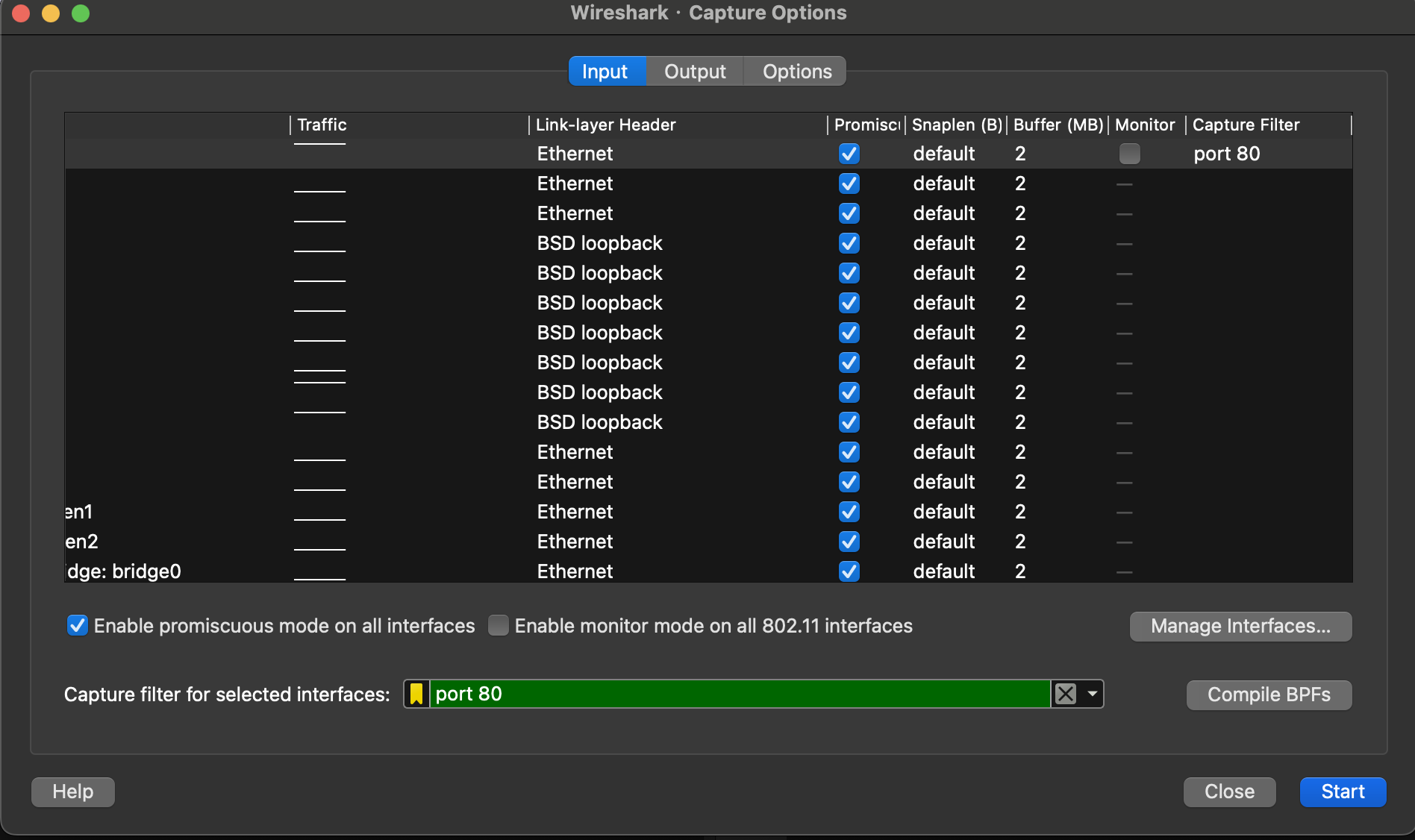
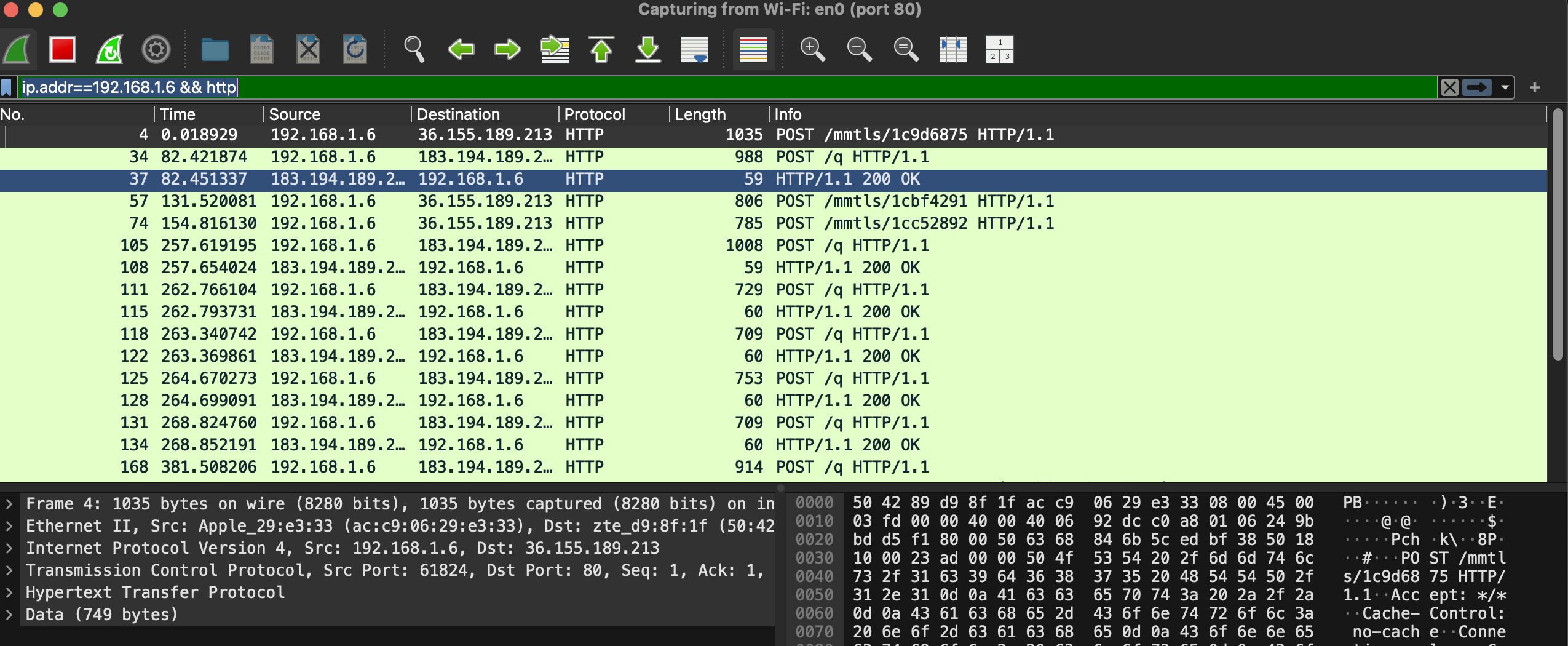
| 类型 | 位置 | 示例 | 作用 |
|---|---|---|---|
| 捕获过滤 | Capture 选项 | port 80 |
限制抓包内容,减少磁盘/内存消耗 |
| 显示过滤 | 显示过滤栏 | ip.addr==192.168.1.1 && http |
只展示符合条件的数据包,快速定位 |
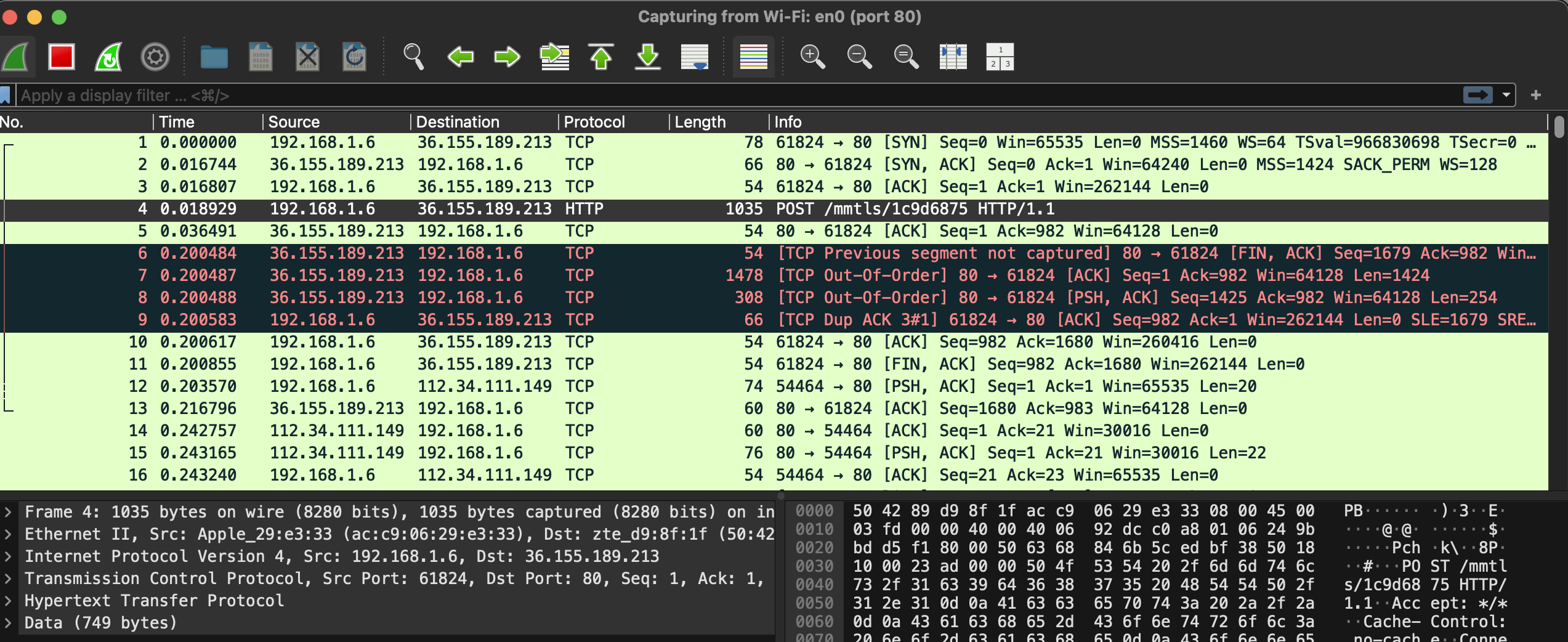
- 捕获过滤在抓包前生效,可显著降低数据量
- 显示过滤在抓包后使用,可灵活组合条件,多用逻辑操作符
&&、||
2. 🎨 Profiles & 颜色规则
利用 Profiles 和颜色,一键切换场景、提高可读性。
- Profiles: 创建不同分析场景(如 HTTP 分析、TCP 时序)配置文件,快速加载偏好设置
- 颜色规则: 通过
View → Coloring Rules,高亮关键协议或异常数据包
| 功能 | 作用 |
|---|---|
| Profile 新建 | 快速加载自定义列、过滤、颜色等配置 |
| 颜色规则设置 | 一目了然地标记不同协议或异常报文 |
3. 🔄 Follow Stream(会话追踪)
快速还原 TCP/HTTP 会话,查看端到端数据流。
- 选中数据包 →
Analyze → Follow → TCP Stream或HTTP Stream - 在流窗口内,可切换请求/响应,对话内容一览无余
场景示例:重组 HTTP 请求,快速提取敏感信息或调试 API 交互
4. 📊 IO Graph & Flow Graph
可视化统计,洞察流量趋势和通信结构。
- IO Graph:
Statistics → IO Graphs,绘制流量随时间波动图,监测泛洪攻击或带宽瓶颈 - Flow Graph:
Statistics → Flow Graph,展示主机间的包交换序列,直观捕获重传和分片情况
| 图表类型 | 用途 |
|---|---|
| IO Graph | 流量趋势、带宽监控 |
| Flow Graph | 通信流程、重传/分片可视化 |
5. 🧠 专家信息(Expert Info)
自动化发现异常报文,减少手动分析时间。
- 在菜单栏选择
Analyze → Expert Information - 分级展示 Notes/Warnings/Errors,快速定位可能的网络异常或协议错误
6. 🗃️ 导出 & 保存数据包
按需导出分析结果,便于分享与归档。
- 保存过滤后数据包:
File → Export Specified Packets(Save displayed packets) - 导出对象:
File → Export Objects → HTTP/TCP,提取文件、图片等
Tshark 是 Wireshark 的命令行版本,能够在无 GUI 环境下完成抓包、过滤、统计和导出等操作,并且支持与脚本或定时任务无缝结合来实现自动化监控和批量分析。以下内容将从安装、基础用法到脚本化示例和定时执行,循序渐进地介绍如何在生产和研发环境中高效利用 Tshark。
7. 💻 Tshark CLI 自动化
7.1 安装与版本校验
-
使用系统包管理器安装:
bash# Debian/Ubuntu sudo apt update && sudo apt install tshark # CentOS/RHEL sudo yum install wireshark-cli -
校验版本与帮助信息:
bashtshark -v # 查看版本号 tshark -h # 显示帮助选项
7.2 基本抓包命令 & 环形缓存
-
实时抓包并保存到文件:
bashtshark -i eth0 -w /path/to/output.pcap -
使用环形缓冲(Ring Buffer)控制文件大小与数量:
bashtshark -i eth0 \ -b filesize:1000 -b files:5 \ -w /path/to/rotating.pcap
7.3 过滤与导出
-
捕获时使用 BPF 过滤器减少数据量:
bashtshark -i eth0 -f "tcp port 80" -
读取已有文件并应用显示过滤器:
bashtshark -r capture.pcap -Y "http.request && ip.src==192.168.1.10" -
导出特定对象(例如 HTTP 文件、DICOM):
bashtshark -r capture.pcap \ --export-objects http,/tmp/extracted_http \ -q
7.4 脚本化示例
-
简单 Bash 脚本:
bash#!/bin/bash OUTDIR="/var/log/tshark-$(date +%Y%m%d_%H%M%S)" mkdir -p "$OUTDIR" # 抓取 5 分钟 timeout 300 tshark -i eth0 -w "$OUTDIR/out.pcap" # 生成 CSV 报表 tshark -r "$OUTDIR/out.pcap" \ -T fields -e frame.number -e ip.src -e ip.dst -e frame.len \ > "$OUTDIR/summary.csv" -
Python 调用示例:
pythonimport subprocess, datetime filename = f"capture_{datetime.datetime.now():%Y%m%d_%H%M%S}.pcap" cmd = ["tshark","-i","eth0","-a","duration:60","-w",filename] subprocess.run(cmd)
7.5 集成与定时执行
-
使用 cron 定时任务:
cron# 每小时执行一次脚本 0 * * * * /usr/local/bin/tshark_capture.sh(树莓派论坛)
-
在 CI/CD 或监控平台中调用,结合邮件/告警系统:
bash./tshark_capture.sh && \ mail -s "Tshark 报告" ops@example.com < summary.csv(LabEx)
以上即为在无 GUI 环境中使用 Tshark 进行抓包与分析,并将其脚本化、定时执行的实践指南。希望能帮助你在服务器、容器或自动化测试中轻松部署网络监控与取证流程。
8. 🚀 进阶小技巧
以下为若干实战中鲜为人知但非常实用的技巧,帮助你在高阶分析中游刃有余。
8.1 自定义列 & 导出 CSV
- 快速添加任意字段为列 :在 Packet Details 窗格中,右键点击任意字段并选择 "Apply as Column" 即可将其变成一列展示,大大简化繁琐筛选工作 。
- 导出列数据为 CSV :使用 File → Export Packet Dissections → As CSV 将当前列数据导出为 CSV 文件,便于后期数据处理和报表制作 。
8.2 TLS/SSL 解密
- 加载 (Pre)-Master Secret 日志 :在 Edit → Preferences → Protocols → TLS 中设置 (Pre)-Master-Secret log filename 即可对支持 Diffie-Hellman 的 TLS 会话进行解密。
- 使用 RSA 私钥解密:在相同 Preferences 界面可加载服务器私钥,仅支持 RSA 密钥交换场景,适用于历史遗留系统 。
8.3 Lua 脚本 & 自定义 Dissector
- 快速扩展协议解析 :借助 Lua 脚本,你可在
$HOME/.wireshark/plugins路径下放置.lua文件,实现对自定义协议的精准解析 。 - 示例调用 :通过
dissector:call(buf(offset):tvb(), pkt, tree)即可链式解析子协议,轻松处理复杂报文结构。
8.4 合并 & 比较多个抓包文件
- 命令行合并 :使用
mergecap -w merged.pcap input1.pcap input2.pcap可按时间戳顺序将多个文件合并 。 - GUI 合并 :在 Wireshark 中打开首个文件后,通过 File → Merge 或拖拽其他文件至窗口即可交互式合并 。
- 对比分析 :借助
editcap -A timestamp1 -B timestamp2等工具截取特定时间段进行差异比对 。
8.5 Packet Comment & Marking
- 添加 & 展示注释 :右键报文列表选择 Packet Comment... (
Ctrl+Alt+C)进行注释,可在 pcapng 文件中持久保存 。 - 显示注释列 :新增自定义列,字段选择
frame.comment或pkt_comment即可将评论内容或布尔值展示为新列 。 - 标记关键报文 :使用中键点击或 Edit → Mark/Unmark Selected 标记报文,使其高亮并便于快速导航 。
8.6 时间偏移 & 时区校正
- 设置时间参考点 :通过 Edit → Set Time Reference (
Ctrl+T)可将选中报文设为时间 0 点,其后所有报文以相对时间显示 。 - 整体时间偏移 :使用 Edit → Time Shift... (
Ctrl+Shift+T)为所有报文批量应用固定或线性偏移,可用于校正时钟漂移或同步多机抓包 。 - 切换时间格式 :在 View → Time Display Format 中灵活切换绝对时间、年天时间、相对时间等视图,满足不同场景需求 。
8.7 远程 & 实时捕获
- 远程抓包 :Wireshark 支持通过 sshpipe 、RPCAP(Remote Packet Capture Protocol)对远程设备抓包,结合 Capture Options → Remote Interfaces 配置即可实时分析。
- 管道输入 :在 Linux 中可利用
ssh user@host tcpdump -w - 'port 80' | wireshark -k -i -直接抓取并分析远程流量,省去文件中转步骤 。
以上 7 大进阶小技巧,将让你的 Wireshark 使用更加灵活高效。快打开抓包文件逐条实践吧!
9.🏁 总结
一句话总结: Wireshark 从灵活的捕获/显示过滤、Profiles 与颜色规则、会话追踪、图表可视化、专家信息,到 Tshark 命令行自动化及 Lua 自定义等进阶功能,为网络流量分析和故障排查提供了全方位、可视化且可自动化的解决方案