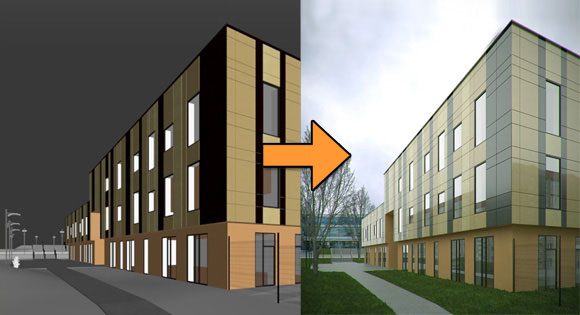
在本教程中,我将向您展示如何制作室外场景。我不会详细解释每一个细节,而是想快速概述一下我的方法。
在本教程中,我使用了一个相对简单的3D模型,并向您展示了在一些高质量纹理的帮助下可以做什么。此外,我将向您展示可以在Photoshop中创建哪些效果,以避免在3D环境中进行耗时的渲染测试。
三维建筑的建模和导入:
首先,我们创建或导入一个建筑模型,本教程中使用的建筑模型:地面是一个简单的平面,在其中添加了一个噪波修改器。人行道是拉伸样条曲线。你可以在建筑顶部看到围栏,灯、长凳和垃圾桶等模型(我强烈建议你花费一些时间开发自己的纹理库和3D模型库,这确实有助于加快你以后的项目过程)。背景中的楼梯只是简单的长方体,栏杆是样条曲线。
这就是我在3DS Max中所做的。之后,所有其他元素,如树木、天空图像、背景建筑等,都将到Photoshop中去添加(如果我需要快速获得结果,我总是更喜欢在Photoshop中添加大多数效果)。
Vray 渲染设置建筑场景:
使用Vray物理相机和Vray顶灯进行照明。因为场景看起来应该是阴天,所以在圆顶灯上使用了Vray HDRI阴天天空图像。现在场景看起来像这样:
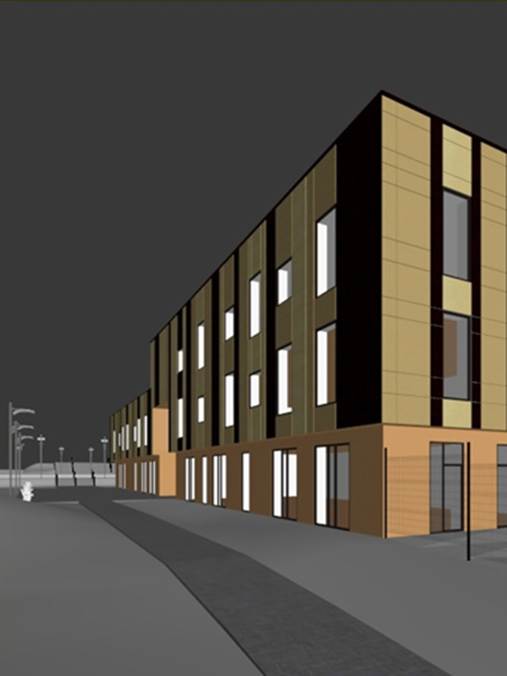
Vray物理相机使用中性白平衡、ISO速度100和快门速度120。圆顶灯不可见,因为之后将在Photoshop中导入另一张天空图。我对窗户上的环境反射也做了同样的处理。
红色设置如下:对于图像采样器------自适应DMC,抗锯齿过滤器关闭,颜色映射为Reinhard,具有亚像素映射和2.2伽玛。GI在主反弹上是辐照度贴图,次反弹是光缓存(图2)。有了这个设置,我们将获得漂亮的图像和非常短的渲染时间。设置不是很高,所以渲染会有点嘈点,但对于这种可视化来说相当不错了(渲染分辨率为1200×1600)。
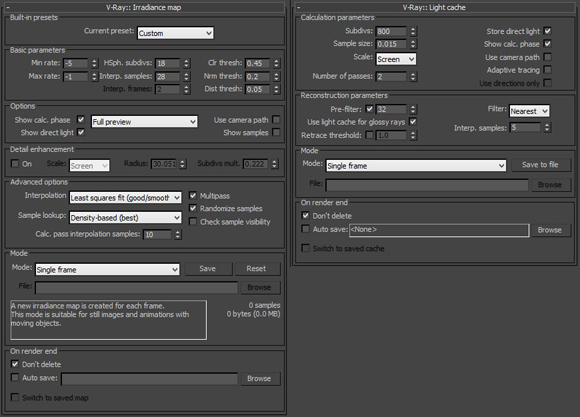
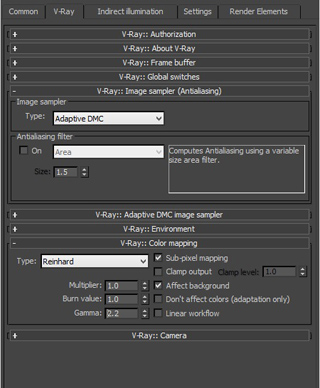
3dMAX 中建筑场景通道的分层渲染:
为了简化Photoshop后期制作的工作流程,需要更多的渲染元素:
1.Vray Zdepth
2.阿尔法颜色
3.Vray线框颜色
Zdepth用于后期制作景深效果,需要WireColor(线框颜色)用于窗口反射的新层。在Photoshop中将每个效果渲染为后期制作层的技巧是一种非常聪明的技术,可以节省额外的时间,以便在Photoshop中屏蔽和选择图像的区域。所以一定要使用这种方法------它真的加快了你的工作流程。
在这里,您可以看到在不同层/通道中渲染时的结果:
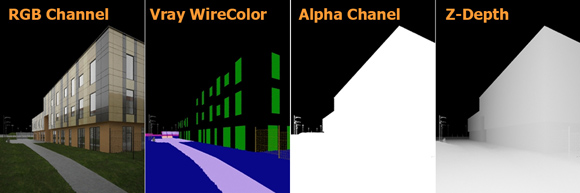
您可以看到,每种渲染都代表了图像的不同效果。在photoshop中导入所有图像时,您可以轻松选择图像的一部分,并在此选择中添加滤镜,或将该选择用作其他图层的遮罩。很酷!
在3dMAX中创建逼真的草纹理:
材质基本上是带有反射和纹理贴图的Vray材质,这些都是基本的东西。但我想与大家分享我创造逼真、美观的草纹理的方法。
草是一种混合材质,由两种几乎相同的Vray材质组合而成,在我的例子中混合量为15。你可以使用你选择的数量。这两种材质之间的区别仅在于漫反射贴图。首先,我们使用漂亮的绿草纹理,然后使用只有一点点草可见的脏纹理。通过改变混合量,你可以从漂亮的绿草变成尘土飞扬的地面。
两种材质都使用相同的置换贴图,但其中一种旋转了几度。这是一个小技巧,可以为地面创造出美观逼真的草地效果。
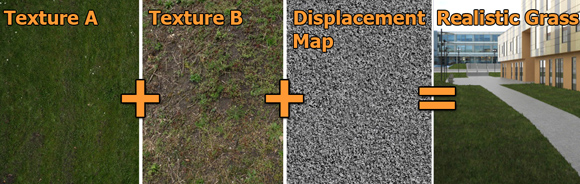
最后,你可以尝试一下,获得一个很好的效果,得到一个逼真的、有点不规则的草纹理。
在Photoshop中编辑三维建筑渲染:
现在,我们前往Photoshop,将所有内容混合在一起,并进行最后的润色。因此,我们将采取以下步骤:
--导入背景建筑图像
--导入漂亮的天空背景图像
--在建筑场景中添加剪切树
--进行一些颜色校正,调整级别和对比度
首先,我准备了所有包含我想用于渲染的元素的图像。我从一张我想用作渲染背景的建筑照片开始。使用无序和透视工具进行一些镜头校正,并或多或少地对齐建筑,如下图所示。还要确保删除背景和前景图像的部分,以剪切建筑本身。
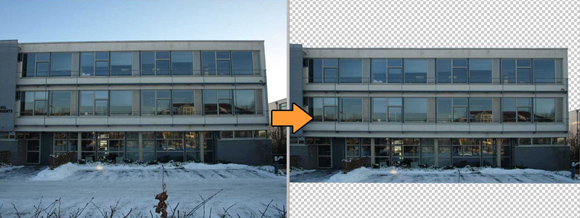
使用剪切的广告牌树(就是在平面对象上贴树木图像)为您的建筑可视化带来活力:
对于这些树,您可以自己从网上下载一些漂亮的树木图像,然后自己手动遮罩。
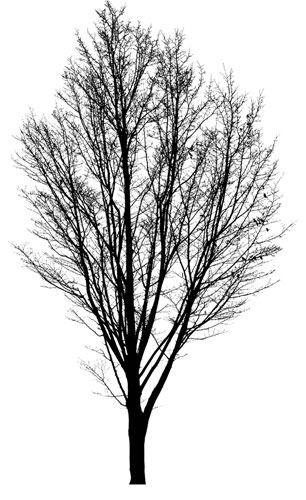
现在我们准备好了图像,我们可以开始在Photoshop中将所有内容合并在一起。
将天空背景图像与阿尔法通道渲染相结合:
用一张"天空和云朵"照片替换背景
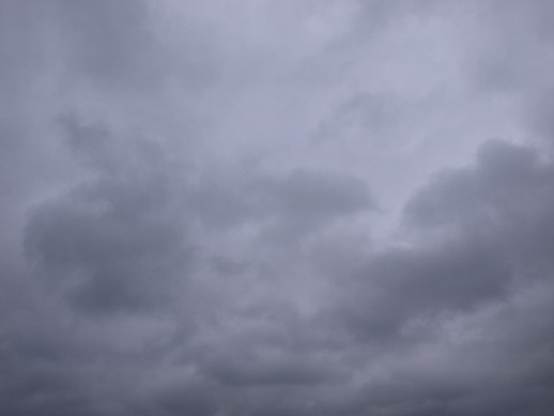
首先,我们打开RGB通道图像,以便从我们的风景进行标准渲染。然后,我也打开阿尔法通道图像,并将其复制/粘贴到RGB通道图像中。因为我们使用了同一台相机,所以两幅图像完美地结合在一起,阿尔法通道图像中的全黑区域代表了应该显示我的背景图像的区域。因此,我们只需选择黑色(例如使用选择/颜色范围),并删除RGB层上的选定区域,或使用层掩码隐藏该区域。现在,您可以删除alpha层,然后导入天空图像将其放置在RGB层下。转换它并进行一些颜色校正,直到结果对你来说很好。
接下来,我们导入背景办公楼的准备好的图像,并将其放置在RGB层后面,但在天空图像的正确位置。
最后,我将在我已经准备好的建筑插图中添加剪切的树形轮廓。变换这些树并移动它们,直到你喜欢这种排列。以下截图显示了所做的步骤:
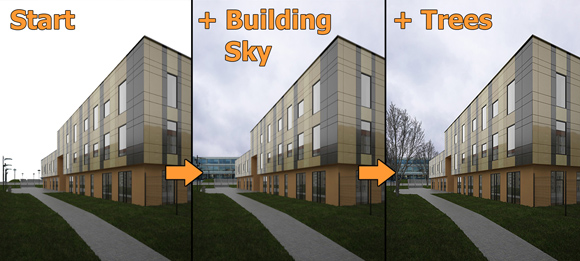
最后,在图像上添加了色彩校正、层次和景深效果。图层选项卡现在看起来像这样:
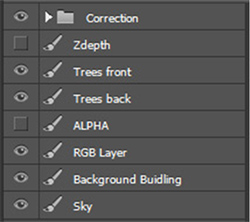
为了给距离相机较远的渲染部分添加模糊效果,使用zdepth贴图。导入后,还可以通过颜色范围选择此层的黑色部分。为了将效果应用于正确的元素(zdepth层的黑色部分),选择了快速而肮脏的方式,简单地合并了天空、背景建筑、RGB层、树后和树前。完成选择后,可以选择合并的层并使用高斯模糊滤镜(最大值为0.5-0.9)。
做一些最后的调整:
1.色调饱和度:+10
2.增加亮度:+3-5
3.级别(只是玩一下以获得更多对比度)
4.色彩平衡,突出一些颜色,得到更温暖的画面。在这里,把红色和蓝色减了20,把绿色减了10。这样,终于有了一张色彩鲜艳的好看的照片。
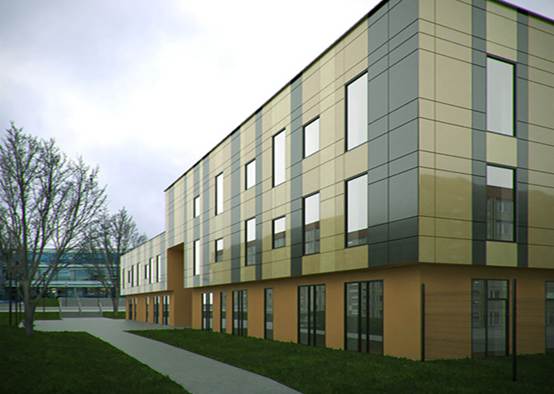
看起来是不是还不错!