【Docker管理工具】部署Docker可视化管理面板Dpanel
- 一、Dpanel介绍
-
- [1.1 DPanel 简介](#1.1 DPanel 简介)
- [1.2 主要特点](#1.2 主要特点)
- 二、本次实践规划
-
- [2.1 本地环境规划](#2.1 本地环境规划)
- [2.2 本次实践介绍](#2.2 本次实践介绍)
- 三、本地环境检查
-
- [3.1 检查Docker服务状态](#3.1 检查Docker服务状态)
- [3.2 检查Docker版本](#3.2 检查Docker版本)
- [3.3 检查docker compose 版本](#3.3 检查docker compose 版本)
- 四、下载Dpanel镜像
- 五、部署Dpanel应用
-
- [5.1 创建部署目录](#5.1 创建部署目录)
- [5.2 docker-cli方式部署(可选)](#5.2 docker-cli方式部署(可选))
- [5.3 编辑部署文件](#5.3 编辑部署文件)
- [5.4 创建Dpanel容器](#5.4 创建Dpanel容器)
- [5.5 查看Dpanel容器状态](#5.5 查看Dpanel容器状态)
- [5.6 检查Dpanel容器日志](#5.6 检查Dpanel容器日志)
- 六、访问Dpanel服务
-
- [6.1 访问Dpanel初始页](#6.1 访问Dpanel初始页)
- [6.2 设置管理员账号](#6.2 设置管理员账号)
- 七、Dpanel基本使用
-
- [7.1 概览页面](#7.1 概览页面)
- [7.2 容器管理](#7.2 容器管理)
- [7.3 Compose管理](#7.3 Compose管理)
- [7.4 其余功能](#7.4 其余功能)
- 八、总结
一、Dpanel介绍
1.1 DPanel 简介
DPanel 是一个专为 Docker 设计的可视化管理面板,旨在降低 Docker 容器、镜像以及相关文件管理的操作门槛。通过提供用户友好的图形界面,DPanel 使得即便是对 Docker 不太熟悉的用户也能够轻松上手,实现容器化应用的有效部署和管理。
1.2 主要特点
-
直观易用的用户界面:DPanel 提供了简洁明了的图形化操作界面,让用户无需掌握复杂的命令行指令就能高效地管理 Docker 资源。
-
全面的容器控制:支持创建、启动、停止、重启和删除容器等基本操作,并能实时监控容器状态与日志输出,确保应用程序稳定运行。
-
便捷的镜像处理:简化了 Docker 镜像的生命周期管理,包括从仓库拉取最新镜像、推送自制镜像到远程仓库、构建自定义镜像等。
-
集成文件管理系统:允许直接在界面上浏览和编辑容器内的文件系统,方便进行数据管理和故障排查。
-
多容器编排支持:内置 Docker Compose 功能,可以轻松定义和部署由多个互联容器组成的应用程序堆栈。
-
容器间网络配置:优化了容器间的连接设置,确保不同服务之间的顺畅通信,简化了微服务架构下的开发和测试流程。
-
快速镜像构建工具:提供了预设的基础镜像和模板选择,帮助开发者迅速搭建环境并开始工作,加快项目迭代速度。
二、本次实践规划
2.1 本地环境规划
本次实践为个人测试环境,操作系统版本为|Ubuntu 22.04.1。
| hostname | IP地址 | 操作系统版本 | Docker版本 | 项目名称 |
|---|---|---|---|---|
| jeven01 | 192.168.3.88 | Ubuntu 22.04.1 LTS | 24.0.7 | Dpanel面板 |
2.2 本次实践介绍
1.本次实践部署环境为个人测试环境,生产环境请谨慎;
2.在Docker环境下部署Docker可视化管理面板Dpanel。
三、本地环境检查
3.1 检查Docker服务状态
检查Docker服务是否正常运行,确保Docker正常运行。
bash
root@jeven01:~# systemctl status docker
● docker.service - Docker Application Container Engine
     Loaded: loaded (/lib/systemd/system/docker.service; enabled; vendor preset: enabled)
     Active: active (running) since Mon 2025-01-06 14:00:01 UTC; 34min ago
TriggeredBy: ● docker.socket
       Docs: https://docs.docker.com
   Main PID: 918 (dockerd)
      Tasks: 16
     Memory: 106.8M
        CPU: 3.741s
     CGroup: /system.slice/docker.service
3.2 检查Docker版本
检查Docker版本
bash
root@jeven01:~#  docker -v
Docker version 24.0.7, build 24.0.7-0ubuntu2~22.04.1
3.3 检查docker compose 版本
检查Docker compose版本,确保2.0以上版本。
bash
root@jeven01:~#  docker compose version
Docker Compose version v2.19.1
四、下载Dpanel镜像
执行以下命令,拉取以下Dpanel镜像。
bash
root@jeven01:~# docker pull dpanel/dpanel:1.5.1
1.5.1: Pulling from dpanel/dpanel
38a8310d387e: Already exists
5340a629f248: Pull complete
8b5e394c3621: Pull complete
29195d0c39f7: Pull complete
f1a46a4bdc3c: Pull complete
14aeed47038f: Pull complete
442a2a6d525b: Pull complete
16bfcd4e87c1: Pull complete
4f4fb700ef54: Pull complete
Digest: sha256:4e649a747d4cb7e725119b80eba8cf00547289ebd4a8aae72aba6f89fc2aeb94
Status: Downloaded newer image for dpanel/dpanel:1.5.1
docker.io/dpanel/dpanel:1.5.1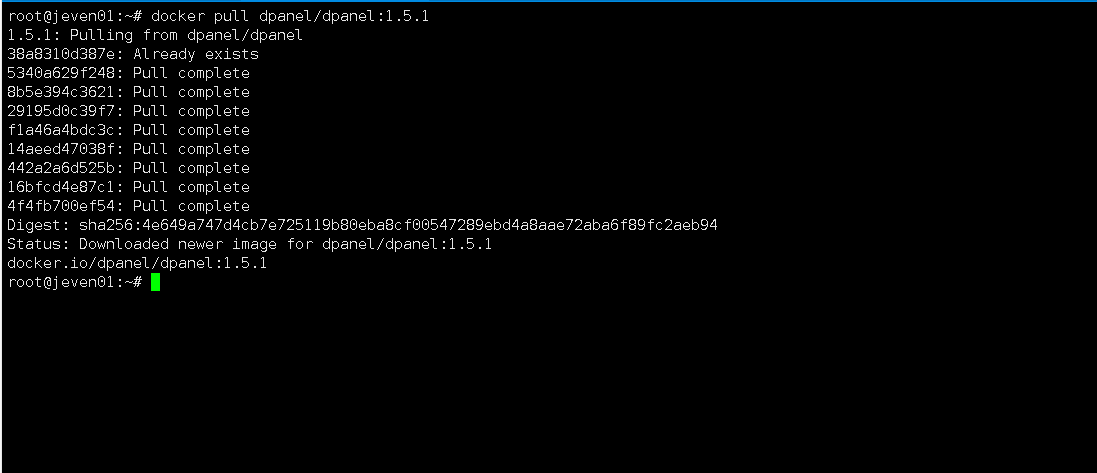
五、部署Dpanel应用
5.1 创建部署目录
- 创建部署目录
bash
mkdir -p /data/dpanel && cd /data/dpanel5.2 docker-cli方式部署(可选)
可使用以下docker-cli方式,快速部署Dpanel面板。
bash
docker run -d \
   --restart always  \
   --name dpanel \
   -p 9095:8080 \
   -v /var/run/docker.sock:/var/run/docker.sock \
   -v /data/dpanel/data:/dpanel \
   -e APP_NAME=dpanel \
  dpanel/dpanel:1.5.1
5.3 编辑部署文件
本次实践使用docker compose方式部署,在部署目录下,创建docker-compose.yaml文件,其中宿主机映射端口等可以自定义配置。
bash
vim docker-compose.yaml
yaml
version: '3.9'
services:
    dpanel:
        image: 'dpanel/dpanel:1.5.1'
        environment:
            - APP_NAME=dpanel
        volumes:
            - '/data/dpanel/data:/dpanel'
            - '/var/run/docker.sock:/var/run/docker.sock'
        ports:
            - '9095:8080'
        container_name: dpanel
        restart: always
5.4 创建Dpanel容器
执行以下命令,创建Dpanel容器。
bash
root@jeven01:/data/dpanel# docker compose up -d
[+] Running 2/2
 ✔ Network dpanel_default  Created                                                                                  0.1s
 ✔ Container dpanel        Started                                                                                  0.2s
5.5 查看Dpanel容器状态
检查Dpanel容器状态状态,确保Dpanel容器正常启动。
bash
root@jeven01:/data/dpanel# docker compose ps
NAME                IMAGE                 COMMAND                  SERVICE             CREATED             STATUS      PORTS
dpanel              dpanel/dpanel:1.5.1   "sh /docker/entrypoi..."   dpanel              32 seconds ago      Up 32 seconds      80/tcp, 443/tcp, 0.0.0.0:9095->8080/tcp, :::9095->8080/tcp
5.6 检查Dpanel容器日志
检查Dpanel容器日志,确保Dpanel服务正常运行。
bash
root@jeven01:/data/dpanel# docker compose logs
dpanel  | Setting up watches.  Beware: since -r was given, this may take a while!
dpanel  | Watches established.
dpanel  | [2025-01-11 16:06:29.402]	[DEBUG]	default	config	{"env": "production"}
dpanel  | [2025-01-11 16:06:29.402]	[DEBUG]	default	config	{"version": "1.5.1"}
dpanel  | [2025-01-11 16:06:29.402]	[DEBUG]	default	config	{"storage": "/dpanel"}
dpanel  | [2025-01-11 16:06:29.402]	[DEBUG]	default	config	{"db": "/dpanel/dpanel.db"}
dpanel  | [2025-01-11 16:06:29.442]	[DEBUG]	default	provider load community edition
dpanel  | [2025-01-11 16:06:29.455]	[DEBUG]	default	Event Monitor Loop
dpanel  | ********************************************************************
dpanel  | http | Host: 0.0.0.0,Port: 8080,
dpanel  | ********************************************************************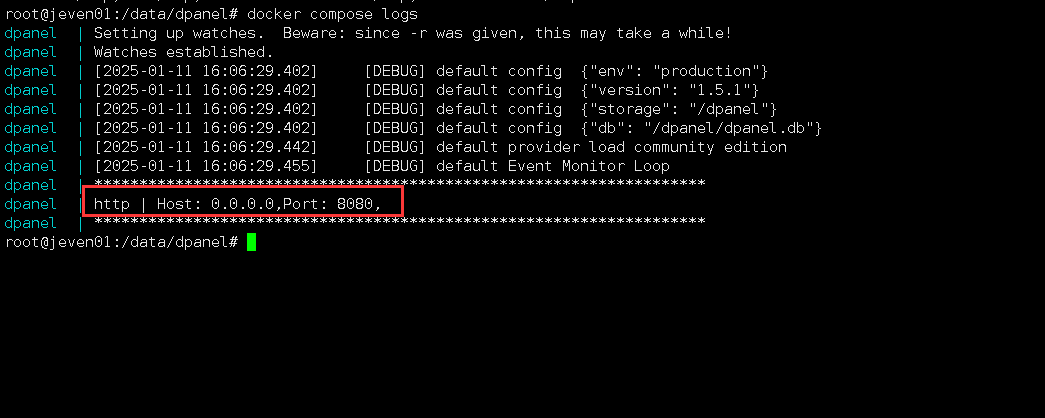
六、访问Dpanel服务
6.1 访问Dpanel初始页
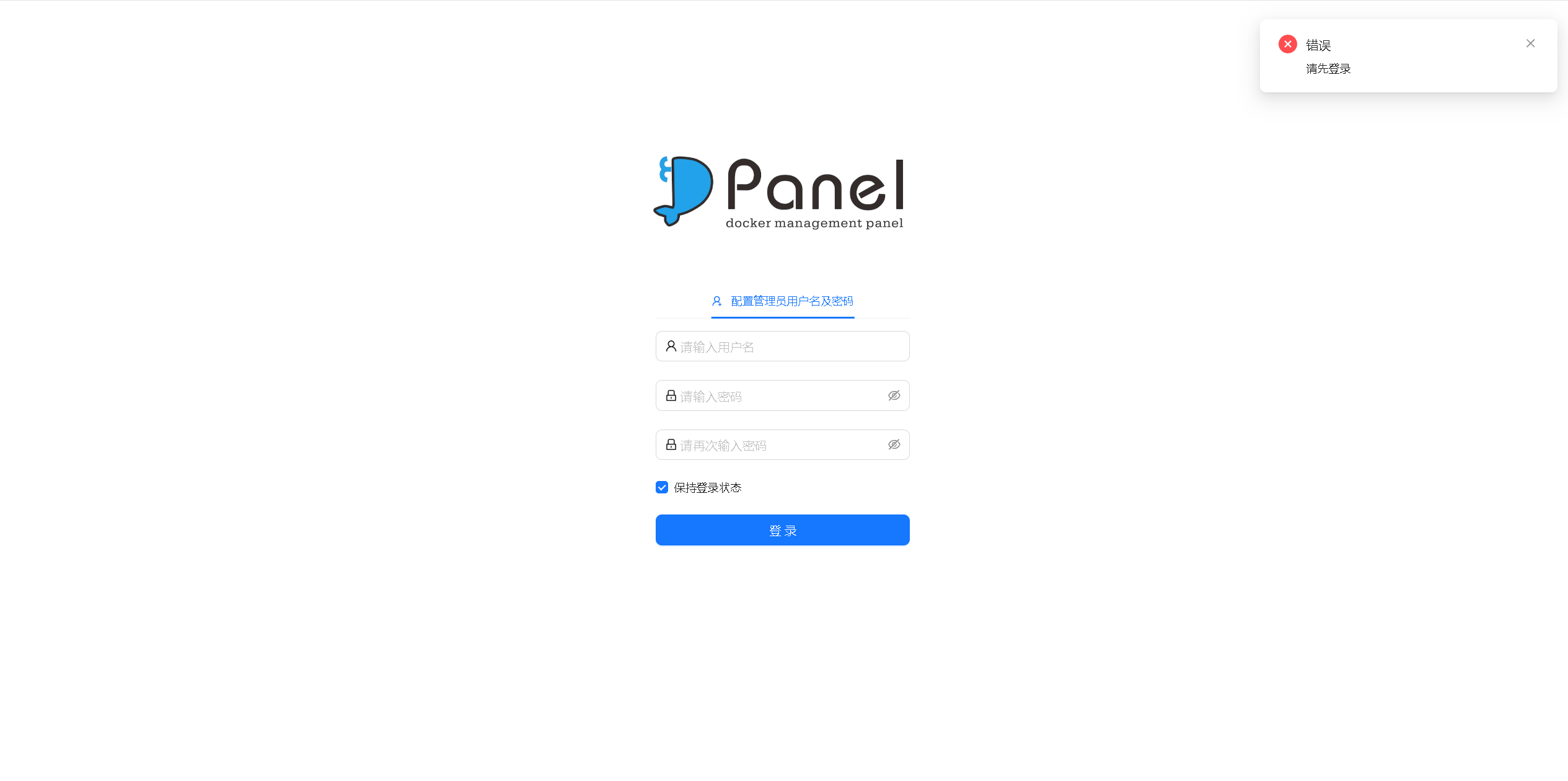
访问地址:http://192.168.3.88:9095,将IP替换为自己服务器IP地址。如果无法访问到以下页面,则检查宿主机的防火墙是否关闭或者放行相关端口,云服务器则还需要设置安全组规则。
6.2 设置管理员账号
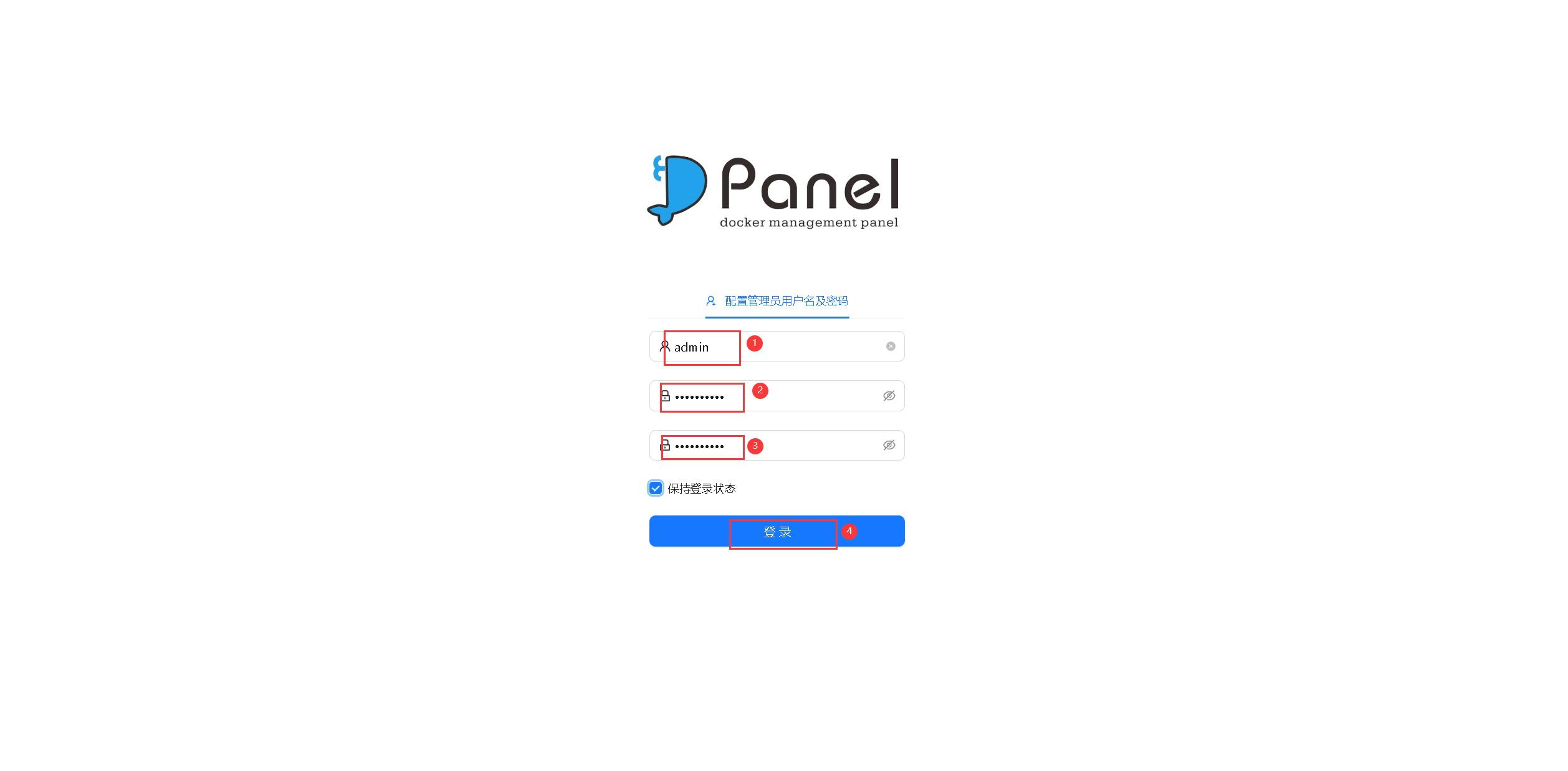
自定义设置管理员账号及其密码,填写完毕后,确认即可。
七、Dpanel基本使用
7.1 概览页面
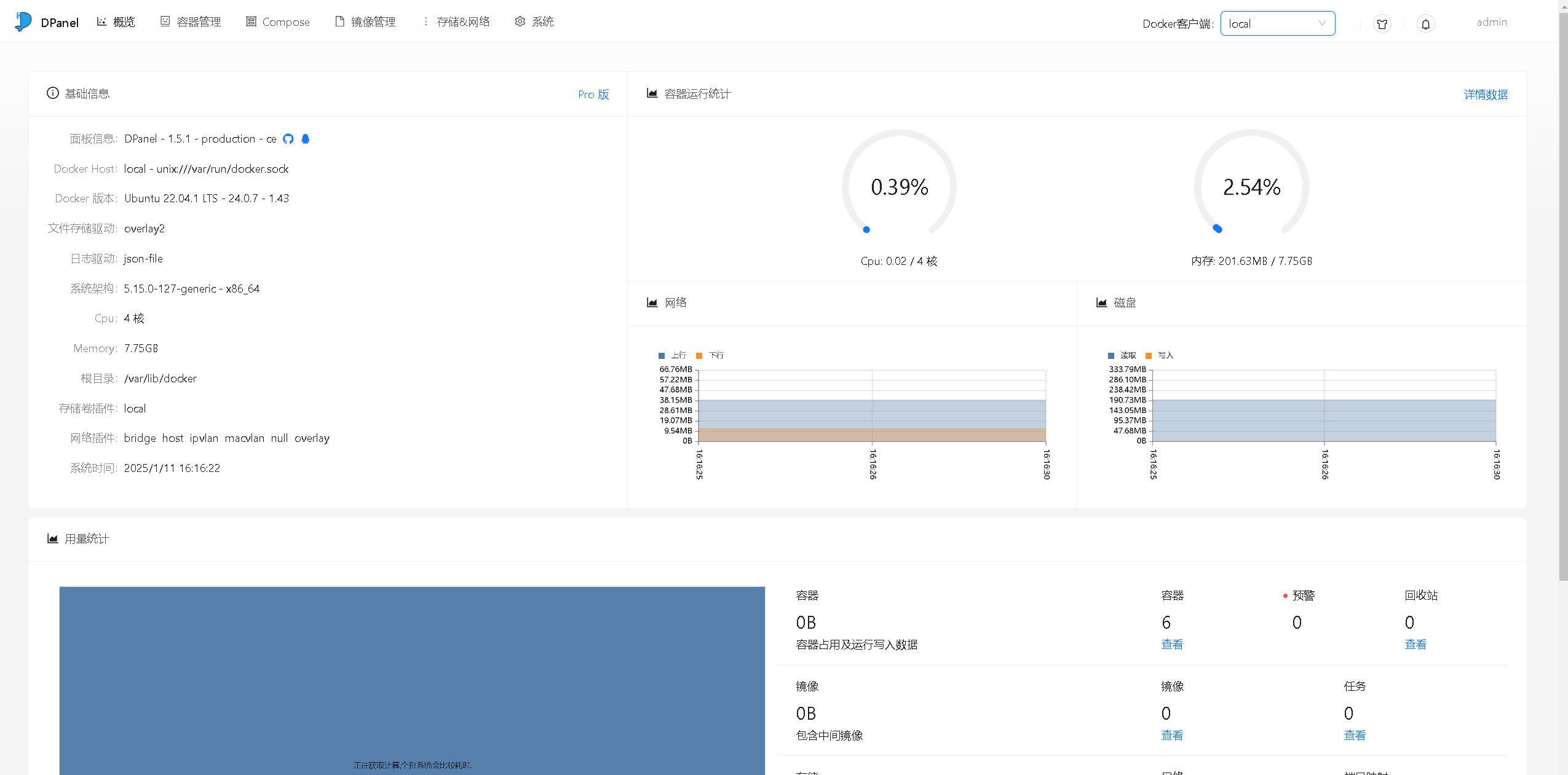
在Dpanel主页概览页面,可以看到基础信息、容器运行统计、网络等信息。

7.2 容器管理
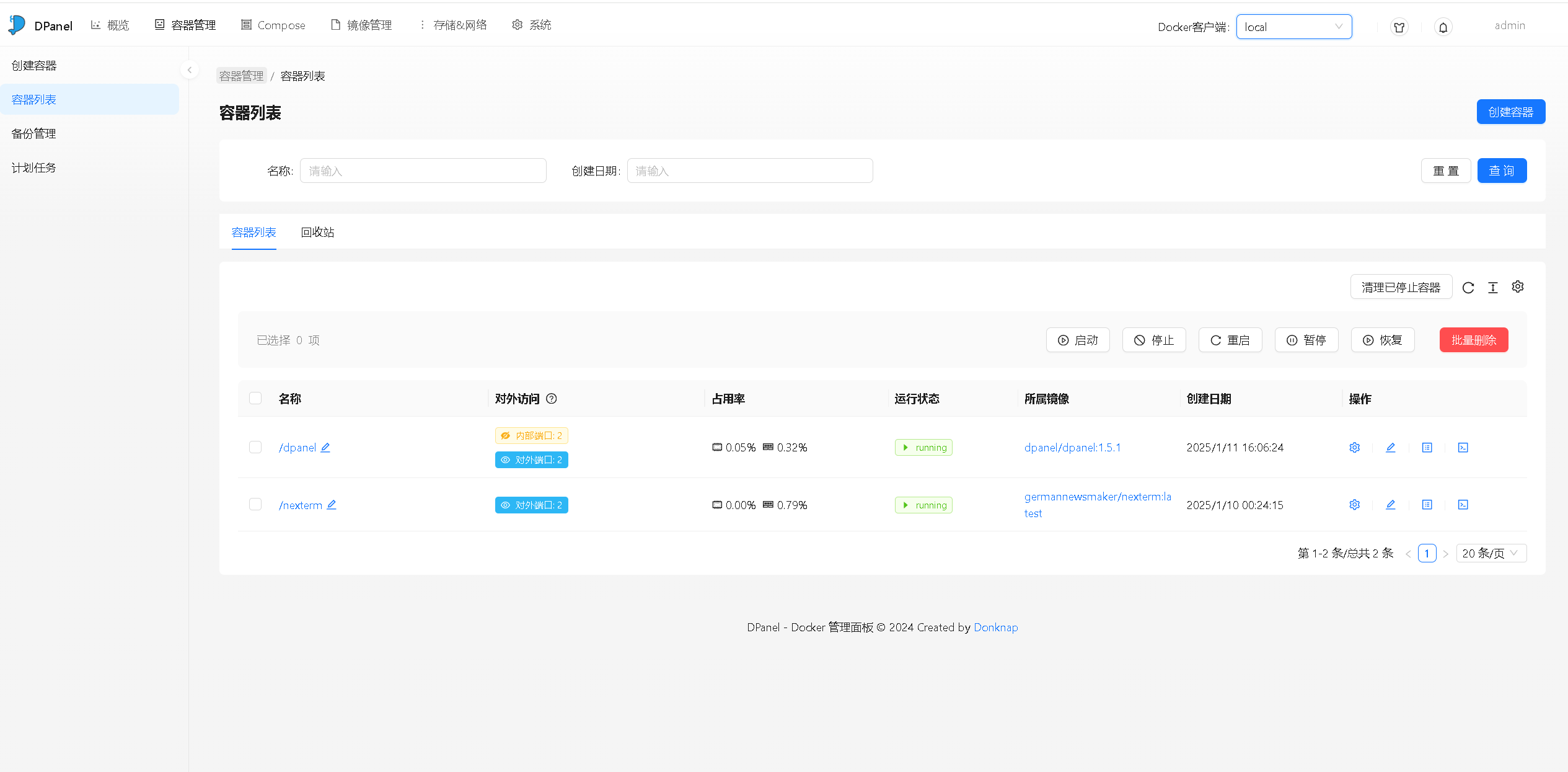
容器管理:包括创建容器。容器列表、备份管理、计划任务等几个部分。
7.3 Compose管理
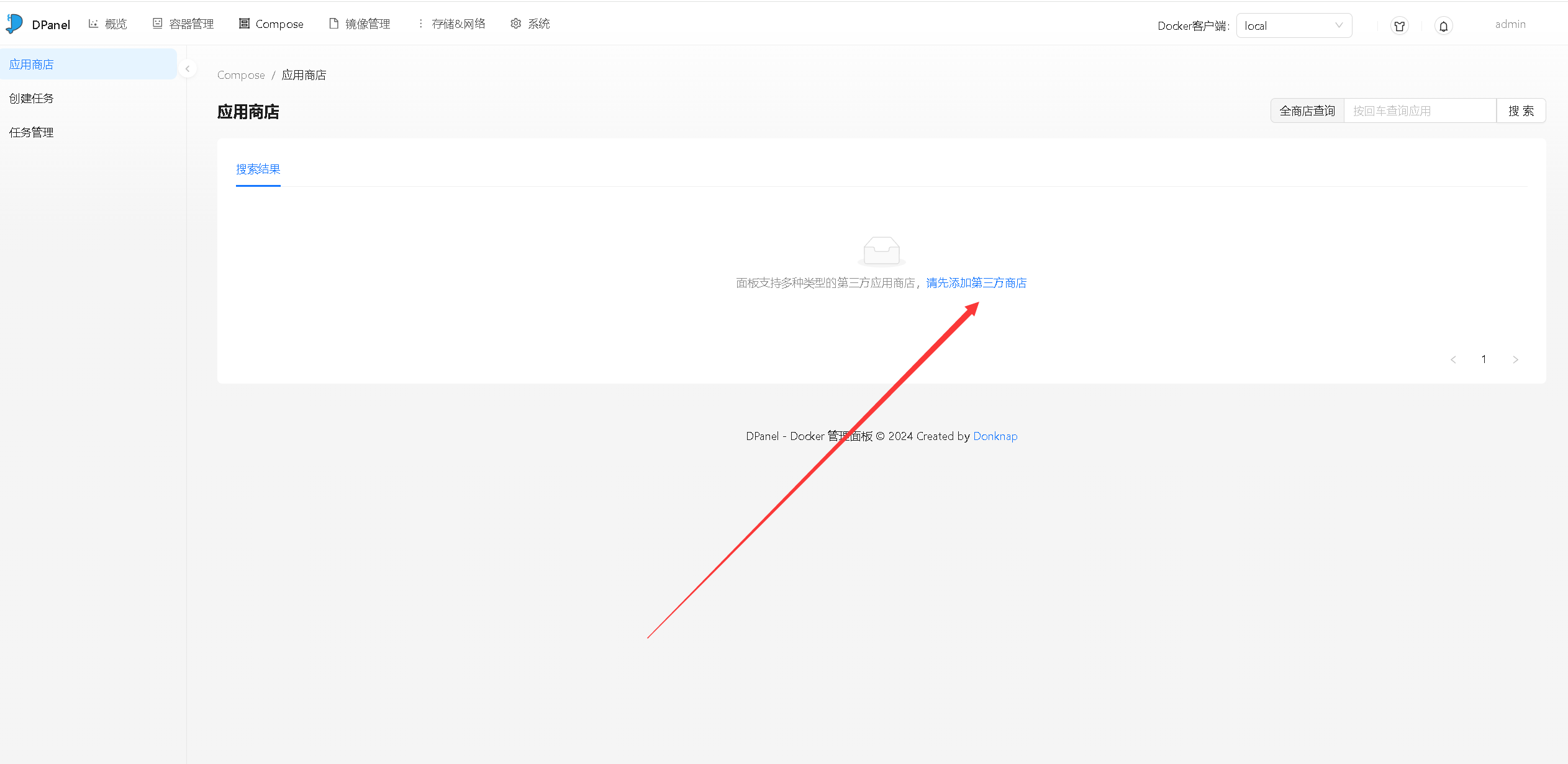
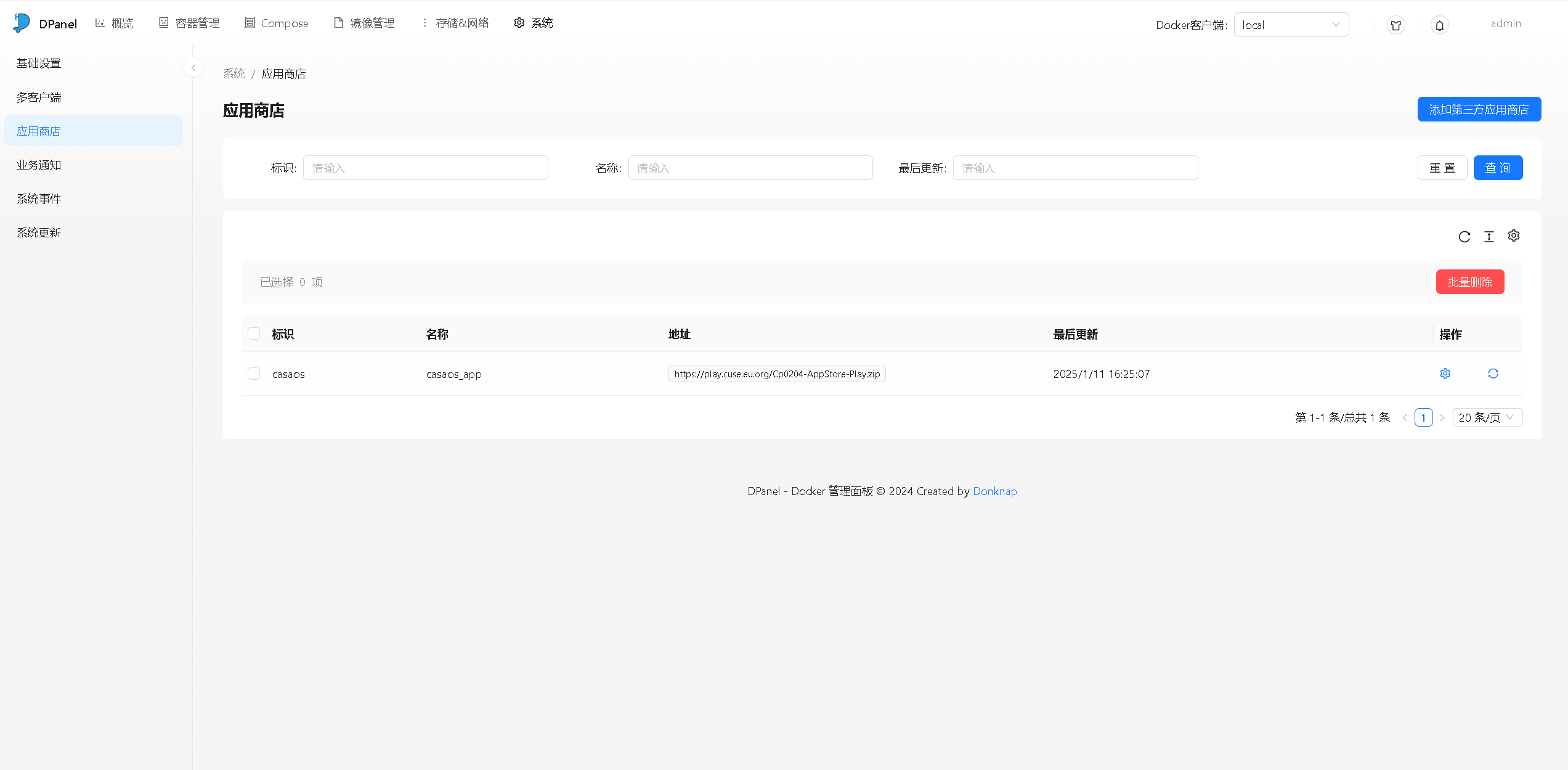
应用商店:添加第三方应用商店,按照提示填写即可。
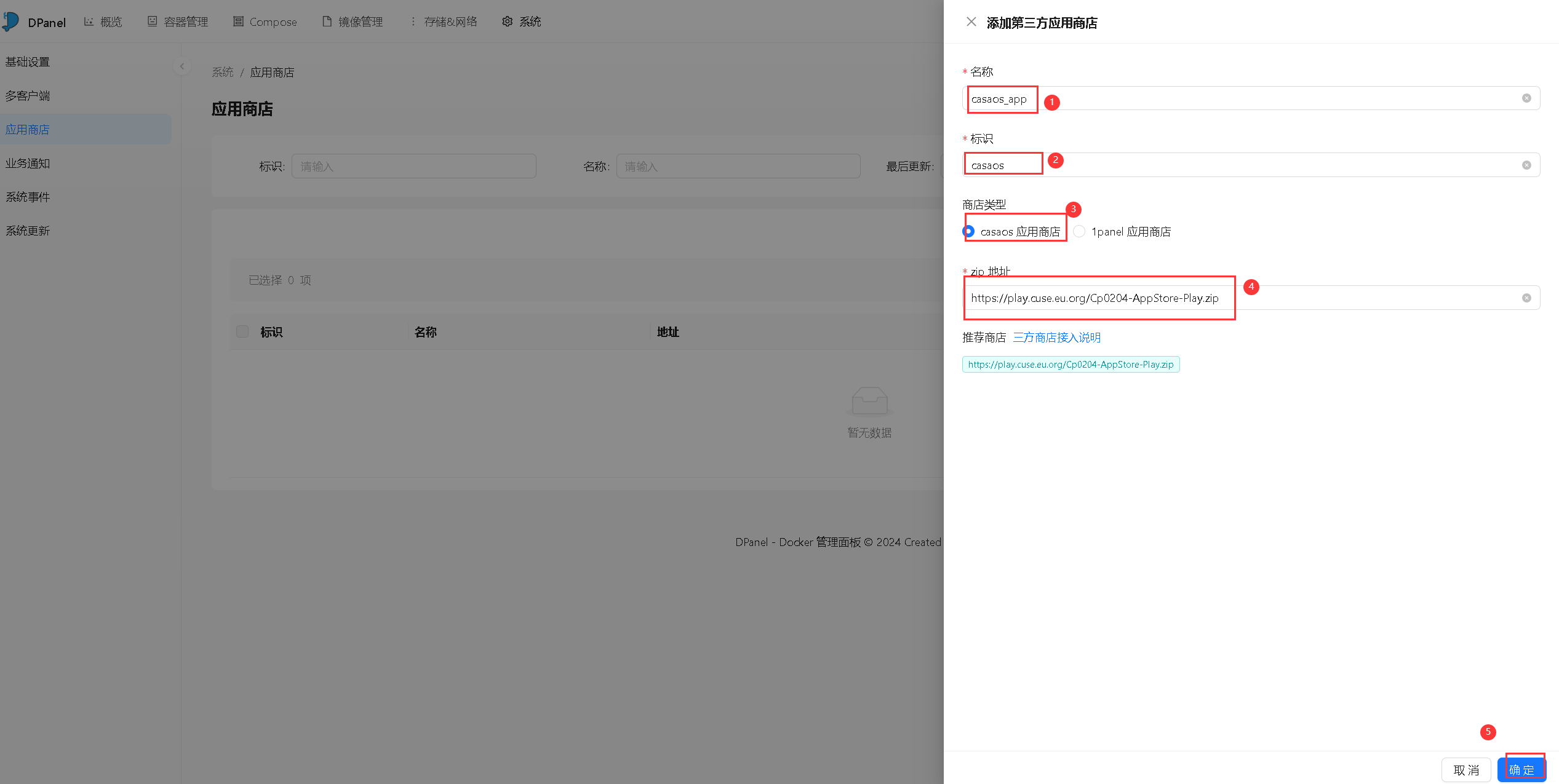
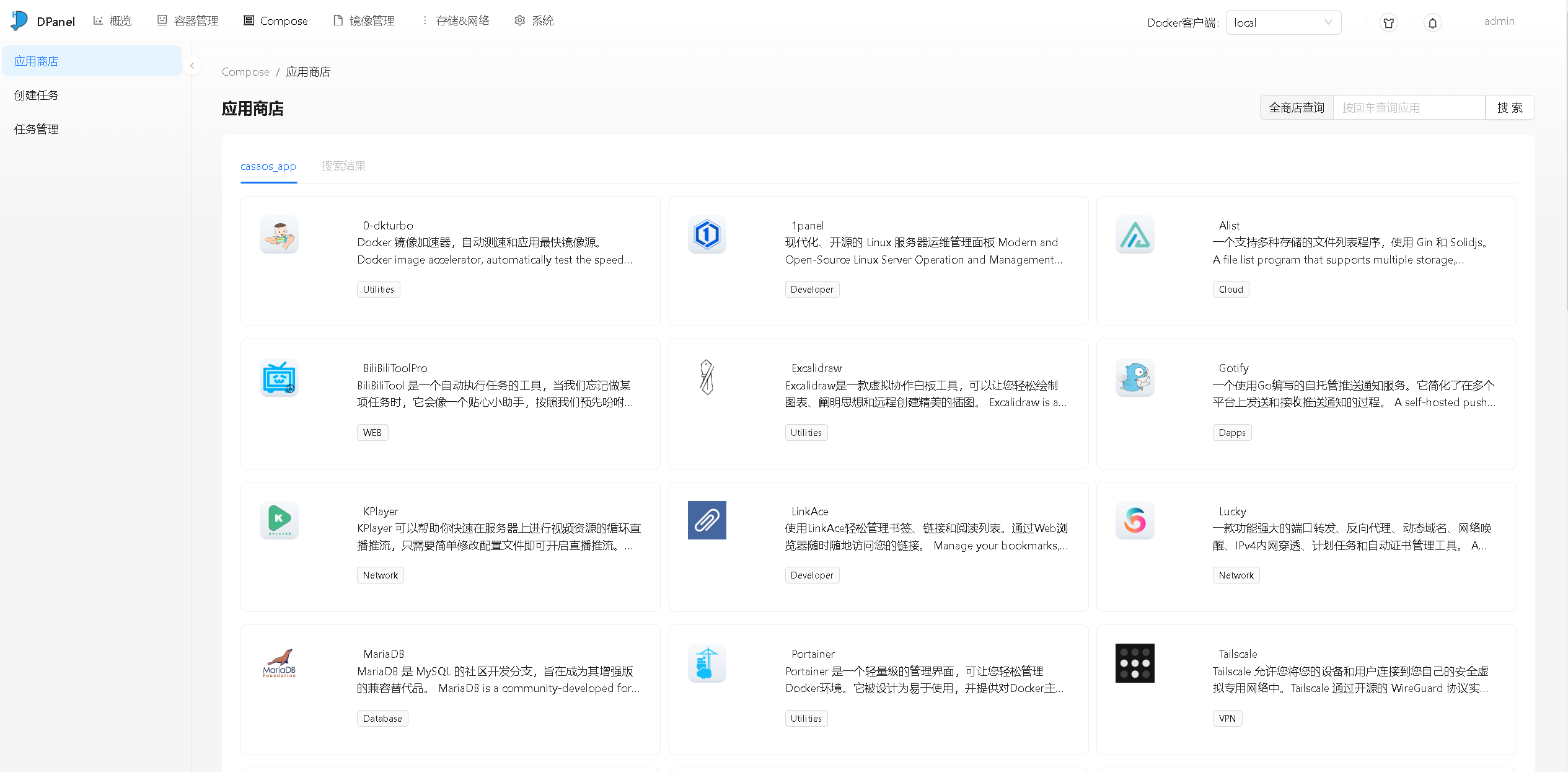
重新返回到compose------应用商店,可以看到已经正常显示应用商店中的应用列表了。
7.4 其余功能
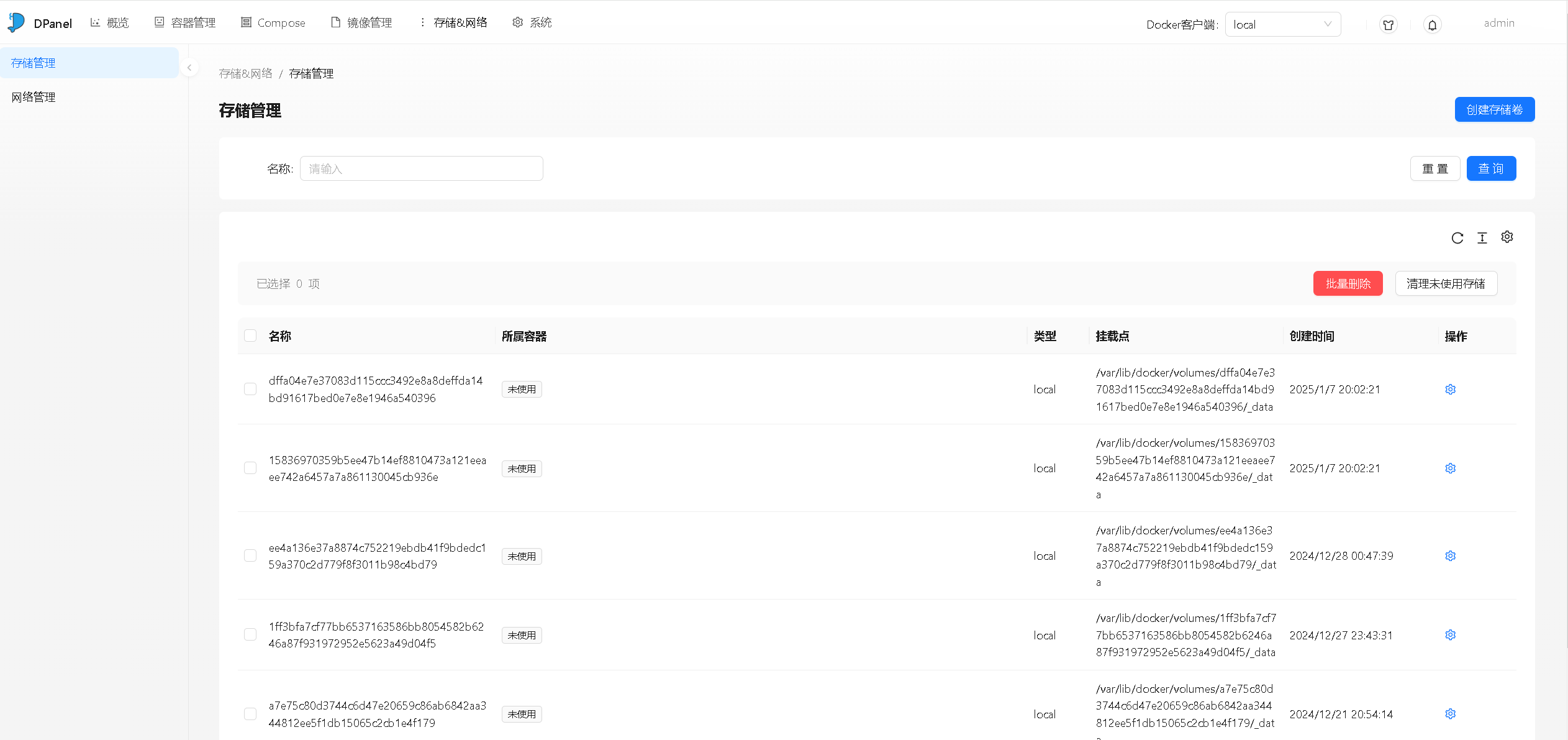
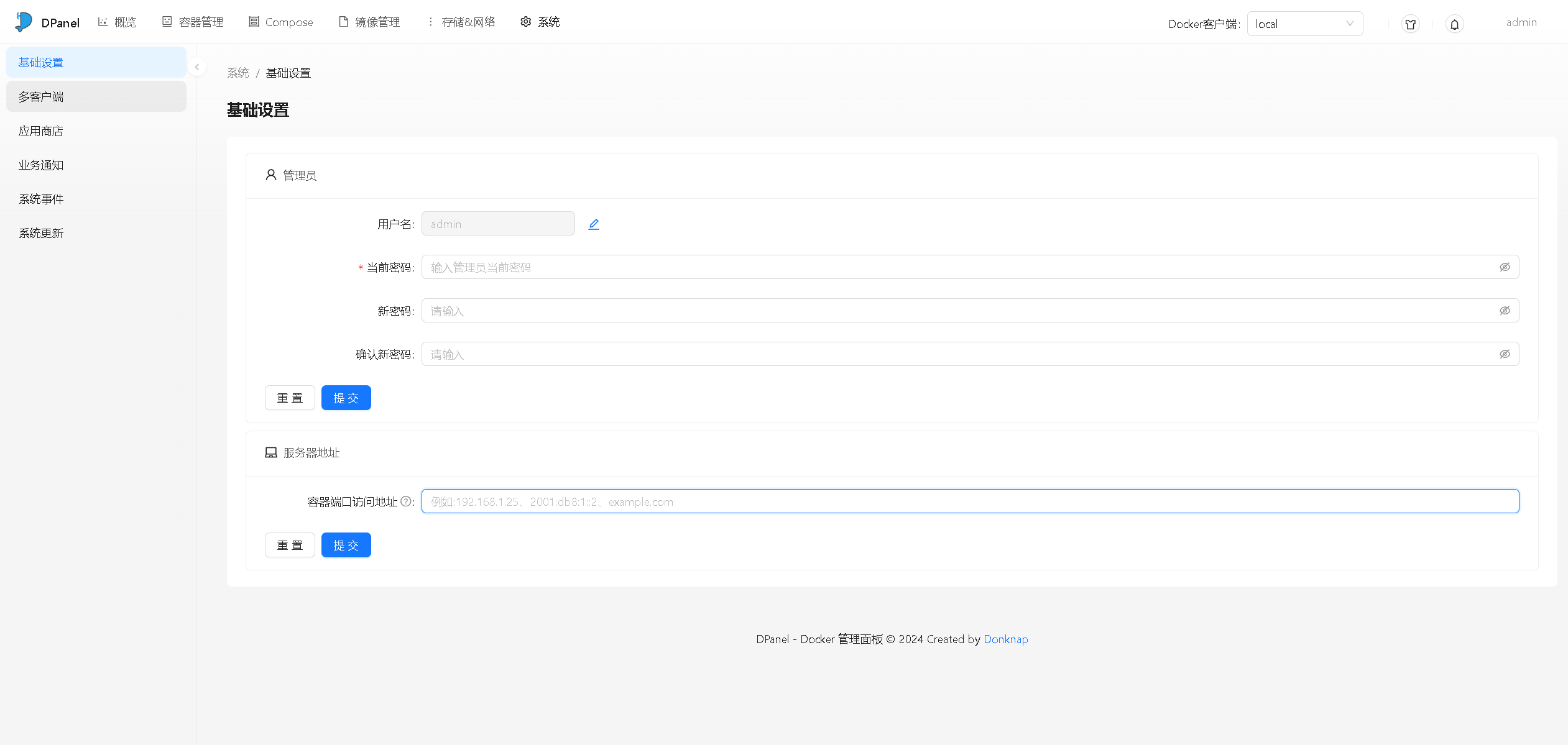
例如镜像管理、网络管理、存储管理、系统设置等,可以自行体验。
八、总结
通过部署 DPanel,我们显著降低了 Docker 环境管理的技术门槛,其直观的用户界面和全面的功能覆盖使得容器与镜像的操作变得前所未有的简单。该面板不仅提升了日常运维工作的效率,还为开发团队提供了一套完整的工具链来支持从开发到生产的整个流程。DPanel 成为了我们优化工作流、加速项目迭代的重要利器,特别适合追求高效与便捷的团队使用。