引言
在 Linux 系统的世界里,用户管理与系统监控如同打开操作系统大门的两把基础钥匙,是每位学习者必须掌握的核心技能。无论是远程登录服务器进行管理,还是创建删除用户以规范权限体系,亦或是通过系统命令实时监控服务器状态,这些操作都构成了 Linux 系统管理的基石。
本文将从用户登录、创建与删除的基础操作出发,深入解析系统信息查看工具的使用技巧,帮助读者构建从实操到理论的完整知识框架,为后续深入学习 Linux 系统管理奠定坚实基础。

文章目录
-
- 引言
- 一、用户管理三剑客:登录、创建与删除
-
- [1. 用户登录:ssh远程连接服务器](#1. 用户登录:ssh远程连接服务器)
- [2. 新建用户:adduser与passwd](#2. 新建用户:adduser与passwd)
- [3. 删除用户:userdel的谨慎操作](#3. 删除用户:userdel的谨慎操作)
- 二、系统信息查看:从内核到进程的全面监控
-
- [1. uname:查看系统基础信息](#1. uname:查看系统基础信息)
- [2. sar:查看系统性能](#2. sar:查看系统性能)
- [3. top:实时进程监控的任务管理器](#3. top:实时进程监控的任务管理器)
- 结语
一、用户管理三剑客:登录、创建与删除
1. 用户登录:ssh远程连接服务器
在Linux系统中,远程登录服务器是最基础的操作之一,通过ssh命令可以安全地连接到远程主机。其基本语法如下:
bash
ssh 用户名@主机IP地址
# 示例:连接到IP为192.168.1.100的服务器,用户名为root
ssh root@192.168.1.100
关键特性:
- 密码不显示机制:输入密码时终端不会显示任何字符(包括星号),这是Linux的安全设计,防止密码被窥探
- 密钥登录 :可通过
ssh-keygen生成密钥对,将公钥存入服务器~/.ssh/authorized_keys文件,实现无密码登录 - 端口指定 :默认使用22端口,若服务器修改了端口,可通过
-p参数指定,如ssh -p 2222 root@IP
通过x-shell等工具可以实现免密登录,关于工具的使用会在后面单独的文章讲解
2. 新建用户:adduser与passwd
创建新用户需要两步操作:先用adduser创建用户账号,再用passwd设置密码。
bash
# 1. 创建新用户
adduser 用户名
# 示例:创建用户名为devuser的新用户
adduser devuser

# 2. 为用户设置密码
passwd 用户名
# 示例:为devuser设置密码
passwd devuser
创建过程详解:
- 执行
adduser时,系统会自动创建用户家目录(默认在/home/用户名)、用户组和基本配置文件 - 设置密码时会要求输入两次密码进行确认,密码强度不足时会给出警告
- 可选参数:
-g指定用户组,-d指定家目录路径
权限提示:
- 普通用户无法使用
adduser和passwd命令,需切换到root用户或通过sudo获取权限 关于权限问题,也会在后面文章单独讲解passwd命令不带参数时修改当前用户密码,带用户名时需root权限
3. 删除用户:userdel的谨慎操作
删除用户时需谨慎,根据是否保留用户数据有不同的删除方式:
bash
# 普通删除(保留用户家目录)
userdel 用户名
# 示例:删除用户devuser但保留其家目录
userdel devuser

# 递归删除(删除用户及家目录)
userdel -r 用户名
# 示例:彻底删除用户devuser及其所有数据
userdel -r devuser
危险警告:
-r参数会删除用户家目录下的所有文件,包括文档、配置文件等,操作前务必确认- 删除用户前应先确认该用户是否有正在运行的进程,可通过
ps -u 用户名查看 - 系统用户(如
www-data、nobody)不可随意删除,可能影响服务运行
替代方案:
若只需禁用用户而非删除,可使用usermod -L 用户名锁定密码,或修改/etc/passwd将shell设为/sbin/nologin
二、系统信息查看:从内核到进程的全面监控
1. uname:查看系统基础信息
uname(全称unix name)命令用于获取系统的基础信息,通过不同参数可查看不同维度的信息:
bash
# 查看所有系统信息
uname -a
# 示例输出:Linux localhost.localdomain 5.4.0-124-generic #140-Ubuntu SMP Fri Mar 24 14:29:49 UTC 2023 x86_64 x86_64 x86_64 GNU/Linux

# 仅查看内核版本
uname -r
# 示例输出:5.4.0-124-generic

# 查看系统架构
uname -m
# 示例输出:x86_64(64位系统)或 i686(32位系统)
字段解析:
Linux:内核名称localhost.localdomain:主机名5.4.0-124-generic:内核版本号(主版本.次版本.补丁版本-发行版补丁)x86_64:硬件架构
扩展用法:
- 查看操作系统发行版:
cat /etc/os-release(通用)或cat /etc/redhat-release(RedHat系) - 查看CPU信息:
lscpu,内存信息:free -h
2. sar:查看系统性能
sar(System Activity Reporter)是Linux下强大的系统性能监控工具,可收集、报告系统活动信息,常用于性能分析和故障排查:
bash
# 查看当前CPU利用率
sar -u 1 5
# 含义:每1秒采样一次,共采样5次

# 查看内存使用情况
sar -r 2 3
# 含义:每2秒采样一次,共采样3次

# 查看磁盘I/O情况
sar -d 3 2
# 含义:每3秒采样一次,共采样2次
数据存储与查看:
- 采样数据默认存储在
/var/log/sa/目录下,文件名格式为saXX(XX为日期) - 查看历史数据:
sar -f /var/log/sa/sa29(查看5月29日的数据) - 生成报表:
sar -A可汇总显示所有监控数据
应用场景:
- 定位CPU高负载时段:通过
sar -u查看历史CPU使用率 - 分析内存泄漏:对比不同时间点的
sar -r输出 - 排查磁盘瓶颈:通过
sar -d查看磁盘读写速率
3. top:实时进程监控的任务管理器
top命令是Linux系统的"任务管理器",以交互式界面实时显示系统运行状态和进程资源占用情况:
bash
# 直接运行top进入监控界面
top
界面解析(按默认视图):
- 第一部分(系统概况):
top - 15:30:22 up 1 day, 23:50, 2 users, load average: 0.15, 0.20, 0.25- 分别表示:当前时间、系统运行时间、用户数、1/5/15分钟平均负载
- 第二部分(CPU使用):
Cpu(s): 0.5%us, 0.3%sy, 0.0%ni, 99.2%id, 0.0%wa, 0.0%hi, 0.0%si, 0.0%stus:用户空间CPU,sy:内核空间CPU,id:空闲CPU,wa:等待I/O的CPU
- 第三部分(内存使用):
Mem: 16384M total, 15232M used, 1152M free, 768M buffersSwap: 32768M total, 0M used, 32768M free, 8960M cached
- 第四部分(进程列表):
- 显示各进程的PID、用户、CPU%、内存%、命令等信息
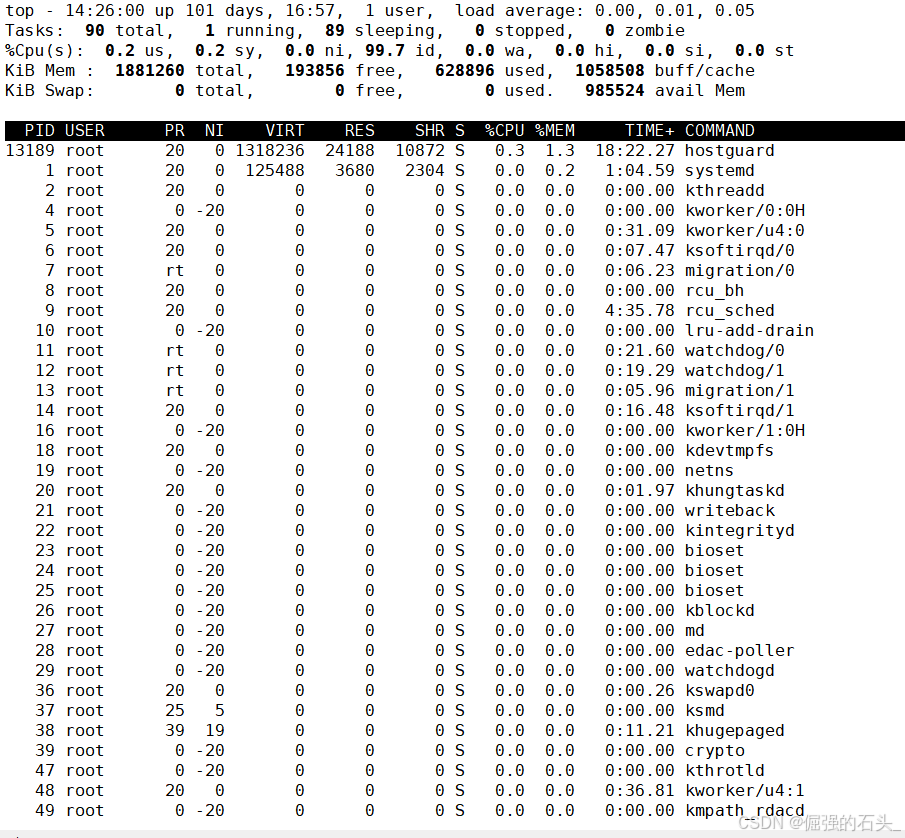
- 显示各进程的PID、用户、CPU%、内存%、命令等信息
交互快捷键:
P:按CPU占用率排序M:按内存占用率排序N:按PID排序k:输入进程PID可终止进程q:退出top界面
进阶技巧:
- 查看指定用户的进程:进入top后按
u,输入用户名 - 查看线程信息:进入top后按
H切换线程显示模式
结语
通过掌握用户管理和系统信息查看的基本命令,你将具备Linux系统管理的基础能力,为后续深入学习打下坚实基础。