软件名称:Paperless-ngx
操作系统支持:Windows / macOS / Linux
软件介绍:Paperless-ngx是"纸质文件终结者",主打三大绝招:
- OCR黑科技:扫描件秒变可编辑文本,连手写签名都能识别!
- 智能分类管家:自动归档合同、发票、笔记等类别,再也不用手动贴标签。
- 全局搜索神器:输入关键词就能从十万份文档里捞出你需要的那一页,比老板催活儿还快。
Paperless-ngx的"三板斧"------OCR+分类+搜索,文件管理从此躺平
- OCR魔法笔:连奶奶写的菜谱都能识别成文字,支持多语言(中/英/日/韩等)。
- AI分类员:根据内容自动打标签,"租房合同""学生作业"一目了然。
- 搜索引擎内核:输入"2023年9月的会议记录",直接定位到PDF第5页第3段。
 cpolar让Paperless-ngx"飞出局域网"
内网穿透的实际价值
传统方案需要公网IP和路由器端口映射,而这次组合简化了三个关键步骤:
- 在本地服务器部署Paperless-ngx服务;
- 用cpolar绑定访问地址;
- 浏览器输入链接即可远程查看。
教程准备好喽,安装!安装!安装!✌
【视频教程】
1.关于Paperless-ngx
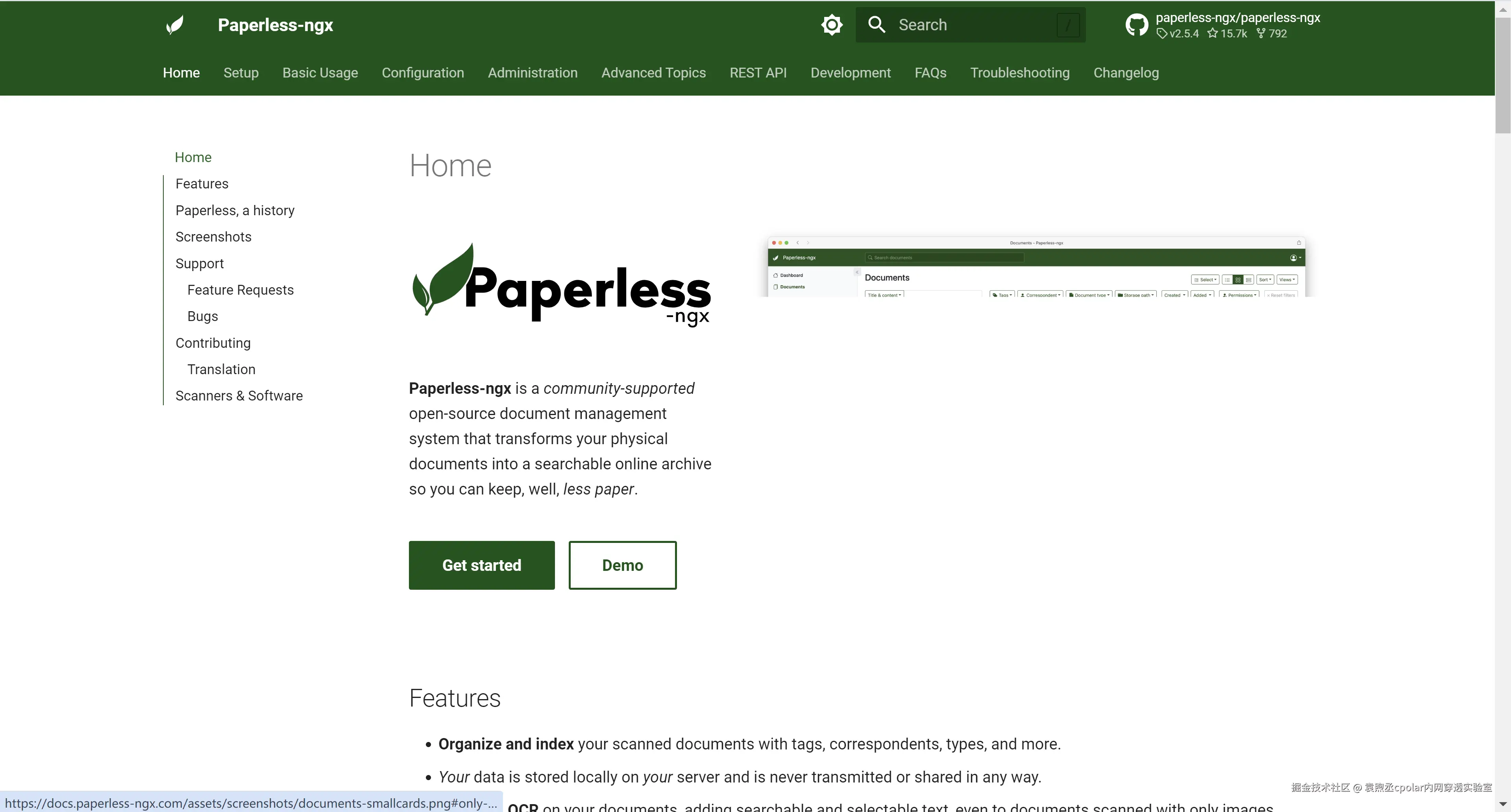
Paperless-ngx是一款功能强大、易于使用的开源文档管理工具。它不仅能够将你的纸质文件转换成电子版,并存储在云端或本地服务器上,还能通过自动OCR(光学字符识别)技术提取文字内容并进行索引化,方便你随时搜索和管理。
 主要特点:
主要特点:
- 自动OCR识别:上传的文档会自动进行OCR处理,将文字内容提取出来,支持多种文件格式,如PDF、图片等。
- 全文搜索:强大的搜索功能让你可以轻松找到包含特定关键词的所有文档,再也不用担心找不到需要的文件了。
- 标签与分类:为文档添加标签和分类,让文件管理更加有序。你可以根据项目、日期或任意自定义标签来组织文档。
- 安全可靠:支持用户权限管理和数据加密,确保你的文档安全无虞。
- 远程访问 :通过配置反向代理(如Nginx)或使用
cpolar等工具,你可以在任何地方轻松访问和管理文档。
2.Docker部署
本例使用Ubuntu 22.04进行演示,使用Docker进行部署,如果没有安装Docker,可以查看这篇教程进行安装:《Docker安装教程------Linux、Windows、MacOS》
准备好体验Paperless-ngx的乐趣了,最简单方便的方式就是使用docker安装脚本。
需要准备一个支持Docker的环境,确保你有Docker和Docker Compose安装好。
通过将用户添加到docker用户组可以将sudo去掉,命令如下:
shell
sudo groupadd docker将登录用户加入到docker用户组中:
shell
sudo gpasswd -a $USER docker更新用户组:
shell
newgrp docker
接着输入Paperless-ngx一键安装脚本:
shell
bash -c "$(curl --location --silent --show-error https://raw.githubusercontent.com/paperless-ngx/paperless-ngx/main/install-paperless-ngx.sh)"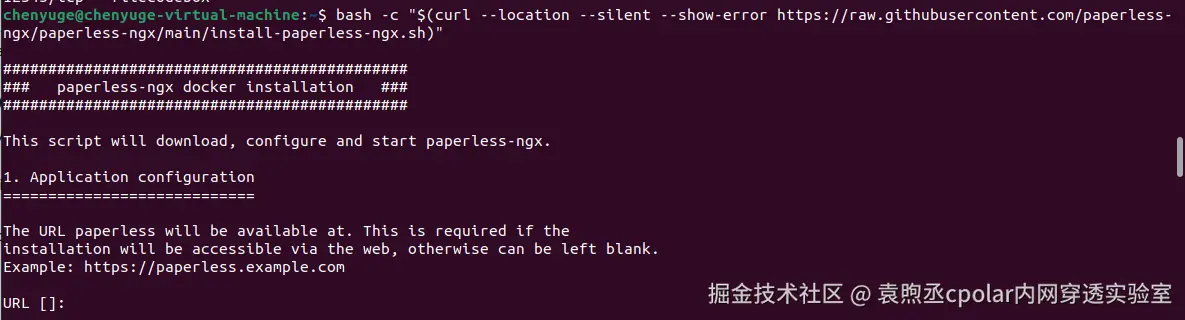
可以看到下方开始有提示,URL这里我回车跳过了
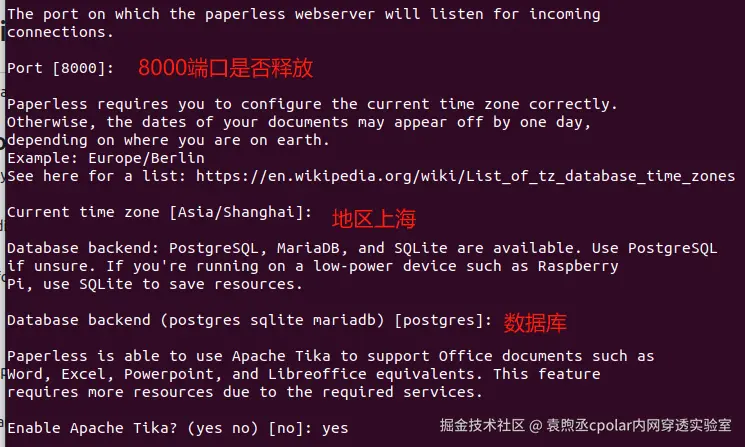
上面几个直接回车跳过,最后一个问你是否启用Apache Tika回答yes。
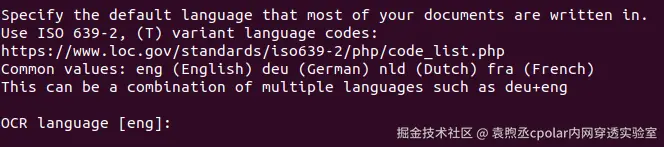
上面的意思是选择OCR语言,给列出了四种语言。我这里直接回车
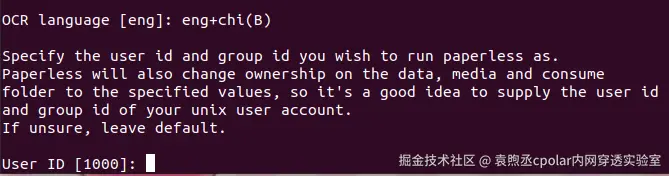
上面的意思是可以设置用户ID,不确定可以保留默认值,我这里直接默认回车。会出现一个group ID,我这里也一样回车跳过。
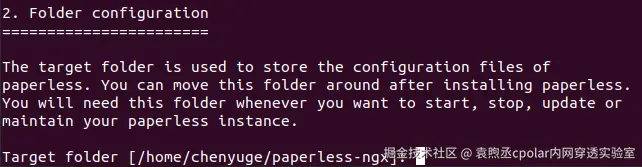
这里的意思是目标文件夹用于存放的配置文件,看一下这个路径可以的话就回车默认,也可以自行修改,我这里回车。
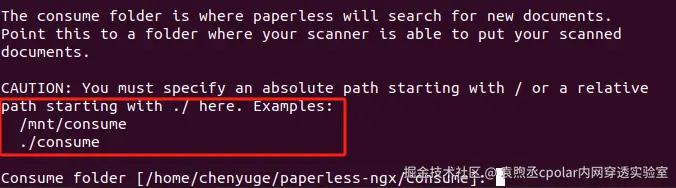
消费文件夹路径,我这里继续回车默认,可自行修改,上面有格式举例。
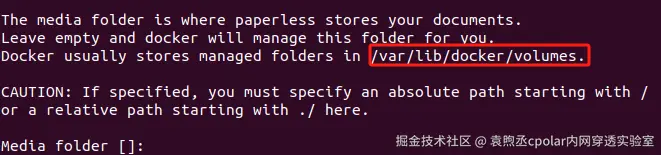
这里的意思是媒体文件夹路径,Docker通常将托管文件夹存储在我红框的路径中,我这里回车默认,可以自行修改。
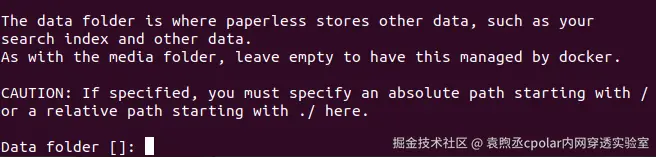
数据文件夹路径,我与媒体文件夹一样留空,以便由docker管理。
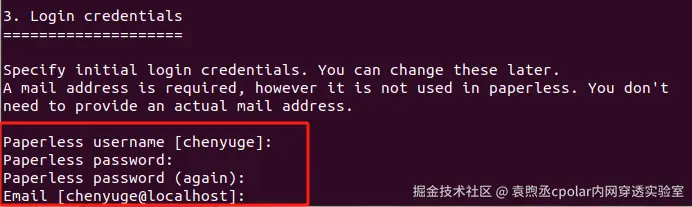
进入到3登录凭证,这里输入你的Paperless用户名,密码,确认密码和邮箱。
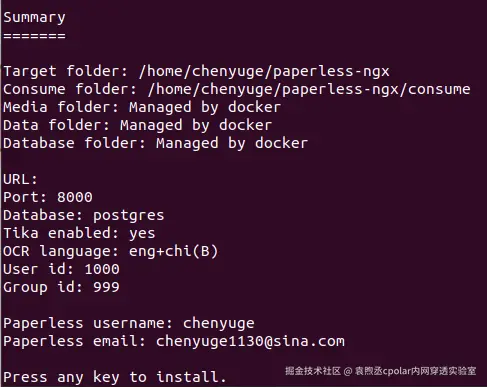
这里是你设置完后的总结,各种文件夹路径,和用户名邮箱,按任意键继续安装。
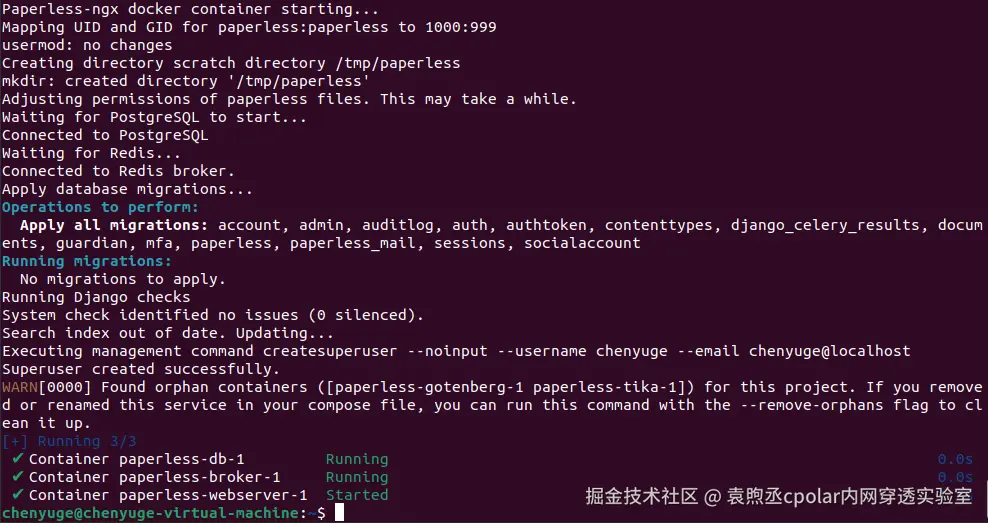
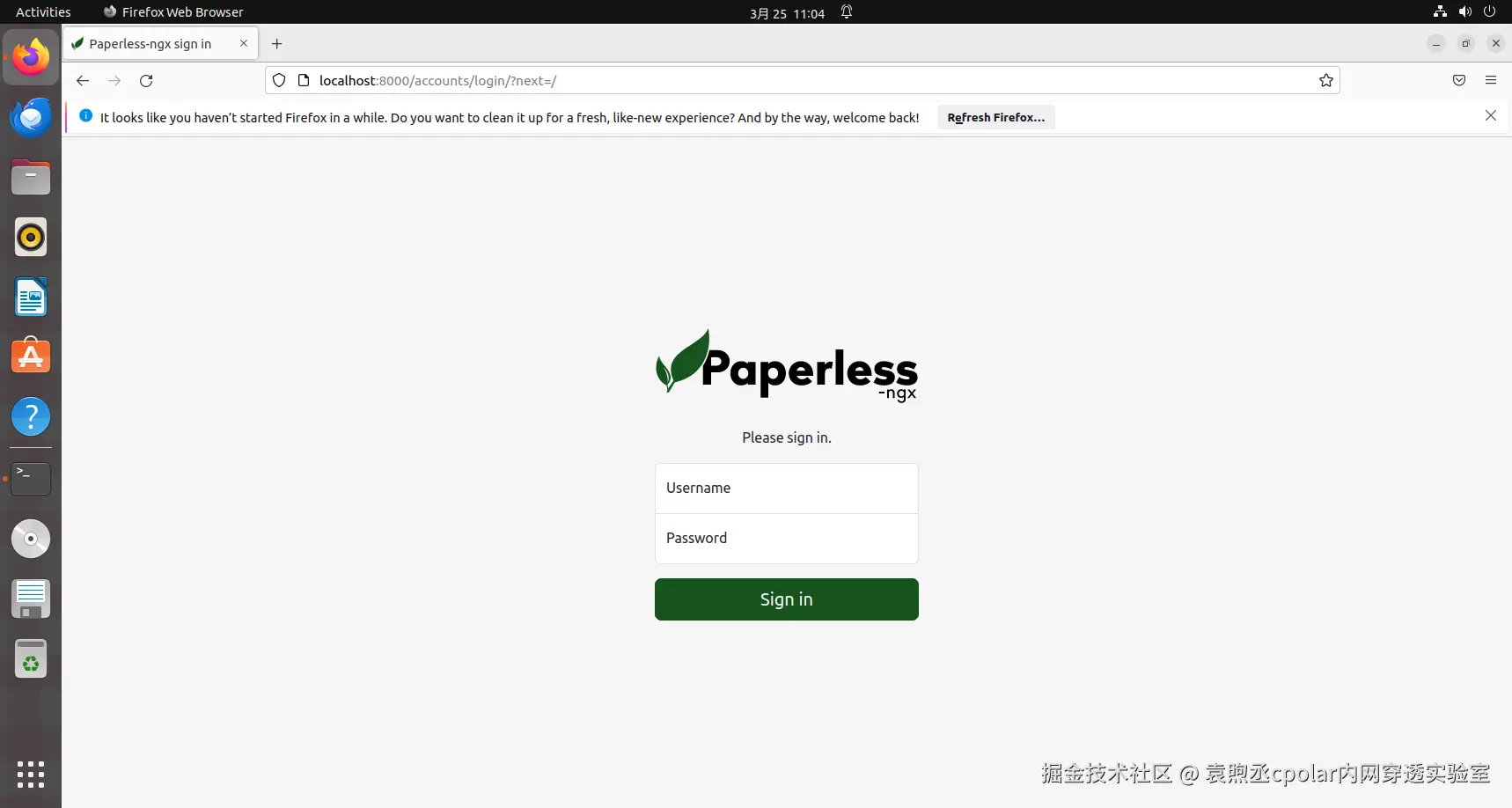
安装完成后打开浏览器输入localhost:8000,能看到进入到paperless的登录页面了。根据刚才你自己设置的用户名和密码即可登录。
3.简单使用paperless
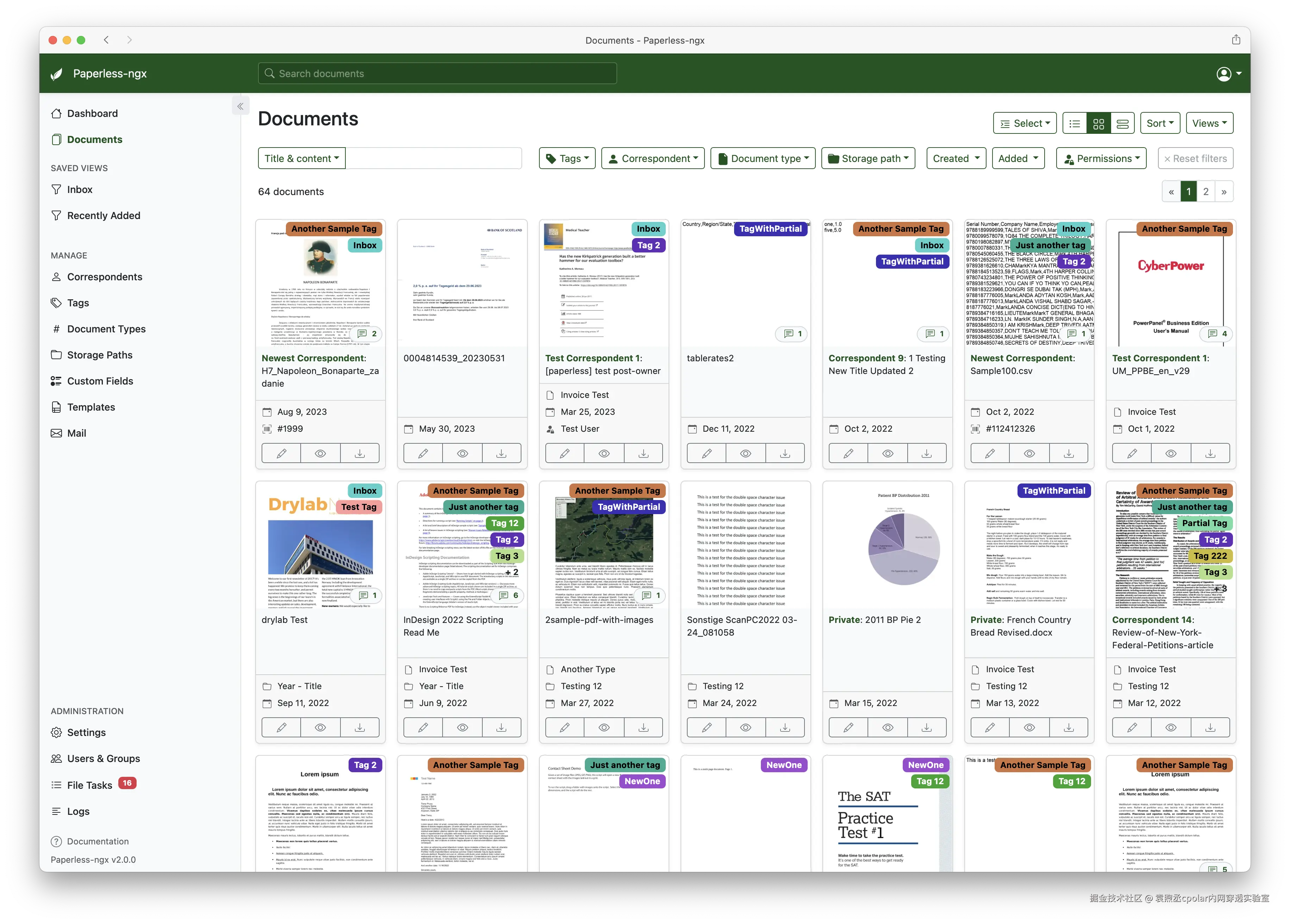
能看到paperless的界面还是很简洁的。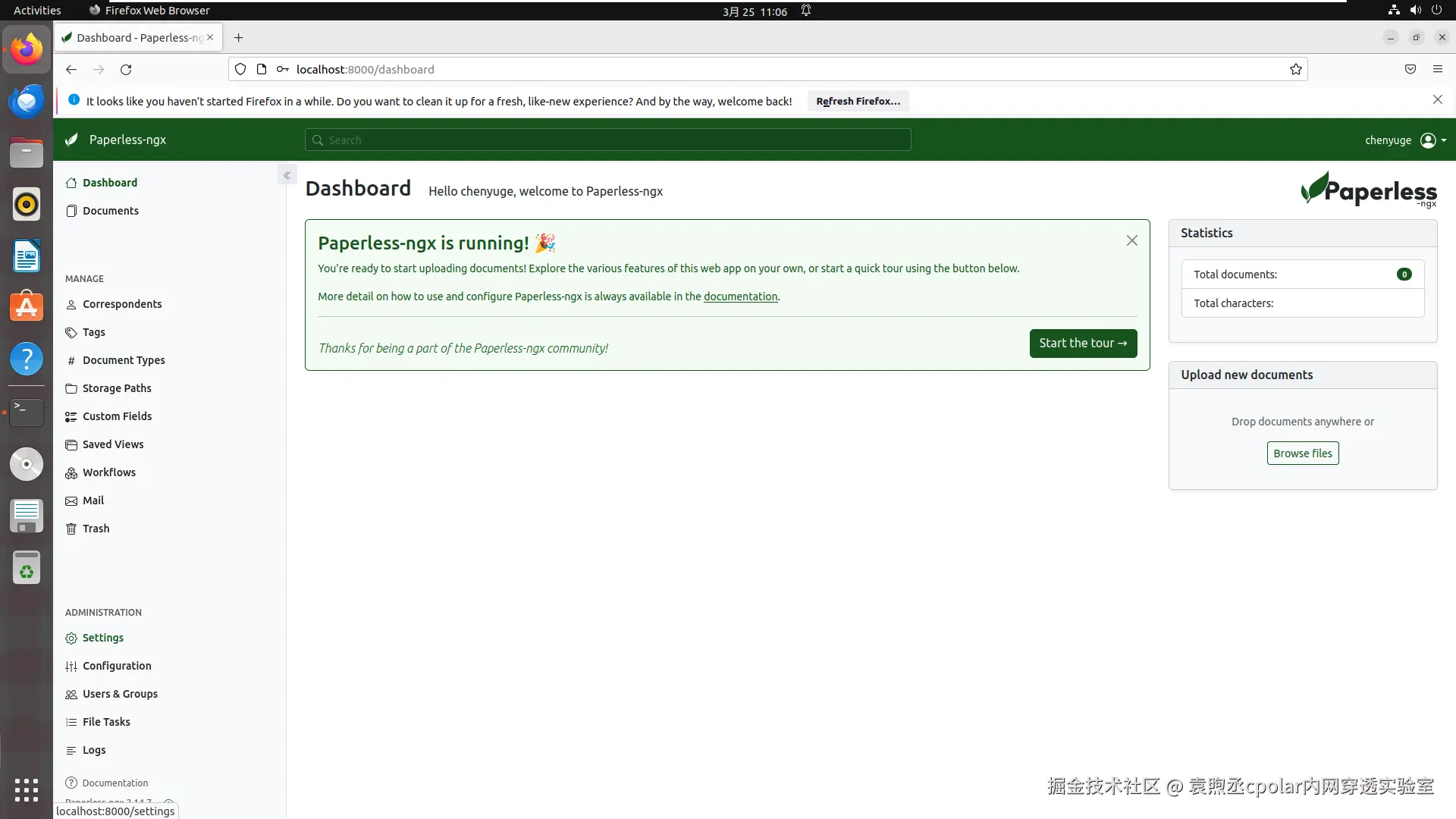
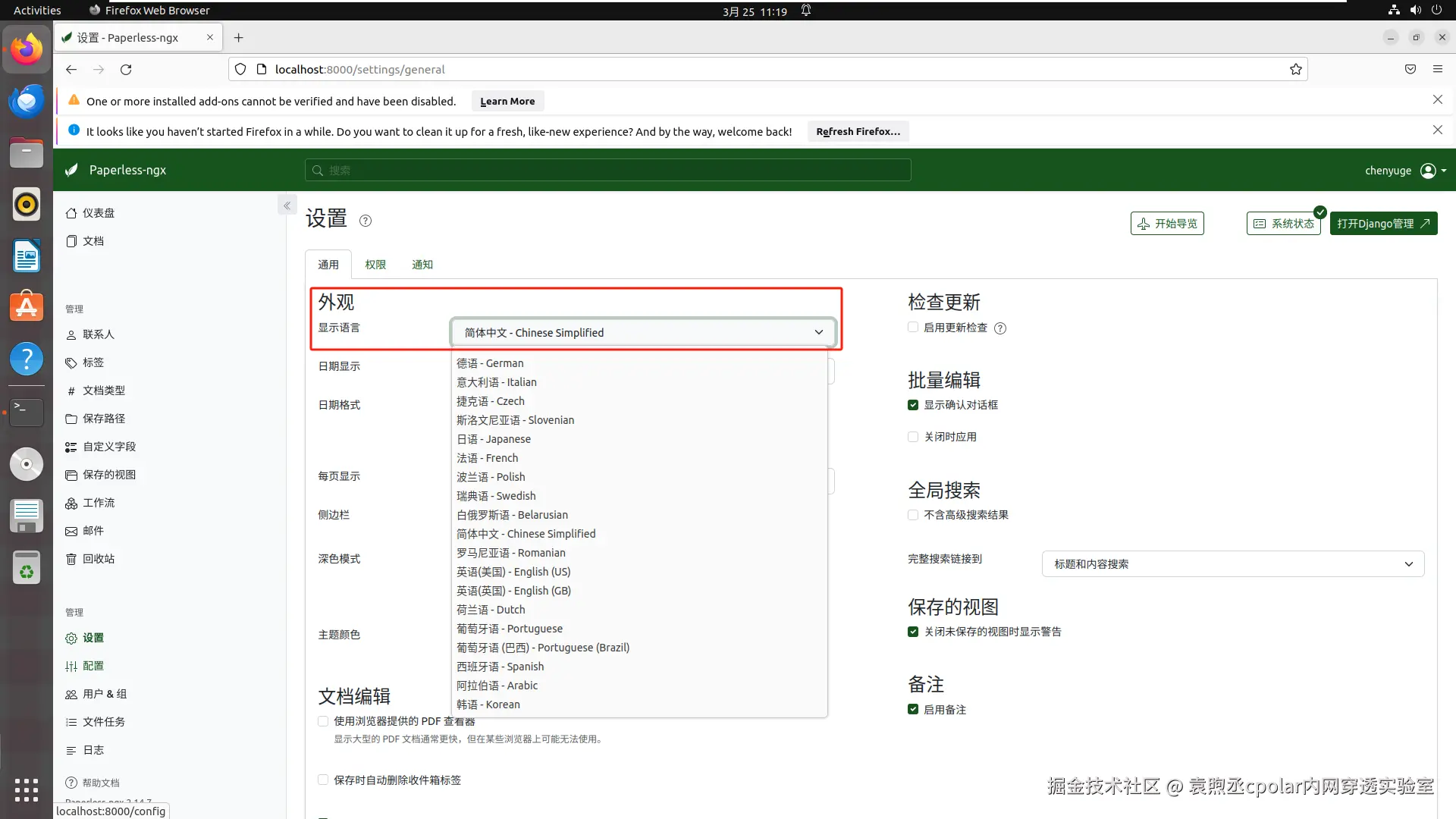
这里可以选择语言,记得点下面的save保存后刷新。
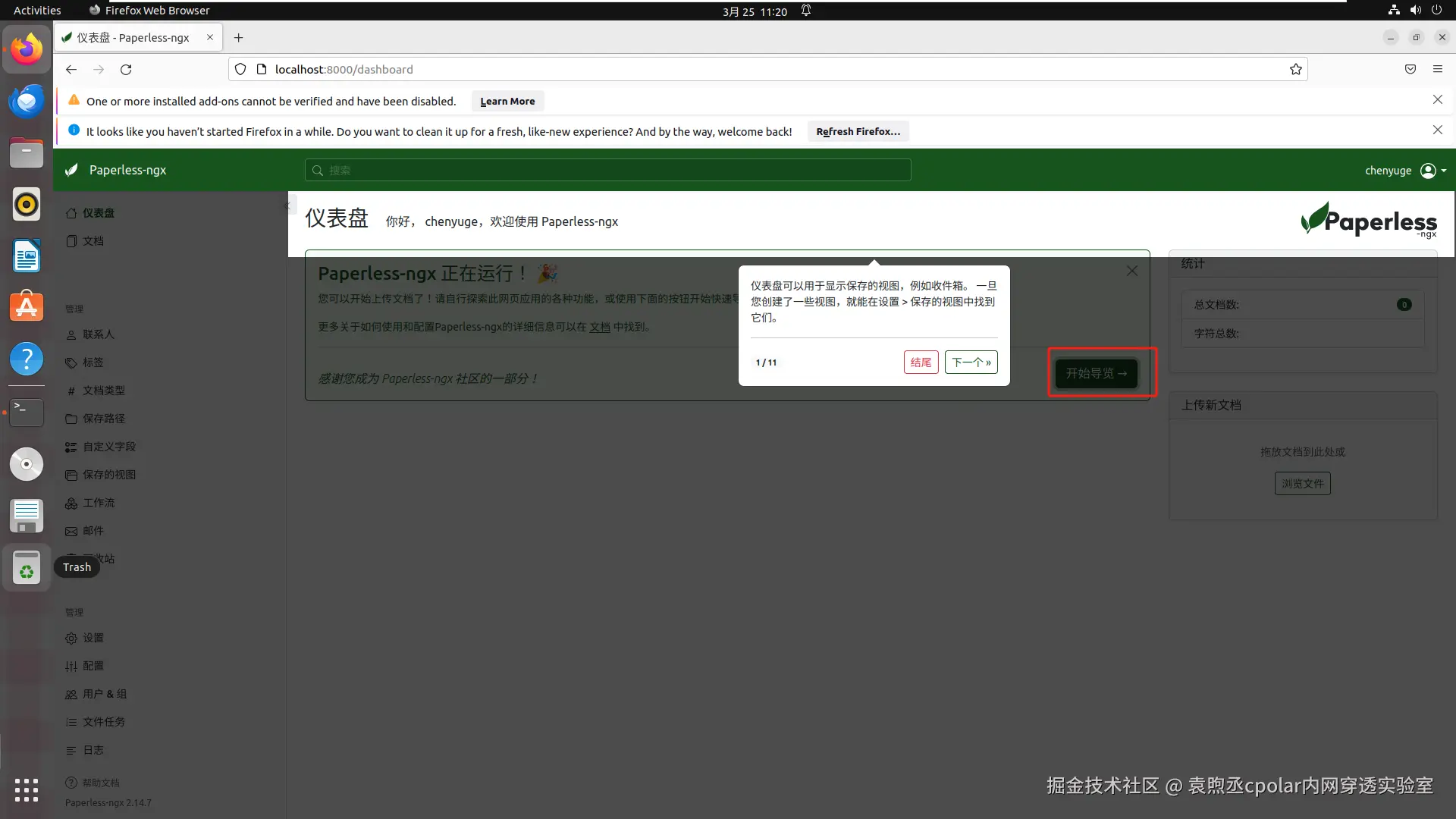
点击这里的开始导览,会教你使用paperless,好好学习哦。
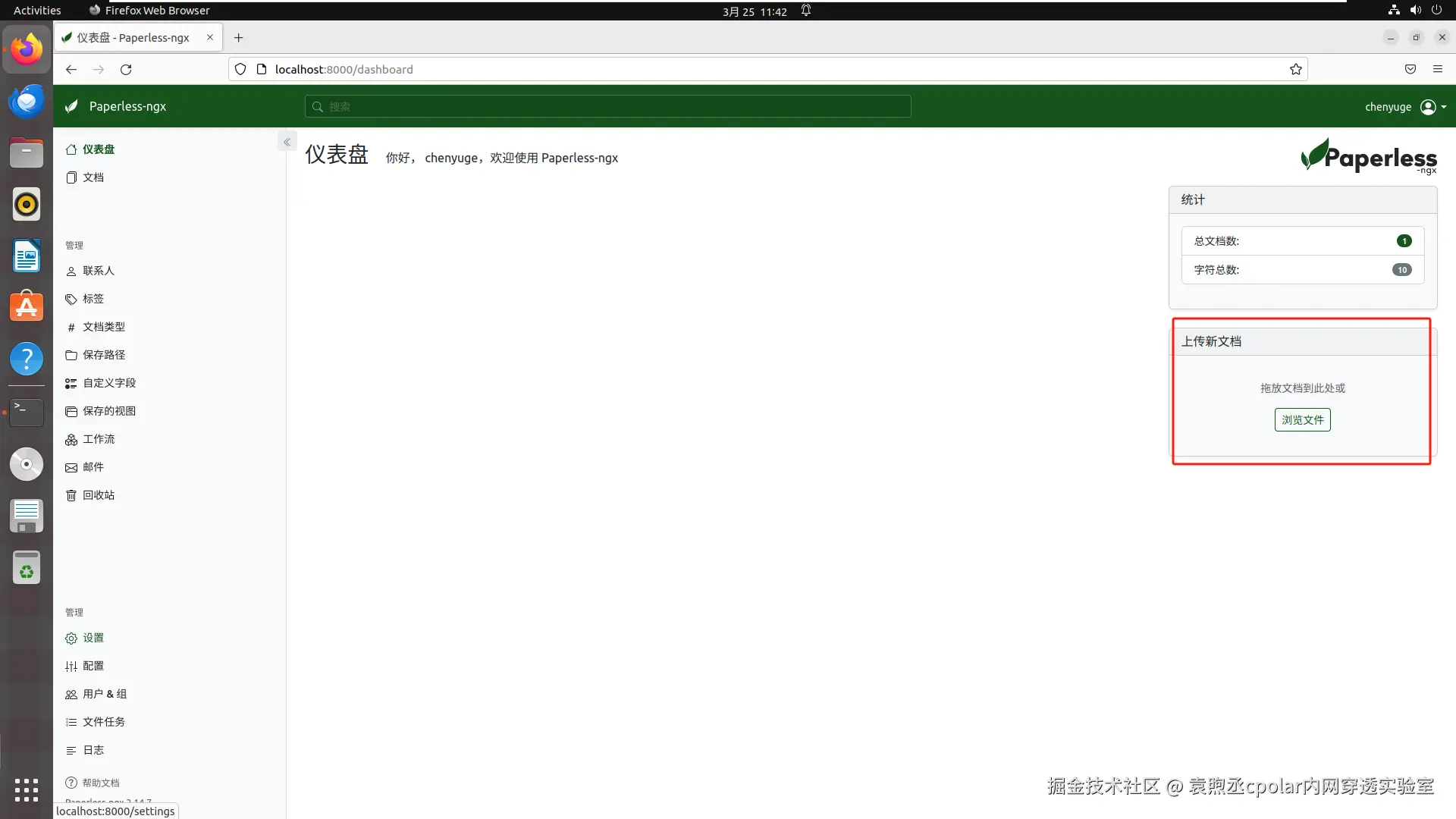
我这里尝试先上传一个文件,直接在首页(仪表盘)这里点击上传,或者拖拽都可以。
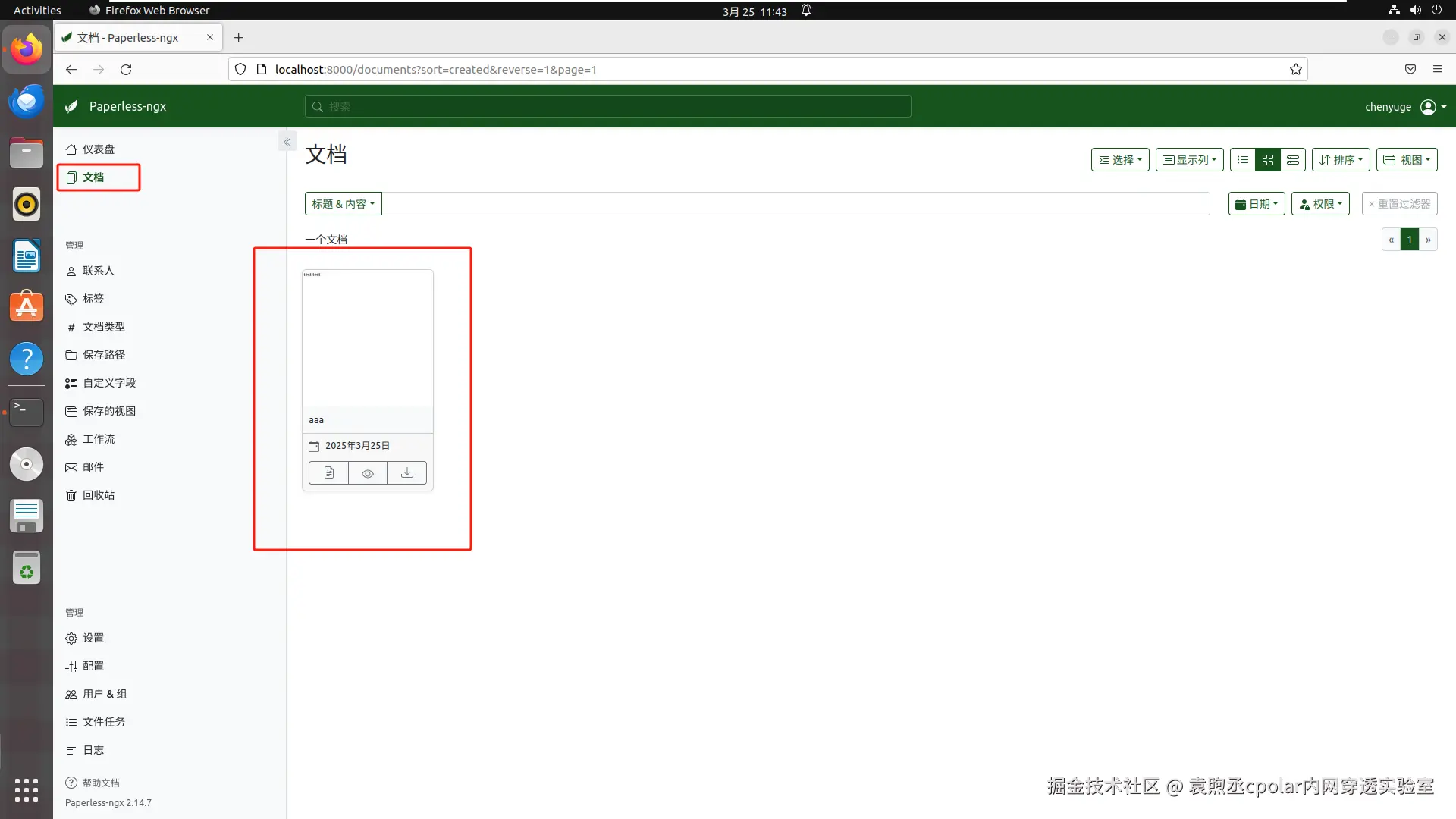
几秒钟的时间,文件就会出现在"文档"菜单中。
4.安装cpolar内网穿透
不过我们目前只能在本地局域网内访问刚刚部署的paperless,如果想不在同一局域网内时,也能在外部网络环境使用手机、平板、电脑等设备远程访问与使用它,应该怎么办呢?我们可以使用cpolar内网穿透工具来实现远程访问的需求。无需公网IP,也不用准备云服务器那么麻烦。
下面是安装cpolar步骤:
Cpolar官网地址: www.cpolar.com
使用一键脚本安装命令:
shell
sudo curl https://get.cpolar.sh | sh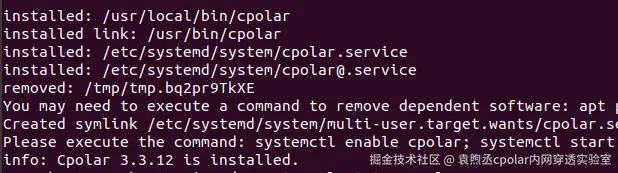
安装完成后,执行下方命令查看cpolar服务状态:(如图所示即为正常启动)
shell
sudo systemctl status cpolar
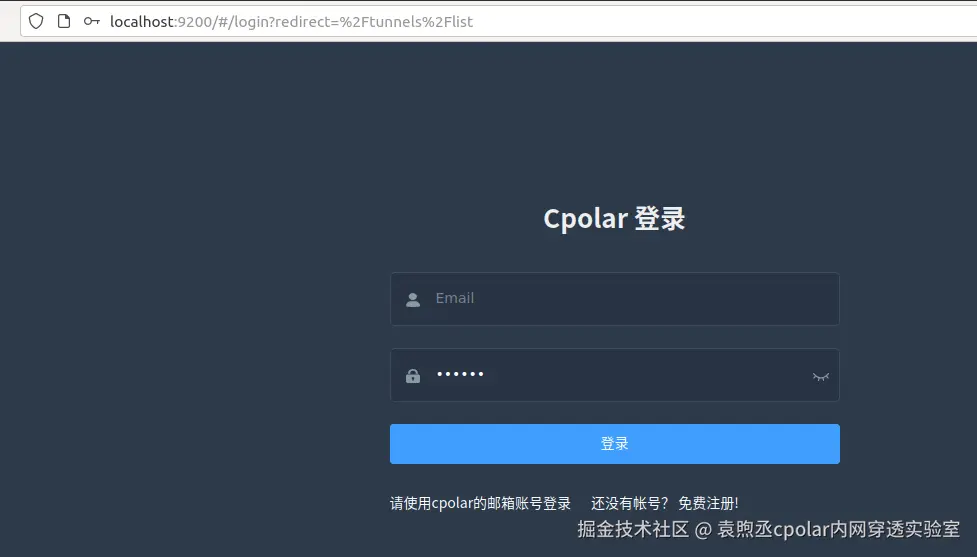
Cpolar安装和成功启动服务后,在浏览器上输入ubuntu主机IP加9200端口即:【http://localhost:9200】访问Cpolar管理界面,使用Cpolar官网注册的账号登录,登录后即可看到cpolar web 配置界面,接下来在web 界面配置即可:
5. 配置公网地址
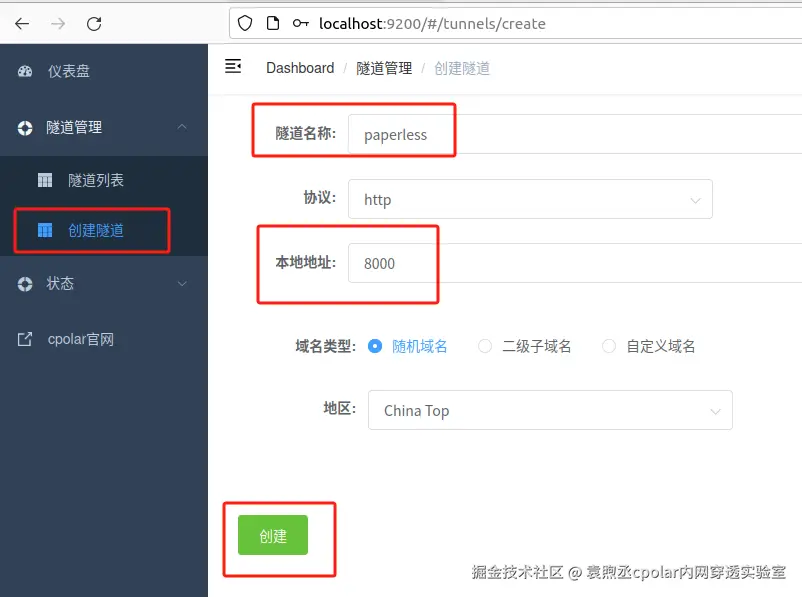
登录cpolar web UI管理界面后,点击左侧仪表盘的隧道管理------创建隧道:
- 隧道名称:可自定义,本例使用了:paperless,注意不要与已有的隧道名称重复
- 协议:http
- 本地地址:8000
- 域名类型:随机域名
- 地区:选择China Top
点击创建:
创建成功后,打开左侧在线隧道列表,可以看到刚刚通过创建隧道生成了两个公网地址,接下来就可以在其他电脑或者移动端设备(异地)上,使用任意一个地址在浏览器中访问即可。
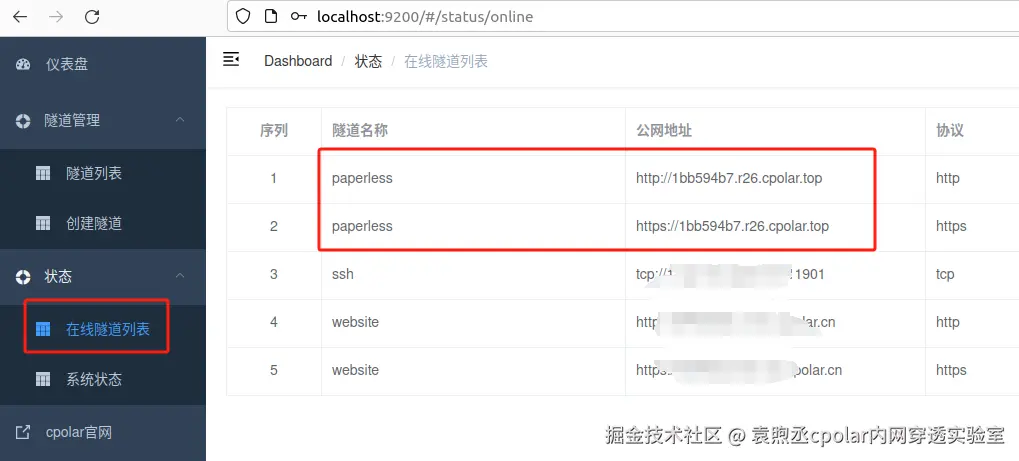
现在就已经成功实现使用cpolar生成的公网地址异地远程访问本地部署的paperless啦!
小结
为了方便演示,我们在上边的操作过程中使用cpolar生成的HTTP公网地址隧道,其公网地址是随机生成的。这种随机地址的优势在于建立速度快,可以立即使用。然而,它的缺点是网址是随机生成,这个地址在24小时内会发生随机变化,更适合于临时使用。
如果有长期使用paperless,或者异地访问与使用其他本地部署的服务的需求,但又不想每天重新配置公网地址,还想让公网地址好看又好记并体验更多功能与更快的带宽,那我推荐大家选择使用固定的二级子域名方式来配置公网地址。
6. 配置固定公网地址
使用cpolar为其配置二级子域名,该地址为固定地址,不会随机变化。
注意需要将cpolar套餐升级至基础套餐或以上,且每个套餐对应的带宽不一样。【cpolar.cn已备案】
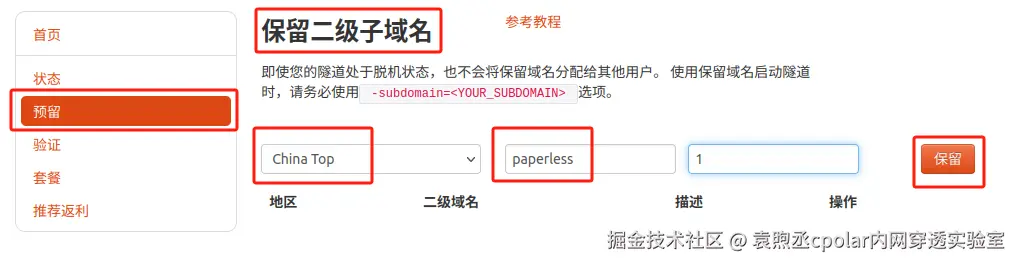
点击左侧的预留,选择保留二级子域名,地区选择china top,然后设置一个二级子域名名称,我这里演示使用的是paperless,大家可以自定义。填写备注信息,点击保留。
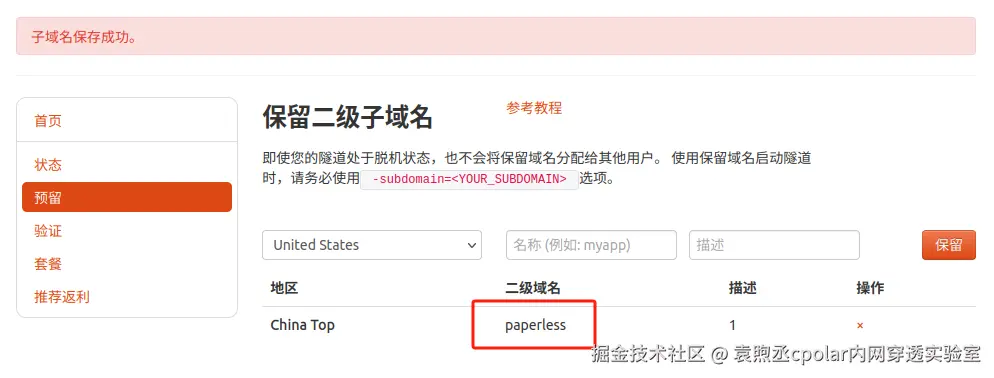
保留成功后复制保留的二级子域名地址:
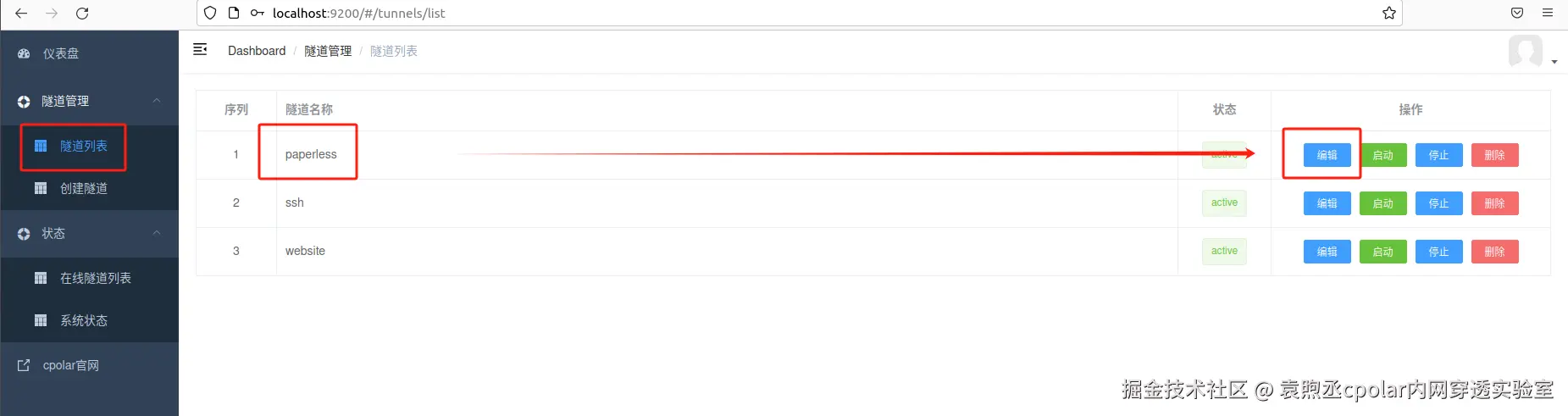
 登录cpolar web UI管理界面,点击左侧仪表盘的隧道管理------隧道列表,找到所要配置的隧道paperless,点击右侧的
编辑。
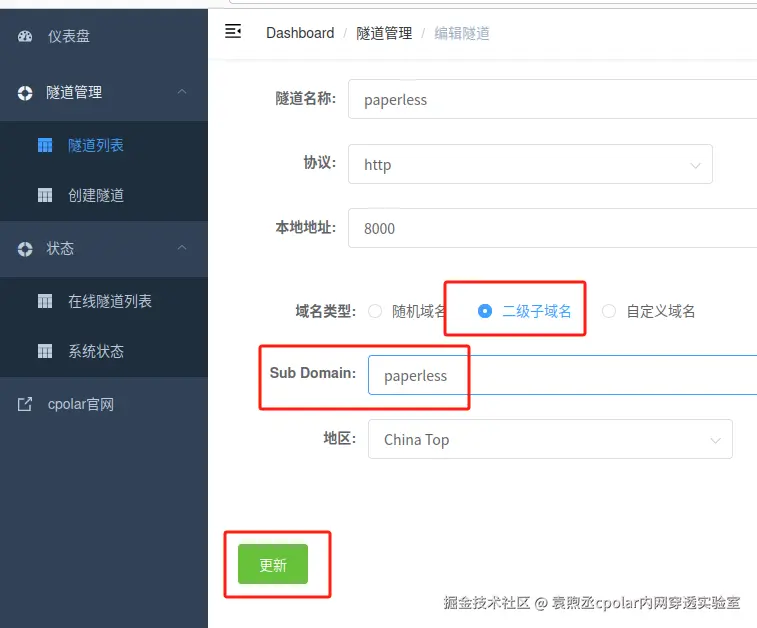
修改隧道信息,将保留成功的二级子域名配置到隧道中
- 域名类型:选择二级子域名
- Sub Domain:填写保留成功的二级子域名
- 地区: China Top
点击更新
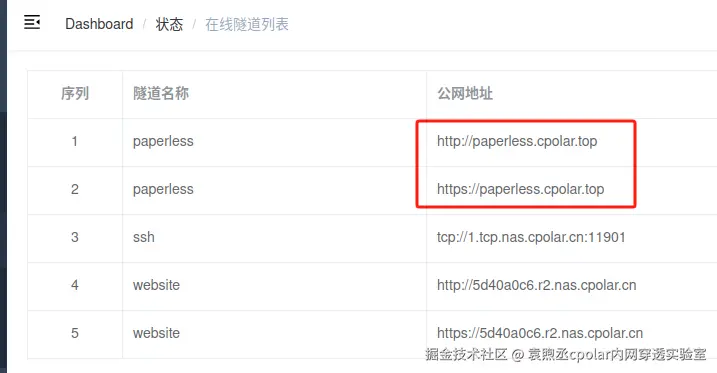
更新完成后,打开在线隧道列表,此时可以看到随机的公网地址已经发生变化,地址名称也变成了保留和固定的二级子域名名称。
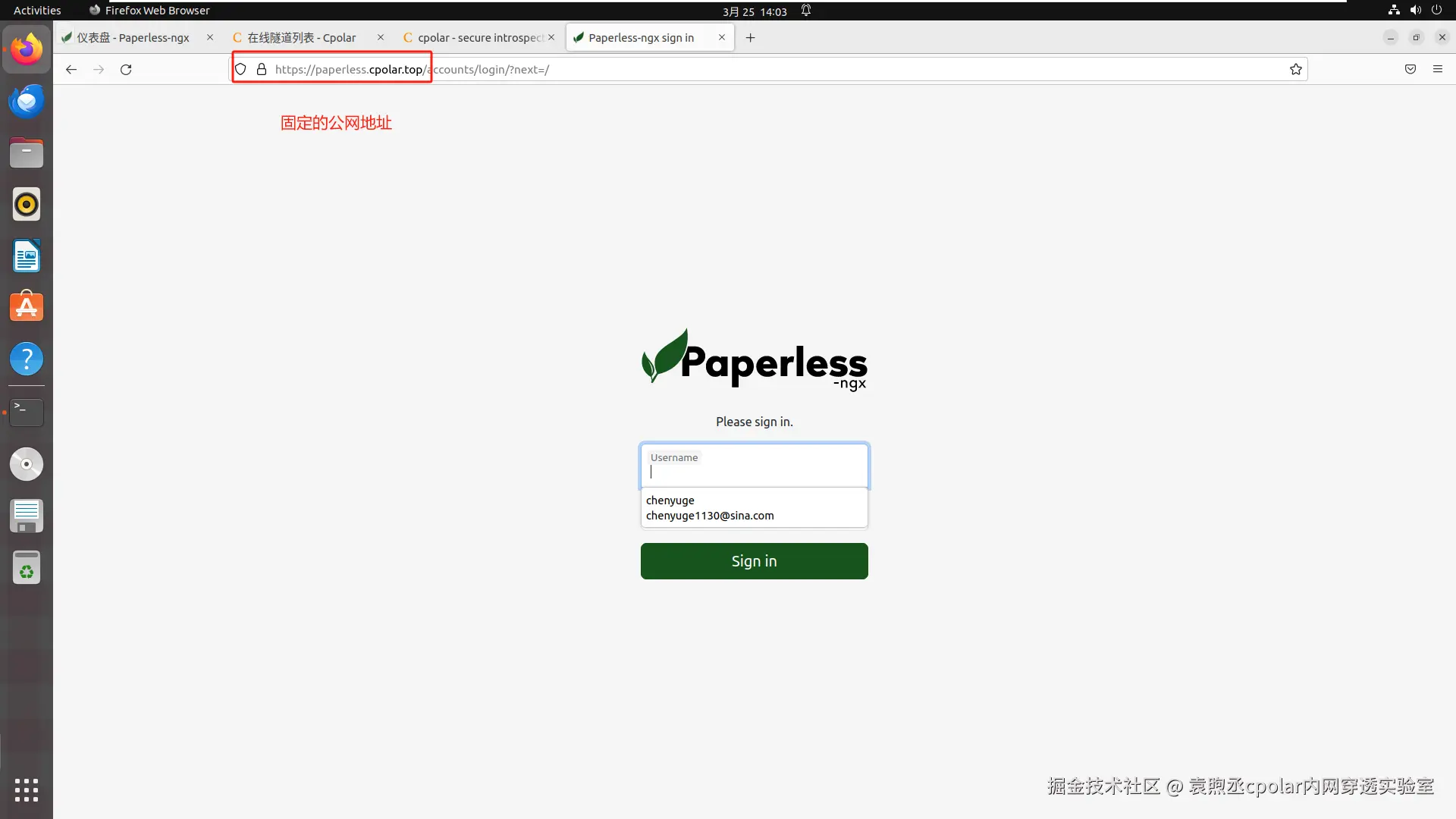
最后,我们使用固定的公网地址在任意设备的浏览器中访问,可以看到成功访问本地部署的paperless页面,这样一个永久不会变化的二级子域名公网网址即设置好了。
总结
现在你已经成功安装并配置了Paperless-ngx,是不是感觉文档管理变得轻松多了?无论是日常办公还是项目管理,它都能为你提供强大的支持。如果你需要在任何地方访问文档,cpolar是一个非常实用的工具。
Paperless-ngx 适用于那些需要系统化管理文件的个人及团队,帮助用户建立高效的文档归档与检索机制,有效减少纸质文档使用和保存压力。
特别是当你习惯了它的OCR识别与智能分类后,会发现生活和工作的确更加有条理,效率也有了质的提升。
这是一款从用户体验出发、贴心又实用的工具,想要让办公更高效的朋友们,不妨试试看吧!