CCLINK IE Filed B asic网络组态
启动MELSEC GX Works3软件,通过左侧工具栏点击"新建项目"选项,随即弹出"新建项目"界面。在此界面中,用户需选定控制器的系列与具体型号,并进一步选择程序逻辑语言。确认所选参数后,点击"确定"按钮以初始化项目。项目初始化完成后,界面将自动切换至POU程序编程界 面 。
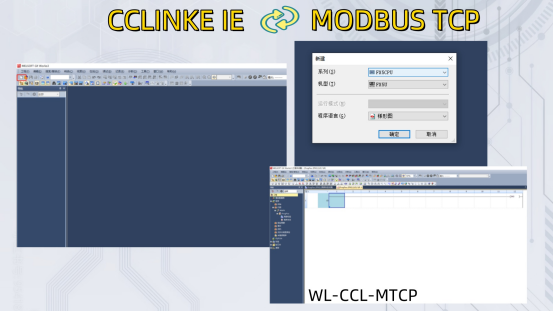
CCLINK IE FB从站设备配置流程 阐述
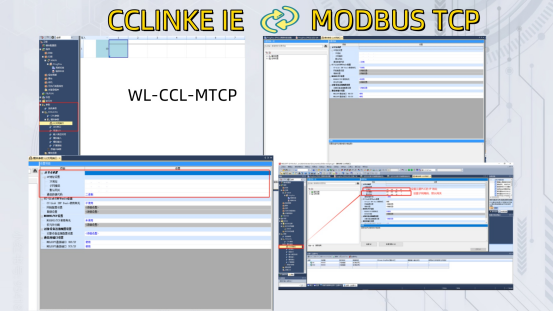
于软件界面左侧的设备列表中,按顺序点击并展开<参数>、<FX5UCPU>、<模块参数>,从而呈现出<以太网端口>选项; 双击"以太网端口",弹出配置界面;在"项目配置"界面的"自节点配置"部分,执行CCLink主站IP地址参数的设定工作。将预定的IP地址进行输入操作,具体步骤如图所示。
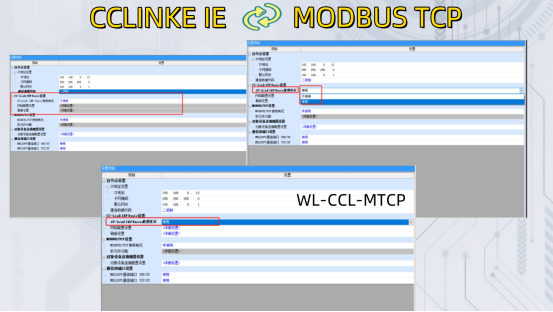
在"设置项目"窗口的"CCLINK IEF Basic"区域,执行CCLink从站参数配置,在"CCLINK IEF Basic应用情况"一栏中,将"未应用"更改为"已应用",详见图示:
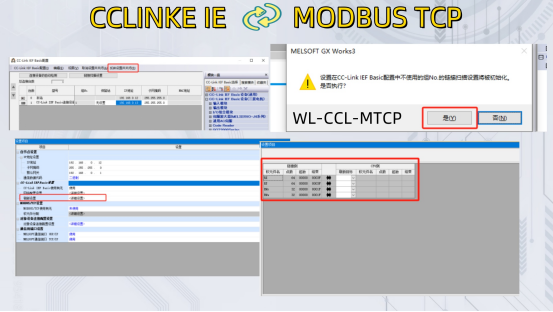
在"网络配置设置"项中,执行双击操作以打开"详细设置",随即出现"CCLINK IEF Basic配置"界面的弹窗,在"模块一览"列表中,点击以展开"CCLINK IEF Basic设备(通用)"子项,随后将所展示的设备通过拖拽方式添加至左侧的配置区域,在拖动配置区域界面的滚动条过程中,可以展示出<CC-link......远程站>的IP地址配置信息。随后,将IP地址更改为预定的地址<192.168.0.13>,具体操作如图所示。
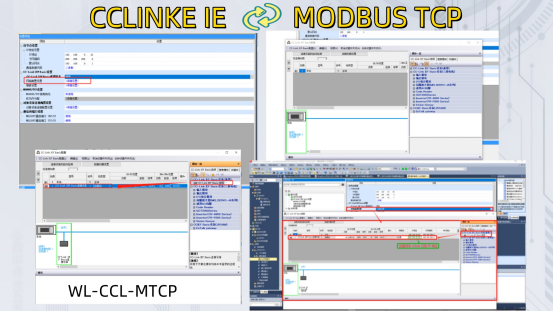
完成IP地址配置后,点击"反映设置并关闭"选项,随即弹出确认窗口。在该窗口中,点击"是"按钮以关闭"CCLINK IEF Basic配置"界面,并返回至"GX Works3"软件配置界面,在"刷新设置"行,执行双击操作于"详细设置"项,随即弹出"数据传送映射"界面,详见图示:
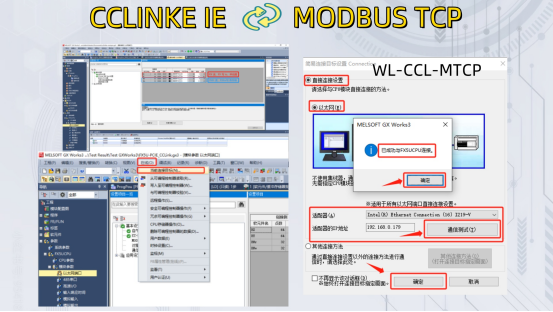
完成保存操作后,于<GX Works3>软件的<菜单栏>中选择<在线-->当前连接目标...>,随即弹出<简易连接目标设置 Connection>窗口。在该窗口中勾选<直接连接设置>与<以太网>选项,并在<适配器>项目行中选定与连接PC与PLC之间的网卡相对应的选项。随后点击<通信测试>按钮,若弹出的窗口显示<已成功与FX5UCPU连接。>的信息,则点击<确定>按钮以关闭信息弹窗,并返回至<简易连接目标设置 Connection>窗口。最后,点击<确定>按钮以关闭该窗口,具体操作流程如图所示 。
通过以上配置,可实现三菱 PLC 通过 CCLINK IE 网络与 Modbus TCP 设备的无缝通信,充分发挥 CCLINK IE 的高速实时性能与 Modbus 的广泛兼容性。