一、问题背景
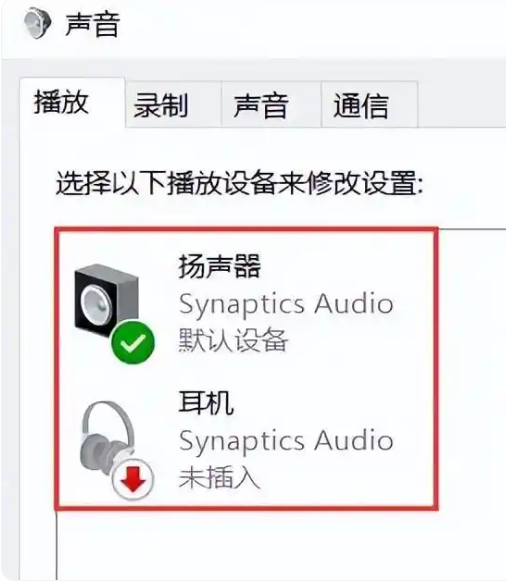
在使用电脑的过程中,声音异常 是很常见的问题。比如明明打开了音频文件,却听不到任何声音 ;或者声音忽大忽小、伴有杂音;或者更新了 声卡 驱动后,电脑播放不了声音了;还有可能是插入耳机后,声音仍然从扬声器传出等。
这些情况会影响我们正常听音乐、看视频、进行语音通话等,给日常使用带来诸多不便。故在此介绍下修复声音异常的详细排查方法。
二、解决方案
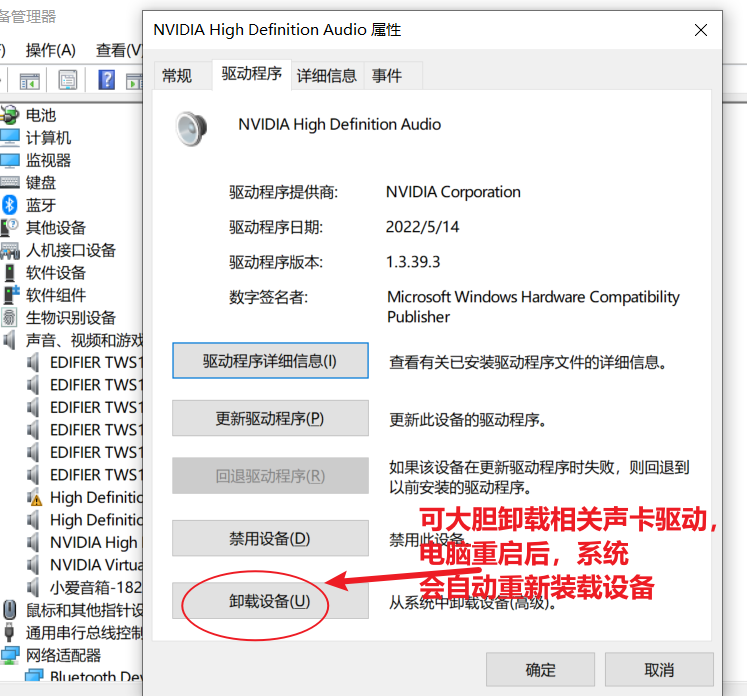
遇到电脑声音异常时,可按以下步骤排查并解决,如果都无法解决,可尝试最终的卸载相关声音设备和相关驱动( 重启 电脑后,系统会自动重新装载设备和驱动的):
2.1 检查基础连接:
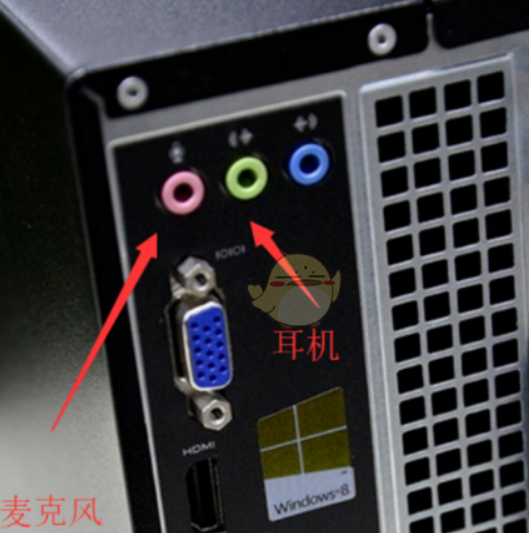
- 首先看看耳机、音箱等音频设备是否正确插入电脑的音频接口,接口是否松动。如果是 USB 接口的设备,尝试换一个 USB 口插入。对于无线音频设备,检查是否开启并与电脑成功连接。
2.2 调节音量设置:
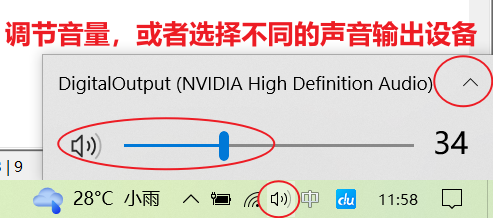
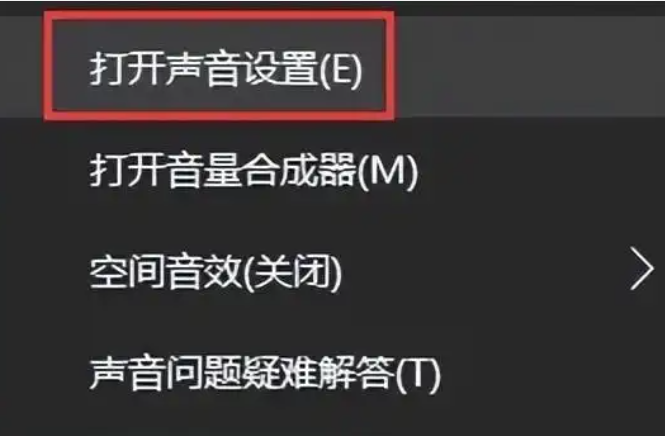
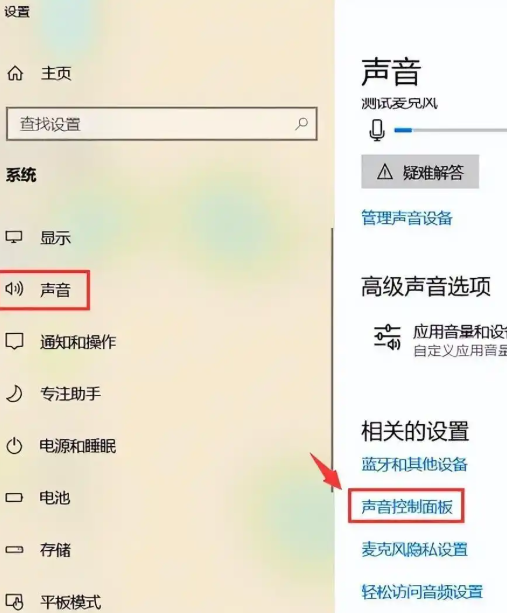
- 点击电脑任务栏右下角的音量图标,确认音量没有被调到最低或处于静音状态。同时,右键音量图标选择 "打开音量混合器",查看各个程序的音量是否正常。
2.3 更新音频驱动:
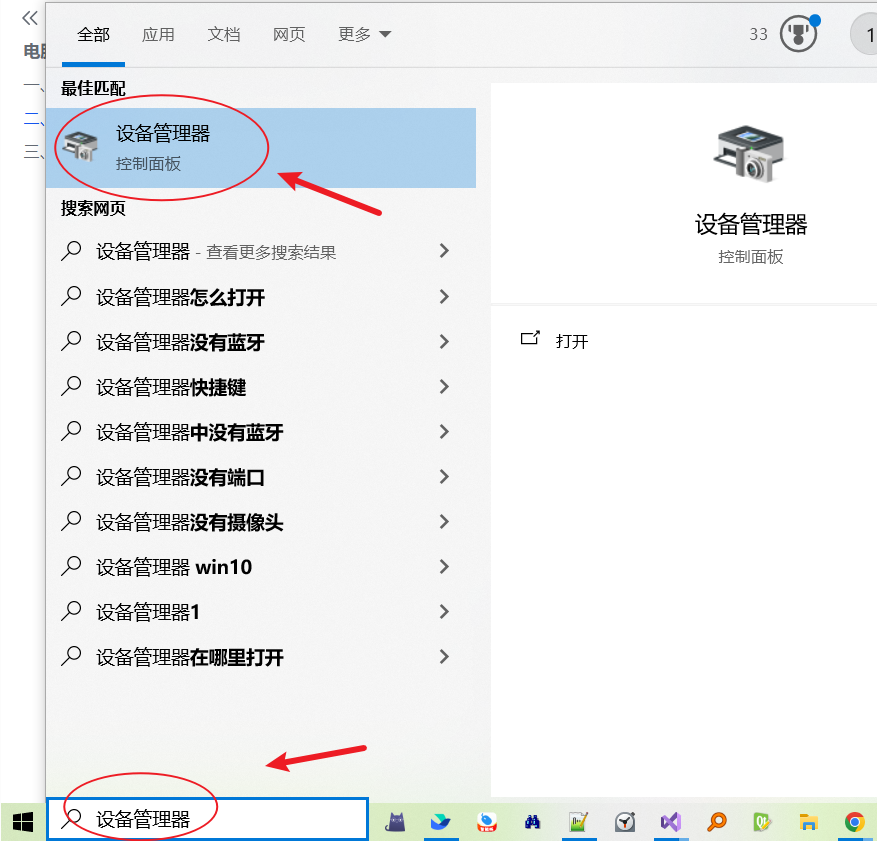
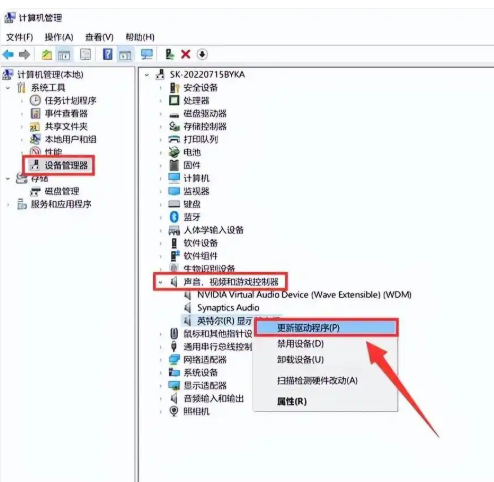
- 右键 "此电脑"(或 "我的电脑"),选择 "管理",进入**"** 设备管理器 " ,或者直接在开始菜单处,搜索"设备管理器";找到 "声音、视频和游戏控制器"。展开后右键其中的音频设备,选择 "更新驱动程序",然后按提示选择 "自动搜索驱动程序",让系统自动更新合适的驱动。如果更新后问题依旧,可尝试卸载 声卡 驱动后重新安装。
注意:
声音驱动重新安装后,可能存在驱动残留,占用C盘空间,可以使用简单便携的极智C盘清理软件进行快速清理:
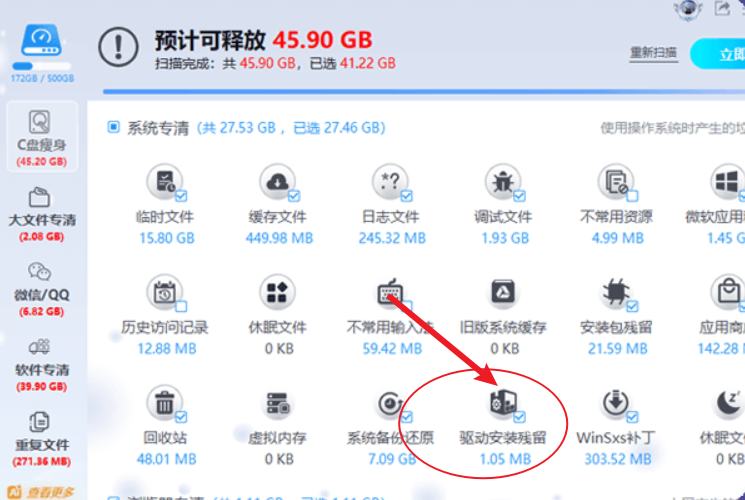
小伙伴可前往极智C盘清理的官网下载使用它来清理驱动残留垃圾文件。 https://www.cpanx.com/
2.4 排查硬件问题:
- 如果上述方法都无效,尝试将音频设备连接到其他电脑上,看是否能正常工作。如果在其他电脑上也有问题,可能是设备本身损坏,需要更换;如果其他电脑能正常使用,则可能是电脑的音频接口出现故障,建议联系专业人员维修。
三、总结
电脑声音异常虽然常见,但大多可以通过简单的操作解决。首先检查设备连接和音量设置这些基础项,接着尝试更新或重新安装音频驱动,最后排查硬件是否损坏。
按照这些步骤一步步操作,通常能有效解决电脑声音异常的问题,让我们的电脑恢复正常的音频功能。如果自己无法解决,也可以寻求专业技术人员的帮助。