基于三台主机搭建 Web 服务环境:Nginx、NFS 与 DNS 配置全流程
一、引言
在当今数字化的时代,搭建一个稳定、高效的 Web 服务环境是许多开发者和运维人员的常见需求。本文将详细介绍如何利用三台主机搭建一个包含 Nginx、NFS 和 DNS 服务的 Web 环境,包括各服务的配置步骤以及最后的测试环节,希望能对大家有所帮助。
二、环境准备
本次搭建涉及三台主机,各主机的信息如下:
| 主机角色 | IP 地址 | 主机名 |
|---|---|---|
| Web 端 | 192.168.2.130 | web |
| DNS 端 | 192.168.2.131 | dns |
| NFS 和防火墙端 | 192.168.2.132 | nfs_firewall |
三、NFS 和防火墙端(nfs_firewall)配置
1. 设置主机名并启动防火墙
bash
[root@nfs_firewall ~]# hostnamectl set-hostname nfs_firewall
[root@nfs_firewall ~]# systemctl start firewalld
2. 安装 NFS 服务
bash
[root@nfs_firewall ~]# yum install nfs-utils -y3. 设置共享目录权限
bash
[root@nfs_firewall ~]# ls /
afs  boot  etc   lib    lost+found  mnt  proc  run   sczl  sys  usr
bin  dev   home  lib64  media       opt  root  sbin  srv   tmp  var
[root@nfs_firewall ~]# chmod -R 777 /sczl
4. 配置 NFS 共享
bash
[root@nfs_firewall ~]# vim /etc/exports
/sczl   192.168.2.131/24(rw,sync,all_squash)
5. 启动 NFS 相关服务
bash
[root@nfs_firewall ~]# systemctl start rpcbind
[root@nfs_firewall ~]# systemctl start nfs-server
6. 配置防火墙规则
bash
[root@nfs_firewall ~]# firewall-cmd --permanent --zone=public --add-service=http
success
[root@nfs_firewall ~]# firewall-cmd --permanent --zone=public --add-service=nfs
success
[root@nfs_firewall ~]# firewall-cmd --permanent --zone=public --add-service=rpc-bind
success
[root@nfs_firewall ~]# firewall-cmd --permanent --zone=public --add-service=mountd
success
[root@nfs_firewall ~]# firewall-cmd --permanent --zone=public --add-service=dns
success
[root@nfs_firewall ~]# firewall-cmd --reload
success
四、Nginx 端(web)配置
1. 安装 Nginx 和 NFS 客户端
bash
[root@web ~]# yum install nginx -y
[root@web ~]# yum install nfs-utils -y
2. 配置 Nginx
bash
[root@web ~]# vim /etc/nginx/nginx.conf在配置文件中添加以下内容:
nginx
    server {
        listen       80;
        listen       [::]:80;
        server_name  _;
        root         /www;
    }
3. 创建挂载目录并挂载 NFS 共享
bash
[root@web ~]# mkdir /www
[root@web ~]# mount -t nfs 192.168.2.132:/sczl /www
[root@web ~]# cd /www
[root@web www]# ls
css  dingban.mp4  img  index.html  js  temp
4. 配置 DNS 并启动 Nginx
bash
[root@web ~]# nmcli c modify ens32 ipv4.dns 192.168.2.131
[root@web ~]# nmcli c reload
[root@web ~]# nmcli c up ens32
连接已成功激活(D-Bus 活动路径:/org/freedesktop/NetworkManager/ActiveConnection/2)
[root@web ~]# systemctl start nginx
五、DNS 端(dns)配置
1. 配置 named.conf
bash
[root@dns ~]# vim /etc/named.conf 在配置文件中添加以下内容:
bash
options {
        listen-on port 53 { any; };
        listen-on-v6 port 53 { ::1; };
        directory       "/var/named";
        dump-file       "/var/named/data/cache_dump.db";
        statistics-file "/var/named/data/named_stats.txt";
        memstatistics-file "/var/named/data/named_mem_stats.txt";
        secroots-file   "/var/named/data/named.secroots";
        recursing-file  "/var/named/data/named.recursing";
        allow-query     { any; };
}
2. 配置 named.rfc1912.zones
bash
[root@dns ~]# vim /etc/named.rfc1912.zones添加以下内容:
bash
zone "sczl.com" IN {
        type master;
        file "sczl.com.zone";
        allow-update { none; };
};
3. 创建并配置区域文件
bash
[root@dns ~]# cd /var/named/
[root@dns named]# ls
data     named.ca     named.localhost  slaves
dynamic  named.empty  named.loopback
[root@dns named]# cp -a named.localhost sczl.com.zone
[root@dns named]# vim sczl.com.zone
添加以下内容:
bash
$TTL 1D
@       IN SOA  ns.sczl.com. andy.qq.com. (
                                        0       ; serial
                                        1D      ; refresh
                                        1H      ; retry
                                        1W      ; expire
                                        3H )    ; minimum
                IN      NS      ns.sczl.com.
ns.sczl.com.    IN      A       192.168.2.131
www.sczl.com.   IN      A       192.168.2.130
4. 启动 DNS 服务
bash
[root@dns named]# systemctl start named六、测试
1. 使用 curl 测试 Web 服务
bash
[root@web ~]# curl www.sczl.com
<!DOCTYPE html>
<html lang="en">
<head>
<meta charset="UTF-8">
<title>FullPage</title>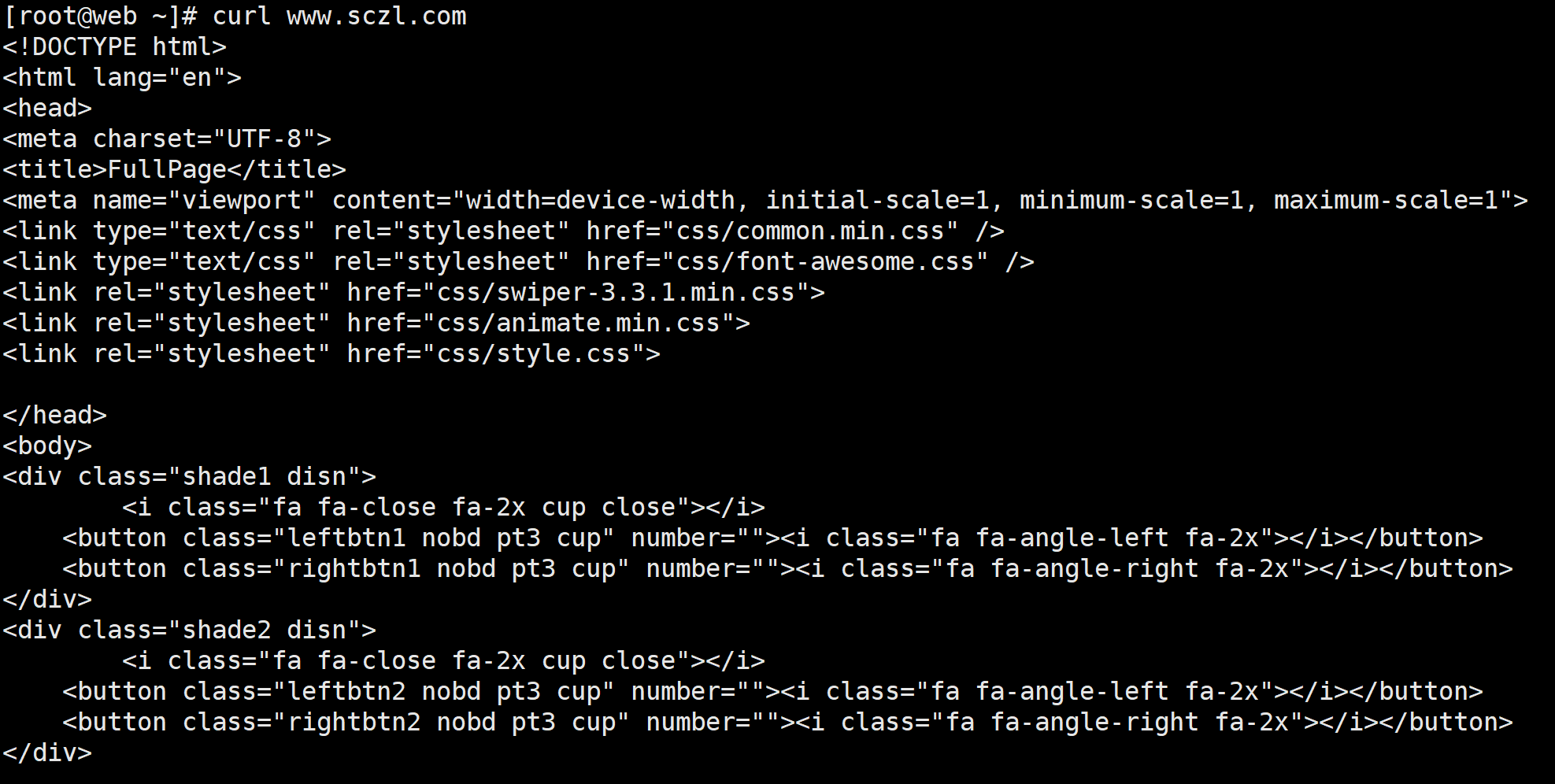
2. 使用 nslookup 测试 DNS 解析
bash
[root@web ~]# nslookup www.sczl.com
Server:		192.168.2.131
Address:	192.168.2.131#53

Name:	www.sczl.com
Address: 192.168.2.130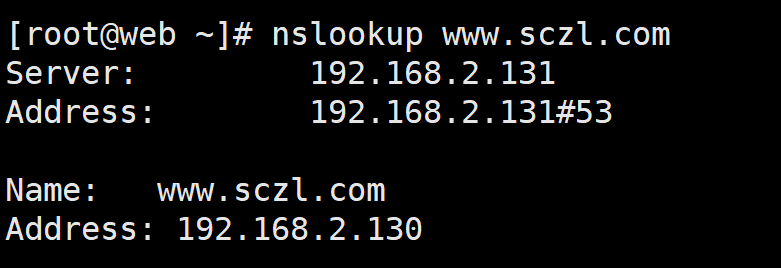
在 Windows 系统中修改 DNS 服务器地址
如果你想在 Windows 系统中使用 Linux 上搭建的 DNS 服务器(地址为 192.168.2.131),可以按照以下步骤操作:
- 打开网络连接设置 :
- 右键点击任务栏上的网络图标,选择 "打开网络和 Internet 设置"。
- 在设置窗口中,点击 "更改适配器选项"。
- 选择网络连接 :
- 找到你正在使用的网络连接(如以太网或 Wi-Fi),右键点击该连接,选择 "属性"。
- 配置 IPv4 DNS 服务器 :
- 在 "网络连接属性" 窗口中,选中 "Internet 协议版本 4 (TCP/IPv4)",然后点击 "属性" 按钮。
- 在弹出的 "Internet 协议版本 4 (TCP/IPv4) 属性" 窗口中,选择 "使用下面的 DNS 服务器地址"。
- 在 "首选 DNS 服务器" 中输入 Linux 上搭建的 DNS 服务器地址:192.168.2.131。

七、总结
通过以上步骤,我们成功利用三台主机搭建了一个包含 Nginx、NFS 和 DNS 服务的 Web 环境。在实际应用中,我们可以根据需要对各个服务进行进一步的优化和扩展。希望本文能为你提供一些帮助,让你在搭建 Web 服务环境时更加得心应手