EXCEL-业绩、目标、达成、同比、环比一图呈现
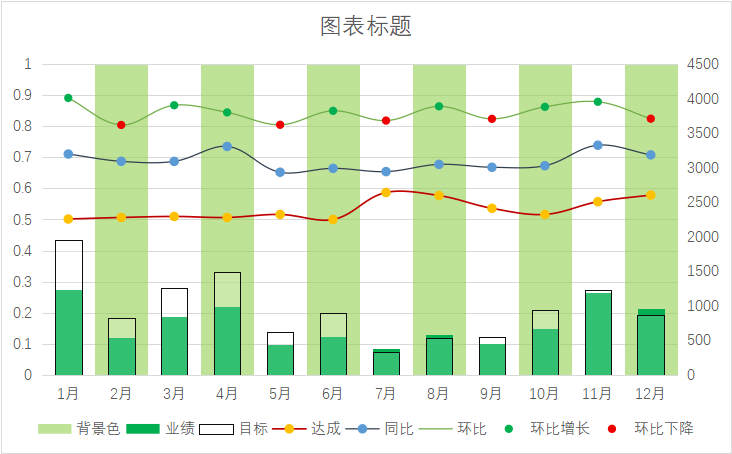
效果展示
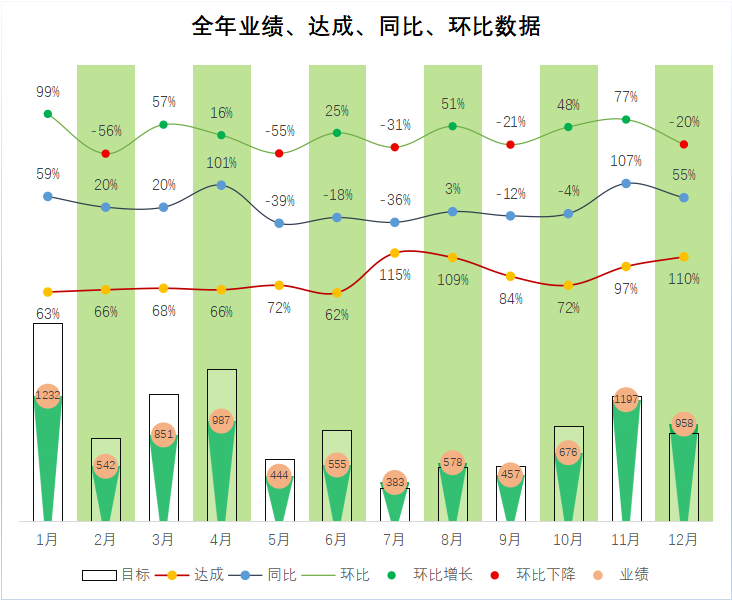
通常情况下,老板不是特别精通办公软件,会提出一些奇奇怪怪的要求,比如将业绩、目标、达成、同比、环比数据放在一张图上,一张图加上次要坐标轴也就只有2个纵坐标轴,如果使用常规做法,做出来的图恐怕比晋西北还要乱,今天就分享一个思路,完美解决这个问题。
制作思路
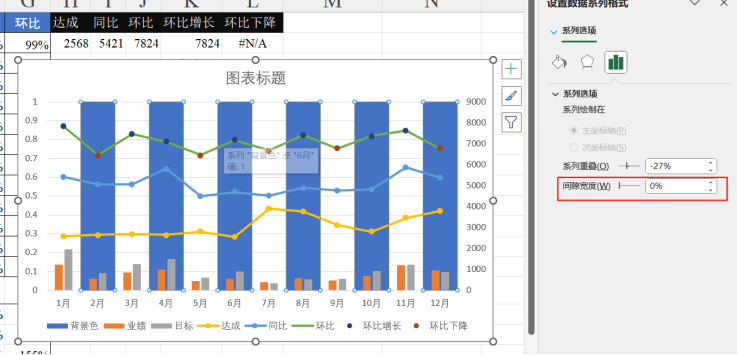
1. 效果图中有明显的调色背景,这个背景完美区分了奇偶月份,这个背景如果用图片来实现就非常难,而用柱状图制作就非常简单,而这个柱状图间隙宽度为0%才可以,这就决定了,这个柱状图和业绩、目标柱状图无法共用一个坐标轴,为了做这个背景直接牺牲了唯二的Y轴。
2. 那么剩下的同比、环比要如何实现呢?这就需要引入一个新的思路,我个人称之为"数据投影",就是将数据按照一定的规律放大(缩小)并加上(减去)某一数值,实现某一系列在图表上的放大(缩小)和平移的效果。为了实现这个目的,我们需要创建一系列辅助列。
操作步骤
1.制作辅助列、辅助表
辅助列的公式比较简单,不过相对繁琐,理解起来需要一点点逻辑 。
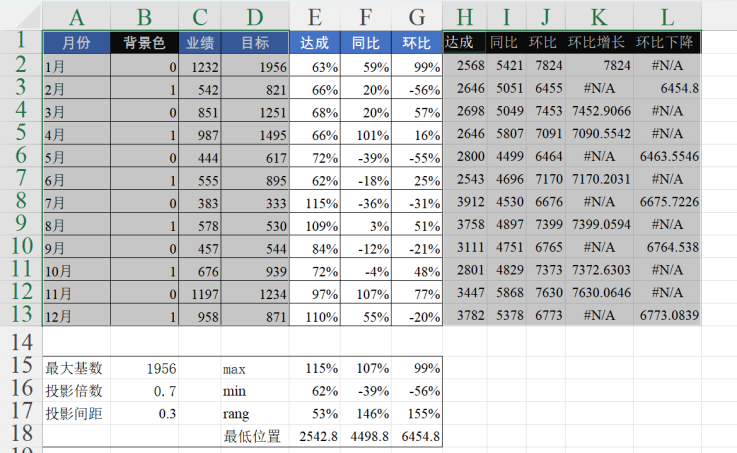
标题标注为黑色的 背景色、达成、同比、环比、环比增长、环比下降为辅助列,A15:G18区域为辅助表,以下黑色辅助列的公式仅展示首行,一定要注意相对引用和绝对引用的切换
背景色: =MOD(ROW(),2)
B15: =MAX(C2:D13)
B16和B17为常量,建议为小于1的正数,后期可根据效果进行调整,B16决定折线图的波动范围,B17决定各系列之间的间距
E15:=MAX(E2:E13);F15:=MAX(F2:F13);G15:=MAX(G2:G13);
E16:=MIN(E2:E13);F16:=MIN(F2:F13);G16:=MIN(G2:G13);
E17至G17分别为第15行和16行的差值
E18:=(1+B17)*B15;F18:=E18+(B16+B17)*B15;G18==F18+(B16+B17)*B15
H2:=$E$18+(E2-$E$16)*$B$16*$B$15/$E$17
I2:=$F$18+(F2-$F$16)*$B$16*$B$15/$F$17
J2:=$G$18+(G2-$G$16)*$B$16*$B$15/$G$17
K2:=IF(G2>=0,J2,NA())
L2:=IF(G2>=0,NA(),J2)
2.创建图表
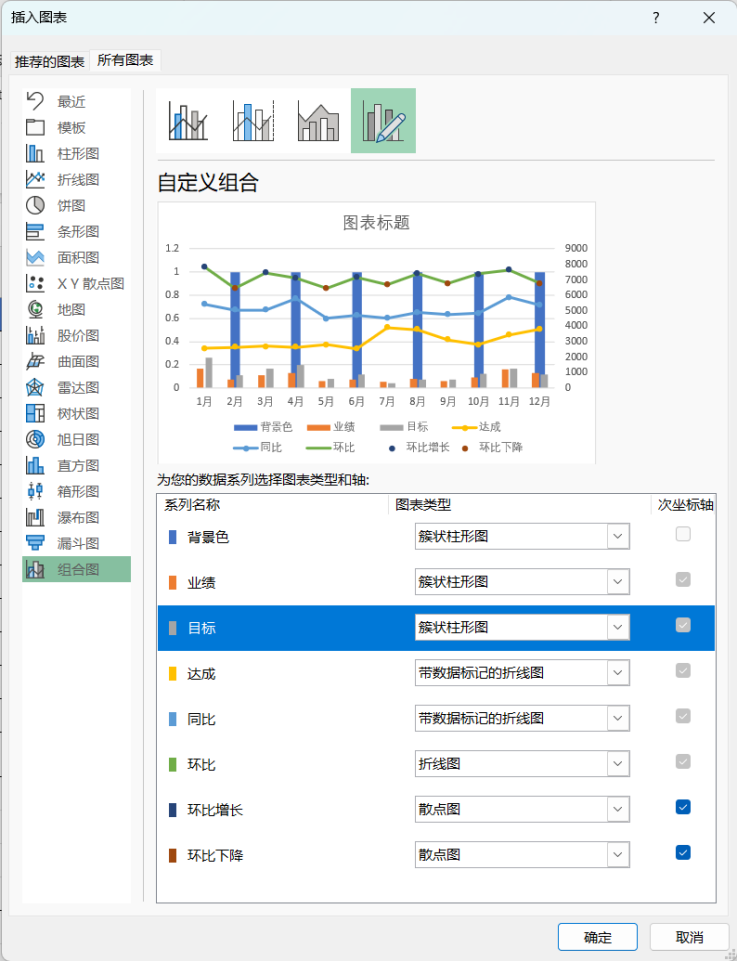
如图选择数据,蓝色的达成、同比、环比之外的其他列数据,创建组合图
组合图中各系列的类型选择如下图
3.美化图表
3.1 修改背景色
3.1.1 将主要Y轴范围改为0到1
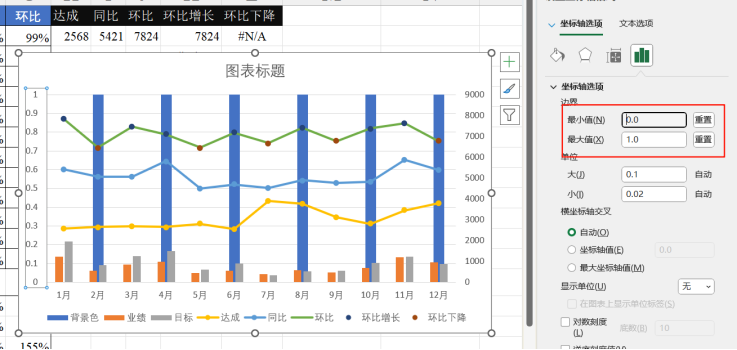
3.1.2将背景色系列宽度调整为0%
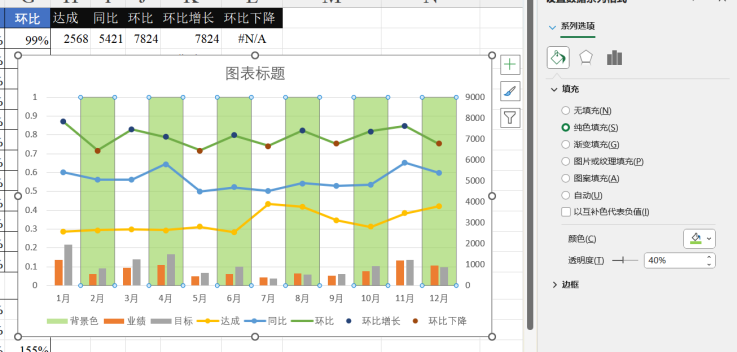
3.1.3将背景色颜色根据自身喜好或企业风格进行修改
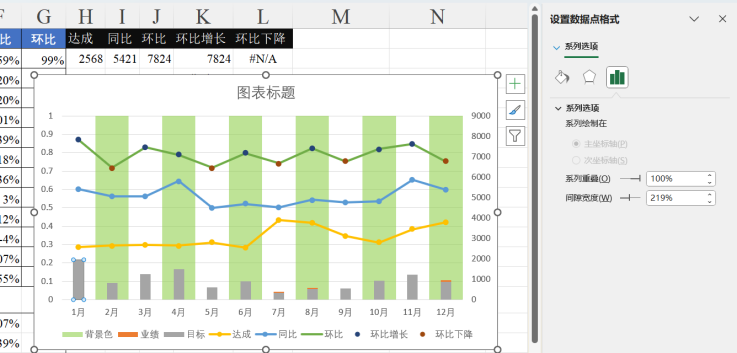
3.2选择业绩/目标,将系列重叠度调整为100%
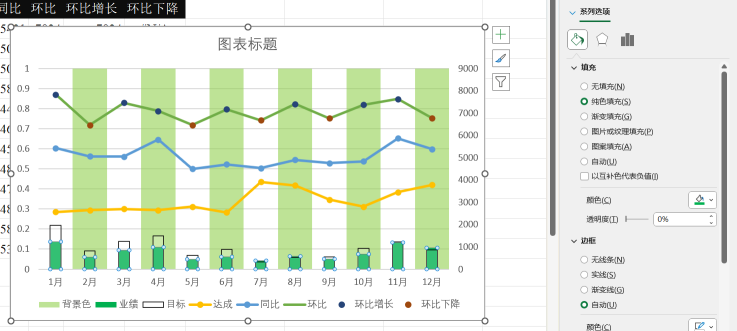
3.3修改业绩/目标的边框和填充色
目标边框需要显著,填充色需要有透明度或者填充;业绩填充色需要显著,无边框。
3.4修改三个折线图的线型,将同比上升标记点改为绿色填充,同比下降改为红色填充
3.5为业绩和三个折线图增设数据标签,将折线图的数据标签改为E、F、G列内容
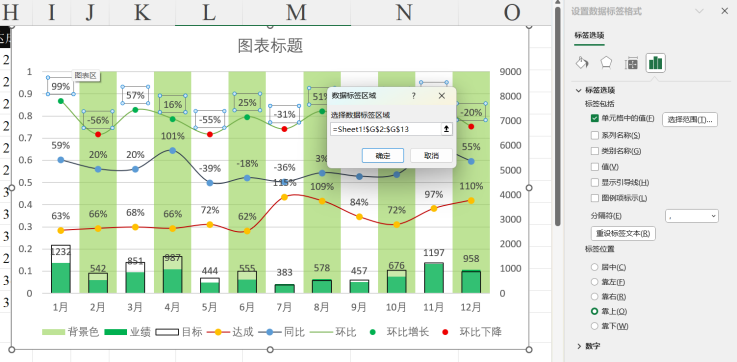
至此基本已经完成,剩下的步骤WPS用户可以跳过了因为不支持,直接到第5步
4.冰淇淋图制作
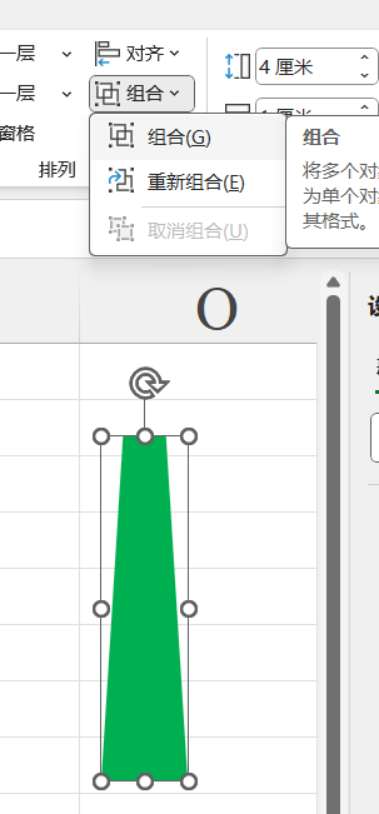
4.1绘制长宽完全一样的矩形和梯形,矩形为无填充、无边框;
梯形无边框,填充色根据自身需要设置
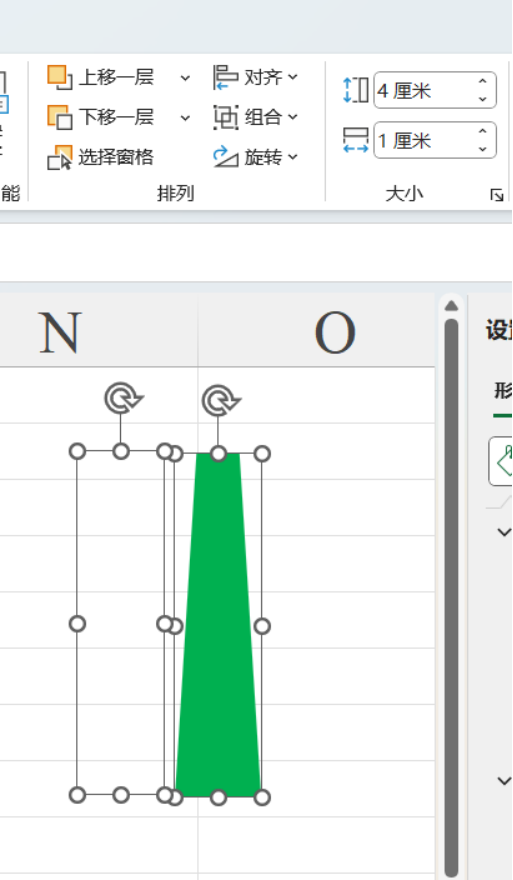
选择两个图形,点击垂直和水平居中
将两个图形组合
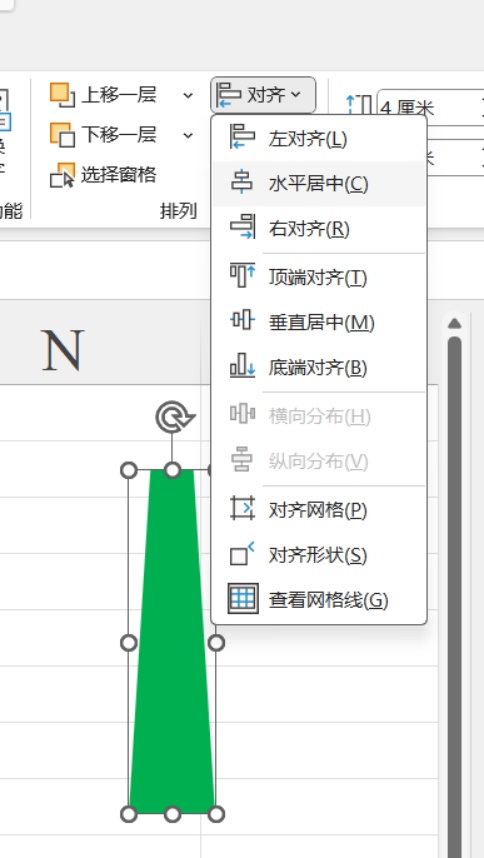
4.2 将组合体垂直翻转后,复制到业绩柱状图系列
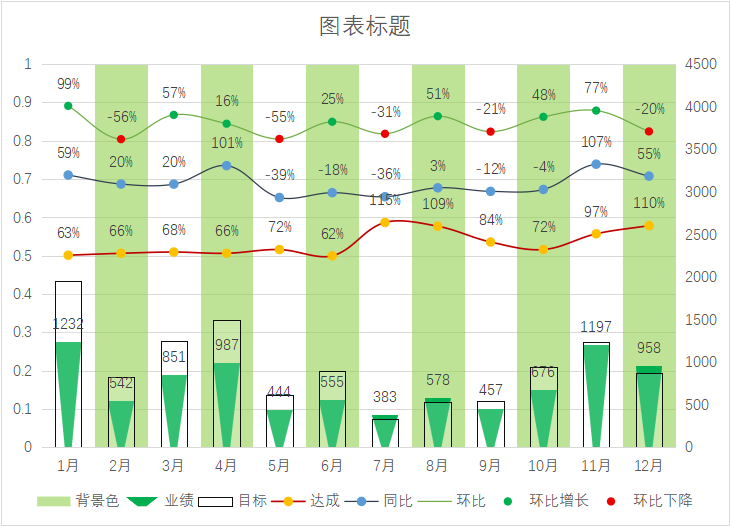
4.3 再将业绩数据添加到图表中一次,并改为散点图
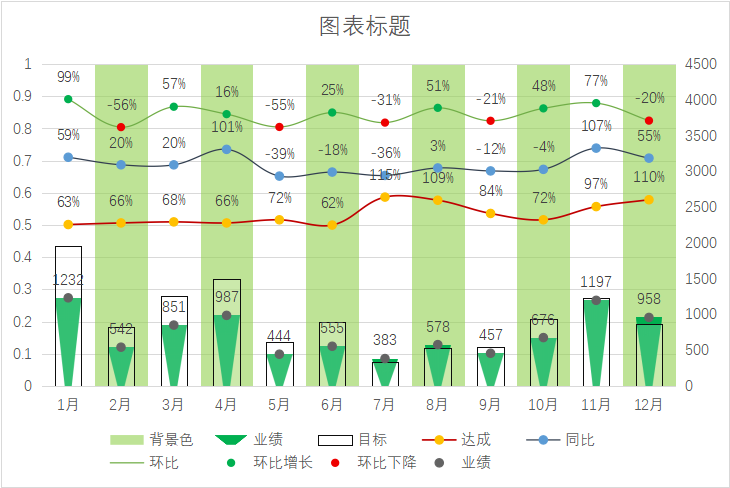
修改散点图的标记点,并添加数据标签
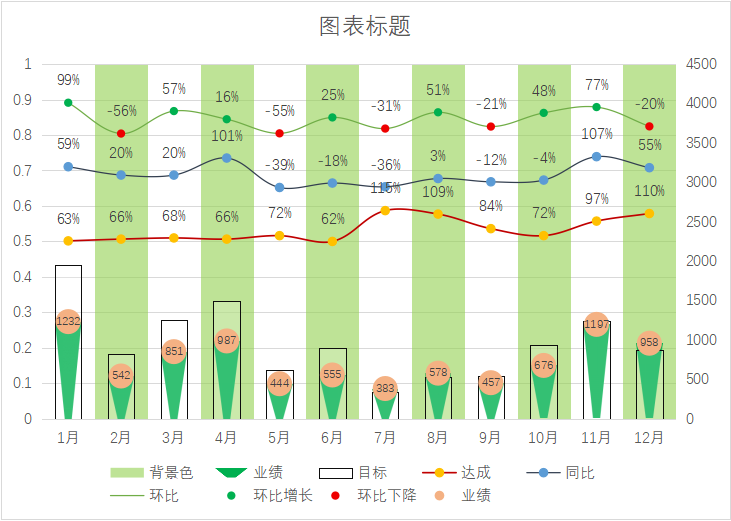
目标+业绩柱状图+业绩散点图的组合就是人称冰淇淋图
5.调整参数
整体的效果看起来,柱状图被过分挤压并不美观,这里修改投影倍数和投影间距即可
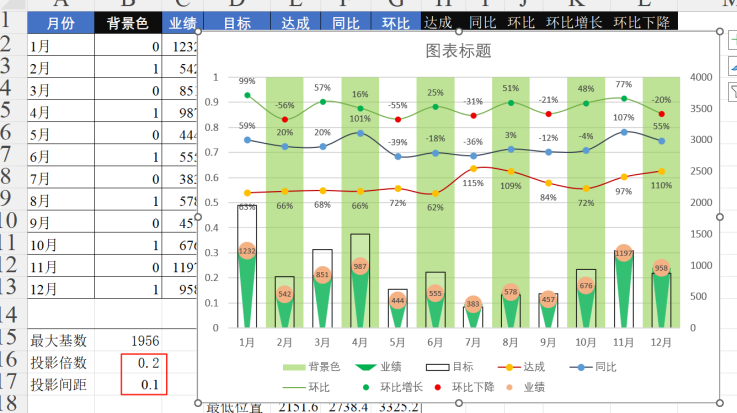
6.其他调整
将两个Y轴数据标签取消,删除网格线,删除不必要的图例,增设标题,即可完成