如果你是第一次用 Photoshop,大概很难想象,打开软件居然第一步就被弹窗警告:"无法初始化 Photoshop,因为 PS暂存盘已满。"甚至在设计途中突然跳出"无法完成请求,因为 PS暂存盘已满",一点保存都点不了,只能强行关掉重启。很多设计新手因此被劝退,花了半天装软件,却连图都还没开始画。这个问题其实是Photoshop依赖本地缓存机制的副作用,本质上是磁盘空间不足或者设置不合理导致 。本文将从系统设置、缓存清理到工具优化三个角度出发,深入解析如何彻底解决"PS暂存盘已满"的问题,让你专注设计不再被系统打断。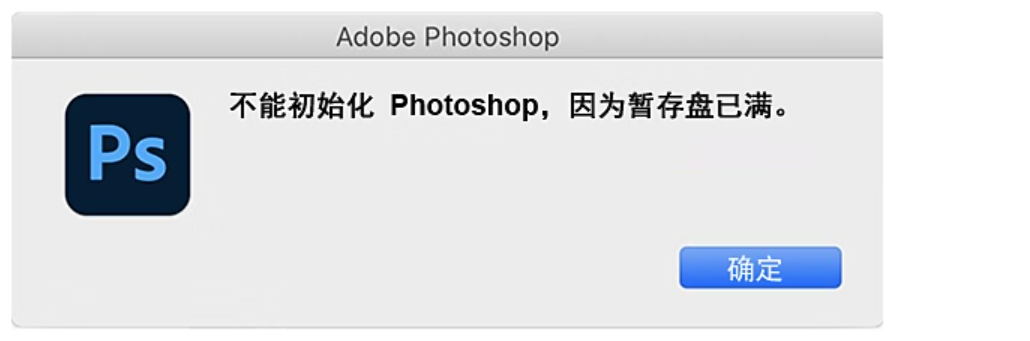
1、调整PS首选项设置,第一步避免PS暂存盘已满
多数人安装完Photoshop后直接开始使用,很少有人注意到"首选项"里隐藏的关键设置。实际上,这些设置正是影响"PS暂存盘已满"的重要因素。
打开Photoshop,快捷键 Ctrl + K 呼出【首选项】,重点检查以下三个部分:
-
【文件处理】:将自动保存间隔调长,减少频繁写入磁盘的中间副本;
-
【性能】:根据你的电脑内存,适当提高Photoshop可使用的内存比例;
-
【暂存盘】:将默认系统盘(通常是C盘)切换为空间更大的非系统盘,如D盘、E盘。
这样设置之后,可以明显减缓缓存积压,降低"PS暂存盘已满"的风险。尤其是将暂存盘分离,对空间压力大的系统盘来说至关重要 。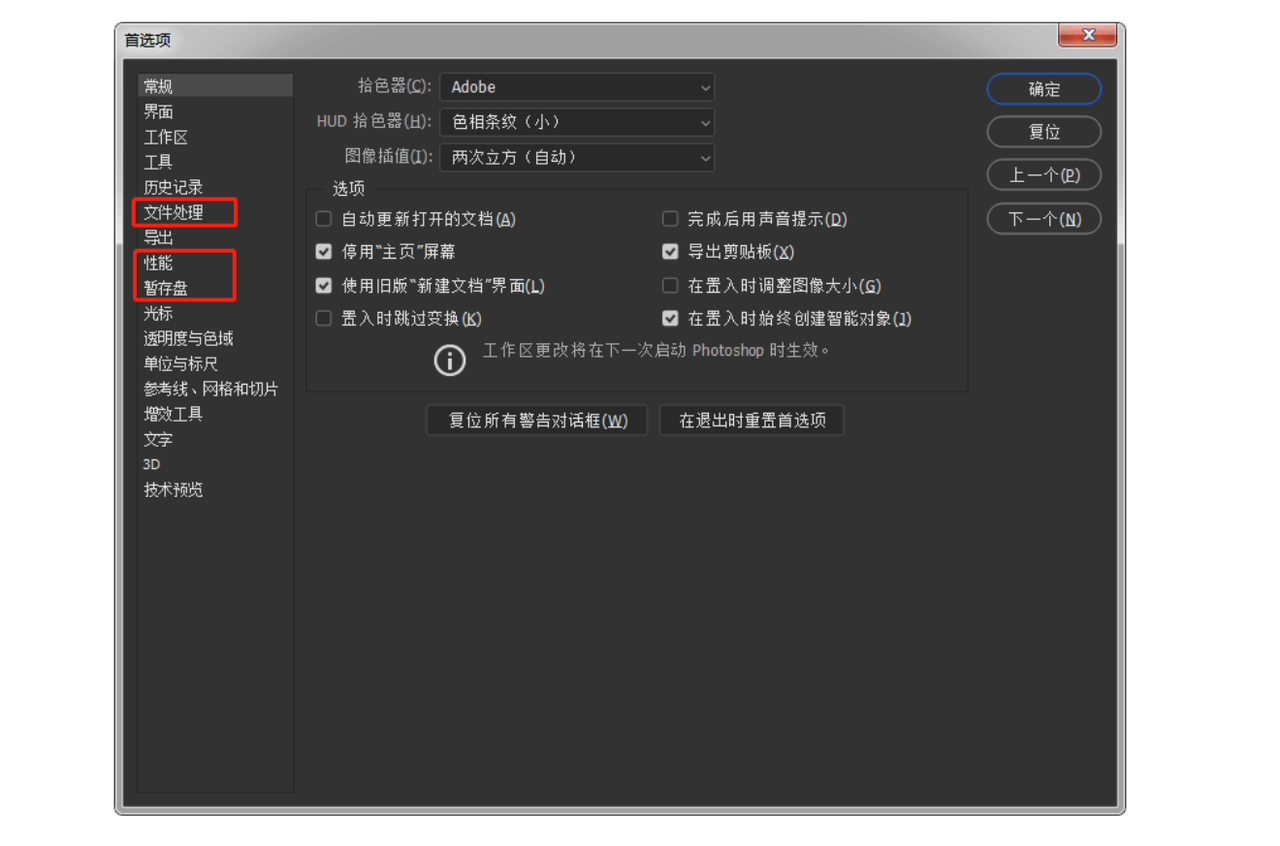
2、清理临时缓存,快速释放PS暂存盘空间
即使首选项设置再合理,长时间使用Photoshop依然会堆积大量缓存文件,这是"PS暂存盘已满"反复出现的根源之一。
你可以从菜单栏进入【编辑】-【清理】-【全部】,一键清空历史记录和剪贴板缓存。这种方式对处理大尺寸图像或频繁使用复制粘贴功能的用户非常有效,能立即释放出可用磁盘空间。
此外,还可以手动删除Photoshop临时文件(Windows路径为 C:\Users\用户名\AppData\Local\Temp),这些文件往往体积较大,占用大量硬盘资源。如果你经常看到"PS暂存盘已满",这一步绝对不能跳过。
不过需要提醒的是,这些缓存清理手段仅是临时性的"应急措施" ,如果不定期维护,很快又会因缓存增长而陷入"PS暂存盘已满"的困扰。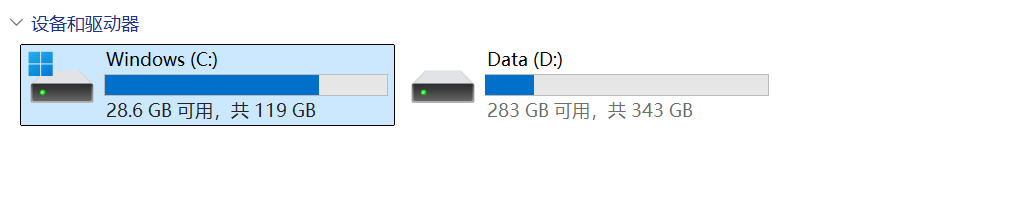
3、利用额外硬盘
物理空间限制是"PS暂存盘已满"问题的硬性瓶颈。当你设计的PSD文件动辄数百MB以上,仅靠主硬盘已难以承载Photoshop的运行需求。
这时候建议使用多个硬盘,或者外接SSD,将Photoshop的暂存盘指定到新硬盘上。你可以在【暂存盘】设置中勾选多个盘符,并通过拖动排序设置优先级。
很多专业设计师还会配置独立的"缓存盘",专门处理Photoshop的缓存数据,从源头缓解"PS暂存盘已满"的隐患。虽然投入稍高,但长期来看能明显提升稳定性和设计效率。
但仍需注意:不论你用多少硬盘,缓存仍会不停累积,空间始终是有限的 ,解决"PS暂存盘已满"的解决策略还得从设计工具的选择入手。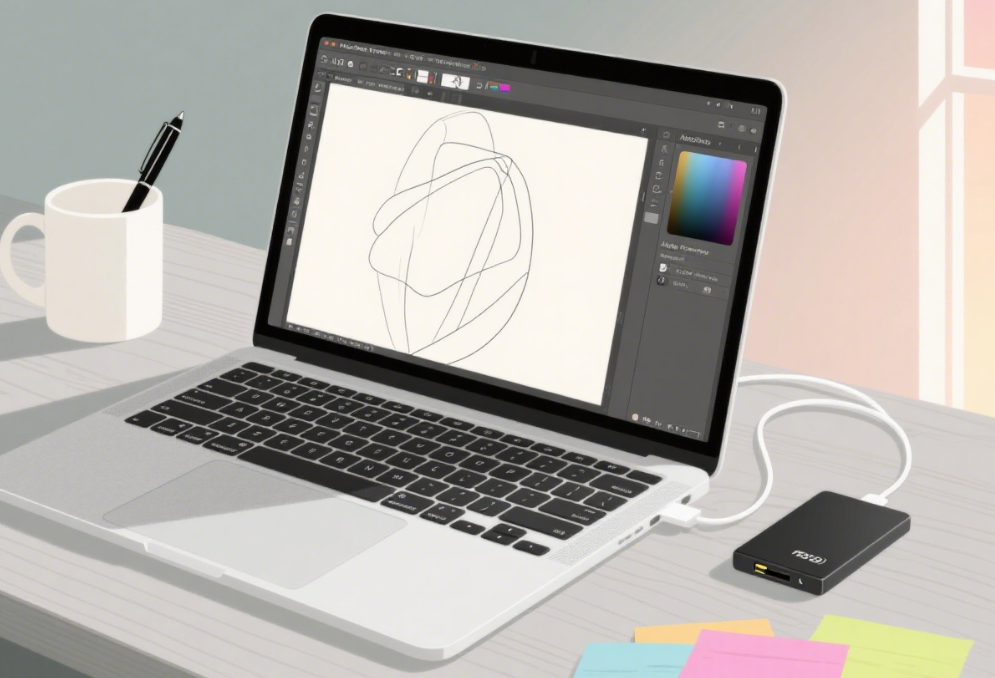
4、尝试轻量级在线工具
如果你厌倦了每次打开PS都担心"PS暂存盘已满"的提示,不妨考虑使用更轻量的在线设计平台。无需安装软件、不依赖本地缓存,一切数据存储都在云端,彻底摆脱磁盘空间焦虑。
比如即时设计 就是一款可以直接通过浏览器进行专业设计的工具,它集成了图层编辑、原型制作、组件管理等功能,所有操作均在云端完成,无需担心磁盘负载,也不会遇到"PS暂存盘已满"的任何限制。对于不想频繁切换软件和反复清理缓存的设计师来说,是一个稳定高效的替代方案。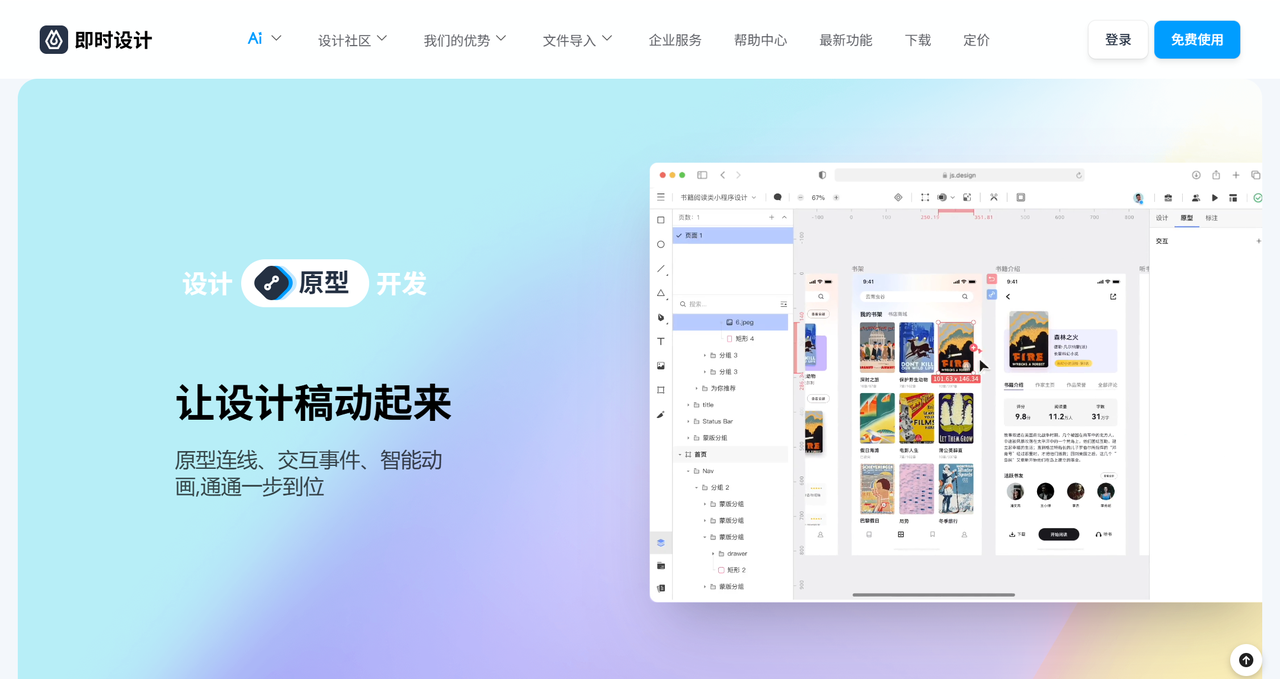
5、养成良好的使用习惯
除了工具和配置,日常使用中的习惯也会影响"PS暂存盘已满"问题的频率。以下几点可以帮助你延缓问题发生:
-
控制PSD文件大小,避免导入过多未压缩素材;
-
删除未使用的历史快照、通道或路径信息;
-
不定期清理系统磁盘、清除PS缓存目录;
这些习惯虽然琐碎,但在长期使用Photoshop的过程中,能明显降低相关问题的出现频率,是保持软件稳定运行的重要保障。
结语
设计是一件持续性强、需要高度专注的工作,任何中断都会造成创意流的中断。"PS暂存盘已满"这个问题,看似只是一个报错提示,实则是对设计流程的严重干扰。从软件设置到硬盘扩容,再到使用轻量工具,我们提供的每一条建议,都是为了解决这个长期困扰设计师的痛点。如果你经常被"PS暂存盘已满"困扰,希望这篇文章能帮助你理清应对思路,从源头改善设计环境。设计的本质不该是与系统博弈,而是将每一个创意高效落地。