文章目录
前言
WPF之绑定!
一、绑定基础
绑定源:通常是一个数据对象,例如类实例、集合或 XML 数据。
绑定目标:一般是一个 UI 元素的属性。
数据绑定的核心元素
Binding 对象:描述了源属性和目标属性之间的连接。
Binding Target:通常是一个 DependencyProperty(依赖属性)。
Binding Source:可以是任意对象。
DataContext:数据上下文,通常用于为整个控件树提供绑定源的默认数据源。
数据转换:在源和目标之间转换数据,例如格式化显示数据。
二、使用
1.XML元素之间的绑定
XML元素之间的绑定
c
<TextBox Text="{Binding ElementName=slider, Path=Value}" Margin="5" Height="30"/>Text属性通过数据绑定(Binding)连接到Slider的Value属性。
ElementName=slider: 绑定源是名为slider的控件。
Path=Value: 绑定到Slider的Value属性(即滑块当前值)。绑定到那个属性
效果:当拖动滑块时,这个文本框会实时显示滑块当前值(双向绑定默认,所以如果用户在文本框中输入有效数值,滑块也会相应移动)。
c
<Grid>
    <StackPanel>
        <Slider x:Name="slider" Margin="5"/>
        <TextBox Text="{Binding ElementName=slider,Path=Value}"    Margin="5" Height="30"/>
        <TextBox  Margin="5" Height="30"/>
        <TextBox  Margin="5" Height="30"/>
    </StackPanel>
</Grid>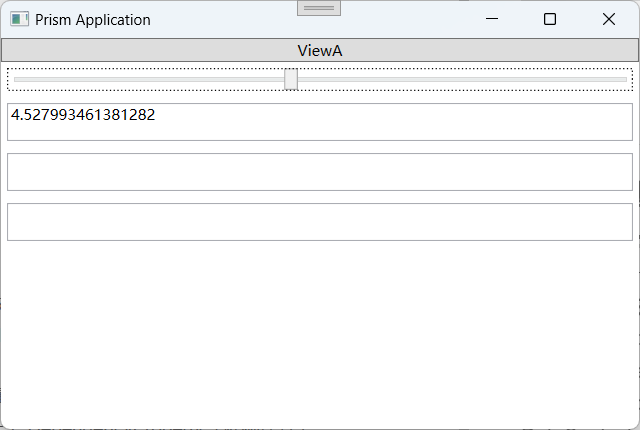
2.绑定模式
绑定模式分类表
| 绑定模式 | 数据流向 | 默认适用控件 | 应用场景 | 性能特点 |
|---|---|---|---|---|
| OneWay | 源 → 目标 | TextBlock, Label, ProgressBar | 数据显示、计算结果展示 | 中等 |
| TwoWay | 源 ↔ 目标 | TextBox, Slider, CheckBox | 表单输入、用户配置设置 | 较高 |
| OneTime | 仅初始时 | 所有显示控件 | 静态数据、初始化配置 | 最低 |
| OneWayToSource | 目标 → 源 | Slider, ScrollBar | 用户输入收集、无初始值绑定 | 中等 |
| Default | 自动决定 | - | 通用场景 | 自动优化 |
c
<Grid>
    <StackPanel>
        <Slider x:Name="slider" Margin="5"/>
        <!-- 只显示第一次的数据源的值 -->
        <TextBox Text="{Binding ElementName=slider,Path=Value, Mode=OneTime}"    Margin="5" Height="30"/>
        <!-- 单向绑定 数据源到目标 -->
        <TextBox Text="{Binding ElementName=slider,Path=Value,Mode=OneWay}"  Margin="5" Height="30"/>
        <!-- 单向绑定 目标到数据源 -->
        <TextBox Text="{Binding ElementName=slider,Path=Value, Mode=OneWayToSource}"  Margin="5" Height="30"/>
        <!-- 双向绑定 目标到数据源 数据源到目标 -->
        <TextBox Text="{Binding ElementName=slider,Path=Value, Mode=TwoWay}"  Margin="5" Height="30"/>
        <!-- 与双向绑定一样 -->
        <TextBox Text="{Binding ElementName=slider,Path=Value, Mode=Default}"  Margin="5" Height="30"/>
    </StackPanel>
</Grid>
效果图
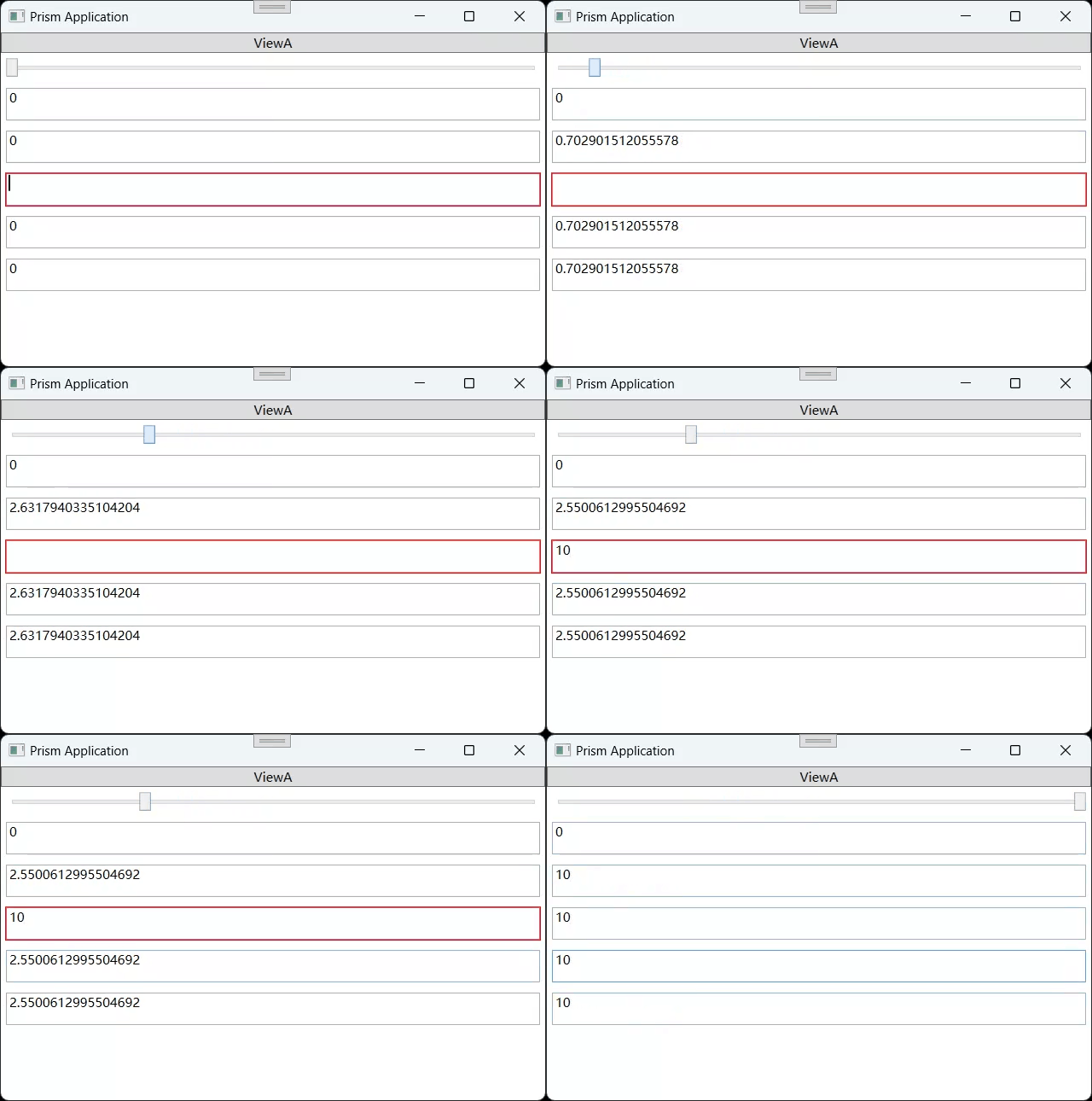
3.使用ListBox绑定
c
public class ViewAViewModel:BindableBase
{
    // 字符串集合属性
    private ObservableCollection<string> _items;
    public ObservableCollection<string> Items
    {
        get => _items;
        set => SetProperty(ref _items, value);
    }

    // 自定义对象集合属性
    private ObservableCollection<Person> _persons;
    public ObservableCollection<Person> Persons
    {
        get => _persons;
        set => SetProperty(ref _persons, value);
    }

    // 构造函数
    public ViewAViewModel()
    {
        // 初始化字符串集合
        Items = new ObservableCollection<string>
        {
            "项目 1",
            "项目 2",
            "项目 3"
        };

        // 初始化自定义对象集合
        Persons = new ObservableCollection<Person>
    {
        new Person { Id = 1, Name = "张三", Age = 30 },
        new Person { Id = 2, Name = "李四", Age = 25 },
        new Person { Id = 3, Name = "王五", Age = 28 }
    };
    }
}
// 自定义模型类
public class Person : BindableBase
{
    private int _id;
    public int Id
    {
        get => _id;
        set => SetProperty(ref _id, value);
    }

    private string _name;
    public string Name
    {
        get => _name;
        set => SetProperty(ref _name, value);
    }

    private int _age;
    public int Age
    {
        get => _age;
        set => SetProperty(ref _age, value);
    }
}
c
</Grid>
<!-- 定义资源 -->
<UserControl.Resources>
<!-- 自定义数据显示模板 -->
<DataTemplate DataType="{x:Type local:Person}">
<StackPanel Orientation="Horizontal" Margin="5">
<TextBlock Text="{Binding Id}" Width="30"/>
<TextBlock Text="{Binding Name}" Width="100" FontWeight="Bold"/>
<TextBlock Text="{Binding Age}" Width="50"/>
</StackPanel>
</DataTemplate>
</UserControl.Resources>
```
---
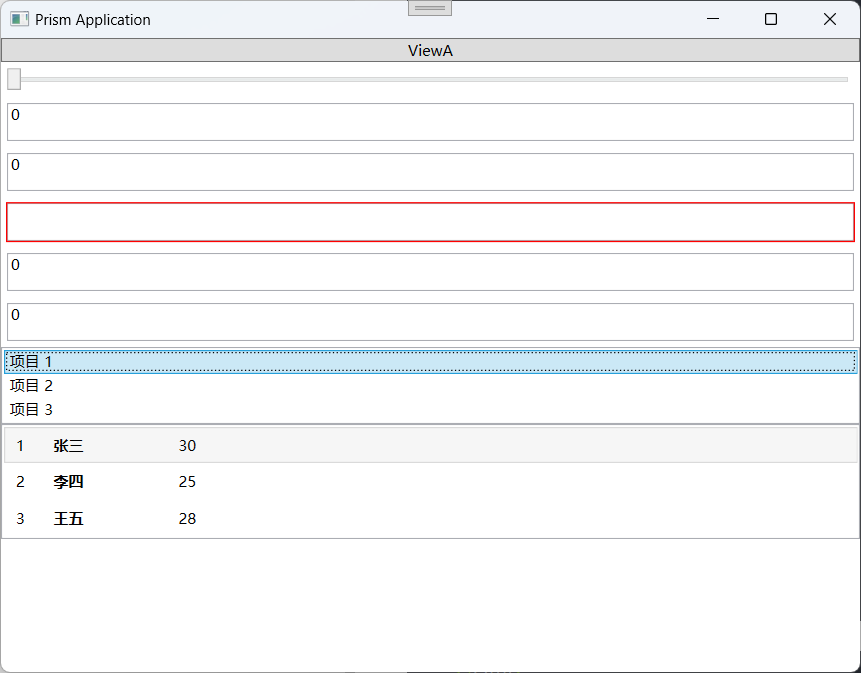
效果图