一、环境准备
1. 服务器准备
-
一台Linux服务器(CentOS/Ubuntu皆可),推荐至少4核8GB内存
-
已安装 Docker(及 Docker 服务已启动)
-
已安装 GitLab Runner
2. 服务器上安装 Docker (如果没装)
# CentOS9以下举例
sudo yum install -y yum-utils device-mapper-persistent-data lvm2
sudo yum-config-manager --add-repo https://download.docker.com/linux/centos/docker-ce.repo
sudo yum install docker-ce docker-ce-cli containerd.io -y
sudo systemctl start docker
sudo systemctl enable docker


# 适用于 CentOS 9 / CentOS Stream 9 安装 Docker CE

# 1. 卸载可能冲突的旧版本
sudo dnf remove -y docker \
                docker-client \
                docker-client-latest \
                docker-common \
                docker-latest \
                docker-latest-logrotate \
                docker-logrotate \
                docker-engine

# 2. 安装必要的依赖
sudo dnf -y install dnf-plugins-core

# 3. 添加 Docker 官方仓库
sudo dnf config-manager --add-repo https://download.docker.com/linux/centos/docker-ce.repo

# 4. 安装 Docker CE(--nobest 解决可能的版本依赖冲突)
sudo dnf install -y --nobest docker-ce docker-ce-cli containerd.io docker-buildx-plugin docker-compose-plugin

# 5. 启动 Docker
sudo systemctl start docker

# 6. 设置开机自启
sudo systemctl enable docker

# 7. 查看 Docker 版本
docker --version

# 8. 测试运行
sudo docker run hello-world
3. 安装 GitLab Runner
# 下载二进制文件
sudo curl -L --output /usr/local/bin/gitlab-runner https://gitlab-runner-downloads.s3.amazonaws.com/latest/binaries/gitlab-runner-linux-amd64

# 赋予执行权限
sudo chmod +x /usr/local/bin/gitlab-runner

# 添加用户(可选)
sudo useradd --comment 'GitLab Runner' --create-home gitlab-runner --shell /bin/bash || true

# 安装 Runner 服务
sudo /usr/local/bin/gitlab-runner install --user=gitlab-runner --working-directory=/home/gitlab-runner

# 启动 Runner 服务
sudo /usr/local/bin/gitlab-runner start
4. 将 gitlab-runner 用户加入 Docker 用户组
sudo usermod -aG docker gitlab-runner
sudo systemctl restart docker
二、GitLab Runner 注册
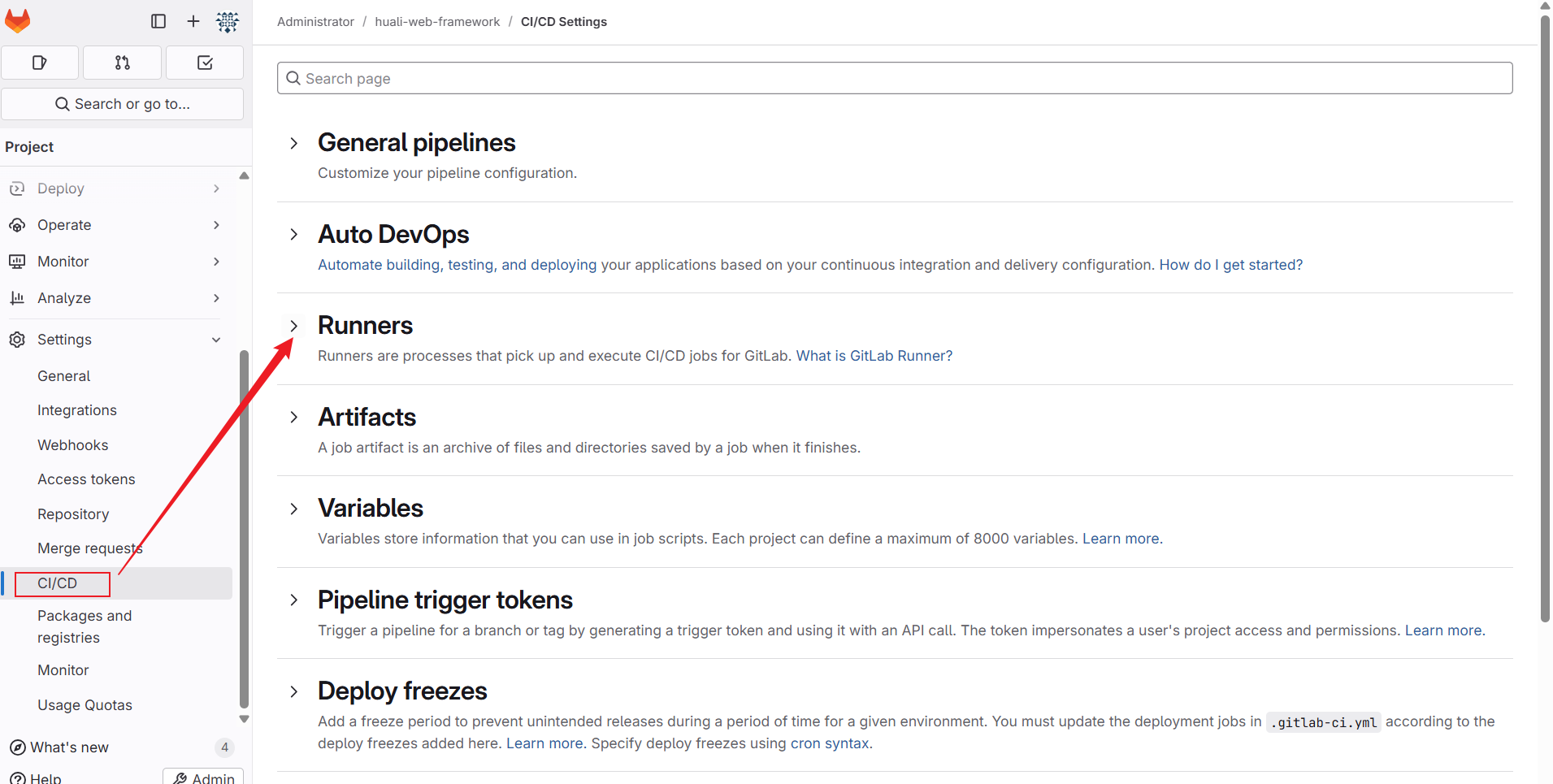
1,登录你的 GitLab,进入项目设置 > CI/CD > Runners 页面
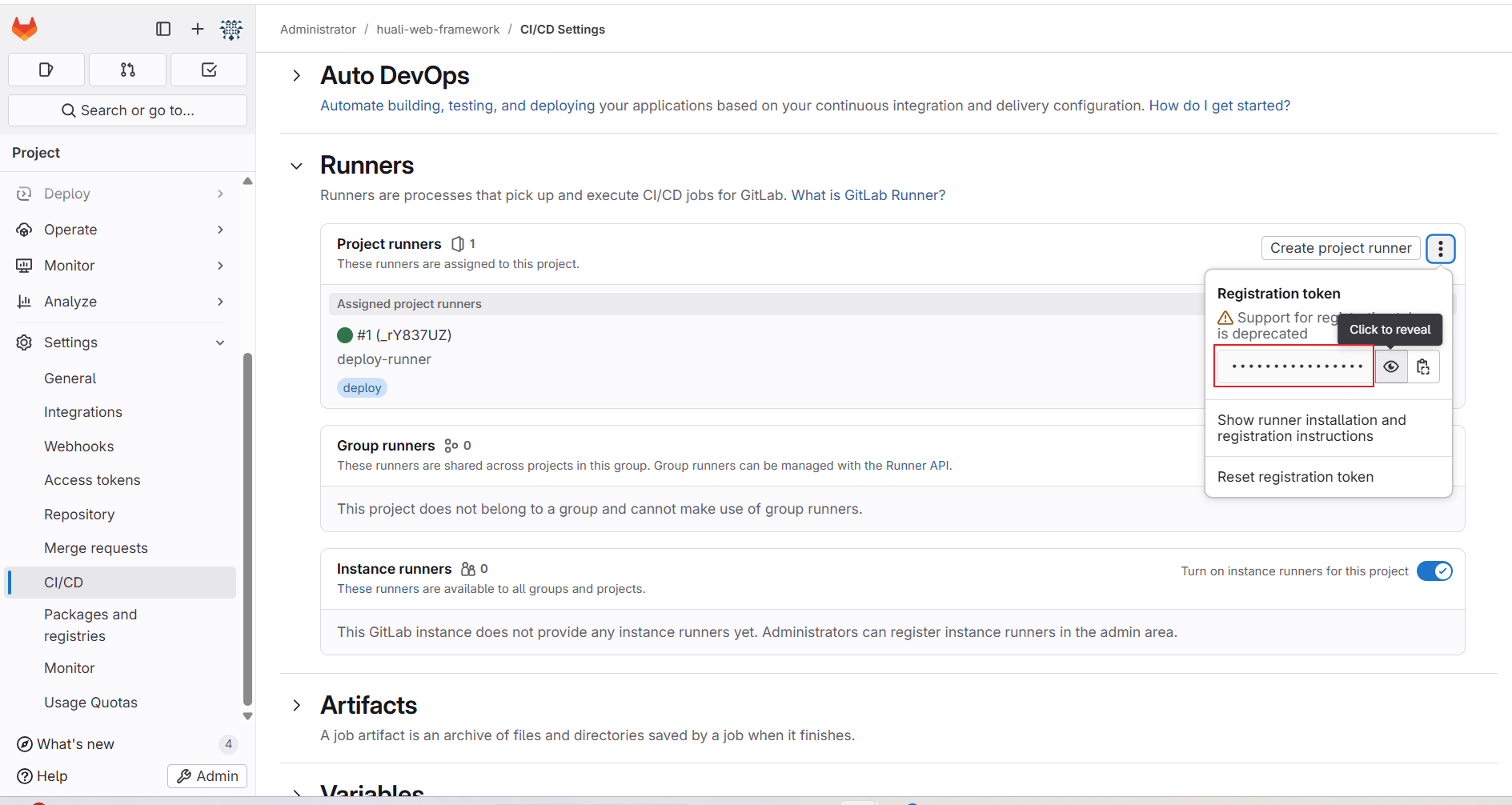
2,找到 registration token(注册令牌)
3,在服务器执行注册命令(替换 URL 和 token):
sudo /usr/local/bin/gitlab-runner register \
  --non-interactive \
  --url "http://你的gitlab地址:端口/" \
  --registration-token "你的注册token" \
  --description "deploy-runner" \
  --executor "shell" \
  --tag-list "deploy" \
  --run-untagged="false" \
  --locked="false"
4,注册成功后,用命令检查 Runner 状态:
sudo /usr/local/bin/gitlab-runner status三、准备项目代码和 Dockerfile
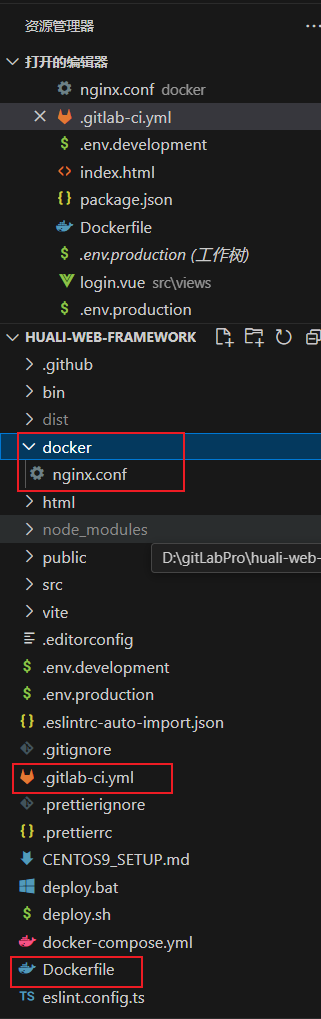
1
-
示例 Dockerfile
使用官方 Nginx 作为基础镜像(默认自带 /usr/share/nginx/html 目录)
FROM nginx
设置工作目录为 Nginx 的默认静态文件目录
WORKDIR /usr/share/nginx/html/
切换到 root 用户(方便修改配置文件和目录)
USER root
将我们自定义的 Nginx 配置文件复制到容器中
替换掉默认的 default.conf,让 Nginx 按我们的配置运行
COPY ./docker/nginx.conf /etc/nginx/conf.d/default.conf
将打包后的前端 dist 目录复制到 Nginx 静态目录
COPY ./dist /usr/share/nginx/html/
暴露容器的 80 端口(HTTP)
EXPOSE 80
启动 Nginx 前台运行(daemon off 表示不以守护进程模式运行)
CMD ["nginx", "-g", "daemon off;"]
四、编写 GitLab CI 配置 .gitlab-ci.yml
# ===============================
# 全局 before_script
# ===============================
before_script:
  # 切换 npm 源为淘宝镜像(国内安装依赖更快)
  - npm config set registry https://registry.npmmirror.com

# ===============================
# CI/CD 阶段定义
# ===============================
stages:
  - build   # 第一阶段:构建阶段(编译前端代码)
  - deploy  # 第二阶段:部署阶段(运行容器)

# ===============================
# 构建 Job
# ===============================
build-job:
  stage: build          # 该 Job 属于 build 阶段
  tags:
    - deploy            # Runner 标签(需和 GitLab Runner 配置一致)
  script:
    # 安装依赖(会使用 before_script 中设置的淘宝源)
    - npm install
    # 打包生产环境代码(Vue/React 等前端项目)
    - npm run build:prod
    # 使用 Docker 构建镜像,命名为 user-center-frontend:latest
    - docker build -t user-center-frontend:latest .

# ===============================
# 部署 Job
# ===============================
deploy-job:
  stage: deploy         # 该 Job 属于 deploy 阶段
  tags:
    - deploy            # Runner 标签(需和 GitLab Runner 配置一致)
  script:
    # 如果已有旧容器,则停止运行(忽略错误)
    - docker stop user-center-frontend || true
    # 删除旧容器(忽略错误)
    - docker rm user-center-frontend || true
    # 启动新容器,映射宿主机 80 端口到容器 80 端口
    - docker run -d --name user-center-frontend -p 80:80 user-center-frontend:latest
五,nginx配置
server {
    listen 80;  # 监听 80 端口(HTTP 默认端口)

    # ===============================
    # gzip 压缩配置(开启传输压缩以减少流量)
    # ===============================
    gzip on;  # 开启 gzip 压缩
    gzip_min_length 1k;  # 文件大于 1KB 才会压缩
    gzip_comp_level 9;  # 压缩级别,范围 1-9,数字越大压缩率越高,但消耗更多 CPU
    gzip_types text/plain text/css text/javascript application/json application/javascript application/x-javascript application/xml;
    # 指定需要压缩的文件类型
    gzip_vary on;  # 启用 Vary: Accept-Encoding 响应头,告诉缓存服务器区分压缩和未压缩的版本
    gzip_disable "MSIE [1-6]\.";  # 针对 IE6 以下浏览器禁用 gzip,避免兼容性问题

    # ===============================
    # 站点根目录
    # ===============================
    root /usr/share/nginx/html;  # 指定网站的根目录(静态文件所在位置)
    include /etc/nginx/mime.types;  # 引入 MIME 类型映射(让浏览器正确识别文件类型)

    location / {
        # 当请求的路径找不到对应文件时,返回 index.html
        # 适用于 SPA(单页应用)前端路由,防止刷新 404
        try_files $uri /index.html;
    }
}
六、执行流程
-
提交代码到 GitLab(包括 Dockerfile 和
.gitlab-ci.yml) -
GitLab CI 自动触发流水线
-
Runner 会执行安装依赖、构建项目、构建 Docker 镜像
-
部署阶段会停止旧容器、删除容器并重新运行最新镜像
-
访问服务器 IP 或绑定域名的 80 端口即可访问最新前端页面
七、常用排查命令
查看镜像:
docker images查看运行中的容器:
docker ps查看容器日志:
docker logs user-center-frontend八、注意事项
-
构建命令(如
npm run build:prod)需在.gitlab-ci.yml中正确填写,确保能生成dist -
确保服务器 Docker 服务正常,GitLab Runner 有权限操作 Docker
-
构建上下文路径和 Dockerfile 中的
COPY路径必须匹配,否则复制文件失败 -
GitLab Runner 用户需加入 docker 组,避免权限问题