【Docker项目实战】使用Docker部署Vikunja任务管理工具
- 一、Vikunja介绍
-
- [1.1 Vikunja简介](#1.1 Vikunja简介)
- [1.2 主要特点](#1.2 主要特点)
- 二、本次实践规划
-
- [2.1 本地环境规划](#2.1 本地环境规划)
- [2.2 本次实践介绍](#2.2 本次实践介绍)
- 三、本地环境检查
-
- [3.1 检查Docker服务状态](#3.1 检查Docker服务状态)
- [3.2 检查Docker版本](#3.2 检查Docker版本)
- [3.3 检查docker compose 版本](#3.3 检查docker compose 版本)
- 四、下载Vikunja镜像
- 五、部署Vikunja应用
-
- [5.1 创建部署目录](#5.1 创建部署目录)
- [5.2 编辑部署文件](#5.2 编辑部署文件)
- [5.3 创建Vikunja容器](#5.3 创建Vikunja容器)
- [5.4 查看Vikunja容器状态](#5.4 查看Vikunja容器状态)
- [5.5 查看Vikunja容器日志](#5.5 查看Vikunja容器日志)
- 六、访问Vikunja服务
-
- [6.1 访问Vikunja初始页](#6.1 访问Vikunja初始页)
- [6.2 注册账号](#6.2 注册账号)
- 七、基本使用
-
- [7.1 系统设置](#7.1 系统设置)
- [7.2 新建项目和团队](#7.2 新建项目和团队)
- [7.3 创建任务](#7.3 创建任务)
- [7.4 完成任务](#7.4 完成任务)
- [7.5 其余任务形式](#7.5 其余任务形式)
- 八、总结
一、Vikunja介绍
1.1 Vikunja简介
Vikunja是一款功能强大的开源任务管理工具,它帮助用户以一种有组织的方式管理和跟踪所有待办事项。就像一个拥有超能力的笔记本,Vikunja允许个人或团队轻松地规划、协作并完成项目。无论是个人使用还是团队合作,Vikunja都提供了灵活性和定制性,让用户能够根据自己的需求调整任务管理方式。
1.2 主要特点
-
高效组织:
- 用户可以通过创建项目、子项目来对任务进行分层管理,确保所有相关的工作都被合理归类。
-
协作功能:
- 支持轻松分享项目给其他用户或整个团队,并通过分配任务明确每个人的责任,便于团队成员之间的合作。
-
多视图支持:
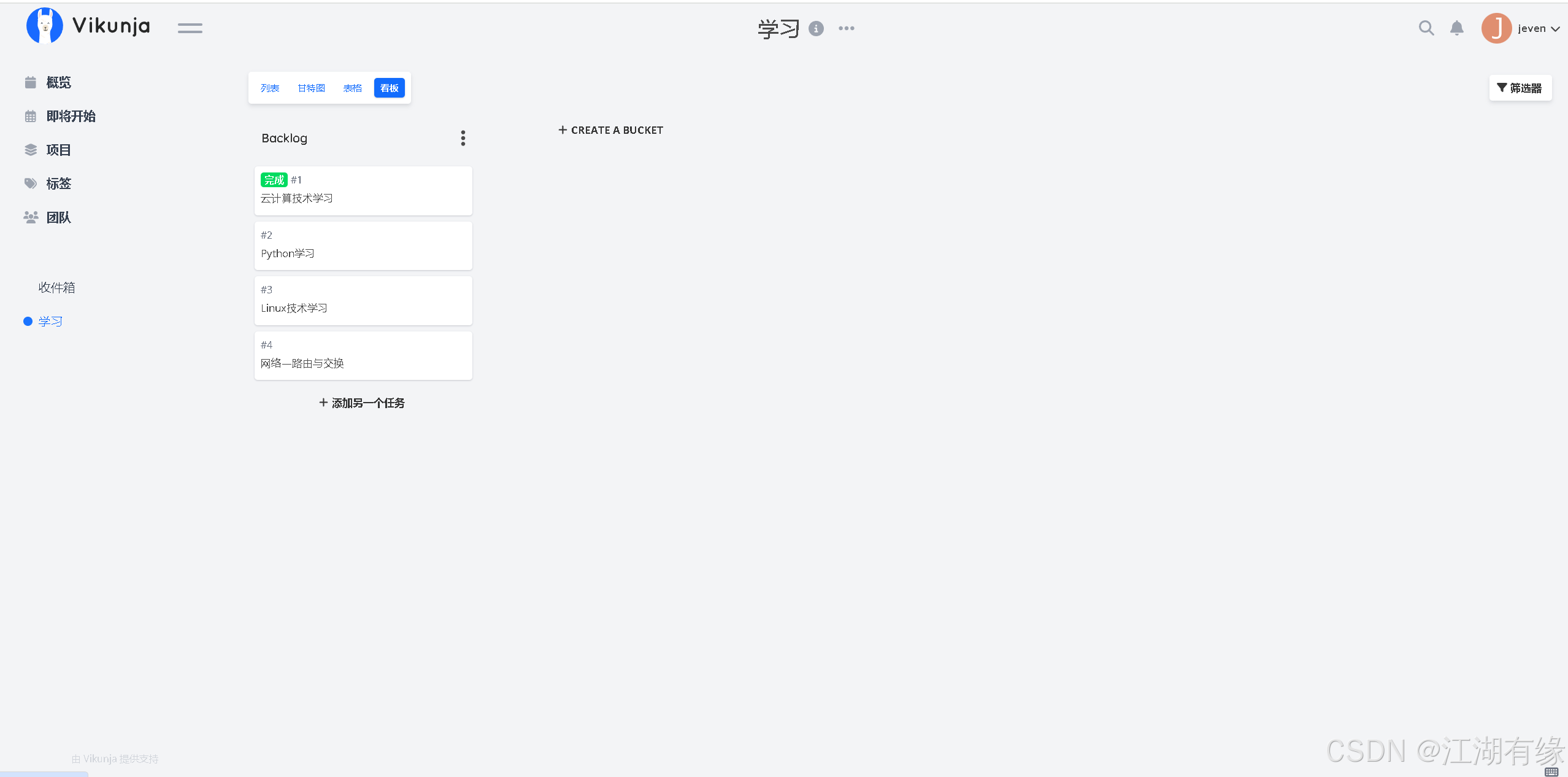
- 提供多种任务查看方式,包括经典的列表视图、甘特图、表格视图以及看板(Kanban Board),满足不同用户的偏好和需求。
-
开源精神:
- Vikunja采用AGPLv3开源许可证发布,鼓励社区参与贡献。无论是否是开发者,使用者都可以通过报告希望添加的功能或发现的bug来为项目做出贡献。对于熟悉Go语言或Vue.js框架的开发者而言,更是可以直接参与到项目的开发中去。
二、本次实践规划
2.1 本地环境规划
本次实践为个人测试环境,操作系统版本为|Ubuntu 22.04.1。
| hostname | IP地址 | 操作系统版本 | Docker版本 | 镜像版本 |
|---|---|---|---|---|
| jeven01 | 192.168.3.88 | Ubuntu 22.04.1 LTS | 27.1.1 | latest |
2.2 本次实践介绍
1.本次实践部署环境为个人测试环境,生产环境请谨慎;
2.在Docker环境下部署Vikunja任务管理工具。
三、本地环境检查
3.1 检查Docker服务状态
检查Docker服务是否正常运行,确保Docker正常运行。
bash
root@jeven01:~# systemctl status docker
● docker.service - Docker Application Container Engine
     Loaded: loaded (/lib/systemd/system/docker.service; enabled; vendor preset: enabled)
     Active: active (running) since Fri 2024-11-01 00:45:50 CST; 2 weeks 4 days ago
       Docs: https://docs.docker.com
   Main PID: 10450 (dockerd)
      Tasks: 60 (limit: 9387)
     Memory: 1.8G
        CPU: 33min 54.335s
     CGroup: /system.slice/docker.service
3.2 检查Docker版本
检查Docker版本
bash
root@jeven01:~# docker -v
Docker version 27.1.1, build 6312585
3.3 检查docker compose 版本
检查Docker compose版本,确保2.0以上版本。
bash
root@jeven01:~# docker compose version
Docker Compose version v2.19.1
四、下载Vikunja镜像
拉取Vikunja镜像,镜像名称为:
registry.cn-hangzhou.aliyuncs.com/jeson/vikunja:latest。
bash
root@jeven01:~# docker pull registry.cn-hangzhou.aliyuncs.com/jeson/vikunja:latest
Using default tag: latest
latest: Pulling from vergoh/vnstat
Digest: sha256:8b55c1d3c9a10fabbecd64c9e2b30b316924fa4bfbdb413c2813ab8bf527aaee
Status: Image is up to date for vergoh/vnstat:latest
docker.io/vergoh/vnstat:latest
五、部署Vikunja应用
5.1 创建部署目录
- 创建部署目录
bash
mkdir -p /data/vikunja/{files,data} && cd /data/vikunja/- 目录授权
bash
chmod -R 777 /data/vikunja/5.2 编辑部署文件
如果使用docker-cli与sqlite数据库轻量部署,可参考以下命令:
bash
docker run -d -p 3456:3456 -v $PWD/files:/app/vikunja/files -v $PWD/data:/db registry.cn-hangzhou.aliyuncs.com/jeson/vikunja:latest在`部署目录下,创建docker-compose.yaml文件,如下所示:
bash
vim docker-compose.yaml
yaml
version: '3.9'
services:
    vikunja:
        restart: always
        container_name: vikunja
        image: 'registry.cn-hangzhou.aliyuncs.com/jeson/vikunja:latest'
        volumes:
            - '/data/vikunja/db:/db'
            - '/data/vikunja/files:/app/vikunja/files'
        ports:
            - '3456:3456'
5.3 创建Vikunja容器
执行以下命令,创建Vikunja容器。
bash
root@jeven01:/data/vikunja# docker compose up -d
[+] Running 2/2
 ✔ Network vikunja_default  Created                                                                                                               0.1s
 ✔ Container vikunja        Started                                                                                                               0.2s
5.4 查看Vikunja容器状态
检查Vikunja容器状态状态,确保Vikunja容器正常启动。
bash
root@jeven01:/data/vikunja# docker compose ps
NAME                IMAGE                                                    COMMAND                  SERVICE             CREATED             STATUS           PORTS
vikunja             registry.cn-hangzhou.aliyuncs.com/jeson/vikunja:latest   "/app/vikunja/vikunja"   vikunja             15 minutes ago      Up 15 minutes       0.0.0.0:3456->3456/tcp, :::3456->3456/tcp
5.5 查看Vikunja容器日志
检查Vikunja容器日志,确保Vikunja服务正常运行。
bash
root@jeven01:/data/vikunja# docker compose logs
vikunja  | 2025-02-23T07:08:21Z: INFO	▶ 001 No config file found, using default or config from environment variables.
vikunja  | 2025-02-23T07:08:21Z: INFO	▶ 002 Running migrations...
vikunja  | 2025-02-23T07:08:21Z: INFO	▶ 06a Ran all migrations successfully.
vikunja  | 2025-02-23T07:08:21Z: INFO	▶ 06b Mailer is disabled, not sending reminders per mail
vikunja  | 2025-02-23T07:08:21Z: INFO	▶ 06c Mailer is disabled, not sending overdue per mail
vikunja  | 2025-02-23T07:08:21Z: INFO	▶ 06d Vikunja version v0.24.6
vikunja  | ⇨ http server started on [::]:3456
六、访问Vikunja服务
6.1 访问Vikunja初始页
请访问
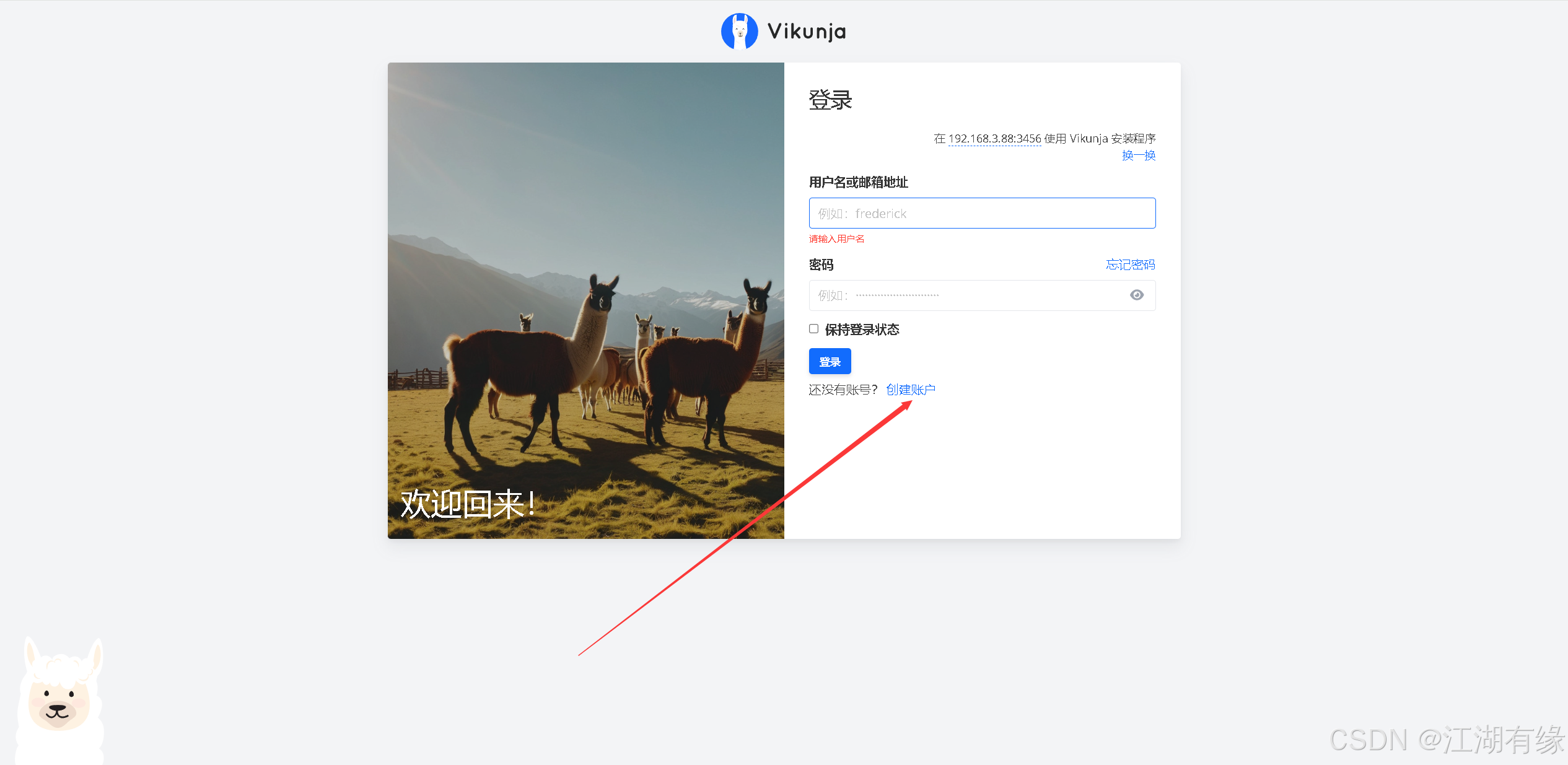
http://<个人的服务器IP>:3456查看Vikunja服务的初始页。如果无法访问,请确保宿主机的防火墙已关闭或已放行相关端口,对于云服务器还需配置相应的安全组规则。

6.2 注册账号
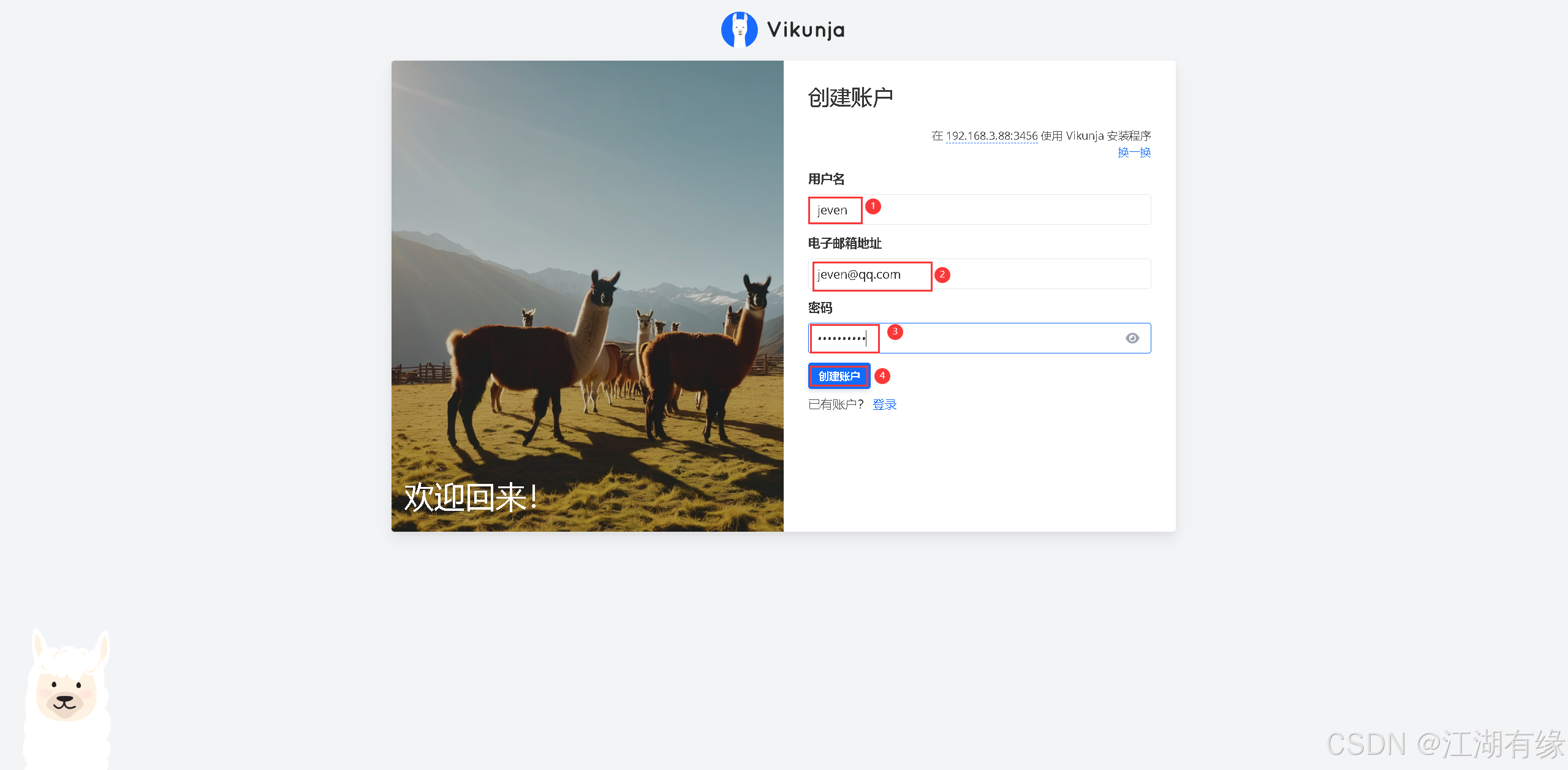
请先点击"注册账号"选项,进入Vikunja账号注册页面完成注册流程。
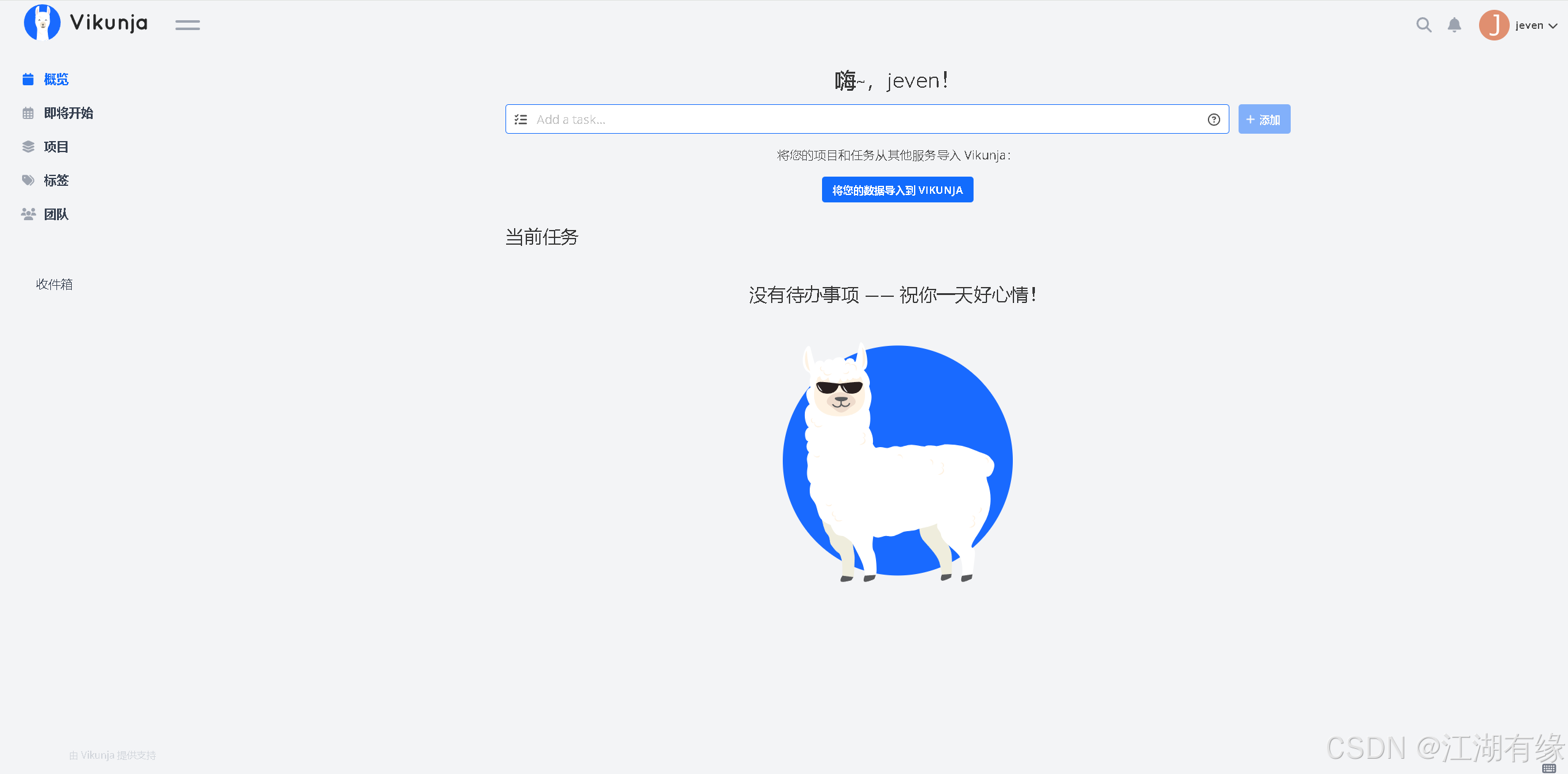
自定义填写账号信息,填写完毕后,确认创建即可。
七、基本使用
7.1 系统设置
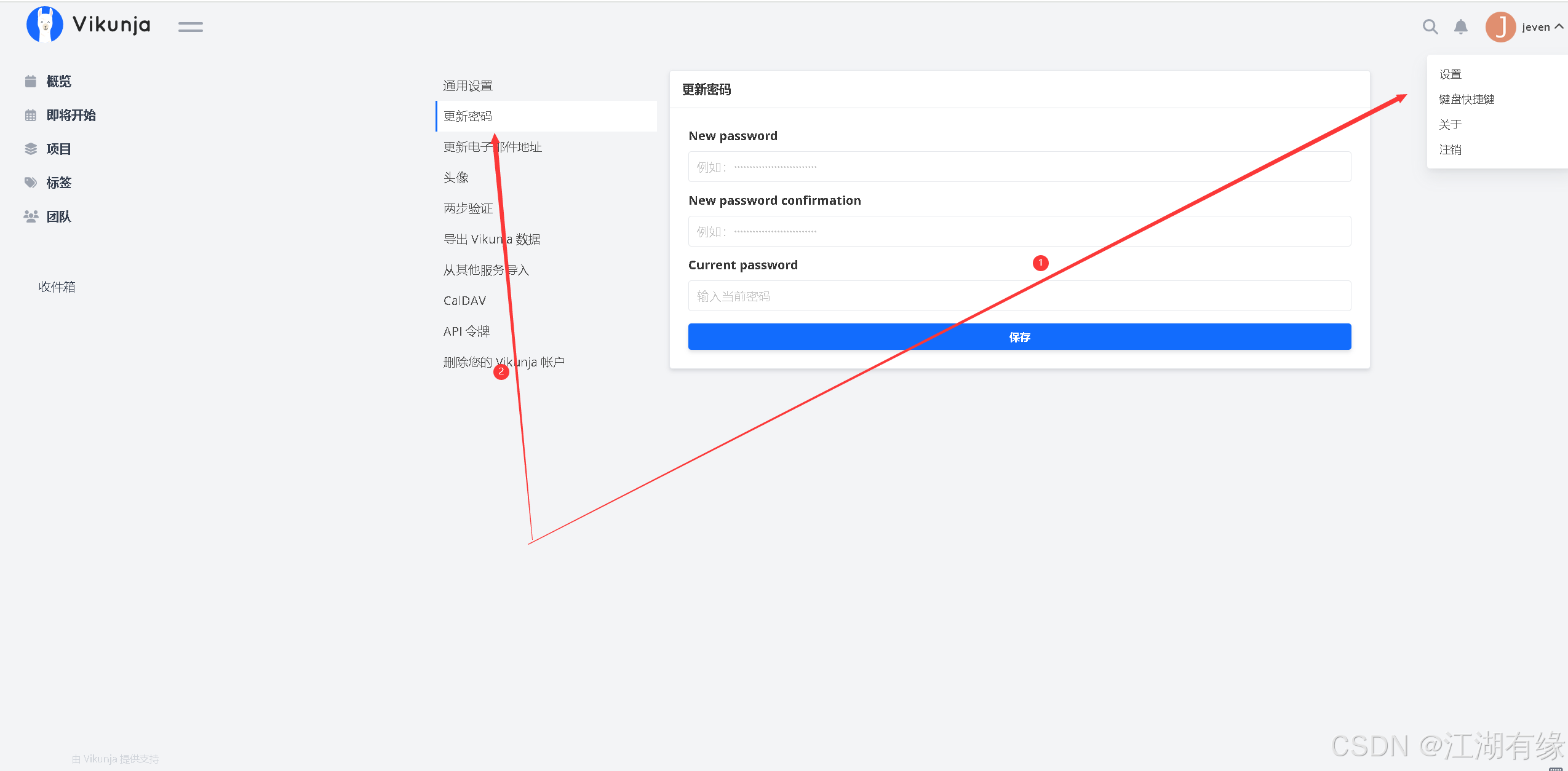
在上方的账号下拉框中,点击"设置"选项,即可访问系统设置界面,我们可以在其中进行各种设置操作,例如修改当前账号的密码。
7.2 新建项目和团队
- 新建项目:在项目管理页面,点击"新项目",开始创建新项目。
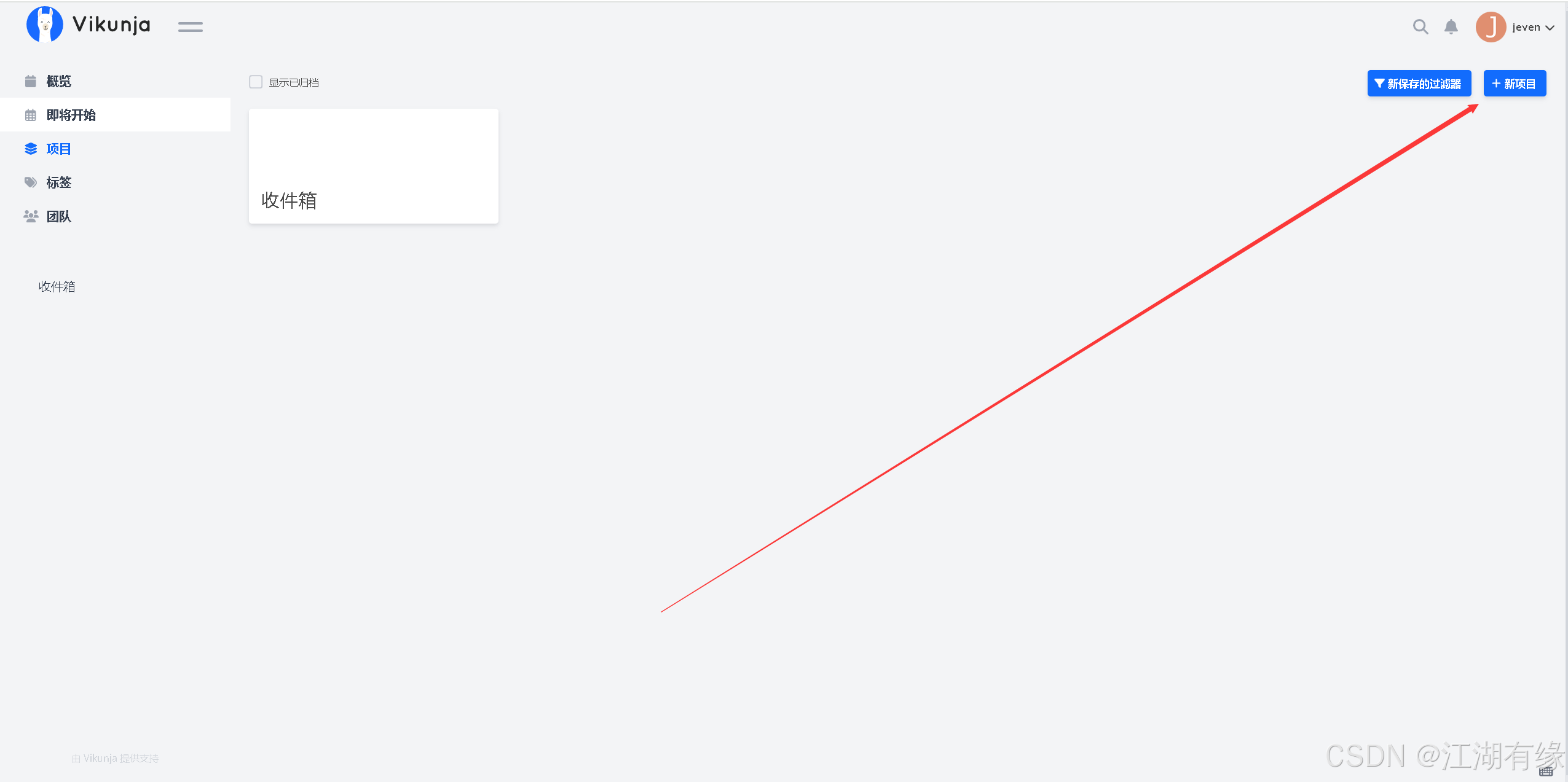
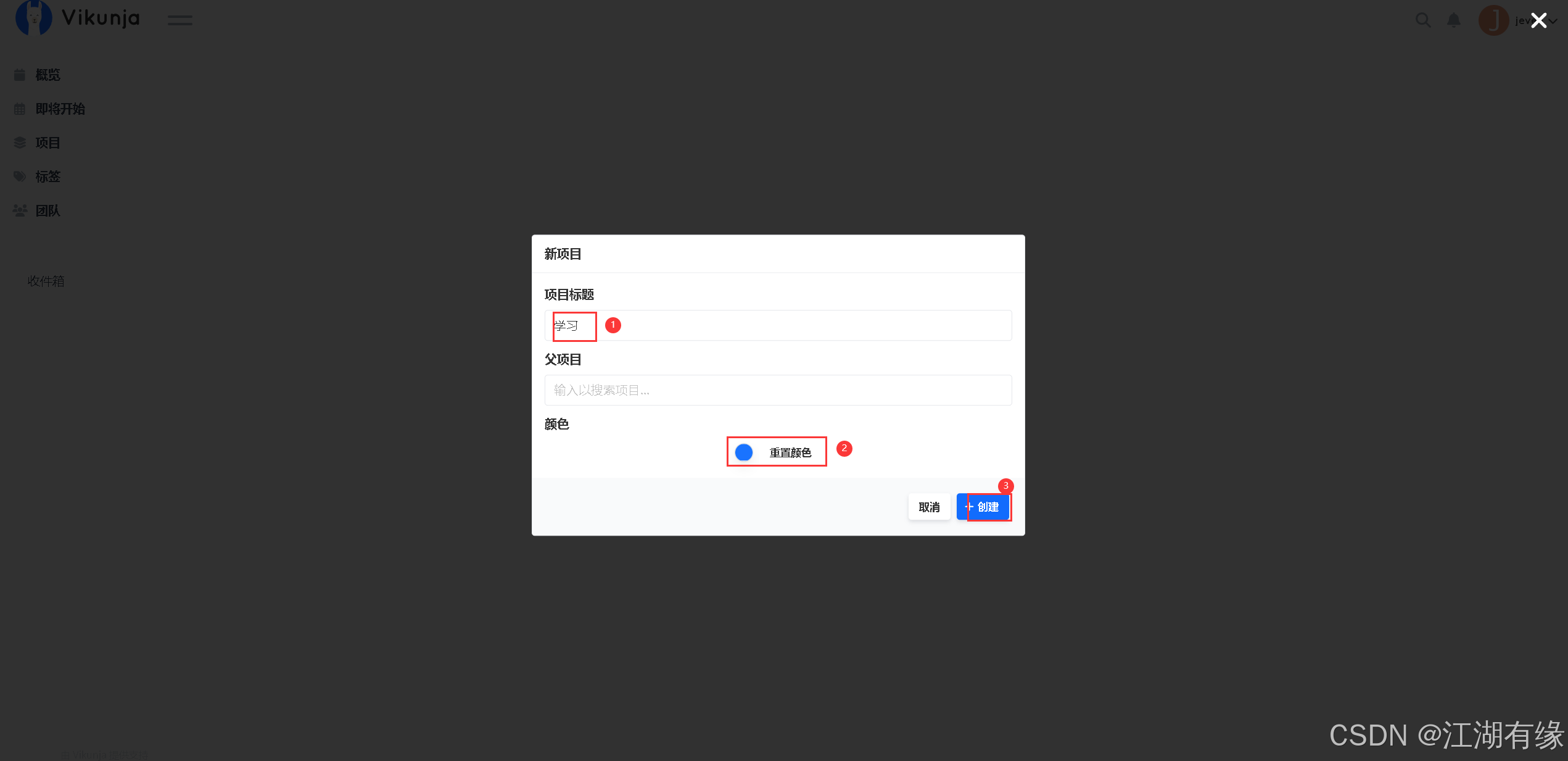
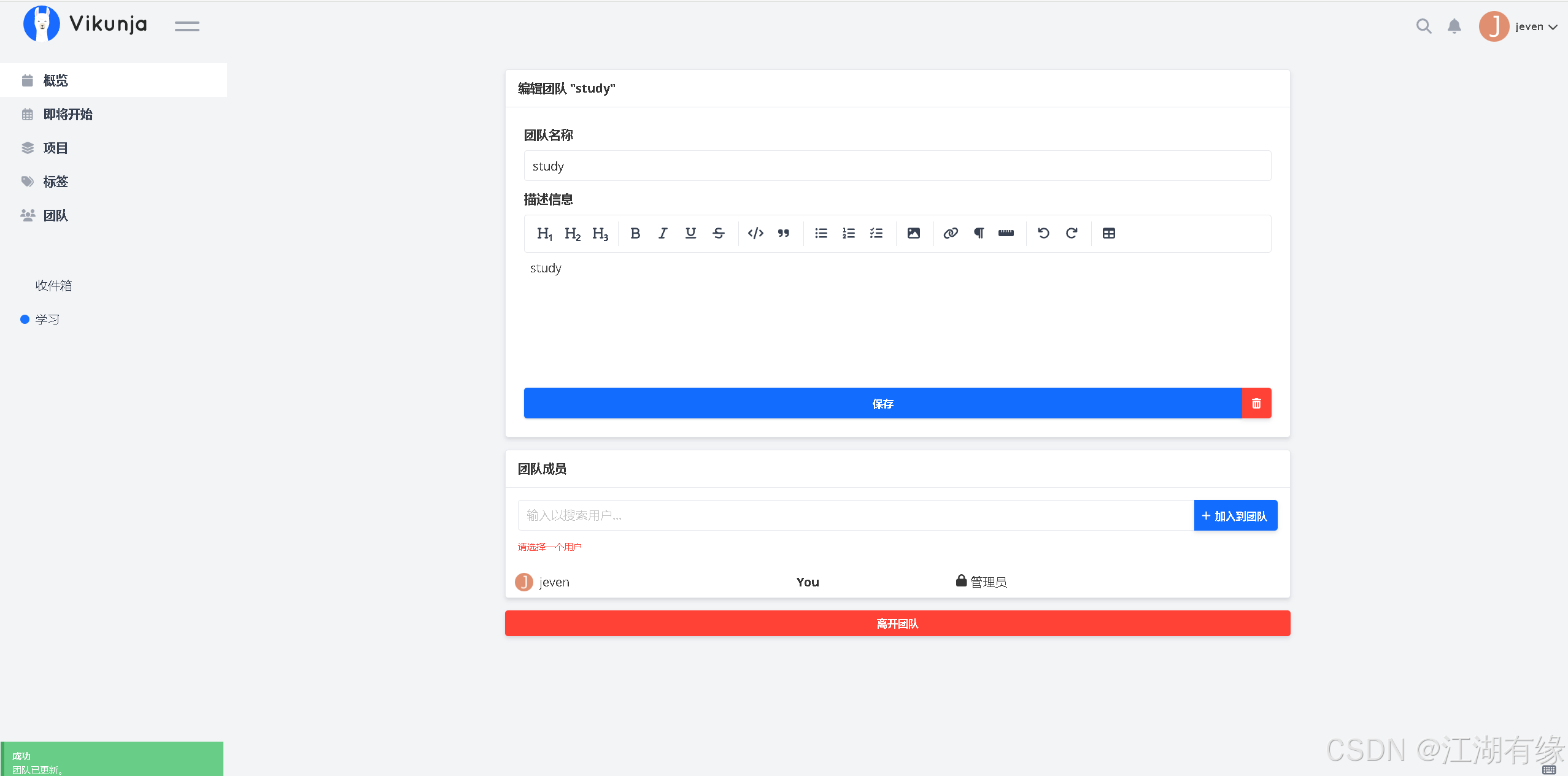
- 创建团队:在团队管理页面,选择创建团队,填写团队名称后,确认即可。
7.3 创建任务
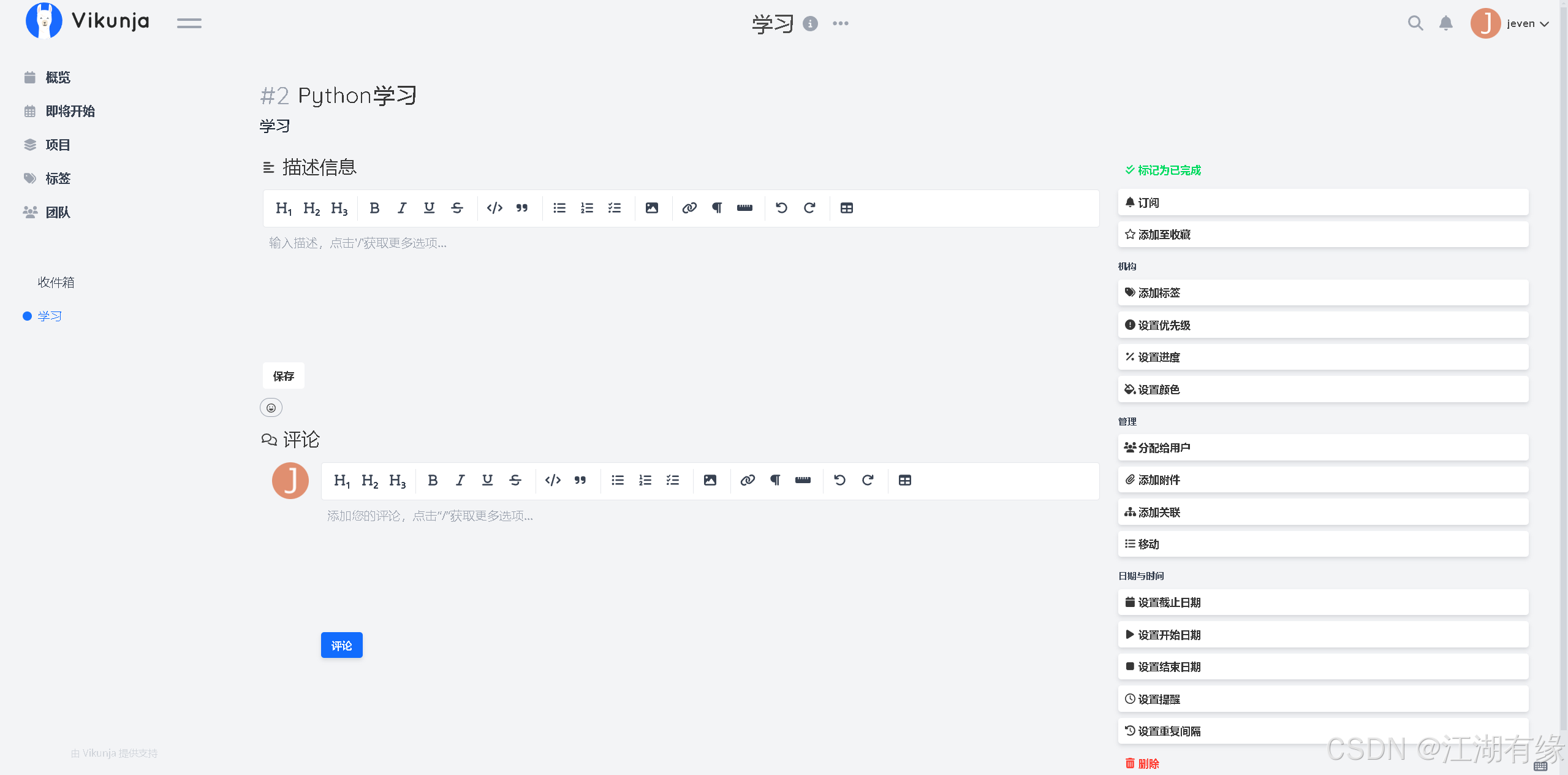
在项目管理页面,在我们刚才创建的项目学习下,可以选择列表、甘特图、表格、看板等几种任务形式。填写任务名称后,点击添加,则该任务创建完成。
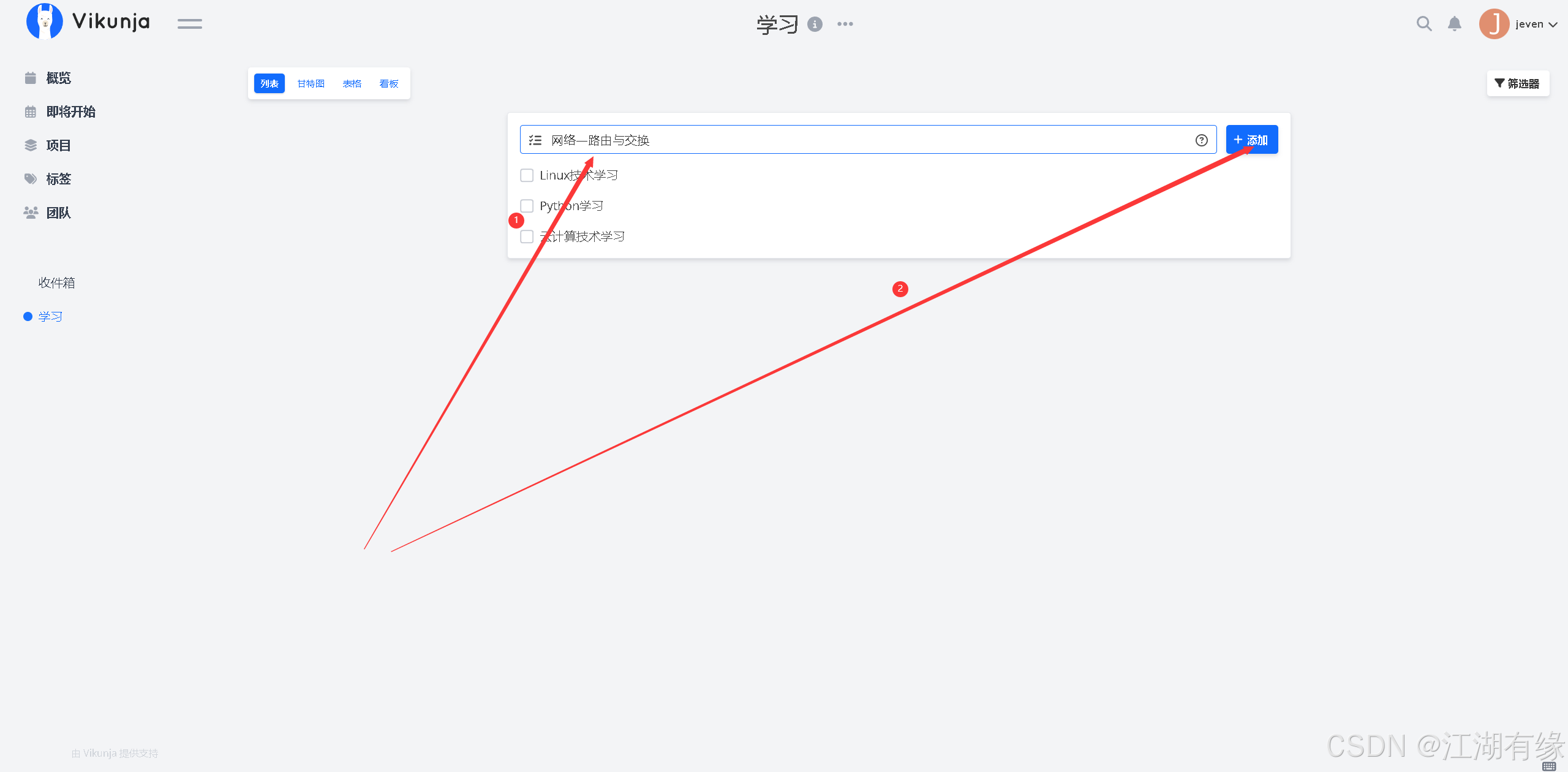
可点击具体任务,进行详细编辑。
7.4 完成任务
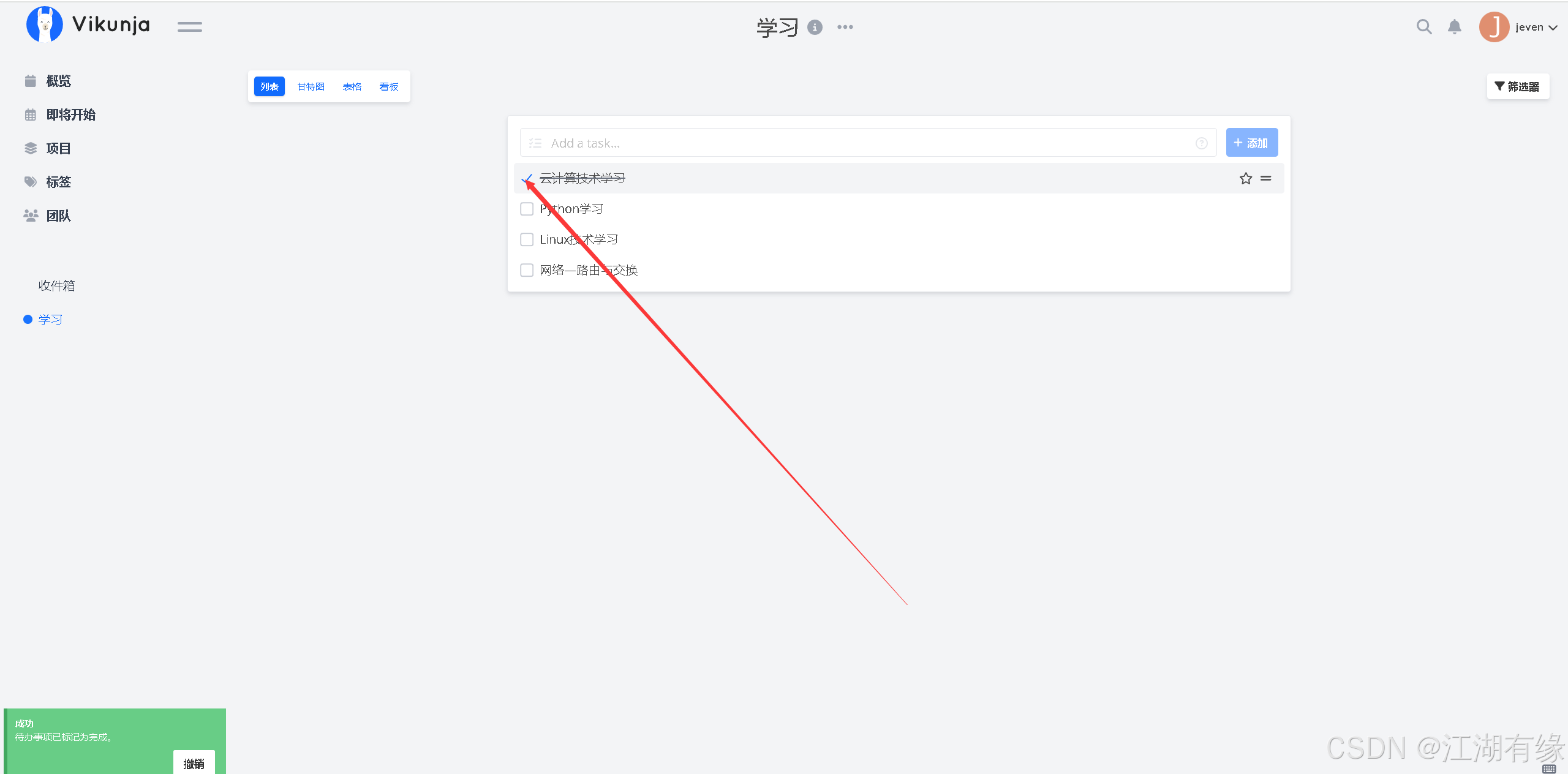
点击任务列表中的具体任务,该任务前的小方框会自动勾选,表示此任务已完成。
7.5 其余任务形式
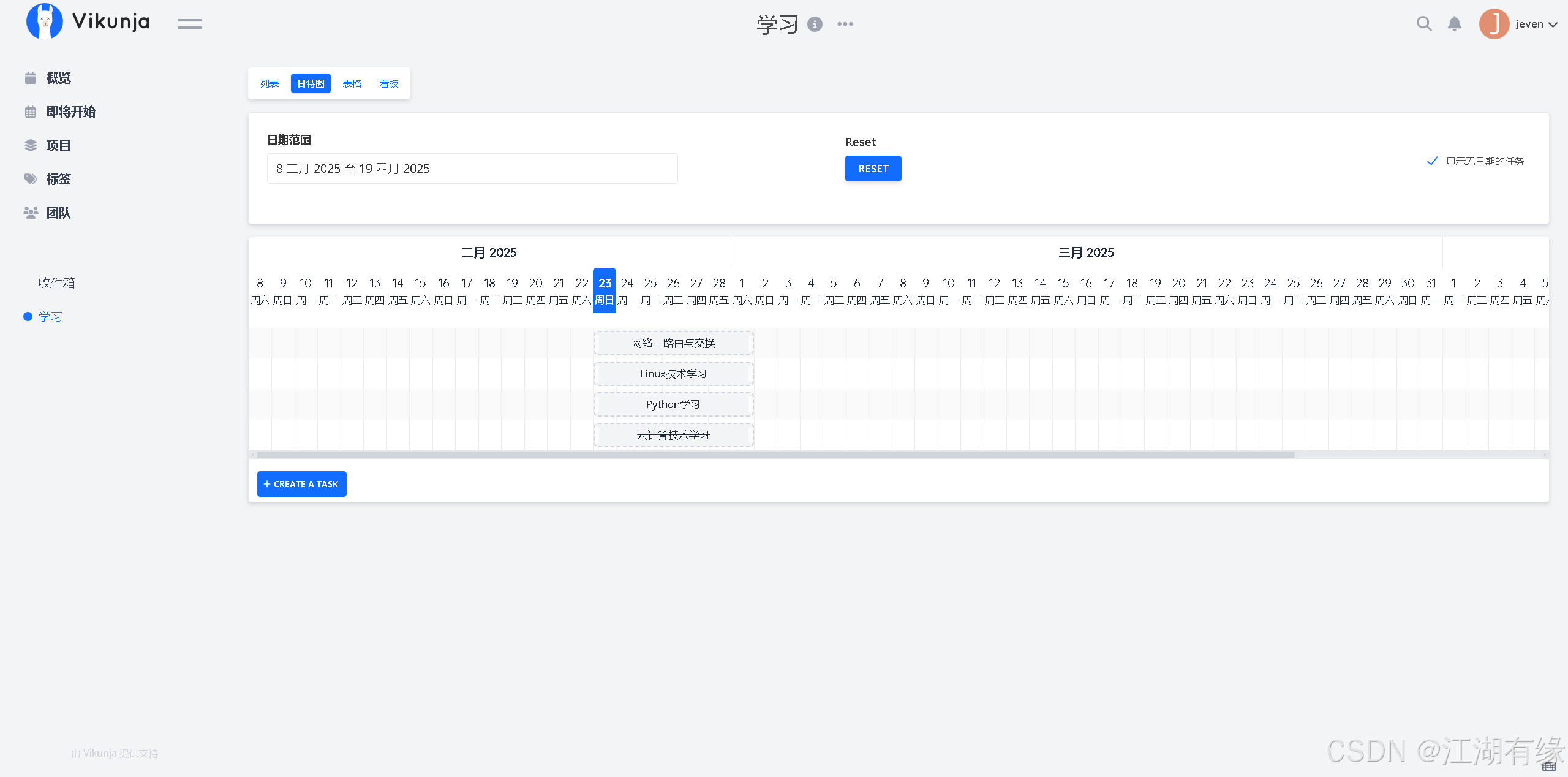
- 甘特图效果:
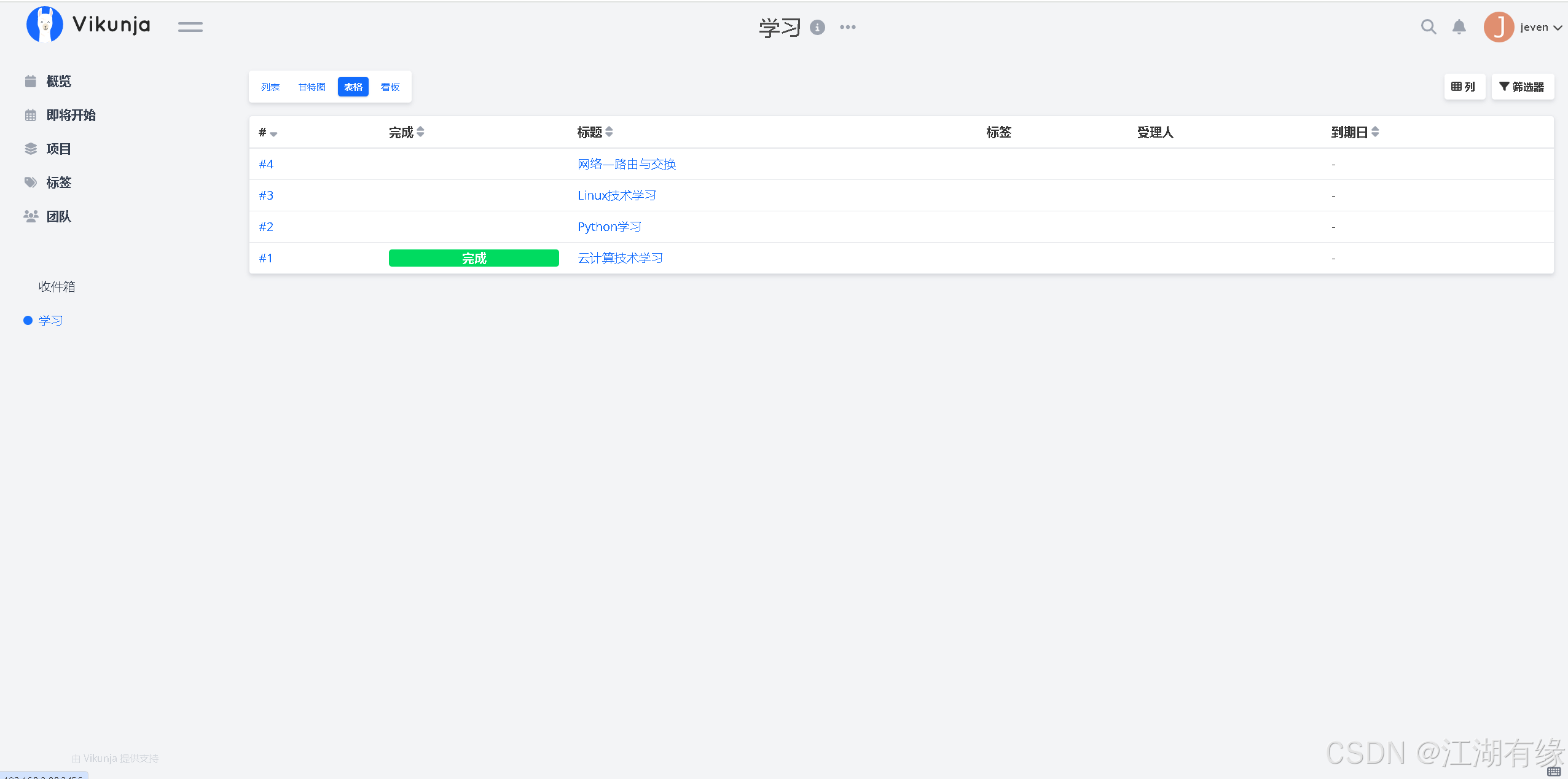
- 表格效果:
- 看板效果:
八、总结
在本次实践中,通过一步步部署和使用Vikunja,我们体验到了它在项目管理和团队协作方面的便捷与高效。 Vikunja的直观操作界面和灵活的任务管理功能,使得创建、分配及完成任务变得异常简单,极大地提升了工作效率。这次实践不仅帮助我们掌握了Vikunja的部署流程,还让我们认识到它作为一个强大工具,在实际工作中的应用潜力。