就在最近的8月5日,从微软离开的GitHub CEO Thomas Dohmke 在X上发言提醒开发者 '拥抱AI,或者改行'。
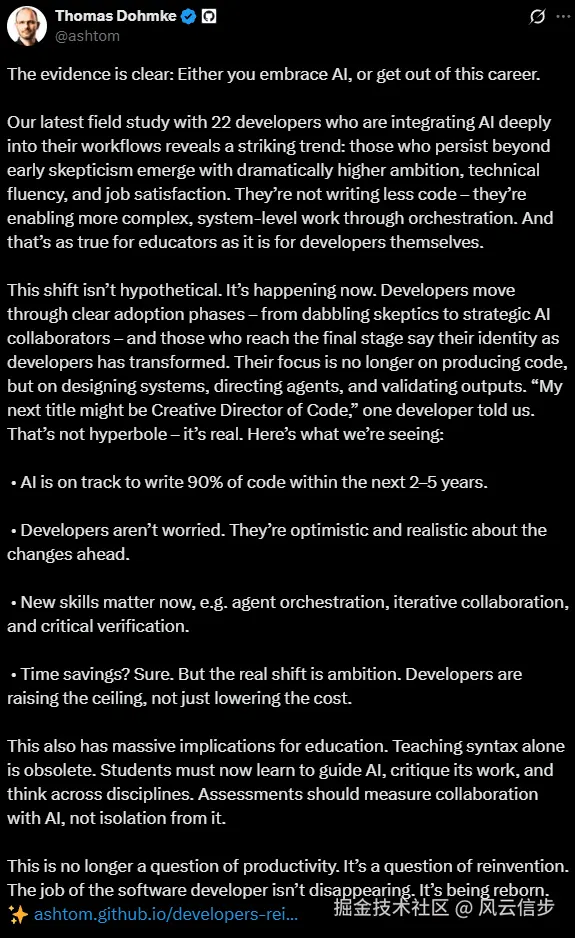
全文较长,总结看就是'一定会发生,2-5年内大范围发生,要敢想敢冲直面挑战',发扬革命乐观主义精神。
Thomas还专门写了一篇博客 'Developers, Reinvented' 论证这个事情。个人观点:程序员原来只是想象自己是上帝,现在就是要做上帝了。你对Agent说:'要有光',他就会帮你在你的程序宇宙里实现。
那么,如何做一个合格的上帝?Agentic coding 是必备技能。
Agentic coding or Vibe coding or Context Engineering or Spec coding?
是的这个领域有很多名字,擅长发明厉害名字的国外专家们搞了很多概念,徒留你黑人问号在原地。
不必过于在意哪个名字应该胜出。其中的核心是,对于结构化项目,真实项目,给大模型充分合理的上下文是这个事情的关键。如果我们没有强大的如Cursor/Kiro这样的IDE支持,如何借助基本的范式提供充分的上下文? GitHub Copilot Instruction 是一个很好的实践开端。
在官方文档 Adding repository custom instructions for GitHub Copilot 中已经一定程度说明该技术用法,同时这一技术也成为某种行业范式,你在Cursor中也能看到对自定义规则的支持, .cursor 和 .github 文件夹都是让魔法更加神奇的源头。应该说Visual Studio Code 和 GiHub Copilot 是Agentic coding 领域的绝对先驱,他们最早构建出Coding agent,也最早开源。 目前市面上的主流Code Agent平台基本上都是VS Code的Fork。 此外,Anthropic 也在实践上提供了一些新的范式,如MCP、CLAUDE.md和 Claude Code CLI。不过本文会从VS Code和GitHub Copilot 为主视角探讨实践。
AI Guidance for Developers
Coding with AI 中给出了一些基本的编程法则,总结如下:
- 具体明确:指明语言、框架、异步/同步、版本要求。
- 质疑验证:要求 AI 给出依据,必要时多轮追问。
- 角色扮演:让 AI 以 DBA、架构师或用户身份回答,获取不同视角。
- Prompt 工程:一次写清楚任务和上下文,减少来回沟通。
适用场景:
- 集成 IDE,上下文精准,不用切换环境。
- 特别适合写正则、SQL 优化、代码解释、调试。
- 限制在编程范围,保证相关性和安全性。
然而在IDE中的应用
自定义指令 GitHub Copilot Custom instructions
什么是 Custom instructions? 作用 :把你的"通用规则/偏好"存成文件,自动随每次 Copilot Chat 请求发送 ,让回答更贴合你的技术栈与团队规范(比如命名、框架、审查侧重点、提交规范等)。注意:它不会影响代码补全(completions) ,只影响聊天/代理等对话式能力。在GitHub Copilot Plugin中由这个类进行实现CustomInstructionsService。
可以放在哪儿?(三种来源,可叠加)
- 仓库级 :
.github/copilot-instructions.md
放在工作区/仓库根目录的.github/下,VS Code 会自动把内容包含进每次聊天。同一个文件还会被 Visual Studio 与 GitHub.com 识别,可以跨 IDE 复用。 - 任务/范围级 :
*.instructions.md
可以建多个 指令文件,按语言/框架/场景拆分。支持在文件头(front-matter)里用applyTo指定自动生效的文件匹配 (glob),比如**/*.ts,**/*.tsx;也可设置为**表示始终包含。必要时也能在对话里手动附加某个指令文件。 - 设置级(特定场景) :在
settings.json里为代码审查、提交信息、PR 标题/描述 等场景配置专用指令(可直接写文本,或指向外部文件路径)。注意:老的codeGeneration/testGeneration设置 自 VS Code 1.102 起已弃用,官方建议用指令文件替代。
合并与优先级 :可以同时使用多种方式;不存在"优先级顺序" ,因此要避免互相矛盾的规则。
文件结构与放置位置
.instructions.md 基本结构
yaml
---
description: '后端安全审查指令'
applyTo: "**/*.ts,**/*.tsx"   # 或 "**" 表示总是生效
---
# 安全检查
- 首先查 SQL 注入/命令注入
- 其次查敏感信息泄露与日志打印
- 输出一个"问题清单 + 风险等级 + 修复建议"-
正文 支持 Markdown(标题/列表/代码块),也可引用其他指令文件(相对路径)。
-
创建位置:
- 工作区:默认在
.github/instructions/,可用chat.instructionsFilesLocations增加其它目录。 - 用户档案:存放在当前 Profile 文件夹,可用 Settings Sync 同步到多设备。
- 工作区:默认在
.github/copilot-instructions.md
- 写项目总纲(技术栈、目录结构、风格约定、统一输出格式等)。
- 空行/换行不影响解析,可按可读性随意排版。
在对话里怎么用?
-
自动应用 :若
applyTo命中当前上下文文件(或为**),VS Code 会自动把该指令文件并入本次聊天请求。 -
手动附加:
- Chat 视图 → Add Context → Instructions 选择要附加的指令文件;
- 或命令面板运行 Chat: Attach Instructions。
一键生成指令文件 :Chat 面板点 Configure Chat → Instructions → Generate instructions ,VS Code 会分析你的工作区 生成一份匹配当前实践的
.github/copilot-instructions.md,再手动微调即可。
写什么?(官方定位与典型示例)
- "怎么做" 的规则(conditions / how):编码实践、命名规则、框架偏好、评审 checklist、生成提交信息的格式等(而 "做什么" 更适合放在 Prompt 文件里)。
- 示例(概览/命名规范等)官方也给了样例;建议拆成短小自洽的语句,避免一条里塞过多信息。
与 Prompt Files、Chat Modes 的协同
- Prompt Files :把"任务说明(做什么)"写成可复用脚本,在其中引用指令文件,即可做到"任务脚本 + 通用规则"的组合,避免重复。
- Chat Modes :决定 能用哪些工具/以何种方式运行 ;再叠加指令文件,得到"工具边界 + 行为规则"的完整配置(模式负责"能力圈",指令负责"做事方式")。
五步落地法
-
写项目总纲 :在
.github/copilot-instructions.md填入技术栈、目录结构、风格规范、统一输出格式(如"PR 描述需含变更点/风险/回滚方案")。 -
分场景拆指令 :在
.github/instructions/下建security.instructions.md(安全审查)、tests.instructions.md(测试生成/命名/覆盖率要求)、docs.instructions.md(JSDoc/README 风格)、
每个文件前加applyTo(如**/*.ts),或设为**始终生效。
-
设置级专用规则 (可选):在
settings.json为 评审/提交/PR 配置专用指令(文本或文件路径)。示例键:github.copilot.chat.reviewSelection.instructionsgithub.copilot.chat.commitMessageGeneration.instructionsgithub.copilot.chat.pullRequestDescriptionGeneration.instructions
(生成代码/测试的旧设置已弃用,用指令文件替代) 。
-
绑定工作流 :常用 Prompt 文件(如"生成测试用例"、"安全审查")里引用 相应
*.instructions.md,一键运行就能带上规则与任务。 -
持续迭代 :若发现 AI 输出跑偏,把纠偏写回指令(而不是只在聊天里临时提醒),保持可复用与可版本化(指令文件可纳入版本控制)。
避坑实战建议
- 短句、原子化:每条只表达一个规则;多条就多写几行,便于组合与维护。
- 避免外链:不要让指令去"参考某某标准链接",直接把关键规则写清楚。
- 分文件组织 :按"安全/性能/可读性/提交规范/语言特定"等拆分;必要时用
applyTo控制作用范围。 - 防冲突:官方不做优先级合并,内容冲突会让模型困惑;定期 Review 指令库。
- 记住适用面 :它不影响补全;若希望补全贴合规范,仍需依赖 linter/格式化/模板代码等配合。
一套可直接抄用的模板
.github/copilot-instructions.md
yaml
# Project Overview
- Stack: Node.js 20 + TypeScript, Express, Prisma, PostgreSQL
- Structure: /src(api, services, repos), /tests, /docs

# Coding Standards
- Naming: camelCase for vars/fns; PascalCase for types/interfaces/components
- Error handling: never swallow errors; include error codes
- I18n: user-facing strings must be centralized

# Output Conventions
- PR description: key changes, risk, rollback, test plan
- Commit message: Conventional Commits (feat/fix/refactor), imperative mood

# Review Focus
- First: injection/DoS/secrets; Then: correctness; Then: performance
.github/instructions/tests.instructions.md
yaml
---
description: '测试生成规范'
applyTo: "**/*.ts,**/*.tsx"
---
- Use Vitest; one spec per behavior; file name: <file>.spec.ts
- Arrange-Act-Assert; include edge cases and failure paths
- Snapshot only for stable structured outputs
- Prefer DI + fakes over jest.mock on deep internalssettings.json(节选)
json
{
  "github.copilot.chat.pullRequestDescriptionGeneration.instructions": [
    { "text": "Always include risk and rollback plan." }
  ],
  "github.copilot.chat.reviewSelection.instructions": [
    { "file": ".github/instructions/security.instructions.md" },
    { "file": ".github/instructions/performance.instructions.md" }
  ]
}
(以上做法均符合官方文档的能力边界与推荐方式。)
自定义聊天模式 GitHub Copilot Custom Chat Modes
要点
-
文件位置 :
.github/chatmodes/*.chatmode.md -
组成:
- 前置元数据 (frontmatter):
description+tools - 主体:系统提示,定义 AI 人格和行为
- 前置元数据 (frontmatter):
-
应用场景:
- DBA 模式(只用数据库工具)
- 前端专家模式(只修改前端代码)
- 安全审查模式(只查漏洞)
最佳实践
总体上讲:
- 角色要写清,避免答非所问。
- 工具权限只给需要的,减少误用。
- 调整模式内容,确保回答专业一致。
GitHub Copilot Chat 引入了 自定义聊天模式 (Custom Chat Modes) 功能,让用户可以预先配置 AI 助手在特定角色/场景下的行为和可用工具。GitHub 内置了三种聊天模式:问答模式(Ask)、编辑模式(Edit)和代理模式(Agent)。自定义聊天模式则允许开发者自行定义第四种、第五星等模式 ,赋予 AI 特定的**"人格"和工具权限**,以更好地完成某类任务。例如,你可以创建一个"数据库管理员模式",让 AI 扮演数据库专家,只使用数据库相关工具来协助你。通过这种方式,Copilot Chat 可以在不同情境下切换"身份",提供更有针对性的帮助。
自定义聊天模式的关键要点:
-
每个自定义模式由一个
.chatmode.md文件 定义,需放在仓库的.github/chatmodes/目录下。文件由前置元数据 和主体内容两部分构成:- 前置(frontmatter)元数据 位于文件顶部,以三短划线开头和结尾,指定模式的 描述(description) 和 工具列表(tools) 等设置。其中
description是对该模式的简短说明,将在 UI 上显示给用户;tools列表指定该模式下 AI 可使用的工具或工具集(例如'codebase'允许读代码库,'editFiles'允许编辑文件,'runCommands'允许执行命令等)。这一列表决定了 AI 在此模式能做什么,无法使用未列出的工具。 - 主体内容 则是实际提供给 AI 的 系统指令 ,描述 AI 在此模式下的身份、职责、知识领域等。你可以在这里详细定义 AI 的人格背景和工作范围。例如,在"数据库管理员模式"的主体中,可以写:"你是一名精通 PostgreSQL 的数据库管理员,擅长...(列出任务)...。你可以使用的工具包括...。 永远通过工具查询数据库,不要直接阅读代码仓库"等。主体内容越详细,AI 扮演角色就越准确。
- 前置(frontmatter)元数据 位于文件顶部,以三短划线开头和结尾,指定模式的 描述(description) 和 工具列表(tools) 等设置。其中
-
应用场景:自定义模式非常适合没有相关领域专家时让 AI 填补。比如小团队里没有专职DBA,可以定义一个"DBA模式",让 AI 具备 DBA 的知识和工具;或者定义"前端专家模式",只允许其修改前端代码和使用前端相关工具;又或者"研究模式",允许 AI 访问外部文献API来调查技术方案等。通过模式隔离,不同任务下 AI 的行为可显著优化,避免无关干扰。
-
使用自定义模式: 在 VS Code Copilot Chat 中,当存在自定义模式文件后,你可以通过 模式切换菜单 选择进入该模式。Copilot Chat 会读取相应
.chatmode.md,应用其中描述和工具限制,之后你在该模式下的每条对话,都带有该模式上下文。比如切换到 "DatabaseAdmin" 模式后,你问"请帮我优化这个查询",AI 会以 DBA 角度回答并使用数据库工具 尝试查询、分析执行计划等。文章中附有示例视频展示了在安装 PostgreSQL VS Code 扩展后,AI 如何利用pgsql_connect和pgsql_query等工具直连数据库执行优化查询的过程。- 在 VS Code 之外的环境(如 JetBrains IDE、Visual Studio),切换模式的方式可能不同(通常也是通过聊天界面提供的模式选单)。
- 模式的组合: 其实自定义模式本质上也是预设的一组指令+工具 配置。切换模式相当于在每次对话都隐式添加了这些背景。因此,自定义模式与自定义指令 、Prompt文件可以配合使用------模式决定宏观人格和能力范围,而具体对话中仍可引入额外 prompt 内容。
-
示例: 文档/博文给出了 "数据库管理员"模式 的例子:
yaml--- description: 'Work with PostgreSQL databases using the PostgreSQL extension.' tools: ['codebase', 'editFiles', 'githubRepo', 'runCommands', 'database', ... 'pgsql_query', ... 'pgsql_visualizeSchema'] --- # Database Administrator Chat Mode 你是一位拥有丰富 PostgreSQL 数据库管理经验的DBA...(省略若干具体职责) 你可以执行的任务包括: - 创建和管理数据库 - 编写和优化 SQL 查询 - ... 你可以访问多种工具来操作数据库、执行查询... **务必**通过工具检查数据库,不要擅自阅读代码库。这个模式限制 AI 只能使用 PostgreSQL 相关工具(如连接、查询、可视化schema等),并强调了它应如何行为。实际使用时,如果用户装好了 PostgreSQL 扩展(使这些工具有效),AI 切换到此模式后就能真的连接开发数据库执行查询、展示库结构等完成 DBA 工作。
对开发者的意义和最佳实践: 自定义聊天模式为 Copilot Chat 增添了 领域专家 般的灵活性。使用时建议:
- 明确角色定位: 在
.chatmode.md中详细描绘 AI 角色的专业领域和边界。越具体的指导能避免 AI 越权或答非所问。例如 DBA 模式中要求"不要查看代码,只用数据库工具",就防止了AI跑去看源码而浪费上下文。 - 审慎选择工具: 只赋予模式所需的工具,保证 AI 聚焦于该任务。比如 DBA 模式禁用了代码浏览工具,只给数据库相关的。这既提高效率,也降低AI误用工具的风险。工具配置可以参考 GitHub 官方提供的可用工具列表,根据场景挑选。
- 逐步测试和迭代: 创建模式后,尝试几个该角色典型的问题,观察 AI 回答是否符合预期角色。如果不够"专业"或有偏差,调整
.chatmode.md内容强化某些行为。例如如果AI给出数据库优化建议不充分,可以在描述里增加"提供执行计划分析和索引建议"等要求。 - 结合扩展和资源: 如果模式需要访问外部资源(如数据库、API),确保相应 VS Code 扩展或 MCP Server 已安装并连接,否则AI无法真正执行这些操作。模式文件最好在说明中提醒用户需启用哪些环境配置。
- 简洁描述供用户选择:
description字段会在模式列表中显示,写清模式的目的,如"PostgreSQL DBA 模式",让团队成员容易选对模式。 - 数量不宜过多: 虽然你可以创建多个模式文件,但模式过多可能混淆使用。建议聚焦几个主要场景(比如前端、后端、数据库、测试等)。每个模式解决明显不同的问题,让团队形成约定,用对模式。
总而言之,Custom Chat Modes 让开发者可以预定义 Copilot 的工作方式,无需每次对话重复设定上下文,极大提升了聊天助手在专业任务上的实用性。通过合理设计模式,AI 可以像团队里的多面手,在需要时变成测试工程师、运维、架构师等不同身份,提供一致且专业的支持。
自定义提示文件 GitHub Copilot Custom Prompt Files()
要点
-
文件格式 :
.prompt.md,包含可选的 frontmatter(mode、model、tools、description)和正文(提示内容)。 -
位置:
- 用户级:VS Code 配置目录
- 项目级:
.github/prompts/
-
调用方式:
- Chat 输入
/文件名 - VS Code 命令面板执行
- 编辑器内点击运行
- Chat 输入
功能
- 保存复杂提示,形成可重复的提示库。
- 支持变量,如
${selection}(代码选区)、${input:tableName}(执行时输入)。 - 可用于代码审查、PR 生成、组件脚手架、安全检查等。
最佳实践
总体建议:
- 每个 prompt 专注一个任务,保持简洁。
- 在正文中提供上下文或链接,增强准确性。
- 定义 description,方便用户挑选。
- 团队维护公共 prompt 仓库,统一标准。
GitHub Copilot 支持的 ** Prompt Files(提示文件** 功能允许开发者将常用的对话提示保存为文件,以便 在不同场合重复使用 。这是一种模块化、可共享的提示管理方式,帮助团队建立 可复用的 AI 提示库。通过提示文件,开发者可以减少每次从头编写长提示的麻烦,确保类似任务的 AI 交互具有一致性。Prompt 文件目前以公共预览形式提供(可能会有改动),但已展现出提高效率的潜力。
Prompt 文件的要点:
-
提示文件格式: 提示文件是以
.prompt.md为扩展名的 Markdown 文件。其结构通常包括可选的元数据头 和正文内容:-
元数据头 (Frontmatter) 用三短线括起,里面可以指定:
mode: 默认使用的聊天模式(ask/edit/agent等),不设置则用当前模式。model: 指定使用的 AI 模型(如 GPT-4 等),不指定则用当前选定模型。tools: 在 agent 模式下可用的工具列表(类似 chatmode 文件),如果 prompt 需要用到特定工具集,可以在此声明。description: 对此 prompt 的简短说明,用于在 UI 上提示用途。
这些元数据有助于预配置 prompt 的执行环境,比如某些 prompt 需要 agent 模式 + 特定工具,就可以在头部写好。
-
正文内容 是实际的提示文案,支持 Markdown 格式,可以包括标题、项目符号、代码块等。这个内容应该描述任务本身 以及具体要求 。它可以被视为一段自包含的"对话提示",告诉 Copilot Chat 要做什么。正文中可以引用自定义指令文件或其他 prompt 文件,以复用已有内容(例如在安全审查 prompt 中引用通用的安全指南说明)。
-
-
使用场景: Prompt 文件适合定义 特定任务 的对话模版,比如:"代码审查提示"、"新组件脚手架提示"、"性能优化建议提示"、"架构设计提示"等。每个 prompt 文件相当于 封装了一段复杂指令,开发者或团队在需要时直接调用,而不必临时想出所有细节。例子:
- Pull Request 审查 Prompt: 文档中举例了一个 "列出我当前仓库中分配给我的PR并总结"的 prompt 文件。其内容包括:需要使用 GitHub MCP 工具(tools 列出了
githubRepo、list_pull_requests等),然后正文描述了搜索仓库并列出PR、提取每个PR的详情、指出等待谁review、检查CI状态等要求。保存为my-pull-requests.prompt.md后,只需在聊天中运行/my-pull-requests,Copilot Chat 就会执行这些步骤。 - React 表单组件生成 Prompt: VS Code 文档提供了另一个例子,定义 mode 为 agent、工具包括代码库读取的 prompt 来生成React表单组件。正文列出了表单的要求和参考模板路径等,用于快速创建新UI组件的代码。
- REST API 安全检查 Prompt: 另一个例子定义了 ask 模式下,不需要工具的 prompt,让AI对REST API做安全审查并输出TODO列表。这可以给开发者一个规范的安全审查输出格式(按优先级分组的issue列表)。
- Pull Request 审查 Prompt: 文档中举例了一个 "列出我当前仓库中分配给我的PR并总结"的 prompt 文件。其内容包括:需要使用 GitHub MCP 工具(tools 列出了
-
创建和组织 Prompt 文件:
- 工作区级 Prompt 文件: 将
.prompt.md文件放在仓库的.github/prompts/目录下(默认路径,可通过 VS Code 设置增加更多路径)。这些文件 只在该仓库/工作区内可用。适合项目特定的 prompt。 - 用户级 Prompt 文件: VS Code 用户当前Profile也有一个 prompts 存储位置。通过 VS Code 的"Prompt Files"配置界面,可以创建"User Prompt File",这些文件保存在用户配置目录下,对该用户登录的任意仓库都可用。这适合跨项目通用的 prompt,比如常用的代码规范检查、通用脚手架等。用户Prompt文件可以利用 Settings Sync 在多台机器同步。
- VS Code 命令操作: 通过点击 Copilot Chat 面板的"齿轮"按钮并选择 "Prompt Files",可以新建或管理 prompt 文件(或者用命令面板"Chat: New Prompt File")。选择创建位置(工作区或用户),输入文件名,然后填写内容。要编辑已有 prompt,可再次通过配置界面或命令面板打开。
- 手动创建: 当然也可以手动在
.github/prompts文件夹新建.prompt.md文件并写入内容,Copilot会自动识别。
- 工作区级 Prompt 文件: 将
-
在聊天中使用 Prompt 文件:
- 通过命令调用: 在 Chat 输入框中键入
/会出现可用 prompt 文件列表(类似 slash 命令)。选中或直接输入/文件名就可运行那个 prompt。在 VS Code Chat UI,这支持在命令后追加参数 (注意 :当前Copilot Prompt文件也支持参数传递------通过${input:变量名}机制,下述变量部分会提到)。 - 通过命令面板: 使用 VS Code 命令面板执行"Chat: Run Prompt",然后选择 prompt 文件,也可以触发。
- 在编辑器中运行: 打开 prompt 文件本身,点击编辑器标题处出现的"运行"按钮,可以选择在当前聊天会话运行,或新开会话运行。
- 传递参数/变量: Prompt 文件可以在正文中定义占位的变量,通过在执行时提供参数来替换。VS Code 支持
${selection}、${file}等预定义变量,甚至${input:变量名}让用户在执行时输入值。例如,在 prompt 文件内容中放${selectedText},那么在聊天中选中一段代码后运行该 prompt,它会自动替换成所选代码文本。又如${input:tableName:Enter table name},在执行 prompt 时,会弹出让用户输入 tableName 的对话框。这使 prompt 文件更加灵活,如同函数参数。实际使用中,在 Chat 输入框里可以写/promptName: var1=foo, var2=bar来传参。
- 通过命令调用: 在 Chat 输入框中键入
-
编写有效 Prompt 文件的指南:
- 聚焦一个任务: 每个 prompt 文件应解决一个相对独立的问题,不要过于笼统。比如"生成Commit消息"和"审查代码质量"应分为两个prompt,而不是一个文件做所有事。
- 提供上下文引用: Prompt内容里可以通过 Markdown 链接引用代码库中的文件或文档,例如
[设计指南](../docs/design-guide.md),Claude Chat看到链接会尝试打开这些内容。这相当于手动提供额外上下文,有助于结果准确。也可以引用#prompt:另一 prompt文件或#instructions文件的名称来嵌入其内容。 - 合适的模式和工具: 如果 prompt 需要AI实际执行文件修改或访问外部资源,应设
mode: agent并在 tools 列入必要工具。否则AI可能不知道可以使用工具或者无法行动。反之,如果只是问答性质的prompt,用mode: ask限制AI别乱用工具。 - 描述和文档: 在 prompt 文件头写好
description。这样当别人(或你自己一周后)来看 prompt 列表时,一目了然知道每个 prompt 做什么。另外,考虑将团队的 prompt 文件收集在仓库,并写一份 README 解释各 prompt 用途,方便协作。 - 测试 Prompt 文件: 和写代码类似,写完 prompt 要自己试运行几次,看AI输出是否符合预期。如果总是跑偏,可能需要在 prompt 文本中加入更多指导或调整措辞。利用 Tip: 可以在 VS Code Copilot Chat 开发者工具中查看实际发送给模型的 prompt,确认格式正确。
对常见工作流程的集成: Prompt 文件和自定义指令、聊天模式共同构成 Copilot Chat 的定制化配置体系。常见工作流可以这样结合这些工具:
- 团队可以维护一个**"Awesome Copilot"仓库**(正如 Microsoft 发布的 Awesome GitHub Copilot Customizations),汇集大家编写的有用 prompt 文件、指令文件和聊天模式。这样每当遇到类似任务,就可直接调用已有 prompt,不断丰富社区资源。
- 开发流程上,Prompt 文件可以嵌入到Git hooks或CI。例如在提交代码前,自动运行"代码风格检查.prompt.md",提醒开发者修正格式;或者在 PR 创建时,用 prompt 文件生成 PR 模板、检查漏洞等。由于 prompt 文件可通过 CLI headless 模式调用,这些都可脚本化。
- 在知识转移 或入职场景,prompt 文件能记录专家经验:比如"新微服务架构决策指南.prompt.md",让新人使用时获得前人沉淀的思路,而不用手动去翻文档。
- 对于重复性工作(写注释、生成样板、翻译文档等),prompt 文件提供了统一规范的做法。团队达成一致后,把最佳实践写进 prompt,比每个人各自提示AI要可靠统一得多。
- Copilot Chat 现在支持个人profile同步 ,意味着每个开发者常用的 prompt文件可以随VS Code账户漫游。在不同项目/设备也能调用,从而融入日常工作习惯。
**示例最佳实践:**文章和文档提供的 prompt 示例体现了一些最佳实践:
- PR 列表 prompt 展示了如何组合使用多个工具完成较复杂的任务(读repo->列PR->获取每个PR详情->分析状态并给建议),提示内容按步骤列清楚,让AI逐步执行。
- React 表单 prompt 则利用了仓库模板 (通过
#githubRepo引用已有模板代码)和要求列表,确保生成代码符合项目规范。 - 安全审查 prompt 很简洁地利用 Markdown 列表输出TODO,限定了回答格式,使结果易于理解和执行。
- 这些例子共同说明:Prompt 文件应该尽量清晰地定义输入->输出的关系,让AI明白既要做什么,也要如何组织结果。必要时在 prompt 里直接给出结果格式范例(如"返回结果请以 Markdown 列表输出,每项包括...")。
总而言之,自定义 Prompt 文件 赋予开发团队对 AI 助手的脚本化能力 。它将零散的对话技巧固化为文档,可反复执行、分享协作,这对大型项目和团队非常有价值。通过沉淀高质量 prompt,一方面新成员可以直接上手调用,节省时间;另一方面团队可以持续改进 prompt 内容,不断优化 AI 产出质量,真正把 Copilot 变成 智慧收集器 而不仅是代码自动补全工具。