一、引言
在当代Python GUI开发领域,PyQt框架凭借其与Qt库的深度整合,已成为构建复杂桌面应用的首选方案之一。本模板针对用户认证场景中的多窗口协同问题,构建了一套基础可拓展的解决方案,将离散的登录、注册、主页三大功能模块,通过精心设计的信号-槽机制整合为完整的用户登录注册标准化架构,方便开发者能够快速移植到不同领域的应用场景中去。
二、GUI界面设计
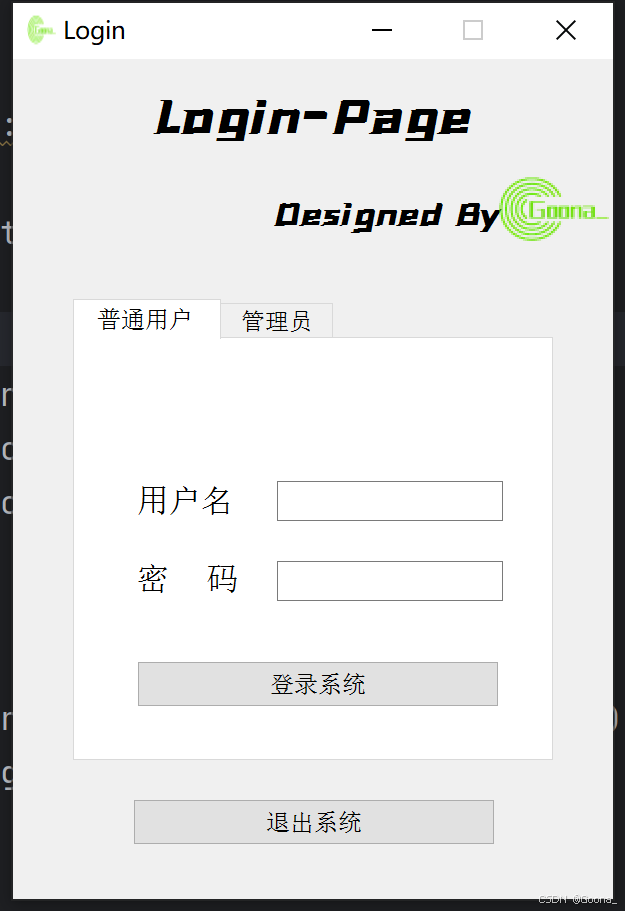
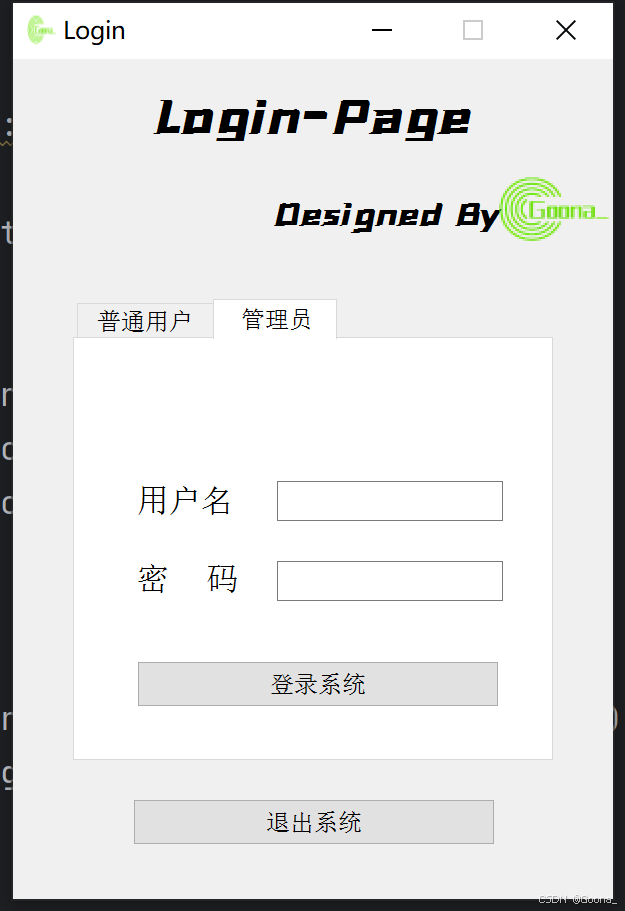
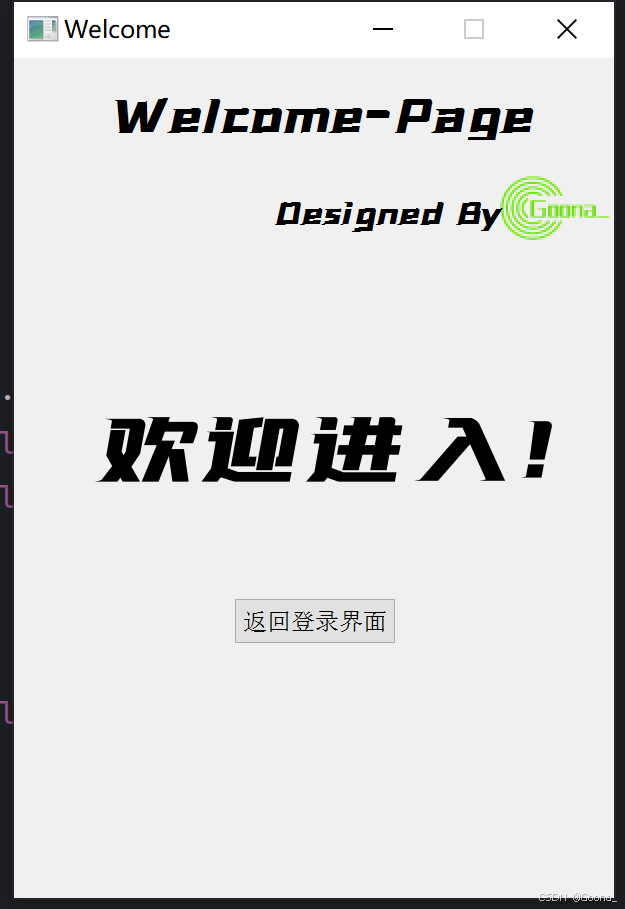
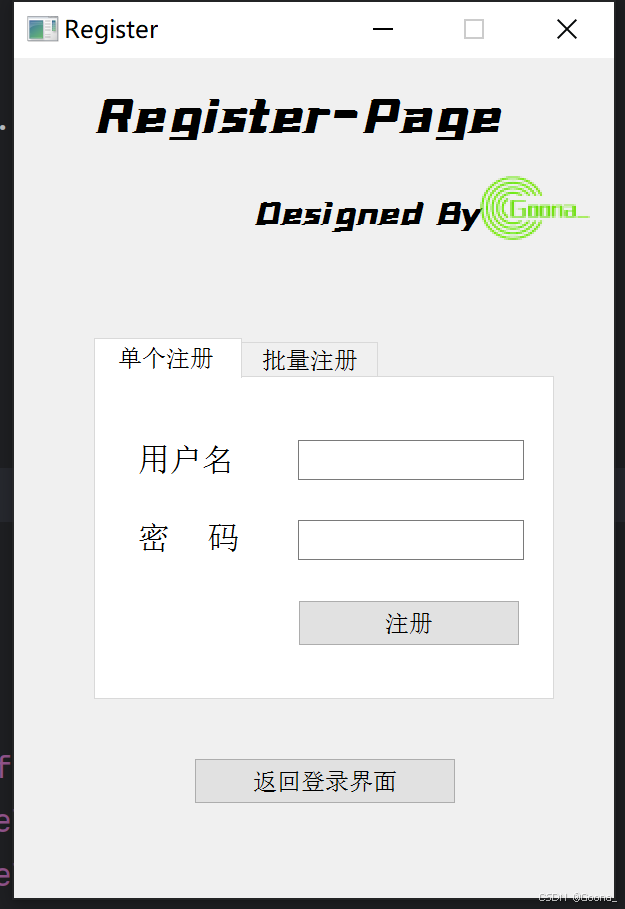
使用PyQt5进行界面的搭建,登录(普通用户和管理员)、主页和注册(单个注册和批量注册)界面分别如下:
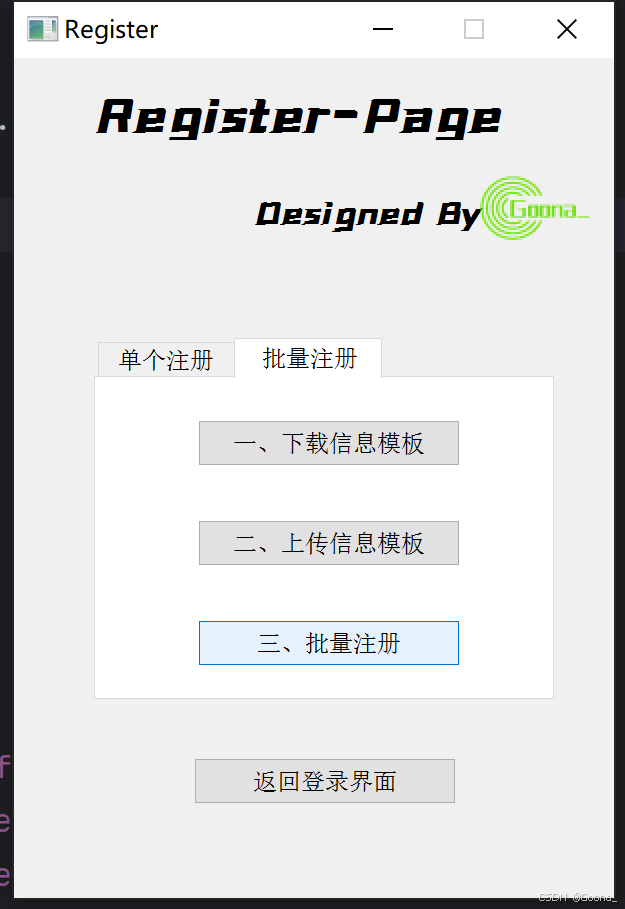
1.效果演示
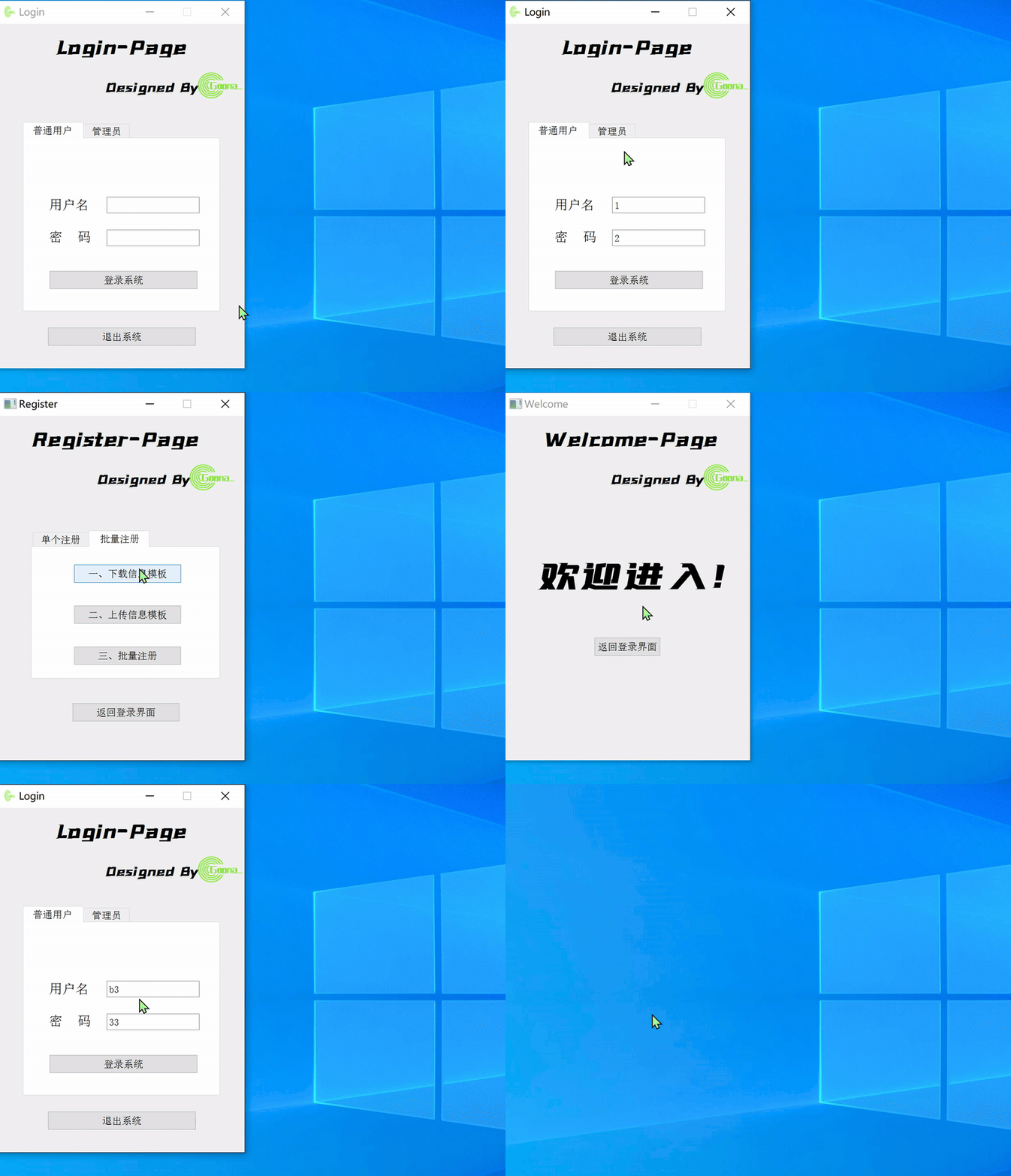
2.登录界面
登录界面含有两个标签页,分别是"普通用户"和"管理员"页面。这两个页面的整体布局和控件一致,均需输入用户名和密码才可以正常登录,而且在最下方均含有"退出系统"的按钮,可以随时直接退出系统。
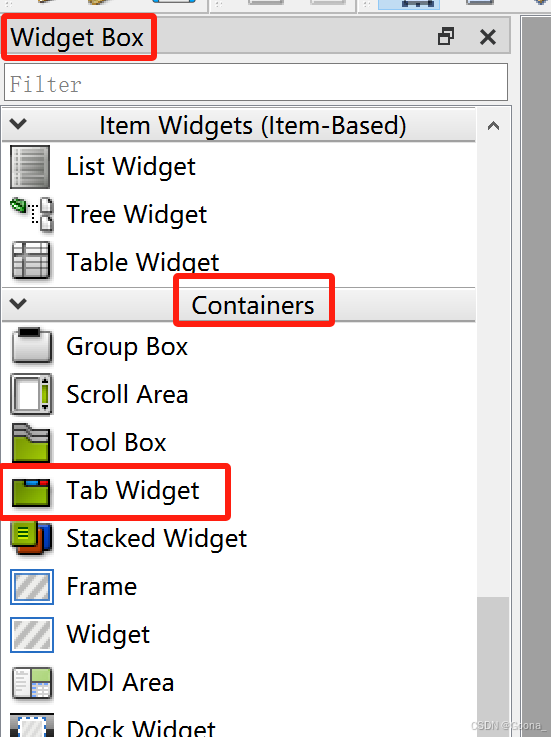
注意:两(多)个标签页 的构造需要用到Tab Widget控件,其位置如下,找到后直接拖入对应Form即可:
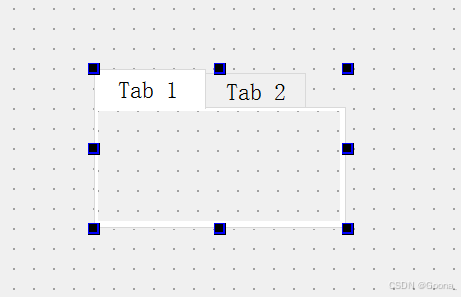
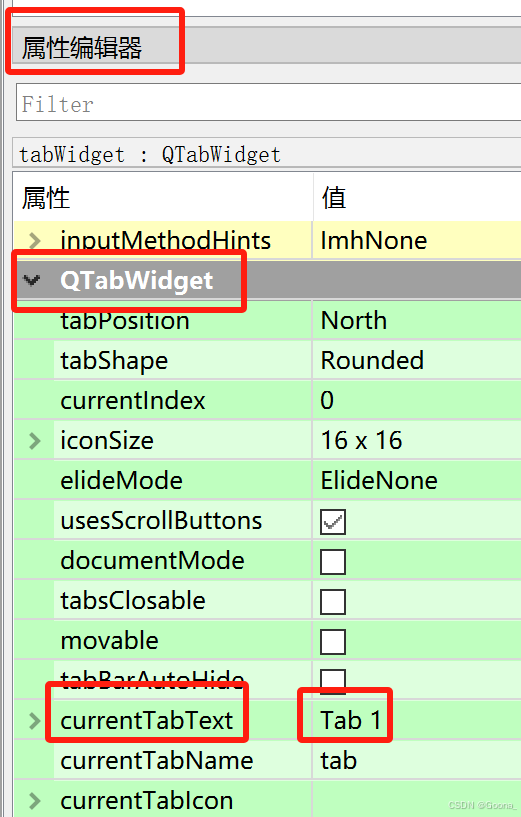
拖入后,默认标签有两个,分别是Tab 1和Tab 2,需要将其分别重命名为"普通用户"和"管理员"。单击选中当前Tab Widget,在"属性编辑器"中找到"currentTabText",单击"Tab 1"可将其修改为"普通用户",Tab 2也是同理。
其余控件的添加比较简单,这里就不多赘述,通过pyuic5产生的GUI界面代码UI_Login.py如下:
python
# -*- coding: utf-8 -*-

# Form implementation generated from reading ui file 'UI_Login.ui'
#
# Created by: PyQt5 UI code generator 5.15.11
#
# WARNING: Any manual changes made to this file will be lost when pyuic5 is
# run again.  Do not edit this file unless you know what you are doing.


from PyQt5 import QtCore, QtGui, QtWidgets


class Login(object):
    def setupUi(self, Form):
        Form.setObjectName("Form")
        Form.setEnabled(True)
        Form.resize(300, 420)
        Form.setMinimumSize(QtCore.QSize(300, 420))
        Form.setMaximumSize(QtCore.QSize(300, 420))
        icon = QtGui.QIcon()
        icon.addPixmap(QtGui.QPixmap(":/image1.png"), QtGui.QIcon.Normal, QtGui.QIcon.Off)
        Form.setWindowIcon(icon)
        self.label_5 = QtWidgets.QLabel(Form)
        self.label_5.setGeometry(QtCore.QRect(130, 60, 141, 31))
        font = QtGui.QFont()
        font.setFamily("字魂181号-飞驰标题体")
        font.setPointSize(16)
        self.label_5.setFont(font)
        self.label_5.setObjectName("label_5")
        self.label_8 = QtWidgets.QLabel(Form)
        self.label_8.setGeometry(QtCore.QRect(70, 10, 201, 31))
        font = QtGui.QFont()
        font.setFamily("字魂181号-飞驰标题体")
        font.setPointSize(24)
        font.setBold(False)
        font.setWeight(50)
        self.label_8.setFont(font)
        self.label_8.setObjectName("label_8")
        self.label_10 = QtWidgets.QLabel(Form)
        self.label_10.setGeometry(QtCore.QRect(240, 50, 71, 51))
        self.label_10.setText("")
        self.label_10.setPixmap(QtGui.QPixmap(":/image1.png"))
        self.label_10.setObjectName("label_10")
        self.tabWidget = QtWidgets.QTabWidget(Form)
        self.tabWidget.setGeometry(QtCore.QRect(30, 120, 241, 231))
        self.tabWidget.setObjectName("tabWidget")
        self.tab = QtWidgets.QWidget()
        self.tab.setObjectName("tab")
        self.label = QtWidgets.QLabel(self.tab)
        self.label.setGeometry(QtCore.QRect(30, 71, 54, 21))
        font = QtGui.QFont()
        font.setFamily("Adobe Arabic")
        font.setPointSize(12)
        self.label.setFont(font)
        self.label.setObjectName("label")
        self.label_2 = QtWidgets.QLabel(self.tab)
        self.label_2.setGeometry(QtCore.QRect(30, 110, 54, 21))
        font = QtGui.QFont()
        font.setFamily("Adobe Arabic")
        font.setPointSize(12)
        self.label_2.setFont(font)
        self.label_2.setObjectName("label_2")
        self.lineEdit = QtWidgets.QLineEdit(self.tab)
        self.lineEdit.setGeometry(QtCore.QRect(100, 70, 113, 20))
        self.lineEdit.setObjectName("lineEdit")
        self.lineEdit_2 = QtWidgets.QLineEdit(self.tab)
        self.lineEdit_2.setGeometry(QtCore.QRect(100, 110, 113, 20))
        self.lineEdit_2.setObjectName("lineEdit_2")
        self.pushButton = QtWidgets.QPushButton(self.tab)
        self.pushButton.setGeometry(QtCore.QRect(30, 160, 181, 23))
        self.pushButton.setObjectName("pushButton")
        self.tabWidget.addTab(self.tab, "")
        self.tab_2 = QtWidgets.QWidget()
        self.tab_2.setObjectName("tab_2")
        self.label_3 = QtWidgets.QLabel(self.tab_2)
        self.label_3.setGeometry(QtCore.QRect(30, 110, 54, 21))
        font = QtGui.QFont()
        font.setFamily("Adobe Arabic")
        font.setPointSize(12)
        self.label_3.setFont(font)
        self.label_3.setObjectName("label_3")
        self.lineEdit_3 = QtWidgets.QLineEdit(self.tab_2)
        self.lineEdit_3.setGeometry(QtCore.QRect(100, 110, 113, 20))
        self.lineEdit_3.setInputMethodHints(QtCore.Qt.ImhNone)
        self.lineEdit_3.setObjectName("lineEdit_3")
        self.lineEdit_4 = QtWidgets.QLineEdit(self.tab_2)
        self.lineEdit_4.setGeometry(QtCore.QRect(100, 70, 113, 20))
        self.lineEdit_4.setObjectName("lineEdit_4")
        self.label_4 = QtWidgets.QLabel(self.tab_2)
        self.label_4.setGeometry(QtCore.QRect(30, 71, 54, 21))
        font = QtGui.QFont()
        font.setFamily("Adobe Arabic")
        font.setPointSize(12)
        self.label_4.setFont(font)
        self.label_4.setObjectName("label_4")
        self.pushButton_2 = QtWidgets.QPushButton(self.tab_2)
        self.pushButton_2.setGeometry(QtCore.QRect(30, 160, 181, 23))
        self.pushButton_2.setObjectName("pushButton_2")
        self.tabWidget.addTab(self.tab_2, "")
        self.pushButton_3 = QtWidgets.QPushButton(Form)
        self.pushButton_3.setGeometry(QtCore.QRect(60, 370, 181, 23))
        self.pushButton_3.setObjectName("pushButton_3")

        self.retranslateUi(Form)
        self.tabWidget.setCurrentIndex(0)
        QtCore.QMetaObject.connectSlotsByName(Form)

    def retranslateUi(self, Form):
        _translate = QtCore.QCoreApplication.translate
        Form.setWindowTitle(_translate("Form", "Login"))
        self.label_5.setText(_translate("Form", "Designed By"))
        self.label_8.setText(_translate("Form", "Login-Page"))
        self.label.setText(_translate("Form", "用户名"))
        self.label_2.setText(_translate("Form", "密      码"))
        self.pushButton.setText(_translate("Form", "登录系统"))
        self.tabWidget.setTabText(self.tabWidget.indexOf(self.tab), _translate("Form", "普通用户"))
        self.label_3.setText(_translate("Form", "密      码"))
        self.label_4.setText(_translate("Form", "用户名"))
        self.pushButton_2.setText(_translate("Form", "登录系统"))
        self.tabWidget.setTabText(self.tabWidget.indexOf(self.tab_2), _translate("Form", "管理员"))
        self.pushButton_3.setText(_translate("Form", "退出系统"))
import ziyuan_rc这里需要补充一点,通过QtDesigner设计出的.ui文件,再经pyuic转为.py文件后 ,统一默认的类名称是Ui_Form。而本项目要实现多窗口间的跳转,则需要多个.ui界面文件,其对应的类名称不应该均是Ui_Form,需要在pyuic转换后,手动更改名称,便于区别(如本项目中登录界面为Login,主页界面为Welcome,注册界面为Register)。
3.主页界面
因本项目仅给出登录/注册与主页间的跳转架构,故主页界面设计比较简单,未加入相应的功能,有需求的可在此基础上进行二次开发。通过pyuic5产生的GUI界面代码UI_Welcome.py如下:
python
# -*- coding: utf-8 -*-

# Form implementation generated from reading ui file 'UI_Welcome.ui'
#
# Created by: PyQt5 UI code generator 5.15.11
#
# WARNING: Any manual changes made to this file will be lost when pyuic5 is
# run again.  Do not edit this file unless you know what you are doing.


from PyQt5 import QtCore, QtGui, QtWidgets


class Welcome(object):
    def setupUi(self, Form):
        Form.setObjectName("Form")
        Form.resize(300, 420)
        Form.setMinimumSize(QtCore.QSize(300, 420))
        Form.setMaximumSize(QtCore.QSize(300, 420))
        self.label_11 = QtWidgets.QLabel(Form)
        self.label_11.setGeometry(QtCore.QRect(240, 50, 71, 51))
        self.label_11.setText("")
        self.label_11.setPixmap(QtGui.QPixmap(":/image1.png"))
        self.label_11.setObjectName("label_11")
        self.label_9 = QtWidgets.QLabel(Form)
        self.label_9.setGeometry(QtCore.QRect(50, 10, 221, 31))
        font = QtGui.QFont()
        font.setFamily("字魂181号-飞驰标题体")
        font.setPointSize(24)
        font.setBold(False)
        font.setWeight(50)
        self.label_9.setFont(font)
        self.label_9.setObjectName("label_9")
        self.label_6 = QtWidgets.QLabel(Form)
        self.label_6.setGeometry(QtCore.QRect(130, 60, 141, 31))
        font = QtGui.QFont()
        font.setFamily("字魂181号-飞驰标题体")
        font.setPointSize(16)
        self.label_6.setFont(font)
        self.label_6.setObjectName("label_6")
        self.label = QtWidgets.QLabel(Form)
        self.label.setGeometry(QtCore.QRect(40, 120, 251, 141))
        font = QtGui.QFont()
        font.setFamily("字魂181号-飞驰标题体")
        font.setPointSize(39)
        self.label.setFont(font)
        self.label.setObjectName("label")
        self.pushButton_2 = QtWidgets.QPushButton(Form)
        self.pushButton_2.setGeometry(QtCore.QRect(110, 270, 81, 23))
        self.pushButton_2.setObjectName("pushButton_2")

        self.retranslateUi(Form)
        QtCore.QMetaObject.connectSlotsByName(Form)

    def retranslateUi(self, Form):
        _translate = QtCore.QCoreApplication.translate
        Form.setWindowTitle(_translate("Form", "Welcome"))
        self.label_9.setText(_translate("Form", "Welcome-Page"))
        self.label_6.setText(_translate("Form", "Designed By"))
        self.label.setText(_translate("Form", "欢迎进入!"))
        self.pushButton_2.setText(_translate("Form", "返回登录界面"))
import ziyuan_rc
4.注册界面
注册界面与登录界面基本一致,唯一与登录界面不同的是,注册界面中的"登录"按钮变成了"注册",最终实现管理员添加普通用户的功能(可单个注册新用户,也可批量注册新用户)。通过pyuic5产生的GUI界面代码UI_Welcome.py如下:
python
# -*- coding: utf-8 -*-

# Form implementation generated from reading ui file 'UI_Register.ui'
#
# Created by: PyQt5 UI code generator 5.15.11
#
# WARNING: Any manual changes made to this file will be lost when pyuic5 is
# run again.  Do not edit this file unless you know what you are doing.


from PyQt5 import QtCore, QtGui, QtWidgets


class Register(object):
    def setupUi(self, Form):
        Form.setObjectName("Form")
        Form.resize(300, 420)
        Form.setMinimumSize(QtCore.QSize(300, 420))
        Form.setMaximumSize(QtCore.QSize(300, 420))
        self.label_6 = QtWidgets.QLabel(Form)
        self.label_6.setGeometry(QtCore.QRect(120, 60, 141, 31))
        font = QtGui.QFont()
        font.setFamily("字魂181号-飞驰标题体")
        font.setPointSize(16)
        self.label_6.setFont(font)
        self.label_6.setObjectName("label_6")
        self.label_9 = QtWidgets.QLabel(Form)
        self.label_9.setGeometry(QtCore.QRect(40, 10, 221, 31))
        font = QtGui.QFont()
        font.setFamily("字魂181号-飞驰标题体")
        font.setPointSize(24)
        font.setBold(False)
        font.setWeight(50)
        self.label_9.setFont(font)
        self.label_9.setObjectName("label_9")
        self.label_11 = QtWidgets.QLabel(Form)
        self.label_11.setGeometry(QtCore.QRect(230, 50, 71, 51))
        self.label_11.setText("")
        self.label_11.setPixmap(QtGui.QPixmap(":/image1.png"))
        self.label_11.setObjectName("label_11")
        self.pushButton_2 = QtWidgets.QPushButton(Form)
        self.pushButton_2.setGeometry(QtCore.QRect(90, 350, 131, 23))
        self.pushButton_2.setObjectName("pushButton_2")
        self.tabWidget = QtWidgets.QTabWidget(Form)
        self.tabWidget.setGeometry(QtCore.QRect(40, 140, 231, 181))
        self.tabWidget.setObjectName("tabWidget")
        self.tab = QtWidgets.QWidget()
        self.tab.setObjectName("tab")
        self.label_2 = QtWidgets.QLabel(self.tab)
        self.label_2.setGeometry(QtCore.QRect(20, 70, 54, 21))
        font = QtGui.QFont()
        font.setFamily("Adobe Arabic")
        font.setPointSize(12)
        self.label_2.setFont(font)
        self.label_2.setObjectName("label_2")
        self.label = QtWidgets.QLabel(self.tab)
        self.label.setGeometry(QtCore.QRect(20, 31, 54, 21))
        font = QtGui.QFont()
        font.setFamily("Adobe Arabic")
        font.setPointSize(12)
        self.label.setFont(font)
        self.label.setObjectName("label")
        self.lineEdit = QtWidgets.QLineEdit(self.tab)
        self.lineEdit.setGeometry(QtCore.QRect(100, 30, 113, 20))
        self.lineEdit.setObjectName("lineEdit")
        self.lineEdit_2 = QtWidgets.QLineEdit(self.tab)
        self.lineEdit_2.setGeometry(QtCore.QRect(100, 70, 113, 20))
        self.lineEdit_2.setObjectName("lineEdit_2")
        self.pushButton = QtWidgets.QPushButton(self.tab)
        self.pushButton.setGeometry(QtCore.QRect(100, 110, 111, 23))
        self.pushButton.setObjectName("pushButton")
        self.tabWidget.addTab(self.tab, "")
        self.tab_2 = QtWidgets.QWidget()
        self.tab_2.setObjectName("tab_2")
        self.pushButton_3 = QtWidgets.QPushButton(self.tab_2)
        self.pushButton_3.setGeometry(QtCore.QRect(50, 20, 131, 23))
        self.pushButton_3.setObjectName("pushButton_3")
        self.pushButton_4 = QtWidgets.QPushButton(self.tab_2)
        self.pushButton_4.setGeometry(QtCore.QRect(50, 70, 131, 23))
        self.pushButton_4.setObjectName("pushButton_4")
        self.pushButton_5 = QtWidgets.QPushButton(self.tab_2)
        self.pushButton_5.setGeometry(QtCore.QRect(50, 120, 131, 23))
        self.pushButton_5.setObjectName("pushButton_5")
        self.tabWidget.addTab(self.tab_2, "")
        self.tabWidget.raise_()
        self.label_6.raise_()
        self.label_9.raise_()
        self.label_11.raise_()
        self.pushButton_2.raise_()

        self.retranslateUi(Form)
        self.tabWidget.setCurrentIndex(0)
        QtCore.QMetaObject.connectSlotsByName(Form)

    def retranslateUi(self, Form):
        _translate = QtCore.QCoreApplication.translate
        Form.setWindowTitle(_translate("Form", "Register"))
        self.label_6.setText(_translate("Form", "Designed By"))
        self.label_9.setText(_translate("Form", "Register-Page"))
        self.pushButton_2.setText(_translate("Form", "返回登录界面"))
        self.label_2.setText(_translate("Form", "密      码"))
        self.label.setText(_translate("Form", "用户名"))
        self.pushButton.setText(_translate("Form", "注册"))
        self.tabWidget.setTabText(self.tabWidget.indexOf(self.tab), _translate("Form", "单个注册"))
        self.pushButton_3.setText(_translate("Form", "一、下载信息模板"))
        self.pushButton_4.setText(_translate("Form", "二、上传信息模板"))
        self.pushButton_5.setText(_translate("Form", "三、批量注册"))
        self.tabWidget.setTabText(self.tabWidget.indexOf(self.tab_2), _translate("Form", "批量注册"))
import ziyuan_rc
5.相关提示
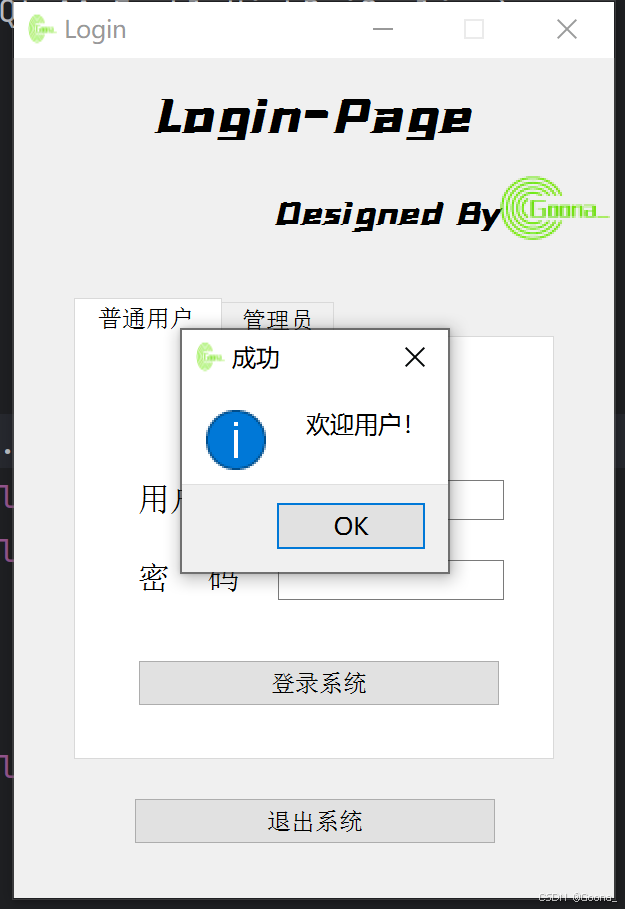
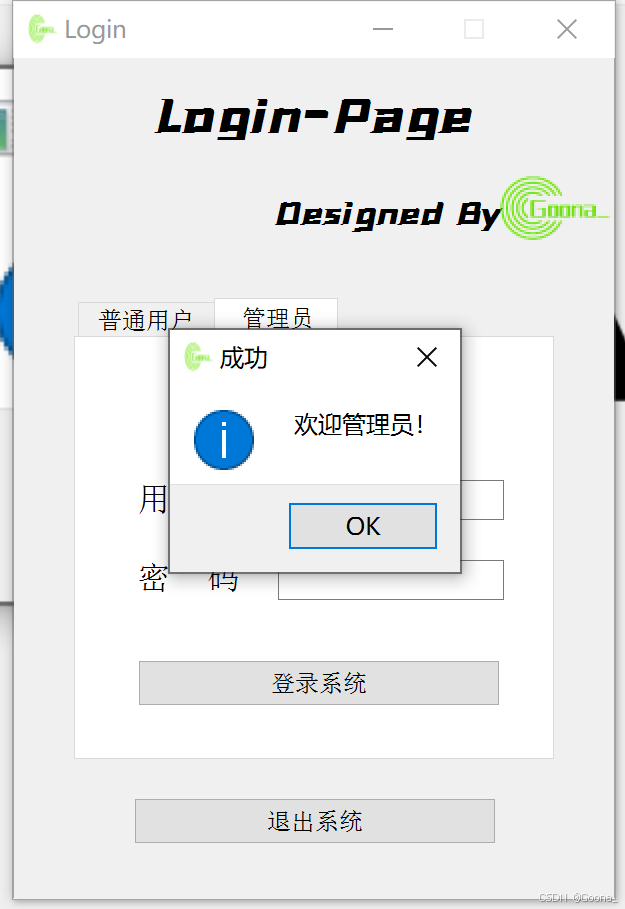
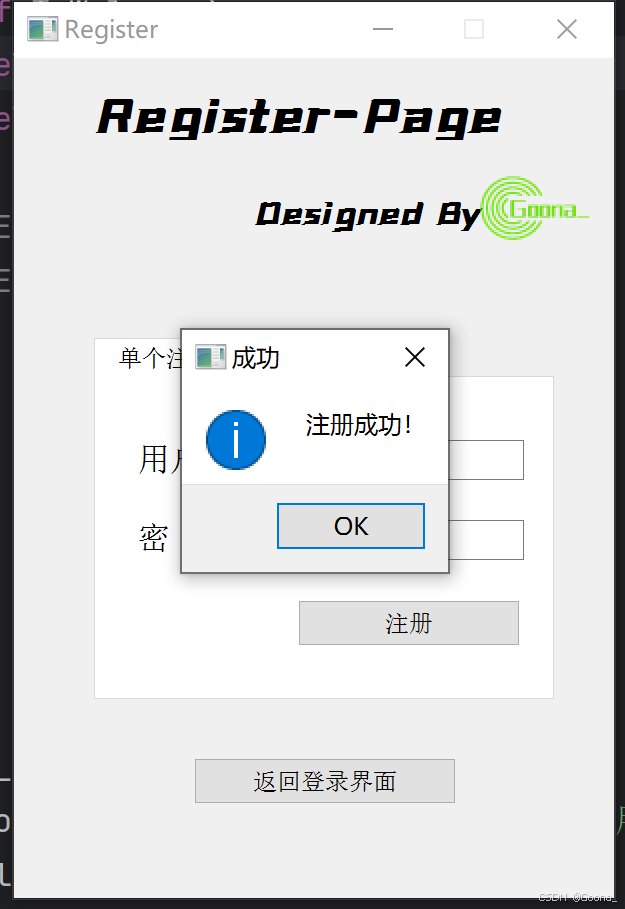
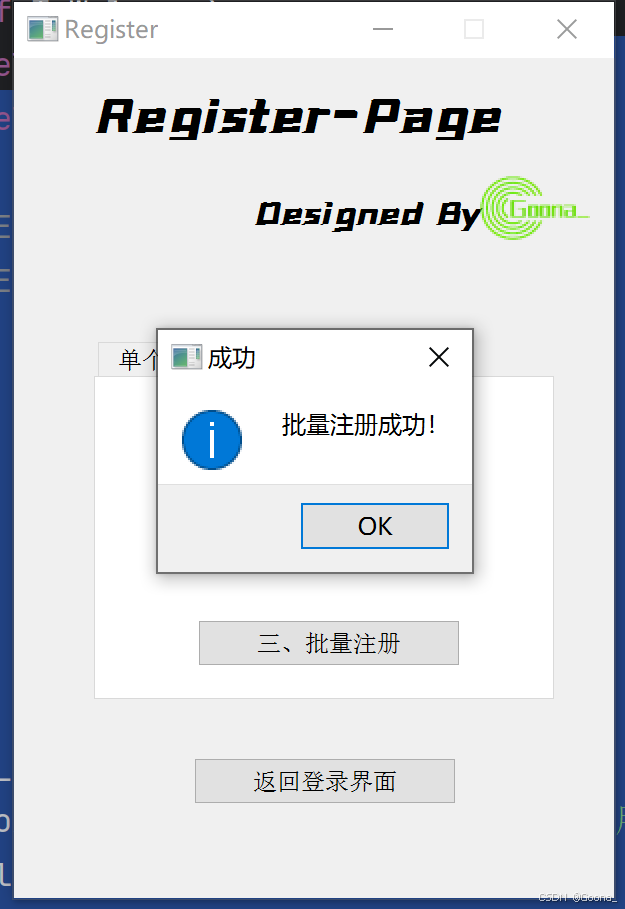
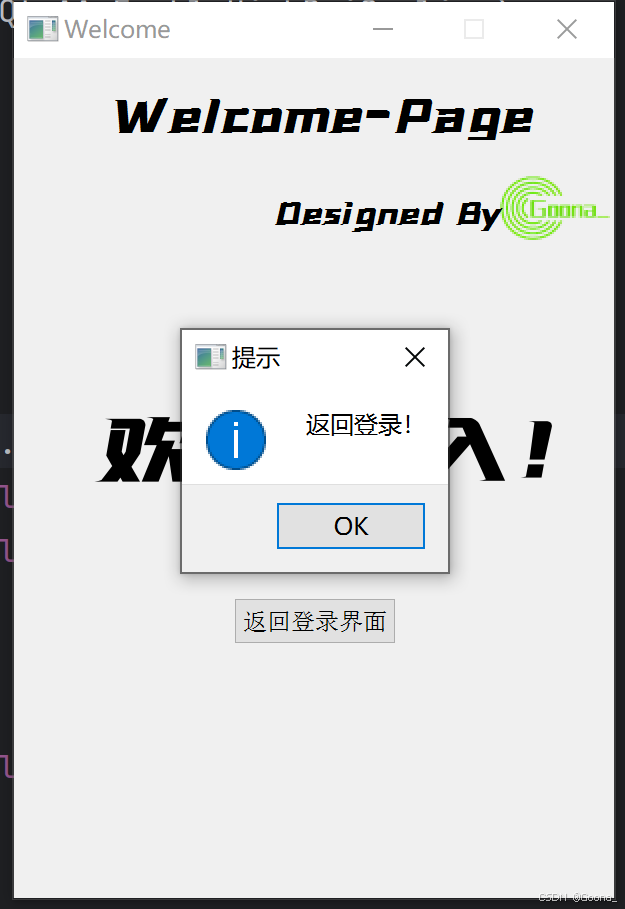
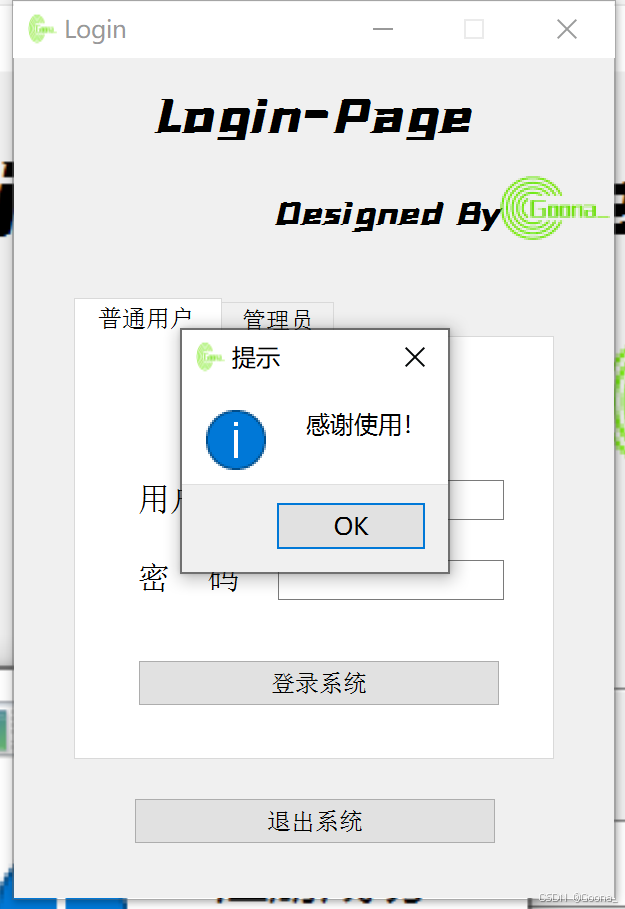
上图分别对应普通用户登录成功、管理员登录成功、管理员注册单个普通用户成功、管理员批量注册普通用户成功、从主页返回以及退出整体系统的相应提示。
三、主要程序详解
1.项目框架
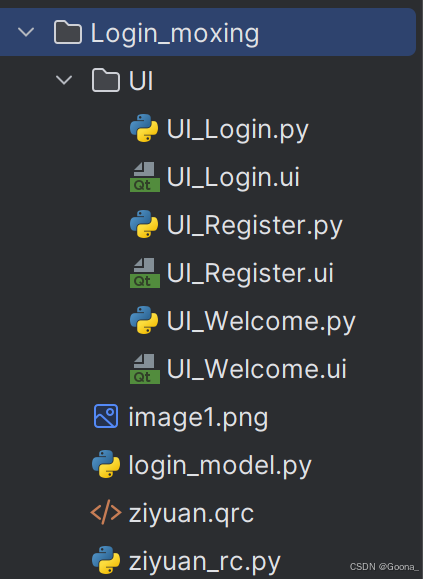
UI文件夹中存放UI设计文件.ui和通过pyuic生成的对应.py文件,image1.png为图标文件,login_model.py为主程序,pyrcc将ziyuan.qrc资源文件转换为ziyuan_rc.py文件。
2.导入及全局变量设置
python
import sys
from UI.UI_Login import *
from UI.UI_Welcome import *
from UI.UI_Register import *
from PyQt5.QtWidgets import QApplication, QWidget, QLineEdit
from openpyxl import Workbook
import pandas as pd
# 保持窗口大小和qtdesigner中的一致
from PyQt5 import QtCore
QtCore.QCoreApplication.setAttribute(QtCore.Qt.AA_EnableHighDpiScaling)

yonghu = ['ceshi']
mima = ['ceshi']
gl_name = "admin"
gl_password = "admin"
导入三个前端页面设计文件:UI_Login.py、UI_Register.py和UI_Welcome.py时,需要注意他们在UI文件夹中,所以导入方式变为fom UI.UI_XXX impot * 。不懂为啥需要导入Qtcore的,请看************************************************************一键曝光:Python+PyQt实现的文件目录透视镜************************************************************。
yonghu列表用于存储用户名,mima列表用于存储密码并与yonghu一一对应。 一般情况下,一个系统仅有一个管理员,所以在此可以直接定义变量(管理员账号和对应密码)方式来创建管理员。管理员只设置一个,用户名和密码均是"admin"。
3.loginpage类
(1)初始化设置
如下,主要将button绑定于对应的不同方法。
python
class loginpage(QWidget, Login):
    def __init__(self):
        super(QWidget, self).__init__()
        self.setupUi(self)

        self.pushButton.clicked.connect(self.ToWelcome)
        self.pushButton_3.clicked.connect(self.tuichu)
        self.pushButton_2.clicked.connect(self.ToRegister)

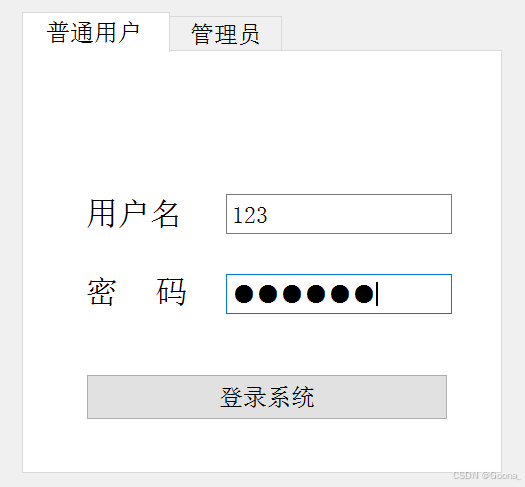
        # self.lineEdit_3.setEchoMode(QLineEdit.Password) # 设置为密码掩码字符
        # self.lineEdit_2.setEchoMode(QLineEdit.Password)
如果有需要,**可通过最后两行将对应的lineedit设置为密码掩码字符,**效果如下。
(2)用户跳转到主页
python
    def ToWelcome(self):
        yh_name = self.lineEdit.text()
        yh_mima = self.lineEdit_2.text()
        if yh_name != "":
            if yh_mima != "":
                if yh_name in yonghu:
                    if mima[yonghu.index(yh_name)] == yh_mima:
                        QtWidgets.QMessageBox.information(self, "成功", "欢迎用户!")
                        self.w_welcome = welcomepage()
                        self.w_welcome.show()
                        self.close()
                    else:
                        QtWidgets.QMessageBox.critical(self, "失败", "密码错误!")
                else:
                    QtWidgets.QMessageBox.critical(self, "失败", "用户不存在!")
            else:
                QtWidgets.QMessageBox.information(self, "提示", "请输入密码!")
        else:
            QtWidgets.QMessageBox.information(self, "提示", "请输入用户名!")
这里给出最为简单的用户验证机制:以if语句的嵌套在列表中判断用户名和密码的正确性,最终实现登录效果(当然也可以连接数据库)。值得注意的是,当用户身份验证正确后,需要实例化welcomepage页面,显示主页的同时,关闭登录页面。
(3)管理员跳转到注册页
python
    def ToRegister(self):
        if self.lineEdit_4.text() != "":
            if self.lineEdit_3.text() != "":
                if self.lineEdit_4.text() == gl_name:
                    if self.lineEdit_3.text() == gl_password:
                        QtWidgets.QMessageBox.information(self, "成功", "欢迎管理员!")
                        self.w_register = registerpage()
                        self.w_register.show()
                        self.close()
                    else:
                        QtWidgets.QMessageBox.critical(self, "失败", "密码错误!")
                else:
                    QtWidgets.QMessageBox.critical(self, "失败", "用户不存在!")
            else:
                QtWidgets.QMessageBox.information(self, "提示", "请输入密码!")
        else:
            QtWidgets.QMessageBox.information(self, "提示", "请输入用户名!")
将用户输入的账号(lineedit_4)和密码(lineedit_3)与gl_name和gl_password分别对比核验,只有都相等时,才可以进入管理页面,否则给出对应提示。
(4)退出系统
python
    def tuichu(self):
        QtWidgets.QMessageBox.information(self, "提示", "感谢使用!")
        self.close()
通过QMessageBox标准化反馈体系,构建符合人机工程学的提示流程。
4.welcompage类
结构框架类似于loginpage类,这里不详解。
python
class welcomepage(QWidget, Welcome):
    def __init__(self):
        super(QWidget, self).__init__()
        self.setupUi(self)

        self.pushButton_2.clicked.connect(self.ToLogin)

    def ToLogin(self):
        QtWidgets.QMessageBox.information(self, "提示", "返回登录!")
        self.w_login = loginpage()
        self.w_login.show()
        self.close()
5.registerpage类
(1)初始化设置
python
class registerpage(QWidget, Register):
    def __init__(self):
        super(QWidget, self).__init__()
        self.setupUi(self)

        self.pushButton_2.clicked.connect(self.ToLogin)
        self.pushButton.clicked.connect(self.zhucue)
        self.pushButton_3.clicked.connect(self.xiazai)
        self.pushButton_4.clicked.connect(self.shangchuan_df)
        self.pushButton_5.clicked.connect(self.piliang)

        self.shangchuan_flag = False
将相关button连接到相应函数,shangchuan_flag初步设置为false状态(用于标识是否上传文件)。
(2)管理员返回主页
python
    def ToLogin(self):
        welcomepage.ToLogin(self)
需要说明一点:因主页和注册页均有返回登录页的按钮,因此这里的ToLogin方法不再重写,而是直接调用类welcomepage中的ToLogin方法。
(3)注册单个用户
python
    def zhucue(self):
        dai_name = self.lineEdit.text()
        dai_mima = self.lineEdit_2.text()
        if dai_name != "":
            if dai_mima != "":
                if dai_name in yonghu:
                    QtWidgets.QMessageBox.information(self, "提示", "用户已存在,请勿重复注册!")
                else:
                    yonghu.append(dai_name)
                    mima.append(dai_mima)
                    QtWidgets.QMessageBox.information(self, "成功", "注册成功!")
            else:
                QtWidgets.QMessageBox.information(self, "提示", "请输入密码!")
        else:
            QtWidgets.QMessageBox.information(self, "提示", "请输入用户名!")
先判断待注册的用户是否已经存在,不存在时通过append()方法添加至列表中,否则提示。
(4)批量注册用户
python
    def xiazai(self):
        # 设置并下载对应表模板文件
        wb = Workbook()
        ws = wb.active
        ws.column_dimensions['A'].width = 10
        ws.column_dimensions['B'].width = 10
        ws.cell(row=1, column=1, value="用户名")
        ws.cell(row=1, column=2, value="密码")
        wb.save('用户信息模板.xlsx')
        QtWidgets.QMessageBox.information(self, "成功", "用户信息模板下载成功,请查看当前目录!")

    def shangchuan_df(self):
        self.df = shangchuan()
        self.shangchuan_flag = True

    def piliang(self):
        if self.shangchuan_flag == True:
            for col in self.df.columns:
                for row in range(len(self.df)):
                    if col == '用户名':
                        yonghu.append(str(self.df.at[row, col]))
                    if col == '密码':
                        mima.append(str(self.df.at[row, col]))
            QtWidgets.QMessageBox.information(self, '成功', '批量注册成功!')
        else:
            QtWidgets.QMessageBox.critical(self, '提示', '请上传用户信息模板文件!')
先对用户信息模板文件的列宽、列名及文件名称进行设定;使用QMessageBox提示上传成功;接着调用自定义函数shangchuan()完成文件的选择与上传;最后遍历模板文件中的用户名与密码,并将其append()至yonghe和mimi中。自定义函数shangchuan()如下:
python
def shangchuan():
    filepath, _ = QtWidgets.QFileDialog.getOpenFileName(None, "请选择用户信息模板", "", "XLSX工作表 (*.xlsx)")  # 获取文件路径
    if filepath:
        # 获取原始df
        yuanshi_df = pd.read_excel(filepath)
        if not yuanshi_df.empty:
            QtWidgets.QMessageBox.information(None, "成功", "用户信息模板上传成功!")
            return yuanshi_df
        else:
            QtWidgets.QMessageBox.critical(None, "提示", "请检查操作步骤或模板文件!")
    else:
        QtWidgets.QMessageBox.critical(None, "提示", "请选择XLSX工作表类型!")
四、总程序代码
说明:这里将三个类:loginpage、welcompage、registerpage均放置在同一.py中,实际上,最优解应该将其分别放置在三个.py中,便于后期在此基础之上进行继续开发。
python
import sys
from UI.UI_Login import *
from UI.UI_Welcome import *
from UI.UI_Register import *
from PyQt5.QtWidgets import QApplication, QWidget, QLineEdit
from openpyxl import Workbook
import pandas as pd
# 保持窗口大小和qtdesigner中的一致
from PyQt5 import QtCore
QtCore.QCoreApplication.setAttribute(QtCore.Qt.AA_EnableHighDpiScaling)

yonghu = ['ceshi']
mima = ['ceshi']
gl_name = "admin"
gl_password = "admin"

class loginpage(QWidget, Login):
    def __init__(self):
        super(QWidget, self).__init__()
        self.setupUi(self)

        self.pushButton.clicked.connect(self.ToWelcome)
        self.pushButton_3.clicked.connect(self.tuichu)
        self.pushButton_2.clicked.connect(self.ToRegister)

        # self.lineEdit_3.setEchoMode(QLineEdit.Password) # 设置为密码掩码字符
        # self.lineEdit_2.setEchoMode(QLineEdit.Password)

    def ToWelcome(self):
        yh_name = self.lineEdit.text()
        yh_mima = self.lineEdit_2.text()
        if yh_name != "":
            if yh_mima != "":
                if yh_name in yonghu:
                    if mima[yonghu.index(yh_name)] == yh_mima:
                        QtWidgets.QMessageBox.information(self, "成功", "欢迎用户!")
                        self.w_welcome = welcomepage()
                        self.w_welcome.show()
                        self.close()
                    else:
                        QtWidgets.QMessageBox.critical(self, "失败", "密码错误!")
                else:
                    QtWidgets.QMessageBox.critical(self, "失败", "用户不存在!")
            else:
                QtWidgets.QMessageBox.information(self, "提示", "请输入密码!")
        else:
            QtWidgets.QMessageBox.information(self, "提示", "请输入用户名!")

    def ToRegister(self):
        if self.lineEdit_4.text() != "":
            if self.lineEdit_3.text() != "":
                if self.lineEdit_4.text() == gl_name:
                    if self.lineEdit_3.text() == gl_password:
                        QtWidgets.QMessageBox.information(self, "成功", "欢迎管理员!")
                        self.w_register = registerpage()
                        self.w_register.show()
                        self.close()
                    else:
                        QtWidgets.QMessageBox.critical(self, "失败", "密码错误!")
                else:
                    QtWidgets.QMessageBox.critical(self, "失败", "用户不存在!")
            else:
                QtWidgets.QMessageBox.information(self, "提示", "请输入密码!")
        else:
            QtWidgets.QMessageBox.information(self, "提示", "请输入用户名!")

    def tuichu(self):
        QtWidgets.QMessageBox.information(self, "提示", "感谢使用!")
        self.close()

class welcomepage(QWidget, Welcome):
    def __init__(self):
        super(QWidget, self).__init__()
        self.setupUi(self)

        self.pushButton_2.clicked.connect(self.ToLogin)

    def ToLogin(self):
        QtWidgets.QMessageBox.information(self, "提示", "返回登录!")
        self.w_login = loginpage()
        self.w_login.show()
        self.close()

class registerpage(QWidget, Register):
    def __init__(self):
        super(QWidget, self).__init__()
        self.setupUi(self)

        self.pushButton_2.clicked.connect(self.ToLogin)
        self.pushButton.clicked.connect(self.zhucue)
        self.pushButton_3.clicked.connect(self.xiazai)
        self.pushButton_4.clicked.connect(self.shangchuan_df)
        self.pushButton_5.clicked.connect(self.piliang)

        self.shangchuan_flag = False

    def ToLogin(self):
        welcomepage.ToLogin(self)

    def zhucue(self):
        dai_name = self.lineEdit.text()
        dai_mima = self.lineEdit_2.text()
        if dai_name != "":
            if dai_mima != "":
                if dai_name in yonghu:
                    QtWidgets.QMessageBox.information(self, "提示", "用户已存在,请勿重复注册!")
                else:
                    yonghu.append(dai_name)
                    mima.append(dai_mima)
                    QtWidgets.QMessageBox.information(self, "成功", "注册成功!")
            else:
                QtWidgets.QMessageBox.information(self, "提示", "请输入密码!")
        else:
            QtWidgets.QMessageBox.information(self, "提示", "请输入用户名!")

    def xiazai(self):
        # 设置并下载对应表模板文件
        wb = Workbook()
        ws = wb.active
        ws.column_dimensions['A'].width = 10
        ws.column_dimensions['B'].width = 10
        ws.cell(row=1, column=1, value="用户名")
        ws.cell(row=1, column=2, value="密码")
        wb.save('用户信息模板.xlsx')
        QtWidgets.QMessageBox.information(self, "成功", "用户信息模板下载成功,请查看当前目录!")

    def shangchuan_df(self):
        self.df = shangchuan()
        self.shangchuan_flag = True

    def piliang(self):
        if self.shangchuan_flag == True:
            for col in self.df.columns:
                for row in range(len(self.df)):
                    if col == '用户名':
                        yonghu.append(str(self.df.at[row, col]))
                    if col == '密码':
                        mima.append(str(self.df.at[row, col]))
            QtWidgets.QMessageBox.information(self, '成功', '批量注册成功!')
        else:
            QtWidgets.QMessageBox.critical(self, '提示', '请上传用户信息模板文件!')

def shangchuan():
    filepath, _ = QtWidgets.QFileDialog.getOpenFileName(None, "请选择用户信息模板", "", "XLSX工作表 (*.xlsx)")  # 获取文件路径
    if filepath:
        # 获取原始df
        yuanshi_df = pd.read_excel(filepath)
        if not yuanshi_df.empty:
            QtWidgets.QMessageBox.information(None, "成功", "用户信息模板上传成功!")
            return yuanshi_df
        else:
            QtWidgets.QMessageBox.critical(None, "提示", "请检查操作步骤或模板文件!")
    else:
        QtWidgets.QMessageBox.critical(None, "提示", "请选择XLSX工作表类型!")

if __name__ == '__main__':
    app = QApplication(sys.argv)
    w_login = loginpage()
    w_login.show()
    sys.exit(app.exec_())
欢迎留言/私信沟通交流!