目录
前言
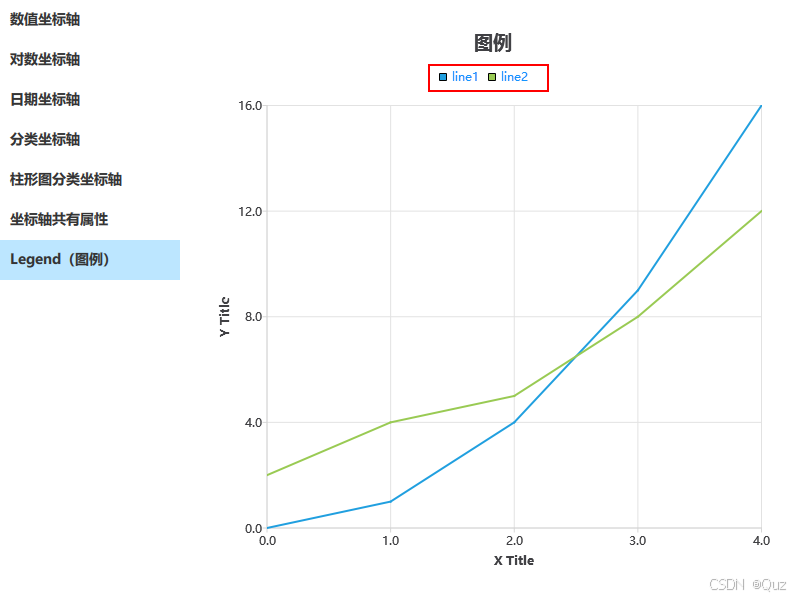
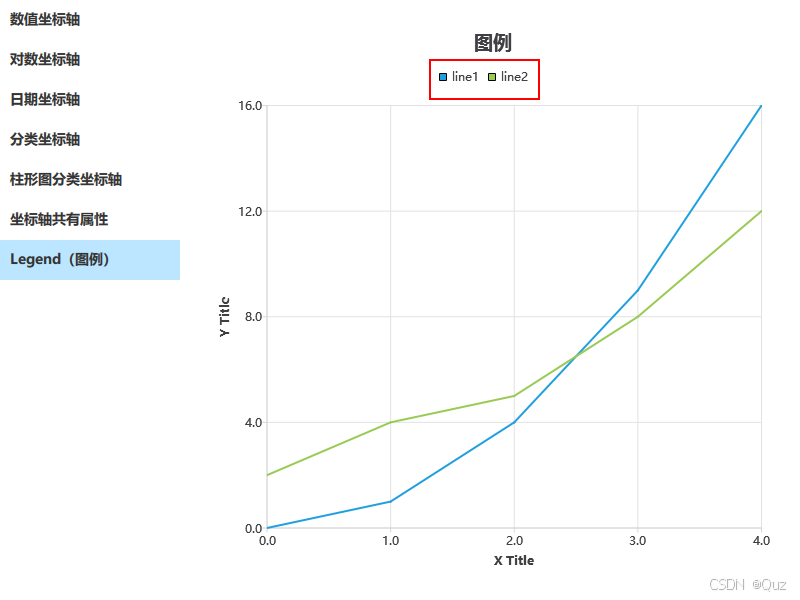
在上文 QML Chart组件之坐标轴共有属性 中介绍了坐标轴基类的通用方法,本篇主要介绍Chart组件的 Legend(图例)用法。图例是图表中用于标识不同数据系列的视觉元素,它通过颜色、形状和文本来区分各个数据序列,帮助用户更好地理解图表内容。
相关系列
图例基础知识
在Qt Charts中,Legend类是图表的图例组件,用于展示各个数据系列的标识。每个ChartView都有一个默认的图例,可以通过legend属性进行访问和配置。图例可以显示系列名称、颜色标记,并支持交互操作(如点击隐藏/显示系列)。
图例的主要作用包括:
- 标识不同数据系列的含义
- 通过视觉元素区分数据系列
- 提供交互功能控制系列显示状态
基础示例
qml
import QtQuick
import QtQuick.Layouts
import QtCharts

Rectangle {
    Layout.fillWidth: true
    Layout.fillHeight: true

    ChartView {
        id: chartView
        title: "图例"
        titleFont.bold: true
        titleFont.pointSize: 14

        anchors.fill: parent
        antialiasing: true

        ValueAxis {
            id: valueAxisX
            min: 0
            max: 4
            titleText: "X Title"
        }

        ValueAxis {
            id: valueAxisY
            min: 0
            max: 16
            titleText: "Y Title"
        }

        LineSeries {
            name: "line1"
            XYPoint { x: 0; y: 0 }
            XYPoint { x: 1; y: 1 }
            XYPoint { x: 2; y: 4 }
            XYPoint { x: 3; y: 9 }
            XYPoint { x: 4; y: 16 }
            axisX: valueAxisX
            axisY: valueAxisY
        }

        LineSeries {
            name: "line2"
            XYPoint { x: 0; y: 2 }
            XYPoint { x: 1; y: 4 }
            XYPoint { x: 2; y: 5 }
            XYPoint { x: 3; y: 8 }
            XYPoint { x: 4; y: 12 }
            axisX: valueAxisX
            axisY: valueAxisY
        }
    }
}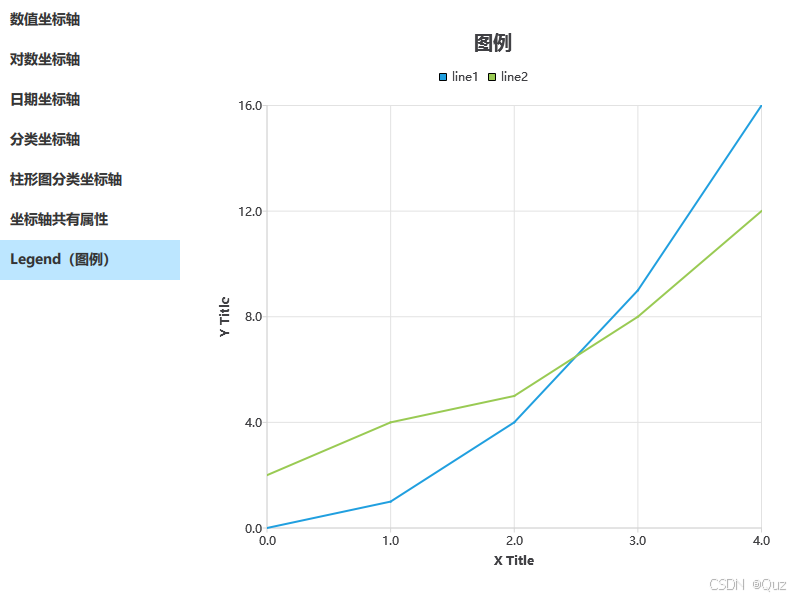
▲ 基础示例效果图
接下来要在此示例的基础上进行调整,展示如何设置Legend属性,以及修改后的效果。
图例属性说明
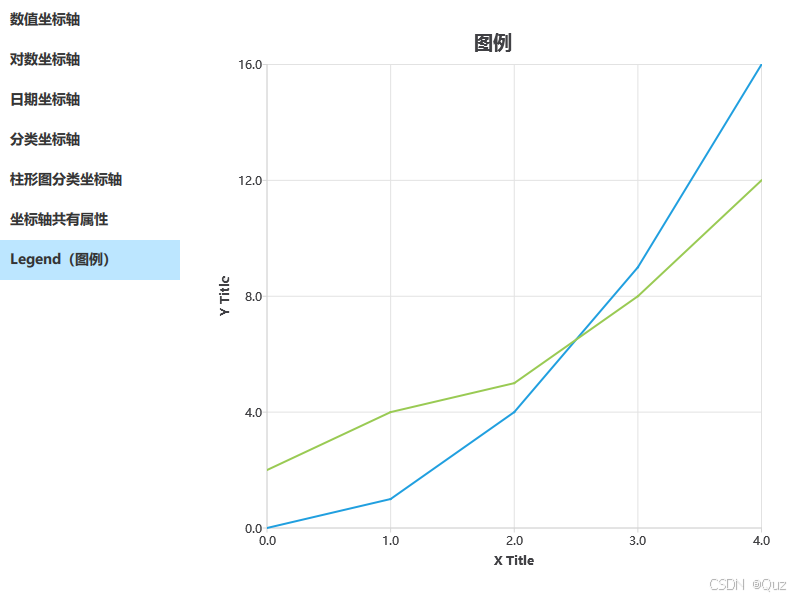
1. 设置图例不可见
默认情况下,图例是可见的。通过设置legend.visible属性为false可以隐藏图例。
qml
ChartView {
    id: chartView
    title: "图例"
    titleFont.bold: true
    titleFont.pointSize: 14
    anchors.fill: parent
    antialiasing: true

    legend.visible: false
}
2. 设置图例边框和背景样式
可以通过相关属性设置图例的背景和边框样式,增强视觉效果。
qml
ChartView {
    id: chartView
    title: "图例"
    titleFont.bold: true
    titleFont.pointSize: 14
    anchors.fill: parent
    antialiasing: true

    legend.visible: true

    legend.backgroundVisible: true
    legend.color: "#E0E0E0"
    legend.borderColor: "#999999"
}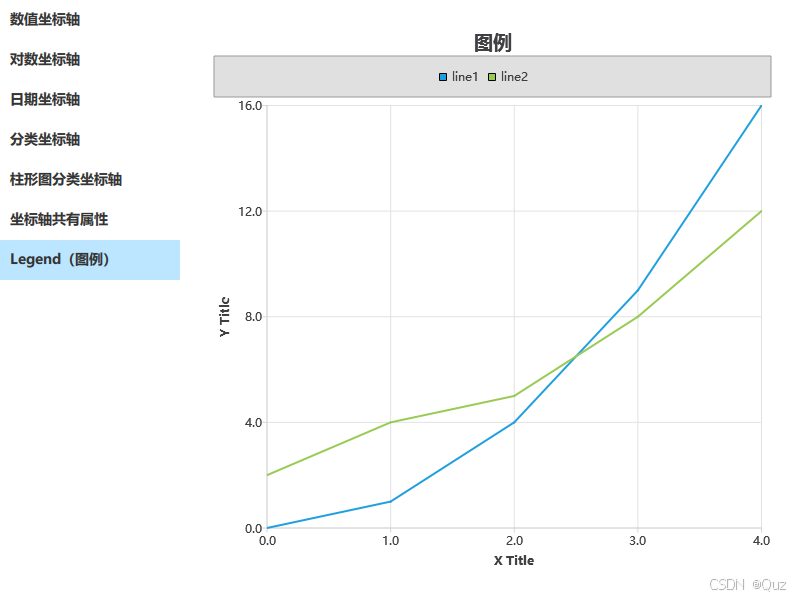
▲ 设置图例边框和背景样式的效果
3. 设置图例字体
可以自定义图例中文本的字体样式,包括字体家族、大小和粗细。
qml
ChartView {
    id: chartView
    title: "图例"
    titleFont.bold: true
    titleFont.pointSize: 14
    anchors.fill: parent
    antialiasing: true

    legend.visible: true

    legend.font.family: "Courier"
    legend.font.pointSize: 12
    legend.font.bold: true
}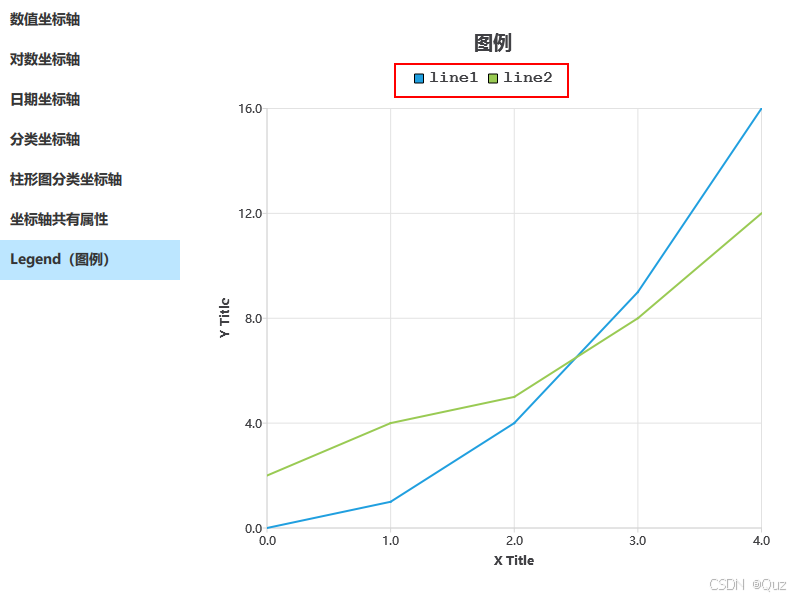
▲ 设置图例字体样式的效果
4. 设置标签颜色
通过labelColor属性可以设置图例文本的颜色。
qml
ChartView {
    id: chartView
    title: "图例"
    titleFont.bold: true
    titleFont.pointSize: 14
    anchors.fill: parent
    antialiasing: true

    legend.visible: true
    legend.labelColor: "#1296FF"
}
▲ 设置图例标签颜色的效果
5. 设置标记形状
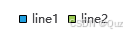
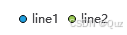
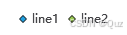
markerShape属性用于设置图例中标记的形状,可以选择多种预设形状。
qml
ChartView {
    id: chartView
    title: "图例"
    titleFont.bold: true
    titleFont.pointSize: 14
    anchors.fill: parent
    antialiasing: true

    legend.visible: true
    legend.markerShape: Legend.MarkerShapeFromSeries
}| 常量 | 描述 |
|---|---|
Legend.MarkerShapeRectangle |
图例标记为矩形 |
Legend.MarkerShapeCircle |
图例标记为圆形 |
Legend.MarkerShapeRotatedRectangle |
图例标记为旋转的矩形 |
Legend.MarkerShapeTriangle |
图例标记为三角形 |
Legend.MarkerShapeStar |
图例标记为星形 |
Legend.MarkerShapePentagon |
图例标记为五边形 |
Legend.MarkerShapeFromSeries |
图例标记形状由系列决定 |
MarkerShapeRectangle(图例标记为矩形):
MarkerShapeCircle(图例标记为圆形):
MarkerShapeRotatedRectangle(图例标记为旋转的矩形):
MarkerShapeTriangle(图例标记为三角形):
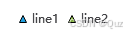
MarkerShapeStar(图例标记为星形):

MarkerShapePentagon(图例标记为五边形):

MarkerShapeFromSeries(图例标记形状由系列决定):
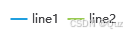
▲ 不同标记形状的效果对比
6. 反转标识
reverseMarkers属性可以控制图例中标记和文本的显示顺序。
qml
ChartView {
    id: chartView
    title: "图例"
    titleFont.bold: true
    titleFont.pointSize: 14
    anchors.fill: parent
    antialiasing: true

    legend.visible: true
    legend.reverseMarkers: true
}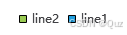
▲ 设置反转标识的效果
7. 设置图例位置
通过alignment属性可以控制图例在图表中的位置。
qml
ChartView {
    id: chartView
    title: "图例"
    titleFont.bold: true
    titleFont.pointSize: 14
    anchors.fill: parent
    antialiasing: true

    legend.visible: true
    legend.alignment: Qt.AlignBottom
}
支持的位置包括:
Qt.AlignTop:顶部Qt.AlignBottom:底部Qt.AlignLeft:左侧Qt.AlignRight:右侧
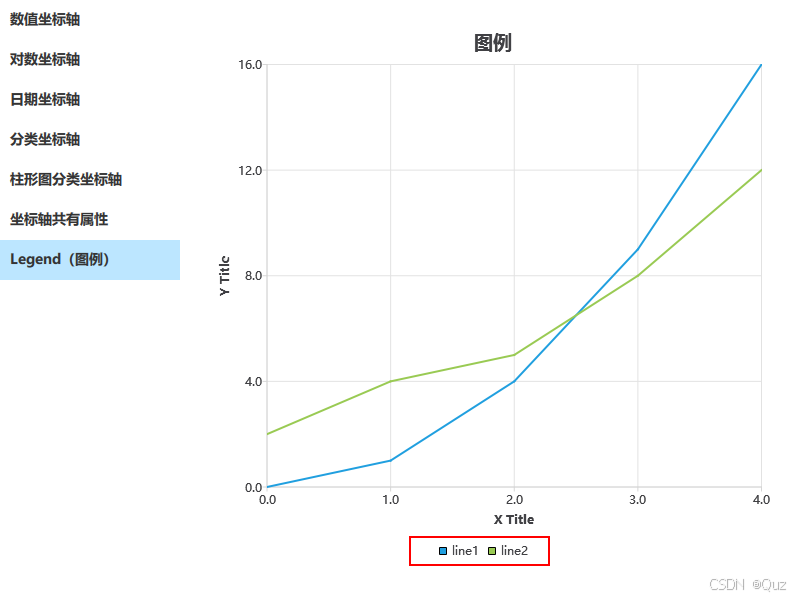
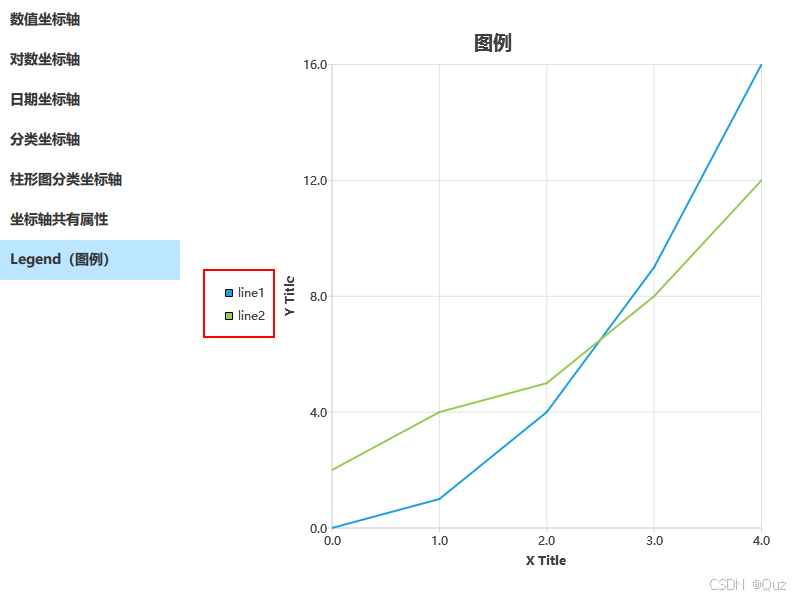
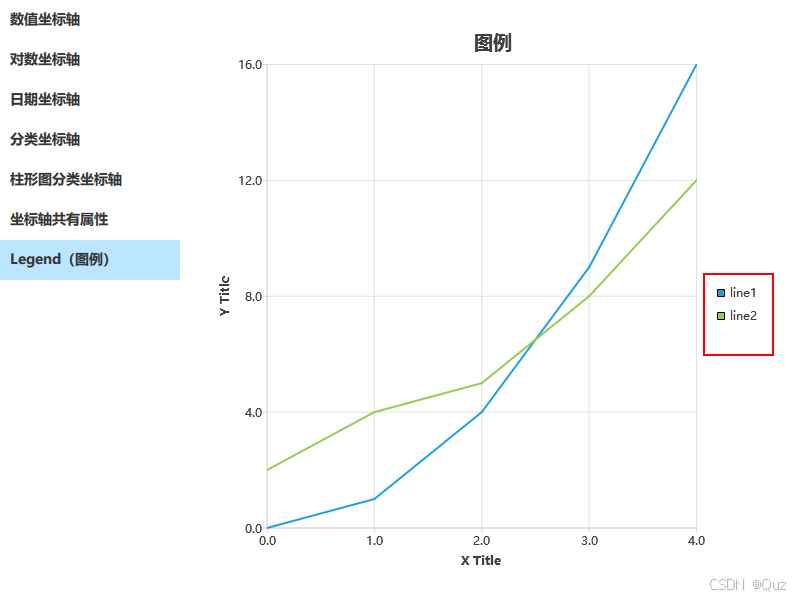
▲ 图例在不同位置的效果
8. 设置图例ToolTips
注意:此属性目前没有效果,因为QML中不支持工具提示。
结语
本文详细介绍了QML Chart组件中图例的各种属性和用法,包括显示控制、样式设置、位置调整等方面。通过合理配置图例属性,可以显著提升图表的可读性和用户体验。
在实际开发中,建议根据图表类型和数据特点选择合适的图例样式,并保持整体UI风格的一致性。对于复杂的数据可视化需求,还可以考虑使用自定义的图例组件来实现更高级的效果。
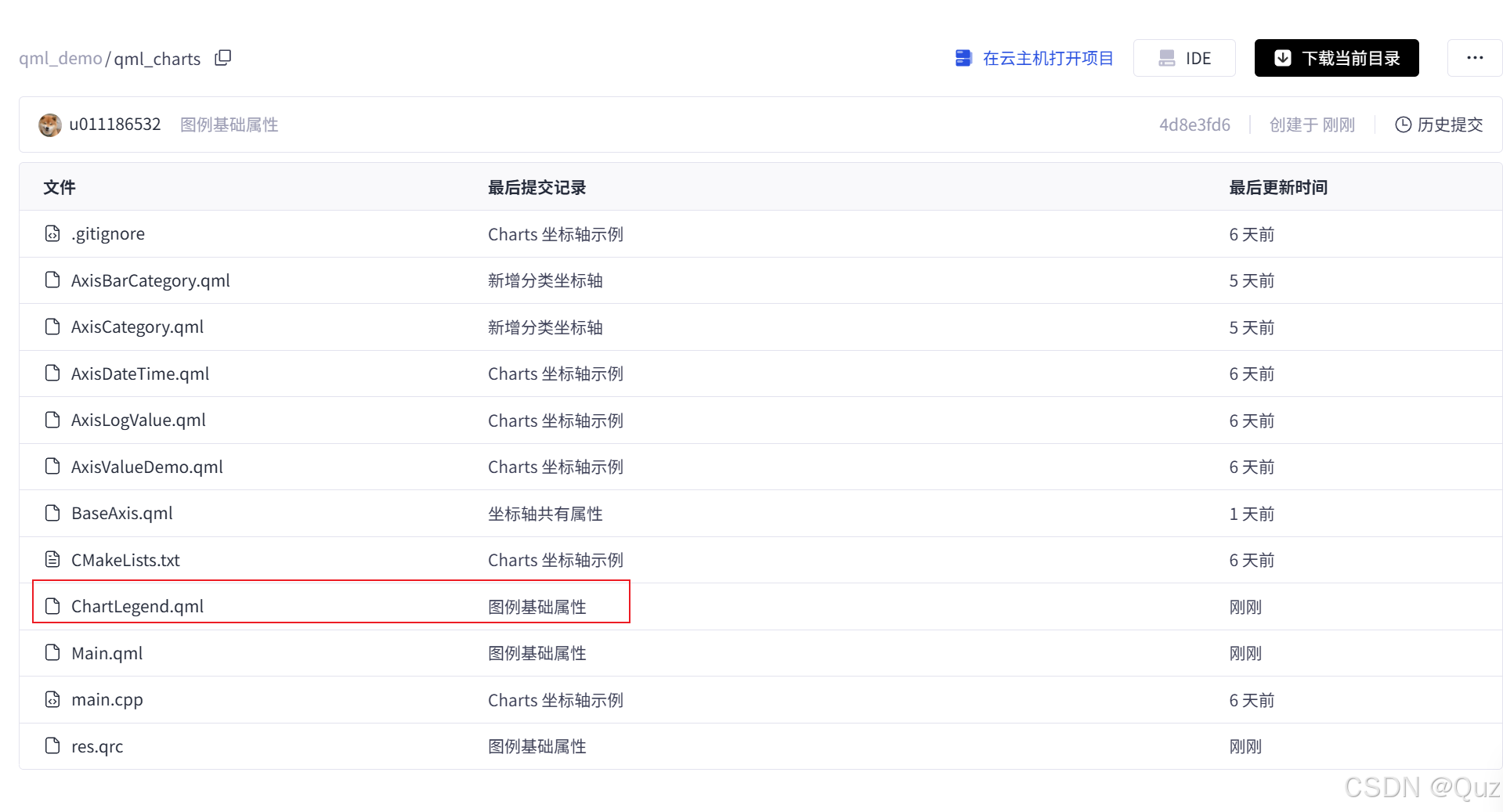
源码下载
Git Code 下载链接:QML Chart组件之图例示例
参考文献: