对话框和多窗口程序设计
窗口应用程序设计
多窗口应用程序设计概述
- 重要性:在一个复杂的应用程序中,多窗口设计和调用是必不可少的功能。主界面窗口通常需要调用多个其他窗口或对话框,并进行数据交换。
使用Qt提供的标准对话框
- Qt框架提供了丰富的标准对话框,如消息框、文件对话框等,可以直接在应用程序中使用。
设计和调用自定义对话框
- 根据应用程序的特定需求,可能需要设计自定义的对话框。
- 设计和创建自定义对话框的方法,包括界面设计、功能实现和调用等。
设计多窗口程序,类似于多页浏览器
- 这种类型的多窗口程序允许用户在多个窗口之间切换,类似于网页浏览器的多标签页功能。
- 需要设计主界面窗口和多个子窗口,实现它们之间的导航和数据交换。
设计标准MDI(多文档界面)应用程序
- MDI应用程序允许多个窗口在单一主窗口内打开,每个窗口都有自己的视图和控件。
- 需要设计MDI主窗口和子窗口,实现子窗口的管理和数据的共享。
标准对话框
Qt为应用程序设计提供的标准对话框
Qt框架提供了一系列的标准对话框,这些对话框为开发者提供了方便、快捷的用户界面交互方式。这些标准对话框包括:打开文件对话框、选择颜色对话框、信息提示和确认选择对话框、标准输入对话框等。
标准对话框类的主要静态函数
这些标准对话框类提供了一些静态函数,通过这些静态函数,可以直接使用标准对话框的主要功能。这些静态函数是调用对话框的关键。
各标准对话框类及其主要静态函数的功能
- 打开文件对话框:提供文件选择功能,允许用户选择文件或文件夹。
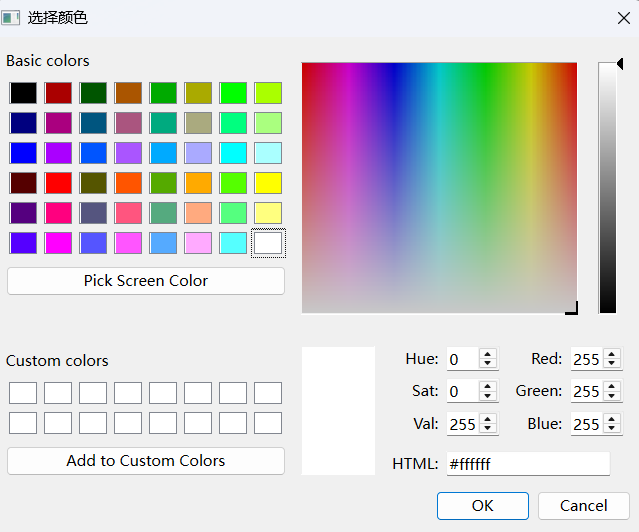
- 选择颜色对话框:提供一个颜色选择器,允许用户从颜色表中选取颜色。
- 信息提示和确认选择对话框:用于显示信息并获取用户的确认或选择。例如,提示框可以显示消息并请求用户进行确认或取消操作。
- 标准输入对话框:允许用户输入数据,这些数据可以直接返回到程序中。例如,输入字符串、数字等。
注意:具体的函数参数和返回值类型可能因Qt版本和具体实现有所不同,需要参考Qt官方文档以获取准确信息。
使用方式
在设计程序时,开发者可以直接调用这些标准对话框的静态函数来使用这些对话框,无需自己编写界面代码,可以大大简化了开发过程。这些标准对话框的使用也提高了应用程序的用户体验。
QT标准对话框类型:
| 对话框类名称 | 描述 |
|---|---|
| QFileDialog | 用于打开和保存文件的对话框。允许用户选择文件或目录,并提供了自定义文件过滤器的功能。常用于文件浏览器的交互界面中。 |
| QColorDialog | 用于选择颜色的对话框。提供了一个颜色选择器,用户可以在其中选择颜色。常用于需要用户选择特定颜色的场景,如设置文本颜色或背景色等。 |
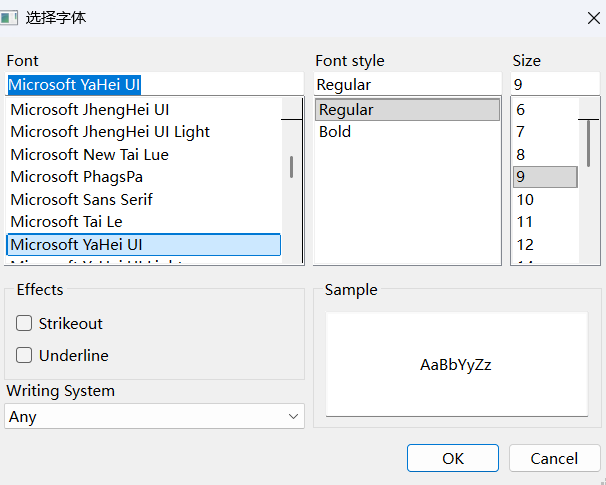
| QFontDialog | 用于选择字体的对话框。提供了一个字体选择器,用户可以在其中选择字体样式、大小等属性。常用于字体编辑或文本显示设置等场景。 |
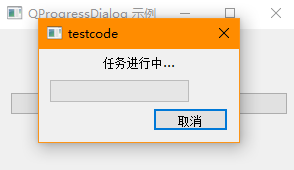
| QProgressDialog | 用于显示任务进度的对话框。提供了一个进度条,可以显示任务的进度信息。常用于长时间运行的任务,为用户提供进度反馈。 |
| QInputDialog | 用于获取用户输入的简单对话框。通常用于请求用户输入一个字符串值或其他数据类型,比如用户名、密码等。 |
| QMessageBox | 用于显示消息和警告的对话框。可以显示文本消息、警告图标以及自定义按钮等。常用于显示应用程序中的信息提示、错误警告等。 |
| QPrintDialog | 用于打印设置的对话框。提供了一个界面,用户可以在其中选择打印机、设置页面范围等打印选项。常用于打印文档的场景。 |
| QPrintPreviewDialog | 用于预览打印效果的对话框。用户可以在这个对话框中预览文档的打印效果,包括页面布局、格式等。常用于在打印前给用户提供一个预览和确认的机会。 |
QFileDialog
QFileDialog 是 Qt 框架中的一个类,用于提供标准的文件选择对话框。它允许用户选择文件或目录,支持打开文件、保存文件以及选择多个文件等功能。
功能特点
- 文件选择:用户可以选择单个或多个文件,也可以选择目录。
- 过滤器:支持文件类型过滤器,用户可以指定看到的文件类型(如图片、文本等)。
- 默认路径:可以设置对话框打开时的默认目录。
- 自定义选项:提供可自定义的按钮和选项,以适应特定需求。
示例:使用 QFileDialog 实现文件选择功能
cpp
#include <QApplication>
#include <QFileDialog>
#include <QPushButton>
#include <QWidget>
#include <QVBoxLayout>

class FileDialogExample : public QWidget {
public:
    FileDialogExample() {
        QVBoxLayout *layout = new QVBoxLayout(this);

        QPushButton *button = new QPushButton("打开文件");
        layout->addWidget(button);

        connect(button, &QPushButton::clicked, this, &FileDialogExample::openFileDialog);
    }

private slots:
    void openFileDialog() {
        QString fileName = QFileDialog::getOpenFileName(this, "选择文件", "", "Images (*.jpg *.jpeg *.png);;All Files (*)");

        if (!fileName.isEmpty()) {
            // 这里可以添加对选择文件的处理逻辑
            qDebug() << "选择的文件:" << fileName;
        }
    }
};

int main(int argc, char *argv[]) {
    QApplication app(argc, argv);

    FileDialogExample window;
    window.setWindowTitle("QFileDialog 示例");
    window.resize(400, 300);
    window.show();

    return app.exec();
}
代码解析
- 包含头文件:示例中需包含必要的 Qt 头文件。
- 创建主窗口:继承 QWidget 创建简单的窗口。
- 创建按钮:添加一个按钮,点击时弹出文件对话框。
- 文件对话框的调用:使用 QFileDialog::getOpenFileName() 方法打开文件对话框。参数包括父窗口、标题、默认目录及文件类型过滤器。
- 处理选择结果:如果用户选择了文件,可以在控制台输出选择的文件路径。
QColorDialog
QColorDialog 是 Qt 框架中的一个类,用于提供颜色选择对话框。它允许用户从颜色表中选择颜色,支持多种颜色选择方式,能够方便地集成到应用程序中。
功能特点
- 颜色选择:用户可以选择任意颜色,支持 RGB 和 HSL 色彩模型。
- 最近使用:可以展示用户最近使用的颜色。
- 自定义颜色:支持添加用户定义的颜色。
- 集成简便:易于在窗口中调用,且界面友好。
示例:如何使用 QColorDialog 进行颜色选择
cpp
#include <QApplication>
#include <QColorDialog>
#include <QPushButton>
#include <QVBoxLayout>
#include <QWidget>
#include <QLabel>

class ColorDialogExample : public QWidget {
public:
    ColorDialogExample() {
        QVBoxLayout *layout = new QVBoxLayout(this);

        QPushButton *button = new QPushButton("选择颜色");
        layout->addWidget(button);

        colorLabel = new QLabel("选择的颜色将显示在这里");
        layout->addWidget(colorLabel);

        connect(button, &QPushButton::clicked, this, &ColorDialogExample::openColorDialog);
    }

private slots:
    void openColorDialog() {
        QColor color = QColorDialog::getColor(Qt::white, this, "选择颜色");

        if (color.isValid()) {
            colorLabel->setText("选择的颜色: " + color.name());
            setStyleSheet("QLabel { background-color: " + color.name() + "; }");
        }
    }

private:
    QLabel *colorLabel;
};

int main(int argc, char *argv[]) {
    QApplication app(argc, argv);

    ColorDialogExample window;
    window.setWindowTitle("QColorDialog 示例");
    window.resize(300, 200);
    window.show();

    return app.exec();
}
代码解析
- 包含头文件:示例中需包含必要的 Qt 头文件。
- 创建主窗口:继承 QWidget 创建一个简单的窗口。
- 创建按钮:添加一个按钮,点击时弹出颜色选择对话框。
- 打开颜色对话框:使用 QColorDialog::getColor() 方法打开颜色对话框。参数包括默认颜色、父窗口和对话框标题。
- 处理选择结果:如果用户选择了颜色,更新标签文本并设置标签背景颜色。
运行结果:
QFontDialog
QFontDialog 是 Qt 框架中的一个类,用于提供字体选择对话框。用户可以通过该对话框选择字体,包括字体名称、样式、大小等。这个组件使得在应用程序中实现字体选择变得简单直观。
功能特点
- 字体选择:用户可以选择字体的名称、大小、样式和粗细。
- 预览功能:展示所选字体效果的预览区域。
- 最近使用的字体:可以显示用户最近使用的字体。
- 自定义选项:支持自定义选项,以适应特定需求。
示例:如何使用 QFontDialog 进行字体选择
cpp
#include <QApplication>
#include <QFontDialog>
#include <QPushButton>
#include <QVBoxLayout>
#include <QWidget>
#include <QLabel>

class FontDialogExample : public QWidget {
public:
    FontDialogExample() {
        QVBoxLayout *layout = new QVBoxLayout(this);

        QPushButton *button = new QPushButton("选择字体");
        layout->addWidget(button);

        fontLabel = new QLabel("选择的字体将显示在这里");
        layout->addWidget(fontLabel);

        connect(button, &QPushButton::clicked, this, &FontDialogExample::openFontDialog);
    }

private slots:
    void openFontDialog() {
        bool ok;
        QFont font = QFontDialog::getFont(&ok, fontLabel->font(), this, "选择字体");

        if (ok) {
            fontLabel->setFont(font);
            fontLabel->setText("选择的字体: " + font.family());
        }
    }

private:
    QLabel *fontLabel;
};

int main(int argc, char *argv[]) {
    QApplication app(argc, argv);

    FontDialogExample window;
    window.setWindowTitle("QFontDialog 示例");
    window.resize(300, 200);
    window.show();

    return app.exec();
}
代码解析
- 包含头文件:示例中需要包含必要的 Qt 头文件。
- 创建主窗口:继承 QWidget 创建一个简单的窗口。
- 创建按钮:添加一个按钮,点击时弹出字体选择对话框。
- 打开字体对话框:使用 QFontDialog::getFont() 方法打开字体对话框。参数包括一个指向布尔值的指针(表明用户是否确认选择)、默认字体、父窗口和对话框标题。
- 处理选择结果:如果用户选择了字体,更新标签的字体和文本,显示选择的字体名称。
运行结果:
QProgressDialog
QProgressDialog 是 Qt 框架中的一个类,用于显示一个进度对话框,通常在执行耗时操作时使用。它向用户提供操作的进度反馈,可以是确定的进度(范围从0到100)或不确定的进度(使用旋转指示器)。
功能特点
- 进度指示:显示当前操作的进度,支持设置范围和增量。
- 可取消操作:可以添加取消按钮,以允许用户中止长时间运行的操作。
- 信息提示:可以显示与进度相关的信息。
示例:如何使用 QProgressDialog 来显示进度。
cpp
#include <QApplication>
#include <QProgressDialog>
#include <QPushButton>
#include <QVBoxLayout>
#include <QWidget>
#include <QThread>

class Task : public QThread {
    Q_OBJECT
public:
    void run() override {
        for (int i = 0; i <= 100; ++i) {
            QThread::sleep(50); // 模拟耗时操作
            emit progressUpdated(i);
        }
    }

signals:
    void progressUpdated(int value);
};

class ProgressDialogExample : public QWidget {
    Q_OBJECT
public:
    ProgressDialogExample() {
        QVBoxLayout *layout = new QVBoxLayout(this);

        QPushButton *button = new QPushButton("开始任务");
        layout->addWidget(button);

        connect(button, &QPushButton::clicked, this, &ProgressDialogExample::startTask);
    }

private slots:
    void startTask() {
        QProgressDialog progressDialog("任务进行中...", "取消", 0, 100, this);
        progressDialog.setWindowModality(Qt::WindowModal);

        Task *task = new Task();

        connect(task, &Task::progressUpdated, &progressDialog, &QProgressDialog::setValue);
        connect(task, &Task::progressUpdated, this, &ProgressDialogExample::checkCancel);
        connect(&progressDialog, &QProgressDialog::canceled, task, &Task::terminate);

        task->start();

        progressDialog.exec();
    }

    void checkCancel(int value) {
        if (value >= 100) {
            qApp->exit();
        }
    }
};

int main(int argc, char *argv[]) {
    QApplication app(argc, argv);

    ProgressDialogExample window;
    window.setWindowTitle("QProgressDialog 示例");
    window.resize(300, 150);
    window.show();

    return app.exec();
}

#include "main.moc"
代码解析
- 包含头文件:示例中需要包含必要的 Qt 头文件。
- 创建任务类:定义一个 Task 类继承自 QThread ,在 run() 方法中模拟耗时操作。
- 创建主窗口:继承 QWidget 创建一个简单的窗口并添加按钮。
- 打开进度对话框:在 startTask() 槽中创建 QProgressDialog ,设置范围为0到100,并添加取消按钮。
- 连接信号与槽:
- 当任务进度更新时,发送信号更新对话框进度。
- 如果用户点击取消按钮,终止任务。
- 执行任务:启动任务线程并显示进度对话框。
运行结果:
QInputDialog
QInputDialog 是 Qt 框架中的一个类,用于提供一个简单的对话框,使得用户能够输入文本、选择数值或从列表中选择项。这个对话框非常适合用于快速获取用户的输入。
常用属性:
| 属性 | 描述 |
|---|---|
| textValue() | 获取用户输入的文本值。 |
| textLabel() | 获取或设置输入框的标签文本。 |
| echoMode() | 获取或设置输入框的输入模式(例如,是否显示输入的文本)。 |
| labelTextVisible() | 获取标签文本是否可见。 |
| setInputMode() | 设置输入对话框的输入模式(如文本输入、整数输入等)。 |
| setResult() | 设置对话框的结果值,通常在用户点击某个按钮后使用。 |
| setResultValue() | 设置输入框的结果值,可以是任何类型的数据(如字符串、整数等)。 |
| setValueValidator() | 设置输入框的值验证器,以验证用户输入的有效性。 |
| options() | 获取或设置对话框的选项(如是否可调整大小等)。 |
常用方法:
| 方法 | 描述 |
|---|---|
| setLabelText() | 设置对话框的标签文本。 |
| setLabelPixmap() | 设置对话框的标签图像。 |
| setTextValue() | 设置输入框的初始文本值。 |
| setTextValue(QString) | 设置输入框的文本值。 |
| setTextLabels() | 设置输入框的标签和提示文本。 |
| getValue() | 获取输入框中的文本值。 |
| setInputMode() | 设置输入对话框的模式(如文本、整数等)。 |
| setValueRange() | 设置输入值的范围(适用于某些输入模式)。 |
| setValidator() | 设置输入值的验证器,确保输入满足特定条件。 |
| setWindowTitle() | 设置对话框窗口的标题。 |
| setLabelWidget() | 设置标签部件(如标签或自定义布局)。 |
| show() | 显示对话框并等待用户响应。返回用户输入的文本值或关闭对话框时的结果。 |
示例:如何使用 QInputDialog 获取用户输入。
cpp
#include <QApplication>
#include <QInputDialog>
#include <QPushButton>
#include <QVBoxLayout>
#include <QWidget>
#include <QLabel>

class InputDialogExample : public QWidget {
public:
    InputDialogExample() {
        QVBoxLayout *layout = new QVBoxLayout(this);

        QPushButton *textButton = new QPushButton("输入文本");
        QPushButton *intButton = new QPushButton("输入整数");
        QPushButton *doubleButton = new QPushButton("输入浮点数");
        QPushButton *itemButton = new QPushButton("选择项");

        layout->addWidget(textButton);
        layout->addWidget(intButton);
        layout->addWidget(doubleButton);
        layout->addWidget(itemButton);

        connect(textButton, &QPushButton::clicked, this, &InputDialogExample::showTextInputDialog);
        connect(intButton, &QPushButton::clicked, this, &InputDialogExample::showIntInputDialog);
        connect(doubleButton, &QPushButton::clicked, this, &InputDialogExample::showDoubleInputDialog);
        connect(itemButton, &QPushButton::clicked, this, &InputDialogExample::showItemDialog);

        resultLabel = new QLabel("结果将显示在这里");
        layout->addWidget(resultLabel);
    }

private slots:
    void showTextInputDialog() {
        bool ok;
        QString text = QInputDialog::getText(this, "输入文本", "请输入文本:", QLineEdit::Normal, "", &ok);
        if (ok && !text.isEmpty()) {
            resultLabel->setText("输入的文本: " + text);
        }
    }

    void showIntInputDialog() {
        bool ok;
        int value = QInputDialog::getInt(this, "输入整数", "请输入整数:", 0, -100, 100, 1, &ok);
        if (ok) {
            resultLabel->setText("输入的整数: " + QString::number(value));
        }
    }

    void showDoubleInputDialog() {
        bool ok;
        double value = QInputDialog::getDouble(this, "输入浮点数", "请输入浮点数:", 0.0, -100.0, 100.0, 1, &ok);
        if (ok) {
            resultLabel->setText("输入的浮点数: " + QString::number(value));
        }
    }

    void showItemDialog() {
        QStringList items;
        items << "选项1" << "选项2" << "选项3";
        bool ok;
        QString item = QInputDialog::getItem(this, "选择项", "请选择一个选项:", items, 0, false, &ok);
        if (ok && !item.isEmpty()) {
            resultLabel->setText("选择的项: " + item);
        }
    }

private:
    QLabel *resultLabel;
};

int main(int argc, char *argv[]) {
    QApplication app(argc, argv);

    InputDialogExample window;
    window.setWindowTitle("QInputDialog 示例");
    window.resize(300, 200);
    window.show();

    return app.exec();
}
代码解析
- 包含头文件:示例中需要包含必要的 Qt 头文件。
- 创建主窗口:继承 QWidget 创建一个简单的窗口,并添加多个按钮用于不同类型的输入。
- 打开输入对话框:
- 使用 QInputDialog::getText() 获取文本输入。
- 使用 QInputDialog::getInt() 获取整数输入,并设置范围。
- 使用 QInputDialog::getDouble() 获取浮点数输入,并设置范围和步长。
- 使用 QInputDialog::getItem() 让用户从列表中选择一项。
- 处理输入结果:根据用户的输入更新标签内容,以实时显示用户输入的结果。
QMessageBox
QMessageBox 是 Qt 框架中的一个类,用于显示消息对话框,提示用户信息、警告、错误或询问用户的操作选择。
常用属性:
| 属性 | 描述 |
|---|---|
| setText | 设置消息框的主文本内容。 |
| setInformativeText | 设置附加信息文本,用于提供更多上下文。 |
| setDetailedText | 设置详细信息文本,通常用于提供额外的技术信息。 |
| setIcon | 设置消息框的图标类型(例如信息、警告、错误等)。 |
| setWindowTitle | 设置消息框的标题。 |
| setStandardButtons | 设置标准按钮(例如 OK、Cancel、Yes、No 等)。 |
| setDefaultButton | 设置默认按钮,用户按下 Enter 键时将选择的按钮。 |
| exec() | 显示消息框并阻塞直到用户做出选择。 |
| information | 显示信息类型的消息框(静态方法)。 |
| warning | 显示警告类型的消息框(静态方法)。 |
| critical | 显示错误类型的消息框(静态方法)。 |
| question | 显示询问类型的消息框(静态方法)。 |
示例:如何使用 QMessageBox 。
cpp
#include <QApplication>
#include <QMessageBox>
#include <QPushButton>
#include <QVBoxLayout>
#include <QWidget>

class MessageBoxExample : public QWidget {
public:
    MessageBoxExample() {
        QVBoxLayout *layout = new QVBoxLayout(this);

        QPushButton *infoButton = new QPushButton("信息提示");
        QPushButton *warningButton = new QPushButton("警告提示");
        QPushButton *errorButton = new QPushButton("错误提示");
        QPushButton *questionButton = new QPushButton("询问用户");

        layout->addWidget(infoButton);
        layout->addWidget(warningButton);
        layout->addWidget(errorButton);
        layout->addWidget(questionButton);

        connect(infoButton, &QPushButton::clicked, this, &MessageBoxExample::showInfoMessage);
        connect(warningButton, &QPushButton::clicked, this, &MessageBoxExample::showWarningMessage);
        connect(errorButton, &QPushButton::clicked, this, &MessageBoxExample::showErrorMessage);
        connect(questionButton, &QPushButton::clicked, this, &MessageBoxExample::showQuestionMessage);
    }

private slots:
    void showInfoMessage() {
        QMessageBox::information(this, "信息", "这是一个信息提示框。");
    }

    void showWarningMessage() {
        QMessageBox::warning(this, "警告", "这是一个警告提示框。请注意。");
    }

    void showErrorMessage() {
        QMessageBox::critical(this, "错误", "这是一个错误提示框。发生了错误!");
    }

    void showQuestionMessage() {
        QMessageBox::StandardButton reply;
        reply = QMessageBox::question(this, "询问", "你确定要继续吗?",
                                       QMessageBox::Yes | QMessageBox::No);
        if (reply == QMessageBox::Yes) {
            QMessageBox::information(this, "提示", "你选择了'是'");
        } else {
            QMessageBox::information(this, "提示", "你选择了'否'");
        }
    }
};

int main(int argc, char *argv[]) {
    QApplication app(argc, argv);

    MessageBoxExample window;
    window.setWindowTitle("QMessageBox 示例");
    window.resize(300, 200);
    window.show();

    return app.exec();
}
代码解析
- 包含头文件:包含必要的 Qt 头文件。
- 创建主窗口:继承 QWidget 创建一个简单的窗口,并添加多个按钮,用于不同类型的消息框。
- 显示消息框:
- 使用 QMessageBox::information() 显示信息提示。
- 使用 QMessageBox::warning() 显示警告提示。
- 使用 QMessageBox::critical() 显示错误提示。
- 使用 QMessageBox::question() 提问用户,获取"是"或"否"的选择。
- 处理用户响应:根据用户在询问框中的选择更新消息。
运行结果:
通用的QMessageBox消息框
Qt 提供了 6 种通用的 QMessageBox 消息对话框,通过调用 QMessageBox 类中的 6 个静态成员方法,可以直接在项目中使用它们。
1、information消息对话框
information 对话框常用于给用户提示一些关键的信息
在项目中使用 information 消息对话框,直接调用 QMessageBox 类中的 information() 静态成员方法即可,该方法的语法格式如下:
plain
StandardButton QMessageBox::information(QWidget *parent,
                                        const QString &title,
                                        const QString &text,
                                        StandardButtons buttons = Ok,
                                        StandardButton defaultButton = NoButton)
各个参数的含义是:
- parent:指定消息对话框的父窗口,消息提示框会作为一个独立的窗口显示在父窗口的前面。消息提示框从弹出到关闭的整个过程中,用户无法操作父窗口,更不能删除父窗口;
- title:指定消息对话框的标题,即图 2 中的 Titile;
- text:指定消息对话框的具体内容,即图 2 中的 text;
- buttons:指定消息对话框中包含的按钮。默认情况下,消息对话框只包含一个按钮,即图 2 中显示的 "OK" 按钮。根据需要,我们可以用|按位或运算符在消息对话框中设置多个按钮,例如 QMessageBox::Ok|QMessageBox::Cancel;
- defaultButton:指定 Enter 回车键对应的按钮,用户按下回车键时就等同于按下此按钮。注意,defaultButton 参数的值必须是 buttons 中包含的按钮,当然也可以不手动指定,QMessageBox 会自动从 buttons 中选择合适的按钮作为 defaultButton 的值。
information() 函数会返回用户按下的按钮。StandardButton 是 QMessageBox 类中定义的枚举类型,每个枚举值代表一种按钮。
StandardButton 类型中的值有很多:
| 枚举值 | 含 义 |
|---|---|
| QMessageBox::Ok | 标有 "OK" 字样的按钮,通常用来表示用户接受或同意提示框中显示的信息。 |
| QMessageBox::Open | 标有 "Open" 字样的按钮。 |
| QMessageBox::Save | 标有 "Save" 字样的按钮。 |
| QMessageBox::Cancel | 标有 "Cancel" 字样的按钮。点击此按钮,通常表示用户拒绝接受提示框中显示的信息。 |
| QMessageBox::Close | 标有 "Close" 字样的按钮。 |
| QMessageBox::Discard | 标有 "Discard" 或者 "Don't Save" 字样的按钮,取决于运行平台。 |
| QMessageBox::Apply | 标有 "Apply" 字样的按钮。 |
| QMessageBox::Reset | 标有 "Reset" 字样的按钮。 |
| QMessageBox::Yes | 标有 "Yes" 字样的按钮。 |
| QMessageBox::No | 标有 "No" 字样的按钮。 |
例如,使用 information() 函数实现图 2 所示的对话框,实现代码为:
plain
QMessageBox::StandardButton result = QMessageBox::information(&widget, "Title","text");其中,widget 是我们创建好的 QWidget 窗口,创建好的 information 对话框会显示在 widget 窗口的前面。通过用 result 接收 information() 函数的返回值,我们可以得知用户选择的是哪个按钮。
2、critical消息对话框
critical 消息对话框常用于给用户提示"操作错误"或"运行失败"的信息,它的外观如下图所示:
项目中使用 critical 消息对话框,直接调用 QMessageBox 类提供的 critical() 静态成员方法即可,该方法的语法格式为:
plain
StandardButton QMessageBox::critical(QWidget *parent,
                                     const QString &title,
                                     const QString &text,
                                     StandardButtons buttons = Ok,
                                     StandardButton defaultButton = NoButton)
各个参数的含义以及返回值的含义,都与 information() 函数相同,这里不再重复赘述。
例如,使用 critical() 函数实现图 3 所示的对话框,实现代码为:
plain
QMessageBox::StandardButton result=QMessageBox::critical(&widget, "Title","text");其中,widget 是我们创建好的 QWidget 窗口,创建好的 critical 对话框会显示在 widget 窗口的前面。
3、question消息对话框
question 对话框常用于向用户提出问题并接收用户的答案,它的外观如下图所示:
项目中使用 question 对话框,可以直接调用 QMessageBox 类的 question() 静态成员方法,该方法的语法格式为:
plain
StandardButton QMessageBox::question(QWidget *parent,
                                     const QString &title,
                                     const QString &text,
                                     StandardButtons buttons = StandardButtons( Yes | No ),
                                     StandardButton defaultButton = NoButton)
各个参数的含义以及返回值的含义,都与 information() 函数相同。
例如,使用 question() 函数实现图 4 所示的对话框,实现代码为:
plain
QMessageBox::StandardButton result=QMessageBox::question(&widget, "Title","text");其中,widget 是我们创建好的 QWidget 窗口,创建好的 question 对话框会显示在 widget 窗口的前面。
4、warning消息对话框
warining 对话框常用于向用户显示一些警告信息,它的外观如下图所示:
项目中使用 warning 对话框,可以直接调用 QMessageBox 类的 warning() 静态成员方法,该方法的语法格式为:
plain
StandardButton QMessageBox::warning(QWidget *parent,
                                    const QString &title,
                                    const QString &text,
                                    StandardButtons buttons = Ok,
                                    StandardButton defaultButton = NoButton)
各个参数的含义以及返回值的含义,都与 information() 函数相同。
例如,使用 warning() 函数实现图 5 所示的对话框,实现代码为:
plain
QMessageBox::StandardButton result=QMessageBox::warning(&widget, "Title","text");其中,widget 是我们创建好的 QWidget 窗口,创建好的 warning 对话框会显示在 widget 窗口的前面。
5、about和aboutQt对话框
about 对话框常常作为介绍某个产品或某项功能的临时窗口,它的外观如下图所示:
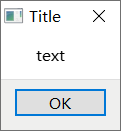
注意,about 对话框没有固定的图标,它显示的图标可能来自父窗口、包含父窗口的顶层窗口等,也可能使用和 information 对话框相同的图标。
项目中使用 about 对话框,直接调用 QMessageBox 类提供的 about() 静态成员方法即可,该方法的语法格式如下:
plain
void QMessageBox::about(QWidget *parent, const QString &title, const QString &text)各个参数的含义和与 information() 函数相同。和前面的几种对话框不同,about对话框中只包含一个默认的 Ok 按钮,且 about() 函数没有返回值。
aboutQt 可以看做是 about 对话框的一个具体实例,它只能显示 Qt 的介绍信息。
项目中使用 aboutQt 对话框,直接调用 QMessageBox 类提供的 aboutQt() 静态成员方法即可,该函数的语法格式如下:
plain
void QMessageBox::aboutQt(QWidget *parent, const QString &title = QString())只能设置 aboutQt 对话框的 parent 父窗口和 title 标题,不能自定义它的内容。所以在实际场景中,aboutQt() 对话框很少使用。
设计自定义对话框
在设计一个应用程序的时候,有时为了实现一些特定的功能,我们需要设计自定义对话框。自定义对话框一般从QDialog类继承,而且可以使用Qt Designer可视化设计对话框界面。
对话框的使用一般包括创建对话框、传递数据给对话框、显示对话框获取输入、判断对话框的返回类型、获取对话框输入数据等步骤。本节就介绍自定义对话框的设计和使用方法。
QDialog
主要属性:
- modal :表示对话框的显示方式,true为模态对话框,false为非模态对话框。
- sizeGripEnabled :表示对话框右下角是否显示调整窗口大小的标记,一般设置为false。
对话框的显示
- 显示方式:
- 使用 show() 函数,根据 modal 属性的值,以模态或非模态方式显示对话框。主要用于非模态对话框,可以与主窗口交互。
- 使用 exec() 函数,以模态方式显示对话框,并返回操作结果。可获取如"接受"或"取消"等对话框操作结果。
- 使用 open() 函数,以模态方式显示对话框但不获取操作结果。
- 返回值: exec() 函数有返回值,通常使用 QDialog::DialogCode 的枚举值表示,如 Accepted 和 Rejected 。
对话框的返回值处理
- QDialog定义了3个公有槽,用于关闭对话框并设置 exec() 的返回值作为操作结果。
QDialog的信号
QDialog类定义了3个信号:
- accepted() :当用户通过点击"确定"按钮或调用 accept() 方法时,发出此信号。
- rejected() :当用户通过点击"取消"按钮或调用 reject() 方法时,发出此信号。
- finished(int result) :当对话框关闭时发出此信号, result 参数表示对话框的结果(如 Accepted 或 Rejected )。
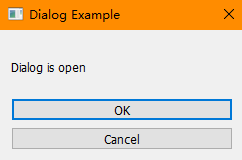
示例:如何使用 QDialog 及其信号。
cpp
#include <QApplication>
#include <QDialog>
#include <QVBoxLayout>
#include <QPushButton>
#include <QLabel>

class MyDialog : public QDialog {
    Q_OBJECT

public:
    MyDialog() {
        setWindowTitle("Dialog Example");

        QVBoxLayout *layout = new QVBoxLayout(this);

        label = new QLabel("Dialog is open", this);
        layout->addWidget(label);

        QPushButton *acceptButton = new QPushButton("OK", this);
        QPushButton *rejectButton = new QPushButton("Cancel", this);

        layout->addWidget(acceptButton);
        layout->addWidget(rejectButton);

        // 连接信号到槽
        connect(acceptButton, &QPushButton::clicked, this, &MyDialog::accept);
        connect(rejectButton, &QPushButton::clicked, this, &MyDialog::reject);
        connect(this, &MyDialog::finished, this, &MyDialog::onDialogFinished);
    }

private slots:
    void onDialogFinished(int result) {
        if (result == QDialog::Accepted) {
            label->setText("Dialog accepted");
        } else if (result == QDialog::Rejected) {
            label->setText("Dialog rejected");
        }
    }

private:
    QLabel *label;
};

int main(int argc, char *argv[]) {
    QApplication app(argc, argv);

    MyDialog dialog;
    dialog.exec();

    return app.exec();
}

#include "main.moc"
代码解析
- 创建对话框:继承自 QDialog 的 MyDialog 类。
- 构造函数:
- 设置对话框标题。
- 创建并配置布局,添加标签和按钮。
- 连接按钮点击信号到对话框的 accept() 和 reject() 方法。
- 连接 finished(int result) 信号到自定义槽 onDialogFinished(int result) 。
- 槽函数:
- onDialogFinished 根据传入的 result 参数更新标签内容,显示对话框是被接受还是拒绝。
- 主函数:
- 创建 QApplication 和 MyDialog 实例,并以模态方式显示对话框。
运行结果:
对话框的模态与非模态
| 特性 | 模态对话框 | 非模态对话框 |
|---|---|---|
| 交互方式 | 阻止与其他窗口交互 | 允许与其他窗口同时交互 |
| 创建方法 | 使用 exec() | 使用 show() |
| 用户体验 | 用户必须处理对话框后才能继续 | 用户可以自由切换不同窗口 |
| 用途 | 输入确认、重要提示等需强制处理 | 设置面板、辅助窗口等可并行操作 |
| 关闭行为 | 关闭后返回控制到调用者 | 可以随时关闭,控制会继续存在 |
| 抑制背景窗口 | 对话框打开时,其他窗口不可操作 | 对话框打开时,其他窗口仍可操作 |
模态对话框
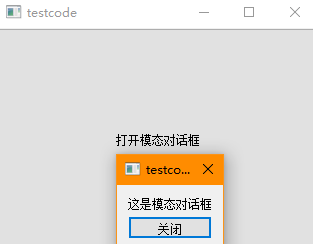
示例:使用 QDialog::exec() 方法创建模态对话框。
cpp
#include <QApplication>
#include <QDialog>
#include <QPushButton>
#include <QVBoxLayout>
#include <QLabel>

class ModalDialog : public QDialog {
public:
    ModalDialog(QWidget *parent = nullptr) : QDialog(parent) {
        QVBoxLayout *layout = new QVBoxLayout(this);
        QLabel *label = new QLabel("这是模态对话框", this);
        QPushButton *button = new QPushButton("关闭", this);

        connect(button, &QPushButton::clicked, this, &ModalDialog::accept);

        layout->addWidget(label);
        layout->addWidget(button);
        setLayout(layout);
    }
};

int main(int argc, char *argv[]) {
    QApplication app(argc, argv);

    QPushButton button("打开模态对话框");
    ModalDialog dialog;

    QObject::connect(&button, &QPushButton::clicked, [&dialog]() {
        dialog.exec(); // 以模态方式打开对话框
    });

    button.show();
    return app.exec();
}
运行结果:
非模态对话框
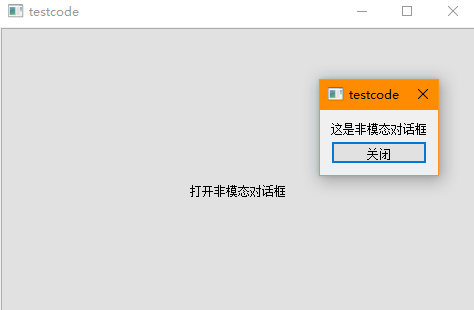
示例:使用 QDialog::show() 方法创建非模态对话框。
cpp
#include <QApplication>
#include <QDialog>
#include <QPushButton>
#include <QVBoxLayout>
#include <QLabel>

class NonModalDialog : public QDialog {
public:
    NonModalDialog(QWidget *parent = nullptr) : QDialog(parent) {
        QVBoxLayout *layout = new QVBoxLayout(this);
        QLabel *label = new QLabel("这是非模态对话框", this);
        QPushButton *button = new QPushButton("关闭", this);

        connect(button, &QPushButton::clicked, this, &NonModalDialog::accept);

        layout->addWidget(label);
        layout->addWidget(button);
        setLayout(layout);
    }
};

int main(int argc, char *argv[]) {
    QApplication app(argc, argv);

    QPushButton button("打开非模态对话框");
    NonModalDialog *dialog = nullptr;

    QObject::connect(&button, &QPushButton::clicked, [&]() {
        if (!dialog) {
            dialog = new NonModalDialog();
            dialog->show(); // 以非模态方式打开对话框
        }
    });

    button.show();
    return app.exec();
}
运行结果:
主窗口设计
应用程序设计中的自定义对话框
- 自定义对话框的重要性 在设计应用程序时,为了实现特定的功能,有时需要设计自定义对话框。这些对话框可以为用户提供交互界面,以便用户输入数据或选择操作。
自定义对话框的继承和设计
- 继承关系 自定义对话框一般从QDialog类继承,以获取标准对话框的功能和特性。
- 设计方法 可以使用Qt Designer进行可视化设计,以便更直观地创建对话框界面。
对话框的使用步骤
- 创建对话框 首先需要创建一个自定义对话框的实例或对象。
- 传递数据给对话框 如果需要,可以向对话框传递数据,以便在对话框中使用或显示。
- 显示对话框并获取输入 通过调用对话框的显示方法,将对话框展示给用户,并等待用户输入或选择。
- 判断对话框的返回类型 在对话框关闭时,通常需要判断用户是如何关闭对话框的(例如,通过点击"确定"按钮还是"取消"按钮),这可以通过判断对话框的返回类型来实现。
- 获取对话框输入数据 在用户完成输入后,需要从对话框中获取用户输入的数据,以便在应用程序中使用。
多窗口应用程序设计
常用窗口基类:
| 类名称 | 描述 | 主要用途 |
|---|---|---|
| QWidget | 是所有用户界面对象的基类。它是构建其他 Qt 窗口部件的基础。 | 提供基本的窗口部件功能,如绘制、事件处理和布局管理等。 |
| QDialog | 是一个用于显示对话框的窗口类。对话框通常用于与用户进行短暂且特定的交互。 | 用于创建各种类型的对话框,如信息框、警告框、输入对话框等。 |
| QMainWindow | 是一个提供主应用程序窗口的类。它通常包含菜单栏、工具栏、状态栏等组件。 | 作为应用程序的主窗口,提供丰富的用户界面元素和组织结构。 |
这三个类都是 Qt 框架中用于创建图形用户界面的重要部分。
QWidget 是所有用户界面对象的基石,而 QDialog 和 QMainWindow 都是 QWidget 的派生类,用于创建特定类型的窗口。
- QWidget 提供了一组基本的工具和接口,用于创建自定义控件和布局。
- QDialog 通常用于显示短暂的、特定的信息或请求用户输入。
- QMainWindow 则用于构建复杂的应用程序界面,提供了菜单栏、工具栏等标准元素,并且可以包含其他窗口部件。
QWidget重要特性设置
在Qt框架中,窗口基类的选择对于创建GUI项目至关重要。常用的窗口基类包括QWidget、QDialog和QMainWindow,它们各自具有不同的特性和用途。
QWidget类
QWidget是所有Qt窗口的基类,提供了窗口的基本功能和属性。它本身不具有特定的窗口外观,但可以继承并扩展其功能。其他继承自QWidget的类,如QSplashScreen和QMdiSubWindow,分别具有特定的用途,如Splash窗口和MDI子窗口。
QDialog类
QDialog通常用于创建对话框窗口,用于临时显示信息或获取用户输入。它不同于QMainWindow,通常没有菜单栏和工具栏等主界面元素。
QMainWindow类
QMainWindow常作为多窗口应用程序的主界面窗口使用。它提供了标题栏、菜单栏、工具栏等标准桌面应用程序的元素。
在创建多窗口应用程序时:
- 主界面窗口一般基于QMainWindow类创建,以满足其特定的功能和外观需求。
- 其他类型的窗口可以根据需求灵活选择QMainWindow、QWidget或QDialog等类来创建。这些窗口可以单独显示,也可以嵌入主界面窗口中。
关于窗口的特性和运行方式:
通过QWidget类的相关函数,如setAttribute()、setWindowFlag()和setWindowState()等,可以设置和控制窗口的各种特性和运行状态,如窗口的属性、标志和状态等。
1、函数setAttribute
函数setAttribute)用于设置窗口的一些属性,其函数原型定义如下:
plain
void Qwidget::setAttribute(Qt::WidgetAttribute attribute,bool on = true)枚举类型Qt:Widget.Attribute定义了窗口的一些属性,可以启用或取消启用这些属性。枚举类型Qt::WidgetAttribute有几十个枚举常量。
枚举常量
| 属性标志 | 描述 |
|---|---|
| Qt::WA_AcceptDrops | 该属性决定是否允许窗口接受拖放操作。如果设置了此属性,窗口将接受拖放操作,并允许处理拖放事件。 |
| Qt::WA_AlwaysShowToolTips | 设置此属性后,工具提示(tooltips)将始终显示,即使鼠标没有悬停在控件上。 |
| Qt::WA_DeleteOnClose | 设置此属性后,当窗口关闭时,窗口对象的内存将被自动删除。这是一个用于快速关闭小部件(如弹出窗口)的便捷选项。 |
| Qt::WA_Hover | 设置此属性后,窗口将支持鼠标悬停事件。这意味着当你的鼠标悬停在窗口上时,即使没有点击或按键操作,也可以触发事件。 |
| Qt::WA_MouseTracking | 设置此属性后,即使鼠标没有在窗口上按下按钮,窗口也会跟踪鼠标的移动,并发送鼠标移动事件。 |
| Qt::WA_AcceptTouchEvents | 设置此属性后,窗口将接受触摸事件。这对于支持触摸输入的设备上的应用程序很有用。 |
2、函数setWindowFlag
QWidget 的 windowFlags属性表示窗口的特性,属性值是标志类型Qt:WindowFlags,是枚举类型Qt:WindowType的枚举值的组合。
QWidget有一个函数setWindowFlag0)用于一次设置一个特性,可单独启用或取消启用某个特性,其函数原型定义如下:
plain
void Qwidget : :setWindowFlag(Qt : : windowType flag,bool on = true)枚举类型Qt::WindowType的枚举值比较多,根据作用可以分为几个大类,其中用于表示窗口类型的枚举常量
枚举常量:
| 窗口类型 | 描述 |
|---|---|
| Qt::Widget | 这是所有用户界面对象的基类。任何自定义的窗口或控件都应继承自 QWidget 。它提供了基本的对象管理功能和一些通用界面操作。 |
| Qt::Window | 这是一种普通的窗口类型,提供了常规窗口的行为和属性,如可以调整大小、可以移动等。一个应用的主窗口通常是这种类型。 |
| Qt::Dialog | 对话框窗口类型,通常用于显示需要用户输入或选择信息的界面。对话框通常具有模态行为,意味着在关闭对话框之前,用户无法与其他窗口交互。 |
| Qt::Popup | 弹出窗口类型,这种窗口不占据屏幕上的空间,不会阻止用户与其他窗口交互。常用于显示临时信息或工具提示。 |
| Qt::Tool | 工具窗口类型,通常用于工具箱应用程序中的面板或窗口部件。这些窗口在操作系统桌面上表现为小的面板或工具条。 |
| Qt::ToolTip | 用于显示工具提示的窗口类型。工具提示通常在鼠标悬停时显示额外的信息。这种窗口是临时的,通常在短时间内自动消失。 |
| Qt::SplashScreen | 用于显示启动屏幕的窗口类型。在应用程序启动时显示,通常包含品牌信息或欢迎画面。 |
| Qt::SubWindow | 子窗口类型,通常作为主窗口的一部分存在,可以浮动或停靠在主窗口上。它们有自己的标题栏和移动能力,但通常会受到主窗口的控制。 |
Qt:Widget、Qt:Window等表示窗口类型的枚举常量可以使窗口具有默认的外观设置,例如设置为Qt:Dialog类型的窗口具有对话框的默认外观,标题栏没有最小化和最大化按钮。
枚举类型Qt:WindowType中用于控制窗口显示效果和外观的枚举常量如表7-5所示。可以通过函数setWindowFlag()设置窗口的特性,定制窗口外观,例如可以设置一个窗口只有最小化和最大化按钮,没有关闭按钮。要自定义窗口外观,需要先启用Qt::CustomizeWindowHint特性。
3、函数setWindowState
函数setWindowState()可使窗口处于最小化、最大化等状态,其函数原型定义如下:
4、函数setWindowModality
属性 windowModality表示窗口的模态类型,只对窗口有用。
5、函数setWindowOpacity
属性 windowOpacity表示窗口的透明度,函数setWindowOpacity()用于设置该属性的值。
MDI应用程序设计
基本概念
- 多文档界面(MDI)是一种应用程序结构,适用于处理特定类型的文件。
- MDI应用程序包含一个主窗口和任意多个子窗口。
- 活动子窗口是获得输入焦点的子窗口,通常共享主窗口的工具栏和菜单。
MDI应用程序设计的主要元素
- QMdiArea类:提供MDI应用程序中的主区域,用于容纳子窗口。
- QMdiSubWindow类:代表一个子窗口,可以在QMdiArea中打开和关闭。
操作与功能
- 主窗口工具栏上的按钮(如"复制"、"粘贴"、"字体设置"等)针对当前活动的子窗口进行操作。
- 子窗口有两种显示模式:可以通过QMdiArea::setViewMode()函数进行设置。
工作流程或特点
- 用户可以通过MDI应用程序打开多个子窗口,处理不同类型的文件。
- 主窗口提供工具和功能,作用于当前活动的子窗口。
- 子窗口之间的切换和操作通过主窗口的工具栏和菜单实现。
子窗口模式(MDI)
定义:子窗口模式通常使用 QMdiArea 和 QMdiSubWindow 类,在一个主窗口中可以打开多个独立的子窗口,每个子窗口可以独立操作。
特点:
- 每个子窗口是独立的,可以单独最大化、最小化、关闭。
- 适合处理多个文档或视图。
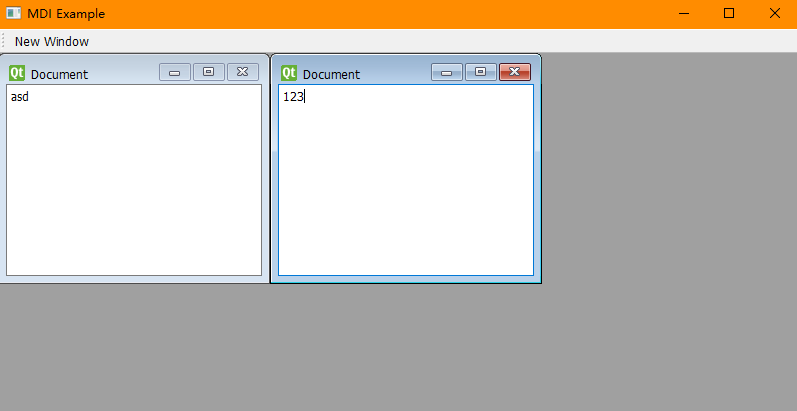
示例:
cpp
#include <QApplication>
#include <QMainWindow>
#include <QMdiArea>
#include <QMdiSubWindow>
#include <QTextEdit>
#include <QToolBar>
#include <QAction>

class MainWindow : public QMainWindow {
public:
    MainWindow() {
        QMdiArea *mdiArea = new QMdiArea;
        setCentralWidget(mdiArea);
        createActions(mdiArea);
        setWindowTitle("MDI Example");
    }

private:
    void createActions(QMdiArea *mdiArea) {
        QAction *newWindowAction = new QAction("New Window", this);
        connect(newWindowAction, &QAction::triggered, [mdiArea]() {
            QTextEdit *textEdit = new QTextEdit;
            QMdiSubWindow *subWindow = mdiArea->addSubWindow(textEdit);
            subWindow->setWindowTitle("Document");
            subWindow->show();
        });

        QToolBar *toolbar = addToolBar("Main Toolbar");
        toolbar->addAction(newWindowAction);
    }
};

int main(int argc, char *argv[]) {
    QApplication app(argc, argv);
    MainWindow mainWindow;
    mainWindow.resize(800, 600);
    mainWindow.show();
    return app.exec();
}
运行结果:
QMdiArea
基本概念:
- 多文档界面(MDI)是一种应用程序结构,适用于处理特定类型的文件。
- MDI应用程序包含一个主窗口和任意多个子窗口。
- 活动子窗口是获得输入焦点的子窗口,通常共享主窗口的工具栏和菜单。
MDI应用程序设计的主要元素:
- QMdiArea类:提供MDI应用程序中的主区域,用于容纳子窗口。
- QMdiSubWindow类:代表一个子窗口,可以在QMdiArea中打开和关闭。
操作与功能:
- 主窗口工具栏上的按钮(如"复制"、"粘贴"、"字体设置"等)针对当前活动的子窗口进行操作。
- 子窗口有两种显示模式:可以通过QMdiArea::setViewMode()函数进行设置。
工作流程或特点:
- 用户可以通过MDI应用程序打开多个子窗口,处理不同类型的文件。
- 主窗口提供工具和功能,作用于当前活动的子窗口。
- 子窗口之间的切换和操作通过主窗口的工具栏和菜单实现。
QMdiSubWindow
QMdiSubWindow :
- 定义: QMdiSubWindow 是 Qt 框架中的一个类,用于管理 MDI(多文档界面)应用程序中的子窗口。
- 角色:它是 MDI 应用程序中子窗口的实现,其内部组件代表了实际的用户窗口。
QMdiSubWindow 的主要功能和特点
- widget() 函数:
- 功能:返回用户窗口对象的指针。
- 用途:当需要操作用户窗口时,可以通过这个函数获取到用户窗口的指针,并进行相应的操作。
- setWidget() 函数:
- 功能:设置用户窗口作为 QMdiSubWindow 的内部组件。
- 一般用法:通常不需要直接调用此函数,因为在 MDI 区域内添加子窗口时,会自动为用户窗口创建 QMdiSubWindow 并将其设为父容器。
QMdiArea 与 QMdiSubWindow 的关系
- QMdiArea:是 MDI 应用程序中的主窗口区域,用于管理多个子窗口。
- 当使用 QMdiArea::addSubWindow() 函数添加用户窗口时,系统会自动为这个用户窗口创建一个 QMdiSubWindow 窗口,并将其作为父容器。这样, QMdiArea 就可以通过 QMdiSubWindow 来管理和控制这些子窗口。
使用 QMdiSubWindow 的场景
- 在开发 MDI 应用程序时, QMdiSubWindow 常常被用来创建和管理多个独立的文档或视图,每个文档或视图都有自己的 QMdiSubWindow 实例。
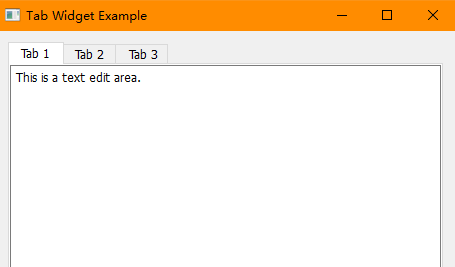
多页模式(Tab Widget)
定义:多页模式通常使用 QTabWidget 类,将多个页面放置在同一个窗口中,通过标签页进行切换。
特点:
- 各个页面在同一个窗口中,无需单独窗口。
- 适合组织相关功能或数据,使用户在多个视图间快速切换。
示例:
cpp
#include <QApplication>
#include <QTabWidget>
#include <QTextEdit>
#include <QVBoxLayout>
#include <QWidget>

class MainWindow : public QWidget {
public:
    MainWindow() {
        QTabWidget *tabWidget = new QTabWidget;
        tabWidget->addTab(createTextEdit(), "Tab 1");
        tabWidget->addTab(createTextEdit(), "Tab 2");
        tabWidget->addTab(createTextEdit(), "Tab 3");

        QVBoxLayout *layout = new QVBoxLayout;
        layout->addWidget(tabWidget);
        setLayout(layout);
        setWindowTitle("Tab Widget Example");
    }

private:
    QTextEdit *createTextEdit() {
        return new QTextEdit("This is a text edit area.");
    }
};

int main(int argc, char *argv[]) {
    QApplication app(argc, argv);
    MainWindow mainWindow;
    mainWindow.resize(400, 300);
    mainWindow.show();
    return app.exec();
}
运行结果:
Splash与登录窗口
Splash无边框窗口
Splash Screen(启动画面) 是一种常见的无边框窗口,通常在应用程序启动时显示,用于展示程序的品牌标识或加载信息。Qt提供了 QSplashScreen 类来方便地创建此类窗口。
主要特点
- 无边框:Splash窗口一般没有标题栏和边框,旨在吸引用户的注意力。
- 可自定义:可以显示任何图像、文本或进度条。
- 支持透明:可以设置透明背景以增加视觉效果。
创建Splash Screen的步骤
- 创建一个 QSplashScreen 对象,并传入要显示的图像。
- 显示Splash Screen,通常使用 show() 方法。
- 在载入应用程序的过程中,可以使用 QApplication::processEvents() 来更新Splash Screen。
- 关闭Splash Screen,使用 close() 方法。
示例:
以下是一个简单的Qt示例,展示如何创建和使用Splash Screen:
cpp
#include <QApplication>
#include <QSplashScreen>
#include <QTimer>
#include <QPixmap>
#include <QMainWindow>

int main(int argc, char *argv[]) {
    QApplication app(argc, argv);

    // 创建QSplashScreen对象
    QPixmap pixmap(":/images/splash.png"); // 使用资源文件或路径
    QSplashScreen splash(pixmap);
    splash.show();

    // 模拟应用程序启动过程
    QTimer::singleShot(5000, &splash, &QSplashScreen::close); // 5秒后关闭Splash

    // 创建主窗口
    QMainWindow mainWindow;
    mainWindow.setWindowTitle("My Application");
    mainWindow.resize(800, 600);

    // 显示主窗口
    mainWindow.show();

    // 进入事件循环
    return app.exec();
}
代码解析
- 创建Splash Screen:使用 QPixmap 加载图像,并创建 QSplashScreen 对象。
- 显示Splash Screen:调用 splash.show() 以展示启动画面。
- 模拟加载业务:使用 QTimer::singleShot 模拟五秒的加载时间,之后自动关闭Splash Screen。
- 显示主窗口:创建并显示主应用程序窗口。