0. 引言
作为一名编程新手,配置开发环境是迈出第一步的关键。本篇指南将手把手带你完成 Python 和 Pycharm 的安装,并详细讲解如何正确配置项目环境,让你轻松开始你的编程之旅。
1. Python 的安装
首先,我们需要安装 Python。前往官方网站下载最新版本,以确保你拥有最新的功能和安全更新。
下载链接 :请访问以下链接下载最新的 Python 3.13.7 版本。
https://www.python.org/ftp/python/3.13.7/python-3.13.7-amd64.exe
安装位置 :在安装过程中,你可以选择自定义安装路径,但默认情况下,Python 会被安装在以下位置:C:\Users\你的用户名\AppData\Local\Programs\Python\Python版本号\。
示例 :如果你安装的是 Python 3.13.7,那么它的默认路径就是
C:\Users\你的用户名\AppData\Local\Programs\Python\Python313\。
2. Pycharm 专业版的下载与安装
接下来,我们将安装强大的 Python IDE (集成开发环境) Pycharm。
下载与安装 :你可以通过提供的网盘链接
https://pan.baidu.com/s/1hhf7JQnI7L4Gw7iBJgM_ng?pwd=hxrj来获取 Pycharm 2024 专业版及详细的安装教程,按照教程步骤进行操作,确保正确安装。
3. Pycharm 汉化
安装完成后,我们就可以启动 Pycharm 并进行环境配置了。在配置之前,如果你觉得英文界面不习惯,可以先进行汉化。
汉化步骤:
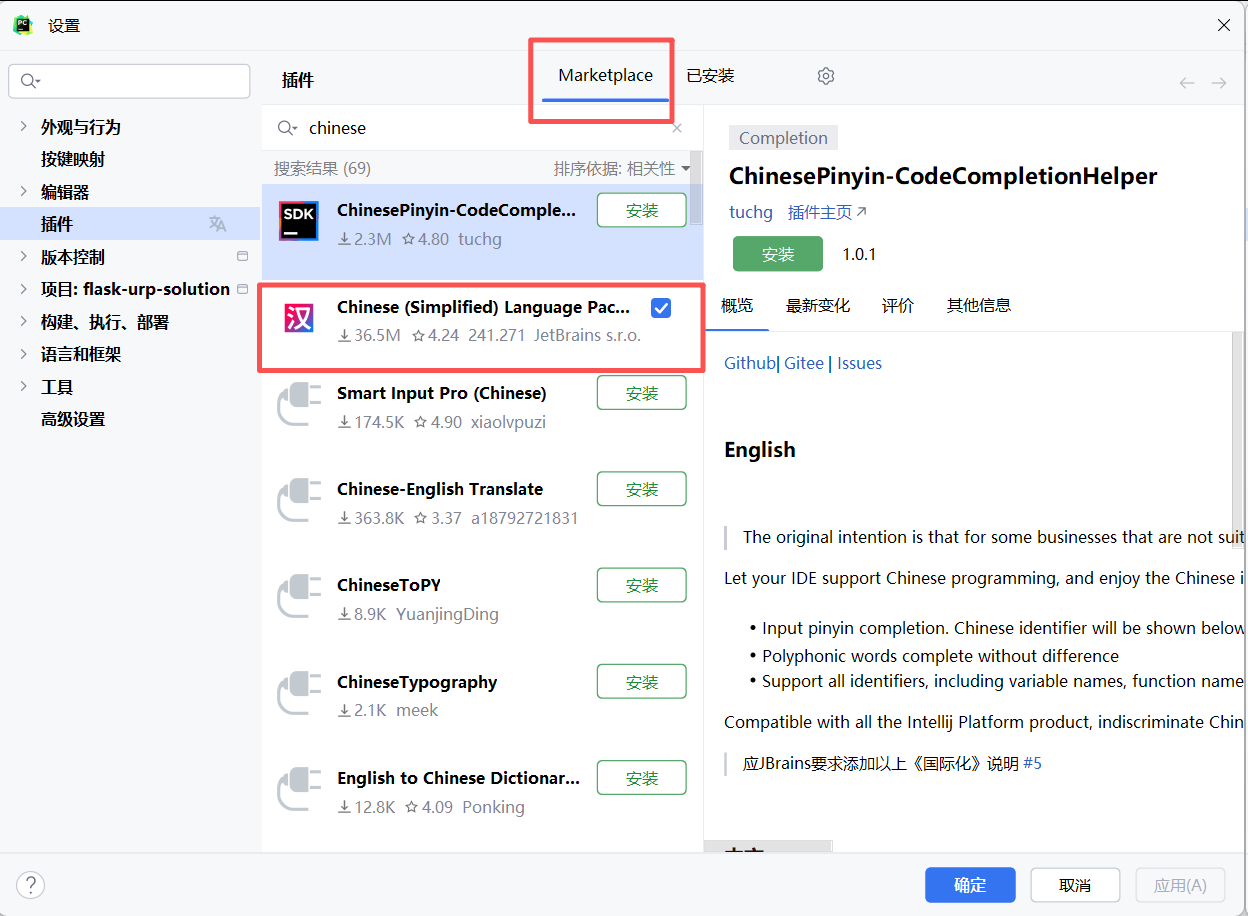
- 打开 Pycharm,点击顶部菜单栏的 Settings (设置) 选项。
- 在弹出的窗口中,选择左侧的 Plugins (插件)。
- 在 Marketplace 标签页搜索
Chinese,找到 Chinese (Simplified) Language Pack / 中文语言包 并点击 Install (安装)。- 安装完成后,重启 Pycharm,界面就会变成中文。
4. Python 解释器的配置
正确配置 Python 解释器是确保你的代码能够正常运行的关键步骤。
4.1 新建项目时配置
打开 Pycharm,选择 New Project (新建项目)。
在新建项目窗口中,你可以直接选择你安装好的 Python 版本作为解释器。
Pycharm 会自动检测并显示可用的 Python 环境。
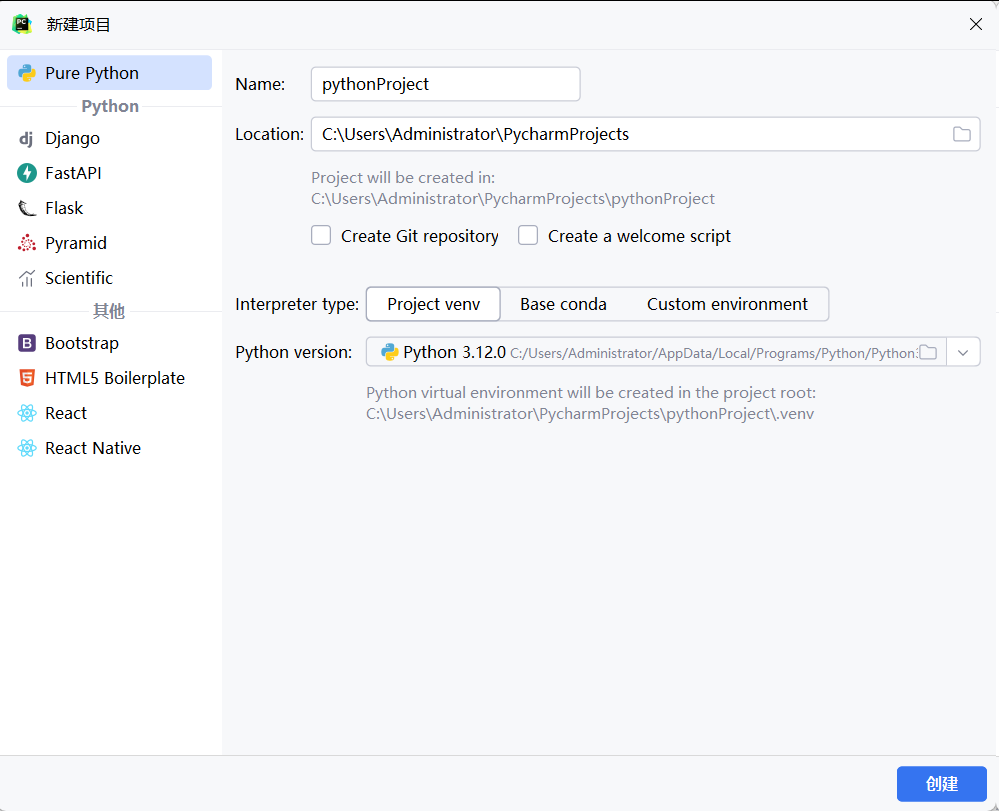
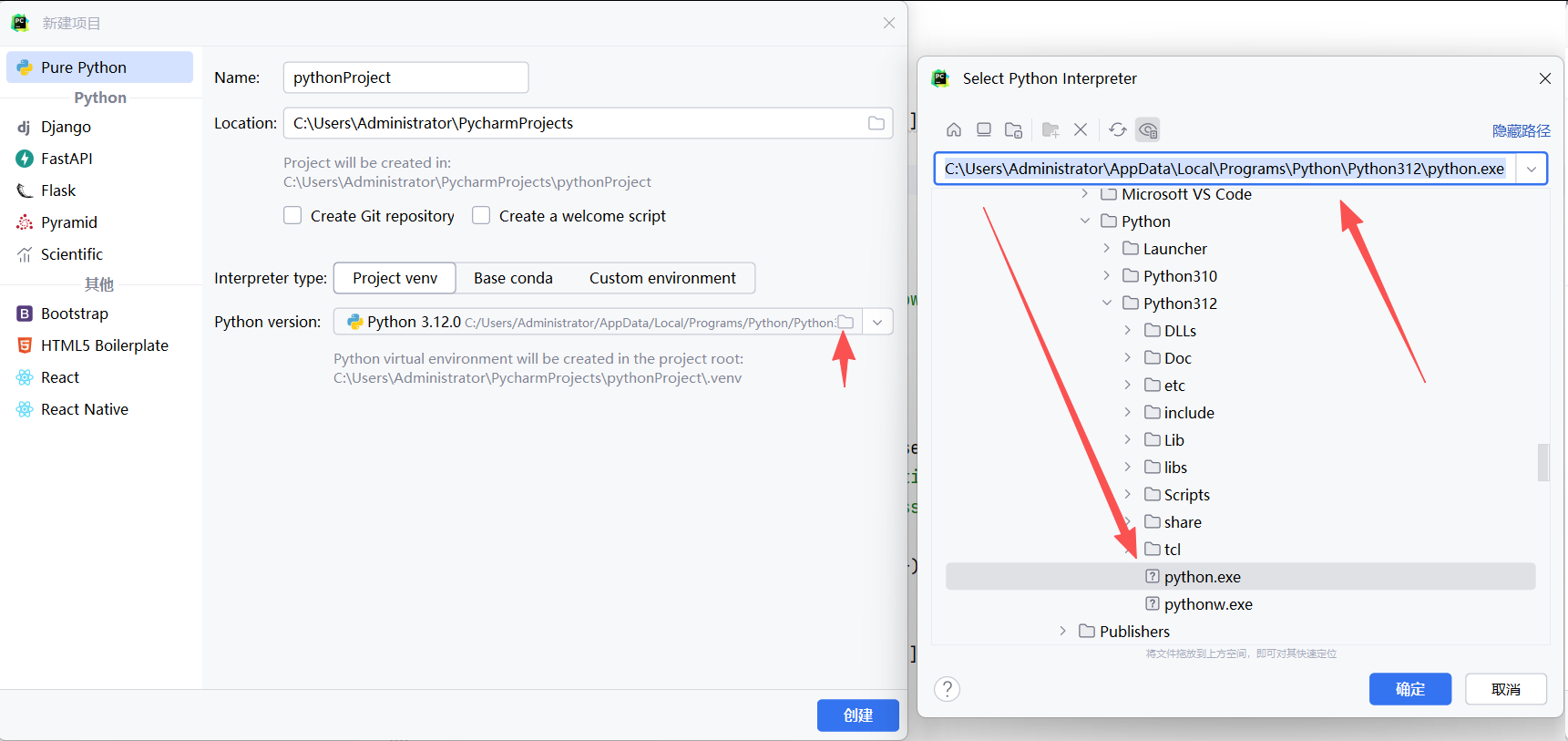
如果没有,你也可以点击下拉菜单旁边的"文件夹"按钮,手动选择你 Python 的安装路径。
4.2 已有项目配置
如果你已经创建了项目,可以按照以下步骤来配置或更改解释器。
打开设置:
- 点击顶部菜单栏的 File (文件) -> Settings (设置)。
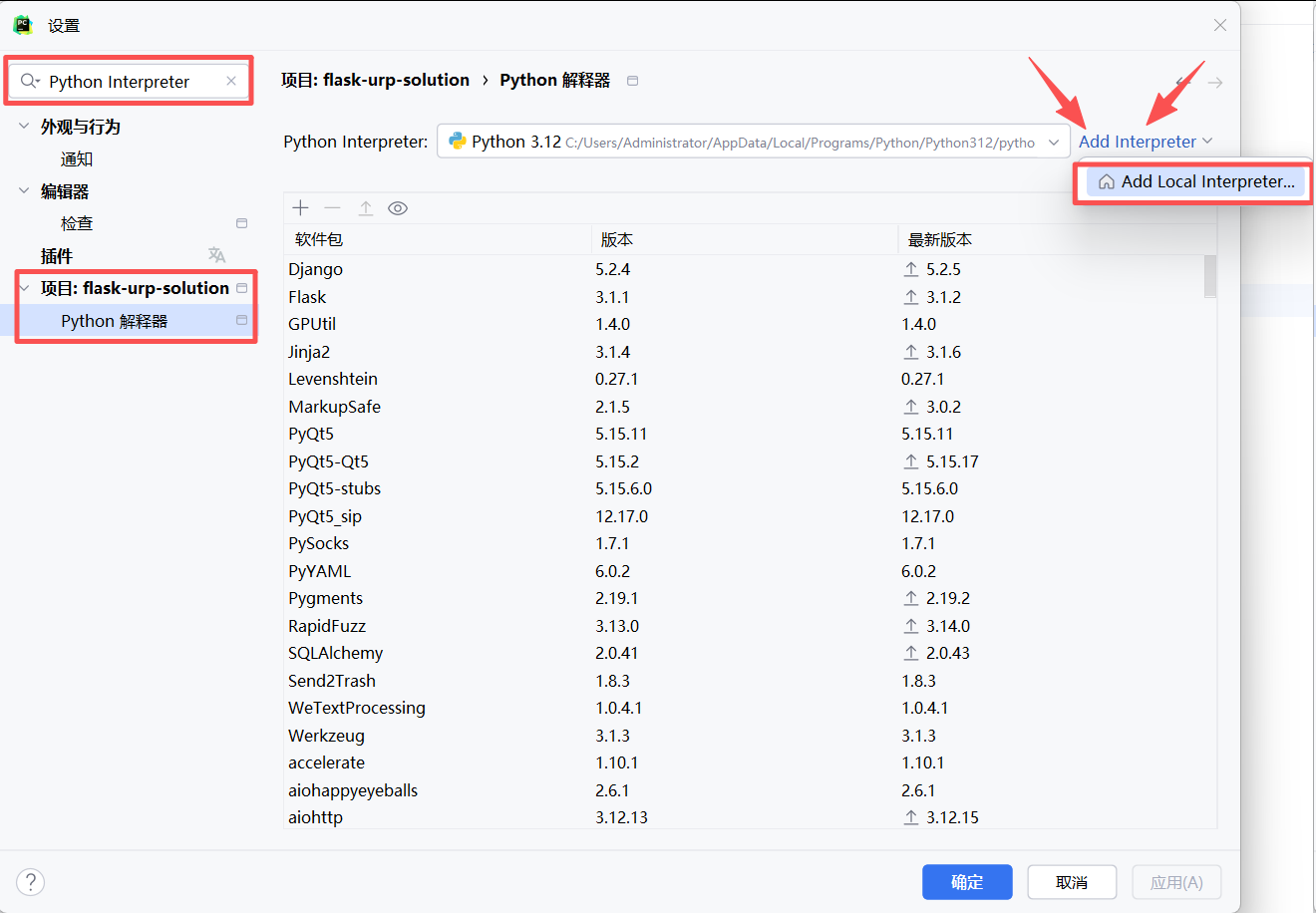
- 在设置窗口的搜索栏中输入 Python Interpreter (Python 解释器)。
添加解释器:
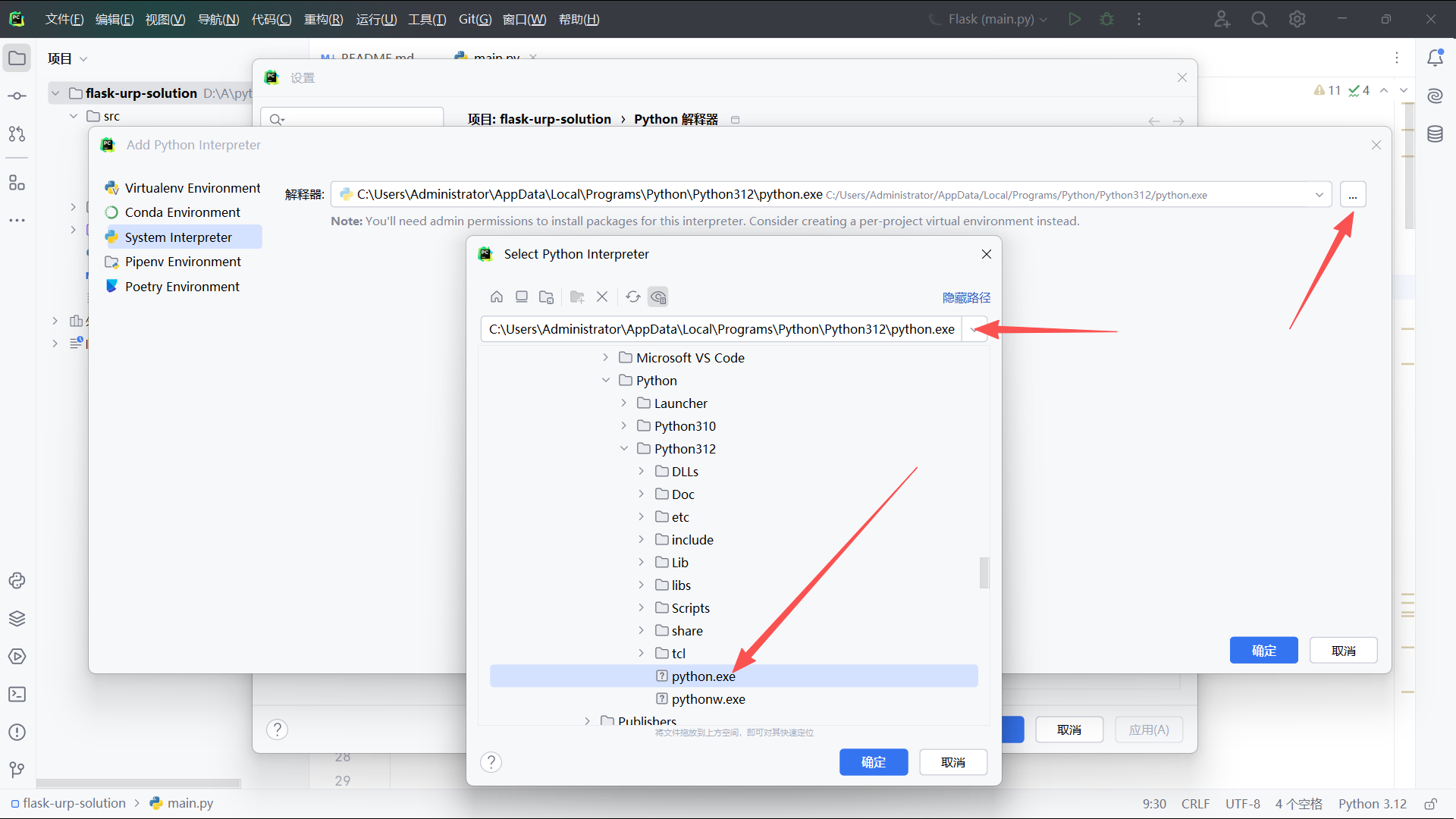
- 点击窗口右上角的 Add Interpreter (添加解释器) 选项。
- 在弹出的菜单中,选择 Add Local Interpreter (添加本地解释器)。
配置系统解释器:
- 在左侧导航栏中,选择 System Interpreter (系统解释器)。
- 点击右侧的三个点 ... 按钮,然后导航到你之前安装的 Python 路径
- 例如
C:\Users\你的用户名\AppData\Local\Programs\Python\Python313\- 选择该路径下的 python.exe 文件并点击 OK。
5. 虚拟环境与 Conda 环境配置(可选)
在实际项目中,我们建议使用虚拟环境来管理项目依赖。
5.1 虚拟环境 (Virtual Environment) 的设置
什么是虚拟环境? 虚拟环境是一个独立、纯净的 Python 运行环境。每个项目都拥有自己的虚拟环境,这样可以避免不同项目所需的库版本冲突。
如何创建? 在 Pycharm 新建项目时,你可以直接选择创建虚拟环境。它会自动为你配置。如果你想手动创建,可以在命令行中使用
python -m venv your-env-name命令。
5.2 通过 Conda 配置环境
如果你使用 Anaconda 或 Miniconda,Conda 是一个强大的包和环境管理器。
什么是 Conda? Conda 可以创建和管理不同版本的 Python 环境,以及非 Python 库。它在数据科学和机器学习领域非常流行。
如何配置? 在 Pycharm 中,你可以在添加解释器时选择 Conda Environment。然后选择你的 Conda 安装路径,并指定你想要使用的 Conda 环境。

完成以上步骤后,点击 OK 保存并应用你的配置。现在,你的 Pycharm 环境已经完全设置好,可以开始编写代码了!
6. 总结
配置开发环境是每一个程序员的必经之路。通过本教程,你已经掌握了 Python 和 Pycharm 的基本安装和配置方法,特别是系统解释器、虚拟环境和 Conda 环境的使用。这些知识将为你未来的编程学习打下坚实的基础。
如果你在配置过程中遇到任何问题,或者对某个步骤有疑问,随时都可以提问。让我们一起开启你的编程之旅吧!