shell家族
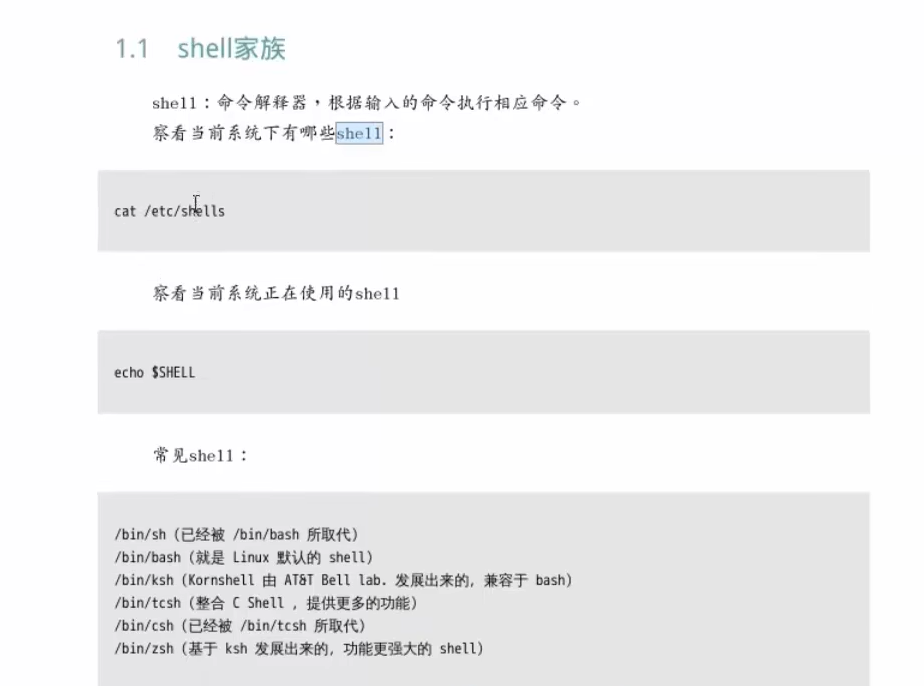
命令提示符
以我自己的Linux虚拟机为例:打开终端之后,光标前面的东西:root@tiancai \~#
你看到的 [root@tiancai ~]# 这一整串字符,被称为 命令提示符 (Command Prompt) 。它就像一个向导,时刻告诉你三件重要的事情:你是谁?你在哪台电脑上?你现在在哪个文件夹里?
让我们把它拆开来看,就像分析一个句子一样:
1. [root@tiancai ~] 这部分
我们可以把它分成三个小块:
-
root(你是谁? - Who)- 这部分显示的是 当前登录的用户名。
root是 Linux 系统中一个极其特殊的用户,他被称为 超级用户 (Superuser) 或管理员。- 你可以把
root想象成这台电脑的"上帝",他拥有 最高权限,可以对系统里的任何文件和程序进行任何操作(包括删除最核心的系统文件导致系统崩溃)。 - 因此,当你看到
root时,心里要时刻保持警惕,你现在手握着系统的生杀大权!
-
tiancai(你在哪台电脑上? - Where)@符号后面跟着的是这台计算机的 主机名 (Hostname)。- 主机名就是这台电脑在网络上的名字。如果你同时管理着几十台服务器,这个名字就能让你清楚地知道你当前正在操作的是哪一台,防止"指东打西"的悲剧发生。
-
~(你现在在哪个文件夹里? - In Which Folder)- 这部分显示的是你 当前的"工作目录" (Working Directory)。也就是你现在正"站"在哪个文件夹里。
~(波浪号) 是一个特殊的符号,它是当前用户 家目录 (Home Directory) 的一个快捷方式。- 对于
root用户来说,他的家目录是/root。所以这里的~就等同于/root。 - 如果是一个普通用户,比如叫
john,那么他的家目录通常是/home/john,他登录后看到的~就代表/home/john。
- 对于
- 你可以试试看: 输入命令
cd /etc然后回车,你会发现这个~变成了etc,提示符就变成了[root@tiancai etc]#,告诉你现在的位置变了。再输入cd ~就会回到家目录。
2. # 这个符号
这个符号是权限的象征,极其重要!它告诉你当前用户的 权限级别。
-
#(井号/Pound Sign)- 当你看到这个符号时,它明确地告诉你:你现在是
root用户! 你拥有最高权限,你输入的任何命令都会被无条件执行。
- 当你看到这个符号时,它明确地告诉你:你现在是
-
$(美元符号/Dollar Sign)- 如果你是以一个 普通用户 (非
root用户)的身份登录,那么你看到的提示符会是$。 $提醒你:你只是一个普通访客,你的权限是受限的。比如,你不能随意删除系统文件,也不能安装软件到系统目录。这是一种安全机制,防止误操作破坏系统。
- 如果你是以一个 普通用户 (非
总结一下
| 符号 | 用户类型 | 权限 |
|---|---|---|
# |
超级用户 (root) | 最高权限,无所不能,操作需谨慎 |
$ |
普通用户 | 有限权限,更安全,适合日常使用 |
所以,当你的朋友发给你一张 Linux 终端的截图时,你只需要看一眼最后的符号是 # 还是 $,就能立刻知道他是不是以 root 身份在操作。
命令history相关操作
想象成"命令行的时光机"
你可以把"历史记录"功能想象成你网页浏览器的历史记录。你访问过的每个网址都会被记下来,方便你下次快速找到。同样,你在命令行里输入的 每一条命令 ,都会被一个叫做 bash (或 zsh 等) 的程序记下来。
这个功能主要有三种玩法,对应不同的场景。
玩法一:上下翻页(适合找刚刚用过的命令)
这是最简单也最常用的。
场景 :你刚刚输入了一条很长的命令,比如 sudo apt install build-essential libncurses-dev,结果发现少装了一个东西。你不想再把那么长的命令重新敲一遍。
怎么做:
- 在光标闪烁的命令行里,直接按键盘上的 向上箭头
↑。 - 你会发现,你上一条输入的命令
sudo apt install ...立刻就出现了! - 你可以继续按
↑,就会像翻书一样,一条一条地往前翻看你更早输入的命令。 - 翻过头了?按 向下箭头
↓就能往后翻。 - 找到你想要的命令后,你可以直接按
Enter再次执行,或者用左右箭头移动光标去修改它(比如在后面添上新的包名),然后再按Enter。
书里提到的 Ctrl-p 和 Ctrl-n 是什么?
它们是 ↑ 和 ↓ 的替代品。
Ctrl-p= p revious (上一个),等同于↑Ctrl-n= n ext (下一个),等同于↓
这是给那些喜欢把手一直放在主键盘区的"老手"用的,功能完全一样。作为初学者,你用上下箭头就足够了。
玩法二:关键字搜索(超级高效!找很久以前的命令)
这是最强大,也正是书里那段文字想解释清楚的核心功能。
场景 :你记得上周你用了一条关于 docker 的命令来启动某个容器,但命令很长,参数也忘了,只记得里面有个 docker run 和容器名 my-app。用 ↑ 键要翻几百次,太累了!
怎么做:
- 在命令行里,按下
Ctrl-r组合键 (r代表 reverse-search,反向搜索)。 - 你的命令行提示符会立刻改变,看起来像这样:
(reverse-i-search): - 现在,开始输入你记得的关键字 。比如,你输入一个
d。
(reverse-i-search)d:sudo docker ps -a<-- 它立刻找到了最近一条包含d的命令 - 这还不是你想要的。继续输入
o。
(reverse-i-search)do:sudo docker ps -a<-- 结果没变,因为这条也包含do - 继续输入
cker run。
(reverse-i-search)docker run:docker run -d -p 8080:80 my-app<-- 啊哈!找到了! - 找到之后怎么办?
- 直接执行 :直接按
Enter键,这条命令就会被执行。 - 需要修改 :按一下 向左
←或向右→箭头,你就会退出搜索模式,光标会定位到命令上,你就可以自由修改了。 - 不是这条,找更早的 :如果找到的这条还不是你想要的(比如你上周运行过好几次
docker run),就再按一次Ctrl-r,它就会继续往前找上一条匹配的命令。
- 直接执行 :直接按
这个 Ctrl-r 是从"现在"往"过去"搜索,所以叫"反向搜索",是命令行高手必备神技。
玩法三:列出所有历史(上帝视角)
场景:你想看看你最近都干了些什么,或者想找某条命令,但不记得任何关键字。
怎么做:
-
直接输入
history命令,然后按Enter。 -
它会把你所有的历史命令都列出来,每条前面还有一个编号。
501 ls -l 502 cd /var/log 503 tail -f syslog 504 history -
如果你想执行其中的某一条,比如第 502 条,你可以输入
!502然后按Enter,这叫"事件调用",是一个很酷的技巧。
总结一下,理清思路:
| 你想做什么? | 使用什么方法? | 怎么操作? |
|---|---|---|
| 运行刚刚才用过的命令 | 上下翻页 | 按键盘的 ↑ 键 |
| 运行很久以前用过,但记得其中几个词的命令 | 关键字搜索 (最推荐) | 按 Ctrl-r,然后输入关键字 |
| 想看看最近输入的所有命令列表 | 完整列表 | 输入 history 命令 |
你可以现在就打开你的 Linux 虚拟机,随便敲几条命令(比如 ls, pwd, echo "hello"),然后亲自试试 ↑ 键和 Ctrl-r,马上就能体会到它的方便之处了。
快捷键
好的,这张图里的内容是提升命令行操作效率的"秘籍",非常值得学习。
光看文字和表格可能会觉得有点枯燥和难记,我来帮你把它"翻译"成更容易理解和记忆的方式。
核心思想:为什么要用这些快捷键?
首先,理解这张图第一段话的核心思想:让你的双手尽可能地保持在键盘主输入区(字母区),不要频繁地移动到方向键、Home/End键上。
想象一下一个熟练的打字员,他们的手指几乎不会离开字母键。同样,在命令行里,如果你要修改一条长命令的中间某个字符,你的操作可能是:
手指离开主键盘区 -> 移动到方向键 -> 按好几次左箭头 -> 修改 -> 手指再移回主键盘区 -> 按回车
这个过程中的"来回移动"其实浪费了很多时间。这张图教你的,就是用 Ctrl 加上字母区的按键来模拟这些功能键,让你的手指"足不出户"就能完成所有编辑。
快捷键分组实战讲解
我们把这些快捷键分成三组来理解和练习,会更容易上手。
第1组:上下左右移动 (替代方向键)
这是最基础也是最重要的四个。
-
Ctrl-p:向上 (Up Arrow↑)- 助记 : Previous (上一个命令)
- 场景 : 和你之前学的按
↑键翻看上一条历史命令,功能完全一样。
-
Ctrl-n:向下 (Down Arrow↓)- 助记 : Next (下一个命令)
- 场景 : 翻历史命令时翻过头了,用它往下翻,和
↓键功能一样。
-
Ctrl-b:向左 (Left Arrow←)- 助记 : Backward (向后)
- 场景 : 你输入了一长串命令
ls -l /var/log/nginx/access.log,发现nginx拼错了,想把光标往左移动几个字符去修改。这时按住Ctrl连续按b,光标就会快速向左移动。
-
Ctrl-f:向右 (Right Arrow→)- 助记 : Forward (向前)
- 场景 : 和上面一样,修改完拼写后,想把光标快速移回行尾添加新内容,就按住
Ctrl连续按f。
第2组:行首行尾跳转 (替代 Home / End 键)
这两个超级实用,能帮你节省大量按左右键的时间。
-
Ctrl-a:跳转到行首 (Home)- 助记 : A 是字母表的第一个字母,代表"开头"。
- 场景 : 你输入了很长的命令,突然想在最前面加上
sudo,用鼠标点或者按住左箭头太慢了。直接按Ctrl-a,光标"唰"地一下就跳到了命令的最前面。
-
Ctrl-e:跳转到行尾 (End)- 助记 : End (结尾)
- 场景 : 你在命令中间修改完一个参数,想立刻跳到行尾继续输入。直接按
Ctrl-e,光标瞬间就到了最后。
第3组:删除字符 (替代 Backspace / Del 键)
Backspace: 这个就是你平时用的退格键,删除光标前的一个字符。Ctrl-d:向后删除 (Delete)- 助记 : Delete (删除)
- 场景 :
Backspace是往前删,Ctrl-d是删除光标所在位置 的字符(效果就像笔记本键盘上的Del键)。 - 还有一个隐藏功能 :如果命令行是空的,你按
Ctrl-d,会直接退出当前的终端会话(等同于输入exit)。
总结与练习建议
| 常用功能 | 对应的功能键 | 主键盘快捷键 | 助记(帮你联想记忆) |
|---|---|---|---|
| 上一条命令 | ↑ (Up) |
Ctrl + p |
Previous (上一个) |
| 下一条命令 | ↓ (Down) |
Ctrl + n |
Next (下一个) |
| 光标向左 | ← (Left) |
Ctrl + b |
Backward (向后) |
| 光标向右 | → (Right) |
Ctrl + f |
Forward (向前) |
| 跳到行首 | Home |
Ctrl + a |
A (字母表开头) |
| 跳到行尾 | End |
Ctrl + e |
End (结尾) |
| 向前删除 | Backspace |
Backspace |
(无) |
| 向后删除 | Delete |
Ctrl + d |
Delete (删除) |
如何练习?
就像书里说的,这非常值得你花一点时间去形成肌肉记忆。
今天,你可以给自己定一个小目标:在接下来的半小时里,在你的 Linux 虚拟机里操作时,强迫自己完全不使用方向键、Home键和End键 ,只用 Ctrl + 字母的组合键来移动和编辑命令。
一开始会觉得很别扭,甚至比用方向键还慢,但只要你坚持一两天,就会发现手指真的可以不用离开键盘核心区,操作效率大大提升!