在 Blender 建模中,重拓扑是解决 "高模难编辑、低模细节差" 的关键。传统手动重拓扑效率低,重拓扑修改器能自动生成规整拓扑,保留模型外形,适合游戏资产、动画角色等场景。
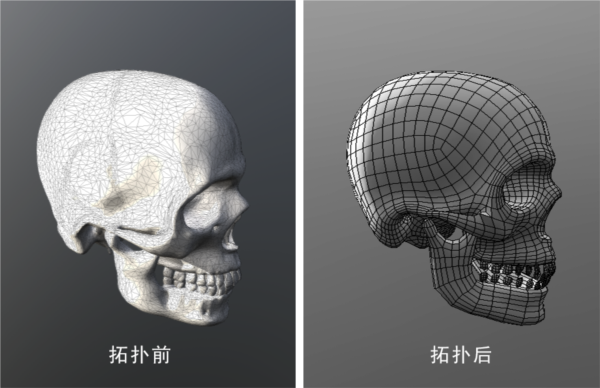
一、核心作用与适用场景
重拓扑修改器并非 "一键完美" 工具,而是 "快速生成基础框架 + 手动微调" 的辅助工具,核心解决两类问题:
- 高模简化:为扫描、雕刻的高模(数百万面)生成低模(数千面),适配动画绑定或游戏引擎,同时保留关键轮廓;
- 拓扑规整:梳理手动建模的混乱布线(如三角面多、边缘循环断裂),生成 "四边面为主、边缘循环连续" 的结构,为后续操作铺路。
它更适合有机模型(角色、生物) 和规则硬表面模型(家具、机械) ,复杂模型(茂密植被、破碎岩石)建议先拆分再处理。
二、基础操作:三步实现自动重拓扑
以 "简化角色头部高模" 为例,讲解完整流程:
1. 准备模型与添加修改器
先修复目标模型问题(重面、非流形边),可通过 "编辑模式→全选→右键→清理几何体" 处理。再在 "属性编辑器→修改器" 面板点击 "添加修改器",选择 "重拓扑",视图中会出现半透明拓扑网格。
2. 调整核心参数
- 源物体:默认当前模型,需基于其他模型生成时可手动选择;
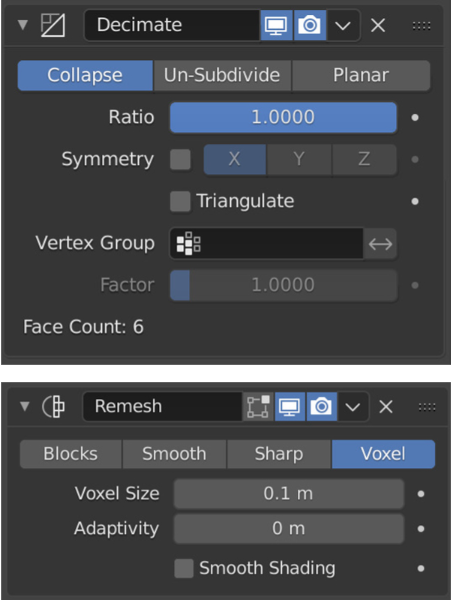
- 分辨率:用 "顶点数 / 面数" 控制密度,从低数值(如头部 500 面)开始,局部细节丢失可勾选 "局部分辨率",在编辑模式调高分段区域面数;
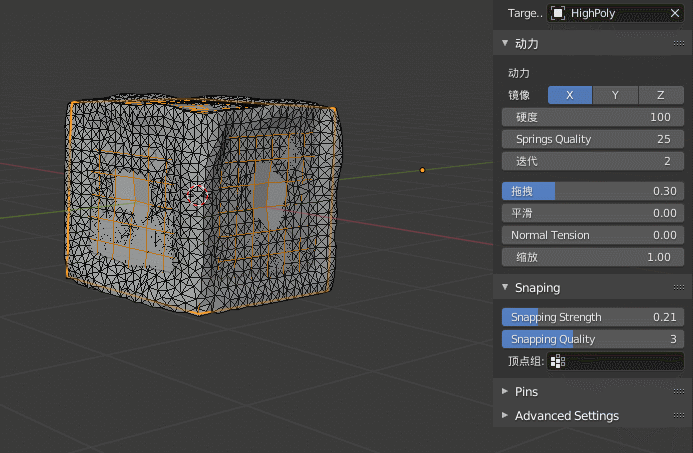
- 对齐到目标:"紧密" 保细节,"宽松" 适平滑结构,错位可增 "迭代次数"(不超 5 次);
- 边缘循环:勾选 "自动生成",算法按曲率加关键边缘,也可手动选边添加。
3. 应用与手动优化
点击 "应用" 将拓扑转为可编辑网格,进入编辑模式优化:
- 消三角面:"选择→三角面→右键→转换为四边面",无法转换则手动加边;
- 调布线:确保边缘循环沿运动方向,用 "右键→翻转边" 调整;
- 修漏洞:局部错位用 "移动工具(G)" 调顶点,或 "循环切割(Ctrl+R)" 加边优化。
三、实战技巧
1. 复杂模型拆分
多组件模型先 "编辑模式→选组件→右键→分离→选择的项",各组件单独加修改器,最后 "联合" 合并,调整连接处布线。
2. 动画绑定优化
- 基础密度下,选关节区域(肘部、膝盖),用 "局部分辨率" 提高面数;
- 提前加骨骼,勾选 "对齐到骨骼",让布线与骨骼运动轴一致。
3. 修复错位
- 先 "雕刻模式→平滑笔刷" 修目标模型凹陷 / 凸起;
- 降 "平滑度" 参数(默认 0.5)增强贴合;
- 薄面区域勾选 "薄面检测" 防穿透。
四、工具对比
- 手动重拓扑:修改器效率高,手动控布线更精准,建议 "修改器生基础 + 手动优化";
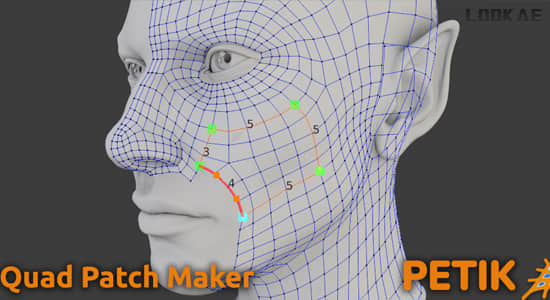
- Quad Remesher:修改器免装插件、兼容性好,Quad Remesher 处理高复杂度模型更优,可搭配使用。
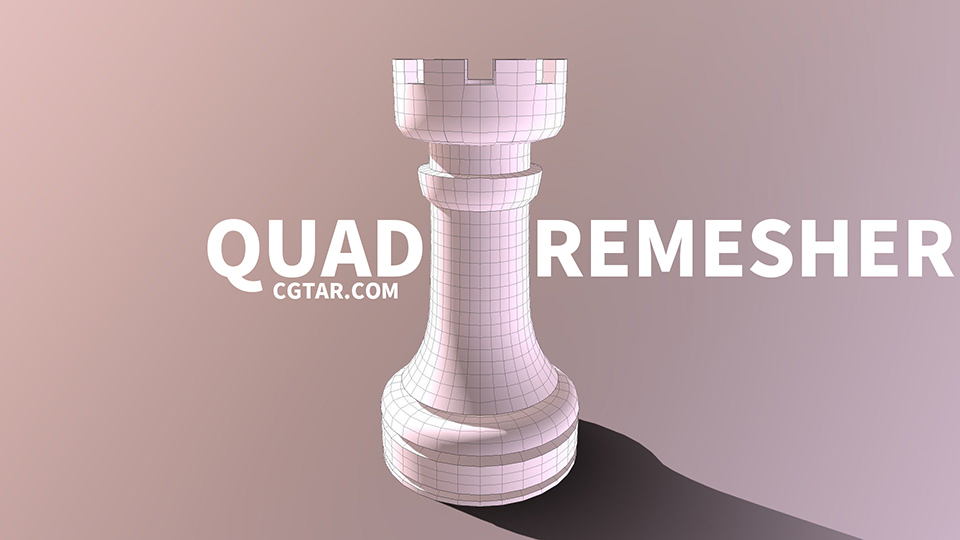
使用重拓扑修改器需注意:先修模型基础问题;不依赖算法,手动优化不可少;按模型类型调参数;应用前备份原始模型。掌握后可高效生成优质拓扑,减少手动布线成本。
本地性能不足,可以使用云渲染平台,**渲云**基于分布式云计算架构,将渲染任务拆解后并行处理,显著提升渲染效率。32核起步的高性能云主机可弹性扩展至192核以应对超大型场景和动画。