⚠️ 注意:
本文中的操作均在 Archlinux 下进行,其他 Linux 发行版不一定适用喵。
1. 安装 Fcitx5
在 Archlinux 下使用 pacman 安装 Fcitx5:
bash
pacman -S fcitx5-im fcitx5-chinese-addons fcitx5-pinyin-zhwiki也可以适用
aur,指令如下:
bashparu -S fcitx5-im fcitx5-chinese-addons fcitx5-pinyin-zhwiki
2. 配置 Fcitx5
配置环境变量,编辑 ~/.pam_environment:
bash
GTK_IM_MODULE DEFAULT=fcitx
QT_IM_MODULE  DEFAULT=fcitx
XMODIFIERS    DEFAULT=\@im=fcitx
SDL_IM_MODULE DEFAULT=fcitx
保存后,重启。正常情况下 Fcitx5 已经可以正常启动了。
3. 个性化 Fcitx5
事实上,Fcitx5 是支持输入法皮肤的,就像这样:
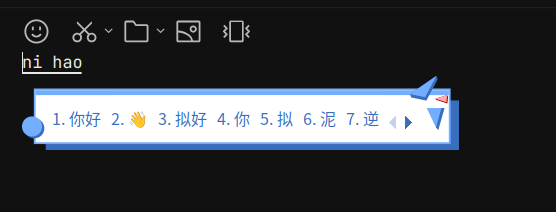
皮肤的来源是搜狗输入法 ,从搜狗输入法官网下载到的皮肤文件格式为 .ssf,该文件格式无法直接被 Fcitx5 使用,需要拆解成图片后做成文件夹丢到 /home/coldrain/.local/share/fcitx5/themes 里。
具体如何转换呢?这里推荐一个小工具,叫 ssfconv,可以把 .ssf 拆解为 Fcitx5 的皮肤文件。
将工具下载后,将 .ssf 皮肤文件放到该项目文件夹下,激活 Python 虚拟环境(conda 或 virtual environment),使用以下命令转换皮肤:
bash
python ssfconv -t fcitx5 你下载的皮肤.ssf 你下载的皮肤(换个名字生成文件夹)⚠️ 注意:
运行上述指令后,正常情况下会出现
ModuleNotFoundError: No module named 'Crypto'这样的报错,说明你的环境里缺少这个包,使用pip安装一下即可:
bash# 比如这里我缺少 Crypto 包 pip install crypto⚠️ 特别注意:
Crypto包安装之后,如果依然出现ModuleNotFoundError: No module named 'Crypto'报错,不要慌张 ,大概率是文件命名出现了问题(可能是Crypto的作者没有处理好相关操作吧 💦),conda环境的解决思路如下:
- 首先,打开
conda环境的包文件夹,默认是在/home/coldrain/.conda/envs/ENVIRENMENT_NAME/lib/python3.X/site-packages下(ENVIRONMENT_NAME为你的环境名称,python3.X为环境中对应版本的 python 文件夹)。- 然后,将
crypto和crypto-1.4.1.dist-info两个文件的首字母改成大写,即Crypto和Crypto-1.4.1.dist-info。- 检查目录下面有没有
pycroptodome文件夹,如果没有的话,运行下面的命令安装:
bashpip install pycroptodome
执行命令后,会在当前目录下生成皮肤文件夹,文件树如下:
tree
tree
.
├── 皮肤名称
│   ├── 16819877314275_former.jpg
│   ├── a1.png
│   ├── a2.png
│   ├── a3.png
│   ├── arrow.png
│   ├── ban1.png
│   ├── ban2.png
│   ├── ban3.png
│   ├── bar.png
│   ├── cn1.png
│   ├── cn2.png
│   ├── cn3.png
│   ├── cn_biaodian1.png
│   ├── cn_biaodian2.png
│   ├── cn_biaodian3.png
│   ├── comp_631184.png
│   ├── en1.png
│   ├── en2.png
│   ├── en3.png
│   ├── en_biaodian1.png
│   ├── en_biaodian2.png
│   ├── en_biaodian3.png
│   ├── highlight.png
│   ├── menu_highlight.png
│   ├── next.png
│   ├── oh2_custom01.png
│   ├── oh_custom01.png
│   ├── prev.png
│   ├── quan1.png
│   ├── quan2.png
│   ├── quan3.png
│   ├── radio.png
│   ├── skin1_1.png
│   ├── skin1_2.png
│   ├── skin1.png
│   ├── skin2_1.png
│   ├── skin2_2.png
│   ├── skin2.png
│   ├── skin.ini
│   ├── skinmanager1.png
│   ├── skinmanager2.png
│   ├── skinmanager3.png
│   └── theme.conf
├── 皮肤名称.ssf
├── LICENSE
├── README.md
└── ssfconv

2 directories, 47 files
接下来,将你转换好后生成的文件夹复制到 /home/coldrain/.local/share/fcitx5/themes/ 下即可。
如果
/home/coldrain/.local/share/fcitx5/下不存在themes文件夹,直接创建一个即可。
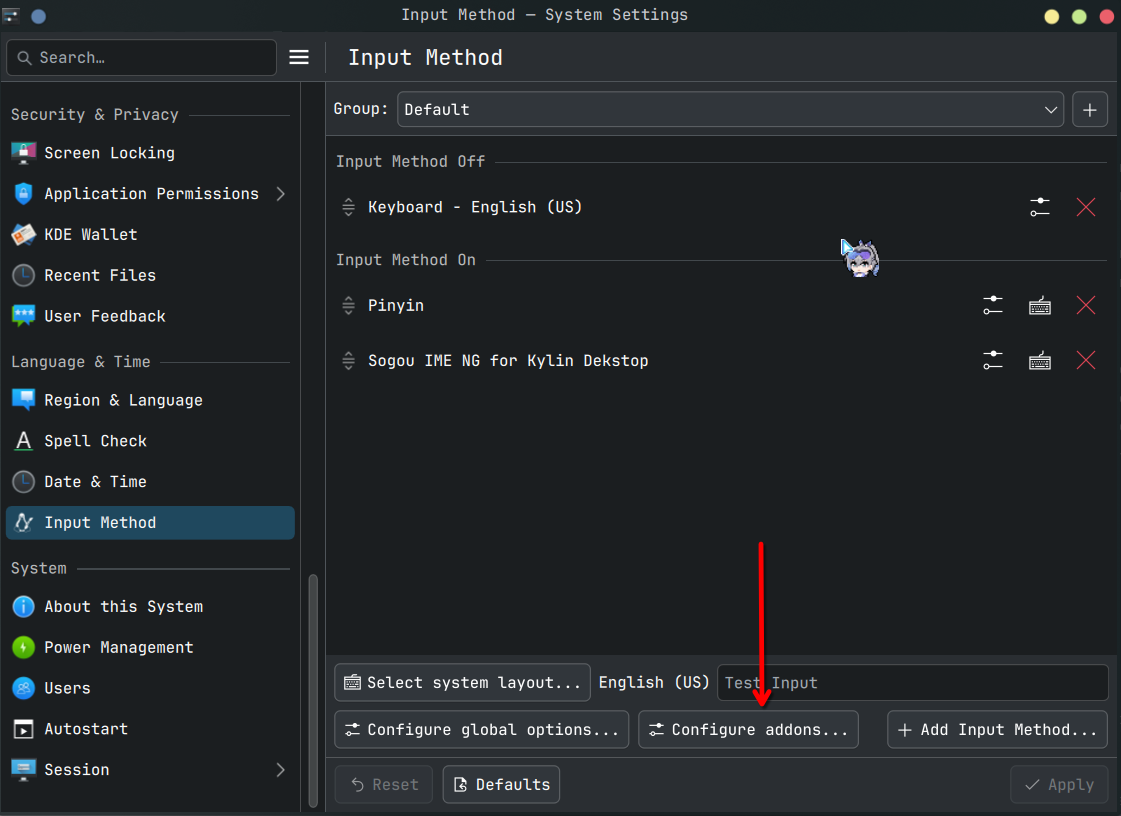
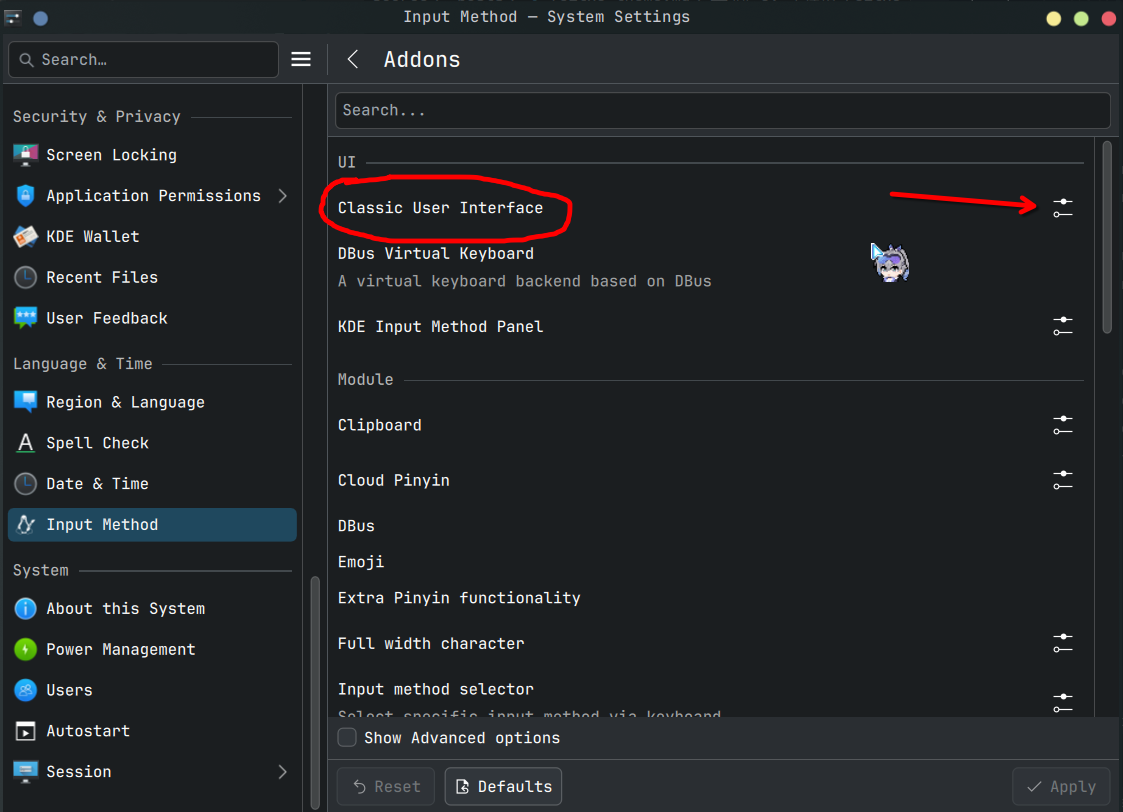
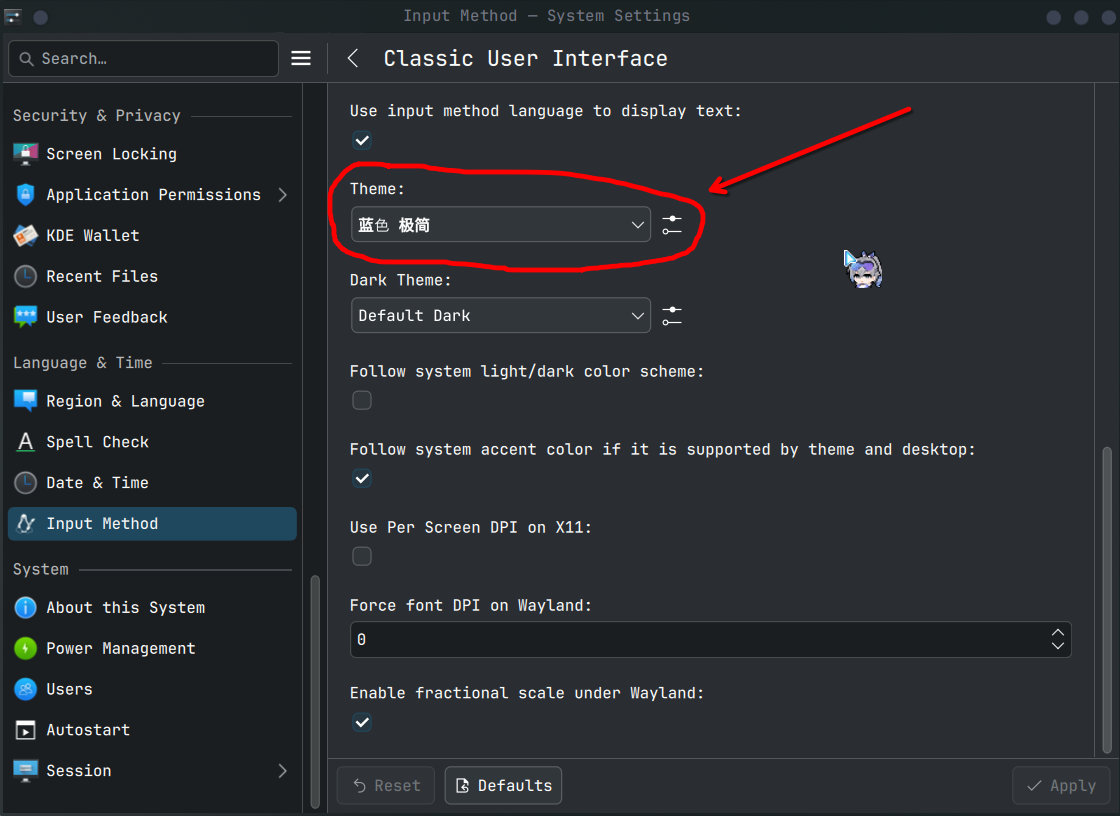
接下来在设置界面设置皮肤即可,如下所示:
接下来试一下你的输入法,应该可以变成你设置的皮肤了!