前言
这是一篇属于面向前端 的关于CICD的入门文章,其旨在:
- 入门掌握
CI CD的用法 - 学习
CI和CD的含义及其实现细节 - 基于
GitLab展示如何给自己手上的项目添加CICD的流程
学习本文你需要注意的事情
- 你的项目必须是支持Node版本
16.20.0 - 读者的CentOS安装Node18以上的版本底层库不支持,如果你想安装高版本的Node请先解决CentOS版本低的问题
- 本文采用的是CentOSLinux操作系统
- 本文的操作系统版本截图在下方
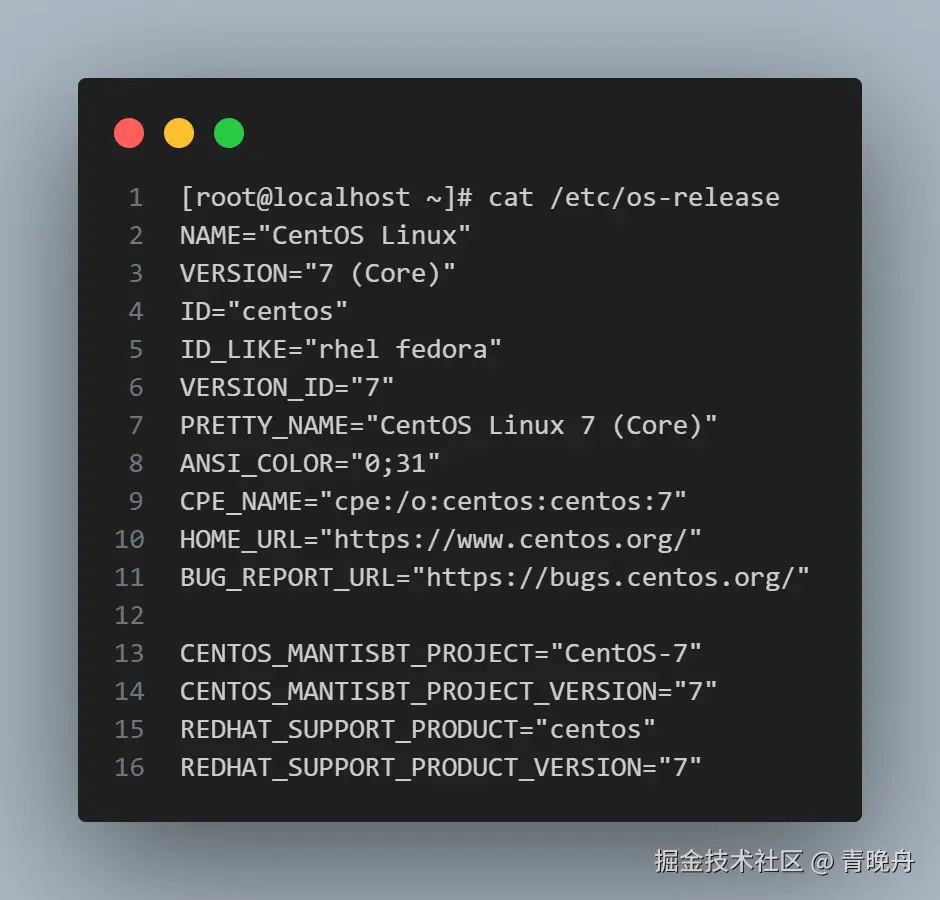
OK 如果你已经明白了我上面说的注意事项 那我们事不宜迟,直接开始本文的内容吧。
安装Node
安装 NVM
curl -o- https://raw.githubusercontent.com/nvm-sh/nvm/v0.40.1/install.sh | bash
更新环境变量
source ~/.bashrc
验证NVM是否安装成功
command -v nvm
使用NVM安装Node.js:
nvm install node
安装指定版
nvm install 16.20.0
使用 NVM 切换到安装的 Node.js 版本
nvm use node nvm use node 16.20.0
验证安装:
node -v npm -v npx -v
安装 Nginx
安装相关依赖
- zlib 开启 gzip 需要
- openssl 开启 SSL 需要
- pcre rewrite模块需要
- gcc-c++ C/C++ 编译器
yum -y install gcc-c++ zlib zlib-devel openssl openssl-devel pcre pcre-devel
下载压缩包
wget https://nginx.org/download/nginx-1.18.0.tar.gz
解压
js
tar -zxvf nginx-1.18.0.tar.gz
cd ./nginx-1.18.0
./configure
make
make install
查看安装路径
whereis nginx
编辑环境变量
vim /etc/profile
在文件最下面添加这两行
export NGINX_HOME=/usr/local/nginx
export PATH=$NGINX_HOME/sbin:$PATH
更新配置文件
source /etc/profile
查看nginx是否安装完成
nginx -v
开放 80 端口 如果不想一次性一个一个的放行端口,可以关闭防火墙
firewall-cmd --permanent --zone=public --add-port=80/tcp
重载防火墙
firewall-cmd --reload
启动
nginx
安装 GitLab
安装 GitLab,需要的时间比较长
yum -y install https://mirrors.tuna.tsinghua.edu.cn/gitlab-ce/yum/el7/gitlab-ce-14.3.0-ce.0.el7.x86_64.rpm
编辑配置文件
vim /etc/gitlab/gitlab.rb
修改配置文件
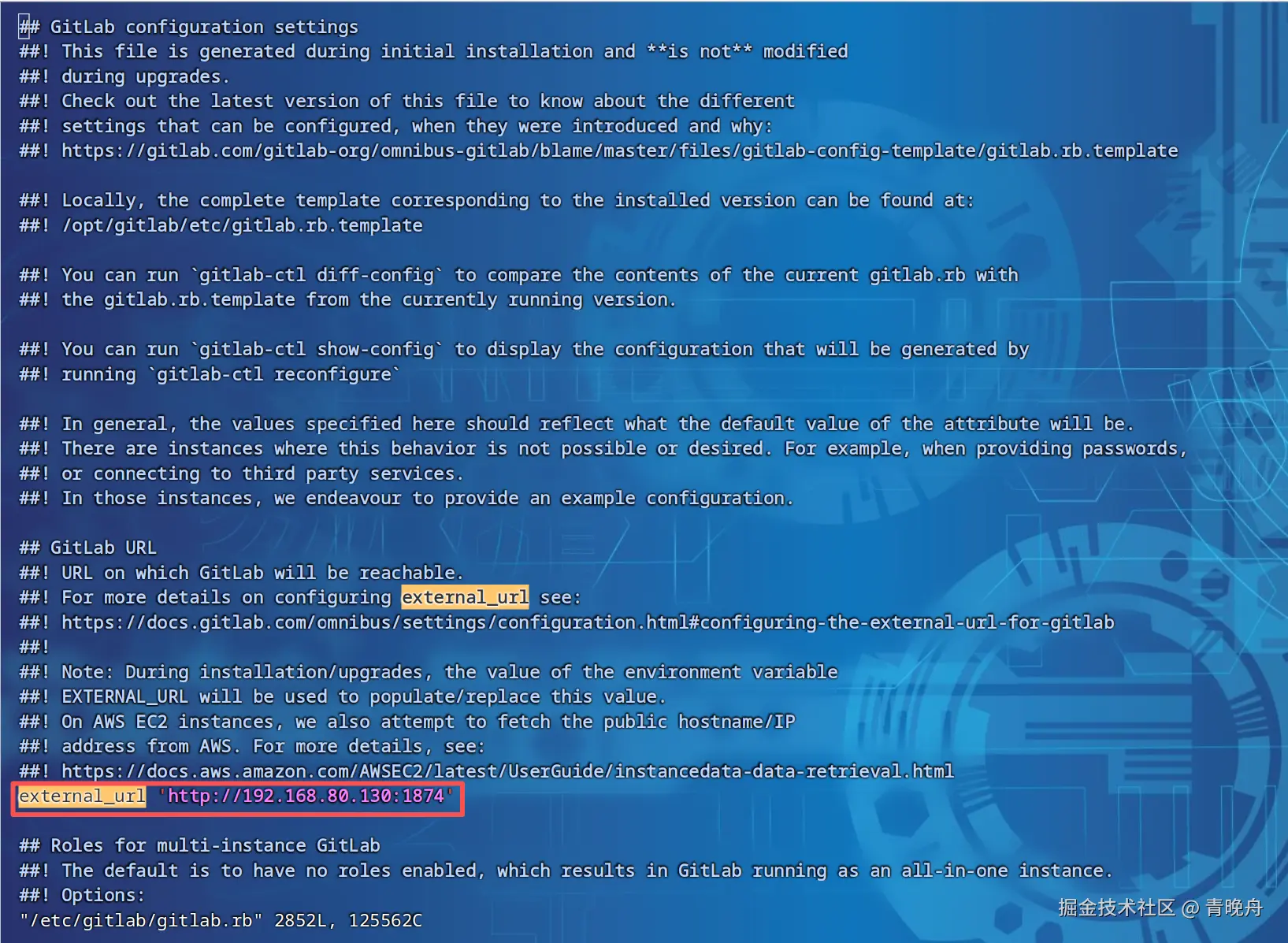
重载配置文件,
gitlab-ctl reconfigure
开放 1874 端口
firewall-cmd --permanent --zone=public --add-port=1874/tcp
重载防火墙
firewall-cmd --reload
修改gitlab的root用户密码
js
1.进入到gitlab控制面板中 gitlab-rails console -e production
2.执行命令: user = User.where(id: 1).first,此 user 则表示 root 用户

3、修改密码
执行命令:user.password = '12345678'修改密码
再次执行 user.password_confirmation = '12345678' 确认密码

4、保存密码
执行命令: user.save!

5、退出控制台
执行命令: exit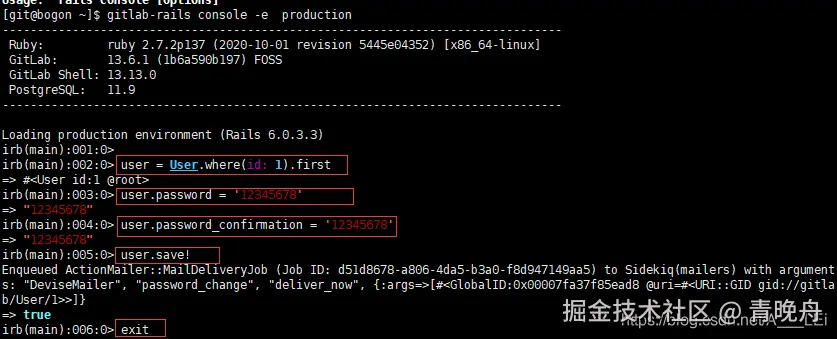
验证是否修改成功
http://192.168.80.130:1874/users/sign_in 把Ip换成自己的Ip 输入root的用户名和密码尝试进行登录,正常创建项目进行测试
配置 CI/CD
下载
wget -O /usr/local/bin/gitlab-runner https://gitlab-runner-downloads.s3.amazonaws.com/latest/binaries/gitlab-runner-linux-amd64
分配运行权限
chmod +x /usr/local/bin/gitlab-runner
创建用户
useradd --comment 'GitLab Runner' --create-home gitlab-runner --shell /bin/bash
安装 在 /usr/local/bin/gitlab-runner 这个目录下
gitlab-runner install --user=gitlab-runner --working-directory=/home/gitlab-runner
运行
gitlab-runner start
新建 runner
注册 runner
gitlab-runner register
输入 gitlab 的访问地址
输入 runner token
打开 http://192.168.80.130:1874/admin/runners 页面查看 63AyFAthj7s7sNy3JDwu
runner 描述,随便填
测试webpack-vue项目部署
runner tag
webpack-vue-cicd
Enter optional maintenance note for the runner:
直接回车走过
输入(选择) shell 最后一步选择执行的脚本
shell
注册完成后,就可以在 http://192.168.80.130/admin/runners 里面看到创建的 runner。
nginx 配置项目访问地址
创建目录
mkdir -pv /www/wwwroot/dist
分配权限 如果后面执行脚本命令提示没有权限那就是这个地方有问题
chown gitlab-runner /www/wwwroot/dist/
(备用)如果权限有问题可以使用这个命令单独给这个目录设置上gitlab-runner用户权限
sudo chown -R gitlab-runner:gitlab-runner /www/wwwroot/
开放 3001 端口
firewall-cmd --permanent --zone=public --add-port=3001/tcp
重载防火墙 .
firewall-cmd --reload
打开 nginx 配置文件
vim /usr/local/nginx/conf/nginx.conf
在第一个 server 下方 (nginx 默认的,端口为80),加上下面的内容
ini
server {
    listen       80;
    server_name  localhost;

    #charset koi8-r;

    #access_log  logs/host.access.log  main;

    location / {
        root   html;
        index  index.html index.htm;
    }

    #error_page  404              /404.html;

    # redirect server error pages to the static page /50x.html
    #
    error_page   500 502 503 504  /50x.html;
    location = /50x.html {
        root   html;
    }
}
#新增开始
server {
    listen       3001;
    server_name  localhost;
    location / {
        root   /www/wwwroot/dist;
        index  index.html index.htm;
    }
    error_page   500 502 503 504  /50x.html;
    location = /50x.html {
        root   html;
    }
}
#新增结束
重新加载配置文件 nginx -s reload
编写 .gitlab-ci.yml 文件
js
# 阶段
stages:
  - build
  - deploy

# 缓存 node_modules 减少打包时间,默认会清除 node_modules 和 dist
cache:
  paths:
    - node_modules/

# 拉取项目,打包
build:
  stage: build
  tags:
    - ceshi
  before_script:
    # - export PATH=/usr/local/bin:$PATH
    - node --version
    - npm --version
    - echo "开始构建"
  script:
    - cd ${CI_PROJECT_DIR}
    - npm install
    - npm run build
  only:
    - main
  artifacts:
    paths:
      - dist/

# 部署
deploy:
  stage: deploy
  tags:
    - ceshi
  script:
    - rm -rf /www/wwwroot/dist/*
    - cp -rf ${CI_PROJECT_DIR}/dist/* /www/wwwroot/dist/
  only:
    - main
浏览器打开3001端口
提交代码到main分支上,如果想改为提交到其他分支上也可以进行自动部署就需要改only参数为分支名称