🚀 在 Jupyter Notebook 和 PyCharm 中使用 Conda 虚拟环境(YOLOv8 部署指南,Python 3.9)
YOLOv8 是 Ultralytics 开源的最新目标检测模型,轻量高效,支持分类、检测、分割等多种任务。
在 Mac(Intel 芯片)上部署 YOLOv8,我们推荐用 conda 虚拟环境(Python 3.9) 来管理依赖,并在 Jupyter / PyCharm 中使用。
这篇文章带你完整走一遍:
👉 环境安装 → 模型手动下载 → Jupyter 配置 → PyCharm 配置 → 验证运行。
🐍 一、创建 Conda 虚拟环境并安装 YOLOv8
-
创建环境(指定 Python 3.9)
conda create -n yolov8 python=3.9 -y
conda activate yolov8 -
安装依赖
pip install torch torchvision torchaudio
pip install ultralytics
pip install jupyter ipykernel
⚠️ 说明:
YOLOv8 默认会从 GitHub 下载模型文件(如
yolov8n.pt),但国内经常超时。推荐 手动下载模型文件 并放在本地。
📥 二、手动下载 YOLOv8 模型和测试图片
- 模型文件下载地址(Ultralytics 官方)
-
yolov8n.pt (Nano版,适合测试)
下载后放到本地路径,例如:
/Users/marks/work/yolo/models/yolov8n.pt-
测试图片下载
例如官方示例图片:
保存到:
/Users/marks/work/yolo/images/bus.jpg📓 三、在 Jupyter Notebook 中使用 yolov8 环境
-
把环境注册为 Jupyter 内核:
python -m ipykernel install --user --name yolov8 --display-name "Python (yolov8)"
-
启动 Jupyter:
jupyter notebook
-
新建 Notebook → 选择内核 Python (yolov8)
-
测试 YOLOv8 运行:
from ultralytics import YOLO
加载本地模型
model = YOLO("/Users/marks/work/yolo/models/yolov8n.pt")
测试推理
results = model("/Users/marks/work/yolo/images/bus.jpg")
results.show() # 显示预测结果
💻 四、在 PyCharm 中使用 yolov8 环境
-
打开 Preferences → Project: your_project → Python Interpreter
-
选择 Add... → Conda Environment → Existing environment
-
指定解释器路径,例如:
/Users/marks/anaconda3/envs/yolov8/bin/python
-
点击确认,PyCharm 就会用 yolov8 环境。
✅ 五、验证环境是否正常
无论在 Jupyter 还是 PyCharm,运行以下代码验证环境:
import torch
print("PyTorch 版本:", torch.__version__)
print("CUDA 是否可用:", torch.cuda.is_available())

from ultralytics import YOLO
model = YOLO("/Users/marks/work/yolo/models/yolov8n.pt")
print("YOLOv8 模型加载成功 ✅")
如果能正确输出,就说明部署成功啦 🚀
🖼️ 六、YOLOv8 模型测试(本地模型 + 图片)
当环境配置完成后,我们可以用 本地模型文件 和 测试图片 来验证 YOLOv8 是否正常运行。
1. 命令行验证(推荐快速测试)
# === 验证安装 (使用本地模型和图片) =================
MODEL_PATH="/Users/emilie/work/yolo/models/yolov8n.pt"
IMAGE_PATH="/Users/emilie/work/yolo/images/bus.jpg"

echo ">>> 使用本地权重和图片验证 YOLOv8 安装是否成功"
yolo predict model=$MODEL_PATH source=$IMAGE_PATH

echo ">>> 如果在 runs/predict 下看到 bus.jpg 检测结果,说明环境安装成功!"
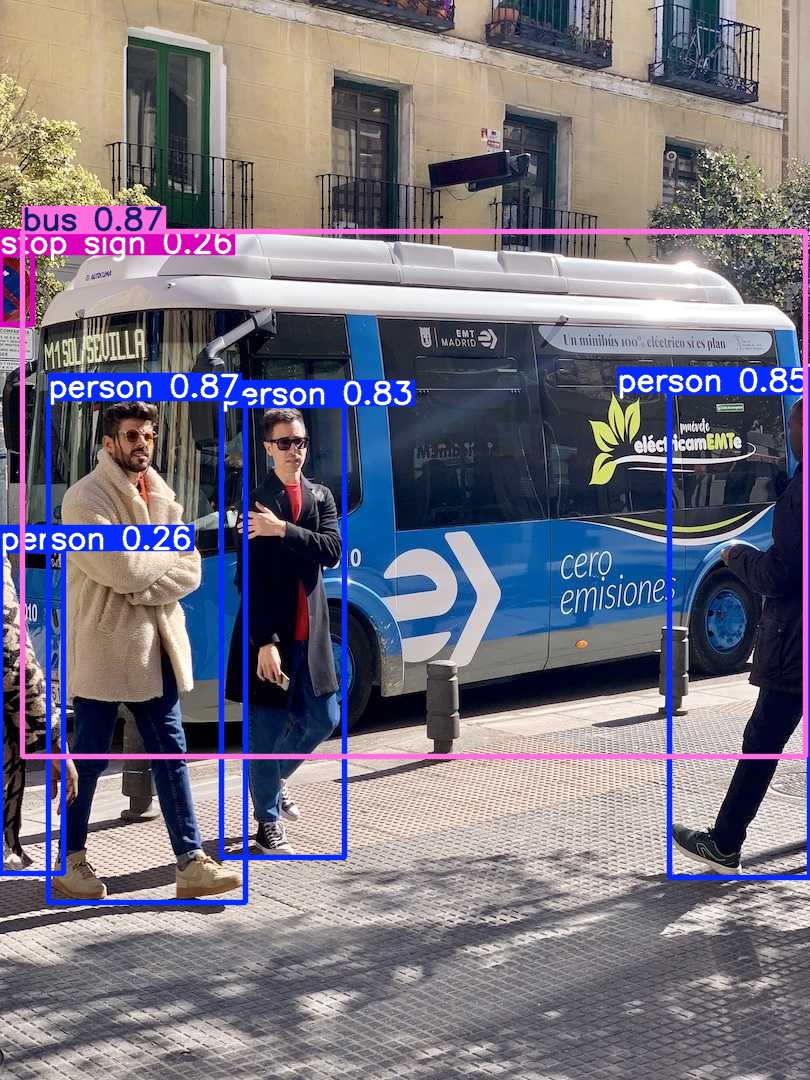
运行后,YOLOv8 会自动在 runs/predict/ 下生成预测结果图片,打开即可看到目标检测效果 ✅
2. Python 代码验证(适合二次开发)
from ultralytics import YOLO

# 加载本地模型(手动下载的 yolov8n.pt)
model = YOLO("/Users/marks/work/yolo/models/yolov8n.pt")

# 使用本地图片进行推理
results = model("/Users/marks/work/yolo/images/bus.jpg")

# 显示预测结果
results.show()

# 保存预测结果到指定目录
results.save("/Users/marks/work/yolo/results/")
模型输出图片结果:
❓ 七、常见问题(FAQ)
Q1: YOLOv8 模型下载失败怎么办?
A:
-
直接去 Ultralytics 官方 Release 手动下载
.pt文件; -
把模型放到本地路径,例如:
/Users/marks/work/yolo/models/yolov8n.pt -
在代码里手动加载:
model = YOLO("/Users/marks/work/yolo/models/yolov8n.pt")
Q2: CUDA 是否可用?如何在 CPU 上运行?
A:
-
Mac Intel 芯片 没有 CUDA 支持,只能用 CPU 推理。
-
可以通过以下代码检查:
import torch print(torch.cuda.is_available()) # 输出 False 表示 CPU 模式 -
如果需要 GPU 加速,可以考虑换到支持 CUDA 的 Linux/Windows + NVIDIA GPU 环境。
Q3: PyCharm 里没有找到 yolov8 环境怎么办?
A:
-
打开 Preferences → Project → Python Interpreter → Add...
-
选择 Conda Environment → Existing environment
-
浏览到路径:
/Users/marks/anaconda3/envs/yolov8/bin/python -
保存即可。
Q4: Jupyter Notebook 内核没有 yolov8 怎么办?
A:
-
确保已经执行过:
python -m ipykernel install --user --name yolov8 --display-name "Python (yolov8)" -
重新启动 Jupyter:
jupyter notebook -
在 Notebook 界面 Kernel → Change Kernel 选择 "Python (yolov8)"。
Q5: 环境太大了,能不能只安装最小依赖?
A:
可以只装必要依赖(CPU 版本):
pip install torch ultralytics jupyter这样体积更小,适合轻量测试。