本文图文并茂,记录安装 Ollama过程,下载大模型,启动ollama大模型服务,然后通过nginx代理外部请求访问,实现一个前端问答效果
准备工作
- 一台服务器,操作系统 Ubuntu,版本大于等于 20.04,笔者的是 Ubuntu 22.04 64 bit
- 当然了 有域名最好
- 一个图形可视化化链接服务器软件,笔者推荐 winscp
- 一架梯子,笔者用的是,clash小猫
效果图

效果演示地址
请点击一下:ashuai.site/reactExampl...
第一步,试试ollama官方提供的命令
ollama官方:ollama.com/download/li...
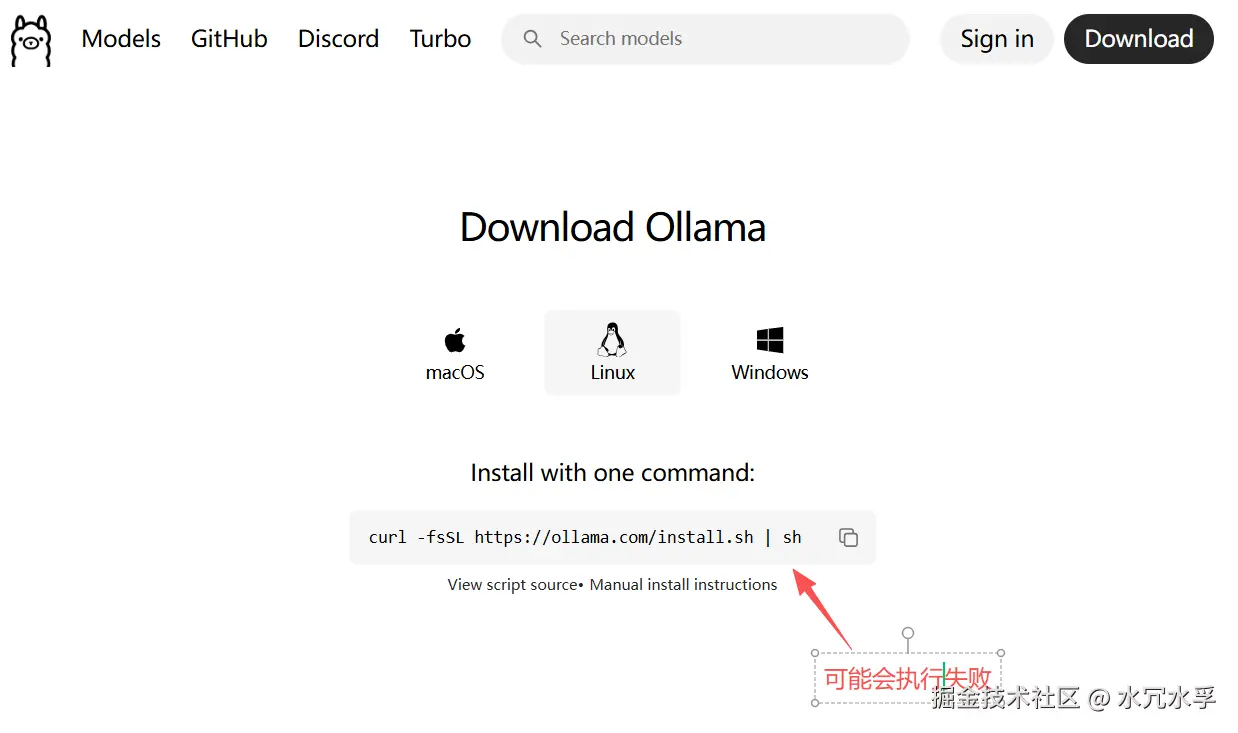
第二步,网络不行,ollama下载不下来

文件太大了,有一个G多
第三步,到github上找对应ollama安装包资源,下载,再上传到乌班图服务器上
地址如下:github.com/ollama/olla...
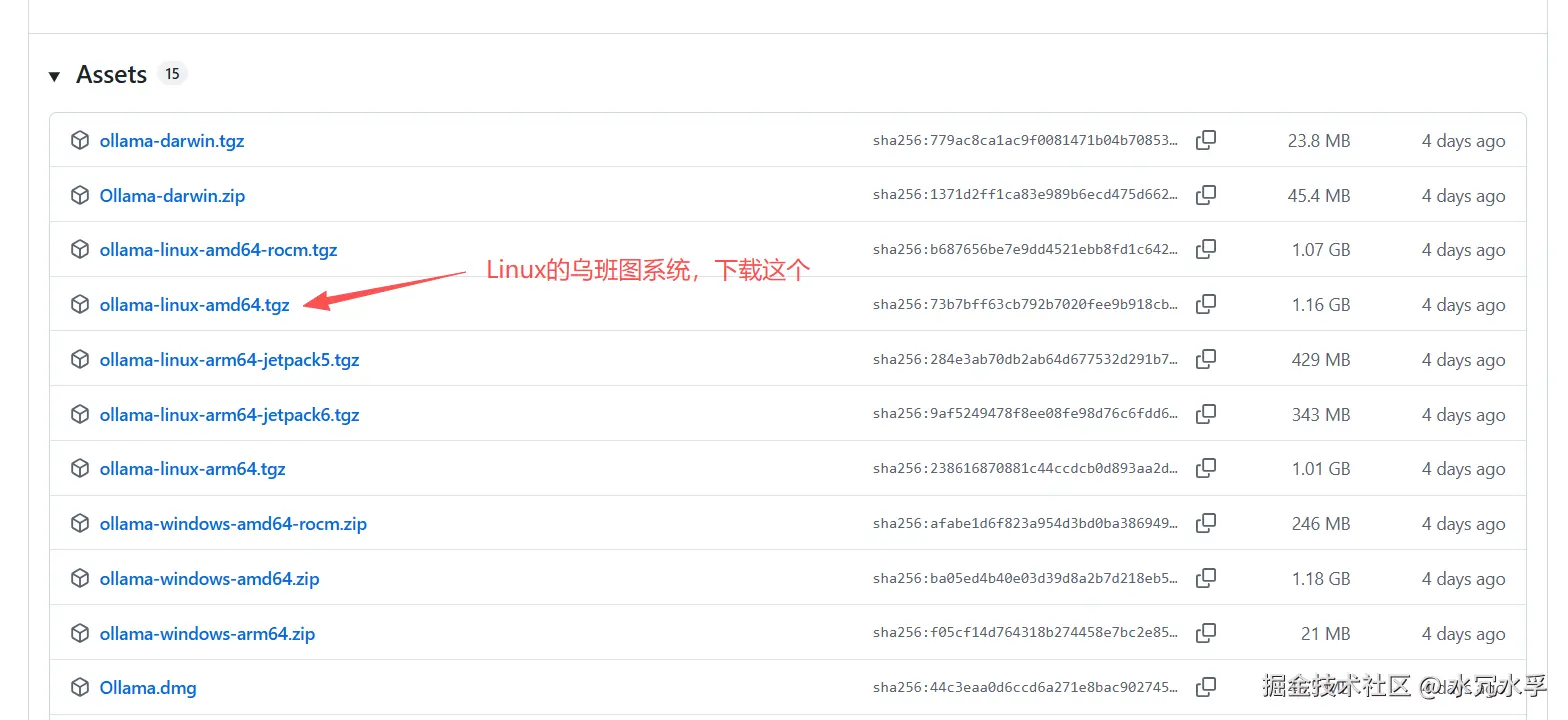
然后,在浏览器中下载
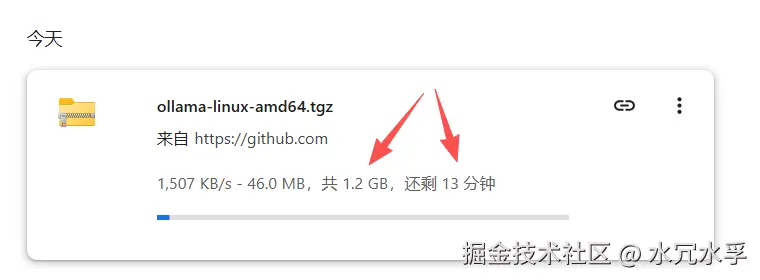
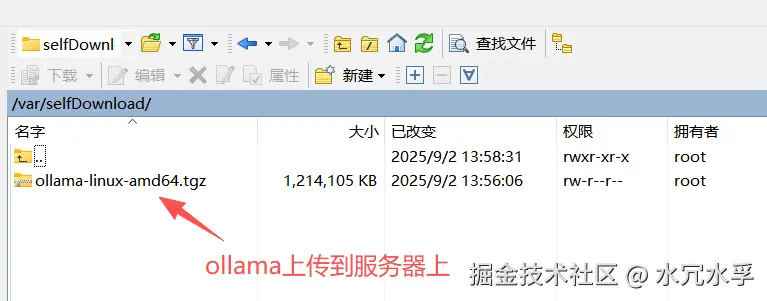
下载完毕以后,在用winscp将其移动到服务器上
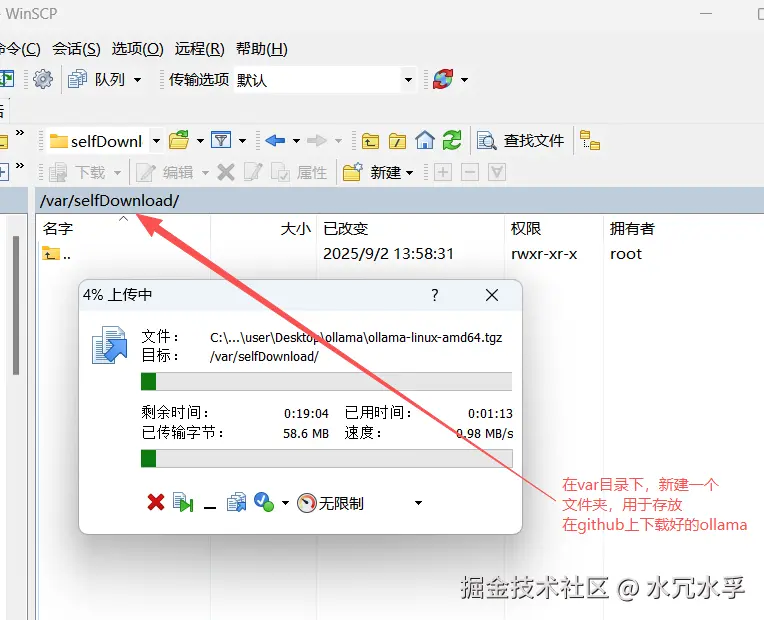
ollama安装包上传完毕
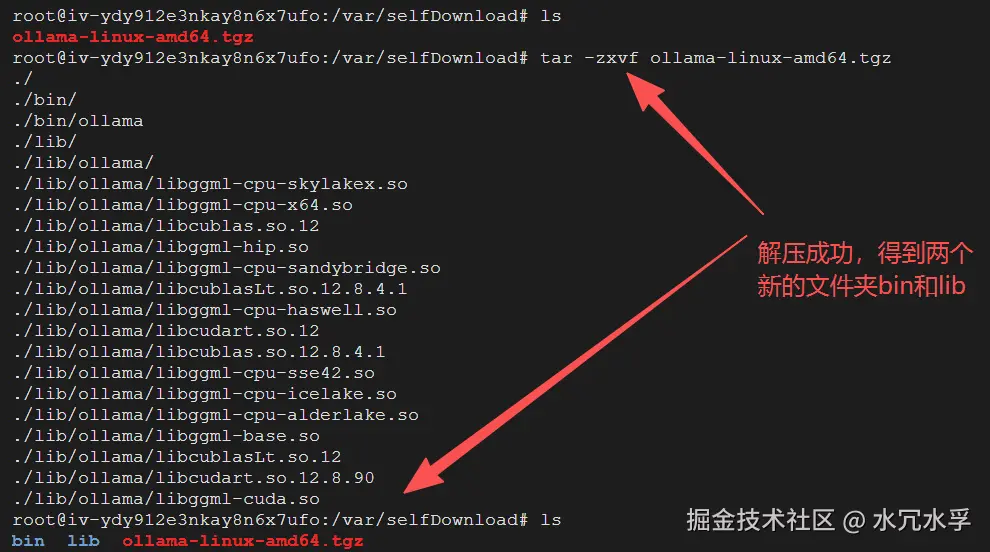
第四步,解压对应的这个文件
1. 解压 .tgz 压缩包并统一路径管理
当前我们是已在 /var/selfDownload 目录(通过 ls 能看到 ollama-linux-amd64.tgz),直接执行解压命令即可。.tgz 是 .tar.gz 的简写,需用 tar 命令解压:
bash
tar -zxvf ollama-linux-amd64.tgz-
命令说明:
z:处理 gzip 压缩格式(对应.gz/.tgz);x:执行 "解压" 操作;v:显示解压过程(可选,方便查看文件是否正常解压);f:指定要解压的文件名(必须放在命令最后,这里是ollama-linux-amd64.tgz)。
解压成功 得到两个新的文件夹
在winscp中也能直观看到

把对应的文件移动走到对应位置,统一管理,注意下图的路径

然后跑起来服务
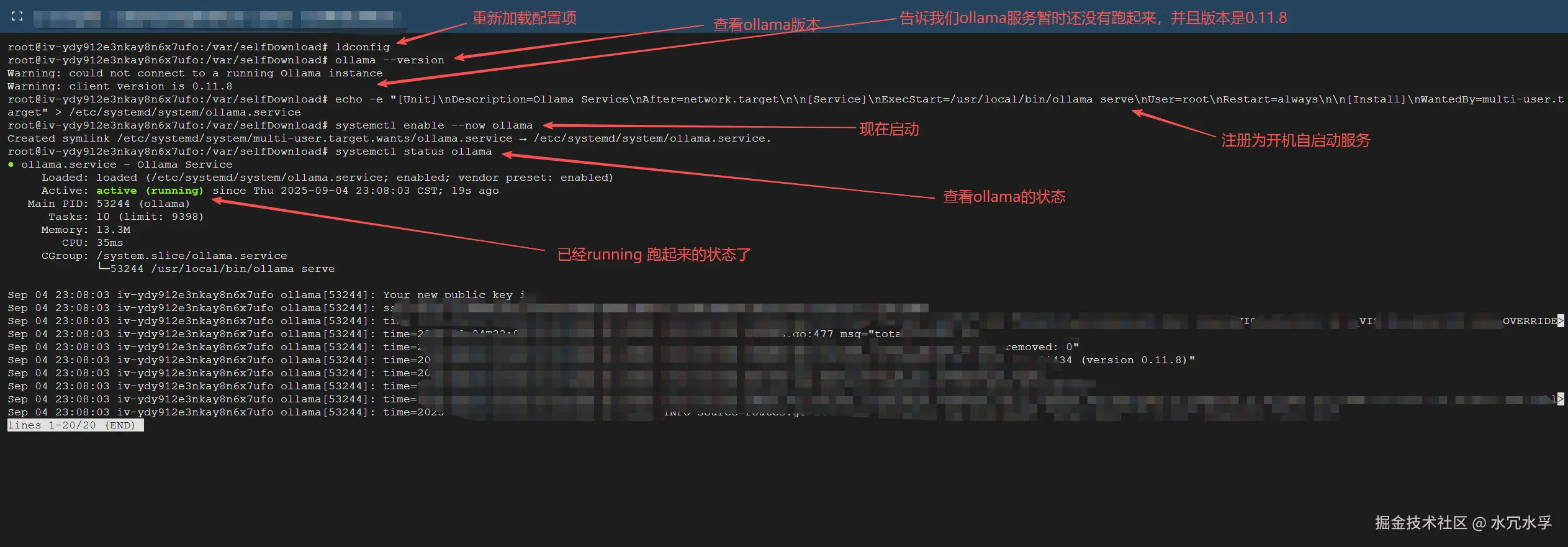
2. 安装大模型,使用curl命令进行对话
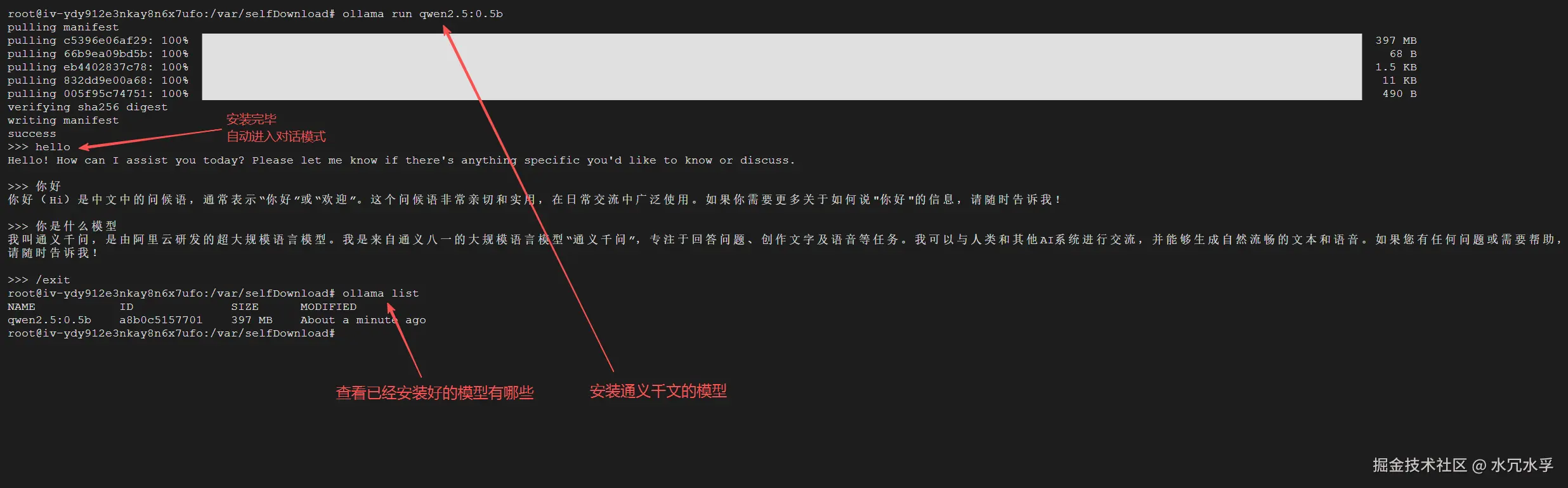
ollama服务 默认运行的端口是11434端口
然后,使用curl命令,在服务器内部的命令行中,发送给ollama发请求,调用通义千文大模型试试
js
curl http://localhost:11434/api/generate -d '{
  "model": "qwen2.5:0.5b",
  "prompt": "你是什么模型",
  "stream": false
}'
- 我们发现跑通了,至此,乌班图服务器上,安装Ollama就全部完成了
- 但是,单单只有Ollama的上安装的模型服务还不太够,效果不明显
- 接下,我们要让服务器上的大模型服务能够在外部调用
3. nginx代理外部请求到ollama
- 笔者服务器上安装nginx,以便于代理外部的请求,而后把外部请求转发到服务器上的ollama的大模型服务
- 以/ollama开头的请求,转到ollama这里使用11434端口上
bash
# ollama服务
location /ollama/ {
    # 允许所有来源访问
    add_header 'Access-Control-Allow-Origin' '*' always;
    add_header 'Access-Control-Allow-Methods' 'GET, POST, PUT, DELETE, OPTIONS' always;
    add_header 'Access-Control-Allow-Headers' 'DNT,User-Agent,X-Requested-With,If-Modified-Since,Cache-Control,Content-Type,Range,Authorization' always;
    add_header 'Access-Control-Max-Age' 1728000 always;

    # 代理到 Ollama
    proxy_pass http://localhost:11434/;

    # 完全清理所有头,只保留必要的
    proxy_pass_request_headers off;

    # 手动设置最基本的头信息 ollama的响应头过于复杂可能导致403报错
    proxy_set_header Host localhost;
    proxy_set_header Content-Type application/json;
    proxy_set_header Content-Length $content_length;
    proxy_set_header Connection close;
}
第五步,在外部访问请求服务器上的ollama大模型接口
写一个react页面,直接发请求即可
效果图
交互效果
接口请求返回
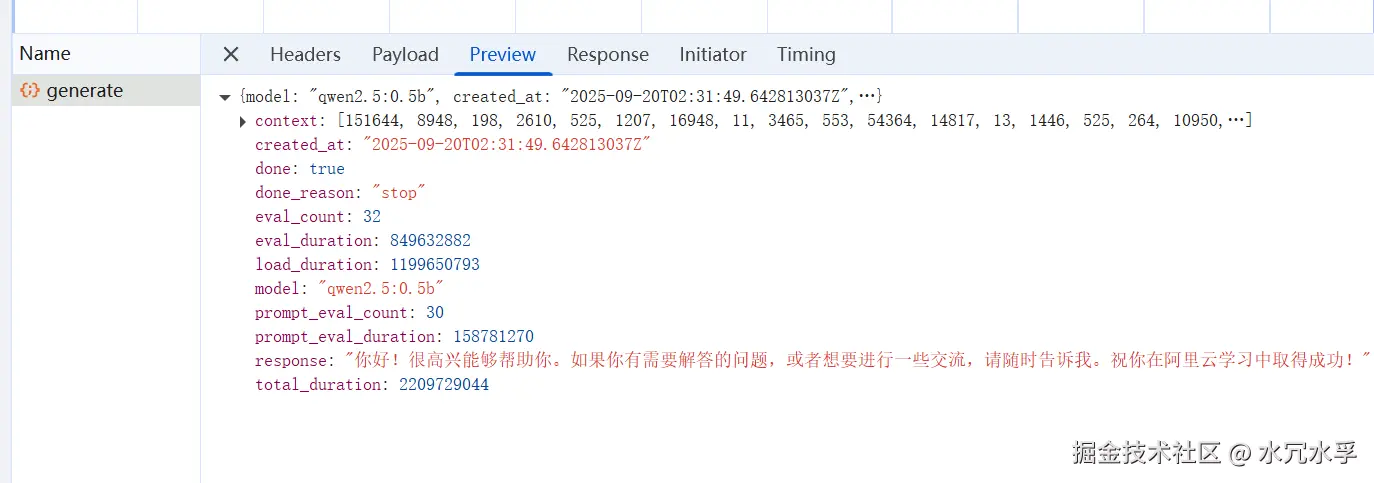
react代码
即分为对话区和输入区,前端代码倒是很简单
js
import { useState } from 'react'
import axios from 'axios'
import { Input } from 'antd'
import styles from './Ollama.module.css'

export default function Ollama() {
    const [messages, setMessages] = useState([]) // 存储对话数据
    const [inputValue, setInputValue] = useState('') // 输入框内容
    const [isLoading, setIsLoading] = useState(false) // 加载状态

    // 发请求
    const sendApiRequest = () => {
        if (!inputValue.trim()) return // 如果输入为空,不发送请求

        const userMessage = inputValue.trim()
        setIsLoading(true)

        // 添加用户消息到对话数据
        setMessages(prev => [...prev, { type: 'user', content: userMessage }])
        setInputValue('') // 清空输入框

        axios.post('/ollama/api/generate', {
            model: "qwen2.5:0.5b",
            prompt: userMessage,
            stream: false
        }).then((response) => {
            const { response: aiResponse } = response.data
            // 添加AI回复到对话数据
            setMessages(prev => [...prev, { type: 'ai', content: aiResponse }])
            setIsLoading(false)
        }).catch((error) => {
            setMessages(prev => [...prev, { type: 'error', content: JSON.stringify(error) }])
            setIsLoading(false)
        })
    }

    // 处理输入框按键事件
    const handleKeyPress = (e) => {
        if (e.key === 'Enter' && !isLoading) {
            sendApiRequest()
        }
    }

    return (
        <div>
            <h3>Ollama调用大模型</h3>

            {/* 对话区 */}
            <div className={styles.chatContainer}>
                <div className={styles.messages}>
                    {messages.length === 0 ? (
                        <div className={styles.emptyMessage}>
                            暂无数据,请开始与AI对话吧!🤔🤔🤔
                        </div>
                    ) : (
                        messages.map((message, index) => (
                            <div
                                key={index}
                                className={`${styles.message} ${styles[message.type]}`}
                            >
                                <div className={styles.messageContent}>
                                    {message.content}
                                </div>
                            </div>
                        ))
                    )}
                </div>
            </div>

            {/* 输入区 */}
            <Input
                value={inputValue}
                onChange={(e) => setInputValue(e.target.value)}
                onPressEnter={handleKeyPress}
                placeholder="输入问题,回车发送"
                disabled={isLoading}
            />
        </div>
    )
}
样式css代码
css
.chatContainer {
    border: 1px solid #dee2e6;
    border-radius: 8px;
    height: 400px;
    margin-bottom: 20px;
    overflow-y: auto;
    background-color: #fafafa;
}

.messages {
    padding: 15px;
}

.message {
    margin-bottom: 15px;
    display: flex;
}

/* 用户输入的在右侧,ai回复的在左侧,报错居中 */
.user { justify-content: flex-end; }
.ai { justify-content: flex-start; }
.error { justify-content: center; }

.messageContent {
    max-width: 70%;
    padding: 10px 15px;
    word-wrap: break-word;
}

.user .messageContent {
    background-color: #1890ff;
    color: white;
    border-radius: 18px 18px 4px 18px;
}

.ai .messageContent {
    background-color: #f0f0f0;
    color: #333;
    border-radius: 18px 18px 18px 4px;
}

.error .messageContent {
    background-color: #fff2f0;
    color: #ff4d4f;
    border: 1px solid #ffccc7;
    border-radius: 8px;
}

.emptyMessage {
    text-align: center;
    color: #999;
    font-style: italic;
    padding: 40px;
}
完整github代码地址
创造不易,感谢关注、点赞、评论支持 🙏🙏🙏
A good memory is better than a bad pen. Record it down...