文章目录
- 准备工作
-
- [1.下载安装 XShell](#1.下载安装 XShell)
- [2.查看 Linux 主机 IP](#2.查看 Linux 主机 IP)
- [3.使用 XShell 登录 Linux 主机](#3.使用 XShell 登录 Linux 主机)
- [4.XShell 下的复制粘贴](#4.XShell 下的复制粘贴)
- 一.root目录和home目录
-
- 1.核心定义与功能定位
-
- [1.1 根目录(Root Directory):文件系统的"顶层容器"](#1.1 根目录(Root Directory):文件系统的“顶层容器”)
- [1.2 家目录(Home Directory):用户的"私人工作区"](#1.2 家目录(Home Directory):用户的“私人工作区”)
- 2.关键区别对比
- 3.典型示例:直观理解路径关系
-
- [3.1 路径示例](#3.1 路径示例)
- [3.2 命令操作示例](#3.2 命令操作示例)
- 4.常见误区澄清
- 5.总结
- 二.ls指令
-
- [1.`ls` 指令的核心语法格式](#1.
ls指令的核心语法格式) - 2.语法格式的具体场景示例
- 3.特殊语法:筛选特定类型的文件
- 4.语法格式的常见误区
- [1.`ls` 指令的核心语法格式](#1.
- 三.pwd指令与cd指令
-
- Linux的目录结构
- [1.`pwd` 指令:显示当前工作目录](#1.
pwd指令:显示当前工作目录) -
- [1. 1语法格式](#1. 1语法格式)
- [1.2 功能说明](#1.2 功能说明)
- 1.3常用用法
- [2.`cd` 指令:切换工作目录](#2.
cd指令:切换工作目录) -
- 2.1语法格式
- [2.2 功能说明](#2.2 功能说明)
- [2.3 常用用法](#2.3 常用用法)
- [3.`pwd` 与 `cd` 配合使用示例](#3.
pwd与cd配合使用示例) - 4.总结
- 四.touch指令
-
- [1. 基本语法](#1. 基本语法)
- [2. 常用功能及示例](#2. 常用功能及示例)
-
- [2.1 创建新文件](#2.1 创建新文件)
- 2.2修改文件时间戳
- [3. 配合其他选项使用](#3. 配合其他选项使用)
-
- [3.1`-t` 选项](#3.1
-t选项) - [3.2`-r` 选项](#3.2
-r选项)
- [3.1`-t` 选项](#3.1
- [4. 注意事项](#4. 注意事项)
- 五.mkdir指令
-
- 1.基本语法
- 2.常用功能及示例
-
- [2.1 基本用法:创建单个目录](#2.1 基本用法:创建单个目录)
- [2.2 核心选项:`-p`(递归创建多级目录)](#2.2 核心选项:
-p(递归创建多级目录)) - [2.3 其他常用选项](#2.3 其他常用选项)
- 2.4一次性创建多个目录
- 3.注意事项
- 4.总结
- 5.mkdir指令与touch指令的区别
准备工作
使用Xshell 8登录阿里云轻量云服务器
1.下载安装 XShell
- 访问 XShell 官方下载页面:https
://www.netsarang.com/products/xsh_overview.html,下载安转的时候选择"home/school"则为免费版本 - 根据页面提示,选择适合自己操作系统(如 Windows)的版本进行下载。
- 下载完成后,双击安装文件,按照安装向导的指引逐步操作(如同意用户协议、选择安装路径等),完成 XShell 的安装。
2.查看 Linux 主机 IP
在 Linux 主机的终端中,输入 ifconfig 指令并按下回车键,终端会显示网络相关信息,在输出内容中找到"inet"对应的 IP 地址(通常格式为类似 192.168.x.x、10.x.x.x 等),该地址即为 Linux 主机的 IP 地址。
3.使用 XShell 登录 Linux 主机
- 打开安装好的 XShell 软件。
- 在 XShell 终端中,输入
ssh [ip]指令(将"ip"替换为刚才通过ifconfig指令查看到的 Linux 主机 IP 地址),然后按下回车键。 - 如果网络畅通,终端会提示输入用户名,输入用于登录 Linux 主机的用户名并按下回车键。
- 接着终端会提示输入密码,输入对应用户名的密码(输入密码时终端通常不显示字符,正常输入即可),然后按下回车键,即可成功登录 Linux 主机。
4.XShell 下的复制粘贴
在 XShell 中,无法使用 ctrl + c / ctrl + v 进行复制粘贴,正确操作如下:
- 复制:按下
ctrl + insert(部分电脑的insert键需要配合fn键一起按下,即fn + ctrl + insert)。 - 粘贴:按下
shift + insert。
一.root目录和home目录
可以简单理解linux系统目录就是windows系统的文件夹
在 Linux 文件系统中,根目录(/) 和 家目录(~) 是两个截然不同的核心目录,二者在功能定位、目录层级、访问权限等维度存在本质差异,理解它们的区别是掌握 Linux 文件系统结构的基础。
1.核心定义与功能定位
1.1 根目录(Root Directory):文件系统的"顶层容器"
- 符号表示 :用
/(斜杠)表示,是 Linux 文件系统的最顶层目录 ,所有其他目录、文件(包括系统文件、用户文件、配置文件等)都直接或间接包含在根目录下。 - 核心功能 :作为整个文件系统的"根节点",承载系统运行必需的核心目录(如
/bin、/etc、/usr)和所有用户的家目录,是 Linux 系统的"基础骨架"。 - 类比理解 :相当于 Windows 系统中的"此电脑"(但逻辑上是单一顶层,而非多磁盘分区分散管理),所有磁盘分区最终都会挂载到根目录下的某个子目录(如
/mnt、/home)。
1.2 家目录(Home Directory):用户的"私人工作区"
- 符号表示 :用
~(波浪线)表示,是每个用户专属的私人目录,用于存储用户的个人文件、配置、文档、下载内容等。 - 核心功能:隔离不同用户的数据,确保每个用户只能默认访问自己的家目录(除非手动授权),避免用户间的文件干扰,同时方便用户管理个人数据。
- 类比理解 :相当于 Windows 系统中
C:\Users\用户名目录(如C:\Users\ZhangSan),是用户日常操作的"默认起点"。
2.关键区别对比
为了更清晰区分二者,以下从 6 个核心维度进行对比:
| 对比维度 | 根目录(/) | 家目录(~) |
|---|---|---|
| 目录层级 | 整个文件系统的最顶层(层级为 0),所有目录的"父目录" | 根目录下的子目录(默认路径为 /home/用户名),层级低于根目录 |
| 归属与权限 | 归属 root 用户(系统管理员),普通用户仅部分子目录有读/执行权限,无写入权限(避免破坏系统) |
归属对应普通用户,该用户拥有完全权限(读/写/执行),其他用户默认无权限 |
| 包含内容 | 系统核心目录(如 /bin 命令目录、/etc 配置目录、/usr 系统程序目录)+ 所有用户的家目录 |
用户个人文件(文档、下载、桌面)、用户专属配置(如 .bashrc、.ssh) |
| 默认访问 | 普通用户默认仅能"查看"(如 ls /),无法直接写入文件(需 sudo 权限) |
用户登录后默认进入自己的家目录(无需额外操作),可直接创建/修改文件 |
| 唯一性 | 整个系统只有一个根目录(/) | 每个用户对应一个专属家目录 (如 root 用户的家目录是 /root,普通用户是 /home/用户名) |
| 典型操作场景 | 系统级操作(如安装软件、修改系统配置、查看系统日志) | 用户级操作(如编辑文档、保存下载文件、管理个人照片) |
3.典型示例:直观理解路径关系
通过实际路径和命令,可更直观看到二者的层级与功能差异:
3.1 路径示例
-
根目录的绝对路径:
/根目录下的核心子目录:
/home(用户家目录集合)、/bin(基础命令)、/etc(系统配置)、/var(日志文件)等。 -
普通用户(如用户名为
user1)的家目录:绝对路径:
/home/user1(可简写为~user1),用户登录后输入pwd会显示此路径。家目录下的典型内容:
Documents(文档)、Downloads(下载)、.bashrc(用户命令行配置)等。 -
root用户的家目录:特殊情况,
root用户的家目录不放在/home下,而是直接在根目录下:/root(可简写为~,当当前用户是root时)。
3.2 命令操作示例
bash
# 1. 查看当前目录(以普通用户 user1 登录为例)
pwd  # 输出:/home/user1(默认进入家目录)

# 2. 切换到根目录,查看根目录下的内容
cd /  # 切换到根目录
ls    # 输出根目录下的核心子目录:bin  boot  dev  etc  home  lib  ...  usr  var

# 3. 从根目录切换回自己的家目录
cd ~  # 或 cd /home/user1,输出:/home/user1

# 4. 查看 root 用户的家目录(需 sudo 权限,普通用户默认无权限)
ls /root  # 报错:ls: 无法访问'/root': 权限不够
sudo ls /root  # 输入密码后可查看 root 用户的家目录内容
4.常见误区澄清
-
误区1:家目录是根目录的"子集",但二者功能独立
家目录确实包含在根目录下(路径
/home/用户名),但根目录负责"系统整体",家目录负责"用户个人",二者管理的内容和权限完全分离,不能混淆。 -
误区2:
root用户的家目录不是/home/root普通用户的家目录在
/home下,但root用户作为系统管理员,家目录直接放在根目录下(/root),这是为了避免/home分区挂载失败时,root无法访问自己的家目录。 -
误区3:普通用户不能操作根目录
普通用户可以"查看"根目录下的内容(如
ls /),但仅能写入少数子目录(如/tmp临时目录),大部分系统目录(如/etc、/bin)需要sudo权限才能修改,这是 Linux 系统的安全机制。
5.总结
- 根目录(/) :是 Linux 系统的"骨架",承载所有目录和系统核心文件,归
root管理,普通用户仅有限访问权限,用于系统级操作。 - 家目录(~):是用户的"私人空间",每个用户一个,归用户自己管理,拥有完全权限,用于日常个人文件操作。
理解二者的区别,能帮助你更清晰地定位文件路径、避免误操作系统文件,是 Linux 入门的关键知识点。
二.ls指令
ls(list directory contents)是 Linux/Unix 系统中最基础的目录内容查看指令,用于列出指定目录下的文件、子目录及相关属性信息。掌握其语法格式是高效使用该指令的核心。
1.ls 指令的核心语法格式
ls 指令的语法遵循 "指令 + 选项 + 参数" 的 Linux 命令通用结构,具体格式如下:
bash
ls [选项]... [文件/目录路径]...各部分说明
| 组成部分 | 含义与说明 |
|---|---|
ls |
指令本身,固定关键字,用于触发"列出目录内容"的功能 |
[选项]... |
可选参数(可多个组合),用于控制输出格式、筛选内容(如显示详细信息、隐藏文件),... 表示可填多个选项 |
[文件/目录路径]... |
可选参数(可多个),指定要查看的文件或目录路径;若不填,默认查看 当前工作目录 的内容 |
2.语法格式的具体场景示例
根据"是否指定路径"和"是否使用选项",ls 的用法可分为以下几类,覆盖日常90%以上的使用场景:
2.1 基础用法:无选项 + 无路径(默认查看当前目录)
不添加任何选项和路径时,ls 会默认列出 当前工作目录 下的"非隐藏文件/目录"(隐藏文件以 . 开头,默认不显示),输出格式为"横向紧凑排列"。
bash
# 示例:查看当前目录的非隐藏内容
ls
# 输出示例(横向排列,仅显示名称):
file.txt  docs/  image.png  report.pdf
2.2 指定路径:查看目标目录/文件的内容
若需要查看"非当前目录"的内容,或单独查看某个文件的属性,需在 ls 后添加 文件/目录的绝对路径或相对路径。
| 场景 | 语法示例 | 说明 |
|---|---|---|
| 查看绝对路径目录 | ls /home/user/docs |
查看 /home/user/docs 目录下的内容(绝对路径:从根目录 / 开始) |
| 查看相对路径目录 | ls ../downloads |
查看"当前目录的上一级目录下的 downloads 子目录"(相对路径:基于当前目录) |
| 查看单个文件信息 | ls /etc/profile |
查看 /etc/profile 这个文件的名称(若加选项可显示更多属性) |
| 查看多个路径 | ls ~/Desktop /var/log |
同时查看"当前用户桌面目录"和"系统日志目录"的内容(用空格分隔多个路径) |
2.3 带选项用法:控制输出格式与筛选内容
ls 的核心价值在于通过"选项"定制输出,常用选项可单独使用,也可组合使用(如 -l 和 -a 组合为 -la)。
(1)单个选项示例
| 语法格式 | 选项功能 | 输出效果示例 |
|---|---|---|
ls -l [路径] |
以"长格式"显示详细信息(权限、所有者、大小、修改时间等) | -rw-r--r-- 1 user group 1024 9月24 10:00 file.txt(- 表示普通文件,d 表示目录) |
ls -a [路径] |
显示所有内容(包括以 . 开头的隐藏文件/目录,如 .bashrc、.config/) |
.bashrc .config/ file.txt docs/(隐藏文件在前,非隐藏在后) |
ls -h [路径] |
配合 -l 使用,以"人类可读格式"显示文件大小(K/M/G,而非字节) |
-rw-r--r-- 1 user group 1.0K 9月24 10:00 file.txt(1024字节显示为1.0K) |
ls -t [路径] |
按"修改时间"排序(最新修改的内容排在最前面) | report.pdf(10:30修改) file.txt(10:00修改) docs/(09:30修改) |
ls -R [路径] |
递归显示(遍历所有子目录,列出子目录内的内容) | 先显示当前目录内容,再显示 docs/ 子目录下的 note.txt 等 |
(2)选项组合示例
多个选项可直接拼接(顺序不影响,通常习惯"字母顺序"或"功能优先级"排列),常见组合如下:
bash
# 组合1:-a(显示隐藏文件) + -l(详细信息) + -h(人类可读大小)
ls -alh
# 输出示例(显示所有内容的详细信息,大小以K/M/G显示):
total 20K
drwxr-xr-x  3 user group 4.0K 9月24 10:00 .
drwxr-xr-x 10 user group 4.0K 9月23 18:00 ..
-rw-r--r--  1 user group  512 9月24 09:50 .bashrc
drwxr-xr-x  2 user group 4.0K 9月24 09:30 .config
-rw-r--r--  1 user group 1.0K 9月24 10:00 file.txt

# 组合2:-l(详细信息) + -t(按时间排序) + -r(反向排序)
ls -ltr /var/log
# 功能:显示 /var/log 目录下的内容,按"修改时间从旧到新"排序(-r 反向 -t 的顺序)
3.特殊语法:筛选特定类型的文件
通过"路径通配符"(如 *、?)配合 ls,可快速筛选特定格式的文件,本质是对"文件/目录路径"部分的灵活扩展:
bash
# 1. 查看当前目录下所有 .txt 后缀的文件
ls *.txt
# 输出:file.txt  note.txt  report.txt

# 2. 查看当前目录下名称以"img"开头的文件(无论后缀)
ls img*
# 输出:img1.png  img2.jpg  img_backup/(目录也会匹配)

# 3. 查看当前目录下名称长度为3个字符的文件(? 表示单个任意字符)
ls ???
# 输出:abc.txt(错误,长度超过3) → 正确匹配:123  a.txt(若 a.txt 是3个字符)
4.语法格式的常见误区
- 选项与路径的顺序无关 :
ls -l /home和ls /home -l效果完全一致,Linux 命令中"选项"可在"路径"前或后,但习惯将选项放在前面。 - 路径不填默认当前目录 :若只输入
ls -l,等同于ls -l ./(./表示当前目录)。 - 隐藏文件需显式指定 :
ls .bashrc可查看单个隐藏文件,但ls不加-a不会默认显示它。
三.pwd指令与cd指令
pwd 和 cd 是 Linux 系统中用于目录导航的两个基础指令,常用于查看当前位置和切换目录,是日常操作的必备工具。但在这之前我们先认识一下linux的目录解构。
Linux的目录结构
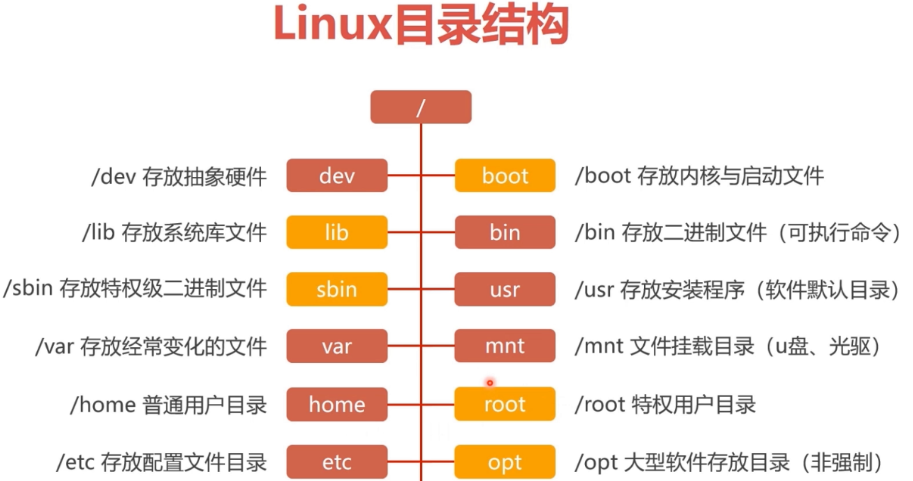
以上图片展示的是Linux 目录结构 相关的实体信息,呈现了 Linux 系统根目录(/)下主要子目录及其功能:
- /dev:存放抽象硬件的目录。
- /lib:存放系统库文件的目录。
- /sbin:存放特权级二进制文件的目录。
- /var:存放经常变化的文件的目录。
- /home:普通用户目录。
- /etc:存放配置文件的目录。
- /boot:存放内核与启动文件的目录。
- /bin:存放二进制文件(可执行命令)的目录。
- /usr:存放安装程序(软件默认目录)的目录。
- /mnt:文件挂载目录(如 U 盘、光驱等设备可挂载到这里)。
- /root:特权用户(root 用户)的目录。
- /opt:大型软件存放目录(非强制,可用于安装第三方大型软件)。
1.pwd 指令:显示当前工作目录
1. 1语法格式
bash
pwd [选项]1.2 功能说明
pwd(Print Working Directory)用于显示当前终端所在的目录路径(绝对路径),帮助用户确认自己在文件系统中的位置。
1.3常用用法
-
基本用法 :直接输入
pwd,显示当前目录的绝对路径bashpwd # 输出示例:/home/user/documents -
常用选项 :
-P(显示物理路径,忽略符号链接)bash# 假设存在符号链接 dir -> /home/user/documents cd dir pwd # 输出:/home/user/dir(显示链接路径) pwd -P # 输出:/home/user/documents(显示实际物理路径)
2.cd 指令:切换工作目录
2.1语法格式
bash
cd [目录路径]2.2 功能说明
cd(Change Directory)用于切换当前工作目录,是导航文件系统的核心指令。若不指定目录路径,默认切换到当前用户的主目录(/home/用户名)。
2.3 常用用法
(1)切换到指定绝对路径
绝对路径从根目录 / 开始,完整描述文件系统中的位置:
bash
cd /usr/local/bin # 切换到 /usr/local/bin 目录(2)切换到指定相对路径
相对路径基于当前目录,常用特殊符号表示位置关系:
.:表示当前目录..:表示上一级目录~:表示当前用户的主目录(等同于$HOME)
bash
cd ../downloads    # 切换到当前目录的上一级目录中的 downloads 子目录
cd ./docs          # 切换到当前目录中的 docs 子目录(./ 可省略,直接写 cd docs)
cd ~/pictures      # 切换到当前用户主目录中的 pictures 子目录
(3)特殊用法
-
切换到主目录:
cd或cd ~bashcd # 等效于 cd ~,直接回到当前用户的主目录 -
切换到上一次所在的目录:
cd -bashcd /tmp # 先切换到 /tmp 目录 cd - # 切换回上一次所在的目录(例如 /home/user) -
切换到父目录(上一级目录):
cd ..bashcd .. # 从当前目录向上移动一级 cd ../../ # 向上移动两级目录
3.pwd 与 cd 配合使用示例
bash
# 查看当前目录
pwd
# 输出:/home/user

# 切换到 documents 子目录
cd documents
pwd
# 输出:/home/user/documents

# 向上移动一级目录
cd ..
pwd
# 输出:/home/user

# 切换到 /etc 目录
cd /etc
pwd
# 输出:/etc

# 回到主目录
cd ~
pwd
# 输出:/home/user
4.总结
pwd:告诉你"现在在哪里"(显示当前目录绝对路径)cd:让你"去到哪里"(切换到指定目录)
四.touch指令
在Linux系统中,touch指令主要用于创建新的空文件,或者修改文件的时间戳属性(包括访问时间和修改时间) 。
1. 基本语法
bash
touch [选项]... 文件...[选项]是可选参数,用于调整touch指令的具体行为;文件是要操作的目标,可以是一个或多个文件名,多个文件名之间用空格隔开。
2. 常用功能及示例
2.1 创建新文件
当指定的文件不存在时,touch指令会创建一个新的空文件。
bash
# 在当前目录下创建一个名为test.txt的空文件
touch test.txt

# 在指定目录下创建文件,假设存在一个名为documents的目录
touch documents/report.txt
2.2修改文件时间戳
当指定的文件已存在时,touch指令默认会将文件的访问时间(atime)和修改时间(mtime)更新为当前系统时间。
bash
# 假设已经存在一个old_file.txt文件,更新它的时间戳
touch old_file.txt
此外,还可以通过一些选项来更灵活地控制时间戳的修改:
-a:仅修改文件的访问时间(atime)。
bash
touch -a existing_file.txt-m:仅修改文件的修改时间(mtime)。
bash
touch -m existing_file.txt3. 配合其他选项使用
3.1-t 选项
-t选项可以自定义文件的时间戳,格式为[[CC]YY]MMDDhhmm[.ss] ,依次代表世纪、年份、月份、日期、小时、分钟、秒(秒是可选的)。
bash
# 将文件new_file.txt的时间戳设置为2024年10月1日12点30分
touch -t 202410011230 new_file.txt3.2-r 选项
-r选项以参考文件的时间戳为标准,来设置目标文件的时间戳。
bash
# 以reference_file.txt的时间戳为标准,设置target_file.txt的时间戳
touch -r reference_file.txt target_file.txt
4. 注意事项
touch指令需要对目标文件所在目录具有写入权限,否则无法创建新文件或修改时间戳。- 当一次指定多个文件操作时,
touch指令会按照顺序依次对每个文件执行相应操作。
五.mkdir指令
mkdir(make directory)是 Linux 中用于创建新目录(文件夹)的基础指令,通过它可以在指定位置创建一个或多个目录,支持递归创建多级目录。
1.基本语法
bash
mkdir [选项]... 目录名...[选项]:可选参数,用于控制创建目录的行为目录名...:要创建的目录名称(可同时指定多个,用空格分隔)
2.常用功能及示例
2.1 基本用法:创建单个目录
在当前目录下创建一个指定名称的新目录:
bash
# 在当前目录创建名为 "docs" 的目录
mkdir docs
在指定路径下创建目录(绝对路径或相对路径):
bash
# 在 /home/user 目录下创建 "downloads" 目录(绝对路径)
mkdir /home/user/downloads

# 在当前目录的 "docs" 子目录下创建 "reports" 目录(相对路径)
mkdir docs/reports
2.2 核心选项:-p(递归创建多级目录)
当需要创建的目录包含不存在的父目录时,使用 -p 选项可以一次性创建所有缺失的目录(无需手动逐级创建):
bash
# 创建 "project/src/main" 三级目录,若 project 和 src 不存在则自动创建
mkdir -p project/src/main

# 递归创建嵌套更深的目录结构
mkdir -p /tmp/backup/{images,videos}/2024
# 上述命令会同时创建:
# /tmp/backup/images/2024
# /tmp/backup/videos/2024({} 是 Shell 通配符,用于同时创建多个平行目录)
2.3 其他常用选项
-
-m:创建目录时指定权限(无需后续用chmod修改)bash# 创建 "private" 目录,并设置权限为 "仅所有者可读写执行"(权限值 700) mkdir -m 700 private -
-v:显示创建目录的详细过程(verbose 模式)bash# 显示每个目录的创建信息 mkdir -v docs reports # 输出示例:mkdir: 已创建目录 'docs';mkdir: 已创建目录 'reports'
2.4一次性创建多个目录
通过空格分隔多个目录名,可以同时创建多个平行目录:
bash
# 在当前目录同时创建 "music"、"photos"、"videos" 三个目录
mkdir music photos videos
3.注意事项
- 需对目标目录的父目录有写入权限,否则会提示"权限不够"。
- 不能创建已存在的目录,否则会报错"文件已存在"。
- 目录名不能包含特殊字符(如
/、*、?等),建议使用字母、数字、_或-。
4.总结
mkdir 是创建目录的核心指令,其中 -p 选项最为常用,可高效创建多级目录结构。结合权限控制(-m)和批量创建功能,能满足大部分目录管理需求。
5.mkdir指令与touch指令的区别
| 对比维度 | mkdir指令 | touch指令 |
|---|---|---|
| 基本功能 | 用于创建新的目录(文件夹) ,可以在指定路径下生成一个空的目录结构 | 主要用于创建新的空文件,也能修改已有文件的时间戳属性(访问时间和修改时间) |
| 操作对象 | 操作对象是目录,在文件系统中构建新的目录层级 | 操作对象是文件,能够创建文件或者调整文件的时间属性 |
| 创建结果 | 创建出的是一个目录,在文件管理器中表现为文件夹,可用于存放文件和子目录 | 创建的是一个空文件,文件大小初始为0字节,后续可写入数据 |
| 使用场景 | 当需要整理文件,构建文件夹层级,如创建项目文件夹、分类存放文件的目录时使用 | 用于生成新的文本文件、配置文件等,或者更新文件的时间标记,比如在脚本中更新某些文件的时间戳来标记执行状态 |
| 常用选项 | -p 用于递归创建多级目录,如 mkdir -p dir1/dir2/dir3 ; -m 用于在创建目录时指定权限,如 mkdir -m 755 new_dir |
-a 仅修改文件的访问时间,如 touch -a file.txt ; -m 仅修改文件的修改时间,如 touch -m file.txt ; -t 自定义文件的时间戳,格式为 [[CC]YY]MMDDhhmm[.ss] ,如 touch -t 202410051430 file.txt ; -r 以参考文件的时间戳来设置目标文件的时间戳,如 touch -r ref_file.txt target_file.txt |
| 权限要求 | 需要对目标目录的父目录具有写入权限,否则无法创建目录 | 需要对目标文件所在目录具有写入权限,若修改时间戳,对文件本身也需要有相应权限 |