- 安装 iTerm https://github.com/gnachman/iTerm2
- 官网下载安装即可 http://www.iterm2.com/
- 安装 oh my zsh https://github.com/robbyrussell/oh-my-zsh
- sh -c "$(wget https://raw.githubusercontent.com/robbyrussell/oh-my-zsh/master/tools/install.sh -O -)"
- brew install zsh-syntax-highlighting
- 配置使用 cd 到用户目录
- vi ~/.zshrc 打开后找到 plugins
- plugins=( git zsh-syntax-highlighting ) 用空格隔开
- 重启iTerm
- vi 的简单命令使用
- i 是编辑
- esc 退出编辑
- :q 退出
- :wq 保存退出
- :q! 强制退出
- ?检索
-
vim 设置高亮
# 在用户根目录创建 .vimrc 文件,如果有此文件那就直接修改 vim ~/.vimrc #添加如下配置,保存即可 "开启语法高亮 syntax on "显示行号 set number "显示光标所在位置的行号和列号 set ruler -
安装主题 最后选择 powerlevel9k 主题 https://github.com/bhilburn/powerlevel9k
- git clone https://github.com/bhilburn/powerlevel9k.git ~/.oh-my-zsh/custom/themes/powerlevel9k 这里放到 zsh 皮肤目录下
- 配置使用 powerlevel9k
- vi ~/.zshrc
- ZSH_THEME="powerlevel9k/powerlevel9k" 将皮肤设置为 powerlevel9k
- 找一款适合自己 theme 模板配置
- https://github.com/bhilburn/powerlevel9k/wiki/Show-Off-Your-Config
- 示例
POWERLEVEL9K_MODE='awesome-fontconfig'
#POWERLEVEL9K_MODE='awesome-patched'
ZSH_THEME="powerlevel9k/powerlevel9k"
#POWERLEVEL9K_COLOR_SCHEME='light'
POWERLEVEL9K_PROMPT_ON_NEWLINE=true
POWERLEVEL9K_MULTILINE_FIRST_PROMPT_PREFIX="%{%F{249}%}\u250f"
POWERLEVEL9K_MULTILINE_LAST_PROMPT_PREFIX="%{%F{249}%}\u2517%{%F{default}%}❯ "
POWERLEVEL9K_SHORTEN_DIR_LENGTH=3
POWERLEVEL9K_SHORTEN_STRATEGY="truncate_middle"
POWERLEVEL9K_VCS_STAGED_ICON="\u00b1"
POWERLEVEL9K_VCS_UNTRACKED_ICON="\u25CF"
POWERLEVEL9K_VCS_UNSTAGED_ICON="\u00b1"
POWERLEVEL9K_VCS_INCOMING_CHANGES_ICON="\u2193"
POWERLEVEL9K_VCS_OUTGOING_CHANGES_ICON="\u2191"
POWERLEVEL9K_SHOW_CHANGESET="true"
POWERLEVEL9K_CHANGESET_HASH_LENGTH="12"
POWERLEVEL9K_VCS_MODIFIED_BACKGROUND="clear"
POWERLEVEL9K_VCS_UNTRACKED_BACKGROUND="clear"
POWERLEVEL9K_VCS_MODIFIED_FOREGROUND="yellow"
POWERLEVEL9K_VCS_UNTRACKED_FOREGROUND="yellow"
POWERLEVEL9K_DIR_HOME_BACKGROUND="clear"
POWERLEVEL9K_DIR_HOME_FOREGROUND="blue"
POWERLEVEL9K_DIR_HOME_SUBFOLDER_BACKGROUND="clear"
POWERLEVEL9K_DIR_HOME_SUBFOLDER_FOREGROUND="blue"
POWERLEVEL9K_DIR_DEFAULT_BACKGROUND="clear"
POWERLEVEL9K_DIR_DEFAULT_FOREGROUND="white"
POWERLEVEL9K_ROOT_INDICATOR_BACKGROUND="red"
POWERLEVEL9K_ROOT_INDICATOR_FOREGROUND="white"
POWERLEVEL9K_TODO_BACKGROUND="clear"
POWERLEVEL9K_TODO_FOREGROUND="green"
POWERLEVEL9K_OS_ICON_BACKGROUND="clear"
POWERLEVEL9K_OS_ICON_FOREGROUND="white"
POWERLEVEL9K_HISTORY_BACKGROUND="clear"
POWERLEVEL9K_HISTORY_FOREGROUND="blue"
POWERLEVEL9K_STATUS_OK_BACKGROUND="clear"
POWERLEVEL9K_STATUS_OK_FOREGROUND="green"
POWERLEVEL9K_STATUS_ERROR_BACKGROUND="clear"
POWERLEVEL9K_STATUS_ERROR_FOREGROUND="red"
POWERLEVEL9K_LOAD_CRITICAL_BACKGROUND="clear"
POWERLEVEL9K_LOAD_WARNING_BACKGROUND="clear"
POWERLEVEL9K_LOAD_NORMAL_BACKGROUND="clear"
POWERLEVEL9K_LOAD_CRITICAL_FOREGROUND="red"
POWERLEVEL9K_LOAD_WARNING_FOREGROUND="yellow"
POWERLEVEL9K_LOAD_NORMAL_FOREGROUND="green"
POWERLEVEL9K_LOAD_CRITICAL_VISUAL_IDENTIFIER_COLOR="red"
POWERLEVEL9K_LOAD_WARNING_VISUAL_IDENTIFIER_COLOR="yellow"
POWERLEVEL9K_LOAD_NORMAL_VISUAL_IDENTIFIER_COLOR="green"
POWERLEVEL9K_RAM_BACKGROUND="clear"
POWERLEVEL9K_RAM_FOREGROUND="green"
POWERLEVEL9K_RAM_ELEMENTS="ram_free"
POWERLEVEL9K_TIME_BACKGROUND="clear"
POWERLEVEL9K_TIME_FOREGROUND="white"
POWERLEVEL9K_TIME_FORMAT="%D{\uf073 %y.%m.%d \uf017 %H:%M}"
POWERLEVEL9K_STATUS_VERBOSE="true"
POWERLEVEL9K_LEFT_PROMPT_ELEMENTS=('status' 'background_jobs' 'root_indicator' 'os_icon' 'context' 'dir' 'vcs')
POWERLEVEL9K_RIGHT_PROMPT_ELEMENTS=('load' 'ram' 'history' 'todo' 'time')
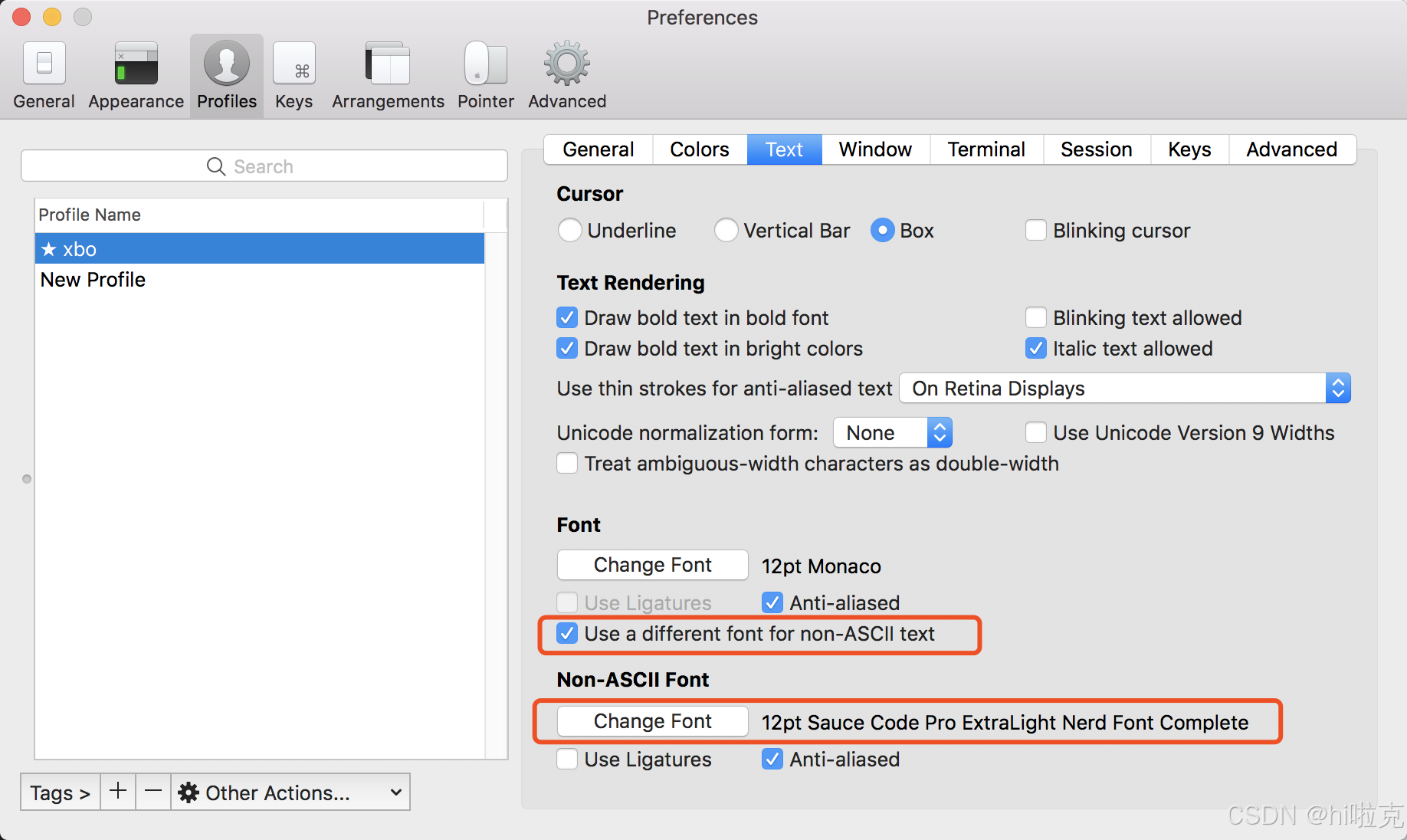
- 到了这一步,运行命令行,发现有很多乱码小方格,就是因为系统的主题字体不够全,字体一般有 Powerline、Awesome、Nerd 这里推荐用 Nerd,比较全。
- 由于 OSX 上有的套件需要作编译后才能使用,所以先得装 Xcode Command Tool
- xcode-select ---install # install xcode command tool
- xcode-select -p # check
- 先裝 Homebrew
- ruby -e "$(curl -fsSL https://raw.github.com/Homebrew/homebrew/go/install)"
- 再安裝 caskroom
- brew install caskroom/cask/brew-cask
- 启用 caskroom 的字型库管理
- brew tab caskroom/fonts
- brew update
- nerd 相关的字型很多,可以挑一個自己喜欢的来装,这里安装 Source Code Pro 版本
- brew search nerd #搜索相关字体
- 这里选择了 source code pro 和 ubuntu 两种字体
- brew cask install font-sourcecodepro-nerd-font
- brew cask install font-ubuntu-nerd-font
- 下载完成后在 iTerm 的 preferences 中设置: