Jenkins 使用容器运行自动化任务详细文档
一、文档目的与适用范围
本文档旨在详细说明如何通过 Docker 容器 在 Jenkins 中运行自动化任务(如代码编译、单元测试、打包部署等),涵盖从基础镜像制备到流水线落地的全流程,并解决容器化过程中的环境一致性、权限管理、资源隔离等关键问题。
适用场景:Jenkins 自动化构建/测试任务(如 Java 编译、C/C++ 交叉编译、Python 脚本执行等);
适用人群:Jenkins 管理员、DevOps 工程师、自动化测试工程师。
二、使用容器运行 Jenkins 任务的核心优势
容器化自动化任务的核心价值在于解决传统物理机/虚拟机环境的痛点,具体优势如下:
1. 环境一致性,消除"在我这能跑"问题
- 容器镜像包含任务所需的全部依赖(如 JDK、编译器、测试框架),镜像一旦构建,无论在哪个 Jenkins 节点运行,环境完全一致;
- 避免因节点环境差异(如依赖版本冲突、配置不同)导致的"本地能跑、Jenkins 跑不通"问题。
2. 资源隔离,避免任务间干扰
- 每个容器是独立的运行环境,不同任务(如 Python 2.7 项目和 Python 3.9 项目)可使用不同镜像,互不干扰;
- 容器占用的资源(CPU、内存)可通过参数限制(如
--cpus、-m),避免单个任务耗尽节点资源。
3. 快速部署与销毁,提升资源利用率
- 容器启动时间通常在秒级,远快于虚拟机;
- 任务执行完成后可自动销毁容器(
--rm参数),不残留临时文件和环境配置,节点无需定期清理。
4. 版本化管理,可追溯与回滚
- 容器镜像支持版本标签(如
java:17-alpine-v1.0),可追溯每个版本的环境配置; - 若新镜像存在问题,可快速回滚到历史稳定版本。
三、容器化的局限性:必须使用物理机的场景
尽管容器优势显著,但以下场景因容器技术的限制,必须使用物理机(或虚拟机)运行 Jenkins 任务:
1. 涉及 UI 界面交互的任务
- 场景示例:Selenium 自动化测试(需启动 Chrome/Firefox 浏览器)、GUI 客户端打包(如 Windows 桌面应用)、需要图形化工具(如 Qt Creator)的任务;
- 原因 :容器默认是无图形化界面的环境,虽可通过
X11转发实现 GUI 显示,但配置复杂且稳定性差,物理机可直接调用本地显示服务,兼容性更好。
2. 需直接操作硬件设备的任务
- 场景示例:USB 设备调试(如嵌入式设备烧录)、串口通信(如单片机程序下载)、GPU 密集型任务(如深度学习模型训练);
- 原因 :容器需通过
--device参数显式挂载硬件设备,且对部分硬件(如 GPU)的驱动支持不足,物理机可直接识别和操作硬件,稳定性更高。
3. 对性能敏感的超大型任务
- 场景示例:大型项目编译(如 Linux 内核编译)、海量数据处理(如 TB 级日志分析);
- 原因:容器存在少量性能开销(如文件系统挂载、网络转发),超大型任务对性能要求极高,物理机可避免这部分开销;此外,物理机可直接使用本地磁盘,IO 性能优于容器挂载。
4. 依赖宿主机内核特性的任务
- 场景示例:内核模块开发、使用特定内核参数的任务(如内存页大小配置);
- 原因:容器共享宿主机内核,若任务需修改内核配置或依赖特定内核版本,必须使用物理机(或对应内核版本的虚拟机)。
四、基础镜像的获取与选择
基础镜像是容器环境的"基石",选择合适的基础镜像可减少后续定制工作量,常见获取方式如下:
1. 从官方仓库获取通用基础镜像
官方镜像安全性高、更新及时,适合作为定制的起点,主要来源:
- Docker Hub :Docker 官方维护的公共仓库,包含
ubuntu、alpine、centos、openjdk、python等通用镜像;- 示例:
ubuntu:22.04(Ubuntu 22.04 系统)、openjdk:17-jdk-alpine(包含 JDK 17 的轻量 Alpine 镜像);
- 示例:
- 厂商私有仓库 :如阿里云镜像仓库(
registry.cn-hangzhou.aliyuncs.com)、华为云镜像仓库,可加速国内访问(避免 Docker Hub 网络超时)。
选择原则:
- 轻量化优先 :优先选择
Alpine版本(如alpine:3.18),镜像体积仅几 MB 到几十 MB,启动快、节省存储; - 版本明确 :避免使用
latest标签(版本不固定,可能导致环境突变),指定具体版本(如ubuntu:22.04而非ubuntu:latest); - 安全性:选择官方认证的镜像(Docker Hub 上带"Official Image"标识),定期更新镜像以修复漏洞。
2. 定制专属基础镜像(通用场景)
若官方镜像无法满足基础环境需求(如需预装 Git、Maven、编译器),可基于官方镜像定制,步骤如下:
步骤 1:编写 Dockerfile(以 Java 编译环境为例)
创建 Dockerfile 文件,定义镜像的构建逻辑:
dockerfile
# 1. 选择官方基础镜像(Alpine 版本,轻量化)
FROM openjdk:17-jdk-alpine3.18

# 2. 维护者信息(可选)
LABEL maintainer="devops@example.com"
LABEL description="Java 17 + Maven 3.9 + Git 基础镜像,用于 Jenkins 编译任务"

# 3. 安装基础依赖(Git、Maven,Alpine 使用 apk 包管理器)
RUN apk update && \
    apk add --no-cache git maven && \
    # 清理缓存,减少镜像体积
    rm -rf /var/cache/apk/*

# 4. 配置环境变量(可选,如 Maven 仓库地址)
ENV MAVEN_OPTS="-Dmaven.repo.local=/root/.m2/repository"
ENV PATH="$PATH:/usr/share/maven/bin"

# 5. 设置默认工作目录(Jenkins 任务可覆盖)
WORKDIR /workspace
步骤 2:构建基础镜像
在 Dockerfile 所在目录执行 docker build 命令,生成镜像:
bash
# 语法:docker build -t 镜像名称:标签 -f Dockerfile 构建上下文目录
docker build -t jenkins-java-base:17-maven3.9 -f Dockerfile .- 参数说明:
-t:为镜像打标签(格式:仓库地址/镜像名:版本,若不指定仓库地址,默认是本地镜像);-f:指定 Dockerfile 路径(默认是当前目录的Dockerfile,可省略);.:构建上下文目录(Docker 会读取该目录下的文件用于构建,如需要复制的配置文件)。
步骤 3:验证基础镜像
运行镜像并执行命令,验证环境是否正常:
bash
# 启动容器并执行命令,验证 JDK、Maven、Git 版本
docker run --rm jenkins-java-base:17-maven3.9 sh -c "java -version && mvn -v && git --version"
若输出正确的版本信息,说明基础镜像构建成功。
五、自动化基础环境部署到基础镜像(复杂场景)
对于复杂自动化环境(如嵌入式编译工具链、定制化测试框架),需在基础镜像中部署完整依赖,以 IAR 嵌入式编译环境 为例,步骤如下:
1. 准备环境依赖文件
- IAR 编译器安装包(如
iar_installer.run); - 编译器许可证文件(如
license.dat); - 自动化安装脚本(如
install_iar.sh,用于静默安装)。
2. 编写 Dockerfile(嵌入式编译环境)
dockerfile
# 基础镜像:选择 Ubuntu 22.04(兼容性更好,适合嵌入式工具链)
FROM ubuntu:22.04

# 安装依赖(IAR 安装需要的库)
RUN apt update && \
    apt install -y libx11-6 libgtk-3-0 libcanberra-gtk3-module && \
    rm -rf /var/lib/apt/lists/*

# 复制 IAR 安装文件和脚本到镜像
COPY iar_installer.run /tmp/
COPY install_iar.sh /tmp/
COPY license.dat /opt/iar/license/

# 赋予执行权限并静默安装 IAR
RUN chmod +x /tmp/iar_installer.run /tmp/install_iar.sh && \
    /tmp/install_iar.sh && \
    # 清理安装文件,减少镜像体积
    rm -rf /tmp/*

# 配置 IAR 环境变量(编译器路径加入 PATH)
ENV PATH="$PATH:/opt/iar/bin"
ENV IAR_LICENSE_FILE="/opt/iar/license/license.dat"

WORKDIR /workspace
3. 编写静默安装脚本(install_iar.sh)
嵌入式工具链通常需要交互安装,通过静默参数实现自动化:
bash
#!/bin/sh
# IAR 静默安装脚本(具体参数需参考 IAR 安装文档)
/tmp/iar_installer.run --mode silent --prefix /opt/iar --accept-license
4. 构建并验证镜像
bash
# 构建镜像
docker build -t jenkins-iar-base:8.50.9 -f Dockerfile .

# 验证 IAR 编译器
docker run --rm jenkins-iar-base:8.50.9 iccarm --version
若输出 IAR ANSI C Compiler V8.50.9,说明嵌入式环境部署成功。
六、镜像打包推送到私有仓库
为了在多 Jenkins 节点间共享镜像,需将定制好的镜像推送到私有仓库(如 Harbor、Nexus、GitLab Container Registry),以 Harbor 私有仓库 为例:
1. 私有仓库准备
- 已部署 Harbor 仓库(如地址:
harbor.example.com); - 创建项目(如
jenkins-images,用于存储 Jenkins 相关镜像); - 拥有仓库的推送权限(用户名/密码或 Token)。
2. 镜像标签重命名(符合私有仓库格式)
私有仓库镜像标签需遵循格式:仓库地址/项目名/镜像名:版本,执行以下命令重命名:
bash
# 原镜像:jenkins-java-base:17-maven3.9
# 重命名为:harbor.example.com/jenkins-images/jenkins-java-base:17-maven3.9
docker tag jenkins-java-base:17-maven3.9 harbor.example.com/jenkins-images/jenkins-java-base:17-maven3.9
3. 登录私有仓库
bash
# 语法:docker login 仓库地址 -u 用户名 -p 密码
docker login harbor.example.com -u devops -p Harbor12345- 若使用 Token 登录,
-p后填 Token; - 登录成功后,Docker 会保存凭据到
~/.docker/config.json(后续推送无需重复登录)。
4. 推送镜像到私有仓库
bash
# 语法:docker push 仓库地址/项目名/镜像名:版本
docker push harbor.example.com/jenkins-images/jenkins-java-base:17-maven3.9- 推送进度可通过终端输出查看,若显示
Pushed且无错误,说明推送成功; - 推送完成后,可在 Harbor 仓库的
jenkins-images项目中看到该镜像。
5. 权限管理(可选)
为确保镜像安全,需配置私有仓库权限:
- 给 Jenkins 节点分配"拉取权限"(仅允许拉取,禁止推送,避免误操作);
- 定期清理过期镜像(如 Harbor 的"镜像清理规则",删除 30 天未使用的镜像)。
七、容器节点配置到 Jenkins
Jenkins 运行容器任务,需将"支持 Docker 的节点"配置为 Jenkins Agent,节点类型分为 Docker-in-Docker(DIND) 和 外部 Docker 节点,以下为两种方式的配置步骤:
方式 1:外部 Docker 节点(推荐,稳定性高)
适用于已安装 Docker 的物理机/虚拟机,Jenkins Agent 直接调用节点本地的 Docker 服务。
步骤 1:节点安装 Docker 环境
-
Linux 节点 (以 Ubuntu 为例):
bash# 安装 Docker apt update && apt install -y docker.io # 启动 Docker 服务 systemctl enable docker && systemctl start docker # 给 Jenkins Agent 用户(如 jenkins)添加 Docker 权限(避免 sudo) usermod -aG docker jenkins -
Windows 节点 :
下载并安装 Docker Desktop,启用"WSL 2 后端",并给 Jenkins 服务用户添加 Docker 权限。
步骤 2:在 Jenkins 中添加节点
-
登录 Jenkins 管理界面 → Manage Jenkins → Manage Nodes and Clouds → New Node;
-
配置节点基本信息:
Node name:节点名称(如docker-node-01);Type:选择"Permanent Agent";Remote root directory:Jenkins Agent 工作目录(如/home/jenkins/workspace,Linux)或C:\jenkins\workspace(Windows);Labels:添加标签(如docker linux,后续流水线通过标签指定节点);
-
配置节点启动方式(以"SSH"为例,适合 Linux 节点):
Launch method:选择"Launch agents via SSH";Host:节点 IP 地址(如172.16.5.181);Credentials:添加节点的 SSH 凭证(用户名/密码或私钥);
-
配置 Docker 环境变量(关键):
- 点击"Advanced" → "Environment variables" → "Add";
- 添加变量
DOCKER_HOST,值为unix:///var/run/docker.sock(Linux)或npipe:////./pipe/docker_engine(Windows); - 也可以添加其他变量、比如IAR路径、SDK路径,后续直接使用docker run -v 参数映射目录到容器内
-
配置默认工具路径(git、jdk等):
-
点击"Save",Jenkins 会自动连接节点,若节点状态为"Online",说明配置成功。
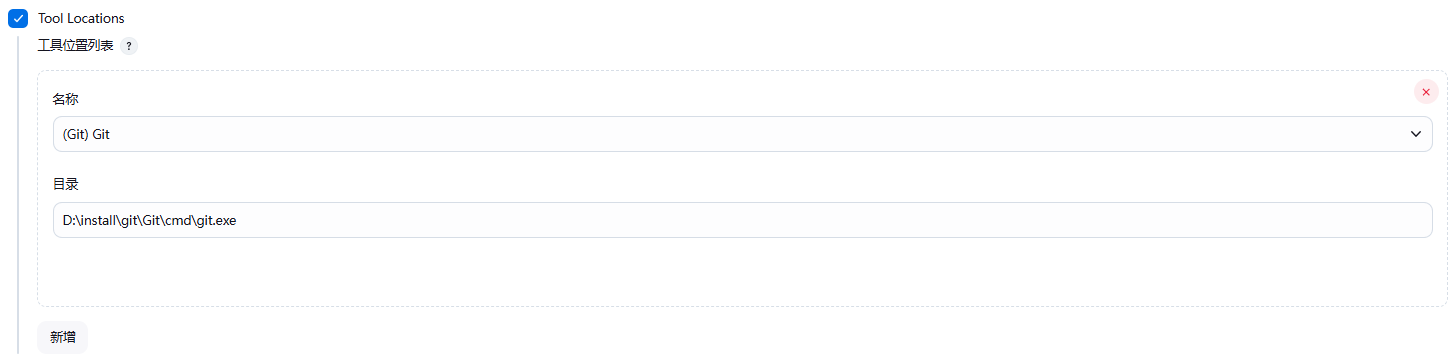
方式 2:Docker-in-Docker(DIND,适合动态节点)
适用于无固定节点的场景(如 Kubernetes 集群),Jenkins 动态创建容器作为 Agent,且容器内可运行 Docker 命令(嵌套 Docker)。
步骤 1:安装 Jenkins 插件
- 登录 Jenkins → Manage Jenkins → Plugins → Available Plugins;
- 搜索并安装
Docker Pipeline、Docker、Kubernetes Plugin(若用 Kubernetes); - 重启 Jenkins 使插件生效。
步骤 2:配置 DIND 云节点
- Manage Jenkins → Manage Nodes and Clouds → Configure Clouds → Add a new cloud → Docker;
- 配置 Docker 服务地址:
Docker Host URI:若 Jenkins Master 本地有 Docker,填unix:///var/run/docker.sock;若用远程 Docker,填tcp://<远程IP>:2376;
- 配置 Agent 模板:
Name:模板名称(如dind-agent);Docker Image:选择 DIND 基础镜像(如docker:dind);Labels:添加标签(如docker-dind);Volumes:挂载 Docker sock 文件(/var/run/docker.sock:/var/run/docker.sock);Privileged mode:勾选"Privileged"(DIND 需特权模式);
- 点击"Save",动态节点配置完成,流水线可通过标签
docker-dind调用该节点。
验证节点 Docker 可用性
在 Jenkins 中创建"自由风格项目",执行以下构建步骤,验证节点 Docker 是否正常:
bash
# 执行 Docker 命令,验证版本
docker --version
# 运行测试容器
docker run --rm hello-world
若输出 Hello from Docker!,说明节点 Docker 配置成功。
八、流水线脚本:鉴权并拉取容器镜像
Jenkins 流水线需先通过私有仓库鉴权,再拉取镜像,核心是 凭证管理 和 镜像拉取命令 的结合。
1. 在 Jenkins 中添加私有仓库凭证
- 登录 Jenkins → Manage Jenkins → Manage Credentials → Global → Add Credentials;
- 选择凭证类型:
- 若私有仓库是 Harbor/Nexus,选择 Username with password;
- 若用 Docker Hub 或 Token 认证,选择 Docker Hub Token 或 Secret text;
- 配置凭证信息:
Username:私有仓库用户名(如devops);Password:私有仓库密码或 Token;ID:凭证唯一标识(如harbor-cred,后续流水线引用);Description:描述(如Harbor 私有仓库凭证);
- 点击"Create",凭证添加完成。
2. 流水线脚本:鉴权并拉取镜像
以下为声明式流水线示例,包含"鉴权 → 拉取镜像 → 验证"步骤:
groovy
pipeline {
    // 指定容器节点(通过标签匹配)
    agent {
        node {
            label 'docker linux'  // 匹配配置好的 Docker 节点
        }
    }
    // 定义环境变量(私有仓库地址、镜像信息)
    environment {
        HARBOR_URL = 'harbor.example.com'  // 私有仓库地址
        IMAGE_NAME = 'jenkins-images/jenkins-java-base'  // 镜像名(含项目名)
        IMAGE_TAG = '17-maven3.9'  // 镜像版本
        // 完整镜像地址
        FULL_IMAGE = "${HARBOR_URL}/${IMAGE_NAME}:${IMAGE_TAG}"
    }
    stages {
        stage('Docker 鉴权与拉取镜像') {
            steps {
                // 1. 鉴权:使用 Jenkins 凭证登录私有仓库
                withCredentials([usernamePassword(
                    credentialsId: 'harbor-cred',  // 凭证 ID(与添加时一致)
                    usernameVariable: 'HARBOR_USER',
                    passwordVariable: 'HARBOR_PWD'
                )]) {
                    sh """
                        # 登录 Harbor 仓库
                        docker login ${HARBOR_URL} -u ${HARBOR_USER} -p ${HARBOR_PWD}
                        # 拉取镜像
                        docker pull ${FULL_IMAGE}
                        # 验证镜像是否拉取成功
                        docker images | grep ${IMAGE_NAME}
                    """
                }
            }
        }
    }
    post {
        // 任务结束后登出私有仓库(可选,避免残留凭证)
        always {
            sh "docker logout ${HARBOR_URL}"
        }
    }
}
关键说明:
withCredentials:Jenkins 安全凭证管理插件,避免密码明文暴露在日志中;docker login:登录私有仓库,若登录成功,终端会显示Login Succeeded;docker pull:拉取镜像,若镜像已存在(本地缓存),会提示Status: Image is up to date;post.always:无论任务成功或失败,都会执行登出操作,保护凭证安全。
九、启动容器并执行命令(含 docker run 参数详解)
流水线中通过 docker run 启动容器,并在容器内执行自动化命令(如编译、测试),以下为完整示例及参数详解。
1. 完整流水线示例(启动容器执行编译任务)
groovy
pipeline {
    agent { node { label 'docker linux' } }
    environment {
        HARBOR_URL = 'harbor.example.com'
        IMAGE_NAME = 'jenkins-images/jenkins-java-base'
        IMAGE_TAG = '17-maven3.9'
        FULL_IMAGE = "${HARBOR_URL}/${IMAGE_NAME}:${IMAGE_TAG}"
        // Jenkins 工作目录(宿主机路径)
        WORKSPACE_DIR = "${WORKSPACE}"
        // 容器内工作目录(与宿主机保持一致,便于挂载)
        CONTAINER_WORKSPACE = "/workspace"
    }
    stages {
        stage('拉取代码') {
            steps {
                // 1. 先在宿主机拉取代码(避免容器内重复拉取)
                checkout scm: [
                    $class: 'GitSCM',
                    branches: [[name: '*/main']],
                    userRemoteConfigs: [[
                        url: 'ssh://git@bitbucket.org/example/project.git',
                        credentialsId: 'bitbucket-ssh-cred'  // Git 凭证
                    ]]
                ]
            }
        }
        stage('启动容器执行编译') {
            steps {
                withCredentials([usernamePassword(
                    credentialsId: 'harbor-cred',
                    usernameVariable: 'HARBOR_USER',
                    passwordVariable: 'HARBOR_PWD'
                )]) {
                    sh """
                        # 登录并拉取镜像
                        docker login ${HARBOR_URL} -u ${HARBOR_USER} -p ${HARBOR_PWD}
                        docker pull ${FULL_IMAGE}

                        # 启动容器并执行编译命令(关键步骤)
                        docker run \
                            --rm \  # 任务结束后自动删除容器
                            --label jenkins.buildId=${BUILD_ID} \  # 添加 Jenkins 构建标签(便于后续管理)
                            --user $(id -u):$(id -g) \  # 指定容器内用户(与宿主机一致,避免权限问题)
                            -v ${WORKSPACE_DIR}:${CONTAINER_WORKSPACE} \  # 挂载宿主机代码目录到容器
                            -w ${CONTAINER_WORKSPACE} \  # 设置容器内工作目录
                            -e "BUILD_ID=${BUILD_ID}" \  # 传递 Jenkins 环境变量到容器
                            -e "MAVEN_OPTS=-Dmaven.test.skip=true" \  # 传递自定义环境变量
                            --cpus 2 \  # 限制容器使用 2 个 CPU 核心
                            -m 4g \  # 限制容器使用 4GB 内存
                            ${FULL_IMAGE} \  # 指定使用的镜像
                            sh -c '  # 容器内执行的命令(编译项目)
                                echo "容器内工作目录: \$PWD";
                                echo "Jenkins 构建 ID: \$BUILD_ID";
                                mvn clean package -DskipTests;  # Maven 编译命令
                            '

                        # 登出仓库
                        docker logout ${HARBOR_URL}
                    """
                }
            }
        }
        stage('归档产物') {
            steps {
                // 从宿主机工作目录归档编译产物(容器内编译的产物已同步到宿主机)
                archiveArtifacts artifacts: 'target/*.jar', fingerprint: true
            }
        }
    }
}
2. docker run 关键参数详解
| 参数 | 作用说明 | 示例值 | 注意事项 |
|---|---|---|---|
--rm |
容器退出后自动删除,避免残留容器 | --rm |
生产环境推荐使用,避免节点容器堆积 |
--label |
给容器添加标签,便于筛选和管理(如关联 Jenkins 构建 ID) | --label jenkins.buildId=123 |
标签格式:key=value,可添加多个(如 --label project=demo) |
--user UID:GID |
指定容器内运行用户的 UID 和 GID(与宿主机一致,避免权限问题) | --user 1001:1001 |
可通过 id -u(宿主机当前用户 UID)和 id -g(GID)获取 |
-v 宿主机路径:容器路径 |
挂载宿主机目录到容器,实现文件同步(如代码目录、产物目录) | -v /home/jenkins/workspace:/workspace |
路径必须是绝对路径;若容器路径不存在,Docker 会自动创建 |
-w 容器路径 |
设置容器内的工作目录,后续命令默认在此目录执行 | -w /workspace |
通常与挂载的代码目录一致,避免路径混乱 |
-e 变量名=值 |
传递环境变量到容器(如 Jenkins 变量、自定义配置) | -e BUILD_ID=123 |
可添加多个 -e 参数;容器内通过 $变量名 引用 |
--cpus N |
限制容器使用的 CPU 核心数(避免单个任务占用过多资源) | --cpus 2 |
N 可以是小数(如 --cpus 1.5,表示 1.5 个核心) |
-m 内存大小 |
限制容器使用的内存(避免内存溢出) | -m 4g(4GB)或 -m 2048m(2048MB) |
若容器内存超过限制,Docker 会杀死容器,需根据任务需求合理设置 |
--privileged |
给容器特权模式(如需要访问宿主机硬件、修改内核参数) | --privileged |
非必要不使用,存在安全风险(容器可操作宿主机内核) |
--network 网络模式 |
指定容器网络模式(如桥接、主机网络) | --network host |
若任务需访问宿主机服务(如本地数据库),可使用 --network host |
十、代码拉取与同步:宿主机拉取 + 容器挂载
在容器中执行自动化任务,代码同步的最佳实践是 "宿主机拉取代码 → 挂载到容器",而非"容器内拉取代码",原因如下:
- 避免容器内重复配置 Git 凭证(宿主机已配置 Jenkins Git 凭证);
- 宿主机拉取的代码可缓存,后续构建无需重新拉取(节省时间);
- 容器内编译的产物直接同步到宿主机,便于 Jenkins 归档和后续步骤使用。
具体实现步骤(已集成到第九节的流水线示例中)
-
宿主机拉取代码 :
通过 Jenkins 的
checkout scm步骤,在宿主机的WORKSPACE目录拉取代码(Git 凭证已在 Jenkins 中配置,无需容器内再配置)。 -
挂载代码目录到容器 :
通过
docker run -v ${WORKSPACE_DIR}:${CONTAINER_WORKSPACE},将宿主机的代码目录挂载到容器内,容器内可直接访问代码文件。 -
容器内执行命令 :
在容器内执行编译、测试等命令(如
mvn clean package),操作的是挂载目录中的代码,产物(如target/*.jar)会自动同步到宿主机的WORKSPACE目录。 -
宿主机归档产物 :
Jenkins 直接从宿主机的
WORKSPACE目录归档产物(archiveArtifacts步骤),无需从容器内拷贝。
优势总结
- 效率高:宿主机代码缓存,避免重复拉取;
- 权限易管理 :代码目录属主是 Jenkins 用户,容器内通过
--user参数匹配 UID/GID,避免权限冲突; - 可维护性好:代码拉取和产物归档都在宿主机完成,流程清晰,便于问题排查。
十一、权限问题:容器内修改权限导致宿主机清理失败
在容器中执行 chown、chmod 等命令,可能导致宿主机代码目录的属主/权限被修改(如容器内用 root 用户执行 chown -R root:root /workspace),后续 Jenkins 清理目录时因"权限不足"失败。
问题原因
- 容器内的用户 UID/GID 与宿主机用户映射:若容器内用
root(UID=0)修改目录权限,宿主机上该目录的属主会变成root(而非 Jenkins 用户,UID=1001); - Jenkins 清理目录时使用的是 Jenkins 用户(UID=1001),对
root属主的目录无删除权限,导致清理失败。
解决方案
方案 1:启动容器时指定宿主机用户 UID/GID(预防为主)
在 docker run 中通过 --user $(id -u):$(id -g) 指定容器内用户的 UID/GID,与宿主机 Jenkins 用户一致,容器内操作的文件属主始终是 Jenkins 用户,避免权限变更:
bash
# 宿主机 Jenkins 用户 UID=1001,GID=1001
docker run --user $(id -u):$(id -g) -v ${WORKSPACE}:/workspace ...- 原理:容器内用户的 UID/GID 与宿主机 Jenkins 用户一致,文件的属主在宿主机和容器内保持统一,后续清理无权限问题;
- 适用场景:任务无需
root权限(如编译、测试),是最推荐的方案。
方案 2:容器内操作后恢复权限(补救措施)
若任务必须用 root 权限(如安装依赖),需在容器任务结束后恢复目录权限,步骤如下:
- 记录宿主机目录原始 UID/GID :在启动容器前,通过
stat命令获取宿主机代码目录的原始属主; - 容器内操作后恢复权限:在容器内执行完任务后,用原始 UID/GID 恢复目录权限。
流水线示例:
groovy
stage('启动容器执行任务并恢复权限') {
    steps {
        sh """
            # 1. 记录宿主机代码目录的原始 UID/GID
            ORIGIN_UID_GID=\$(stat -c "%u:%g" ${WORKSPACE_DIR})
            echo "宿主机原始 UID:GID = \${ORIGIN_UID_GID}"

            # 2. 启动容器(用 root 用户执行任务)
            docker run \
                --rm \
                --user root:root \  # 用 root 权限执行任务
                -v ${WORKSPACE_DIR}:${CONTAINER_WORKSPACE} \
                -w ${CONTAINER_WORKSPACE} \
                ${FULL_IMAGE} \
                sh -c '
                    # 容器内执行需要 root 权限的任务(如安装依赖)
                    apt update && apt install -y libxxx-dev;
                    # 执行编译任务
                    mvn clean package;
                    # 3. 恢复目录权限为宿主机原始 UID/GID
                    chown -R ${ORIGIN_UID_GID} ${CONTAINER_WORKSPACE};
                '
        """
    }
}- 原理:通过
stat -c "%u:%g"获取宿主机目录原始 UID/GID,容器内任务结束后用chown恢复,确保宿主机目录属主不变; - 注意事项:
ORIGIN_UID_GID是宿主机变量,需在docker run命令外定义,通过字符串拼接传递到容器内。
方案 3:Jenkins 清理时使用 root 权限(最后手段)
若上述方案无法实施,可在 Jenkins 清理步骤中使用 sudo 或 root 权限删除目录,步骤如下:
-
给 Jenkins 用户添加
sudo权限(无需密码):bash# 编辑 sudoers 文件 visudo # 添加一行:jenkins ALL=(ALL) NOPASSWD: /bin/rm, /bin/rmdir -
流水线清理步骤:
groovypost { always { // 用 sudo 权限清理目录 sh "sudo rm -rf ${WORKSPACE_DIR}/*" } }
- 风险:
sudo权限存在安全隐患(Jenkins 用户可执行rm -rf /等危险命令),非必要不使用。
十二、总结
- 优先选择"外部 Docker 节点":稳定性高于 DIND,避免嵌套 Docker 的性能开销和安全风险;
- 镜像轻量化 :基础镜像优先选择 Alpine 版本,定制镜像时清理缓存(如
rm -rf /var/cache/apk/*),减少镜像体积; - 权限最小化 :启动容器时用
--user指定非 root 用户,避免权限变更导致的宿主机问题; - 代码同步方式:采用"宿主机拉取 + 容器挂载",避免容器内重复配置凭证和拉取代码;
- 镜像版本化 :镜像标签包含明确版本(如
17-maven3.9),避免使用latest,便于回滚; - 安全鉴权 :私有仓库凭证通过 Jenkins
withCredentials管理,避免明文暴露;任务结束后执行docker logout,清理凭证。