无需复杂配置,跟着步骤操作,新手也能快速上手;老用户能发现隐藏功能,彻底摆脱 "鼠标点点点" 的低效模式,让写代码更流畅、更省心!
PS:已经会了?看看目录👉,查缺补漏~
1. 点开新文件的时候会替换掉原来的文件Tabs
VSCode每次点开一个新的文件,都会替换掉原来点开的文件Tabs,双击该Tabs才会常驻。 修改为始终常驻的方法如下。
步骤:
- 点击左下角的设置按钮打开设置页面(快捷键ctrl+,),搜索show tabs,找到Workbench > Editor:Show Tabs,勾选该项
- 搜索Workbench.editor.enablePreview,取消勾选该项
2. 目录仅有一个下级文件时与上级并列显示了
VSCode当目录里仅有一个下级文件夹时,点击查看,子文件夹和父文件夹并列了,不利于拖动粘贴。
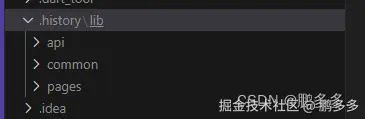
步骤:
- 打开设置页面(快捷键 Ctrl + , ),在搜索框中输入 compact folders。
- 找到 Workbench > Tree: Compact Folders 这一项,取消勾选该选项。
- 设置完成后无需重启,文件目录会立即恢复正常层级,单层子目录会嵌套在父目录下,可直接进行拖动、粘贴等操作。
3. 快速定位并打开文件
在项目文件较多时,手动逐层找文件效率低,可通过快捷键快速搜索并打开目标文件。
搜索文件
- 按下快捷键 Ctrl + P,调出"快速打开"搜索框。
- 在搜索框中输入文件名(无需完整输入,支持模糊匹配)。
- 从搜索结果中选中目标文件,按回车键即可直接打开,无需手动导航目录。
最近打开过的文件
- 按下快捷键 Ctrl + R,调出列表框。
- 从搜索结果中选中目标文件,按回车键即可直接打开
4. 代码自动保存
VSCode默认需要手动按Ctrl+S保存代码,忘记保存时关闭文件或软件会丢失内容。设置自动保存可解决该问题。
步骤:
- 打开设置页面(快捷键 Ctrl + , ),搜索 Auto Save。
- 在 Workbench > Editor: Auto Save 下拉菜单中选择保存方式,推荐以下两种:
- afterDelay:编辑停止后延迟1-3秒自动保存,平衡实时性和性能。
- onFocusChange:切换到其他窗口或文件时自动保存,适合频繁切换操作的场景。
- 若选择
afterDelay,可继续搜索 Auto Save Delay,设置延迟时间(默认1000毫秒,即1秒,可按需调整)。
5. 复制移动与选中代码行
向上/下复制当前行
无需选中整行,直接复制当前行内容到相邻位置,适合快速复用代码:
- 向上复制 :光标定位到目标行,按下快捷键
Shift + Alt + ↑(上箭头),当前行会复制并插入到上方。 - 向下复制 :按下
Shift + Alt + ↓(下箭头),当前行会复制并插入到下方。
向上/下移动当前行
调整代码顺序时,无需剪切粘贴,直接移动整行:
- 向上移动 :光标定位到目标行,按下
Alt + ↑,当前行会整体移至上方一行。 - 向下移动 :按下
Alt + ↓,当前行会整体移至下方一行。
快速选中当前行
无需拖动鼠标选中整行,一键选中提高效率:
- 光标定位到目标行任意位置,按下
Ctrl + L,即可选中当前整行;连续按Ctrl + L可继续选中下一行。
6. 查找函数/变量的所有引用
想知道一个函数或变量在哪些地方被调用?无需全局搜索,用"查找所有引用"精准定位:
步骤:
- 光标点击目标函数名、变量名或类名(确保光标在名称上,无需选中)。
- 按下快捷键
Shift + F12,或右键选择"查找所有引用"。 - 左侧会弹出引用列表面板,显示所有引用位置(包括文件名和行号),点击列表项可直接跳转到对应位置。
- 若需在当前文件内快速查看引用,面板中会用颜色标记出当前文件的引用位置,一目了然。
7. 函数跳转后的前进与后退导航
点击函数/变量进入定义后,想返回原位置?用"前进/后退"功能快速切换:
步骤:
- 跳转到定义 :按住
Ctrl键并点击函数名/变量名(或按下F12),会跳转到其定义位置。 - 后退到上一位置 :跳转后,按下
Alt + ←(左箭头),可返回到跳转前的光标位置。 - 前进到下一位置 :若后退后想再次跳转到定义位置,按下
Alt + →(右箭头)即可。 - 进阶:按
Ctrl + Shift + O可调出当前文件的符号列表(函数、变量等),快速定位并跳转,配合前进/后退更高效。
8. 快速批量重命名变量和函数
开发中修改变量或函数名时,手动逐个修改容易遗漏。VSCode自带的"重命名符号"功能可实现批量精准修改。
步骤:
- 选中需要重命名的变量、函数或类名(点击该名称即可)。
- 按下快捷键 F2,或右键选择"重命名符号"。
- 输入新名称后按回车键,所有引用该符号的位置会自动同步修改,包括当前文件和关联的其他文件。
9. 隐藏node_modules等冗余目录
项目中的node_modules、dist等目录文件多且无需频繁查看,隐藏它们可让目录结构更简洁。
步骤:
- 在文件目录面板(左侧)点击右上角的 设置图标(或右键点击任意目录),选择"文件夹设置"。
- 在弹出的
settings.json文件中,添加files.exclude配置,示例如下:
json
   {
     "files.exclude": {
       "**/node_modules": true,  // 隐藏node_modules目录
       "**/dist": true,          // 隐藏dist打包目录
       "**/.git": true,          // 隐藏.git版本控制目录
       "**/.DS_Store": true      // 隐藏Mac系统的DS_Store文件
     }
}- 保存文件后,配置的目录会立即在面板中隐藏,如需恢复,将对应值改为
false即可。
10. 自定义代码片段,快速生成重复代码
写重复代码(如HTML模板、函数结构)时,可通过自定义代码片段一键生成,无需反复手写。
步骤:
- 打开代码片段设置:按下 Ctrl + Shift + P ,在命令面板中输入 Configure User Snippets 并选择。
- 选择代码片段适用范围:可选择"全局"(所有文件可用)或特定语言(如
html.json仅HTML文件可用)。 - 按模板格式编写片段:以Vue 2的模板为例,输入如下代码,保存后即可使用。
json
{
	// 片段名称
	"vue2Fragment": {
		// 生效的文件类型
		"scope": "javascript,typescript,vue",
		// 触发关键词(输入该词后按Tab)
		"prefix": "vue2",
		"body": [
			"<template>",
			"\t<div>v2</div>",
			"</template>\n",
			"<script>",
			"\texport default {",
			"\t\tname:'',",
			"\t\tprops:[],",
			"\t\tcomponents:{},",
			"\t\tdata(){return {}},",
			"\t\tcomputed: {},",
			"\t\tcreated() {},",
			"\t\tmounted() {},",
			"\t\tmethods: {}",
			"\t}",
			"</script>\n",
			"<style lang='scss' scoped></style>"
		],
		// 片段描述
		"description": "vue2代码片段"
	}
}- 使用片段:在对应类型文件中输入
prefix(如vue2),按 Tab 键即可生成预设代码。
11. 多窗口分屏编辑,对比/同步查看文件
需要同时查看或编辑多个文件(如对比代码、参考接口文档写逻辑)时,分屏功能能大幅提升效率。
步骤:
- 基础分屏操作:
- 右键点击目标文件的Tab标签,选择"垂直拆分"(左右分屏)或"水平拆分"(上下分屏)。
- 快捷键操作:选中文件后,按下 **Ctrl + **(反斜杠)可快速垂直分屏;分屏后按 Ctrl + 1/2/3 可切换不同分屏窗口。
- 分屏后文件拖动:直接将一个文件的Tab标签拖动到分屏区域,即可在对应窗口打开该文件。
- 取消分屏:点击分屏窗口右上角的"×"关闭该窗口,或右键点击Tab标签选择"关闭拆分"。
12. 自定义快捷键,适配个人操作习惯
VSCode默认快捷键若不符合个人习惯,可自定义修改,比如将"格式化代码"改为更顺手的组合键。
步骤:
- 打开快捷键设置:按下 Ctrl + K + Ctrl + S(先按Ctrl+K,再按Ctrl+S),或通过"文件 > 首选项 > 键盘快捷方式"打开。
- 搜索目标功能:在搜索框中输入功能名称(如"格式化文档"),找到对应快捷键条目。
- 修改快捷键:
- 点击目标条目的铅笔图标(编辑按钮),按下想要设置的新快捷键组合(如
Ctrl + Alt + L)。 - 若出现"快捷键已被占用"提示,可选择"更改按键绑定"替换原有设置,或重新选择未占用的组合键。
- 点击目标条目的铅笔图标(编辑按钮),按下想要设置的新快捷键组合(如
- 保存设置:修改后无需手动保存,关闭窗口即可生效;如需恢复默认,右键点击对应条目选择"重置按键绑定"。
13. 快速修复代码错误
编写代码时出现语法错误(如变量未定义、括号不匹配),VSCode可提供自动修复建议,无需手动排查。
步骤:
- 识别错误:代码中出现红色波浪线(语法错误)或黄色波浪线(警告)时,将光标定位到错误位置。
- 调出修复建议:
- 按下 Ctrl + .(Ctrl加句号),会弹出修复选项菜单。
- 或点击错误位置左侧的"灯泡"图标,直接查看建议。
- 选择修复方案:从菜单中选择合适的修复选项(如"导入缺失的模块""添加缺失的分号""重命名未定义的变量"),VSCode会自动修改代码。
- 适用场景:该功能需配合对应语言的插件(如JavaScript用
ESLint、Python用Pylance),插件越完善,修复建议越精准。
14. 快速折叠or展开代码块
面对长文件时,折叠无关代码块可聚焦当前编辑内容,提升可读性。
单个代码块操作
- 折叠:将光标定位到代码块(如函数、循环、HTML 标签)的行首,点击左侧的 "-" 图标,或按 Ctrl + Shift + [。
- 展开:点击左侧的 "+" 图标,或按 Ctrl + Shift + ]。
全局折叠or展开
- 折叠所有代码块:按 Ctrl + K + Ctrl + 0(零)。
- 展开所有代码块:按 Ctrl + K + Ctrl + J。
- 按层级折叠:按 Ctrl + K + Ctrl + 1~9(数字 1-9),可折叠到对应层级(如 1 级折叠所有顶级代码块)。
15. 集成终端高效操作
VSCode 内置终端可直接执行命令(如npm run dev、git commit),避免在编辑器和外部终端间频繁切换。
打开终端
- 快捷键 Ctrl + `(反引号,位于键盘左上角)快速调出 / 隐藏终端。
- 菜单路径:"终端> 新建终端",可选择默认终端类型(CMD、PowerShell、bash 等)。
多终端管理
- 点击终端面板右上角的 "+" 号新建终端,支持同时打开多个终端(如一个运行服务,一个执行 Git 命令)。
- 按 Ctrl + Shift + 5 可将终端垂直 / 水平拆分,方便对比输出内容。
终端与编辑器联动
在终端中右键点击文件路径,选择 "在编辑器中打开" 可直接跳转至对应文件。
本次分享就到这儿啦,我是鹏多多,深耕前端的技术创作者,如果您看了觉得有帮助,欢迎评论,关注,点赞,转发,我们下次见~
PS:在本页按F12,在console中输入document.getElementsByClassName('panel-btn')0.click();有惊喜哦~
往期文章
- React无限滚动插件react-infinite-scroll-component的配置+优化+避坑指南
- 前端音频兼容解决:音频神器howler.js从基础到进阶完整使用指南
- 使用React-OAuth进行Google/GitHub登录的教程和案例
- 纯前端人脸识别利器:face-api.js手把手深入解析教学
- 关于React父组件调用子组件方法forwardRef的详解和案例
- React跨组件数据共享useContext详解和案例
- Web图像编辑神器tui.image-editor从基础到进阶的实战指南
- 开发个人微信小程序类目选择/盈利方式/成本控制与服务器接入指南
- 前端图片裁剪Cropper.js核心功能与实战技巧详解
- 编辑器也有邪修?盘点VS Code邪门/有趣的扩展
- js使用IntersectionObserver实现目标元素可见度的交互
- Web前端页面开发阿拉伯语种适配指南
- 让网页拥有App体验?PWA 将网页变为桌面应用的保姆级教程PWA
- 使用nvm管理node.js版本以及更换npm淘宝镜像源
- 手把手教你搭建规范的团队vue项目,包含commitlint,eslint,prettier,husky,commitizen等等