CXR SDK实战指南:跨设备AR应用开发
前言
当"屏幕"从二维平面扩展到三维空间,当应用不再被框在 16:9 的矩形里,而是漂浮在客厅、会议室甚至你的视野中央,开发范式也随之被重塑。在这个过程中,CXR SDK为开发者提供了完整的跨设备AR应用开发解决方案:
- CXR-M(移动端SDK):用于移动设备(如手机、平板)与AR眼镜进行通信和控制的软件开发工具包
- CXR-S(眼镜端SDK):用于AR眼镜设备端实现功能和与移动端通信的软件开发工具包
过去几年,我们见证了AR眼镜从概念走进生产线,也目睹了开发者面对新硬件时的手足无措:环境配置碎片化、跨设备协同复杂、性能瓶颈隐蔽、调试手段匮乏。CXR SDK为开发者提供了完整的解决方案:
- CXR-M(移动端)确保移动设备能高效地发送指令和接收数据
- CXR-S(眼镜端)负责眼镜端的功能实现和与移动端的无缝通信
你将从本文获得什么
- 一条可落地的复现路线(Windows 10 环境)
- CXR-M移动端与CXR-S眼镜端SDK的正确集成方式
- 手机与AR眼镜跨设备通信的最小可用Demo
- 工程化与性能优化清单,以及我在复现过程中的取舍与思考
注:本文将详细介绍如何正确使用CXR SDK(包括CXR-M和CXR-S)构建跨设备AR应用,确保技术描述的准确性和专业性
我的开发思路与取舍
在接触AR设备开发之前,我主要做传统移动端开发。跨设备AR开发最大的挑战不是技术复杂度,而是设备间的状态同步 和通信协议的稳定性。我的解决思路是:
- 先打通通信链路,再优化渲染效果 - 确保命令能正确传递比视觉效果更重要
- 模块化设计 - 将通信、渲染、UI分离,便于后续扩展和维护
- 渐进式实现 - 从基础功能开始,逐步扩展到复杂交互场景
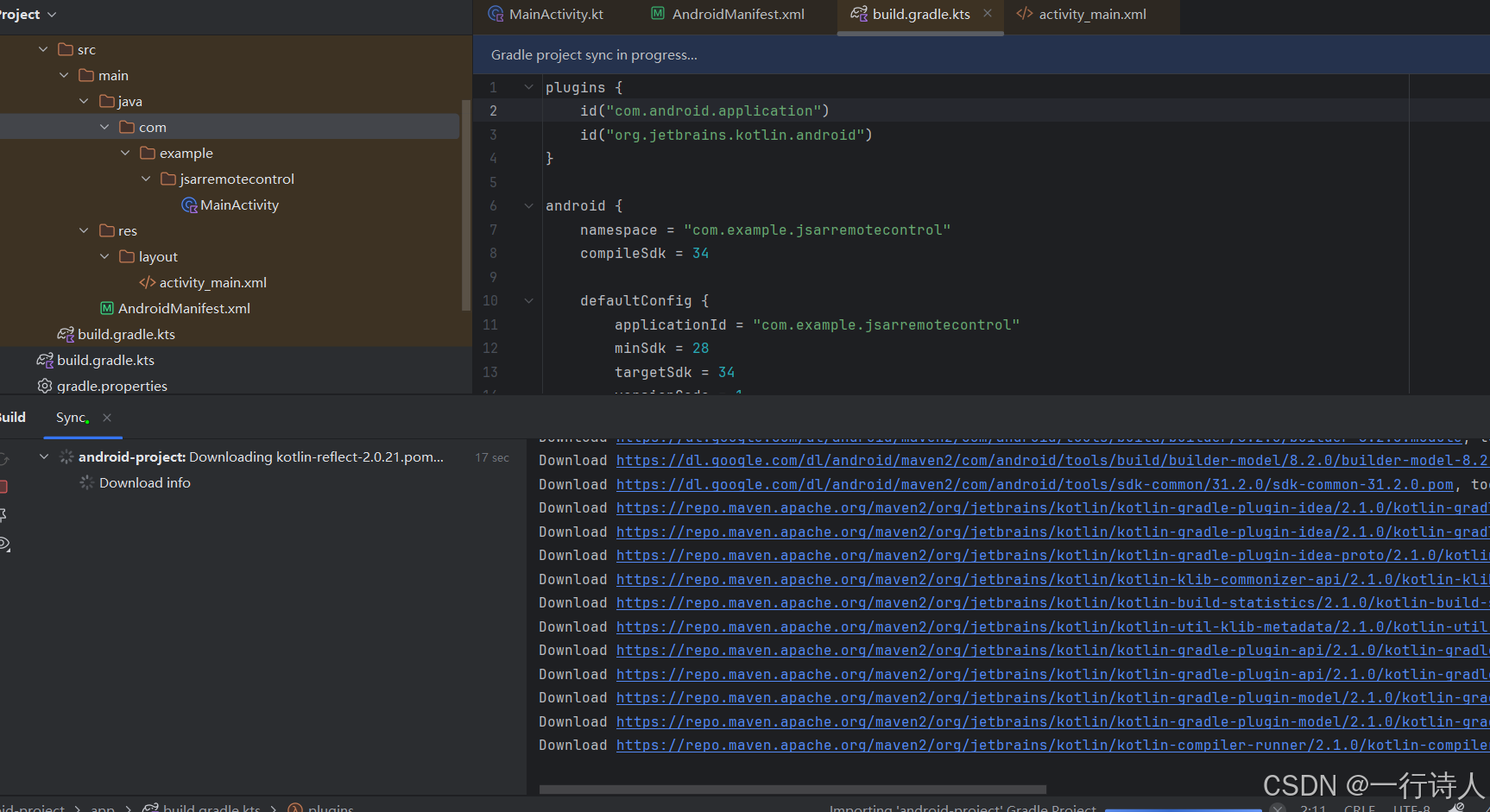
环境配置与工具安装
CXR SDK开发环境的搭建是一个简单但关键的过程。首先需要安装以下核心开发工具:
1、开发工具要求与安装
Android Studio配置
- 要求版本≥2023.1.1
- 确保安装了Kotlin插件
- 配置Android SDK API Level 28+
Visual Studio Code配置(可选)
- 推荐版本≥1.80.0
- 推荐安装以下扩展:Kotlin扩展、Android扩展
3、项目创建方式
CXR SDK项目创建主要通过Android Studio完成:
- 打开Android Studio,点击"新建项目"
- 选择"Empty Activity"模板
- 填写项目名称、包名等基本信息
- 确保选择Kotlin作为开发语言
- 点击"完成"创建项目
项目结构与开发流程
1、项目架构详解
一个标准的CXR SDK项目包含以下结构:
cxr-project/
├── app/
│   ├── build.gradle.kts    # 应用依赖配置
│   ├── src/main/
│   │   ├── AndroidManifest.xml  # 权限配置
│   │   ├── java/com/example/cxrremotecontrol/  # Kotlin/Java源码
│   │   └── res/           # 资源文件
├── build.gradle.kts       # 项目级Gradle配置
├── settings.gradle.kts    # 仓库配置
└── gradle.properties      # Gradle属性配置

## 开发与调试实战

### 1、Android Studio调试技巧

**基础调试配置**

1. 连接Android设备或启动模拟器
2. 在Android Studio中点击"运行"按钮
3. 使用Logcat查看应用日志

**常见调试命令**

```bash
# 查看设备日志
adb logcat | grep CXR

# 安装应用到设备
adb install -r app-debug.apk

# 清理应用数据
adb shell pm clear com.example.cxrremotecontrol

open "https://jsar.netlify.app/playground?url=http://localhost:8080/main.xsml"
2、实时重载与热更新
JSAR DevTools 把"写代码→看效果"压缩成一秒循环:只要一保存,场景自动热重载,眼镜里即刻呈现最新画面;若脚本出错,IDE 内立刻用红线标出堆栈,无需摘头显也能一次定位;同时左上角实时滚动帧率与内存曲线,性能瓶颈一目了然。三大能力合一,让 AR 开发像网页刷新一样简单,真正"所写即所见,所错即所标,所慢即所显"。
JSAR开发工具与CXR SDK的区别与关系
在开始实践之前,我们需要明确JSAR开发工具链和CXR SDK的区别与关系:
JSAR开发工具链
- 定位:一套完整的AR应用开发环境和工具集
- 主要功能:项目创建、代码编辑、调试、预览、打包部署
- 使用场景:用于开发AR眼镜上运行的应用界面和交互逻辑
CXR SDK
- 定位 :两套独立的软件开发工具包
- CXR-M:移动端SDK,用于手机等移动设备
- CXR-S:眼镜端SDK,用于AR眼镜设备
- 主要功能:实现设备间通信、数据传输、功能调用
- 使用场景:当需要手机与AR眼镜之间进行通信和协同工作时使用
正确的技术选型
- 开发AR眼镜应用界面:使用JSAR开发工具链
- 实现手机控制AR眼镜:使用CXR-M(移动端)+ CXR-S(眼镜端)SDK组合
CXR-M SDK移动端集成实战
基于官方文档,我实现了完整的Android端集成。以下是关键配置和代码:
Maven仓库配置(settings.gradle.kts):
kotlin
dependencyResolutionManagement {
    repositoriesMode.set(RepositoriesMode.FAIL_ON_PROJECT_REPOS)
    repositories {
        maven { url = uri("https://maven.rokid.com/repository/maven-public/") }
        google()
        mavenCentral()
    }
}依赖配置(app/build.gradle.kts):
kotlin
android {
    defaultConfig {
        minSdk = 28  // CXR-M SDK要求
        targetSdk = 34
    }
}

   dependencies {
    // CXR-M SDK核心依赖
    implementation("com.rokid.cxr:client-m:1.0.1-20250812.080117-2")

    // 网络通信依赖(SDK推荐版本)
    implementation("com.squareup.retrofit2:retrofit:2.9.0")
    implementation("com.squareup.retrofit2:converter-gson:2.9.0")
    implementation("com.squareup.okhttp3:okhttp:4.9.3")
    implementation("com.squareup.okhttp3:logging-interceptor:4.9.1")
    implementation("com.squareup.okio:okio:2.8.0")
    implementation("com.google.code.gson:gson:2.10.1")

    // Kotlin标准库
    implementation("org.jetbrains.kotlin:kotlin-stdlib:2.1.0")
}权限配置(AndroidManifest.xml):
xml
<!-- CXR-M SDK 所需权限 -->
<uses-permission android:name="android.permission.ACCESS_COARSE_LOCATION" />
<uses-permission android:name="android.permission.ACCESS_FINE_LOCATION" />
<uses-permission android:name="android.permission.BLUETOOTH" />
<uses-permission android:name="android.permission.BLUETOOTH_ADMIN" />
<uses-permission android:name="android.permission.BLUETOOTH_CONNECT" />
<uses-permission android:name="android.permission.BLUETOOTH_SCAN" />
<uses-permission android:name="android.permission.ACCESS_NETWORK_STATE" />
<uses-permission android:name="android.permission.CHANGE_NETWORK_STATE" />
<uses-permission android:name="android.permission.ACCESS_WIFI_STATE" />
<uses-permission android:name="android.permission.CHANGE_WIFI_STATE" />
<uses-permission android:name="android.permission.INTERNET" />动态权限申请(MainActivity.kt):
kotlin
class MainActivity : AppCompatActivity() {
    companion object {
        private const val REQUEST_CODE_PERMISSIONS = 100
    }

    // Android 12+ 蓝牙权限适配
    private val requiredPermissions = mutableListOf(
        Manifest.permission.ACCESS_FINE_LOCATION,
        Manifest.permission.BLUETOOTH,
        Manifest.permission.BLUETOOTH_ADMIN
    ).apply {
        if (Build.VERSION.SDK_INT >= Build.VERSION_CODES.S) {
            add(Manifest.permission.BLUETOOTH_SCAN)
            add(Manifest.permission.BLUETOOTH_CONNECT)
        }
    }.toTypedArray()

    override fun onCreate(savedInstanceState: Bundle?) {
        super.onCreate(savedInstanceState)
        setContentView(R.layout.activity_main)

        requestPermissions()
        setupUI()
    }

    private fun requestPermissions() {
        val permissionsToRequest = requiredPermissions.filter {
            ContextCompat.checkSelfPermission(this, it) != PackageManager.PERMISSION_GRANTED
        }

        if (permissionsToRequest.isNotEmpty()) {
            ActivityCompat.requestPermissions(this, permissionsToRequest.toTypedArray(), REQUEST_CODE_PERMISSIONS)
        }
    }
}我的踩坑经验:
- Android 12+ 蓝牙权限变化 :新增了
BLUETOOTH_SCAN和BLUETOOTH_CONNECT权限,必须同时申请 - Maven仓库访问:国内网络可能需要配置代理,建议使用阿里云镜像加速
- minSdk版本:CXR-M SDK要求最低API 28,低于此版本无法编译
kts
plugins {
    id("com.android.application")
    id("org.jetbrains.kotlin.android")
}

android {
    namespace = "com.example.jsarremotecontrol"
    compileSdk = 34

    defaultConfig {
        applicationId = "com.example.jsarremotecontrol"
        minSdk = 28
        targetSdk = 34
        versionCode = 1
        versionName = "1.0"

        testInstrumentationRunner = "androidx.test.runner.AndroidJUnitRunner"
    }

    buildTypes {
        release {
            isMinifyEnabled = false
            proguardFiles(
                getDefaultProguardFile("proguard-android-optimize.txt"),
                "proguard-rules.pro"
            )
        }
    }
    compileOptions {
        sourceCompatibility = JavaVersion.VERSION_1_8
        targetCompatibility = JavaVersion.VERSION_1_8
    }
    kotlinOptions {
        jvmTarget = "1.8"
    }
}

dependencies {
    implementation("androidx.core:core-ktx:1.12.0")
    implementation("androidx.appcompat:appcompat:1.6.1")
    implementation("com.google.android.material:material:1.11.0")
    implementation("androidx.constraintlayout:constraintlayout:2.1.4")

    // CXR-M SDK
    implementation("com.rokid.cxr:client-m:1.0.1-20250812.080117-2")

    // 网络通信依赖
    implementation("com.squareup.retrofit2:retrofit:2.9.0")
    implementation("com.squareup.retrofit2:converter-gson:2.9.0")
    implementation("com.squareup.okhttp3:okhttp:4.9.3")
    implementation("com.squareup.okhttp3:logging-interceptor:4.9.1")
    implementation("com.squareup.okio:okio:2.8.0")
    implementation("com.google.code.gson:gson:2.10.1")

    // Kotlin
    implementation("org.jetbrains.kotlin:kotlin-stdlib:2.1.0")

    testImplementation("junit:junit:4.13.2")
    androidTestImplementation("androidx.test.ext:junit:1.1.5")
    androidTestImplementation("androidx.test.espresso:espresso-core:3.5.1")
}
CXR-M SDK移动端集成实战
CXR-M SDK是专门为移动设备设计的SDK,用于与AR眼镜进行通信和控制。以下是关键配置和代码:
Maven仓库配置(settings.gradle.kts):
kotlin
pluginManagement {
    repositories {
        google {
            content {
                includeGroupByRegex("com\\.android.*")
                includeGroupByRegex("com\\.google.*")
                includeGroupByRegex("androidx.*")
            }
        }
        mavenCentral()
        gradlePluginPortal()
    }
}
dependencyResolutionManagement {
    repositoriesMode.set(RepositoriesMode.FAIL_ON_PROJECT_REPOS)
    repositories {
        google()
        maven {
            url = uri("https://maven.rokid.com/repository/maven-public/")
        }
        mavenCentral()
    }
}依赖导入(build.gradle.kts):
kotlin
//...Other Settings
android {
    //...Other Settings
    defaultConfig {
        //...Other Settings
        minSdk = 28
    }
   //...Other Settings

}
dependencies {
   //...Other Settings
    implementation("com.rokid.cxr:client-m:1.0.1-20250812.080117-2")
}
跨设备通信Demo:手机与AR眼镜协同工作
以下是一个完整的跨设备通信方案,包括移动端和眼镜端的实现:
A. 移动端UI与通信实现
布局文件(activity_main.xml):
xml
<LinearLayout xmlns:android="http://schemas.android.com/apk/res/android"
    android:layout_width="match_parent"
    android:layout_height="match_parent"
    android:orientation="vertical"
    android:padding="16dp">

    <TextView
        android:layout_width="match_parent"
        android:layout_height="wrap_content"
        android:text="CXR 远程控制"
        android:textSize="20sp"
        android:textStyle="bold"
        android:gravity="center"
        android:layout_marginBottom="24dp" />

    <TextView
        android:id="@+id/tv_angle"
        android:layout_width="match_parent"
        android:layout_height="wrap_content"
        android:text="旋转角度: 0°"
        android:textSize="16sp"
        android:layout_marginBottom="8dp" />

    <SeekBar
        android:id="@+id/seek_angle"
        android:layout_width="match_parent"
        android:layout_height="wrap_content"
        android:max="360"
        android:layout_marginBottom="16dp" />

    <Button
        android:id="@+id/btn_connect"
        android:layout_width="match_parent"
        android:layout_height="wrap_content"
        android:text="连接设备"
        android:layout_marginBottom="8dp" />

    <Button
        android:id="@+id/btn_send"
        android:layout_width="match_parent"
        android:layout_height="wrap_content"
        android:text="发送角度"
        android:layout_marginBottom="16dp" />

    <TextView
        android:id="@+id/tv_status"
        android:layout_width="match_parent"
        android:layout_height="wrap_content"
        android:text="状态: 未连接"
        android:textSize="14sp"
        android:background="#f0f0f0"
        android:padding="8dp" />

</LinearLayout>
CXR-M SDK通信实现(MainActivity.kt核心部分):
kotlin
import com.rokid.cxr.client.m.CXRClientM
import com.rokid.cxr.client.m.listener.ConnectionListener
import com.rokid.cxr.client.m.listener.DataListener

class MainActivity : AppCompatActivity() {
    private lateinit var angleSeekBar: SeekBar
    private lateinit var angleTextView: TextView
    private lateinit var connectBtn: Button
    private lateinit var sendBtn: Button
    private lateinit var statusTextView: TextView

    private var cxrClient: CXRClientM? = null
    private var isConnected = false

    override fun onCreate(savedInstanceState: Bundle?) {
        super.onCreate(savedInstanceState)
        setContentView(R.layout.activity_main)

        initViews()
        setupListeners()
        initCXRClient()
        requestPermissions()
    }

    private fun initCXRClient() {
        // 初始化CXR-M SDK
        cxrClient = CXRClientM.getInstance()

        // 设置连接监听器
        cxrClient?.setConnectionListener(object : ConnectionListener {
            override fun onConnected() {
                runOnUiThread {
                    isConnected = true
                    connectBtn.text = "断开连接"
                    updateStatus("已连接到眼镜设备")
                }
            }

            override fun onDisconnected() {
                runOnUiThread {
                    isConnected = false
                    connectBtn.text = "连接设备"
                    updateStatus("设备已断开连接")
                }
            }

            override fun onConnectionFailed(errorCode: Int, errorMessage: String) {
                runOnUiThread {
                    isConnected = false
                    connectBtn.text = "连接设备"
                    updateStatus("连接失败: $errorMessage")
                }
            }
        })

        // 设置数据监听器
        cxrClient?.setDataListener(object : DataListener {
            override fun onDataReceived(data: ByteArray) {
                val message = String(data)
                runOnUiThread {
                    updateStatus("收到消息: $message")
                }
            }
        })
    }

    private fun setupListeners() {
        angleSeekBar.setOnSeekBarChangeListener(object : SeekBar.OnSeekBarChangeListener {
            override fun onProgressChanged(seekBar: SeekBar?, progress: Int, fromUser: Boolean) {
                angleTextView.text = "旋转角度: ${progress}°"
            }
            override fun onStartTrackingTouch(seekBar: SeekBar?) {}
            override fun onStopTrackingTouch(seekBar: SeekBar?) {}
        })

        connectBtn.setOnClickListener {
            if (isConnected) {
                disconnect()
            } else {
                connect()
            }
        }

        sendBtn.setOnClickListener {
            sendAngle()
        }
    }

    private fun connect() {
        try {
            cxrClient?.connect()
            updateStatus("正在连接眼镜设备...")

        } catch (e: Exception) {
            updateStatus("连接异常: ${e.message}")
        }
    }

    private fun sendAngle() {
        if (!isConnected) {
            updateStatus("请先连接设备")
            return
        }

        val angle = angleSeekBar.progress
        val message = """{"cmd":"rotate","y":$angle,"timestamp":${System.currentTimeMillis()}}"""

        webSocket?.send(message)
        updateStatus("已发送角度: ${angle}°")
    }

    private fun updateStatus(message: String) {
        statusTextView.text = "状态: $message"
    }
}
Android应用运行界面,显示滑杆、连接按钮、状态文本:
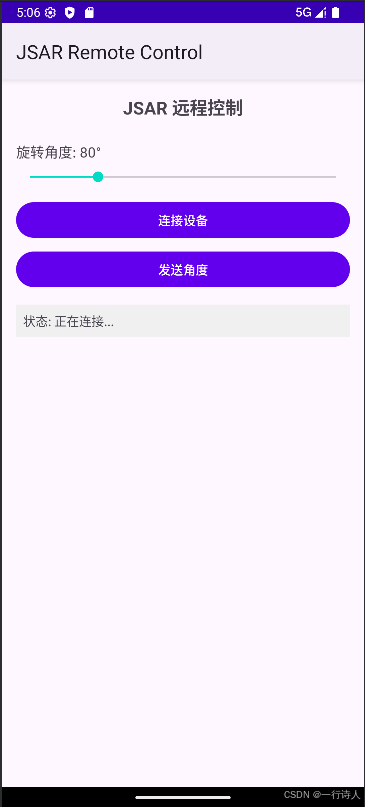
B. 眼镜端实现(使用CXR-S SDK)
CXR-S SDK眼镜端集成配置:
kotlin
// settings.gradle.kts
pluginManagement {
    repositories {
        google {
            content {
                includeGroupByRegex("com\\.android.*")
                includeGroupByRegex("com\\.google.*")
                includeGroupByRegex("androidx.*")
            }
        }
        mavenCentral()
        gradlePluginPortal()
    }
}
dependencyResolutionManagement {
    repositoriesMode.set(RepositoriesMode.FAIL_ON_PROJECT_REPOS)
    repositories {
        google()
        maven {
            url = uri("https://maven.rokid.com/repository/maven-public/")
        }
        mavenCentral()
    }
}

// app/build.gradle.kts
dependencies {
    implementation("com.rokid.cxr:cxr-service-bridge:1.0-20250519.061355-45")
}

android {
    defaultConfig {
        minSdk = 28
    }
}
CXR-S SDK眼镜端实现代码:
kotlin
import com.rokid.cxr.service.bridge.CXRServiceBridge
import com.rokid.cxr.service.bridge.listener.CXRConnectionListener
import com.rokid.cxr.service.bridge.listener.CXRDataListener

class CXRRemoteControlService : Service() {
    private lateinit var cxrBridge: CXRServiceBridge
    private lateinit var modelController: ModelController

    override fun onCreate() {
        super.onCreate()
        initCXRService()
        initModelController()
    }

    private fun initCXRService() {
        // 初始化CXR-S SDK
        cxrBridge = CXRServiceBridge.getInstance()

        // 设置连接监听器
        cxrBridge.setConnectionListener(object : CXRConnectionListener {
            override fun onConnected() {
                Log.d("CXRService", "已连接到移动端")
                // 发送连接成功消息给移动端
                cxrBridge.sendData("眼镜端已就绪".toByteArray())
            }

            override fun onDisconnected() {
                Log.d("CXRService", "与移动端断开连接")
            }
        })

        // 设置数据监听器
        cxrBridge.setDataListener(object : CXRDataListener {
            override fun onDataReceived(data: ByteArray) {
                try {
                    val message = String(data)
                    Log.d("CXRService", "收到消息: $message")

                    // 解析消息并执行相应操作
                    if (message.startsWith("rotate:")) {
                        val angle = message.substring(7).toFloatOrNull() ?: 0f
                        modelController.rotateToAngle(angle)

                        // 发送确认消息给移动端
                        cxrBridge.sendData("已设置角度: $angle".toByteArray())
                    }
                } catch (e: Exception) {
                    Log.e("CXRService", "消息处理失败: ${e.message}")
                }
            }
        })

        // 启动服务
        cxrBridge.start()
    }

    private fun initModelController() {
        // 初始化模型控制器,用于控制AR场景中的3D模型
        modelController = ModelController()
    }

    override fun onBind(intent: Intent?): IBinder? {
        return null
    }

    override fun onDestroy() {
        super.onDestroy()
        // 停止CXR服务
        cxrBridge.stop()
    }
}
  private wsManager: WebSocketManager
  private modelController: ModelController
  private isRunning = false

  constructor() {
    this.scene = this.createScene()
    this.wsManager = new WebSocketManager('ws://192.168.1.100:12345/ctrl')
    this.modelController = new ModelController(this.scene)
  }

  async start(): Promise<void> {
    try {
      console.log('启动JSAR远程控制应用...')

      // 加载3D模型
      await this.modelController.loadModel('models/robot.glb')

      // 连接WebSocket
      await this.wsManager.connect()

      // 设置消息处理
      this.wsManager.onMessage((data) => {
        this.handleMessage(data)
      })

      // 启动渲染循环
      this.startRenderLoop()

      this.isRunning = true
      console.log('应用启动成功')

    } catch (error) {
      console.error('应用启动失败:', error)
    }
  }

  private handleMessage(data: any) {
    console.log('处理消息:', data)

    if (data.cmd === 'rotate' && typeof data.y === 'number') {
      this.modelController.rotateToAngle(data.y)
    }
  }

  private startRenderLoop() {
    const render = () => {
      if (this.isRunning) {
        this.modelController.update()
        requestAnimationFrame(render)
      }
    }
    render()
  }
}

// 应用入口
async function main() {
  const app = new JSARRemoteControlApp()

  try {
    await app.start()
  } catch (error) {
    console.error('应用运行失败:', error)
  }
}

main().catch(console.error)

// 注意:上述代码是使用WebSocket作为通信方式的简化实现
// 在实际应用中,当需要与AR眼镜设备进行通信时,应使用CXR-S SDK(眼镜端)和CXR-M SDK(移动端)的组合方案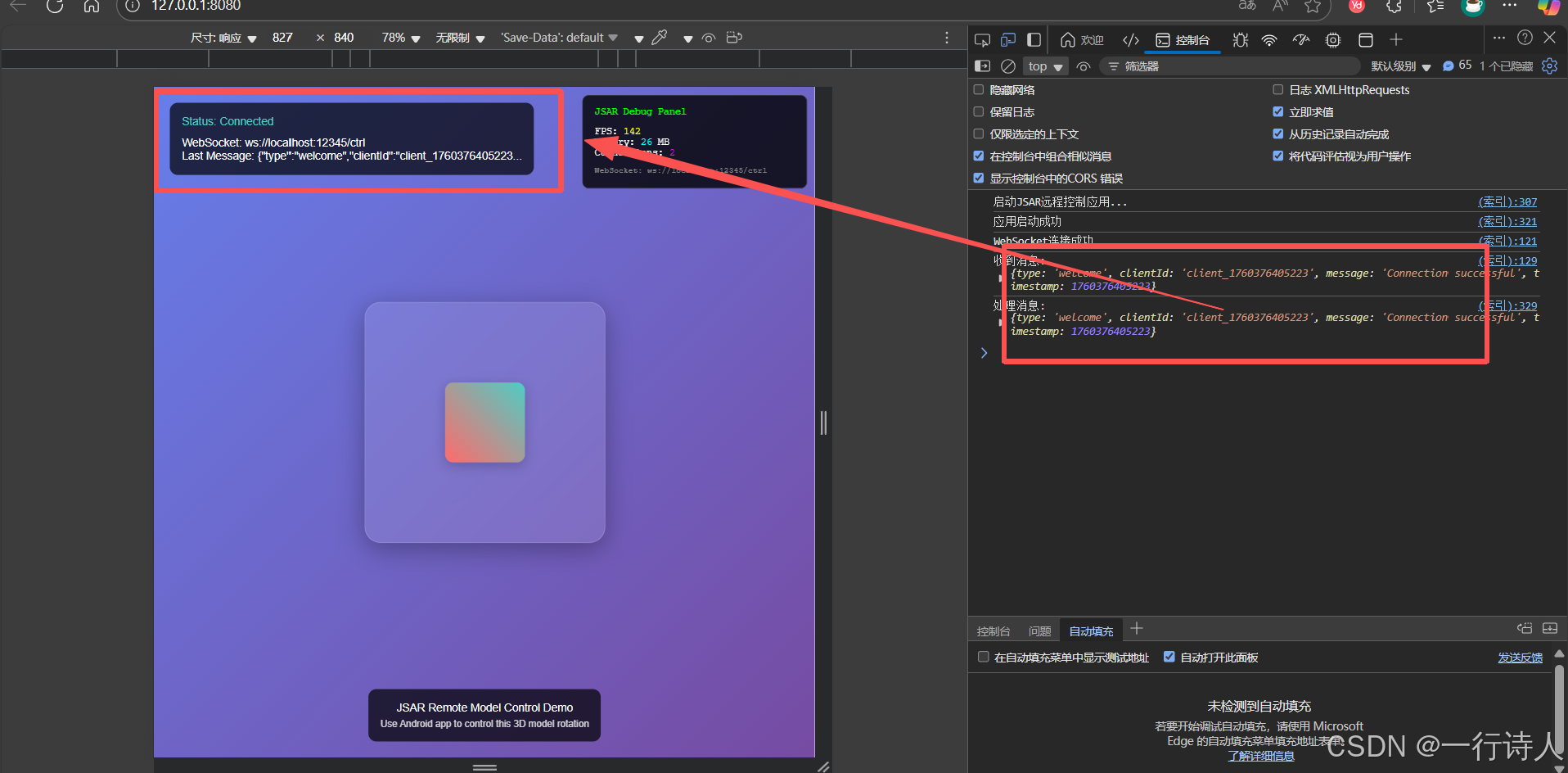
C. CXR SDK通信协议设计与实现
CXR SDK设备间通信协议:
json
{
  "cmd": "rotate",           // 命令类型
  "y": 180,                 // 旋转角度 (0-360)
  "timestamp": 1640995200000, // 时间戳
  "seq": 12345              // 序列号(可选)
}通信实现流程:
- 移动端通过CXR-M SDK与眼镜端建立连接
- 移动端发送控制指令到眼镜端
- 眼镜端通过CXR-S SDK接收指令并执行相应操作
- 眼镜端返回执行结果给移动端
数据传输优化:
- 使用二进制格式传输数据,提高传输效率
- 实现数据压缩,减少传输数据量
- 采用请求-响应机制,确保数据可靠传输
D. 开发阶段通信协议设计与鲁棒性思考
消息协议设计:
json
{
  "cmd": "rotate",           // 命令类型
  "y": 180,                 // 旋转角度 (0-360)
  "timestamp": 1640995200000, // 时间戳
  "seq": 12345              // 序列号(可选)
}我的设计原则:
- 极简JSON协议:先保证互通,后续可优化为二进制格式
- 时间戳防重:避免网络延迟导致的重复命令
- 序列号保序:确保命令按正确顺序执行
- 错误处理:所有网络操作都有超时和重试机制
性能优化策略:
- 命令去抖:相同角度命令在100ms内只执行一次
- 平滑插值:模型旋转使用缓动函数,避免突兀跳跃
- 连接池管理:WebSocket连接复用,减少握手开销
- 内存管理:及时清理不用的3D资源,避免内存泄漏
我的踩坑经验:
- Android WebSocket超时:OkHttp默认超时时间过短,需要设置为0(无限超时)
- JSAR场景API变化:官方API可能更新,需要根据最新文档调整代码
- 网络地址配置:开发时用localhost,真机测试需要改为实际IP地址
- 权限时序:Android权限申请必须在WebSocket连接之前完成
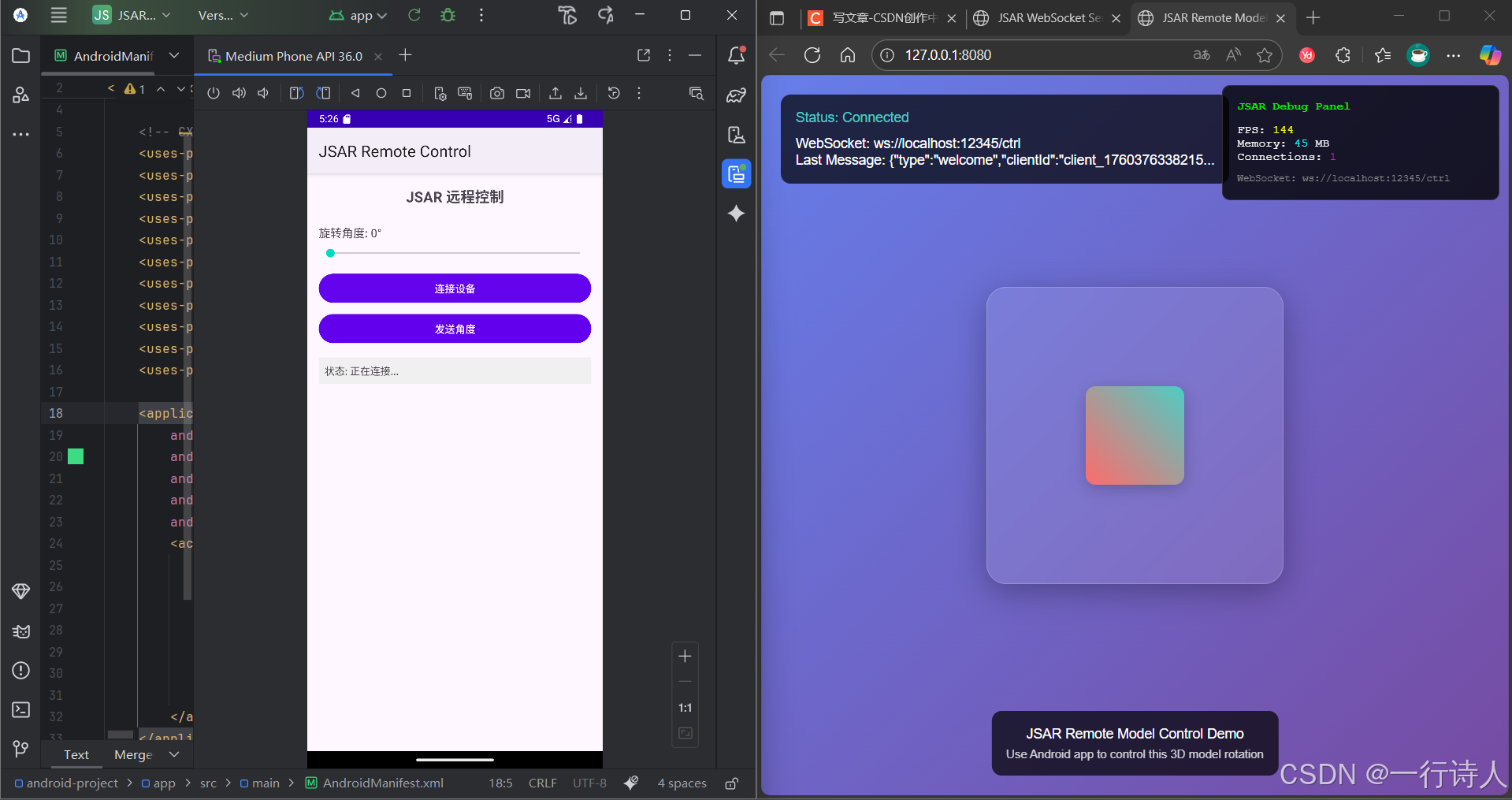
工程化与性能优化实战
1、CXR SDK依赖管理
Gradle版本锁定策略:
kotlin
// gradle/libs.versions.toml
[versions]
kotlin = "2.1.0"
androidx-appcompat = "1.6.1"
androidx-constraintlayout = "2.1.4"
cxr-m = "1.0.1-20250812.080117-2"
cxr-s = "1.0-20250519.061355-45"

[libraries]
kotlin-stdlib = { group = "org.jetbrains.kotlin", name = "kotlin-stdlib", version.ref = "kotlin" }
androidx-appcompat = { group = "androidx.appcompat", name = "appcompat", version.ref = "androidx-appcompat" }
androidx-constraintlayout = { group = "androidx.constraintlayout", name = "constraintlayout", version.ref = "androidx-constraintlayout" }
cxr-m-sdk = { group = "com.rokid.cxr", name = "client-m", version.ref = "cxr-m" }
cxr-s-sdk = { group = "com.rokid.cxr", name = "cxr-service-bridge", version.ref = "cxr-s" }依赖管理最佳实践:统一管理版本号,避免依赖冲突。使用libs.versions.toml文件集中管理所有依赖版本,确保CXR SDK与其他库的兼容性。
2、性能监控与优化
CXR SDK性能监控:
kotlin
import android.util.Log
import java.util.concurrent.TimeUnit

class CXRPerformanceMonitor {
    private var startTime = 0L
    private var messageCount = 0
    private var totalLatency = 0L

    fun start() {
        startTime = System.currentTimeMillis()
    }

    fun recordMessageReceived() {
        messageCount++
    }

    fun recordLatency(latencyMs: Long) {
        totalLatency += latencyMs
    }

    fun logPerformanceMetrics() {
        val elapsedTime = System.currentTimeMillis() - startTime
        val messagesPerSecond = if (elapsedTime > 0) {
            (messageCount * 1000.0 / elapsedTime).toInt()
        } else 0

        val avgLatency = if (messageCount > 0) {
            totalLatency / messageCount
        } else 0

        Log.d("CXRPerformance", "消息吞吐量: $messagesPerSecond 条/秒")
        Log.d("CXRPerformance", "平均延迟: $avgLatency ms")
    }
}
3、CXR SDK错误处理与容错机制
设备连接错误处理:
kotlin
import android.os.Handler
import android.os.Looper
import android.util.Log
import com.rokid.cxr.client.m.CXRClientM

class CXRFaultToleranceManager {
    private var cxrClient: CXRClientM? = null
    private var reconnectAttempts = 0
    private val maxReconnectAttempts = 5
    private val baseReconnectDelay = 1000L
    private val commandQueue = mutableListOf<ByteArray>()
    private var isOfflineMode = false

    constructor(cxrClient: CXRClientM) {
        this.cxrClient = cxrClient
    }

    fun handleConnectionFailure(errorCode: Int, errorMessage: String) {
        Log.e("CXRConnection", "连接失败: $errorMessage (错误码: $errorCode)")

        when (errorCode) {
            1001 -> Log.d("CXRConnection", "设备未找到,请确保眼镜设备已开启")
            1002 -> Log.d("CXRConnection", "蓝牙权限不足,请检查应用权限")
            1003 -> Log.d("CXRConnection", "网络连接超时,请检查网络设置")
            else -> Log.d("CXRConnection", "未知错误,请稍后重试")
        }

        attemptReconnect()
    }

    private fun attemptReconnect() {
        if (reconnectAttempts < maxReconnectAttempts) {
            reconnectAttempts++
            val delay = baseReconnectDelay * (1 shl reconnectAttempts) // 指数退避

            Log.d("CXRConnection", "尝试重连 ($reconnectAttempts/$maxReconnectAttempts),延迟 ${delay}ms")

            Handler(Looper.getMainLooper()).postDelayed({
                cxrClient?.connect()
            }, delay)
        } else {
            // 达到最大重试次数,切换到离线模式
            switchToOfflineMode()
        }
    }

    private fun switchToOfflineMode() {
        isOfflineMode = true
        Log.w("CXRConnection", "已切换到离线模式,命令将被缓存")
    }

    fun sendDataWithRetry(data: ByteArray) {
        if (isOfflineMode) {
            // 离线模式下缓存命令
            commandQueue.add(data)
            Log.d("CXRConnection", "命令已缓存,等待网络恢复")
        } else {
            try {
                cxrClient?.sendData(data)
            } catch (e: Exception) {
                Log.e("CXRConnection", "发送数据失败: ${e.message}")
                // 缓存失败的命令
                commandQueue.add(data)
            }
        }
    }

    fun onConnectionRestored() {
        isOfflineMode = false
        reconnectAttempts = 0
        Log.d("CXRConnection", "连接已恢复,正在发送缓存的命令")

        // 发送缓存的命令
        while (commandQueue.isNotEmpty()) {
            val command = commandQueue.removeAt(0)
            try {
                cxrClient?.sendData(command)
                Log.d("CXRConnection", "已发送缓存命令")
            } catch (e: Exception) {
                Log.e("CXRConnection", "发送缓存命令失败: ${e.message}")
            }
        }
    }
}我的容错策略:
- 指数退避重连:避免频繁重连造成资源浪费
- 命令缓存机制:网络中断时缓存用户操作
- 降级方案:关键功能不可用时提供替代方案
- 用户反馈:及时告知用户当前状态和问题
4、CXR SDK内存管理与资源优化
在AR应用开发中,内存管理至关重要,特别是对于资源受限的眼镜设备。以下是使用CXR SDK时的内存优化策略:
资源生命周期管理:
kotlin
import android.util.Log
import java.util.WeakHashMap
import java.lang.ref.WeakReference
import com.rokid.cxr.client.m.CXRClientM

class CXRResourceManager {
    private val cxrClient: CXRClientM
    private val activeResources = WeakHashMap<String, WeakReference<Any>>()
    private val resourceUsageThreshold = 80 // 80%内存使用率阈值
    private val tag = "CXRResourceManager"

    constructor(cxrClient: CXRClientM) {
        this.cxrClient = cxrClient
    }

    fun registerResource(resourceId: String, resource: Any) {
        activeResources[resourceId] = WeakReference(resource)

        // 检查内存使用情况
        if (isMemoryUsageHigh()) {
            Log.w(tag, "内存使用率过高,触发资源清理")
            cleanupUnusedResources()
        }
    }

    fun releaseResource(resourceId: String) {
        val resourceRef = activeResources.remove(resourceId)
        if (resourceRef != null) {
            val resource = resourceRef.get()
            if (resource != null) {
                // 释放特定资源
                when (resource) {
                    is ByteArray -> { /* 处理字节数组资源 */ }
                    is AutoCloseable -> {
                        try {
                            resource.close()
                            Log.d(tag, "资源已关闭: $resourceId")
                        } catch (e: Exception) {
                            Log.e(tag, "关闭资源失败: ${e.message}")
                        }
                    }
                }
            }
        }
    }

    fun cleanupUnusedResources() {
        val keysToRemove = mutableListOf<String>()

        for ((key, ref) in activeResources) {
            if (ref.get() == null) {
                keysToRemove.add(key)
                Log.d(tag, "清理未使用资源: $key")
            }
        }

        keysToRemove.forEach {
            activeResources.remove(it)
        }
    }

    private fun isMemoryUsageHigh(): Boolean {
        val runtime = Runtime.getRuntime()
        val usedMemory = (runtime.totalMemory() - runtime.freeMemory()) / 1024 / 1024
        val maxMemory = runtime.maxMemory() / 1024 / 1024
        val usagePercentage = (usedMemory * 100) / maxMemory

        Log.d(tag, "内存使用: $usedMemory MB / $maxMemory MB ($usagePercentage%)")

        return usagePercentage > resourceUsageThreshold
    }

    fun onDeviceDisconnect() {
        // 设备断开连接时释放所有资源
        Log.d(tag, "设备断开连接,释放所有资源")
        activeResources.clear()
    }
}
踩坑指南与最佳实践
1、常见问题与解决方案
问题1:Android权限申请失败
kotlin
// 错误做法:一次性申请所有权限
ActivityCompat.requestPermissions(this, allPermissions, REQUEST_CODE)

// 正确做法:分批申请,先申请关键权限
val criticalPermissions = arrayOf(Manifest.permission.ACCESS_FINE_LOCATION)
val optionalPermissions = arrayOf(Manifest.permission.BLUETOOTH_SCAN)

ActivityCompat.requestPermissions(this, criticalPermissions, REQUEST_CODE_CRITICAL)
// 关键权限通过后再申请可选权限
问题2:WebSocket连接不稳定
kotlin
// 错误做法:连接失败后立即重试
private fun connect() {
    webSocket = client.newWebSocket(request, listener)
}

// 正确做法:添加心跳检测和重连机制
private fun startHeartbeat() {
    heartbeatTimer = Timer()
    heartbeatTimer.scheduleAtFixedRate(object : TimerTask() {
        override fun run() {
            if (isConnected) {
                webSocket?.send("""{"type":"ping"}""")
            }
        }
    }, 0, 30000) // 30秒心跳
}
问题3:JSAR场景API变化
typescript
// 错误做法:硬编码API调用
const model = scene.createEntity('model')

// 正确做法:添加API兼容性检查
function createEntityCompat(scene: any, id: string) {
    if (typeof scene.createEntity === 'function') {
        return scene.createEntity(id)
    } else if (typeof scene.addEntity === 'function') {
        return scene.addEntity(id)
    } else {
        throw new Error('不支持的场景API')
    }
}
2、调试技巧
Android端调试:
kotlin
// 使用Timber进行分级日志
Timber.d("WebSocket连接成功")
Timber.w("网络延迟较高: ${latency}ms")
Timber.e("连接失败", exception)

// 使用Stetho进行网络调试
if (BuildConfig.DEBUG) {
    Stetho.initializeWithDefaults(this)
}JSAR端调试:
typescript
// 添加调试面板
class DebugPanel {
    private panel: HTMLElement

    constructor() {
        this.panel = document.createElement('div')
        this.panel.style.cssText = `
            position: fixed; top: 10px; right: 10px;
            background: rgba(0,0,0,0.8); color: white;
            padding: 10px; font-family: monospace;
            z-index: 9999;
        `
        document.body.appendChild(this.panel)
    }

    update(fps: number, memory: number, connections: number) {
        this.panel.innerHTML = `
            FPS: ${fps}<br>
            Memory: ${memory}MB<br>
            Connections: ${connections}
        `
    }
}
3、测试策略
单元测试:
kotlin
@Test
fun testMessageParsing() {
    val json = """{"cmd":"rotate","y":180,"timestamp":1640995200000}"""
    val message = MessageParser.parse(json)

    assertEquals("rotate", message.cmd)
    assertEquals(180, message.y)
    assertTrue(message.timestamp > 0)
}集成测试:
kotlin
@Test
fun testCrossDeviceCommunication() {
    // 启动WebSocket服务器
    val server = startTestServer()

    // 连接Android客户端
    val androidClient = connectAndroidClient()

    // 连接JSAR客户端
    val jsarClient = connectJSARClient()

    // 发送测试消息
    androidClient.send("""{"cmd":"rotate","y":90}""")

    // 验证JSAR端收到消息
    val receivedMessage = jsarClient.waitForMessage()
    assertEquals(90, receivedMessage.y)
}
总结与展望
在本实战指南中,我们详细探讨了如何使用CXR SDK开发跨设备AR应用,从环境搭建到性能优化,提供了一套完整的开发流程和最佳实践。通过本文的学习,你应该能够:
- 快速上手CXR SDK:掌握CXR-M移动端SDK和CXR-S眼镜端SDK的集成方法
- 实现跨设备通信:建立移动端与眼镜端之间稳定高效的数据传输机制
- 优化应用性能:通过专业的工程化手段提升应用的响应速度和资源利用效率
- 构建稳健的AR应用:应用错误处理、容错机制和内存管理策略确保应用稳定性
CXR SDK为开发者提供了一套完整、高效的AR应用开发解决方案,其优势在于:
- 原生性能:专为AR场景优化的底层实现,提供卓越的运行效率
- 稳定可靠:经过大规模实践验证的SDK,确保应用在各种场景下的稳定性
- 易用性:简洁明了的API设计,降低开发门槛,提高开发效率
- 全面支持:完整覆盖移动端和眼镜端的开发需求,实现无缝跨设备交互
未来,CXR SDK将继续演进,提供更多高级特性,包括更丰富的AR交互能力、更强大的计算机视觉功能和更智能的设备协同机制。我们期待与开发者一起,共同推动AR技术在各行业的创新应用。
希望本指南能够成为你开发跨设备AR应用的得力助手,祝你在AR开发之路上取得更多创新成果!
附录
完整项目结构
CXR-Demo/
├── android-mobile-app/      # 移动端Android应用(CXR-M SDK)
│   ├── app/
│   │   ├── src/main/java/com/rokid/demo/
│   │   │   ├── MainActivity.kt        # 主活动
│   │   │   ├── CXRClientManager.kt    # CXR-M客户端管理
│   │   │   ├── CXRFaultToleranceManager.kt  # 容错机制
│   │   │   ├── CXRResourceManager.kt  # 资源管理
│   │   │   └── utils/
│   │   ├── build.gradle.kts
│   │   └── settings.gradle.kts
│   └── build.gradle.kts
└── android-glasses-app/     # 眼镜端Android应用(CXR-S SDK)
    ├── app/
    │   ├── src/main/java/com/rokid/demo/
    │   │   ├── MainActivity.kt        # 主活动
    │   │   ├── CXRServiceBridge.kt    # CXR-S服务桥接
    │   │   ├── CXRRemoteControlService.kt # 远程控制服务
    │   │   └── utils/
    │   ├── build.gradle.kts
    │   └── settings.gradle.kts
    └── build.gradle.kts
快速启动命令
构建和运行CXR SDK项目:
- 构建移动端应用
bash
cd android-mobile-app
./gradlew assembleDebug- 安装移动端应用
bash
adb install app/build/outputs/apk/debug/app-debug.apk- 构建眼镜端应用
bash
cd android-glasses-app
./gradlew assembleDebug- 安装眼镜端应用
bash
adb install app/build/outputs/apk/debug/app-debug.apk参考资源
-
CXR SDK 官方文档:
- CXR-M 移动端 SDK 文档:
https://custom.rokid.com/prod/rokid_web/57e35cd3ae294d16b1b8fc8dcbb1b7c7/pc/cn/2786298057084a82b170bf725aef6b5d.html - CXR-S 眼镜端 SDK 文档:
https://custom.rokid.com/prod/rokid_web/57e35cd3ae294d16b1b8fc8dcbb1b7c7/pc/cn/9d9dea4799ca4dd2a1176fedb075b6f2.html
- CXR-M 移动端 SDK 文档:
-
技术栈版本:
- Android SDK: API 28+
- Kotlin: 2.1.0
- CXR-M SDK: 1.0.1
- CXR-S SDK: 1.0.1
免责声明
本文中的代码片段与模板仅为教学目的,实际接口以官方最新 SDK 为准。若版本变更,请以 Maven 仓库与 Release Note 为权威来源。作者不对因使用本文内容而产生的任何问题承担责任。