这几天群里让我出一下 codex 的使用文档,我就写了这篇。
**
**
Codex 是 OpenAI 专门做代码的 AI。
我现在做大项目的时候,遇到复杂 bug,都靠它!
为什么?
相比 Claude Code:
- • ✅ 细节处理更好(查 bug 特别准)
- • ❌ 但是慢...特别慢...(所以我一般用 Claude 做日常执行,Codex 专门查 bug)
真实案例:agent 生图对比
比如下面的 agent 生图,右边的 GPT5(Codex 的模型),一次性出稿特别好!
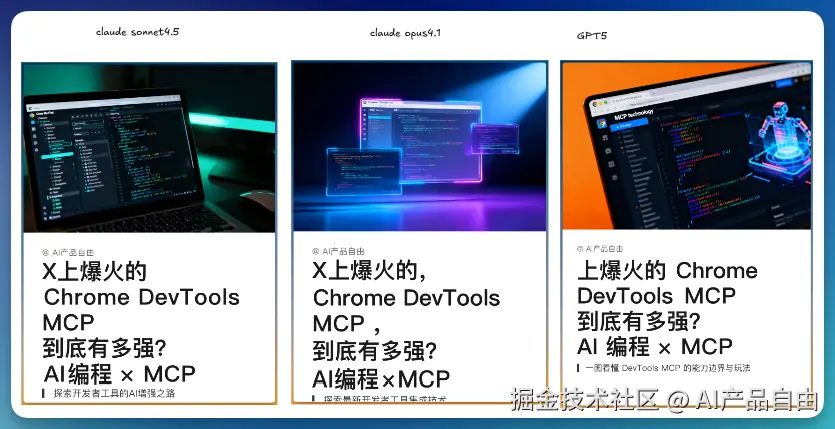
左边 Claude:
- • 生成的图有些细节不对
- • 需要多轮调整才能搞定
右边 GPT5(Codex) :
- • 一次性生成完美
- • 细节处理到位,不用反复改
我现在的使用策略
css
日常执行 → 用 Claude Code(快,理解能力强)
      ↓
遇到复杂 bug → 切换到 Codex(慢,但查得准)
      ↓
细节处理 → 继续用 Codex(一次搞定)特别是大项目:
- • 代码量几千行
- • bug 藏得很深
- • Claude 要找好几轮
- • Codex 一次定位,直接告诉你第几行有问题
💡 结论:Codex 不是 Claude 的替代品,而是完美搭档!
更爽的是...这么强的查 bug 能力,要多少钱?
10块钱!就能体验 Codex!
对,你没看错!10块钱!
**
**
买的是什么?
- • ChatGPT Team 拼车账号
- • 10元/月
- • 可以用 ChatGPT 网页版、手机 APP
- • 附带 Codex CLI 使用权限(这是重点!)
主要是买 Codex 的使用体验!
方案对比(别被坑了)
| 方案 | 价格 | 我的评价 |
|---|---|---|
| ChatGPT Team 拼车 | 10-15元/月 | ⭐⭐⭐⭐⭐ 新手必选!性价比之王! |
| Codex 拼车 | 300+元/月 | 日常使用首选 |
| ChatGPT Plus | $20-200/月 | 网络问题多,不如拼车香 |
我的建议:
- • 先买 10元 Team 账号体验 Codex
- • 用着舒服了,再考虑升级
福利:
- • 除了 Codex,还能用 ChatGPT Team
- • 网页版、手机 APP 都能用
- • 官方拼车,不用担心封号
💡 重点 :我们买的是 Codex 的使用体验,ChatGPT 只是附带福利!
购买教程(3步搞定,不会出错)
第1步:买个 Google 账号
去某鱼搜 Gmail,几块钱一个。

已经有 Google 账号? 跳过这步!
第2步:买 ChatGPT Team 拼车
还是某鱼,搜 codex

选 10元/月 的,性价比最高!
这是 OpenAI 官方的活动,现在还能薅羊毛!不知道什么时候就涨价了...
第3步:等客服拉你进车队
把你的 Gmail 邮箱发给客服,等着被拉进 Team。
第4步:验证一下(超级重要!)
打开 chat.openai.com,用 Google 账号登录。
左下角看到 "ChatGPT Team" 标识了吗?
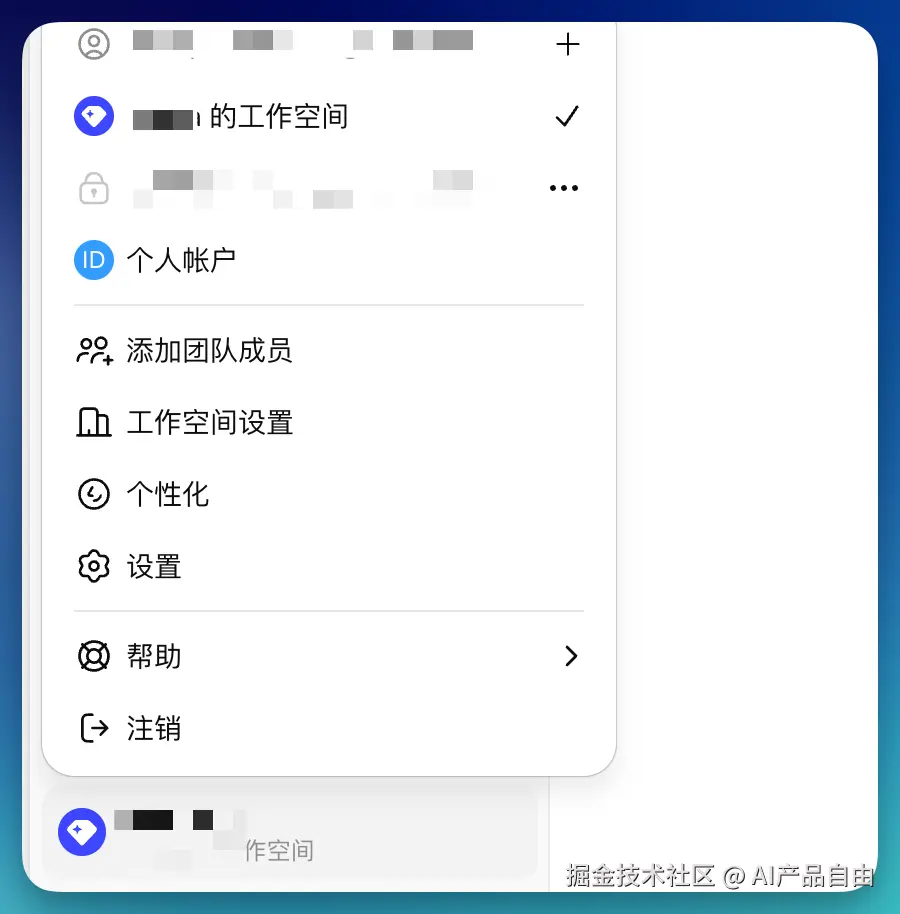
看到了?恭喜!
✅ 网页版能用了 ✅ 手机 APP 也能用 ✅ 现在你有了 ChatGPT 和 Codex 的使用权限
下一步:安装 Codex CLI(继续往下看!)
零代码安装 Codex CLI(提示词大法)
🚀 重点来了:你不需要懂命令行!我把安装步骤都写成提示词了,复制给 AI 就行!
为什么要装 CLI 版本?
CLI = 命令行工具(听起来很专业,其实就是"高级版软件")
为什么不装 IDE 拓展插件版?
- • ✅ CLI 功能最全(可以被其他 AI 调用)
- • ✅ 可以管理 MCP 插件(给 AI 装"外挂")
- • ✅ 可以变成 MCP 给其他 AI 用(后面教你)
但是!重点来了:
你完全不需要懂命令行!我已经把所有步骤都写成提示词了!
准备工作:先装个 AI 搭档
我推荐 Trae(中文友好,界面简洁)。
为什么要装这个?因为后面安装 Codex 的时候,你需要一个 AI 来帮你执行命令...
没下载 Trae?
去看我上一篇文章《Claude Code 教程》。
安装步骤
第1步:复制这段话,发给 Trae(或其他 AI)
diff
帮我自动检查环境并安装 Codex CLI 工具,按以下步骤执行:

第一步:检查系统和环境
- 检查我的操作系统(Mac/Linux/Windows)
- 如果是 Windows:检查是否有 WSL(运行 wsl --version 或 wsl -l -v)

第二步:检查 Node.js
- 运行 node -v 检查 Node.js 是否已安装
- 如果没有安装,提示我:
  Mac: 运行 brew install node 或去 nodejs.org 下载
  Linux: 运行 sudo apt install nodejs npm 或去 nodejs.org 下载
  Windows: 去 nodejs.org 下载安装

第三步:安装 Codex
根据环境选择:
- Mac/Linux:直接运行 npm install -g @openai/codex
- Windows 有 WSL:在 WSL 环境运行 npm install -g @openai/codex
  (提醒我:以后使用时先输入 wsl 再输入 codex)
- Windows 无 WSL:先询问我是否要安装 WSL(推荐,更稳定)
  - 如果要:运行 wsl --install,提醒我重启后继续
  - 如果不要:运行 npm install -g @openai/codex --force --no-os-check
    (警告:Windows 原生环境可能有兼容问题)

第四步:验证安装
- 运行 codex --version 检查是否安装成功
- 告诉我下一步该怎么启动 Codex
第2步:等 AI 自动帮你装
AI 会自动检查你的系统、安装依赖、安装 Codex...你只需要坐着等!
第3步:登录你的 ChatGPT 账号
安装完成后,第一次进入 Codex 会要求登录。
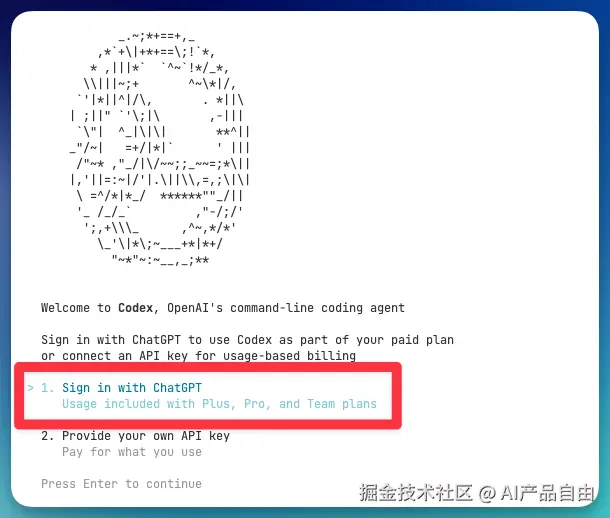
用刚才买的 Google 账号登录就行!
第4步:后续启动(超简单)
打开终端,输入 codex,回车!
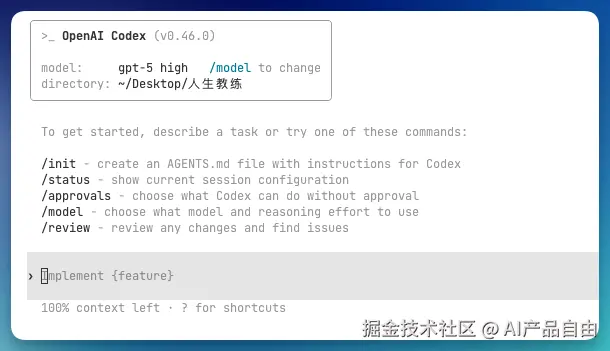
看到这个对话框了吗?成功了!
遇到问题怎么办?
- • 卡住不动?等3分钟,可能在下载依赖
- • 报错了?截图发给 AI,让它帮你解决
💡 记住:不要自己动手敲命令,让 AI 帮你!
基础操作(5分钟上手)
1. 拖拽文件(有个坑,别踩)
❌ 错误方法:直接把文件拖进去 → 失败!
✅ 正确方法 :按住 Shift,再拖进去 → 成功!
💡 为什么? 因为 Codex 需要 Shift 键才能识别拖拽...我也不知道为什么要这么设计...
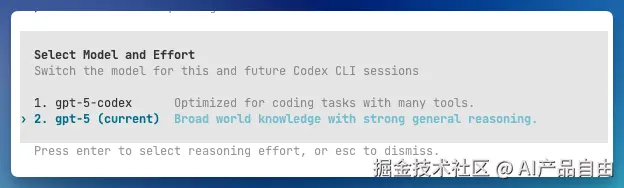
2. 选模型(推荐 gpt-5 high)
输入 /model,回车。
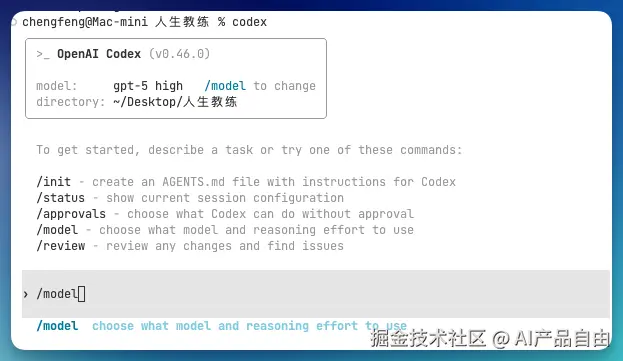
两个模型的区别:
- • codex 专业版:纯代码生成(速度快,但理解能力弱)
- • gpt-5 通用版:理解能力强(推荐新手用这个!)
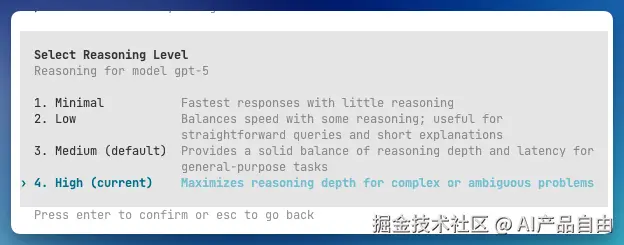
选档次的时候,当然选 high!
- • high = 高推理能力(处理复杂问题更准)
- • 缺点:稍微慢一点,但值得!
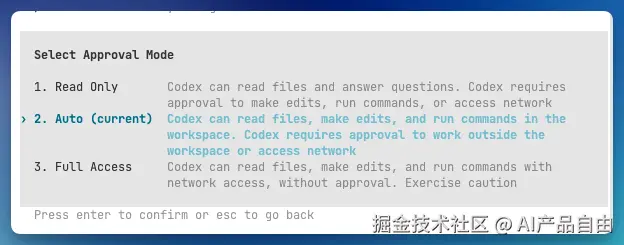
3. 权限设置(推荐"自动判断")
输入 /,选 approvals。
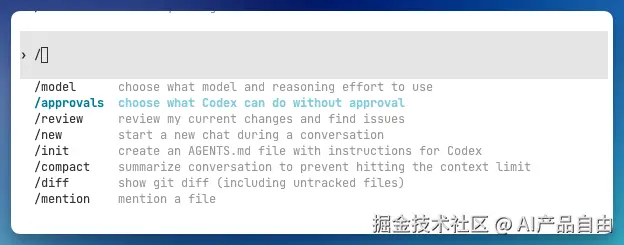
三种权限模式:
| 权限 | 读文件 | 改文件 | 适合谁? |
|---|---|---|---|
| 只读 | ✅ | ❌ | 超级谨慎(但啥也干不了...) |
| 自动判断 | ✅ | 需确认 | 新手首选! |
| 全通过 | ✅ | ✅ | 老手(有风险) |
为什么选"自动判断"?
- • AI 读文件 → 自动通过(不用每次点确认,省事!)
- • AI 改文件 → 弹窗确认(重要操作你说了算)
4. 其他常用命令
新建会话 :/new
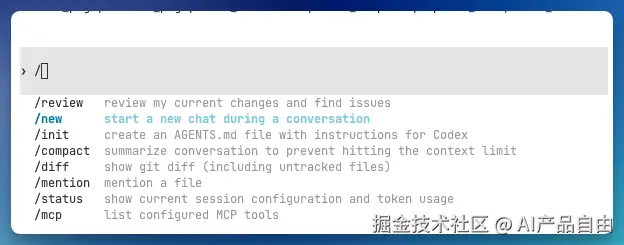
让 AI 理解你的项目 :/init
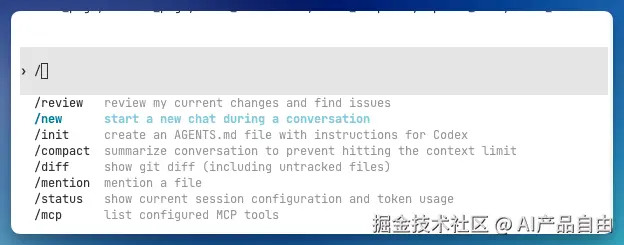
这个命令会生成一个 .claude.md 配置文件,下次打开项目 AI 就自动知道这是啥了!
查看已安装的 MCP :/mcp
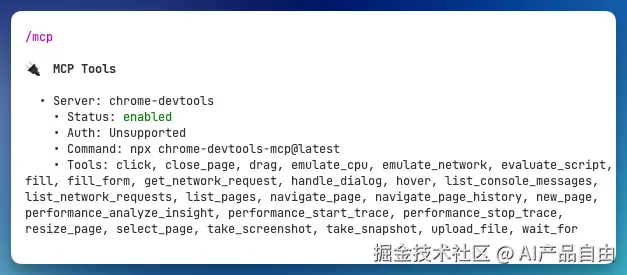
💡 记住这4个操作,基本够用了!
给 AI 装插件(MCP 管理,又是提示词大法)
🔥 又一个爆点:别的教程让你手改配置文件,我们用一句话搞定!
MCP 是啥?
MCP = 给 AI 装插件
举个例子:
- • 默认情况:AI 只能写代码、读文件
- • 装了 Chrome DevTools MCP → AI 可以操作浏览器!(自动测试、爬虫、截图)
- • 装了 滴滴出行 MCP → AI 可以帮你叫车!(是的,真的可以)
怎么装?(提示词大法好)
第1步:复制这段提示词,发给 Codex
makefile
帮我管理 MCP 服务(添加或删除)。

我会提供配置信息,格式如下:
{
  "mcpServers": {
    "服务名": {
      "command": "命令",
      "args": ["参数列表"]
    }
  }
}

请你根据我的需求:

## 添加服务
1. 提取配置中的服务名、command、args
2. 转换成命令:codex mcp add-json <服务名> '{"command": "xxx", "args": [...]}'
3. 执行安装
4. 安装完成后测试是否可用

## 删除服务
使用命令:codex mcp remove <服务名>
第2步:告诉 Codex 你要装什么
例如:
css
@提示词

添加 MCP:
{
  "mcpServers": {
    "chrome-devtools": {
      "command": "npx",
      "args": ["chrome-devtools-mcp@latest"]
    }
  }
}
就这么简单! AI 会自动帮你装好!
验证:
输入 /mcp,看到 "chrome-devtools" 出现在列表里就成功了!
💡 提示词大法:所有复杂操作,都可以让 AI 帮你搞定!
终极玩法 -- 双 AI 联动(省钱又爽)
💡 最后一个爆点:让 Claude Code 当项目经理,Codex 当技术专家!
什么意思?
简单说:在 Claude Code 里装一个 Codex 插件,遇到复杂代码问题自动调用 Codex!
工作流程:
css
你提问 → Claude Code 开始干活
       → 遇到复杂 bug(查不出来)
       → 自动调用 Codex MCP
       → Codex 返回精准答案
       → Claude Code 继续完成任务
你完全不用切换工具!一切自动完成!
为什么要这么做?
问题场景:
- • 你主要用 Claude Code(快,理解能力强)
- • 但 Claude 处理复杂代码细节不如 Codex
- • 你又买了便宜的 Team 账号(10元/月)
解决方案: 把 Codex 装成 Claude Code 的"外挂"!
- • 日常工作用 Claude Code(架构设计、多轮对话)
- • 遇到技术难题 → 自动调用 Codex(查 bug、代码细节)
特别适合国产模型用户! 如果你用 GLM 之类的,配合 Codex 简直完美!
安装步骤
复制这段话,发给 Claude Code(或其他 AI) :
ini
用下述指令,安装 codex MCP:

claude mcp add codex -s user -- codex -m gpt-5-codex -c model_reasoning_effort="high" mcp

安装成功后,测试是否正常显示验证一下:
在 Claude Code 里输入 /mcp,看到 "codex" 出现在列表里就成功了!
为什么推荐双 AI 联动?
| AI | 擅长什么? | 怎么用? |
|---|---|---|
| Claude Code | 理解项目、架构设计、多轮对话、日常执行 | 主力 |
| Codex | 查 bug、代码细节、复杂逻辑 | 辅助 |
结论:取长补短,省钱又高效!
快捷键速查表(收藏备用)
常用快捷键
| 作用 | Mac | Windows/Linux |
|---|---|---|
| 多行输入 | Option + Enter |
Alt + Enter |
| 中断响应 | Ctrl + C |
Ctrl + C |
| 历史命令 | ↑ / ↓ |
↑ / ↓ |
编辑快捷键
| 作用 | Mac | Windows/Linux |
|---|---|---|
| 跳到行首 | Ctrl + A |
Ctrl + A |
| 跳到行尾 | Ctrl + E |
Ctrl + E |
| 按词移动 | Option + ←/→ |
Alt + ←/→ |
| 删到行首 | Ctrl + U |
Ctrl + U |
| 删到行尾 | Ctrl + K |
Ctrl + K |
| 删除单词 | Ctrl + W |
Ctrl + W |
| 撤销 | Ctrl + / |
Ctrl + / |
有问题评论区见!
我是成峰,专注分享 AI 编程 、Agent、MCP