目录
一、Excel基本认知
1、Excel有四种后缀名:
xls(旧版)、xlsx(新版)、xlsm(文件中含有宏和VBA),csv(占用内存比xlsx格式要小)。
2、Excel的数据类型主要分为五类:
文本类型、数值类型(可进行四则运算)、日期类型、逻辑值(True、False)、错误值(一般是#开头,后接字母,一般是运算错误或者函数错误时产生的错误提示)。
二、Excel的常用操作
1、单元格的选定
①直接按住鼠标左键选中单元格进行拖拽,可以选中连续的单元格;
②选中一个单元格,按住ctrl键,可以选中多个不连续的单元格;
③使用快捷键快速覆盖数据:ctrl+shift+⬆⬇⬅➡组合可以从当前活动单元格开始,向该方向扩展选区,直到遇到空白单元格或工作表边界为止;
④ctrl+a:快速选中当前活动单元格所在的数据表全体数据;
⑤ctrl+⬆⬇⬅➡可以当前活动单元格开始,直接跳转到该方向最边缘的单元格或者直接跳转到工作表边界;
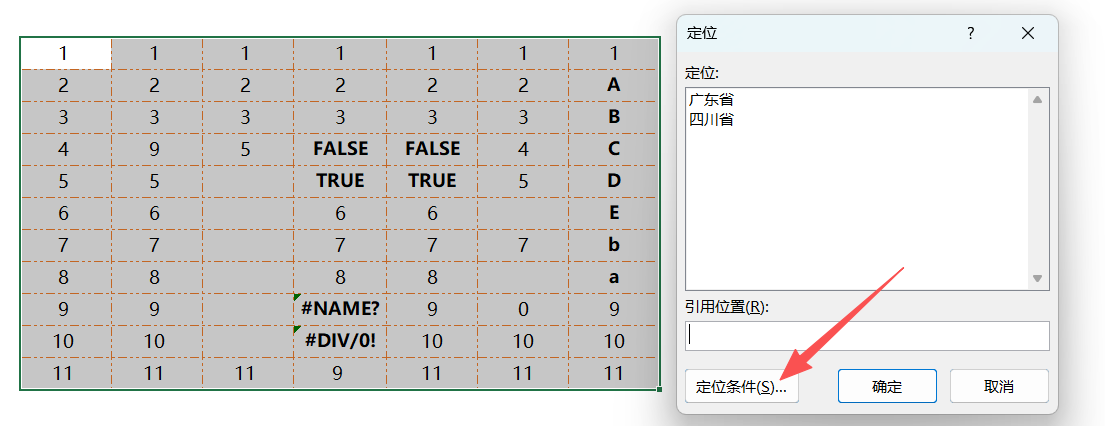
⑥定位特殊的单元格位置:选中数据集,按住ctrl+g,在弹窗中设置定位条件,可以指定条件的数据都筛选出来,如下图所示:
2、选择性粘贴
一般使用ctrl+c,ctrl+v即可复制;
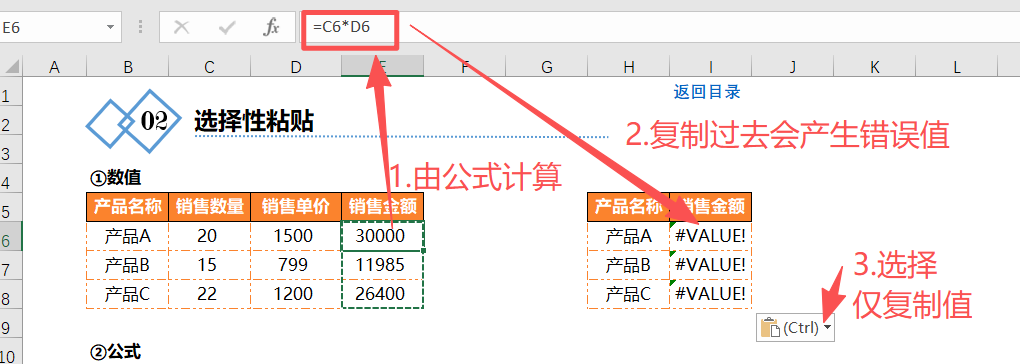
①特殊情况1(没有复制出想要的值):复制的单元格里面的数值是由公式计算得出的,复制过去之后公式因为单元格位置的相对移动导致变成错误值,这个时候可以通过右下角的下拉菜单选择仅复制值,如图所示:
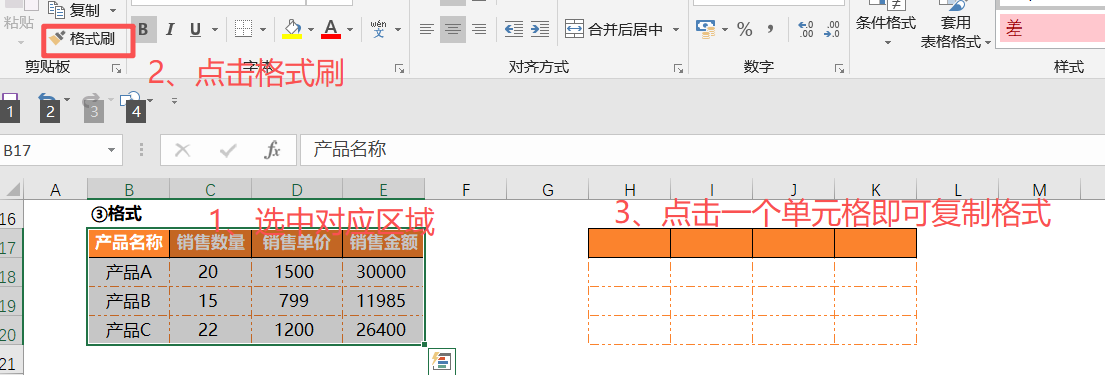
②特殊情况2(想要把格式复制出来):使用格式刷
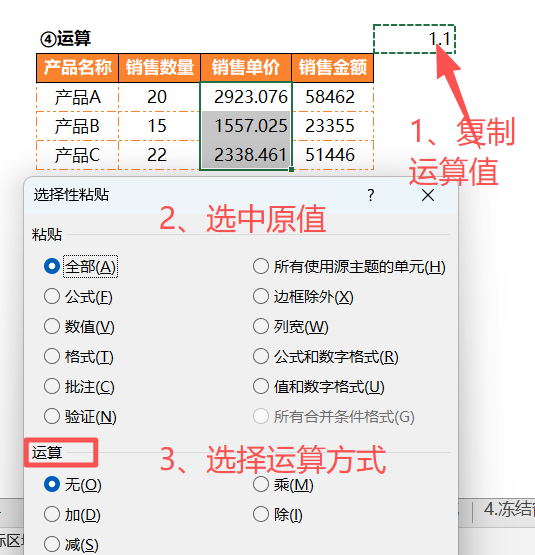
③特殊情况3(使用复制粘贴进行运算):如果原来的数值需要跟另外的数值运算,先ctrl+c复制这个数值,选中原数值,右键"选择性粘贴"→"选择性粘贴",在运算栏选择运算即可,如图所示:
3、快速填充
一般拖动填充柄或者按住ctrl拖动填充柄就可以快速填充了;
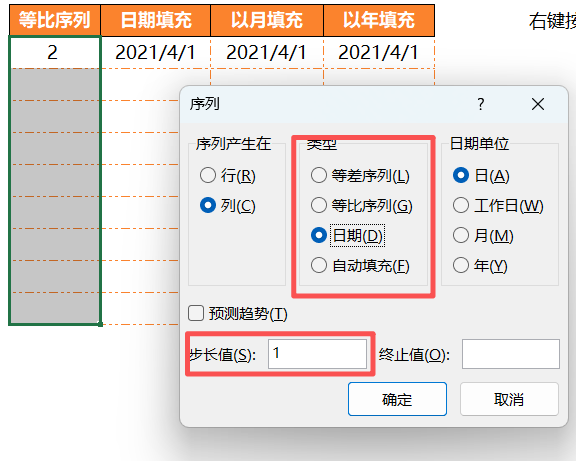
特殊情况①(填充等比数列、或者指定间隔的日期):鼠标按住右键拖动填充柄,弹窗中点击"序列",选择对应的类型和步长,如图所示:
4、冻结窗格
数据集很长的时候需要固定表头或者首列需要固定作为对比数据等,就需要使用冻结窗格的功能。
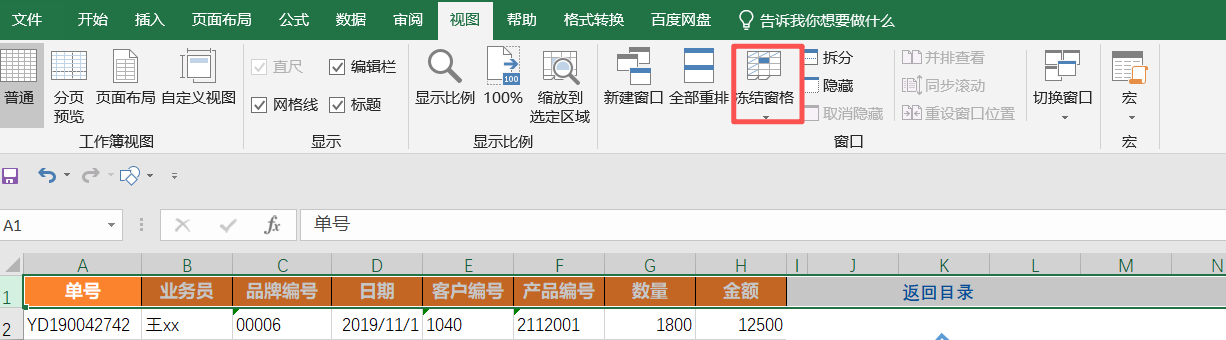
①冻结首行或首列,选择"视图"→"冻结窗格"→"冻结首行"/"冻结首列",如图所示:
②冻结多列或多行,选中第n+1行或第n+1列,选择"视图"→"冻结窗格"→"冻结窗格";
③同时冻结n行和n列,选中第(n+1,n+1)的单元格,选择"视图"→"冻结窗格"→"冻结窗格";
④取消冻结就是再点击一次冻结窗格的位置就可以了。
5、查找与替换
快捷键ctrl+f,就可以进行查找和替换了;
做查找或替换时,如果涉及到通配符的话,在Excel中,?表示匹配任意一个字符;*表示匹配0个或多个字符。
6、分列
要对合并的单元格做拆分,就需要用到分列。
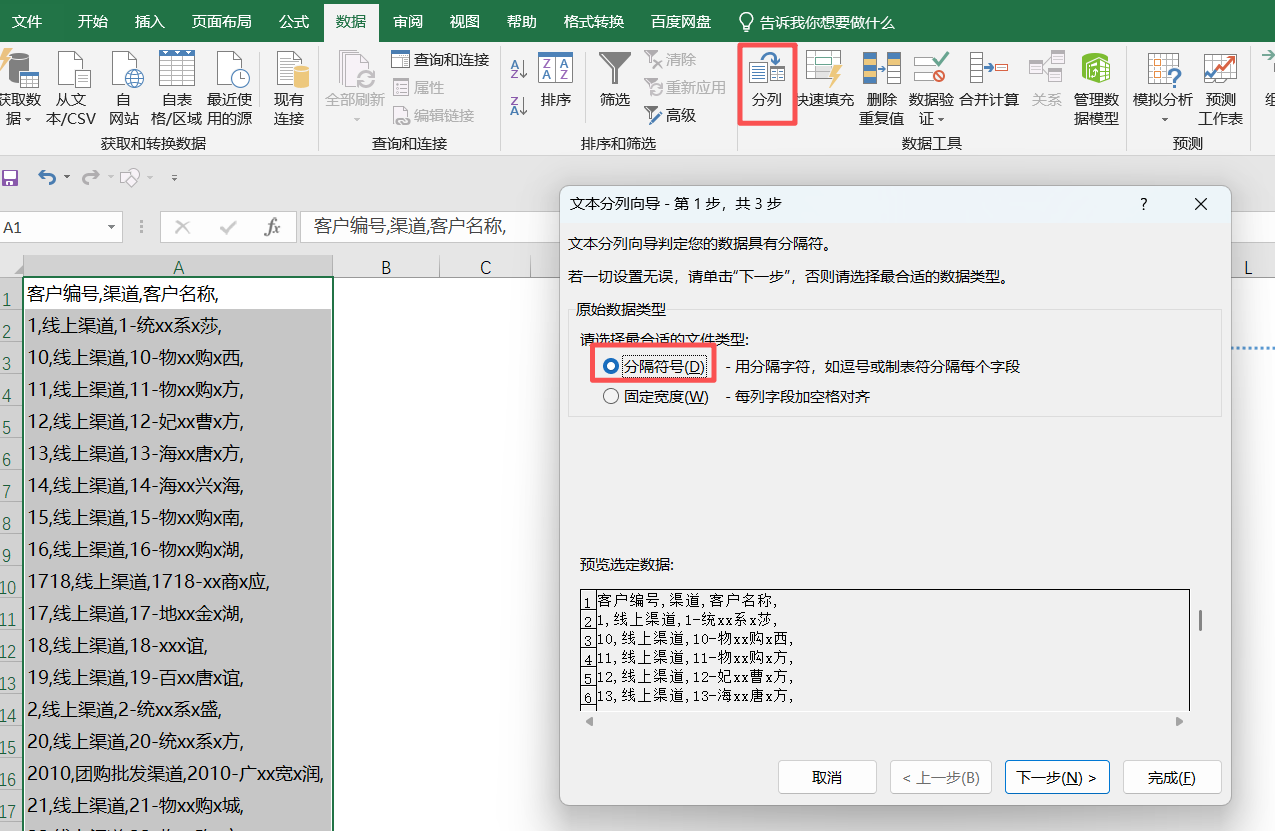
①根据分隔符做分列,如图所示:
②指定固定长度做分列,"数据"→"分列"→原始数据类型选择"固定宽度"即可。
7、数据筛选
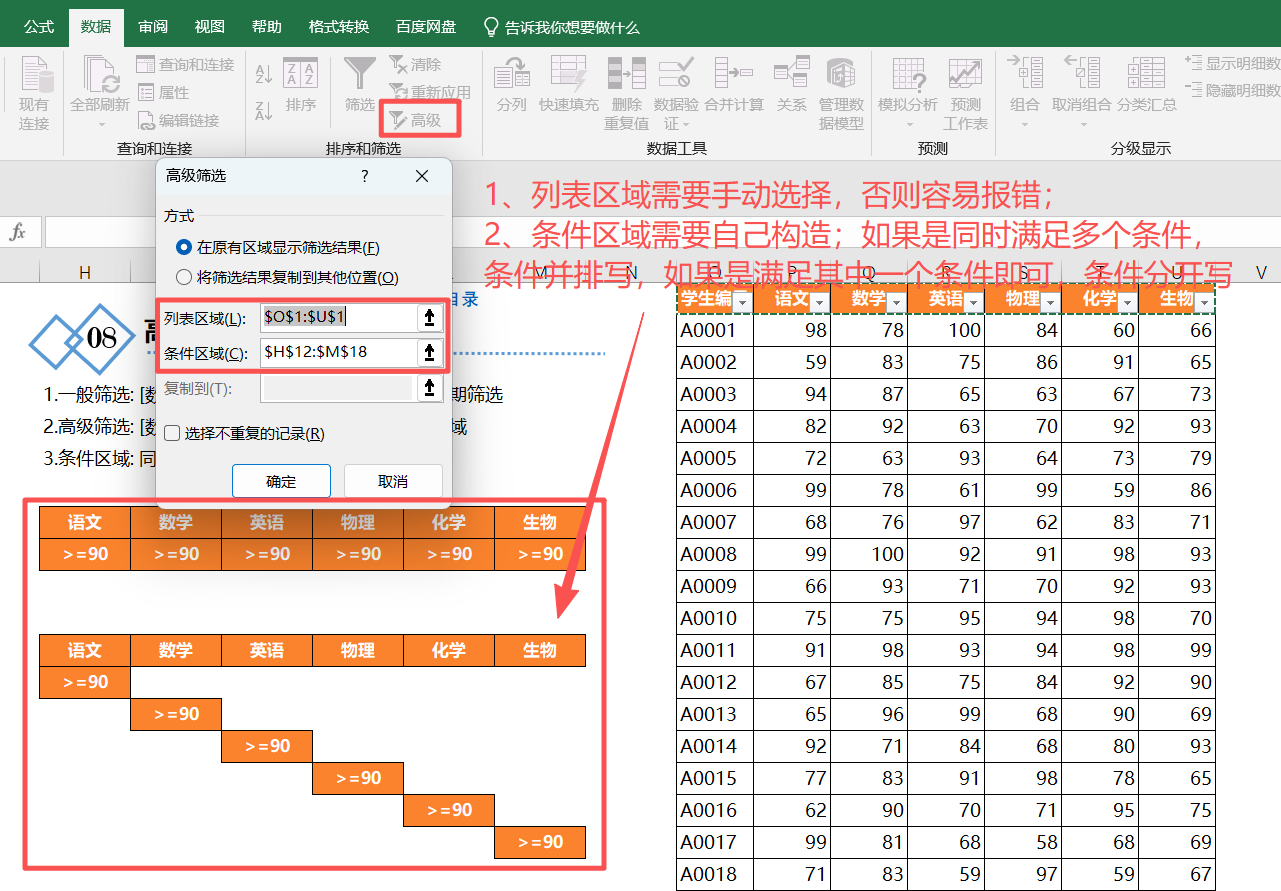
选中需要筛选的表头,点击快捷键ctrl+shift+L,就可以在小漏斗中做简单的筛选。
8、隔行涂色
给表格设置涂色可以使用系统默认的颜色样式,也可以通过辅助列的形式给表格隔行上色。
①使用系统默认的样式,"插入"→"表格"→"选中表格"→"确定",会跳转到设计tab页可以调整颜色,如图所示:
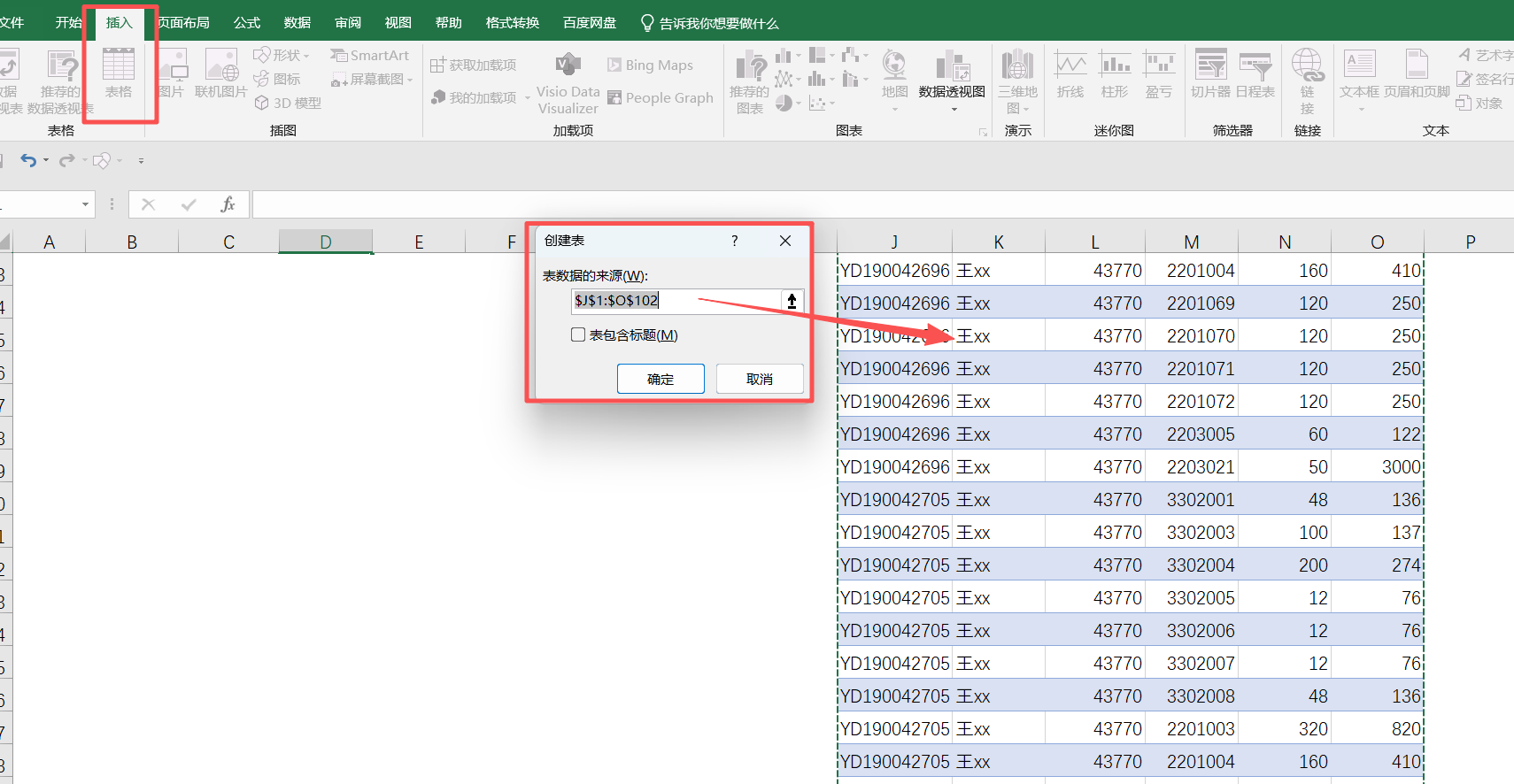
②如果默认样式的隔行颜色不能满足需求,可以设置一个辅助列去处理,具体的处理方式是:设置辅助列,辅助列中依序填写121212......先将"1"列筛选出来,设置颜色,再将"2"列筛选出来,设置颜色,取消筛选即可。
9、设置下拉菜单
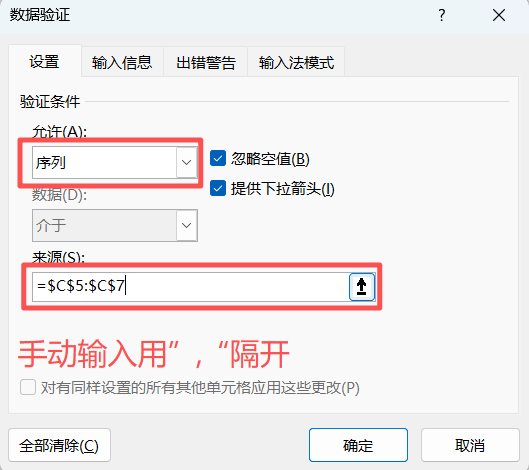
①设置下拉菜单时,先选中要设置下拉的单元格,在"数据"→"数据验证"→验证条件选择"序列",可以选择菜单所在的单元格,也可以手动输入菜单:
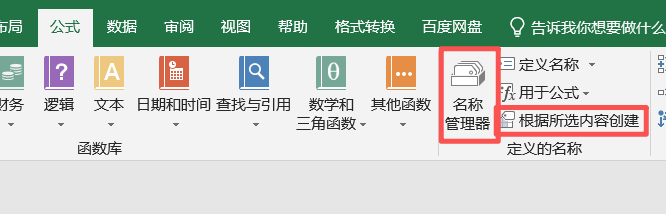
②如果要设置单元格级联,比如说A1单元格只能够选择"四川省"和"广东省",A2单元格就要根据A1单元格所选内容级联出对应省份的地级市。首先,A1单元格就是按照①的设置方式设置,接着我们要设置名称管理器,在"公式"→"名称管理器"中新建级联的选项或者"根据所选内容创建",如下图所示:
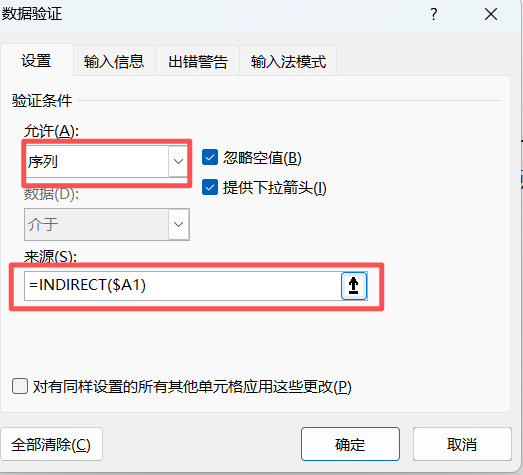
最后在"数据"→"数据验证"→"序列"→输入"=INDIRECT($A1)",表示根据A1单元格的弹出对应菜单,如下图所示:
10、工作簿保护与工作表操作
①对工作簿进行加密:"文件"→"信息"→"保护工作簿"→"用密码进行加密";
②对工作表的操作:选中sheet表,在表名上右键可以对工作表进行移动、隐藏、复制等操作;
以上就是对Excel常用操作的汇总内容,如有疑问欢迎评论区留言讨论;
Excel汇总内容下一期是Excel常用函数;