**前言:**Redis作为高性能缓存数据库,通过Docker部署实现了环境标准化:一行命令即可启动带持久化配置的容器,数据自动映射到本地磁盘。这套组合特别适合开发团队------测试环境与生产配置保持一致,避免"本地能跑线上崩"的尴尬。
实际运维中发现两个核心优势:容器隔离保护主机系统安全,动态扩缩容应对流量波动。但传统部署只能在局域网监控,曾发生过周末服务器内存溢出,直到周一上班才发现的生产事故。
接入cpolar内网穿透后实现质变:现在通过手机就能查看实时键值数据,设置内存使用率告警阈值。上周异地调试时,直接用公网地址连接Redis Desktop Manager,三分钟定位到分布式锁失效问题,比传统VPN方案节省至少两小时。
本文主要介绍如何在Ubuntu使用Docker部署Redis容器并结合cpolar内网穿透工具实现无公网ip环境远程访问本地数据库。
下面就来一起看看吧。
目录
[1. 安装Docker步骤](#1. 安装Docker步骤)
[2. 使用docker拉取redis镜像](#2. 使用docker拉取redis镜像)
[3. 启动redis容器](#3. 启动redis容器)
[4. 本地连接测试](#4. 本地连接测试)
[5. 公网远程访问本地redis](#5. 公网远程访问本地redis)
1. 安装Docker步骤
本文中使用的操作系统为Ubuntu 22.04
**添加Docker源**
```shell

# Add Docker's official GPG key:

sudo apt-get update

sudo apt-get install ca-certificates curl gnupg

sudo install -m 0755 -d /etc/apt/keyrings

curl -fsSL https://download.docker.com/linux/ubuntu/gpg | sudo gpg --dearmor -o /etc/apt/keyrings/docker.gpg

sudo chmod a+r /etc/apt/keyrings/docker.gpg


# Add the repository to Apt sources:

echo \

  "deb [arch=$(dpkg --print-architecture) signed-by=/etc/apt/keyrings/docker.gpg] https://download.docker.com/linux/ubuntu \

  $(. /etc/os-release && echo "$VERSION_CODENAME") stable" | \

  sudo tee /etc/apt/sources.list.d/docker.list > /dev/null

sudo apt-get update

```
**安装 Docker 包**
```shell

sudo apt-get install docker-ce docker-ce-cli containerd.io docker-buildx-plugin docker-compose-plugin

```
**通过运行映像来验证 Docker 引擎安装是否成功**
```shell

sudo docker run hello-world

```
此命令下载测试映像并在容器中运行它。当容器运行,它打印确认消息并退出。
2. 使用docker拉取redis镜像
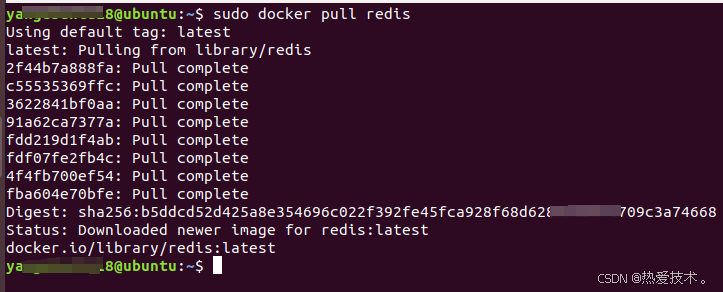
首先在终端中执行下方命令拉取镜像:
```shell

sudo docker pull redis

```
然后执行查看镜像命令:
```shell

sudo docker images

```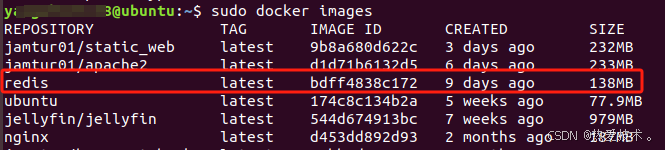
可以看到成功拉取了Redis镜像。
3. 启动redis容器
在启动容器前,需要简单修改一下Redis外部挂载的配置文件。
本教程中,首先创建了/usr/local/redis/conf/redis.conf文件,
然后使用nano编辑器写入了网上找的redis.conf文件,保存后退出编辑器。
```shell

#任何ip可以访问

bind 0.0.0.0

#守护进程

#daemonize yes

daemonize yes

#不启用保护模式

protected-mode no

#指定redis运行的端口

port 6379

tcp-backlog 511

timeout 0

#持久化⽂件名称

dbfilename xdclass.rdb

#持久化⽂件存储路径

dir /data/

#持久化策略, 10秒内有个1个key改动,执⾏快照

save 10 1

######之前配置######

#导出rdb数据库⽂件压缩字符串和对象,默认是yes,会浪费CPU但是节省空间

rdbcompression yes

# 导⼊时是否检查

rdbchecksum yes

#aof持久化配置

#appendonly yes

#appendfilename "appendonly.aof"

#appendfsync everysec

# aof重写期间是否同步

no-appendfsync-on-rewrite no

# 重写触发配置

auto-aof-rewrite-percentage 100

auto-aof-rewrite-min-size 64mb

# 加载aof时如果有错如何处理

# yes表示如果aof尾部⽂件出问题,写log记录并继续执⾏。

no表示提示写⼊等待修复后写⼊

aof-load-truncated yes

```
接下来在终端中执行下方命令启动容器:
```

sudo docker run -p 6379:6379 --name redis -v /usr/local/redis/data:/data -v /usr/local/redis/conf/redis.conf:/etc/redis/redis.conf -d redis redis-server /etc/redis/redis.conf

```
这里我给容器的名称起为redis,您可以根据需要替换成其他名称。
然后执行下方命令查看容器是否正在运行:
```shell

sudo docker ps

```
可以看到刚才创建的myredis容器正在运行中。
4. 本地连接测试
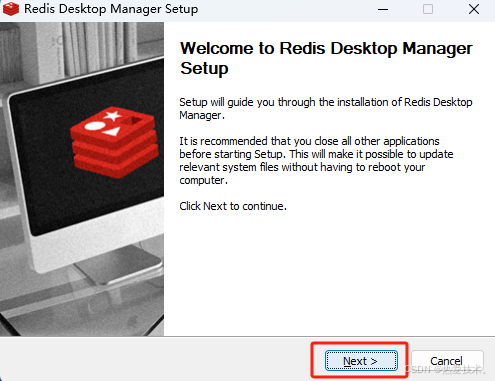
4.1 安装redis图形化界面工具
现在我们已经在docker中本地部署了redis容器,如果要在本地进行连接测试,
可以下载redis图形化界面工具:Redis Desktop Manager
下载地址:https://pan.baidu.com/s/19FLBKyQkRlK4ktZFRg3j6Q?pwd=6666
提取码:6666
4.2 使用RDM连接测试
默认安装完成后,点击左下红框位置的连接redis server按钮:
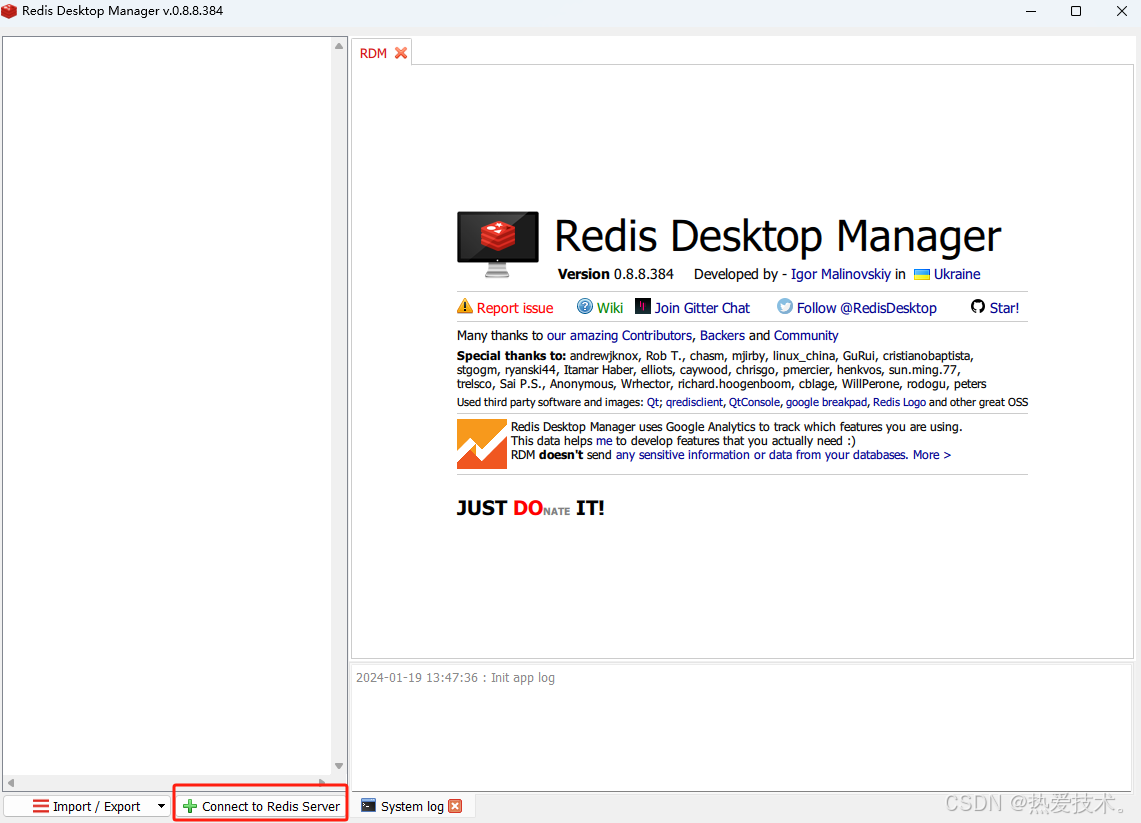
在弹出的窗口中,需要填入本机ip地址和redis的端口号:
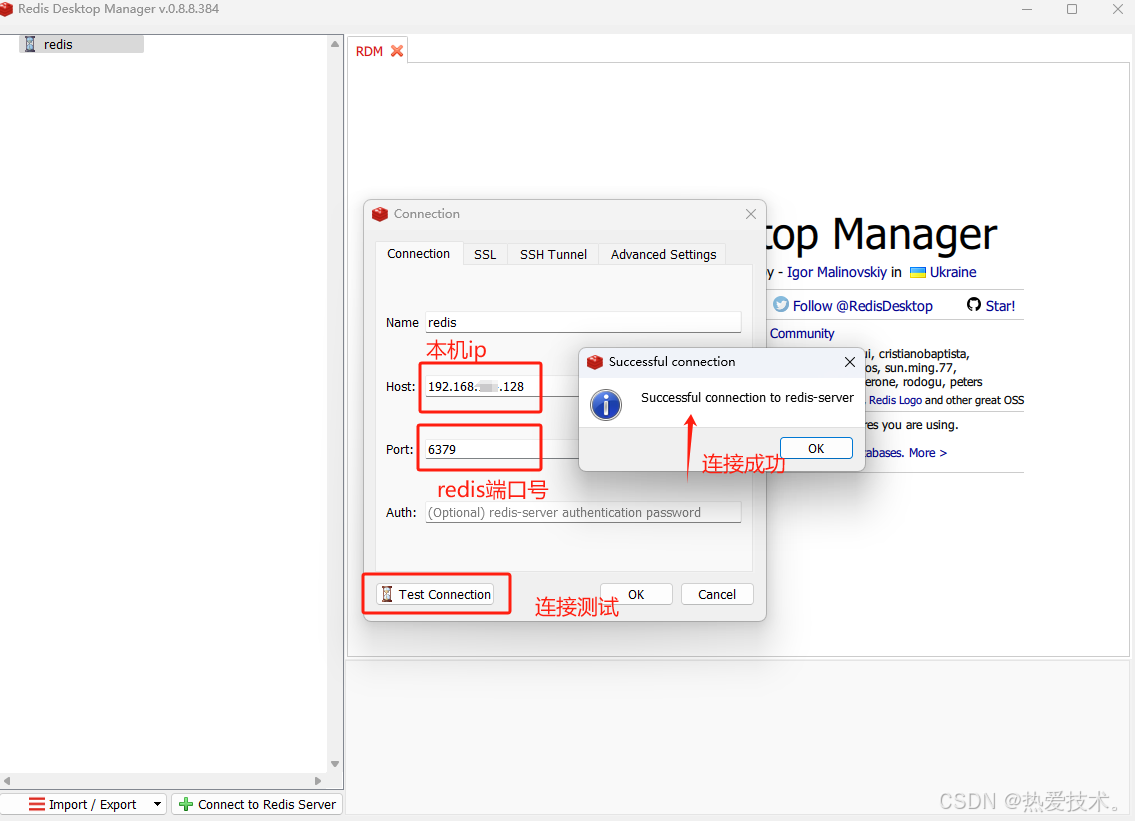
输入后点击连接测试,如看到弹出框提示成功连接,即本地连接redis测试成功。
5. 公网远程访问本地redis
不过我们目前只能在本地使用刚刚部署的Jupyer Notebook,如果身在异地,想要远程访问在本地部署的redis容器,但又没有公网ip怎么办呢?
我们可以使用cpolar内网穿透工具来实现无公网ip环境下的远程访问需求。
5.1 内网穿透工具安装
下面是安装cpolar步骤:
> cpolar官网地址: https://www.cpolar.com(https://www.cpolar.com/)
-
使用一键脚本安装命令
shellcurl -L https://www.cpolar.com/static/downloads/install-release-cpolar.sh | sudo bash -
向系统添加服务
shellsudo systemctl enable cpolar -
启动cpolar服务
shellsudo systemctl start cpolar
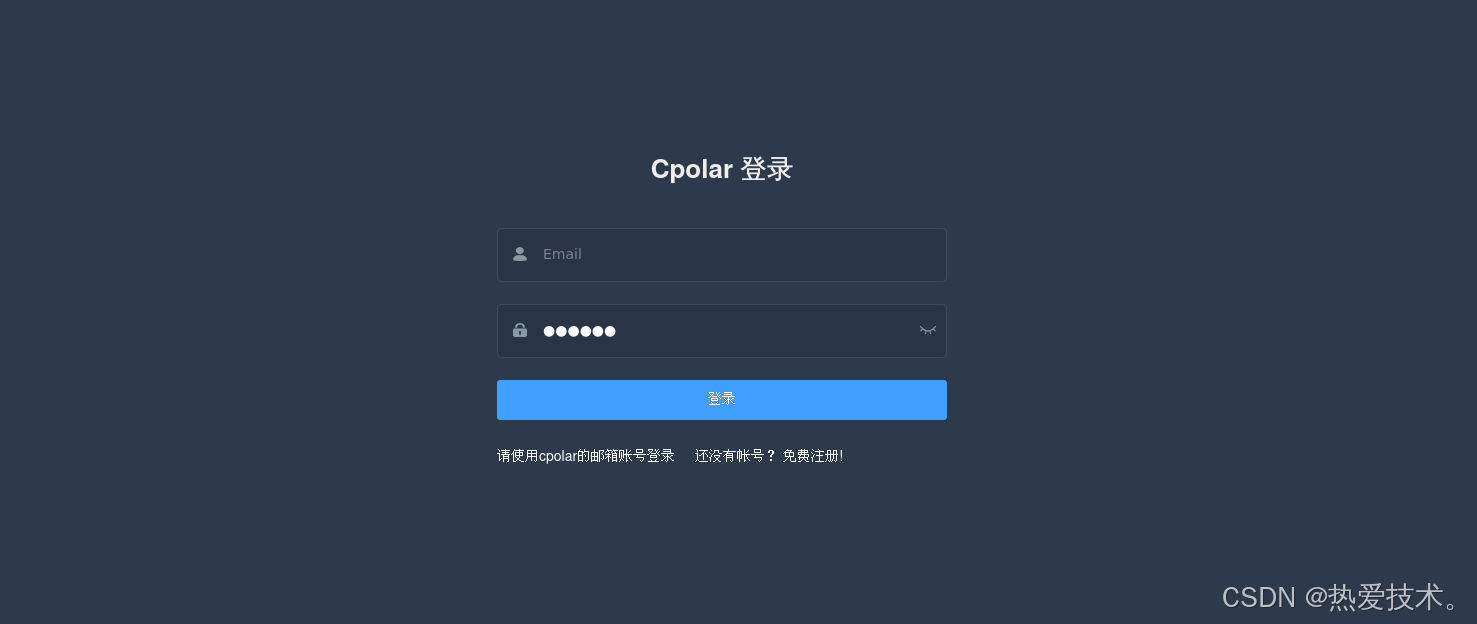
cpolar安装成功后,在外部浏览器上访问Linux 的9200端口即:【http://服务器的局域网ip:9200】,使用cpolar账号登录,登录后即可看到cpolar web 配置界面,结下来在web 管理界面配置即可。
5.2 创建远程连接公网地址
登录cpolar web UI管理界面后,点击左侧仪表盘的隧道管理------创建隧道:
-
隧道名称:可自定义,注意不要与已有的隧道名称重复,本例使用了:redis
-
协议:TCP
-
本地地址:6379
-
端口类型:随机临时TCP端口
-
地区:选择China Top
点击`创建`
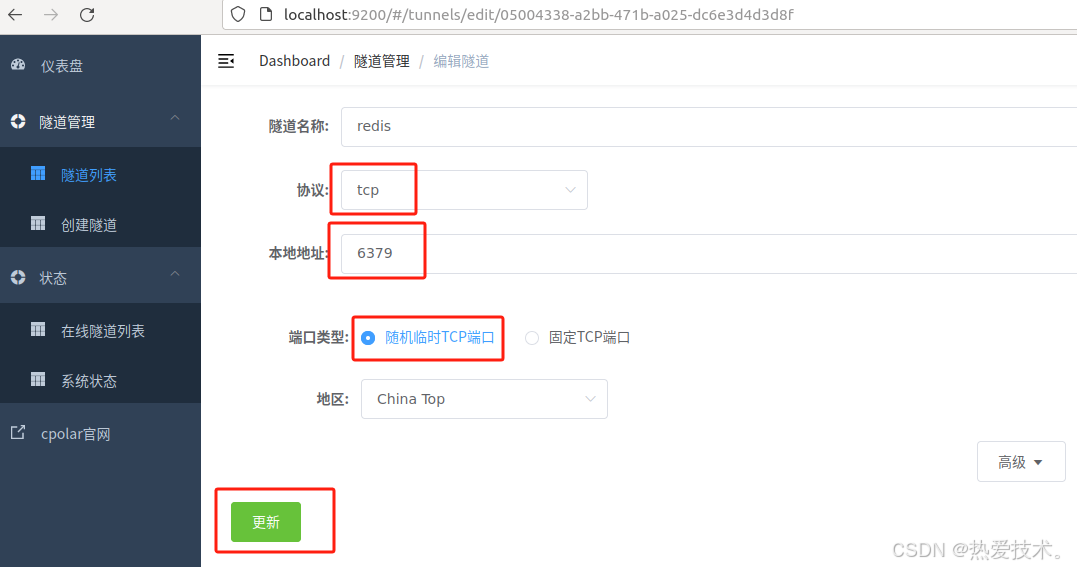
创建成功后,打开左侧在线隧道列表,可以看到刚刚通过创建隧道生成了公网地址,接下来就可以在其他电脑(异地)上,将该地址与端口号分别复制到Redis Desktop Manager访问即可。
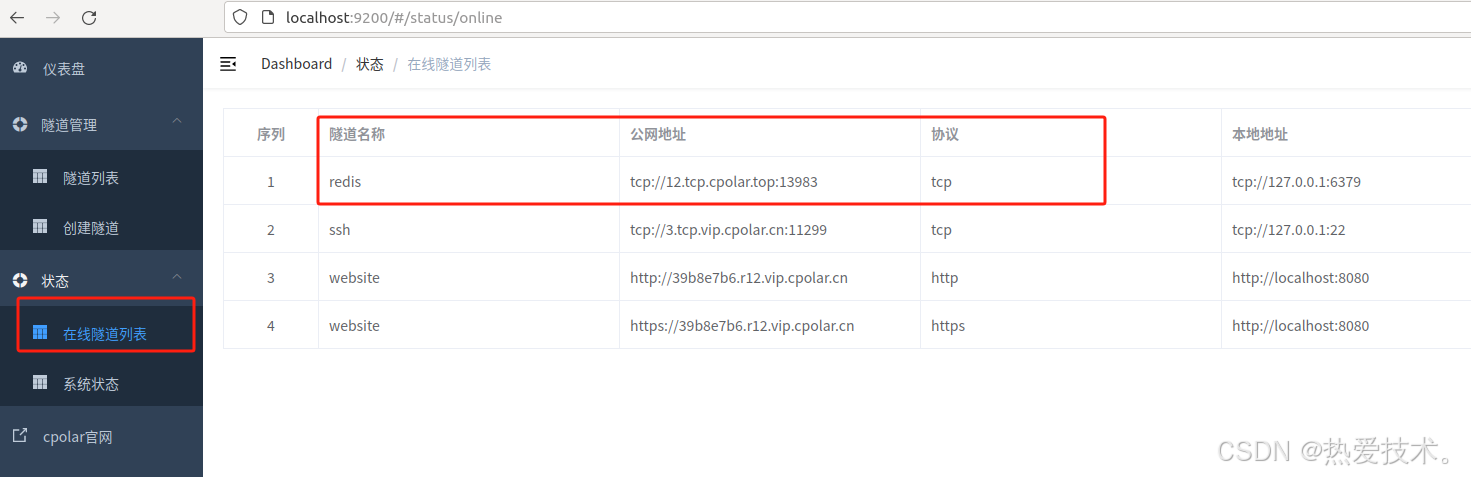
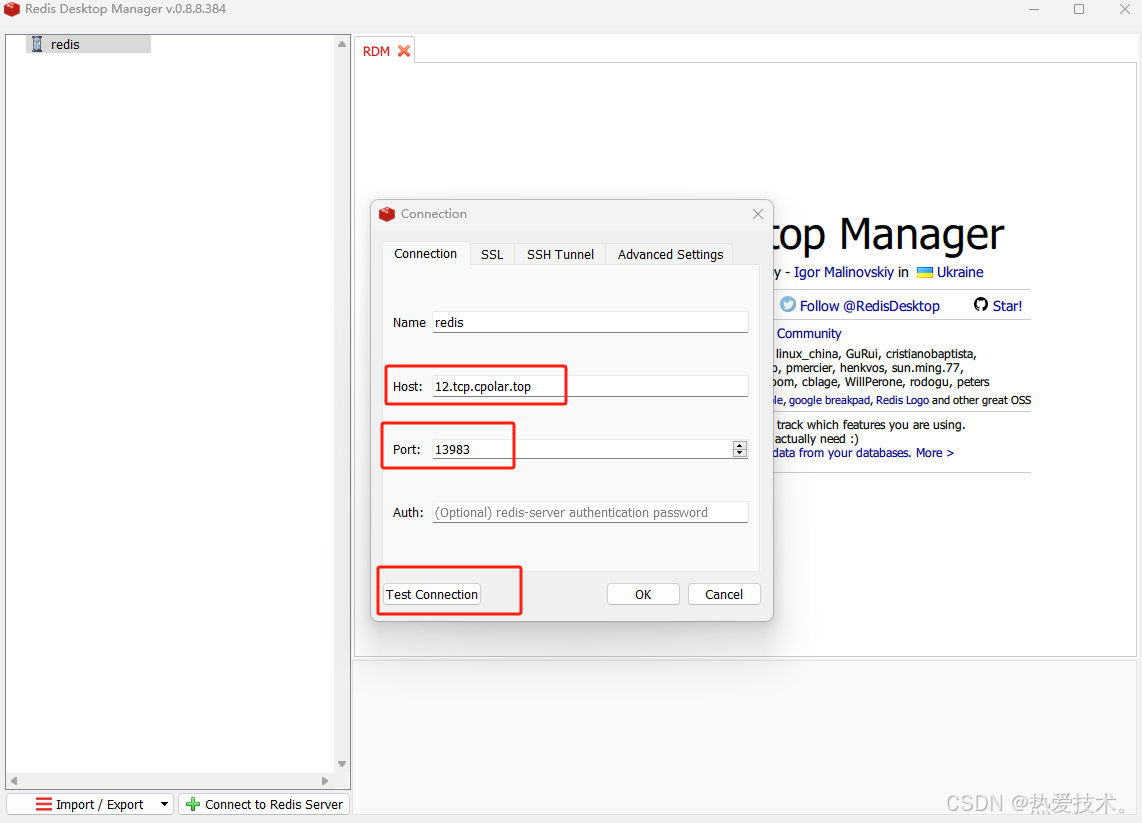
如下图所示,ip地址位置填写:12.tcp.cpolar.top,端口号填写:13983 ,点击链接测试:
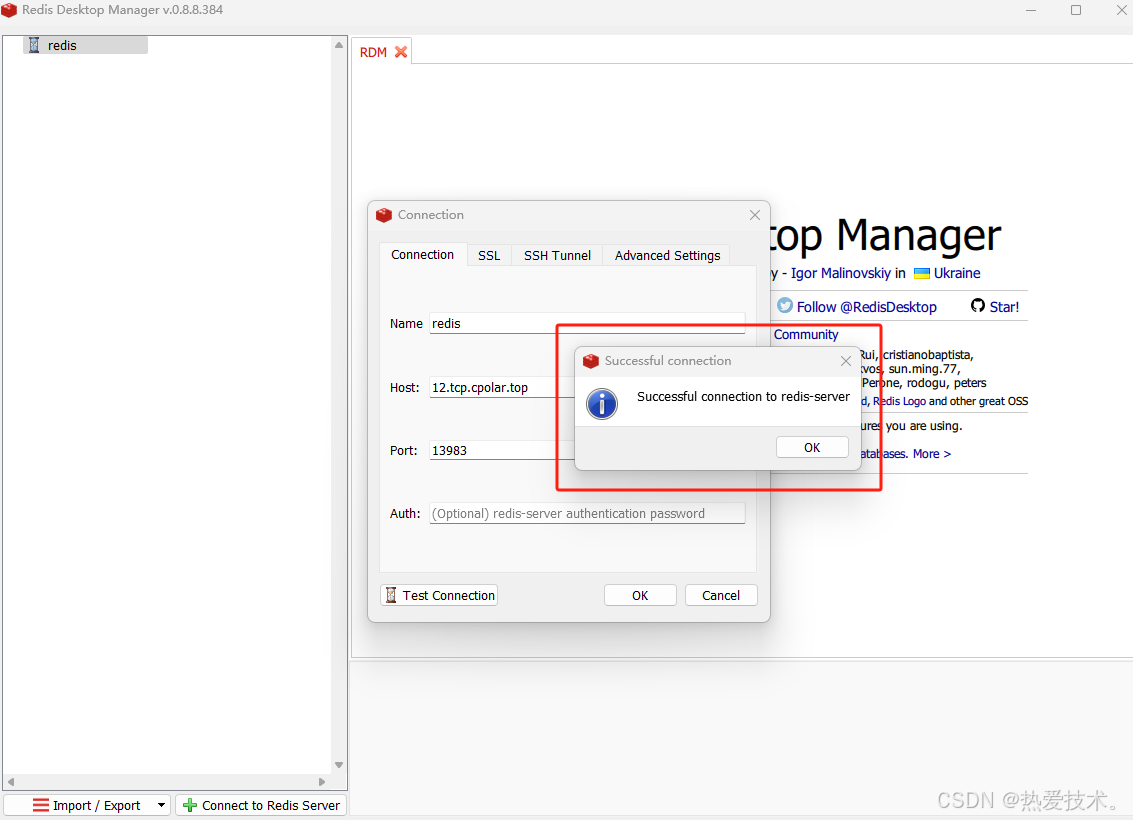
可以看到连接成功!
**小结**
为了方便演示,我们在上边的操作过程中使用了cpolar生成的TCP公网地址隧道,其公网地址是随机生成的。
这种随机地址的优势在于建立速度快,可以立即使用。然而,它的缺点是网址是随机生成,这个地址在24小时内会发生随机变化,更适合于临时使用。
如果有长期远程访问Redis的需求,但又不想每天重新配置公网地址,还想地址好看又好记,那我推荐大家选择使用固定的TCP地址的方式来远程访问。
5.3 使用固定TCP地址远程访问
接下来保留一个固定TCP地址,登录cpolar官网(https://www.cpolar.com/),点击左侧的预留,找到保留的TCP地址,为远程服务器连接保留一个固定的地址:
-
地区:选择**China VIP**
-
描述:即备注,可自定义,本例使用red123
点击`保留`
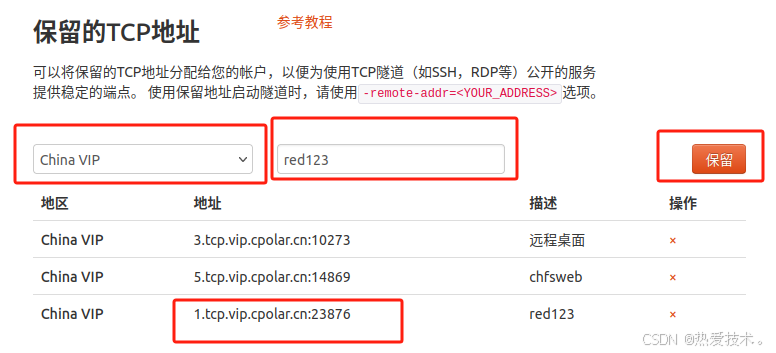
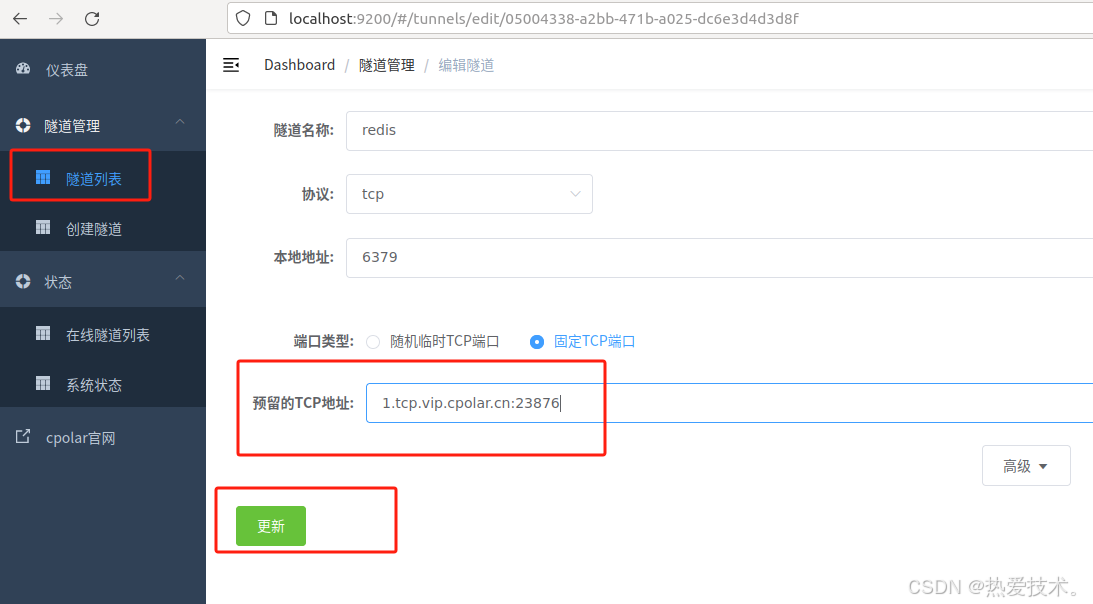
地址保留成功后,复制生成的公网地址,打开cpolar web ui管理界面,点击左侧仪表盘的隧道管理------隧道列表,找到我们刚才创建的随机公网地址隧道 **redis**,点击`编辑`
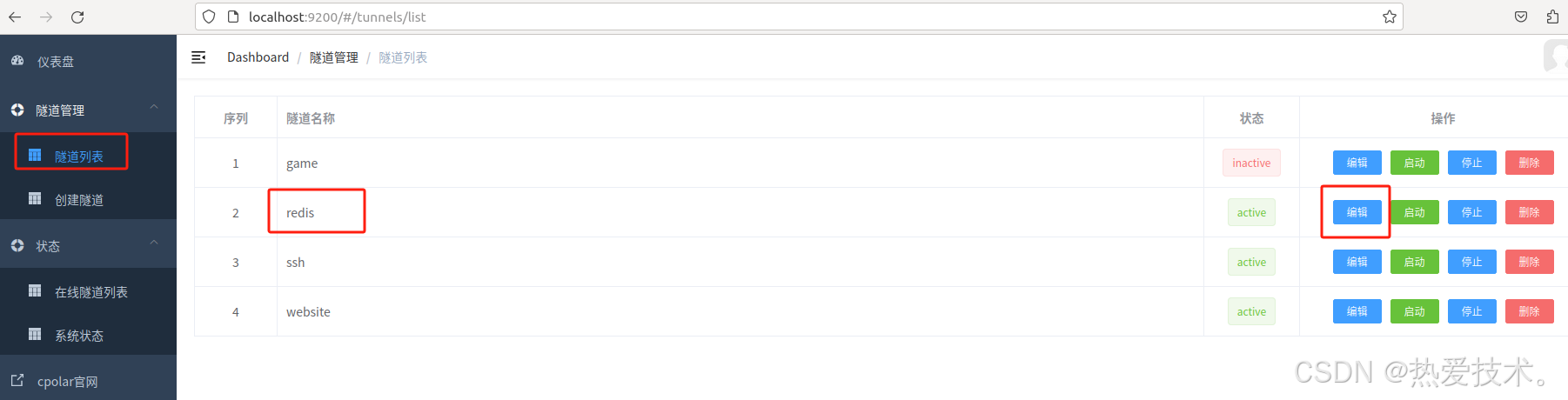
修改隧道信息,将刚才保留成功的固定TCP地址配置到隧道中
-
端口类型:选择固定TCP端口
-
预留的TCP地址:复制粘贴官网保留成功的地址,本例中为:1.tcp.vip.cpolar.cn:23876
点击`更新`
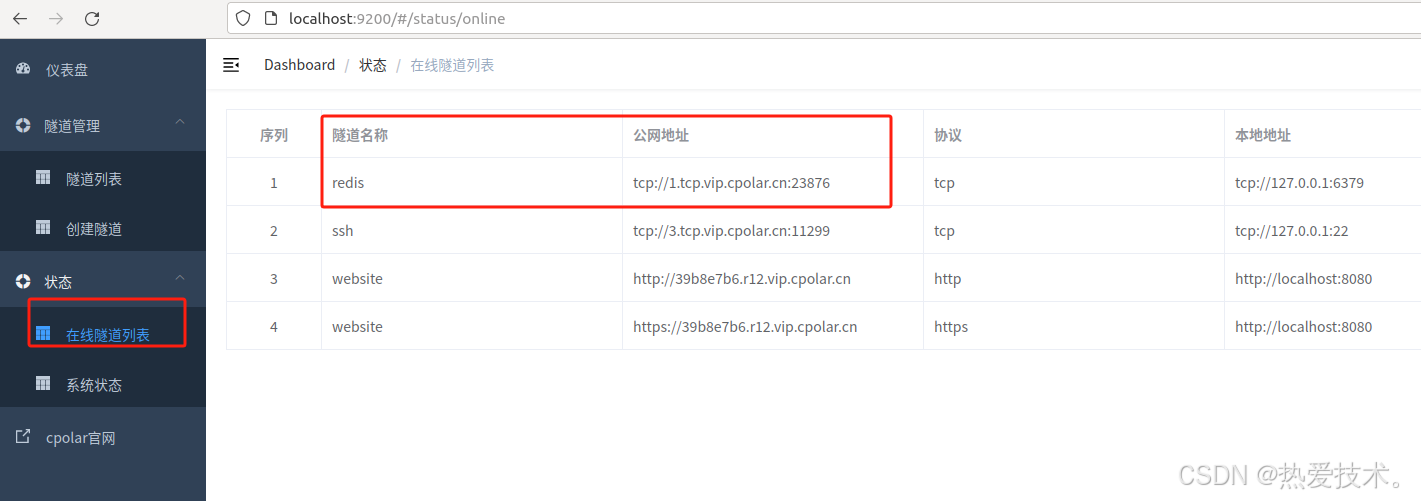
隧道更新成功后,点击左侧仪表盘的状态------在线隧道列表,可以看到公网地址已经更新为了**固定TCP地址。**
接下来与之前的操作一样,可以在其他电脑(异地)上,使用这个固定的TCP地址访问redis即可。
ip地址位置填写:1.tcp.vip.cpolar.cn,端口号填写:23876 ,点击链接测试:
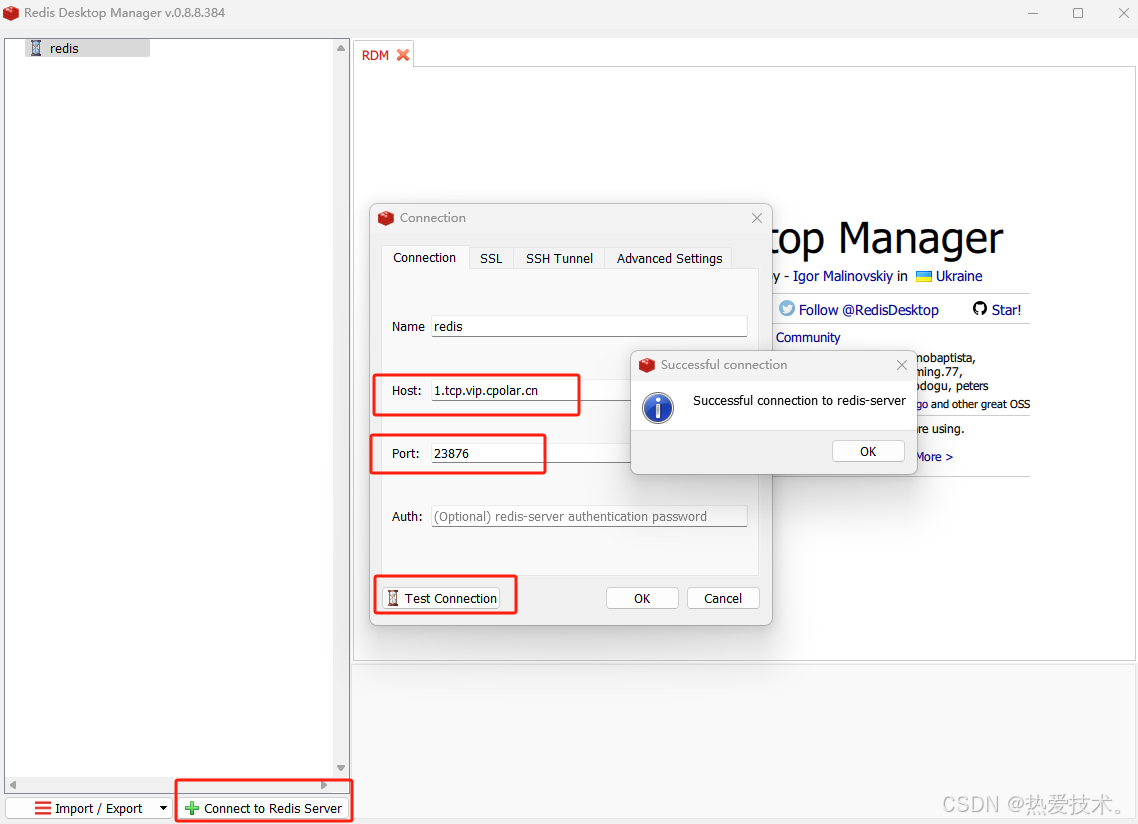
可以看到,使用固定的TCP地址成功远程连接了本地Redis!使用cpolar内网穿透工具无需购买域名服务器,也不用设置路由器那么麻烦,轻松实现大家在公网远程访问本地服务的需求!
**从本地容器到全球访问,Redis监控从未如此简单直接!**
本篇文章知识点来源cpolar官网https://www.cpolar.com
-
cpolar博客:配置二级子域名: https://www.cpolar.com/blog/configure-the-secondary-subdomain-name(https://www.cpolar.com/blog/configure-the-secondary-subdomain-name)
-
cpolar博客:配置自定义域名: https://www.cpolar.com/blog/configure-your-own-domain-name(https://www.cpolar.com/blog/configure-your-own-domain-name)
-
cpolar博客:配置固定TCP端口地址: https://www.cpolar.com/blog/configure-fixed-tcp-port-address(https://www.cpolar.com/blog/configure-fixed-tcp-port-address)
-
cpolar博客:配置固定FTP地址: https://www.cpolar.com/blog/configure-fixed-ftp-address(https://www.cpolar.com/blog/configure-fixed-ftp-address)