软件名称:KSWEB(安卓Web服务器)+ Termux终端模拟器
操作系统支持
- 安卓5.0及以上版本,适配老旧机型(如小米红米系列、华为畅享等)。
软件介绍
- KSWEB是安卓端的轻量级Web服务器,支持PHP、MySQL运行环境,可轻松部署Typecho、WordPress等博客系统;Termux则是安卓终端工具,用于安装和管理cpolar内网穿透服务。两者组合后,你的旧手机秒变"私人服务器",无需公网IP也能对外提供网站访问!
安卓服务器新王者------KSWEB兼容Typecho零门槛
- 超低硬件需求:仅需1GB内存即可运行,旧手机也能变身"云主机"。
- 一键部署生态:内置PHP+MySQL环境,安装Typecho只需5分钟。
实用场景------让闲置安卓机发光发热
场景一:低成本个人博客搭建
- 痛点:想写技术博客但不愿花钱买服务器;
- 爽点:用旧手机+免费Typecho模板,月成本0元!
场景二:开发者远程测试环境
- 痛点:公司电脑无法安装Web服务软件;
- 爽点 :手机部署后,通过cpolar外网地址随时调试代码。
旧机变公网服务器------cpolar的"跨海大桥"效应
- 无需公网IP:直接生成可访问的外网URL,手机在家、宿舍均可被远程访问;
- 双向加密安全:数据传输全程加密,比传统端口映射更可靠;
- 零学习成本:一键启动服务,不用写复杂脚本(对比其他穿透工具)。
旧机+cpolar的黄金组合
用KSWEB+Termux将安卓手机变成低成本Web服务器,搭配cpolar内网穿透实现远程访问。无论是个人博客、代码测试还是小众应用部署,这套方案让闲置设备"复活",是极客和预算有限用户的福音!
将旧手机变废为宝的宝藏组合,快给自己也建一个这样的宝藏,废物利用的同时也能在宝藏里挖呀挖呀挖,挖出更多的宝贝呢!
变废为宝的教程在下面呦!
本文将手把手教你用 KSWEB 在安卓上部署 Typecho 博客,再通过 Termux 安装配置 cpolar 内网穿透,让它无需公网 IP 也能安全对外访问。
1.准备工作
在正式动手前,先把环境准备好:确保手机连接稳定的 Wi‑Fi 并尽量保持充电,授予 KSWeb 与 Termux 的存储权限,关闭对它们的电池优化/后台限制,避免服务被系统杀掉。这样后续 Web 服务与内网穿透才能长期、稳定地运行。
1.1 设备与准备清单
-
设备与系统
- 最低 Android 7.0(Termux 0.118.x 支持 Android 7+)
- Root 非必需;建议长期插电并常驻稳定 Wi‑Fi
- 建议配置:2GB+ RAM、可用存储 2GB+、ARM64(更佳性能)
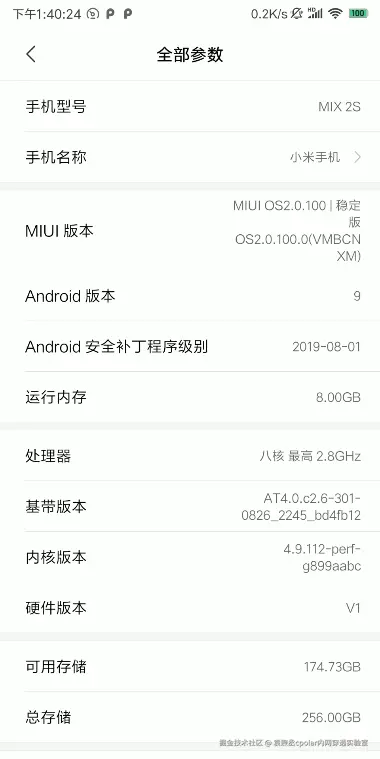
- 示例(本文演示设备):小米 MIX 2S,Android 9,8GB RAM / 256GB 存储
-
需要提前下载/准备
Termux 安装包:
termux.apkKSWEB 安装包:
KSWEB.apkTypecho 源码:
typecho-master.zipTypecho 主题(推荐主题):
butterfly、Cuckoo、GreenGrapes、Joe123云盘永久链接(提取码:1314):www.123865.com/s/3jOKVv-9J...

1.2 配置KSWEB和Termux后台保活
首先,将云盘中的KSWEB和termux软件安装在手机上: 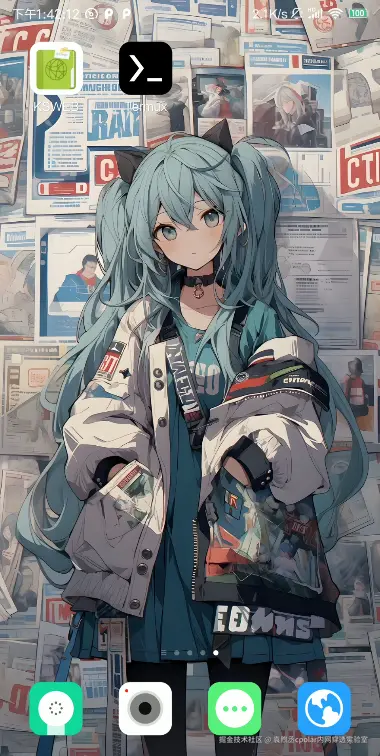
以当前小米机型为例(其他机型步骤基本一致),打开设置,搜索电池,然后点击进入电量和性能,再次点击应用配置,设置KSWEB和Termux后台无限制: 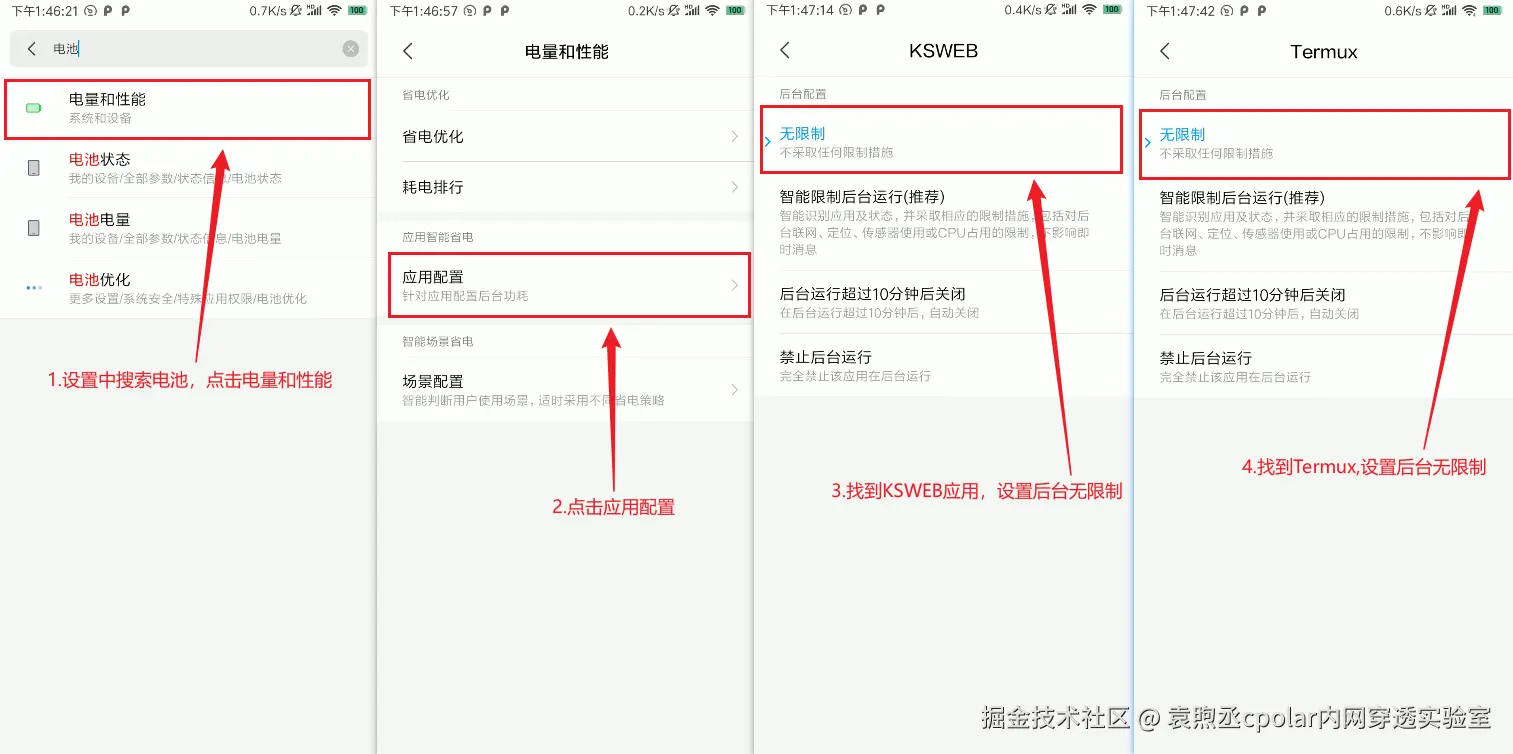
这样,即可保证KSWEB和Termux应用后台无限制运行啦!
2.配置 KSWEB 环境
打开KSWEB应用,首次进入能够看到在快速安装,然后来到设置,启用自动启动和锁定WIFI: 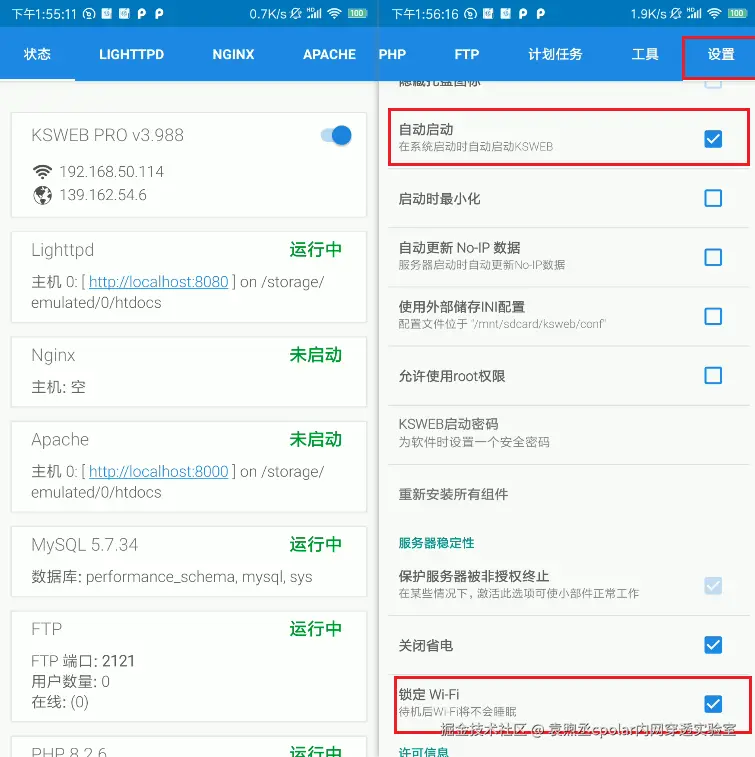
好了,基本设置就搞定了。
接下来需要安装php,MySQL,Apache这三个服务和phpAdmin工具:
- PHP:服务器端脚本语言,是 Typecho 运行的基础,负责生成动态网页。
- MySQL:常用的关系型数据库,用于存储文章、评论、用户等站点数据。
- Apache:Web 服务器,监听端口并处理 HTTP 请求,并将动态请求交给 PHP。
- phpAdmin:基于 Web 的 MySQL 管理工具,便于建库、导入导出与执行 SQL。
在进入软件时,其实默认就已经安装好了php和Apache以及MySQL,我们可以启动一下Apache服务,然后浏览器访问测试一下:
arduino
http://localhost:8000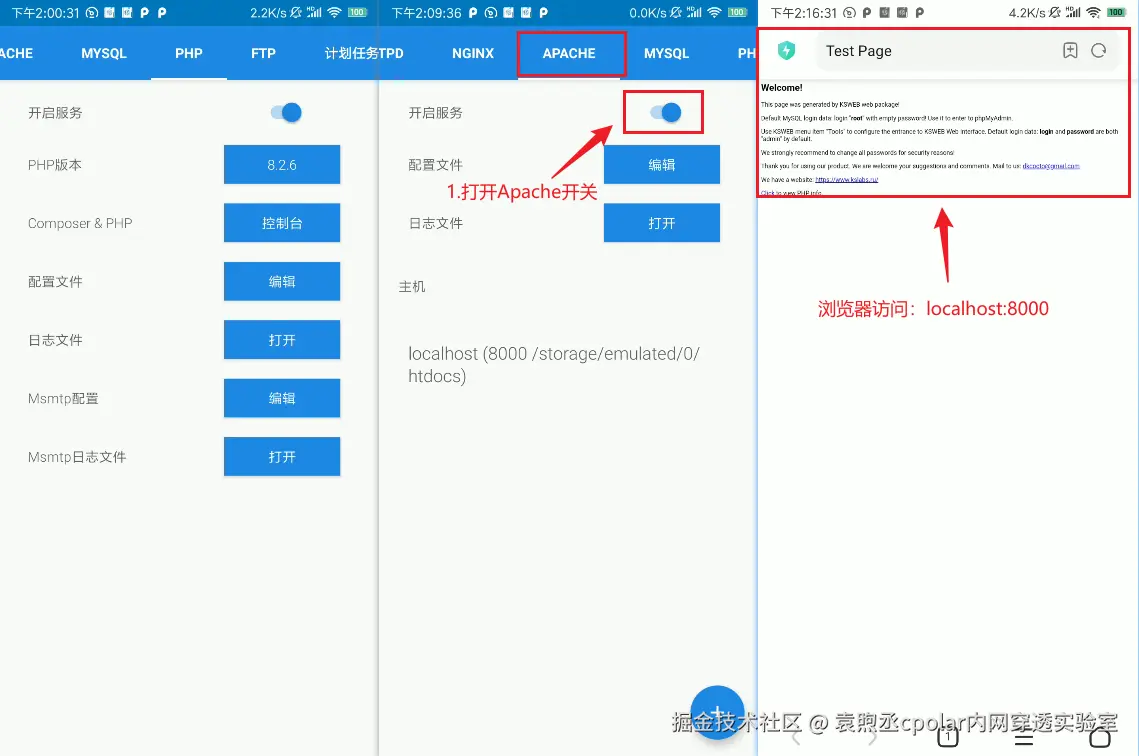
可以看到能成功访问到默认的test测试页面,接下来我们需要安装PhpAdmin工具: 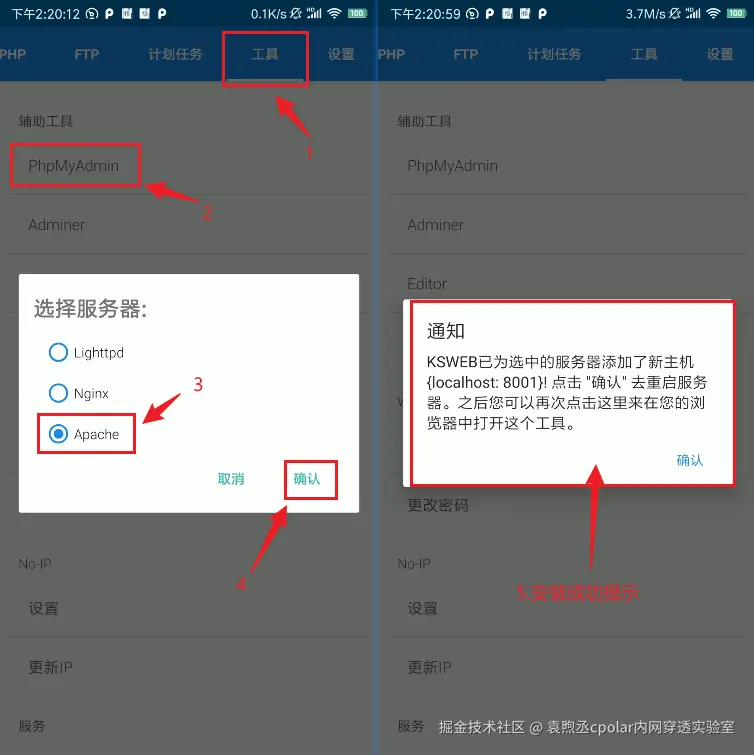
点击确定按钮,会自动重启Apache服务器,回到状态页面也可以看到多了一个8001的端口,浏览器访问测试一下:
arduino
http://localhost:8001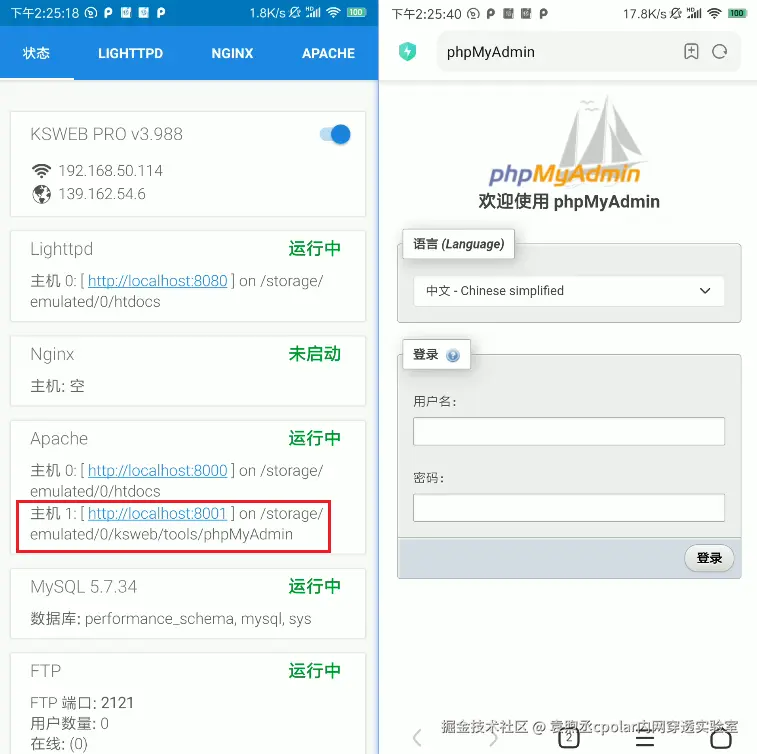
成功的访问到了PhpAdmin工具!
3.部署 Typecho 博客
接下来开始正式搭建博客应用本体。Typecho 是一款轻量、快速的 PHP 博客程序,部署步骤也很简单:将源码解压到网站根目录,在 phpAdmin 新建数据库,然后通过浏览器访问安装向导,按提示完成站点信息与管理员账户配置即可。下面我们将按"准备文件 → 放到 KSWEB 的 Web 根目录htdocs → 创建数据库 → 运行安装向导"的顺序完成基础部署,为后续主题与插件安装打好基础。
首先,我们将Typecho的源码压缩包解压, 然后将源码目录下的所有文件复制到手机的htdocs目录,如下图: 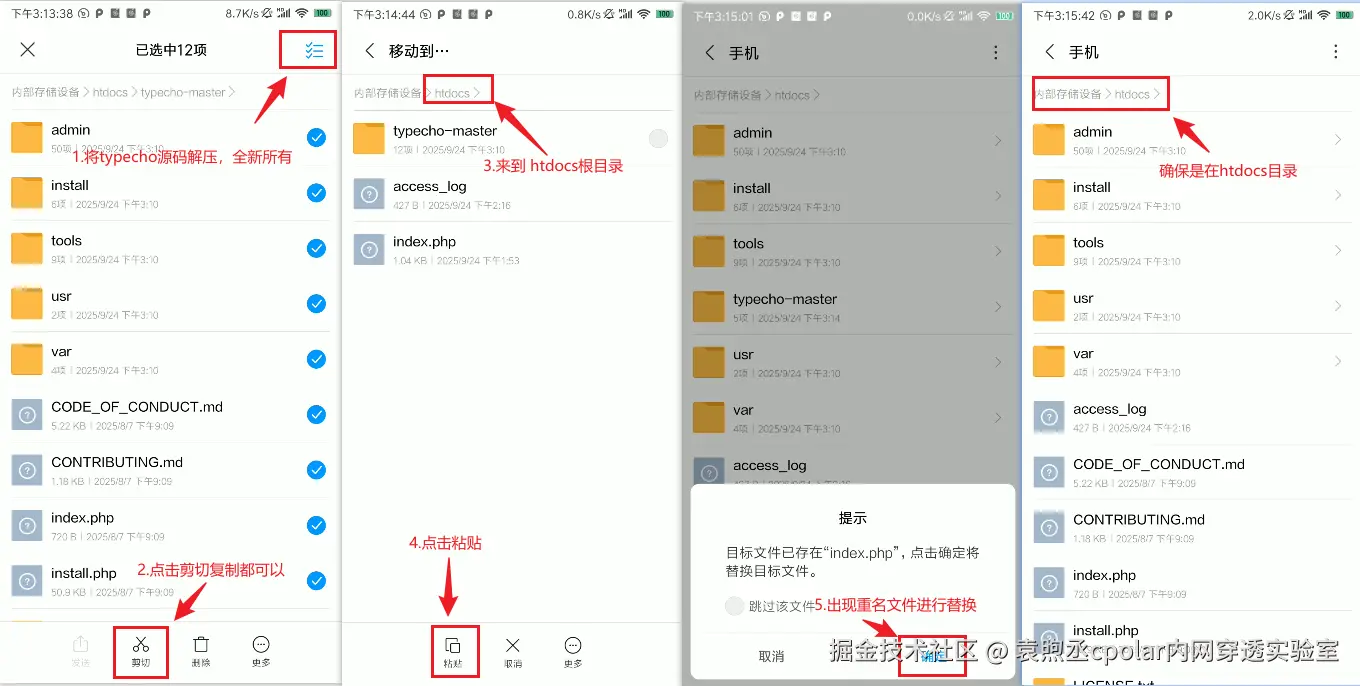
接下来,直接浏览器中访问Apache服务的前端端口8000进行测试:
arduino
http://localhost:8000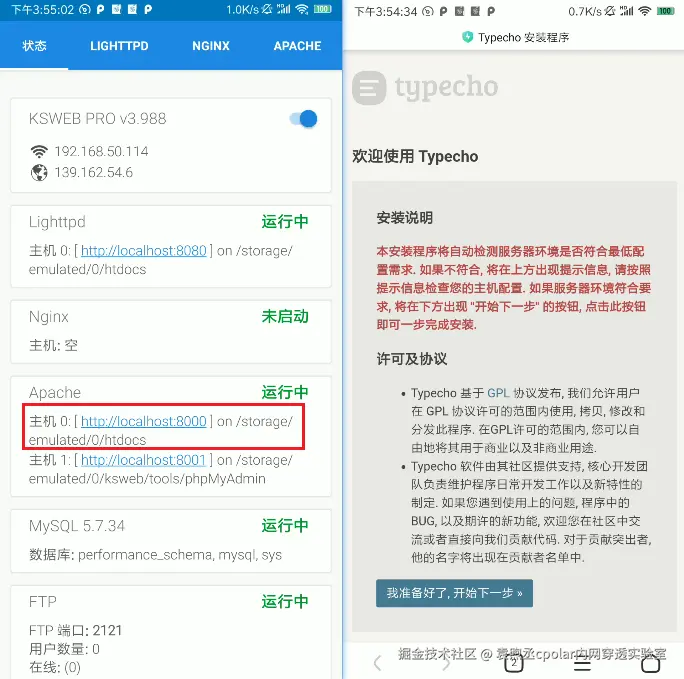
成功访问到Typecho博客配置页面!
为了方便演示,这里修改Apache的IP从localhost改为0.0.0.0,这样修改后,局域网的设备也可以访问该设备IP的博客,从KSWEB的状态页可以看到,手上这台Mix2s的设备局域网IP为192.168.50.114(注意:每个人的设备IP都不一样),接着在局域网的电脑浏览器中访问测试:
arduino
http://192.168.50.114:8000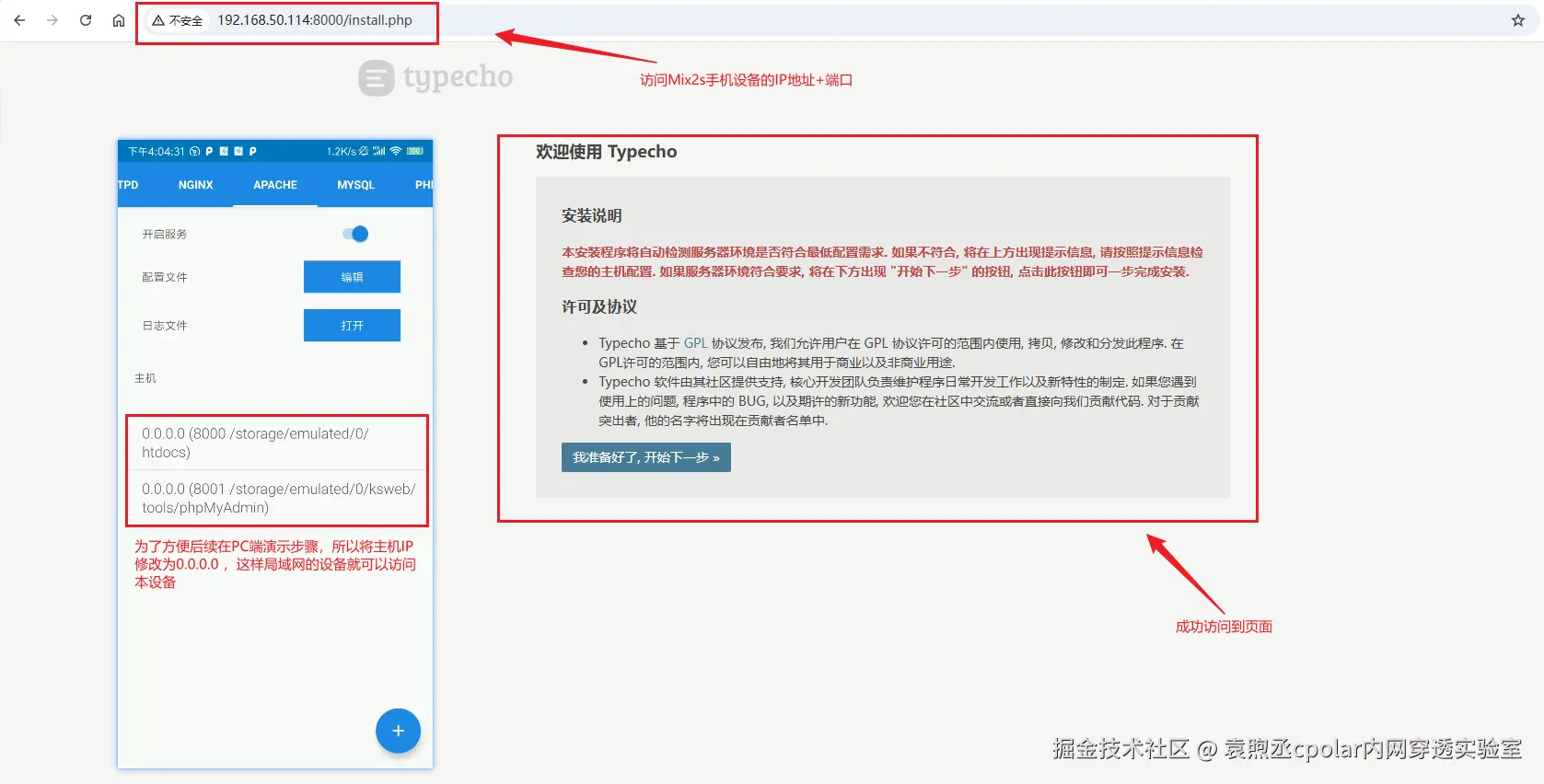
成功从局域网的电脑上访问到了Mix2s这台手机设备部署的Typecho博客!
接下来,将使用电脑的浏览器中进行演示配置Typecho博客,截图及文字更大一些,观感更佳!
首先,需要先添加一个数据库,后面要用到,在浏览器中访问PhpAdmin的控制台:
arduino
http://localhost:8001输入用户名root,密码为空,然后直接点击登录按钮即可!
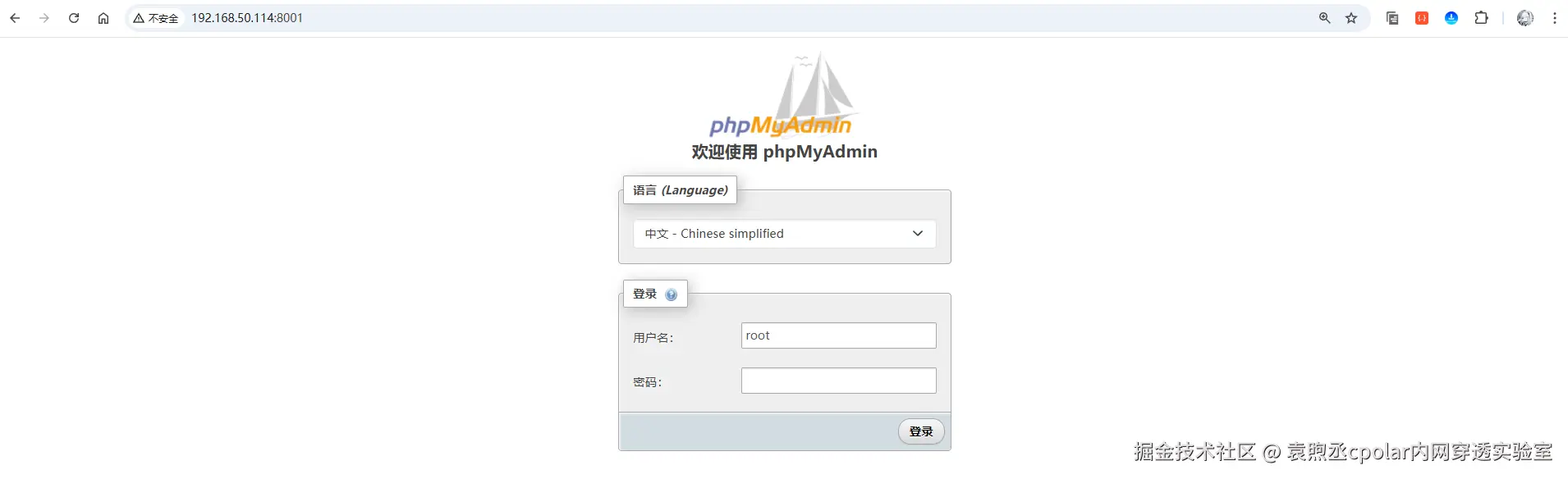
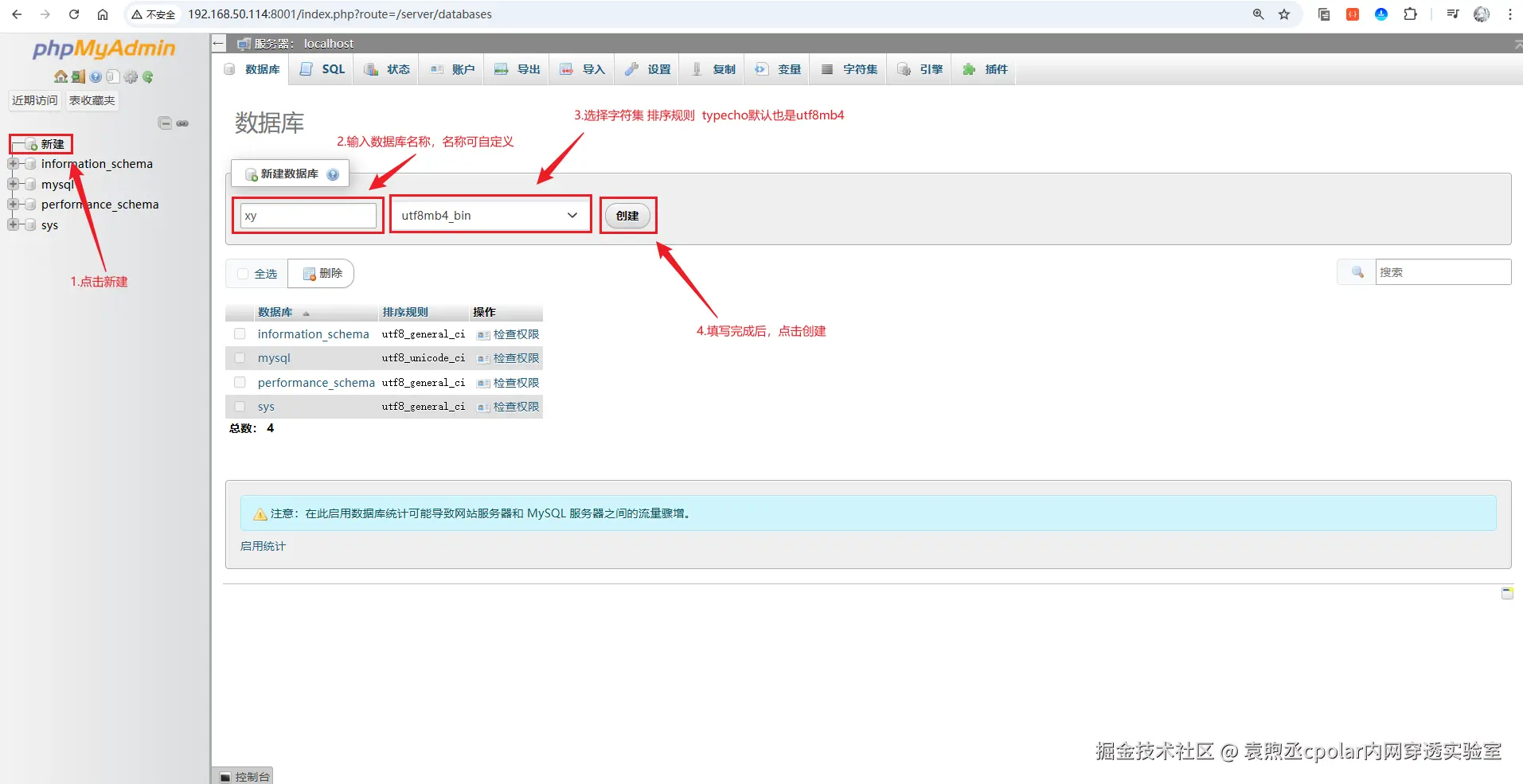
登录进来后,点击新建按钮,然后输入数据库名称(名称自定义即可),以及选择字符集和排序规则,这里设置的数据库名称为xy,字符集选择utf8mb4_bin,然后点击创建按钮进行创建数据库:
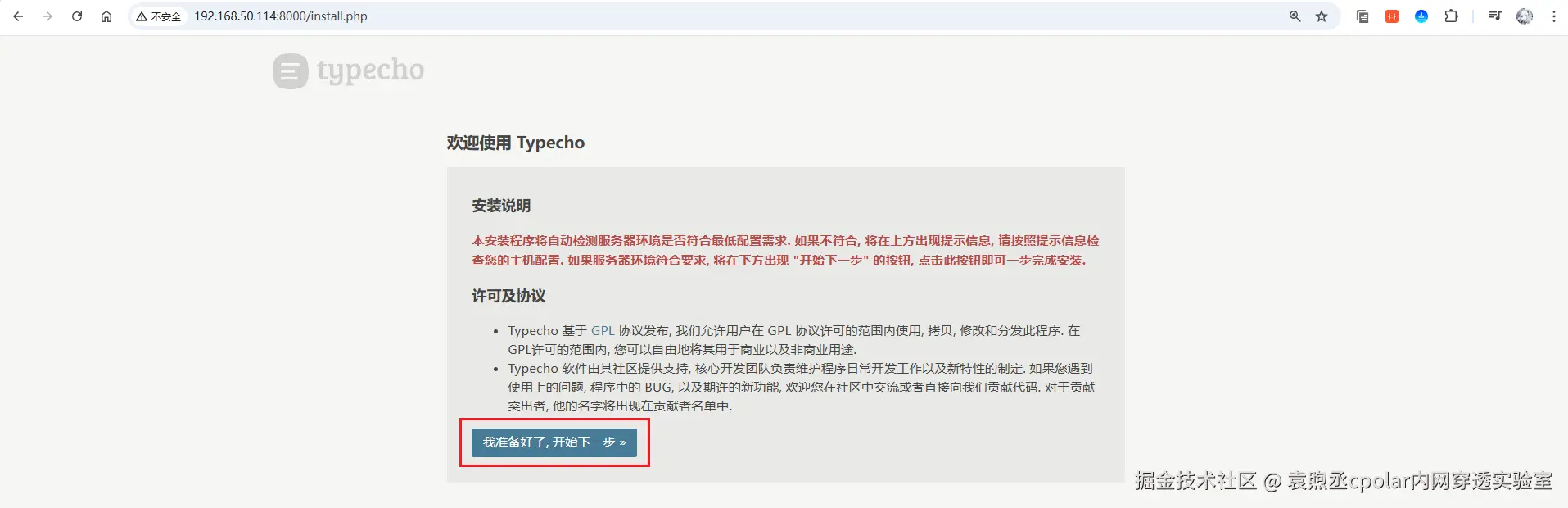
接着回到Typecho配置页面,点击页面的我准备好了,开始下一步按钮:
进入到初始化配置页面,配置MySQL数据库,参考如下图: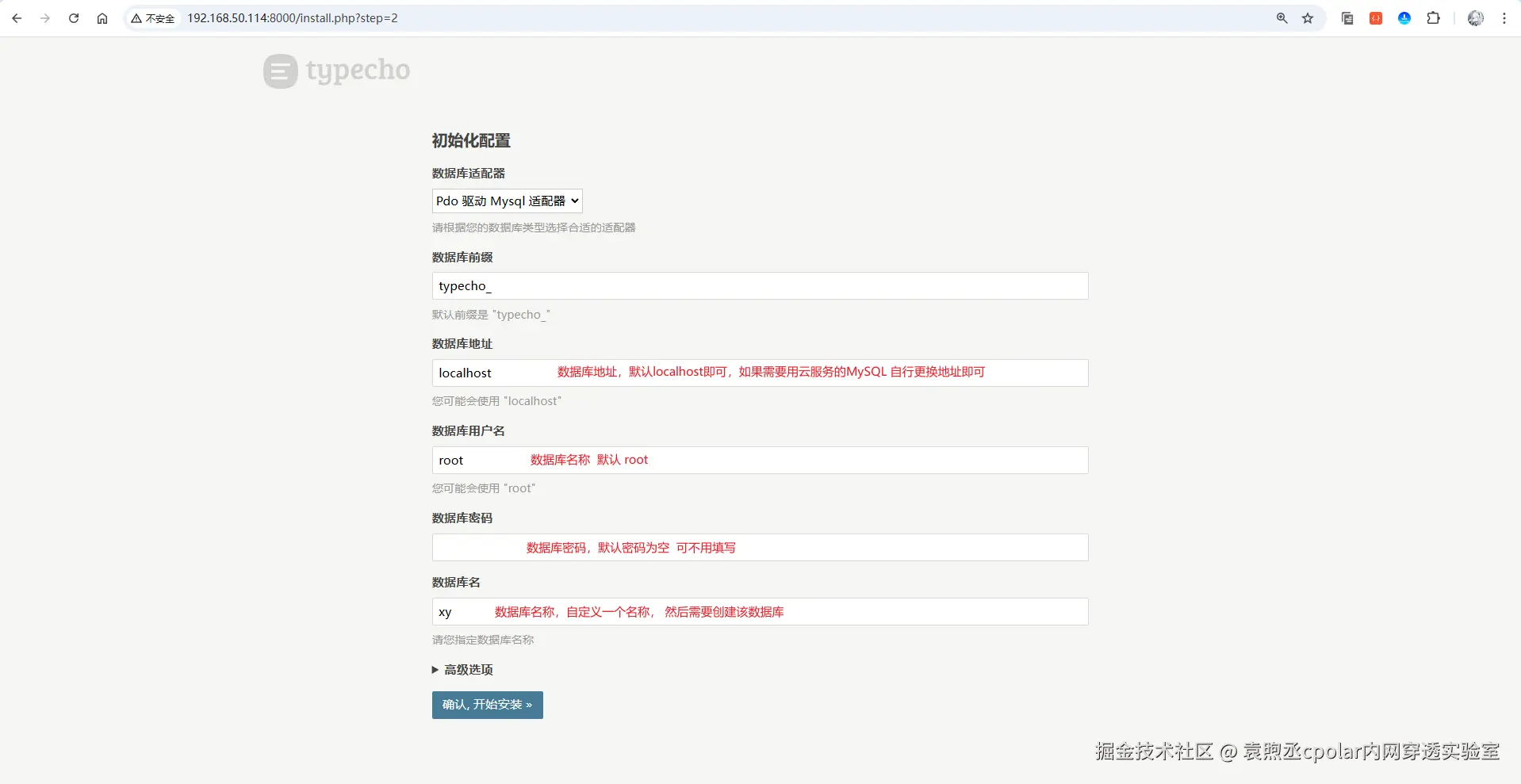
配置完成后,点击确认,开始安装,进入到创建您的管理员账号页面,设置一个您要用来登录Typecho博客网站的账号:
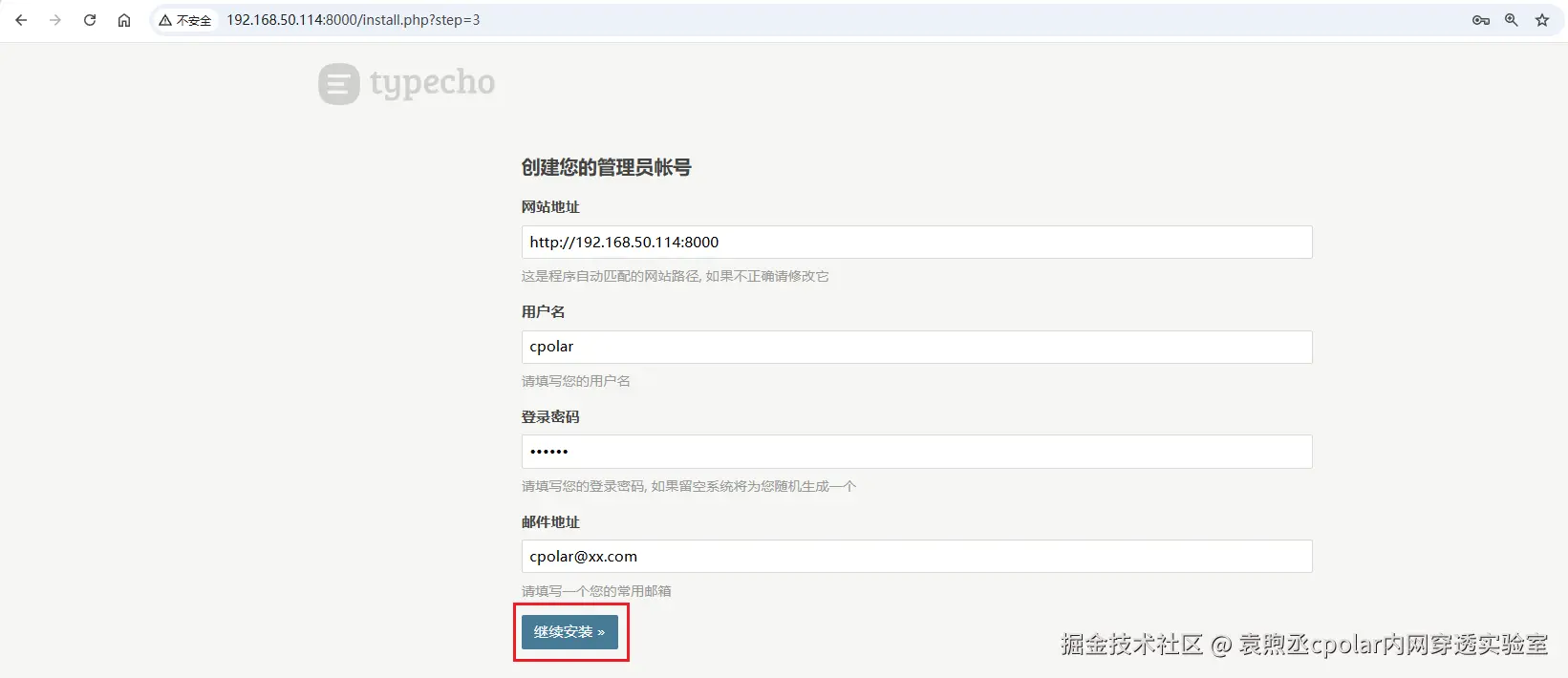
设置完成后,点击继续安装的按钮,完成配置: 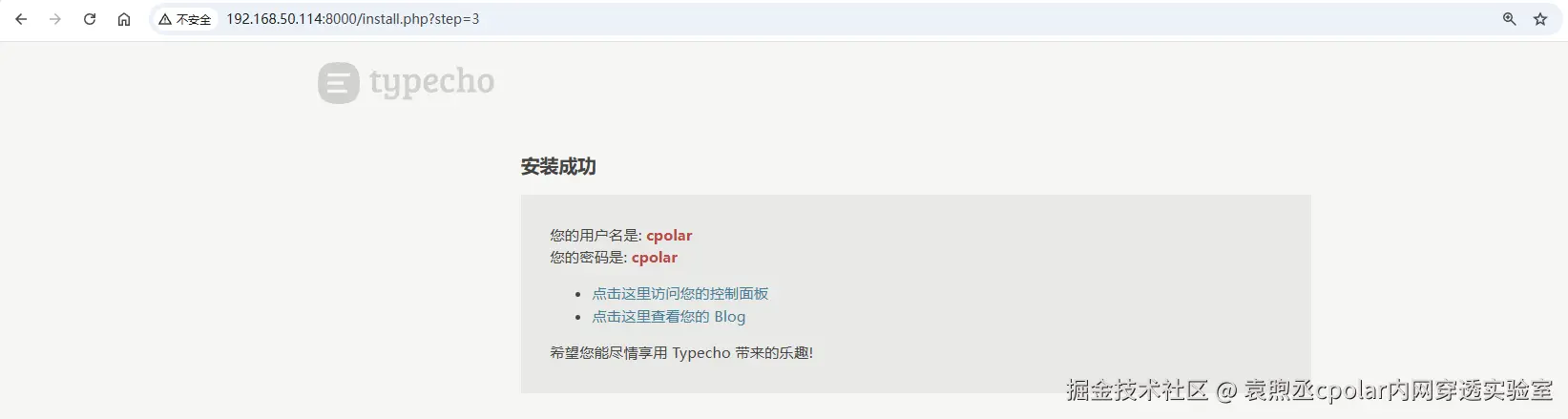
可以看到,安装完成后,提示了您的账号信息,然后接下来,直接访问Typecho的首页:
arduino
http://localhost:8000参考图如下: 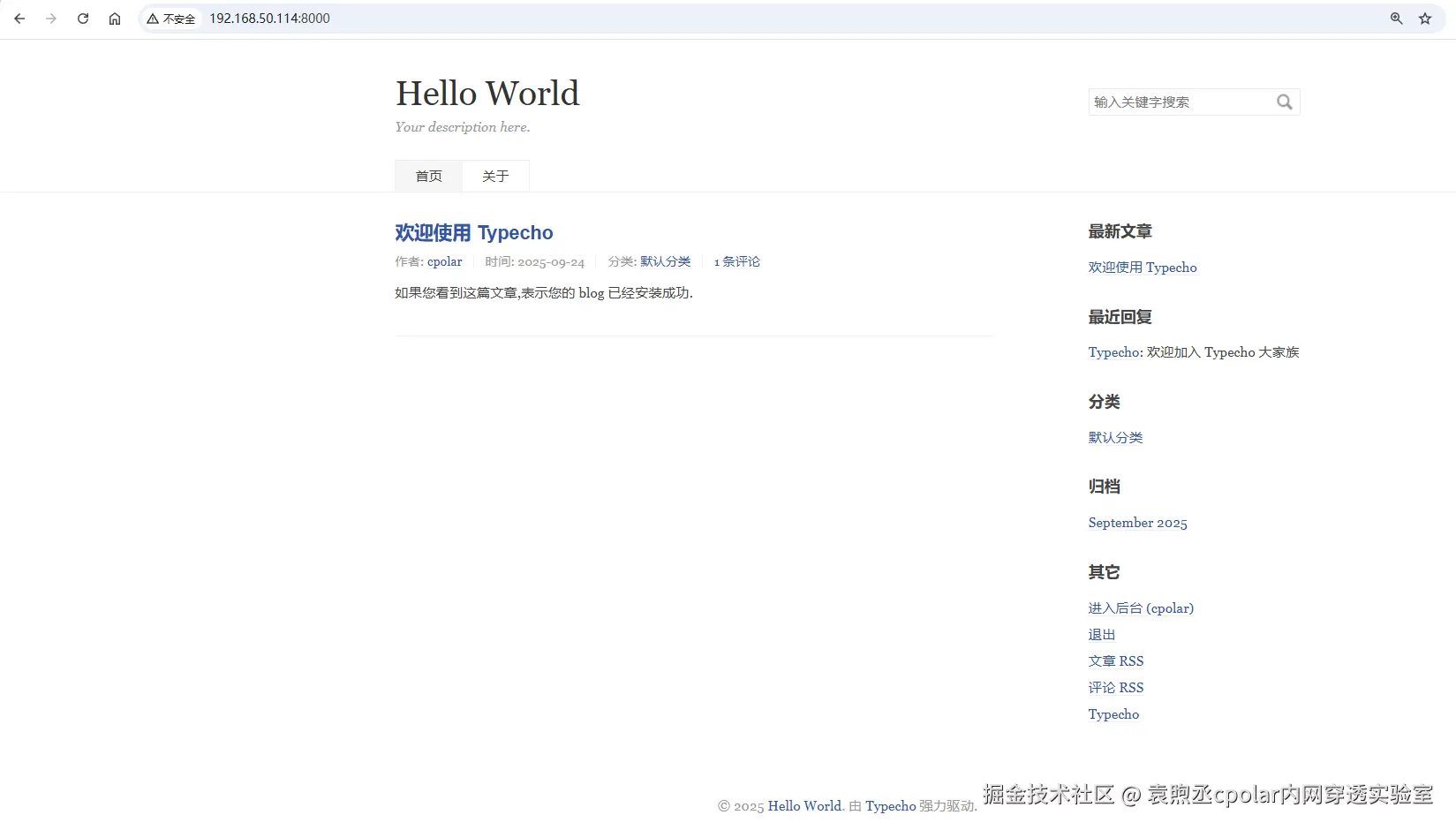
至此,Typecho 已成功跑起来:能够正常打开首页,并显示默认文章欢迎使用 Typecho,这也意味着 PHP 环境、Apache 服务与数据库连接均工作正常。接下来你可以登录后台完成基础设置(站点名称、固定链接、时区/语言、评论与附件策略等),或直接开始安装主题与创作内容;如果希望在局域网或公网访问,下一节我们将通过 cpolar 配置内网穿透,让手机博客随时在线。
4.安装并配置 cpolar 内网穿透
前文我们已在手机上完成 Typecho 的本地部署与初始化配置,站点可在 http://localhost:8000 正常访问;但离家或切换到蜂窝网络后,局域网地址不再可达,路由器端口映射也并不适用于移动网络环境。为了解决"无公网 IP 也能被外部访问"的问题,本章将通过 Termux 安装并配置 cpolar 内网穿透,为本地 `8000 端口分配一个可直接访问的公网地址,并支持按需启用 HTTPS、访问控制与开机自启,让你的手机博客真正做到随时随地在线。
4.1 安装cpolar
首先,打开安装好的Termux软件,首次打开会进行一些软件包的安装,等待片刻即可: 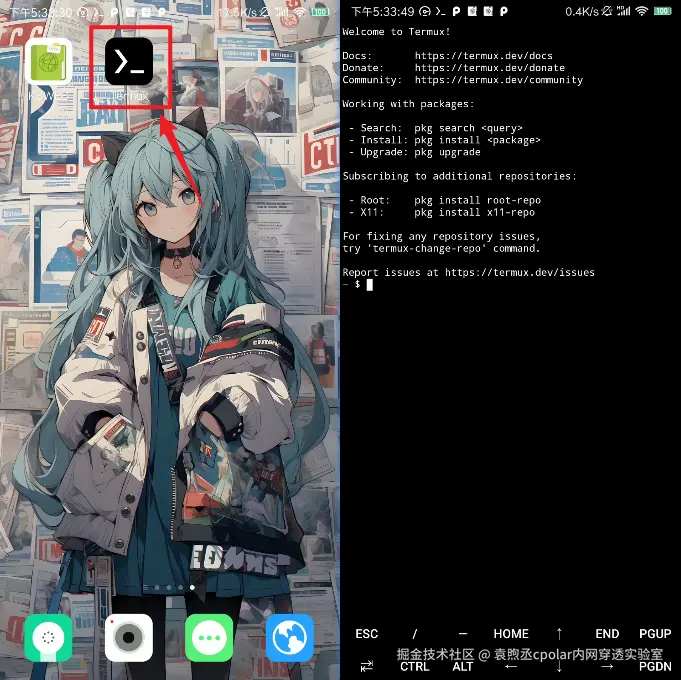
进入页面后,首先,创建一个sources.list.d的文件夹:
bash
mkdir -p $PREFIX/etc/apt/sources.list.d然后,添加cpolar下载源,并且更新仓库:
bash
#添加cpolar下载源
echo "deb [trusted=yes] http://termux.cpolar.com termux extras" >> $PREFIX/etc/apt/sources.list.d/cpolar.list
#更新仓库
pkg update参考如下图:
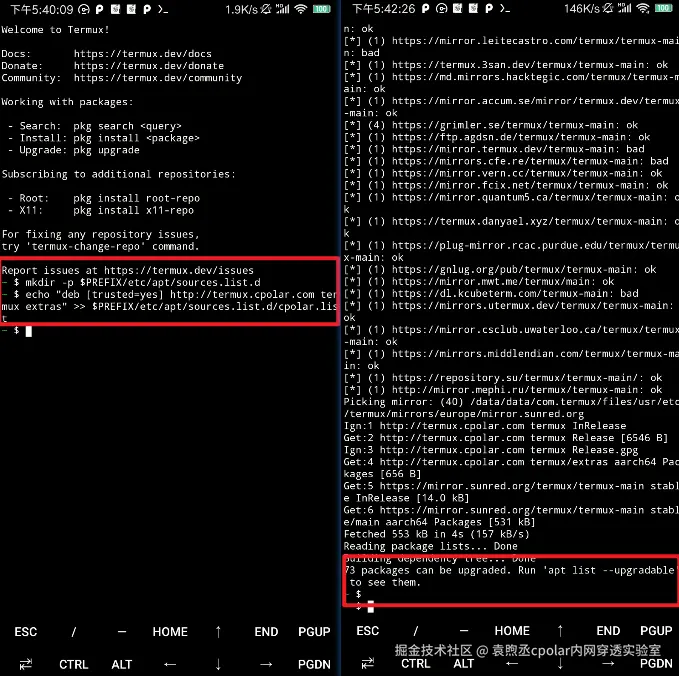
更新完成后,输入如下命令进行安装cpolar:
pkg install cpolar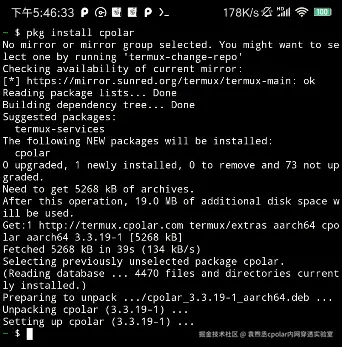
接下来,安装termux服务(注意:安装完成termux后,关闭termux,然后重新进入termux):
pkg install termux-services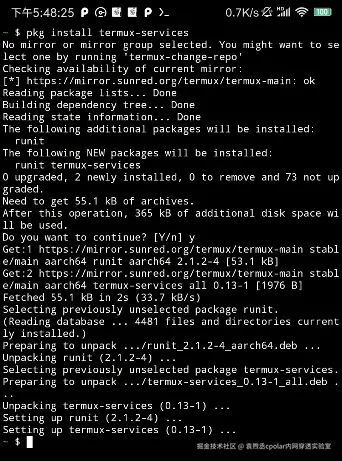
重启完termux后,然后启动cpolar内网穿透
sv up cpolar
bash
# 设置开机自启
sv-enable cpolar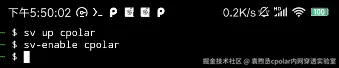
然后在手机浏览器我们输入http://localhost:9200,就可以看到cpolar web UI管理界面,使用在cpolar官网注册的邮箱账号即可登陆:
arduino
http://localhost:9200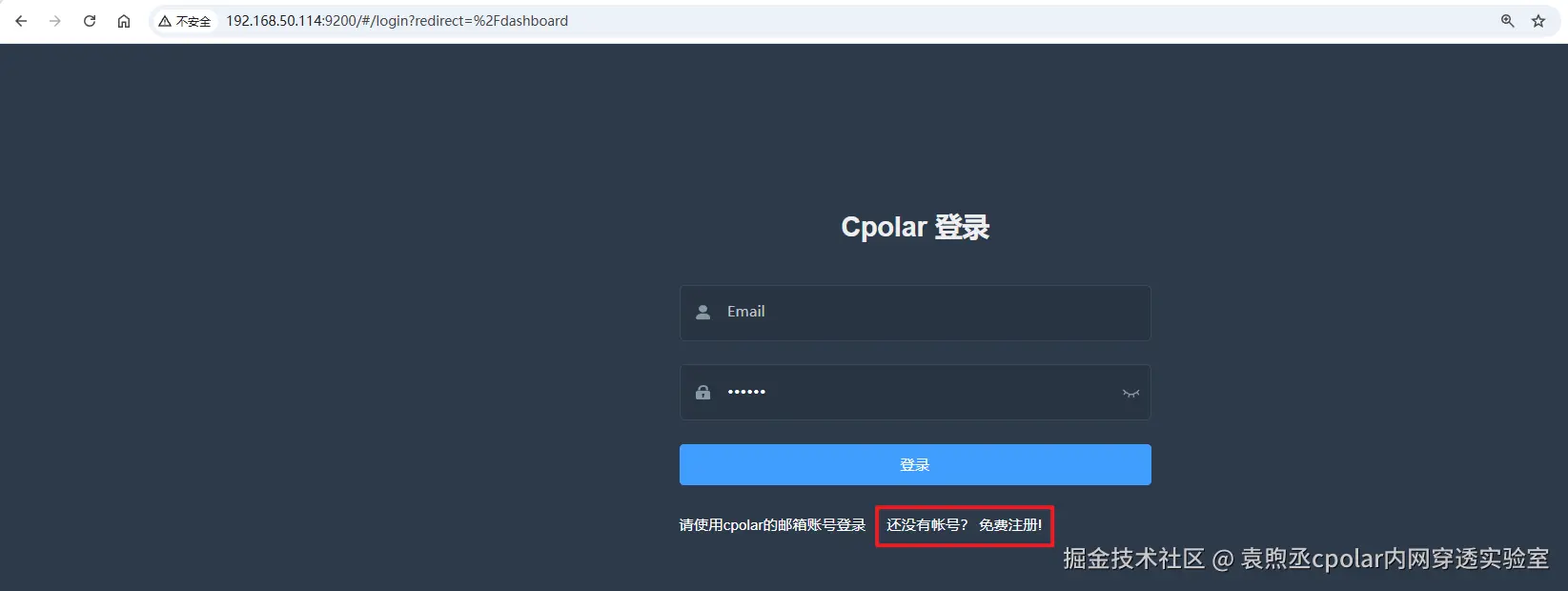
4.2 穿透Typecho项目的WebUI界面
注册好账号后,输入账号信息,登录到后台管理页面: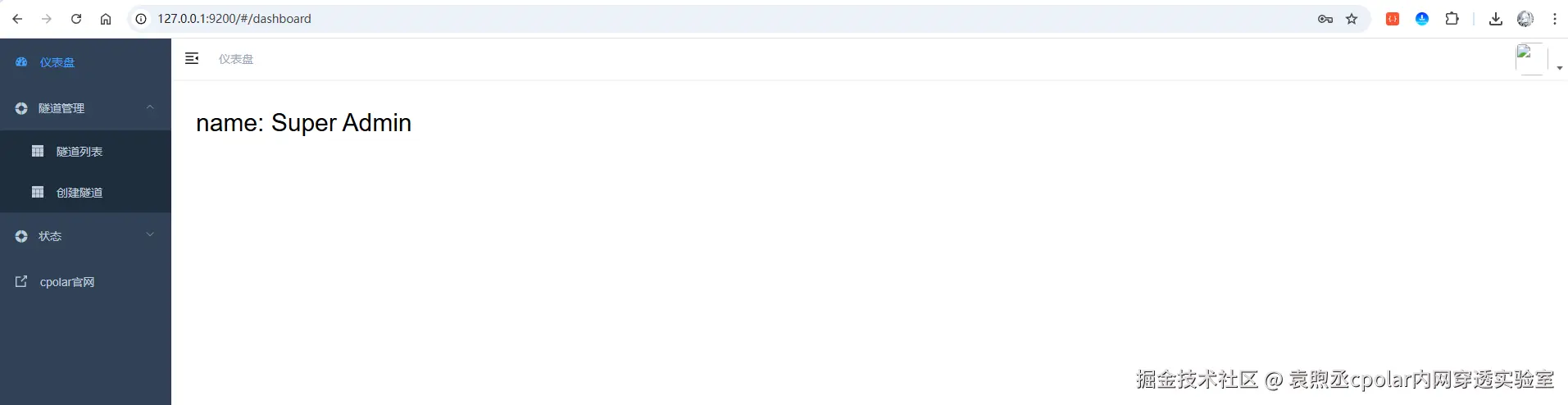
点击左侧菜单栏的隧道管理,然后点击创建隧道,填写相关的隧道信息,如下图: 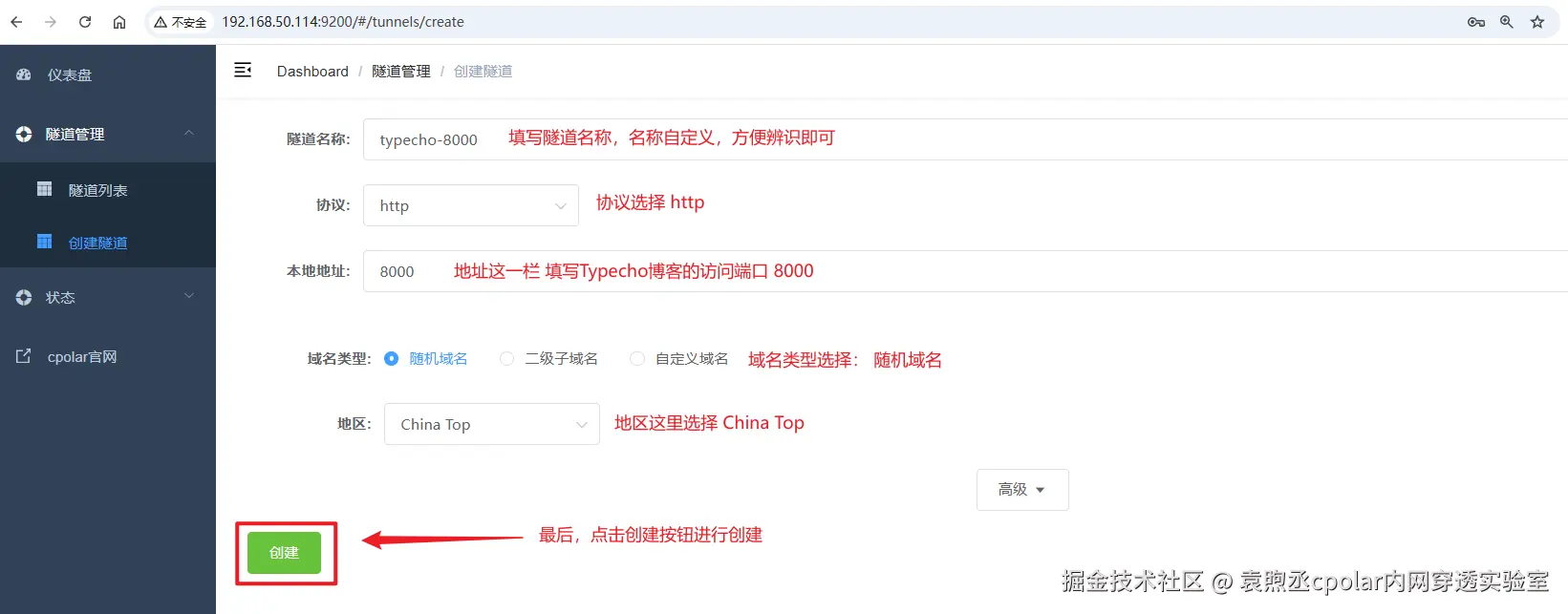
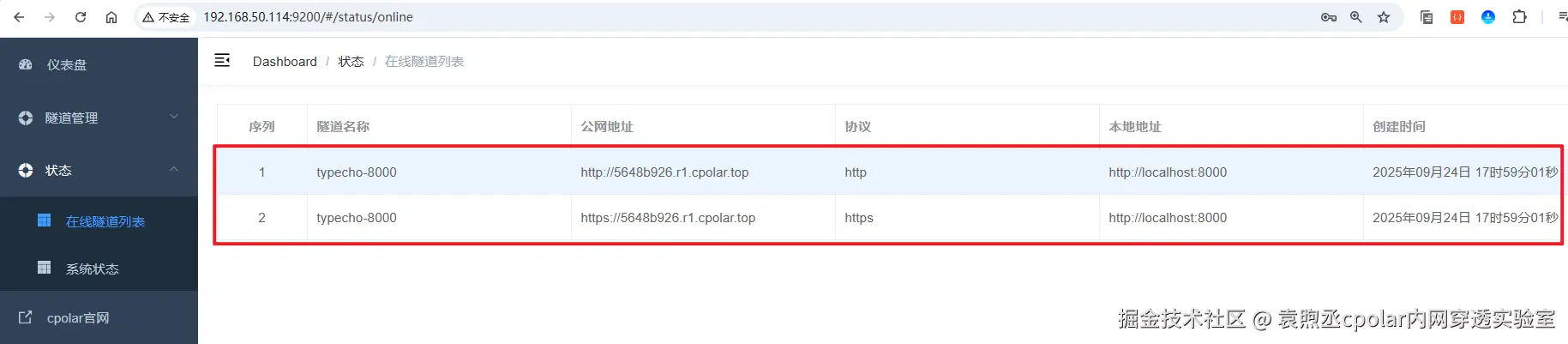
接着来到在线隧道列表,可以看到名称为typecho-8000隧道的两条记录信息,一条协议为http,另一条协议为https:
以https为例,访问测试(加载稍慢,需耐心等待一下): 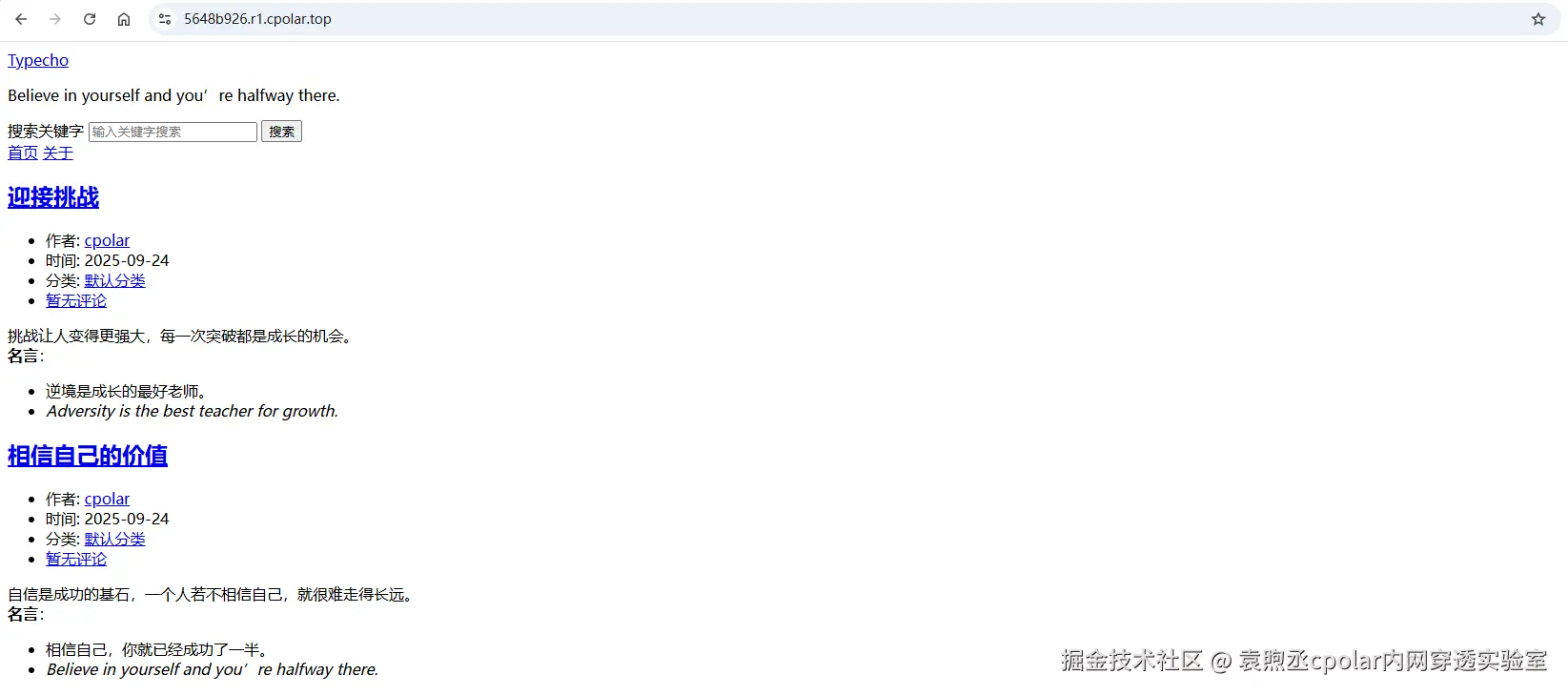
可以看到,成功的显示了内容,但是样式没有显示,这是因为Typecho博客有一个设置站点地址的配置没有修改。
首先,访问Typecho博客的后台页面,点击页面上的系统设置按钮:
bash
http://localhost:8000/admin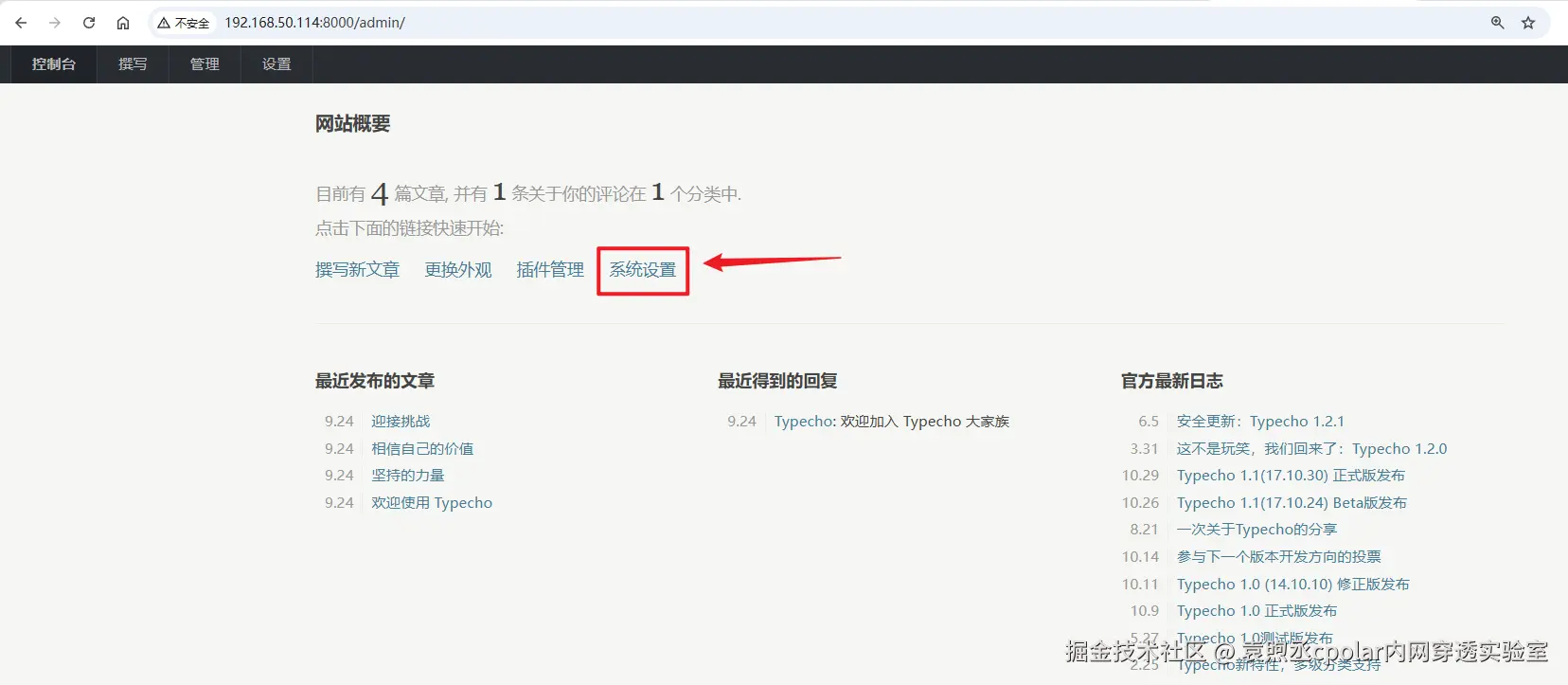
然后将站点地址替换成cpolar生成的公网地址,然后点击保存设置按钮:
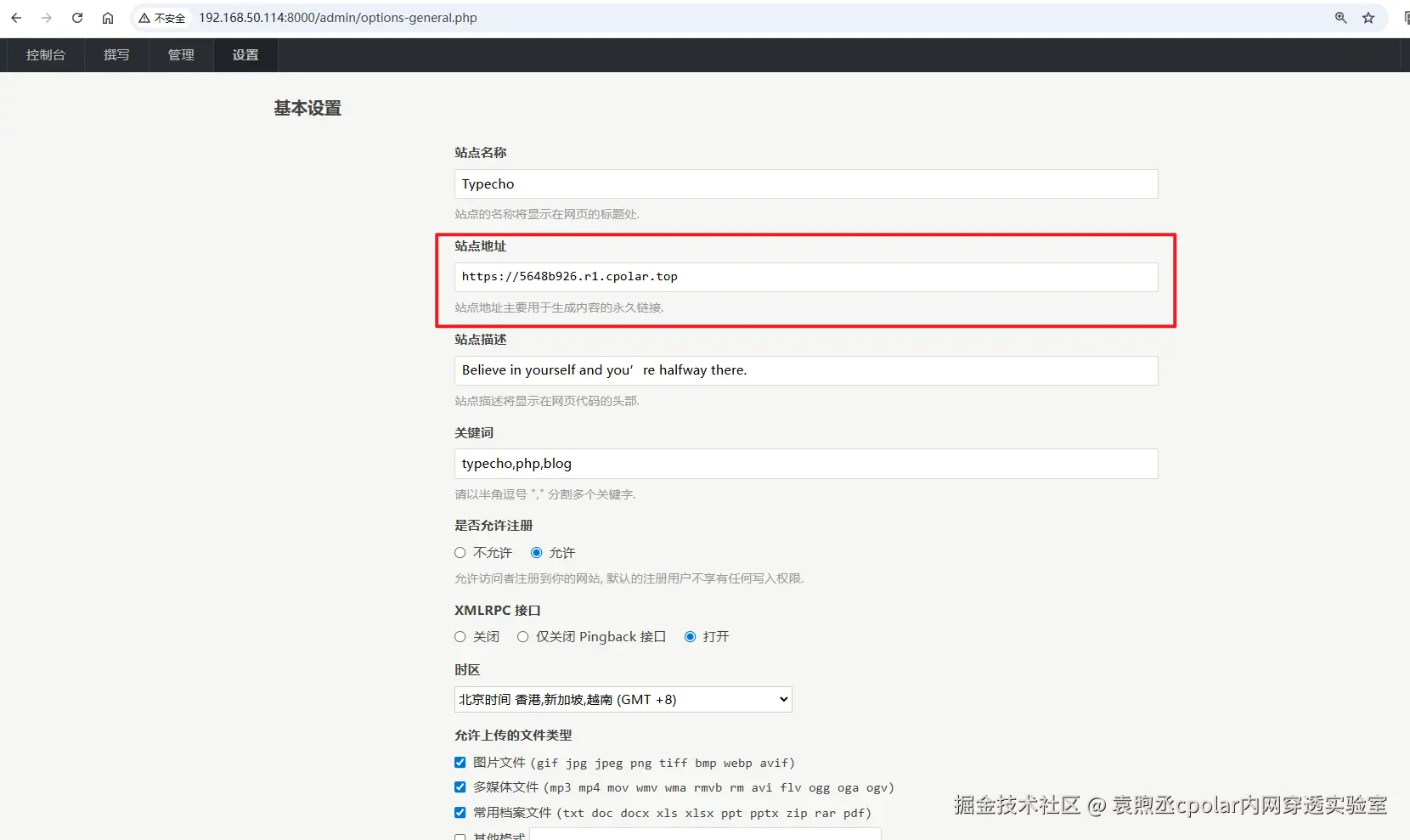
保存设置后,我们再次访问https的这个域名进行测试: 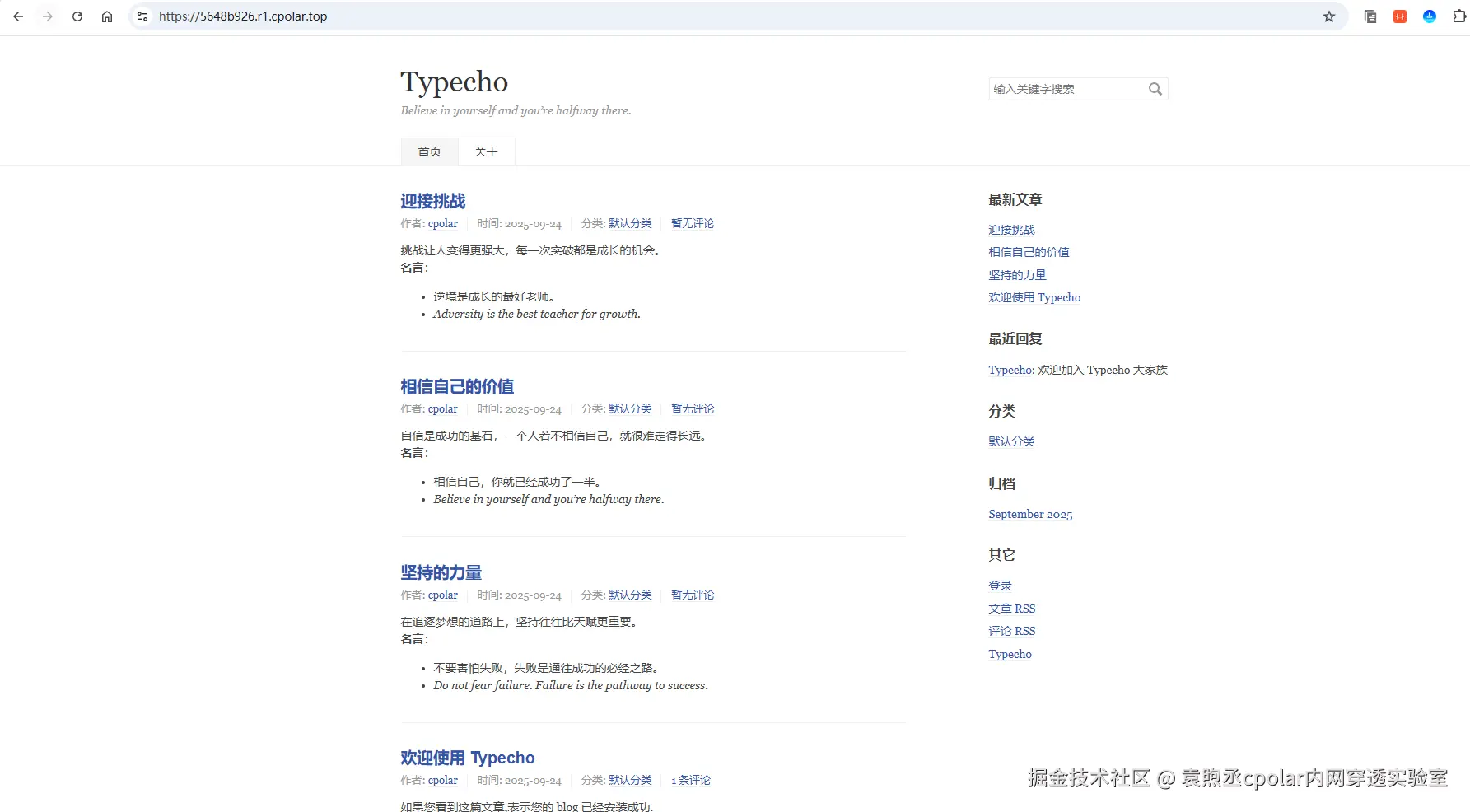
至此,公网访问已打通。需要说明的是,随机域名方式更适合预算有限的场景:系统大约每24 小时会自动更换一次地址,不太适合长期访问或对外分享;并且当地址变化时,你还需同步更新 Typecho 后台的站点地址,否则样式与资源可能加载异常。若希望长期稳定、免改配置地对外访问,建议使用固定域名方案。
好啦,接下来开始固定保留二级子域名教程!
首先,进入cpolar官网的预留页面:
arduino
https://dashboard.cpolar.com/reserved选择预留菜单,即可看到保留二级子域名项,填写其中的地区、名称、描述(可不填)项,然后点击保留按钮,操作步骤图如下:
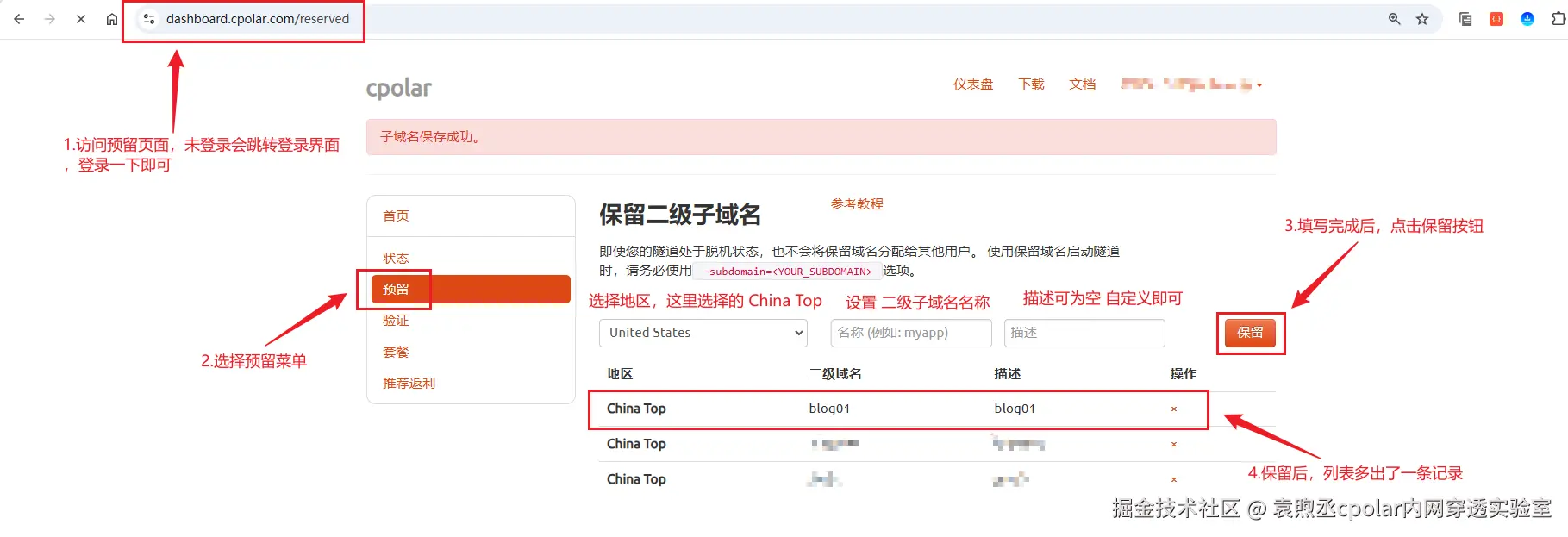
列表中显示了一条已保留的二级子域名记录:
- 地区:显示为
China Top。 - 二级域名:显示为
blog01。
注:二级域名是唯一的,每个账号都不相同,请以自己设置的二级域名保留的为主
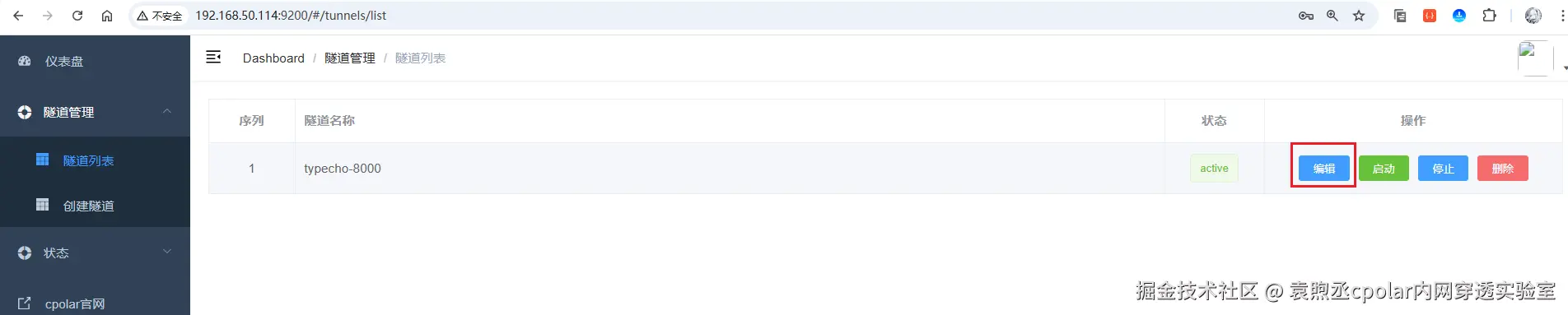
接着,进入侧边菜单栏的隧道管理下的隧道列表,可以看到名为typecho-8000的隧道,点击编辑按钮进入编辑页面:
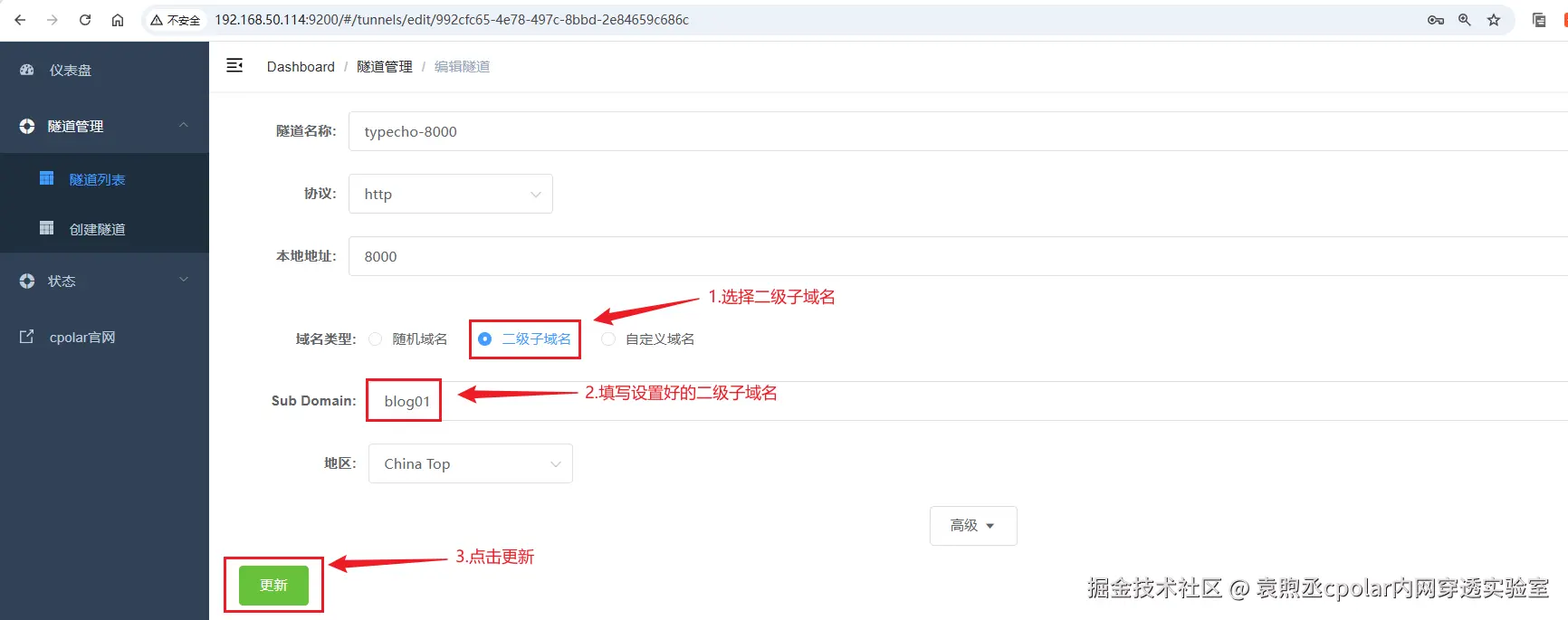
修改域名类型为二级子域名,然后填写前面配置好的子域名,点击更新按钮:
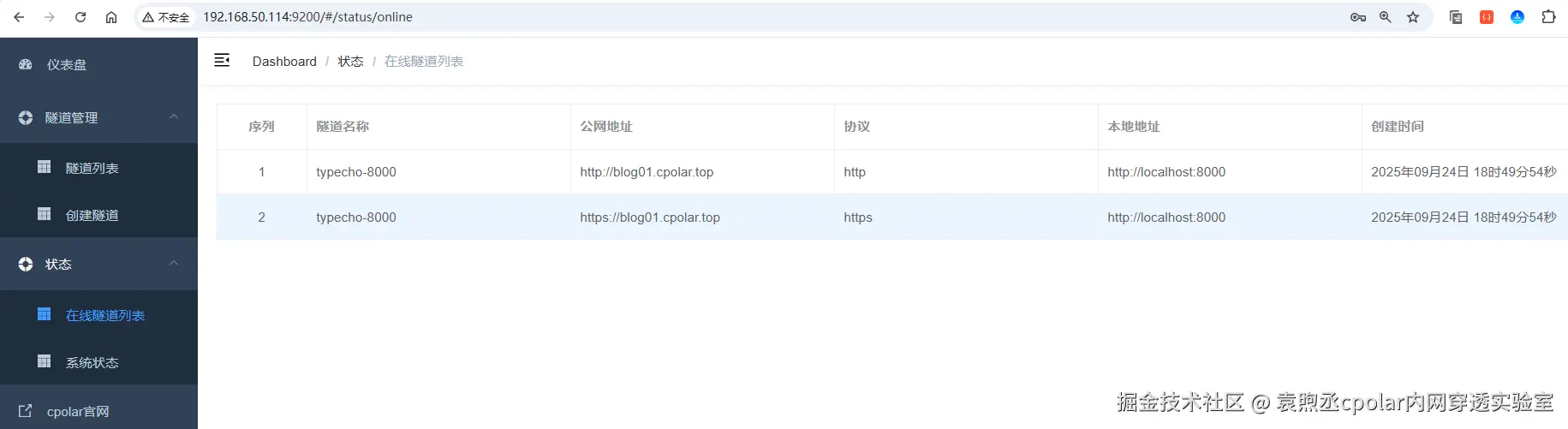
来到状态菜单下的在线隧道列表可以看到隧道名称为typecho-8000的公网地址已经变更为二级子域名+固定域名主体及后缀的形式了:
回到Typecho博客的设置页面,修改站点地址为固定的域名: 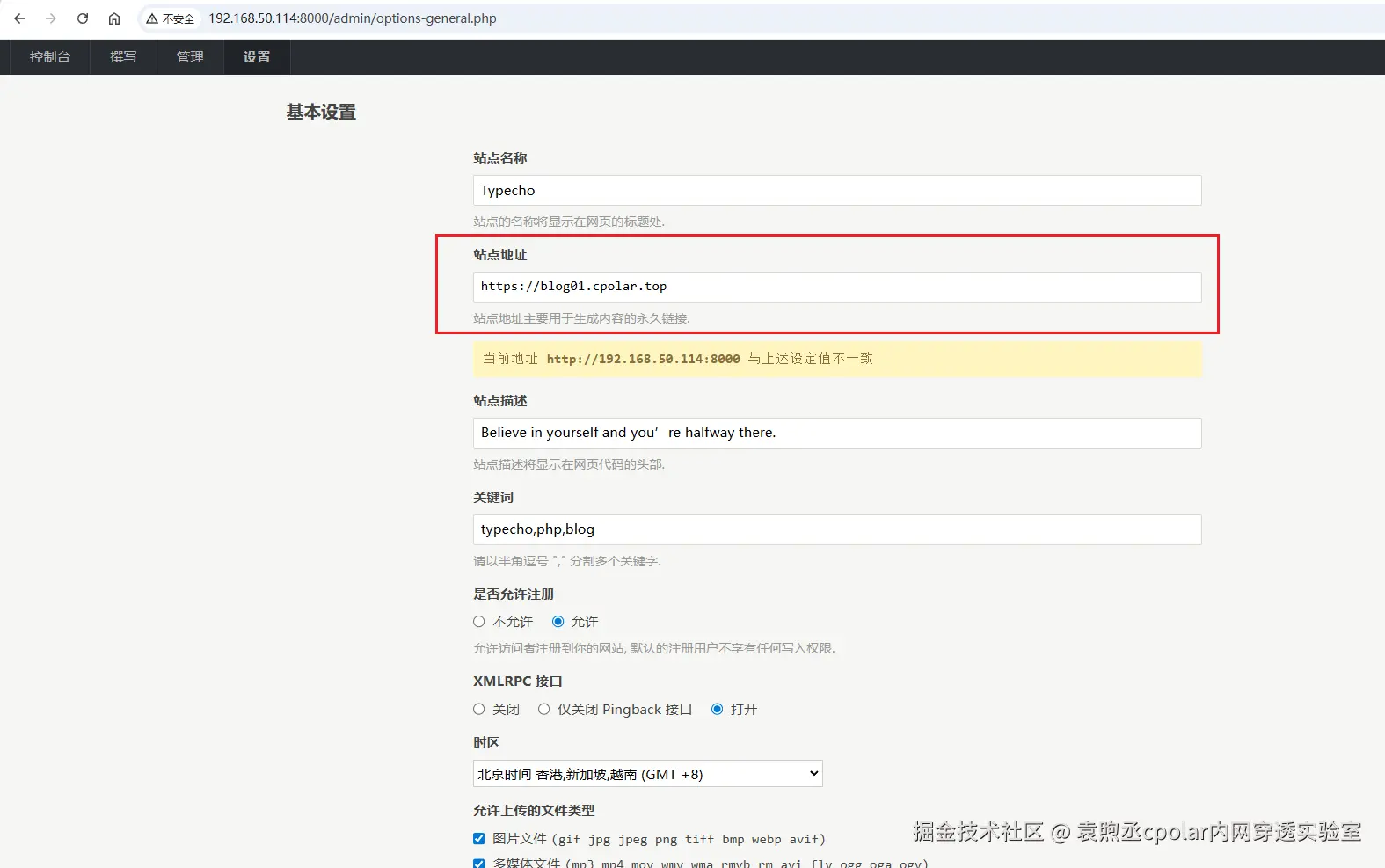
然后访问测试:
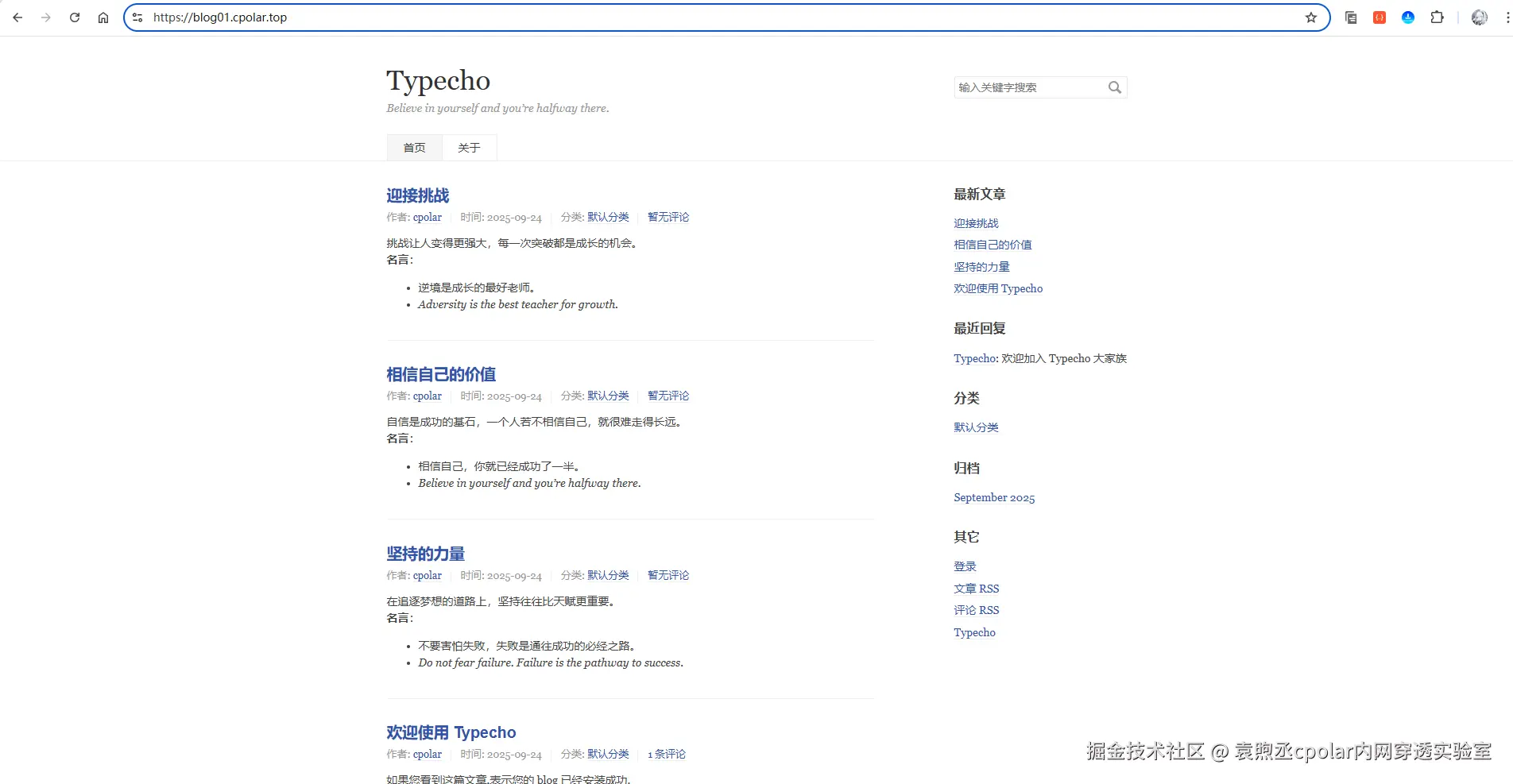
可以看到,左上角已切换为我们保留的固定二级子域名,访问也更加稳定可控。至此,从本地环境搭建、数据库配置,到内网穿透与固定域名绑定,整套"旧手机变服务器"的核心流程已经跑通。接下来,我们就来为站点挑选一款合适的主题,并完成基础个性化设置,让你的 Typecho 博客既好用也好看。
5.Typecho主题推荐及安装
5.1 主题演示
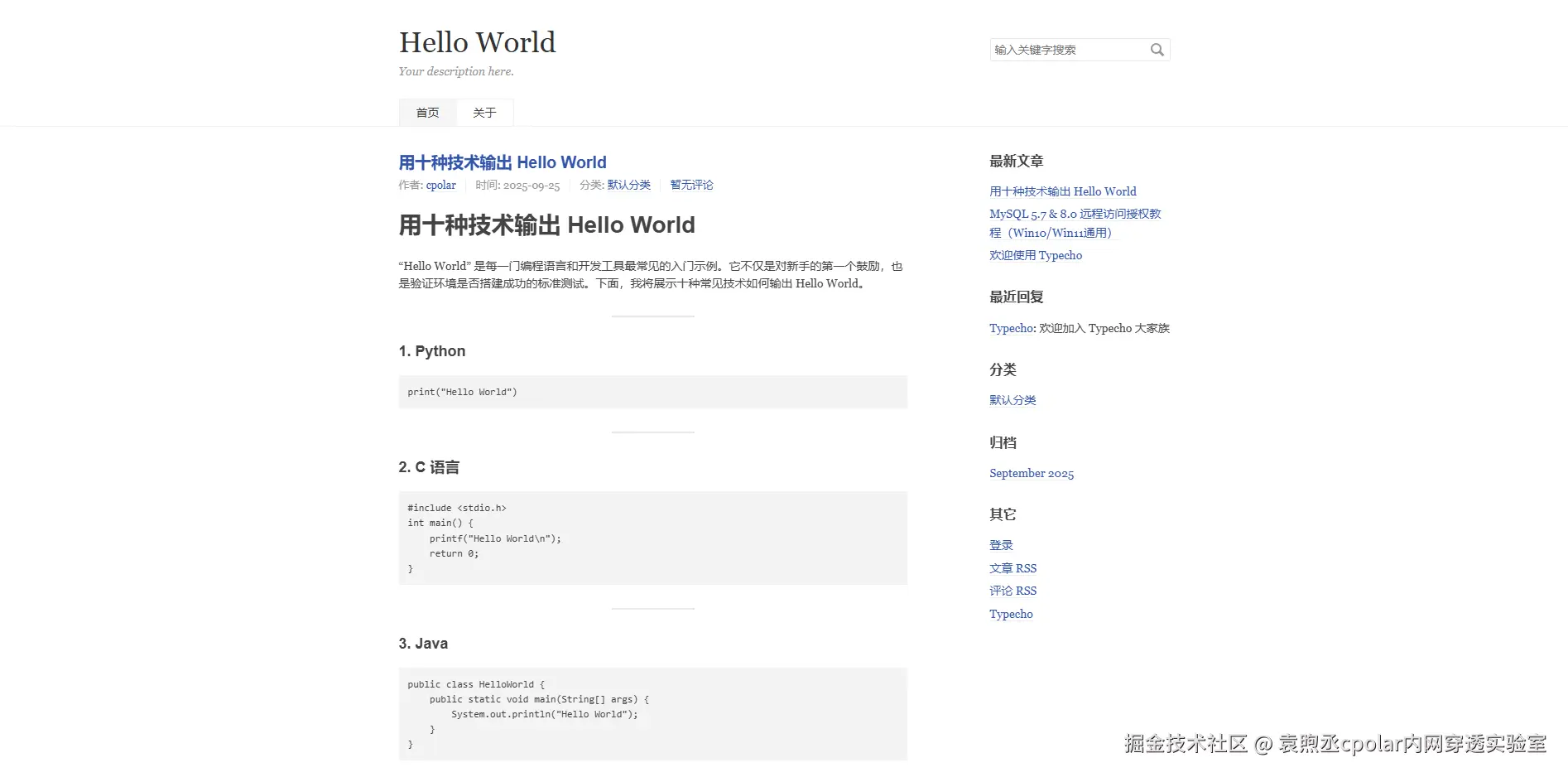
默认主题:
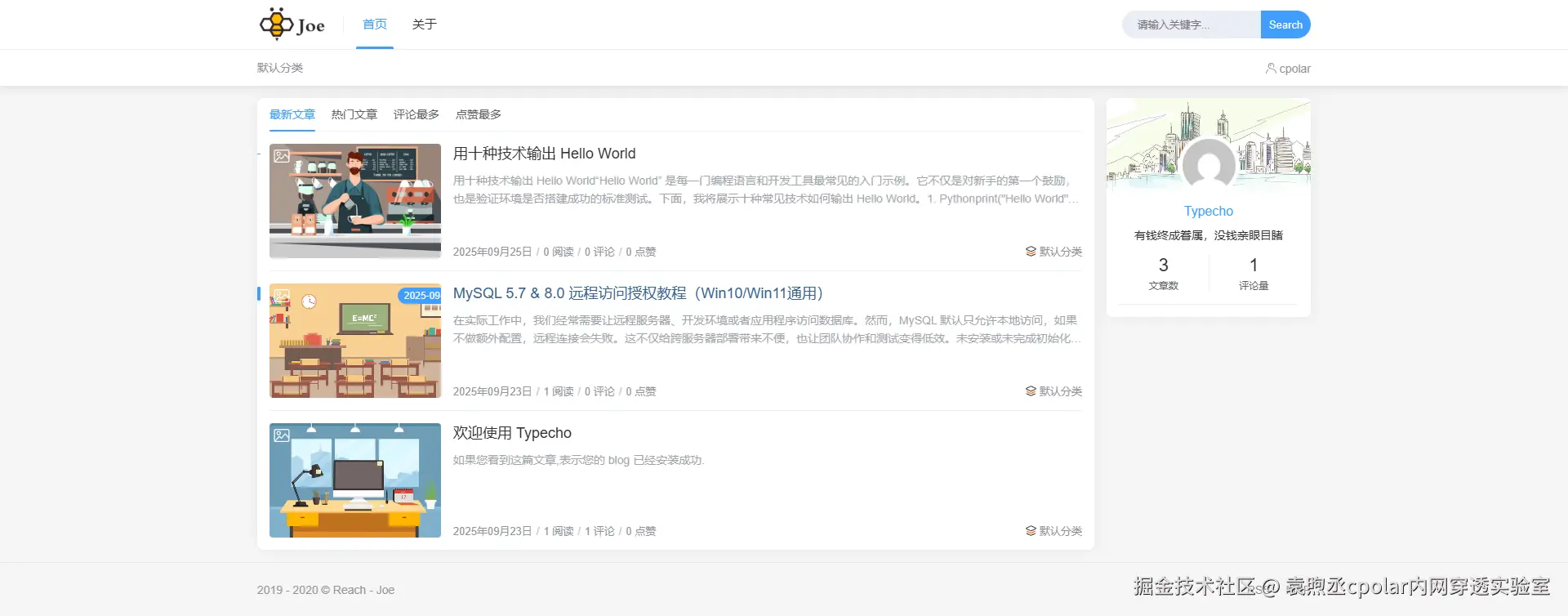
Joe主题:
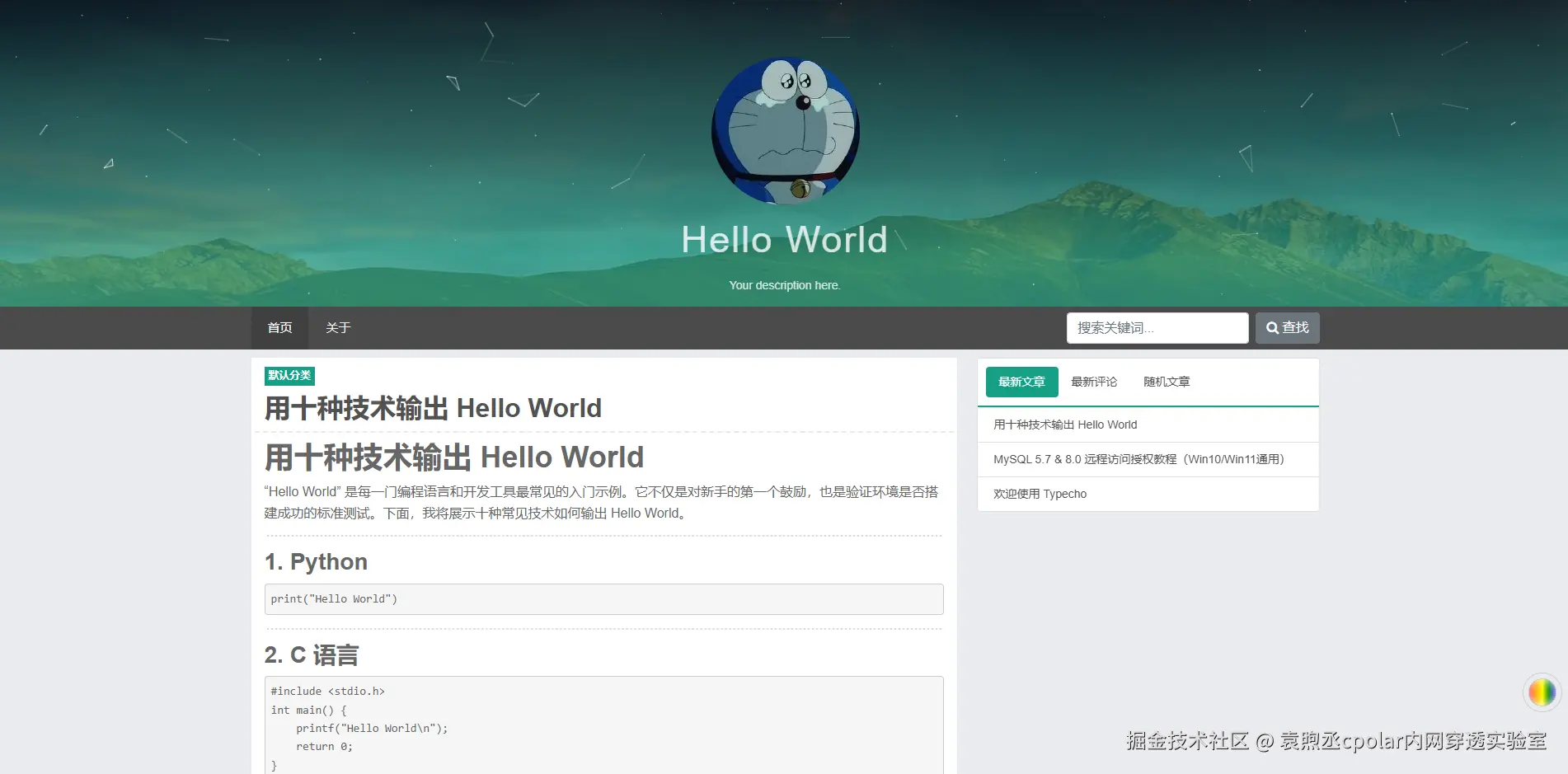
GreenGrapes主题:
Typecho-Butterfly主题:

Cuckoo主题:
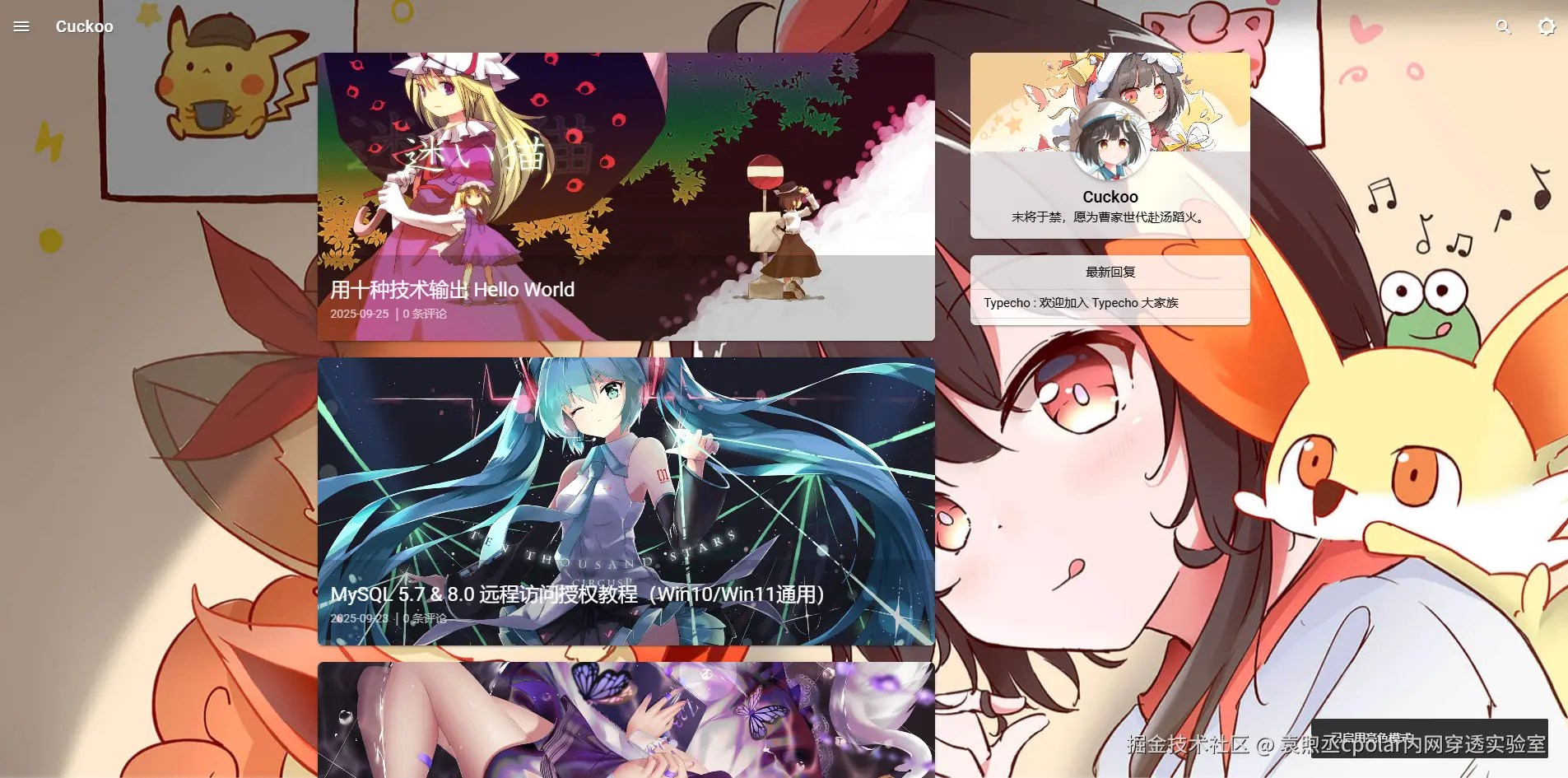
5.2 主题安装
以Joe主题为例作为演示,其他主题步骤基本一致。
首先,将云盘中的主题文件夹下面的所有主题,复制或者移动到Typecho部署目录的htdocs/usr/themes目录下:
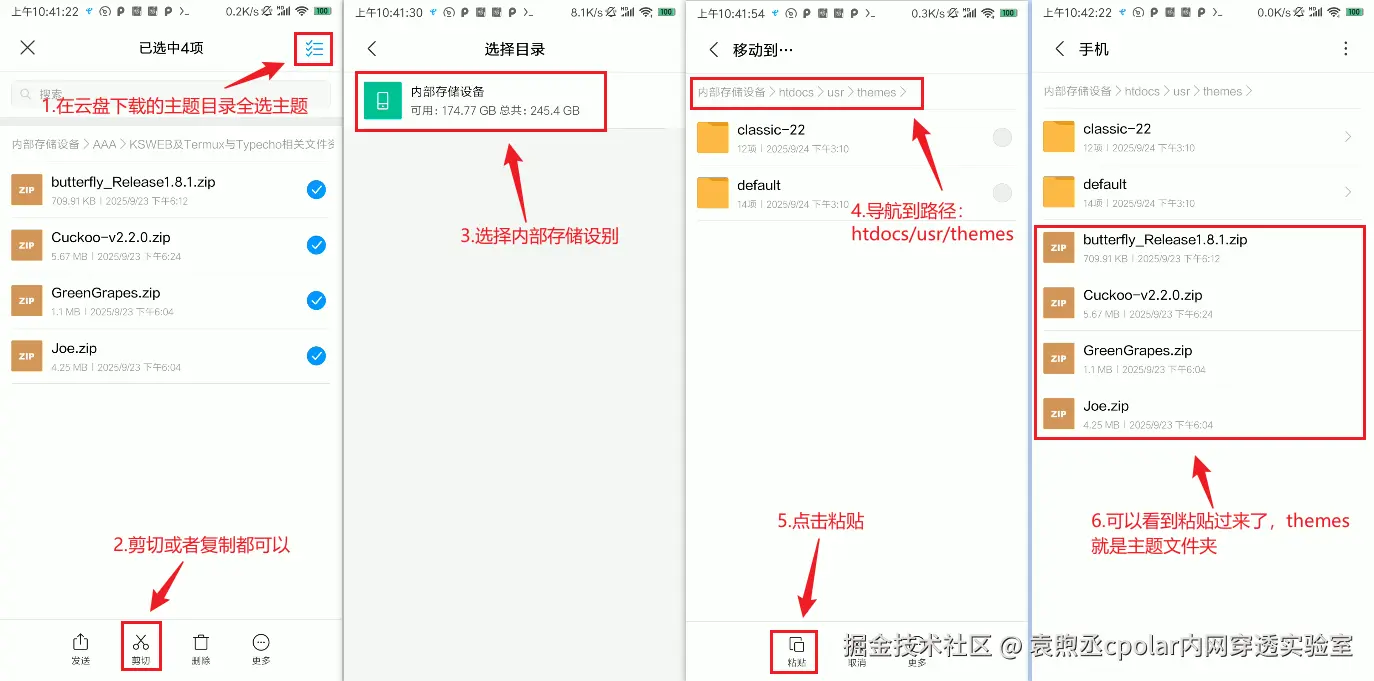
将主题移动过来后,解压Joe主题,解压后会有2层Joe目录,并且将Joe主题移动到上一层Joe目录: 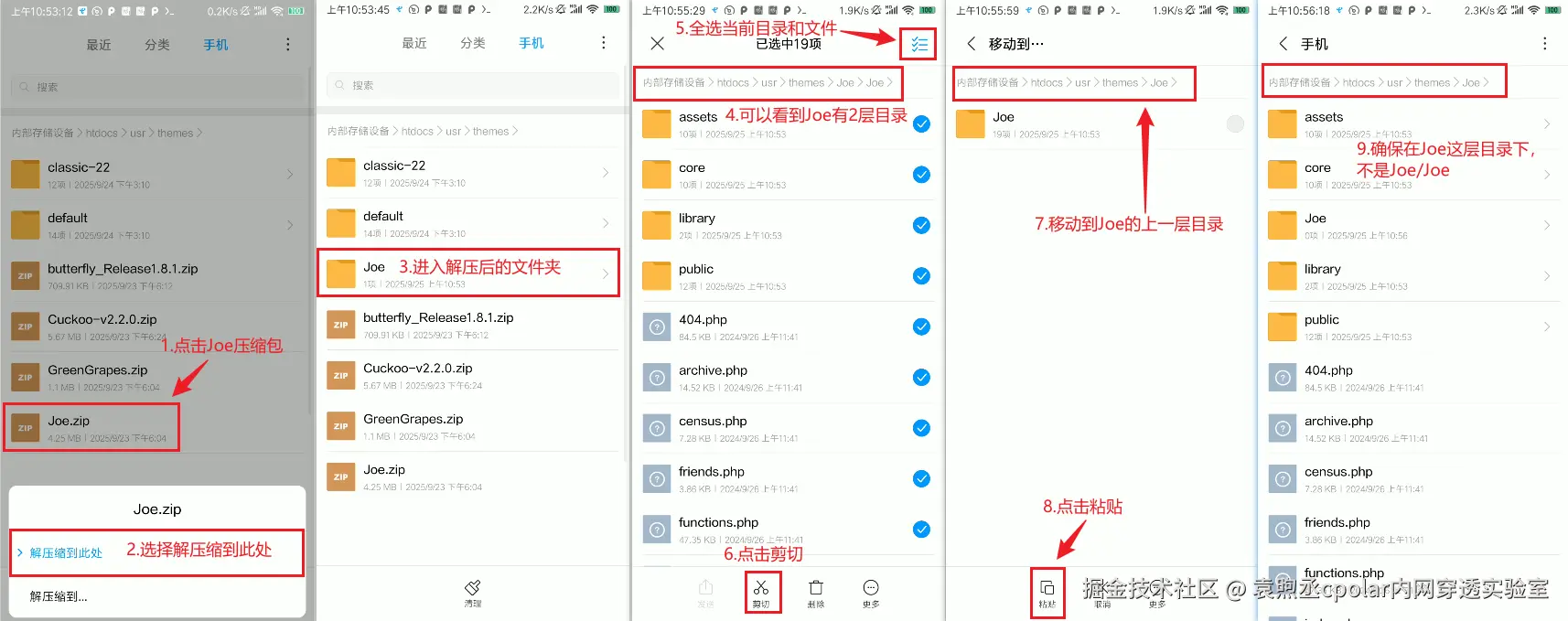
移动完成后,访问后台管理页面:
bash
# 内网本地网址
http://localhost:8000/admin
# 或者访问穿透出来的公网域名也可以的
https://blog01.cpolar.top/admin/点击更换外观按钮: 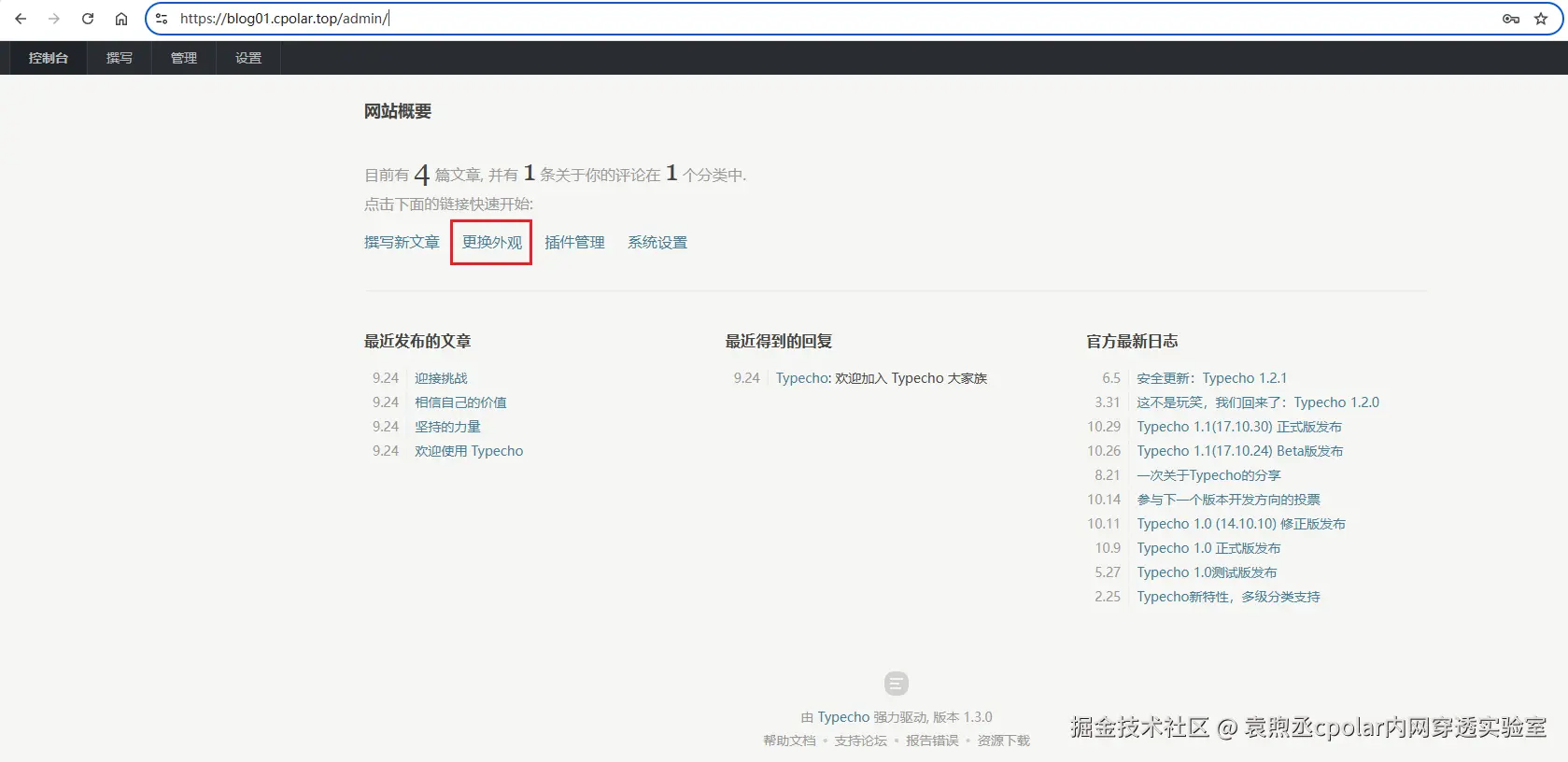
然后在网站外观页面,可以看到可以使用的外观里面,多了一个Joe主题,点击启用按钮即可启用该主题: 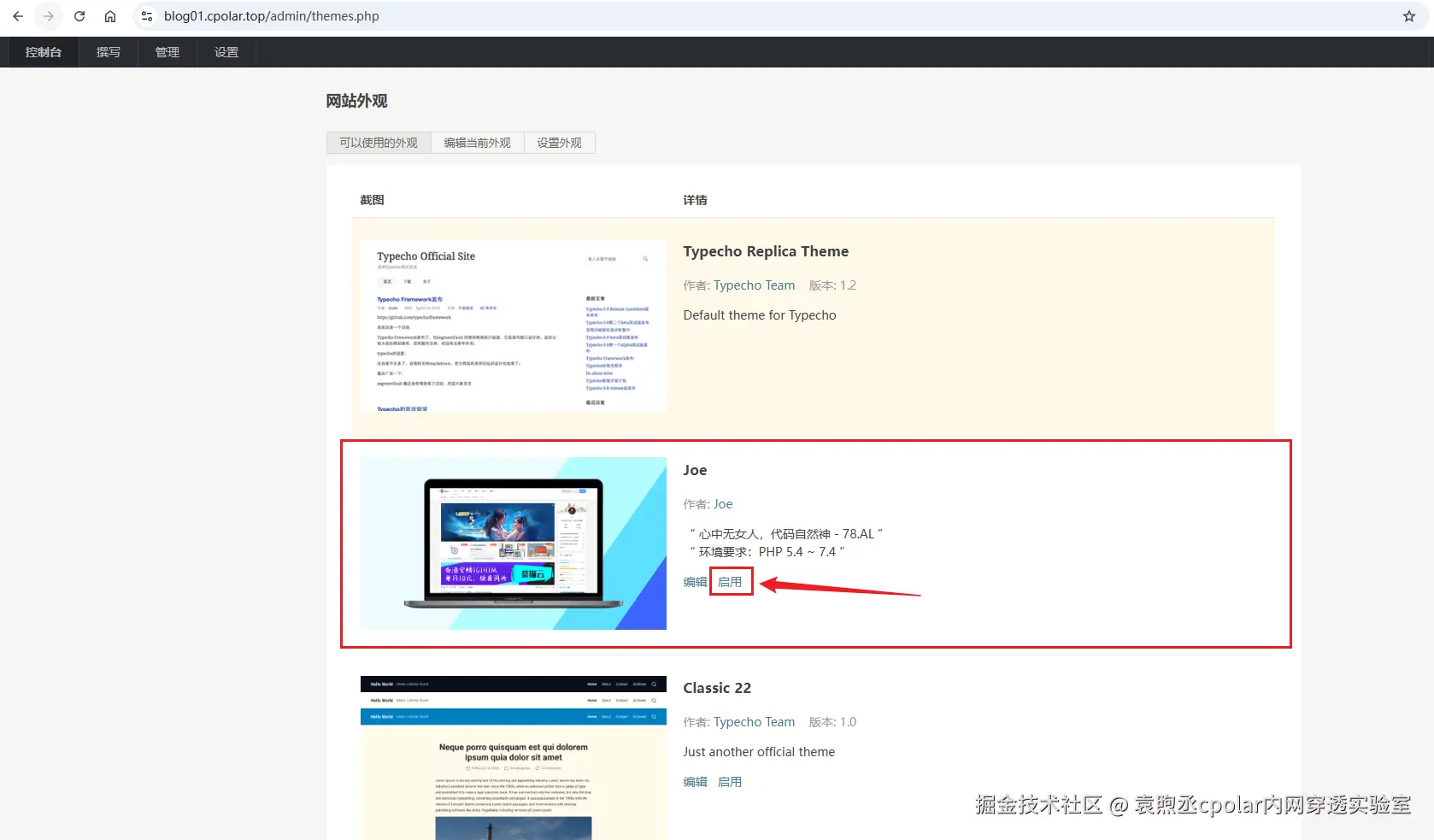
启用成功后,会有成功的提示,以及启用的主题会进行置顶: 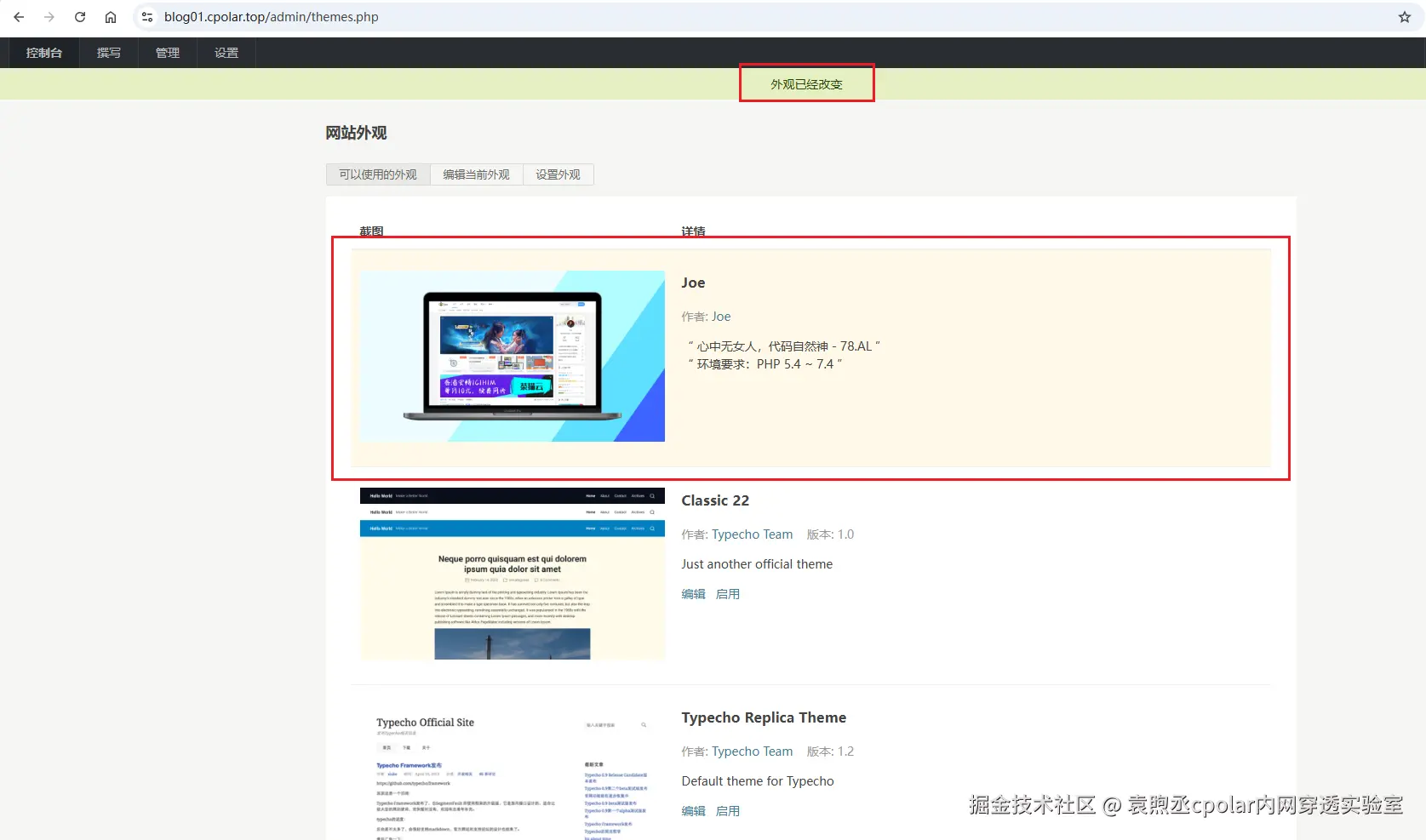
回到首页,可以看到该主题已经生效了,但是页面上出现了一些错误提示: 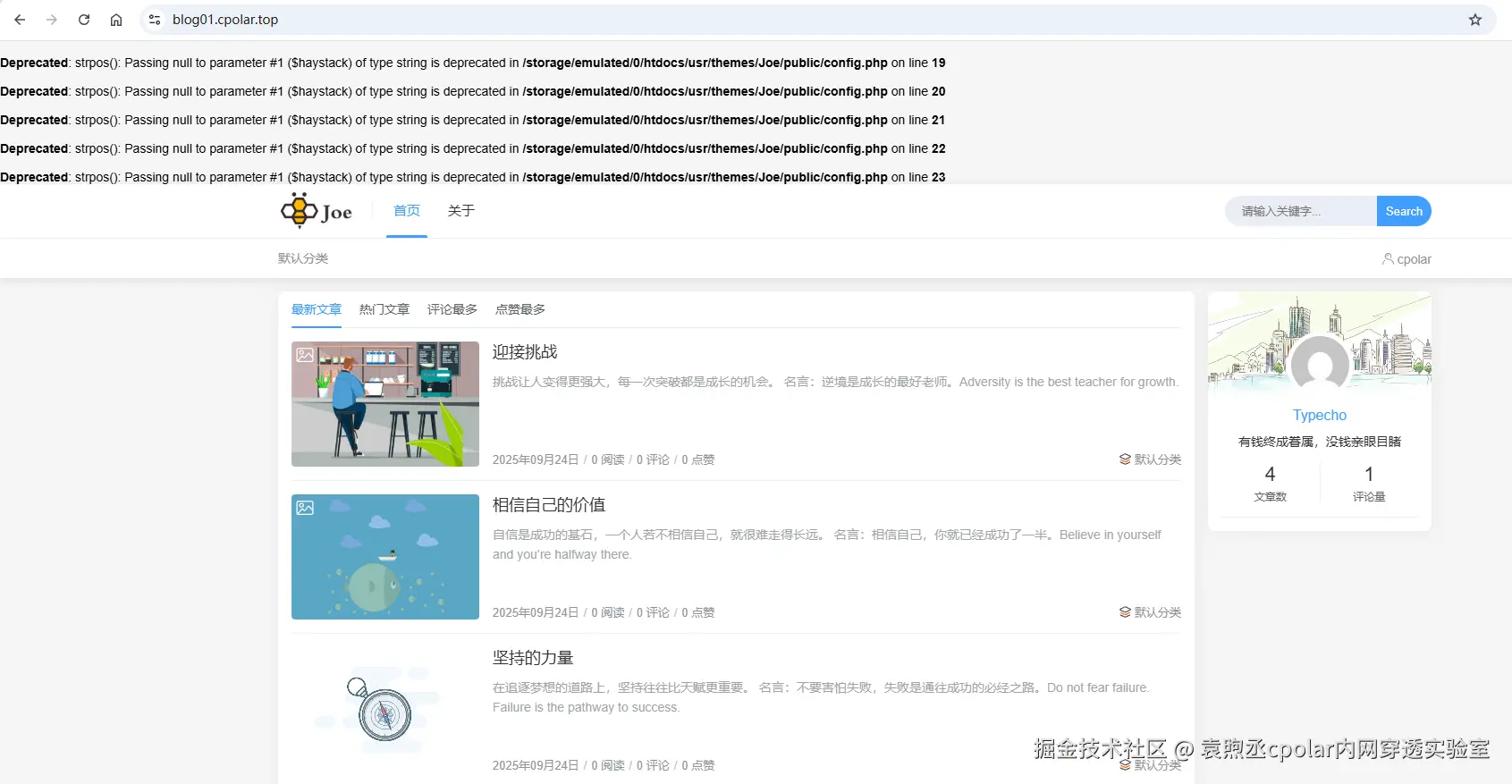
这个原因是因为KSWEB默认安装的PHP版本是最新的8.2.6,然而Joe主题推荐使用的版本是PHP7.4的版本,所以需要更改一下版本即可,其他主题7.4的版本同样适用: 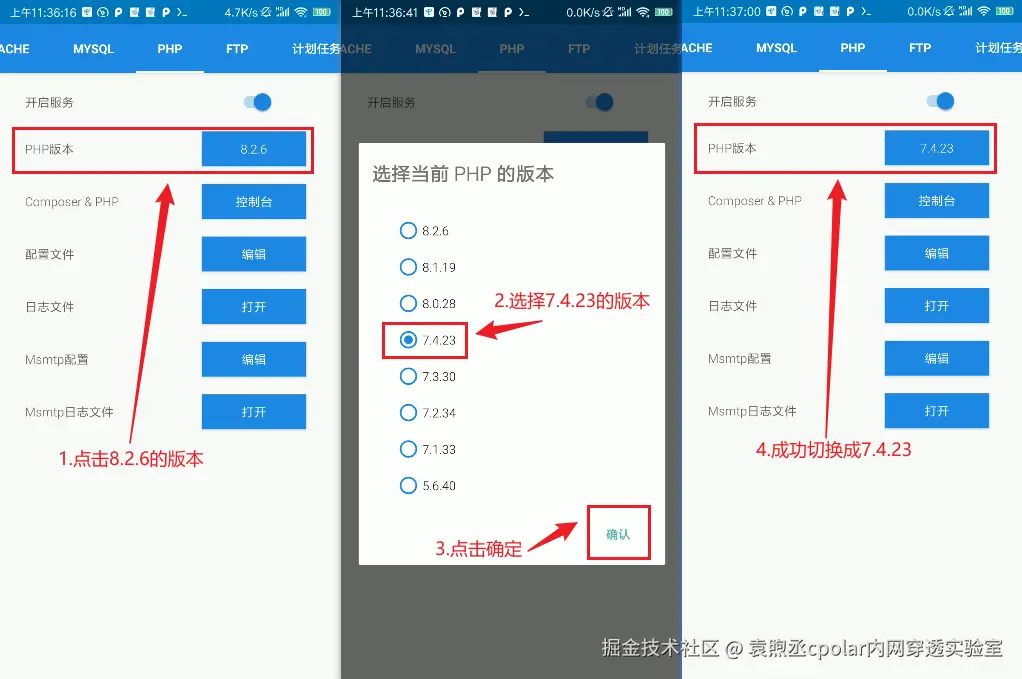
切换完成7.4.23版本后,让我们浏览器再次访问测试: 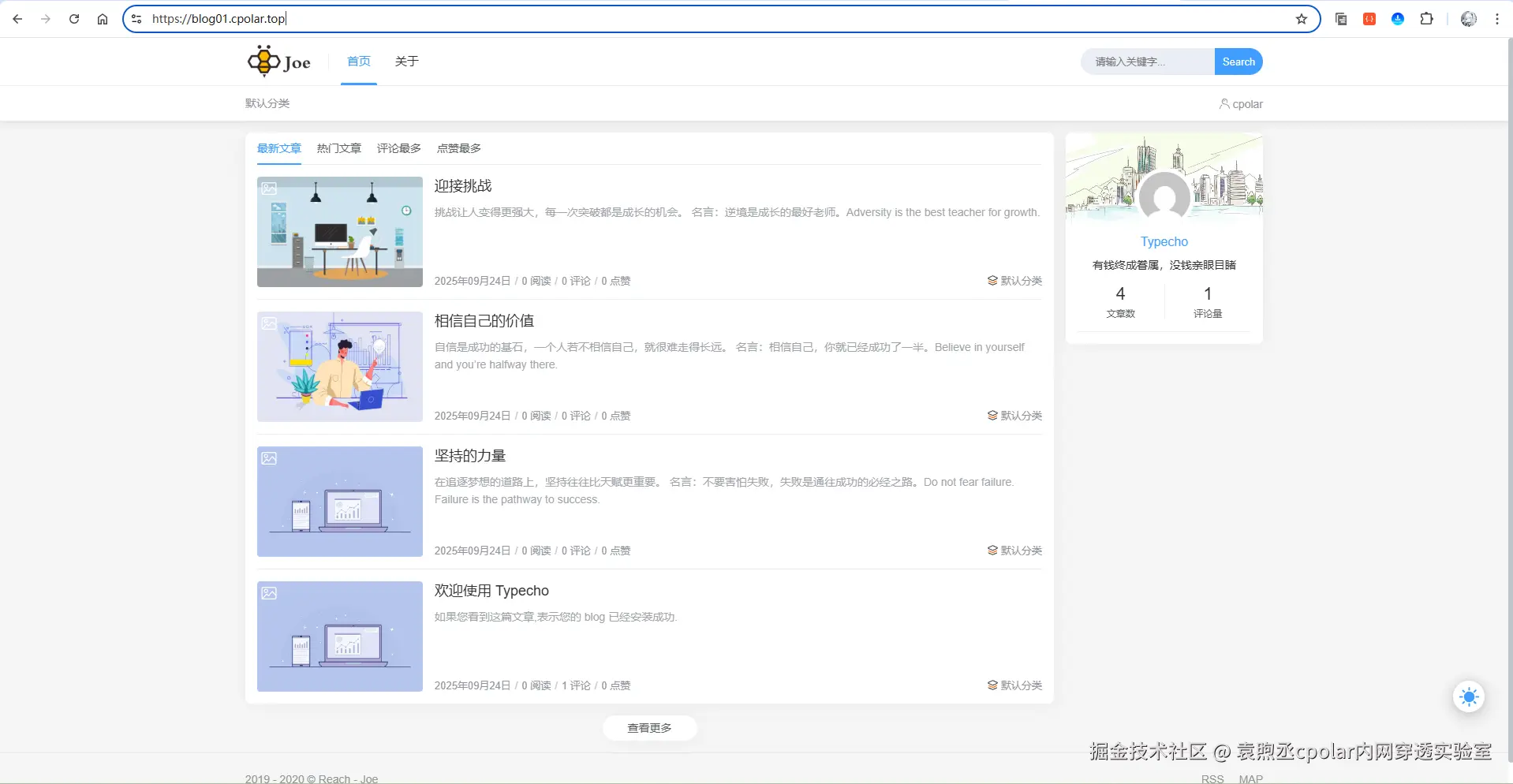
至此,本章的主题安装与兼容性调整已完结。您已完成从环境准备、KSWEB 配置、Typecho 部署,到 cpolar 内网穿透与固定二级子域名、主题安装与 PHP 版本适配的全流程;站点现已稳定上线、支持公网访问,并具备后续个性化与内容创作的扎实基础。
总结
本文系统梳理了从环境准备、KSWEB 配置、Typecho 部署,到 cpolar 内网穿透与固定二级子域名、主题安装与 PHP 版本适配的完整链路。依托 cpolar,无需公网 IP 即可将旧安卓手机稳定暴露到公网,实现低成本、全天候可访问的个人博客/知识库;同时结合保活设置、HTTPS 与固定二级子域名,显著提升可用性与访问体验。该方案特别适合个人创作、作品集展示、内网服务演示与家庭轻量级站点,后续还能按需扩展备份、监控与安全加固,实现长期可持续运营。
- 核心流程:
KSWEB搭建 LAMP →Typecho初始化 → 局域网验证 - 对外发布:
cpolar隧道 →HTTPS访问 → 固定二级子域名 - 进阶优化:主题适配与 PHP 版本选择 → 性能/安全/备份要点
感谢您阅读本篇文章,有任何问题欢迎留言交流。cpolar官网-安全的内网穿透工具 | 无需公网IP | 远程访问 | 搭建网站