简单案例演示10月PowerBI最新版 VS QuickBI 表格宽度自适应功能
今天分享10月PowerBI新增的一个功能"自动展开表格列以填充可用空间",而这个功能其实在QuickBI中早已实现,并且效果更优,操作更便捷,今天我以一个简单案例来演示。
部分数据如下:
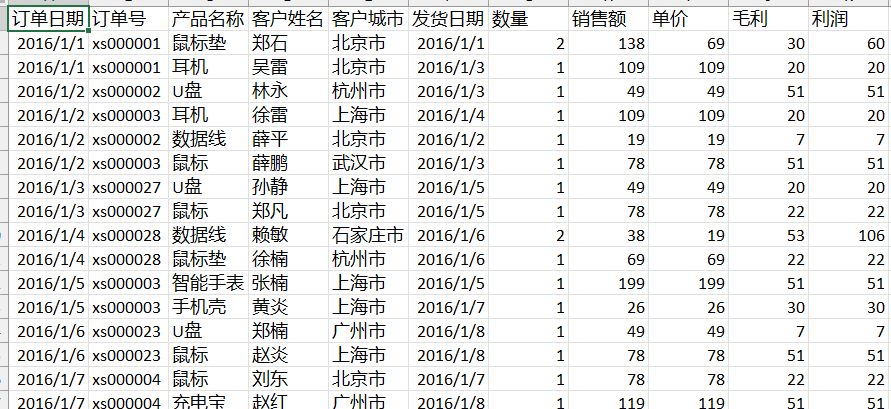
PowerBI实现表格宽度自适应
第一步,下载并安装PowerBI 10月最新版
https://www.microsoft.com/zh-cn/download/details.aspx?id=58494

第二步,导入订单表

第三步,在PowerQuery中处理数据
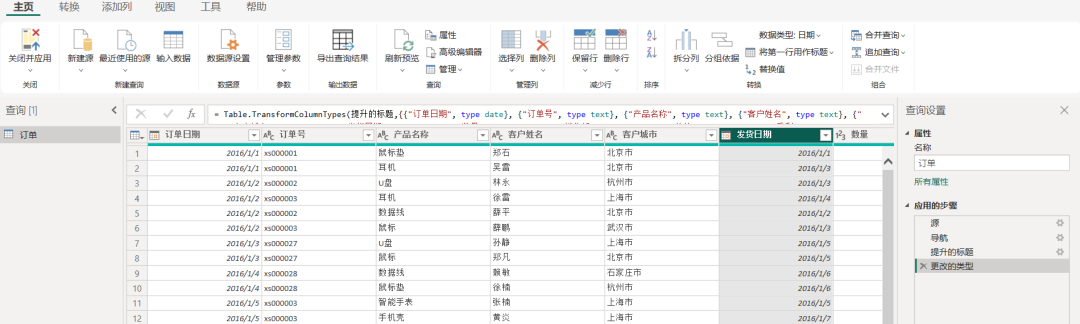
点击关闭并应用
第四步,在报表视图创建一个表格
在表格列中拖入客户城市、毛利、数量、销售额
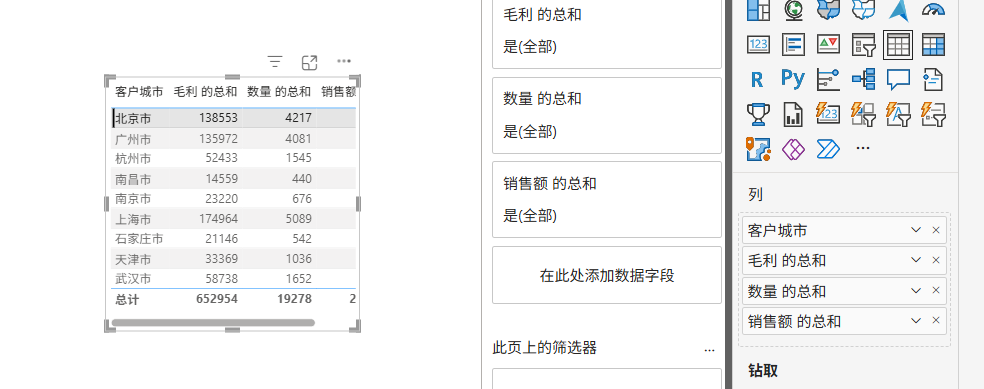
第五步,设置列标题
点开列标题
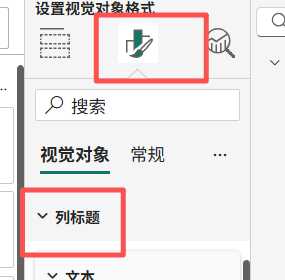
点击选项,重设大小行为,选择增长以适应
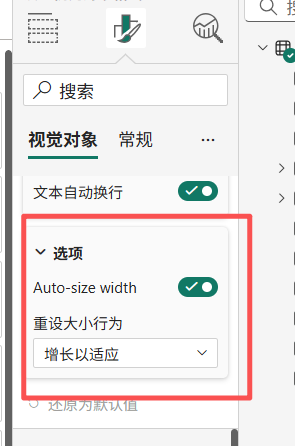
第六步,查看对比效果
表格未拉宽前
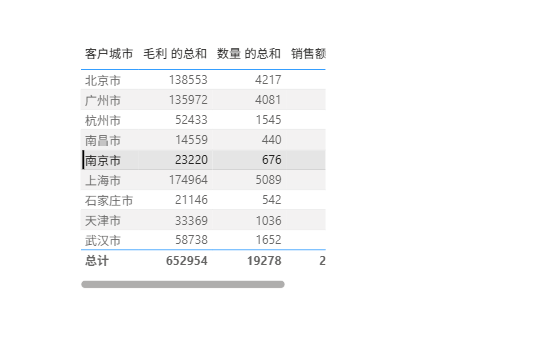
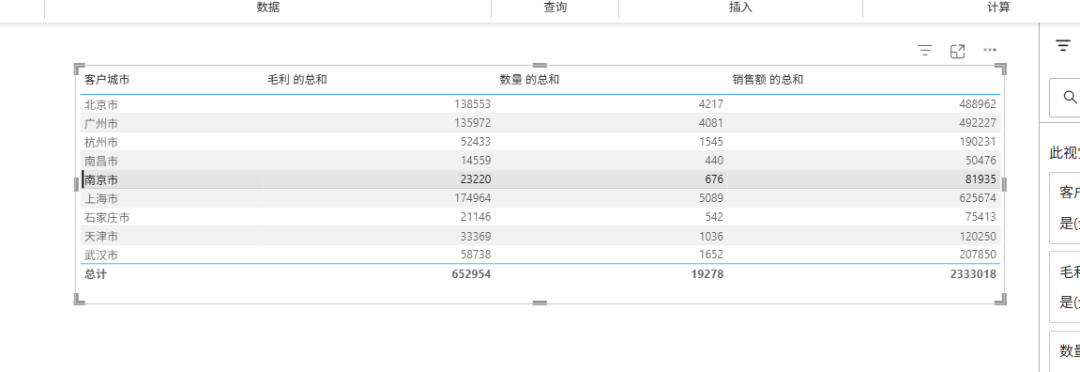
表格拉宽后:
如果重设大小行为修改为 增长内容
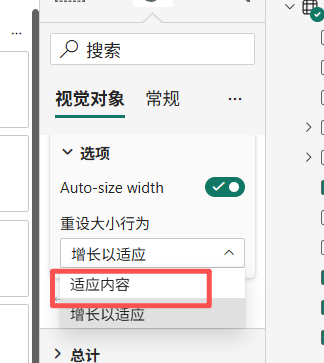
表格效果:
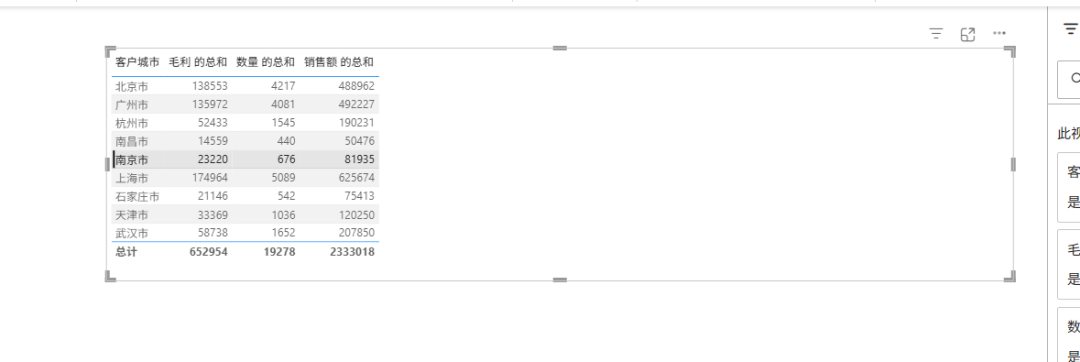
恢复重设大小行为"增长以适应",再添加一个切片器(客户城市),并筛选北京
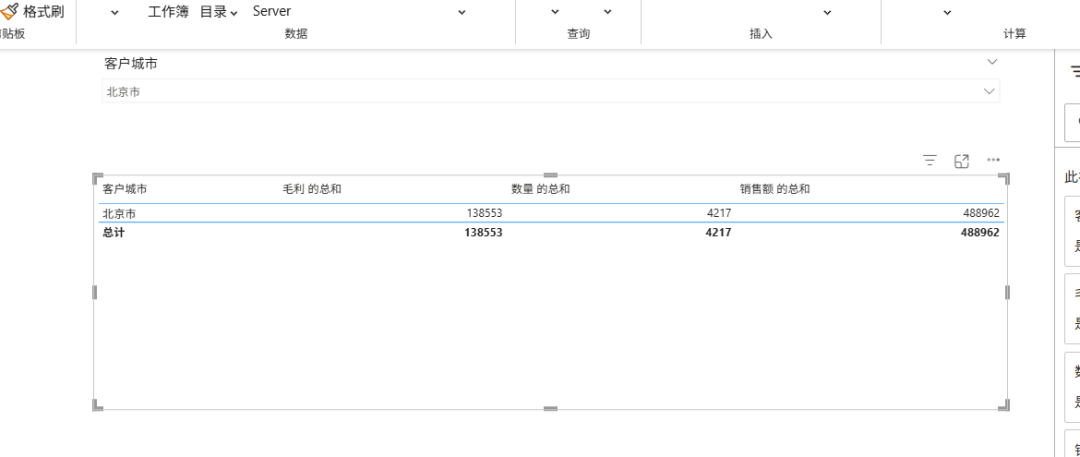
发现宽度仍以自适应显示,高度没有自适应,且通过查找格式功能也没有找到对应功能。
第七步,同样的步骤添加矩阵,表格效果如图
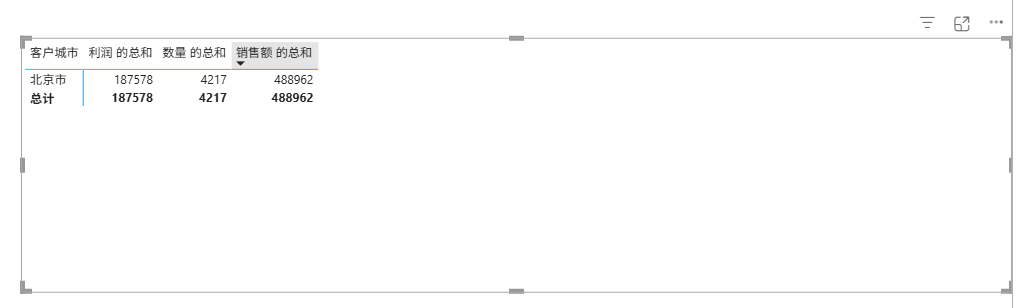
查看列标题的选项
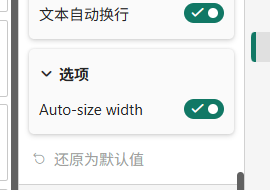
发现没有自适应的选项,因此矩阵在10月更新中没有这个功能。
QuickBI实现表格宽度自适应
第一步,新建数据源

第二步,创建数据集
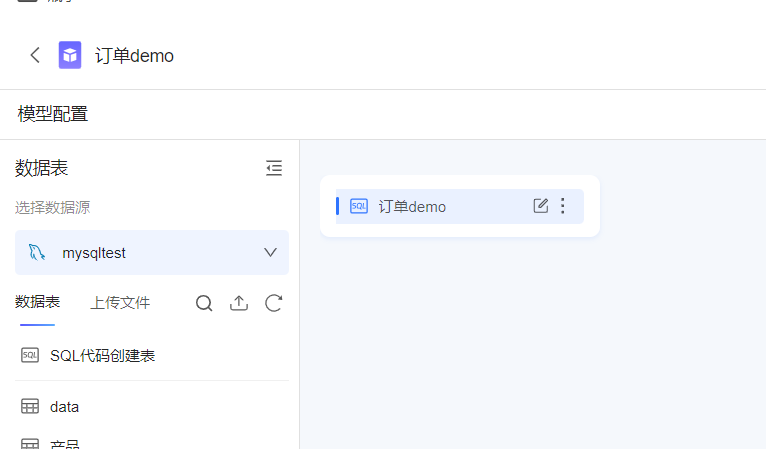
第三步,创建仪表板,创建交叉表
将客户城市、数量、销售额、毛立体拖入行列中,如下图
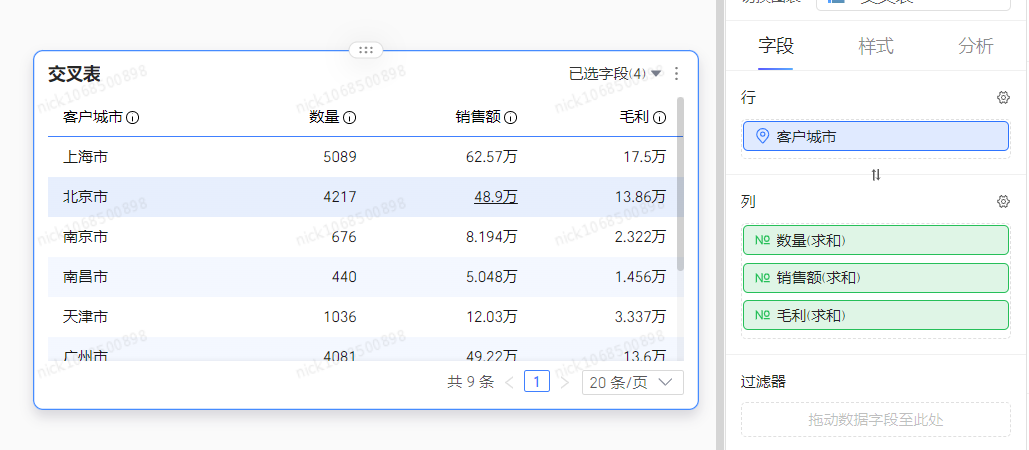
第四步,拉长交叉表宽度
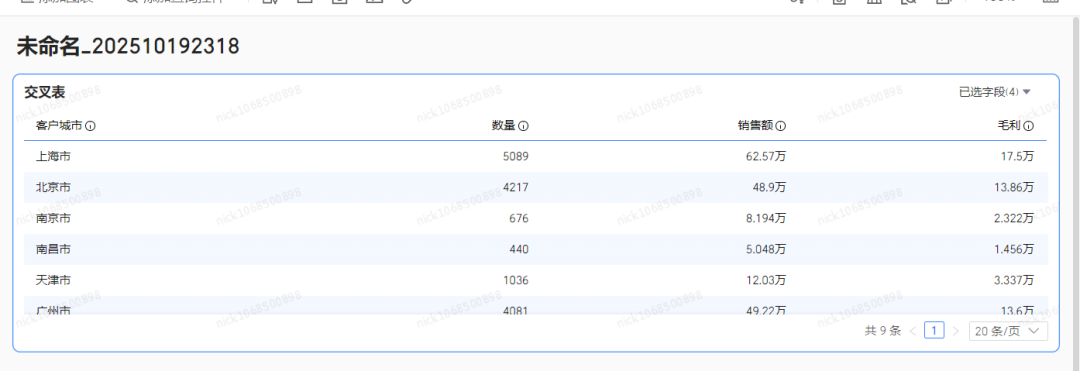
发现表格的列标题宽度已经自适应。
第五步,添加查询控件,并筛选北京
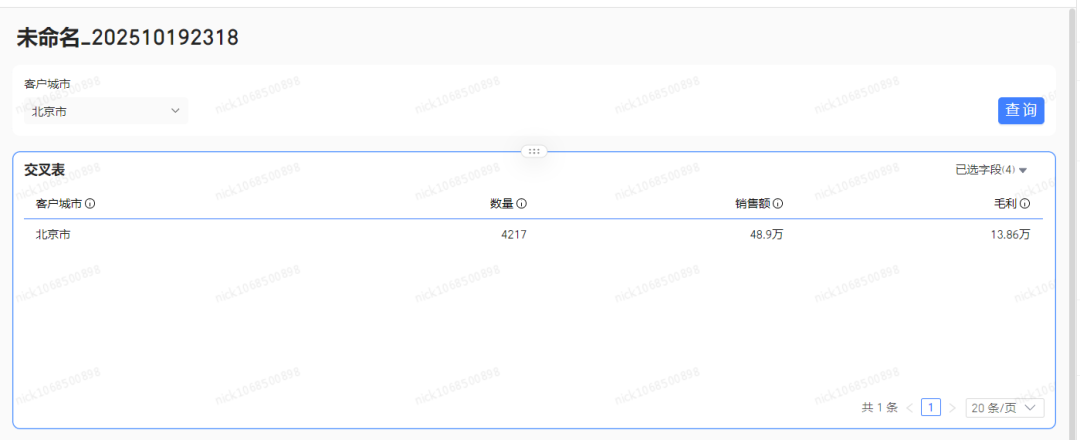
开启表格高度自适应
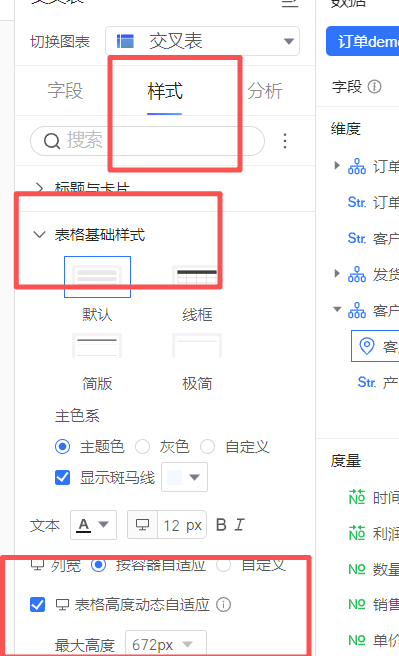
查看效果:

发现交叉表不仅宽度自适应,且高度同样实现了动态自适应。
BI工具对比
PowerBI:
PowerBI 10月最新版目前只对表格实现了宽度自适应,且高度没有自适应,并且矩阵都没有实现自适应。
QuickBI:
QuickBI 交叉表和表格都已经实现了宽度和高度自适应。比PowerBI更加易用一些。