文章目录
- 前言
- 一、BI概述
-
- [1.1 BI案例---电商可视化大屏](#1.1 BI案例—电商可视化大屏)
- [1.2 BI案例---某地旅游可视化大屏](#1.2 BI案例—某地旅游可视化大屏)
- [1.3 BI案例---新媒体可视化大屏](#1.3 BI案例—新媒体可视化大屏)
- 1.2什么是BI
- 1.3常用的BI软件
- 1.4数据分析和BI之间的关系
- 1.5商业智能BI≠数据分析
- 二、BI流程
-
- [2.1 BI通用流程](#2.1 BI通用流程)
- [三、认识Power BI](#三、认识Power BI)
-
- [3.1为什么要学习 Power BI ?](#3.1为什么要学习 Power BI ?)
- [3.2下载和安装Power BI](#3.2下载和安装Power BI)
- [3.3 Power BI简介](#3.3 Power BI简介)
- [3.6 Power BI页面构成](#3.6 Power BI页面构成)
- [3.7 Power Query------数据处理](#3.7 Power Query——数据处理)
- [3.8 Power Pivot------数据建模](#3.8 Power Pivot——数据建模)
- [3.9 Power View------数据可视化](#3.9 Power View——数据可视化)
- [3.10 Power Map------地理位置数据](#3.10 Power Map——地理位置数据)
- [3.11 Power BI重要特性](#3.11 Power BI重要特性)
- [3.12 Power BI通用流程](#3.12 Power BI通用流程)
- [四、Power Query](#四、Power Query)
-
- [4.1 Power Query数据处理](#4.1 Power Query数据处理)
- [4.2 数据表结构](#4.2 数据表结构)
- [4.3 数据准备](#4.3 数据准备)
- [4.4 数据处理](#4.4 数据处理)
- 4.5练习
- [4.6 表头修改](#4.6 表头修改)
- [4.7 练习](#4.7 练习)
- [4.8 数据格式转换](#4.8 数据格式转换)
- [4.9 练习](#4.9 练习)
- 4.10文本处理------尽量不修改原始数据,重复列之后在新列上操作
- 4.11练习
- 4.12缺失|错误值处理
- 4.13日期修改
- 4.14数据统计
- 4.15数据整合(主页-追加查询)
- 4.16案例1:数据处理
- [五、Power Pivot](#五、Power Pivot)
-
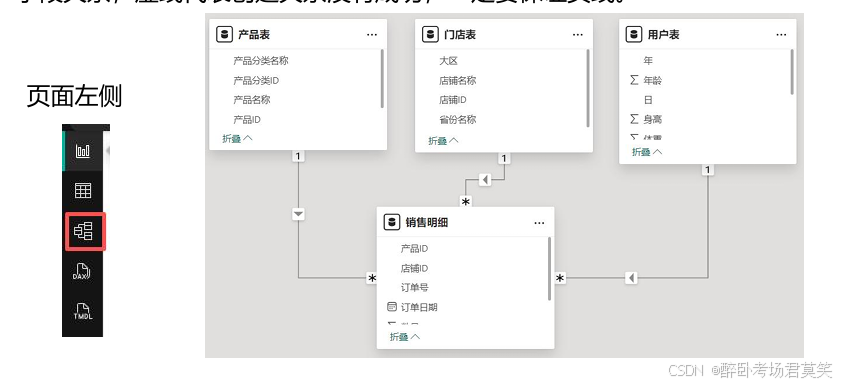
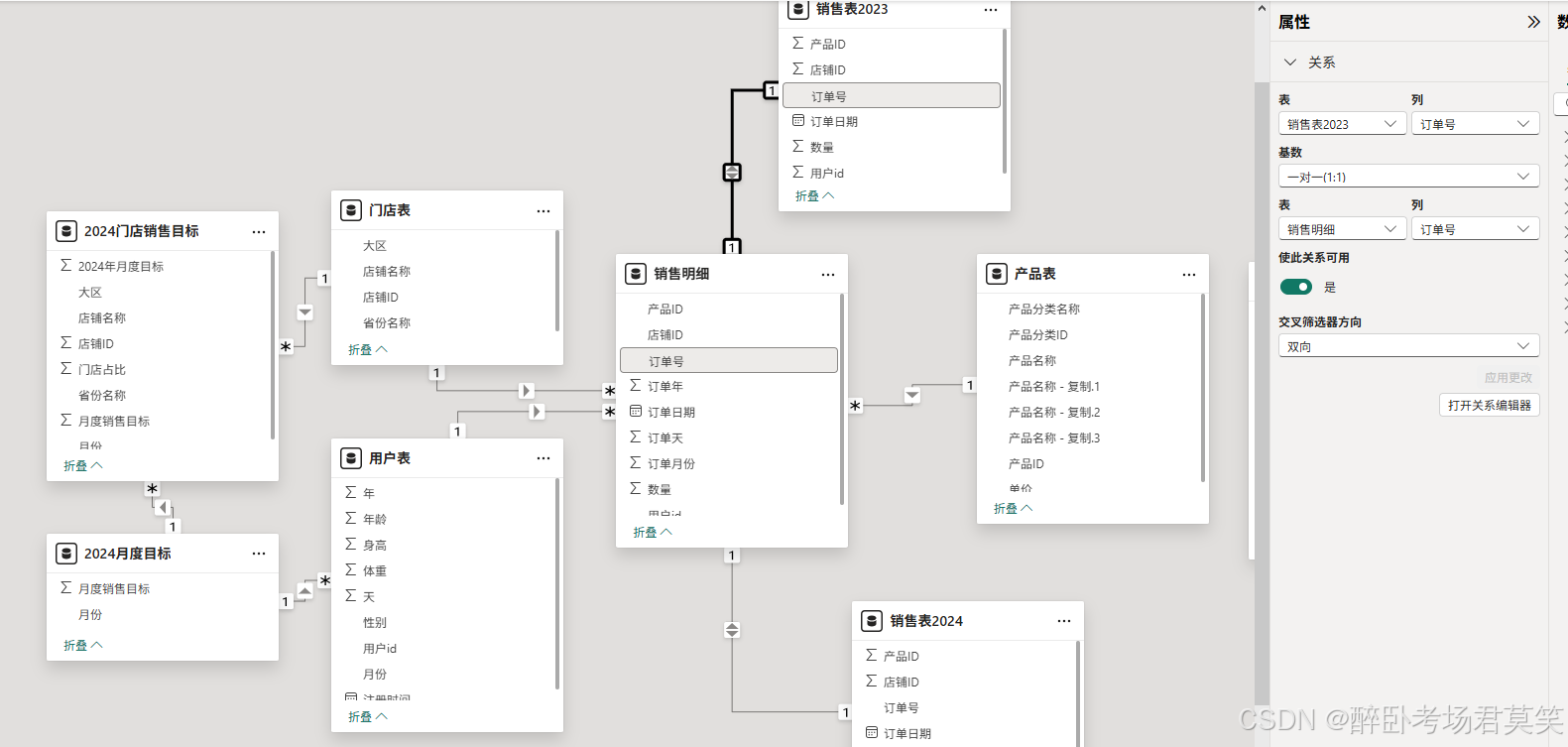
- 5.1查看表之间字段的关系(1对1、1对多、多对多),也可创建/删除关系
- 5.2在此视图中可以创建/修改/删除字段关系
- [5.3 4大计算](#5.3 4大计算)
- [六、Power View](#六、Power View)
-
- [6.1 Power BI通用可视化步骤](#6.1 Power BI通用可视化步骤)
- [6.2 Power View可视化对象生成](#6.2 Power View可视化对象生成)
- [6.3 Power View可视化对象效果优化](#6.3 Power View可视化对象效果优化)
- [6.4 3大交互](#6.4 3大交互)
-
- [6.4.1 下钻上钻](#6.4.1 下钻上钻)
- [6.4.2 切片器](#6.4.2 切片器)
- [6.4.3 图表间](#6.4.3 图表间)
- [6.5 3大筛选器](#6.5 3大筛选器)
- 七、总结
前言
- 明确BI相关的概念
- 熟悉Power BI的基础操作
- 可以熟练掌握Power BI三大功能模块的用法
- 可以简单实现图表的可视化
一、BI概述
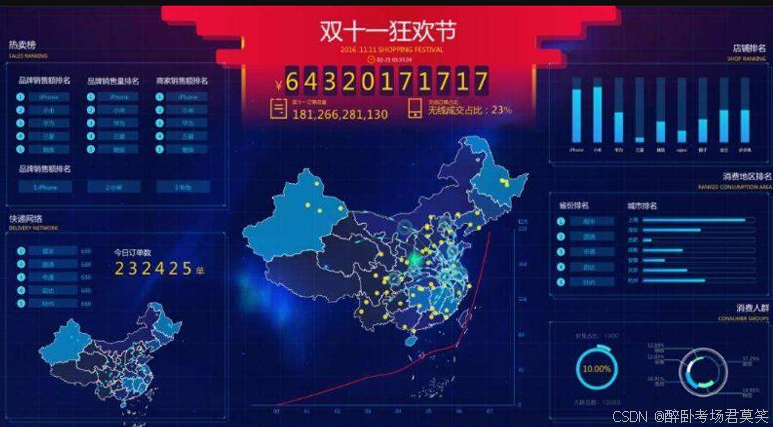
1.1 BI案例---电商可视化大屏
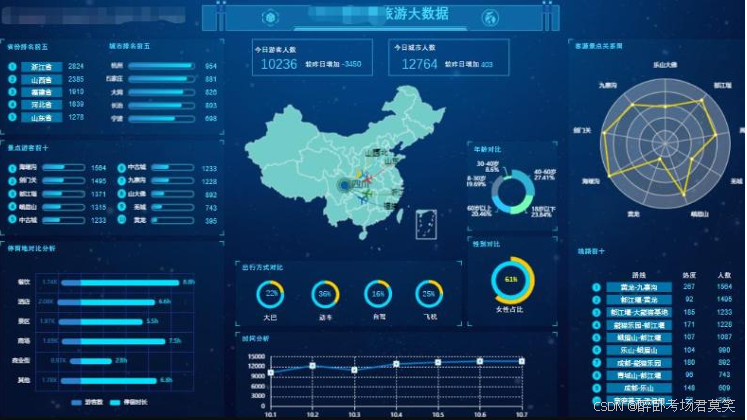
1.2 BI案例---某地旅游可视化大屏
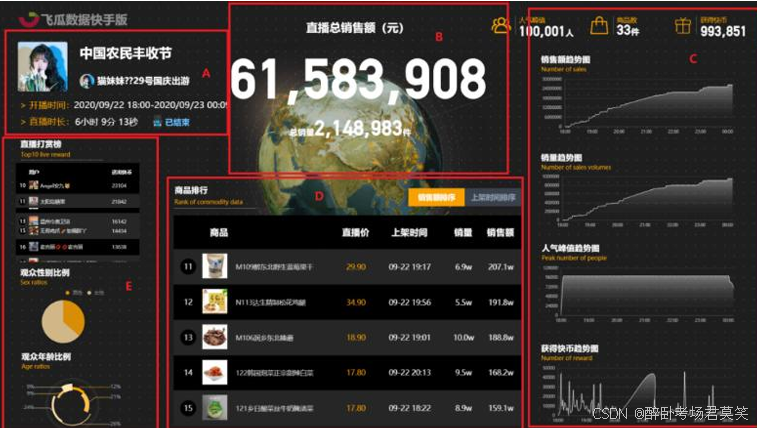
1.3 BI案例---新媒体可视化大屏
1.2什么是BI
- 商业智能( Business Intelligence ,简称:BI ),简单来说是将数据转化为有用的信息,最终帮助企业做出决策的技术和方法的集合。大部分人对它的认知就是数据可视化,但对企业来说BI是一整套解决方案。
- 可视化(Visualization),是将数据转换成图形或图像显示出来,从而清晰、有效的传达信息。
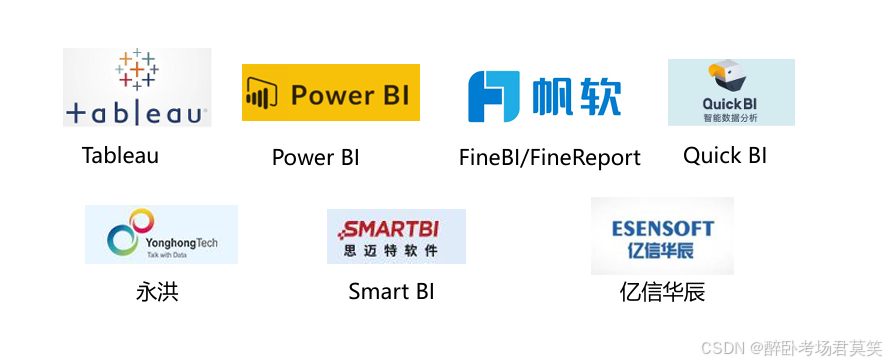
1.3常用的BI软件
1.4数据分析和BI之间的关系
- BI是数据分析当中的一种吗?
- 如何定义二者之间的关系?
- BI工具又是怎样的一种存在?
- 很多人把BI和数据分析混为一谈,很少有人知道二者的区别和联系,甚至更少人可以讲清楚。
1.5商业智能BI≠数据分析
- 数据分析是一个抽象的工作,是一个动态逻辑解释、判断的过程,是解决方式,对象常常是某个问题,它侧重于"发生了什么",也就是问题背后的原因;
- BI实现的是业务分析和解决方案,对象往往是企业的经营情况,侧重于"接下来怎么办",是基于数据分析结果,为了把业务情况看得更清楚,以便设计具体解决方案,帮公司解决实际问题;
- BI工具只是可以实现分析的基础工具,而不是一个完整的分析体系,更多做的还是报表工作,大幅提高了企业报表人员的工作效率,所以逐渐成为了企业刚需的数据处理及可视化呈现工具,将分析结果呈现出来,让业务人员快速理解并采取行动;
- 可以简单理解为数据分析和BI是两种模式,并且工作内容重合度很高,但实现目的和方法不同。
二、BI流程
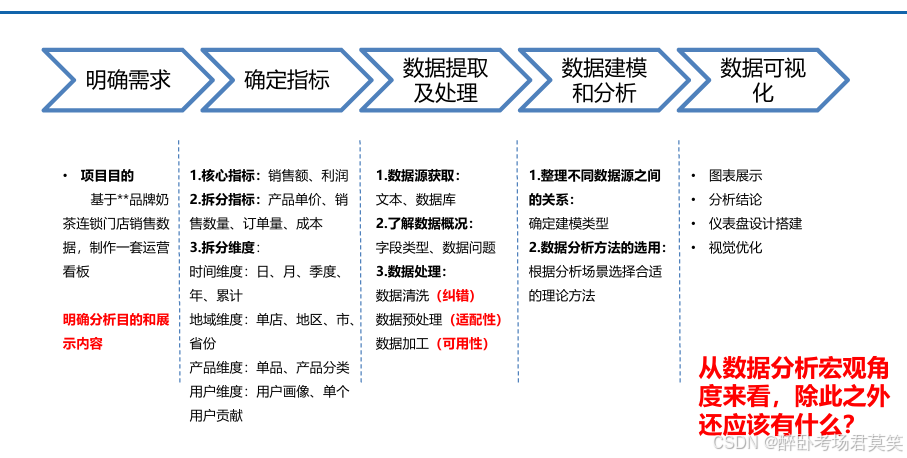
2.1 BI通用流程
三、认识Power BI
3.1为什么要学习 Power BI ?
- 江湖地位高,主流BI工具之一(PowerBI与Excel高度融合,更适合大众学习)
- 进大厂必备
- 核心优势明显
- 简单易用
- 可连接多种数据源
- 轻松实现数据融合
- 实现数据实时更新
- 实现在线共享协作(需要企业邮箱注册账号)
3.2下载和安装Power BI
- 方式一:微软商店中搜索Power BI进行安装;
- 方式二:下载安装包进行安装
下载安装包进行安装
3.3 Power BI简介
- 自助式BI(Self-Service Business Intelligence):允许用户(通常是业务分析师或部门经理)独立于IT部门自行探索、分析和可视化数据。有关工具的设计理念在于"易用性",使得没有深厚技术背景的用户也能轻松地创建报表、生成图表、进行数据挖掘和分析,从而快速获取有价值的信息,支持企业的决策。
- Microsoft Power BI 是微软2015年推出的自助式BI工具。可以理解为Excel数据分析的集成版。
3.4版本区分:
- Power BI Desktop(桌面版),免费,个人学习完全够用,也是企业当中最普遍的选择;
- Power BI Pro:云端版本,可以将报表上传至云端,共享给团队;
- Power BI Premium:比Pro更高级的版本,适合较大规模企业使用。
3.5四大功能模块:
- Power Query:用于数据获取和处理;
- Power Pivot:用于数据建模和计算;
- Power View:用于数据可视化;
- Power Map:用于地理空间数据分析。
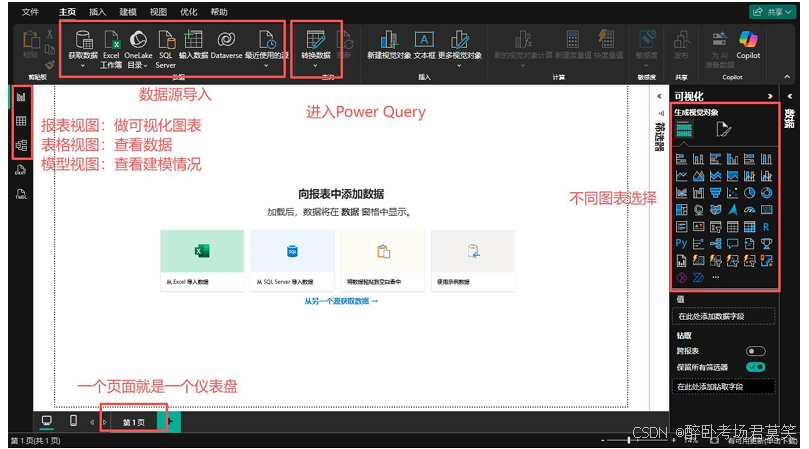
3.6 Power BI页面构成
3.7 Power Query------数据处理
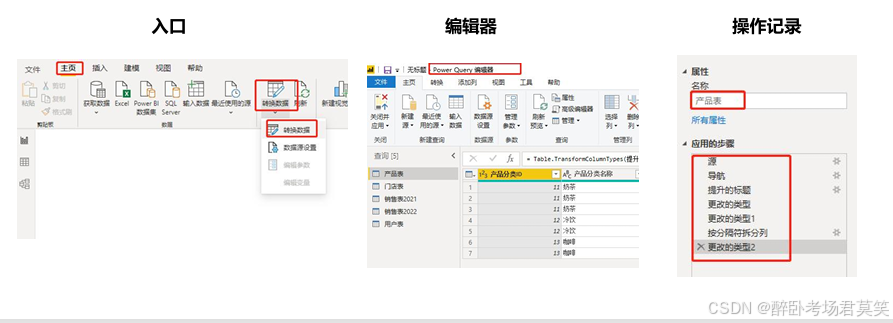
- 在Power Query编辑器中,用户可以做多种数据处理;
- 执行的每一个步骤都被记录下来,可以随时删除,但是需要注意逻辑连贯性。
- 源数据发生变动只需要刷新就可以自动执行所有处理步骤。
3.8 Power Pivot------数据建模
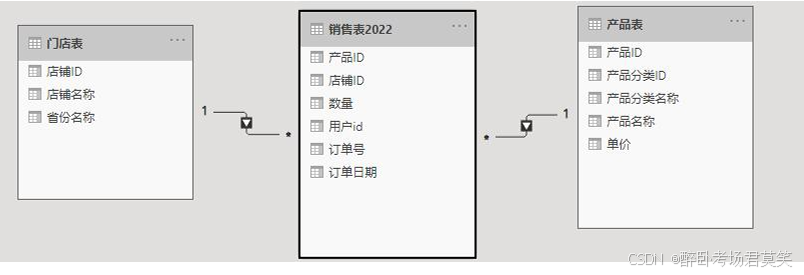
- PowerPivot是一种数据建模技术,用于创建数据模型,建立关系,以及创建计算。 可使用 PowerPivot 处理大型数据集,构建广泛的关系,以及创建复杂(或简单)的计算,这些操作全部在高性能环境内执行。
3.9 Power View------数据可视化
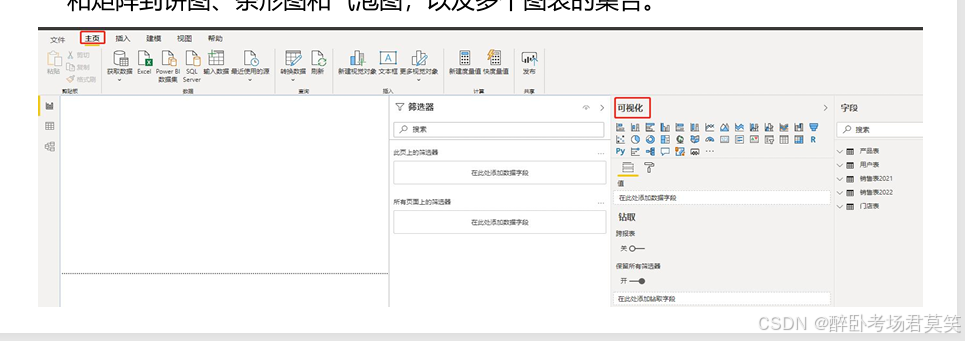
- Power View 是一种数据可视化技术,用于创建交互式图表图形和其他视觉效果,以便直观呈现数据。在 Power View中,可以快速创建各种可视化效果,从表格和矩阵到饼图、条形图和气泡图,以及多个图表的集合。
3.10 Power Map------地理位置数据
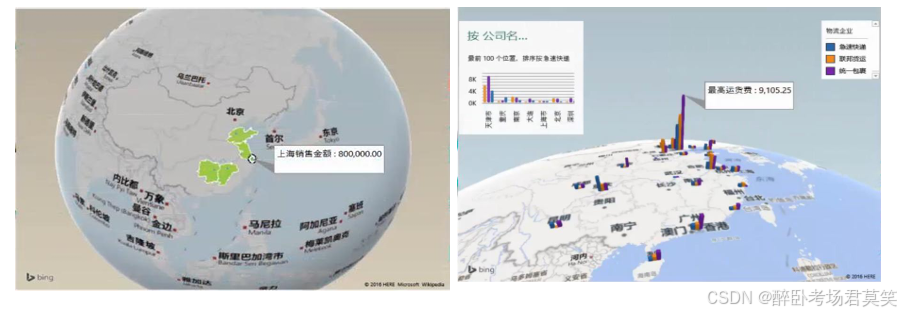
Power Map常用于地理数据可视化分析、市场分析、人口统计、物流规划等领
域,帮助用户快速发现地理数据中的规律和趋势
3.11 Power BI重要特性
3.12 Power BI通用流程
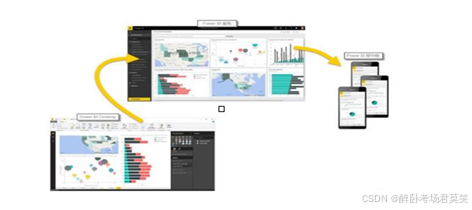
- 通过Power BIDesktop桌面应用程序进行数据处理、可视化展示和报表设计-数据分析师
- 将Desktop设计的内容发布到Power BI服务进行存储和共享-数据分析师
- 通过Power BI Mobile或者Power BI服务使用这些内容-业务方和协作方
四、Power Query
4.1 Power Query数据处理
- 【项目背景】
这是一家奶茶连锁企业,他们在全国有多家直营店,每一天都有大量的用户在小程序中下单,企业想要制作一份数据分析报表,用以及时了解企业的经营情况。 - 【数据源介绍】
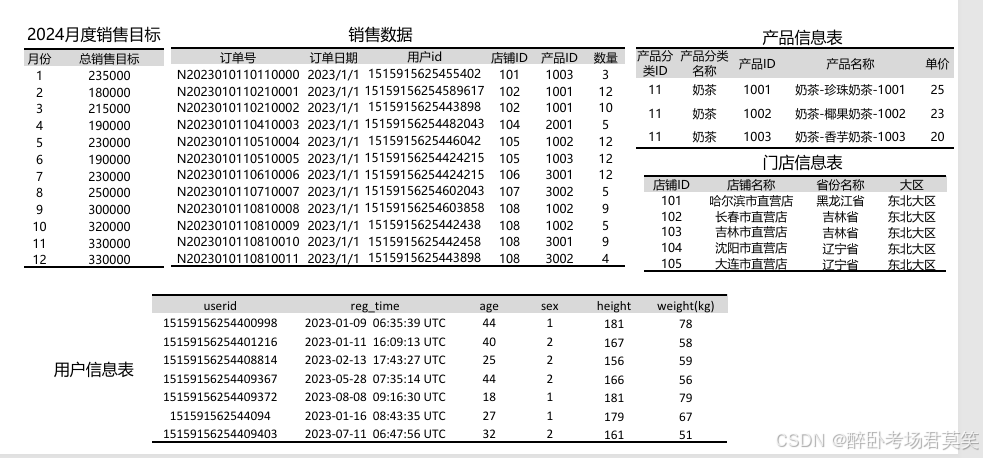
企业为我们提供的数据源包括2023年和2024年的销售明细、用户基础信息表、门店基础信息表、产品基础信息表和2024月度目标。 - 【项目目的】
数据驱动业务增长,进行业务监控、业绩跟进和策略制定。 - 【项目呈现】
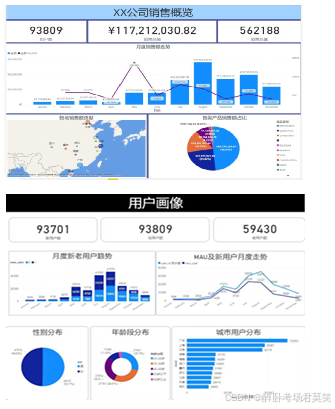
Power BI 制作业绩概览看板,用户画像看板,产品分析看板。
4.2 数据表结构
4.3 数据准备
4.4 数据处理
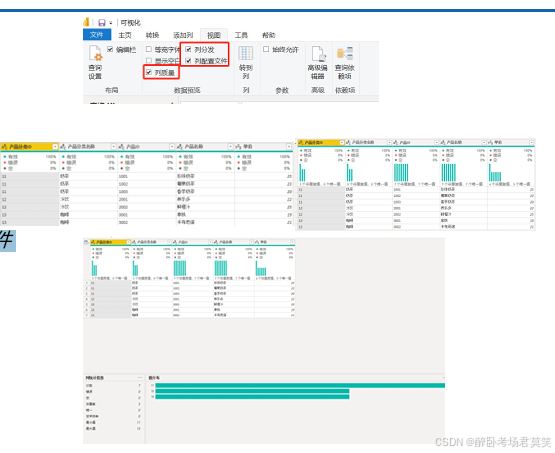
- 查看数据质量
- 操作步骤
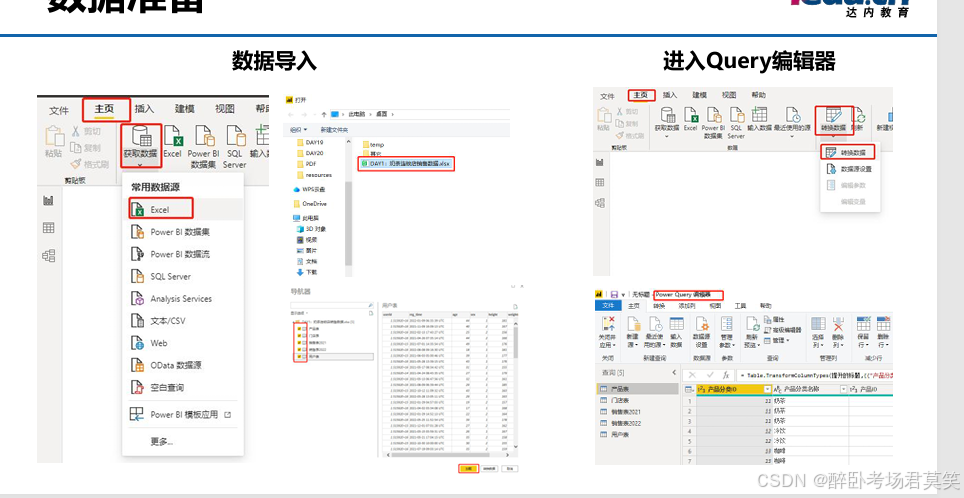
1、加载数据
2、进入Query 编辑器
3、查看产品表数据质量 - 视图-列质量-列分发-列配置文件
4.5练习
1、查看门店表数据质量
2、查看销售表数据质量
3、查看用户表数据质量
4.6 表头修改
- 操作
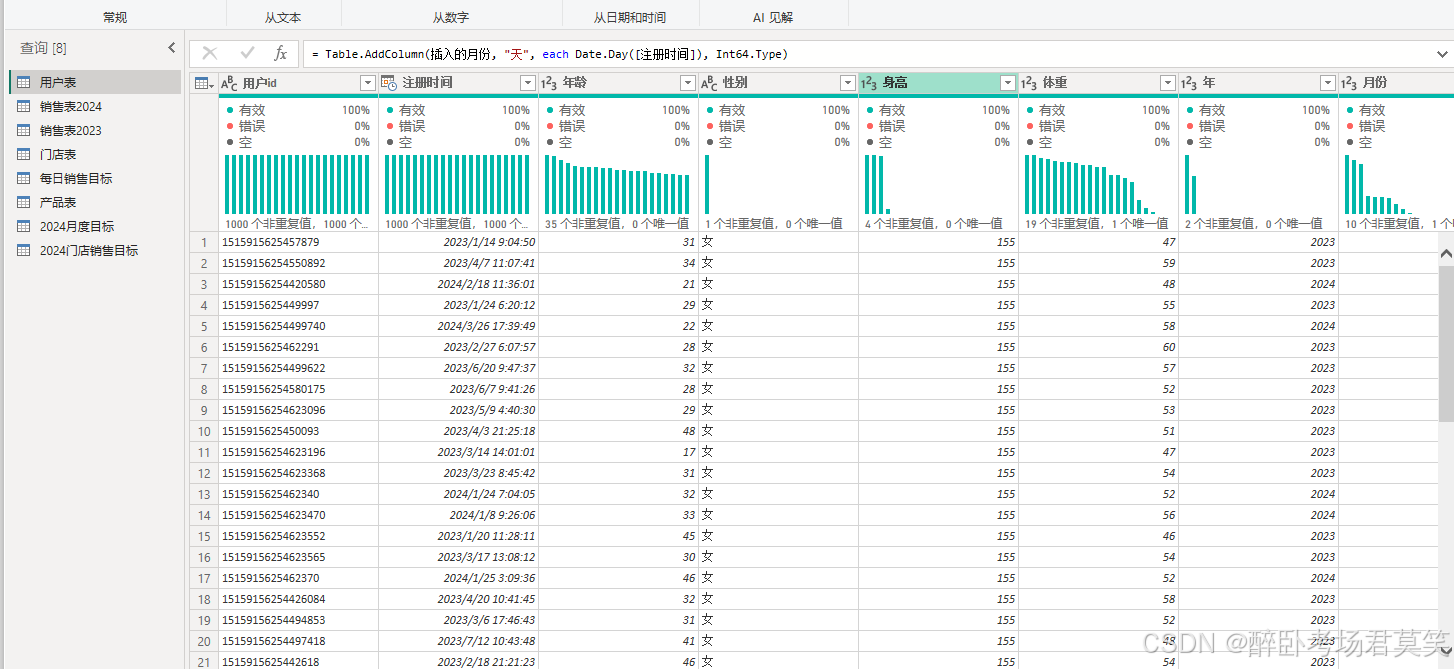
- 对用户表的user_id 修改为"用户ID"(右键-重命名,或者双击表头)
- 将reg_time修改为"注册时间"(转换-重命名)
4.7 练习
将age修改为"年龄"
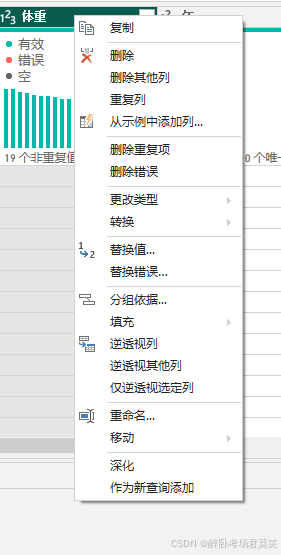
将sex修改为"性别"
将height修改为"身高"
将weight(kg)修改为"体重"
4.8 数据格式转换
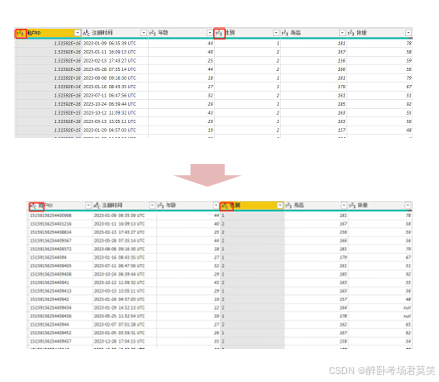
• 操作
将用户ID 由数字转为文本
将性别由数字转为文本
4.9 练习
将产品表中的产品分类ID转为文本
将产品表产品ID转为文本
对门店表中的店铺ID转为文本
4.10文本处理------尽量不修改原始数据,重复列之后在新列上操作
- 操作
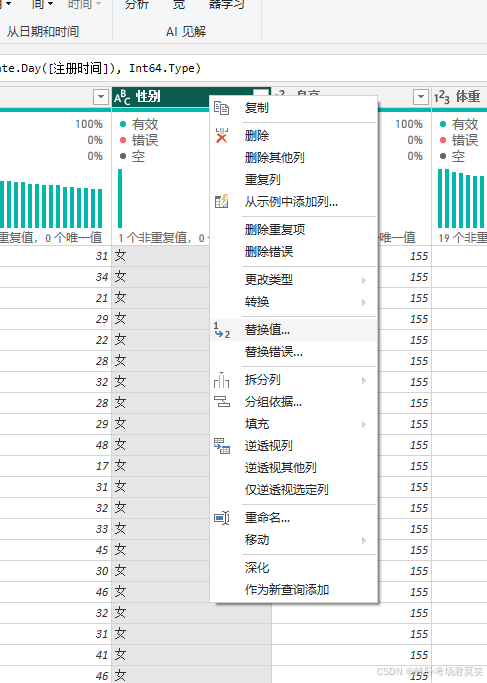
- 对产品表的产品名称进行提取(重复列-转换-拆分列)
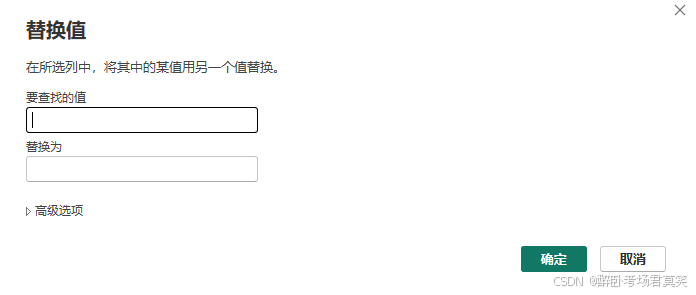
- 对用户表的性别进行替换,1替换为男(主页-替换值,或选中列右键-替换值)
4.11练习
对用户表的性别进行替换,2替换为女
对用户表的注册时间中的注册时间UTC替换为空
4.12缺失|错误值处理
- 操作
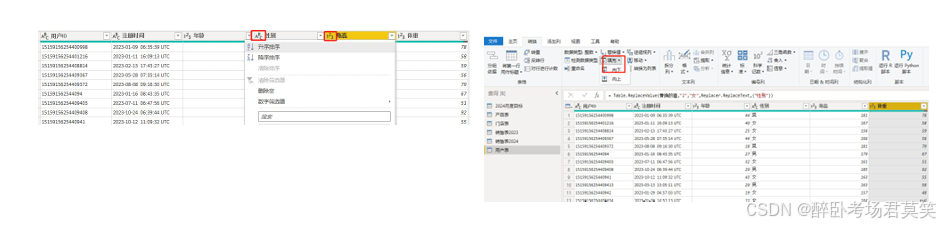
对用户表体重缺失数据依据性别和身高排序后填充(转换-任意列-填充)
4.13日期修改
• 操作
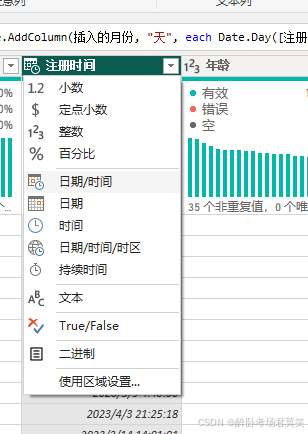
把用户表注册日期列改为"日期/时间"类型
注册日期提取出年月日(添加列-日期)
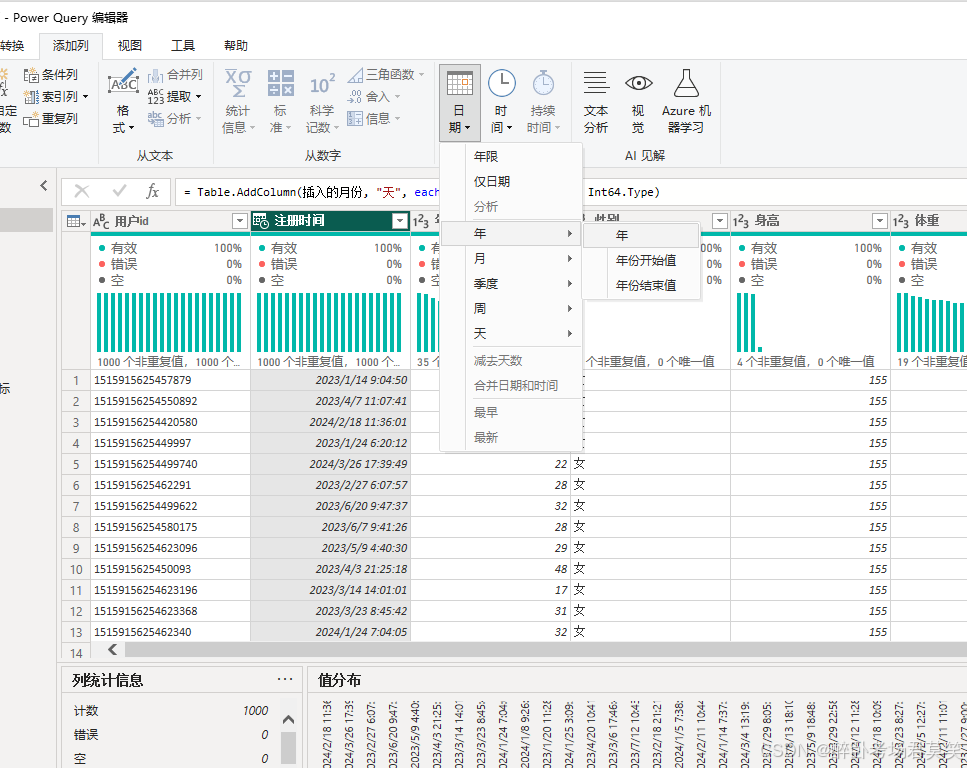
4.14数据统计
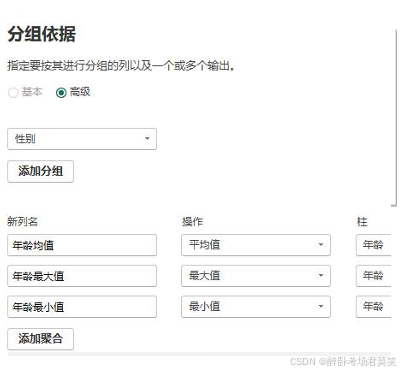
- 操作
- 统计每年注册的用户数
- 统计男、女生的年龄均值、最大值、最小值(分组)
- 统计各年龄段的用户数
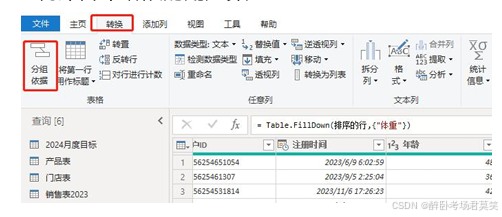
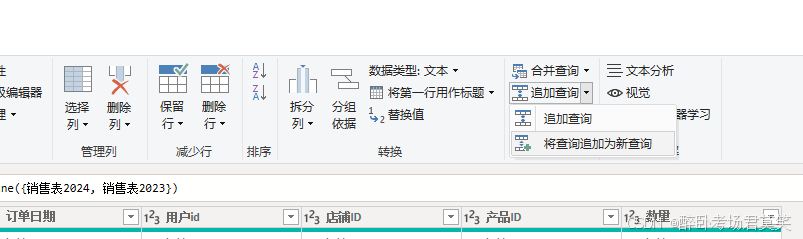
4.15数据整合(主页-追加查询)
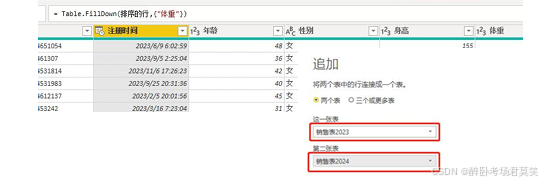
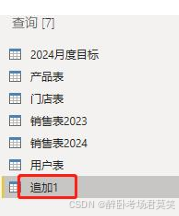
- 操作
将销售明细2023和销售明细2024年合并为一个新表,重命名为销售明细
4.16案例1:数据处理
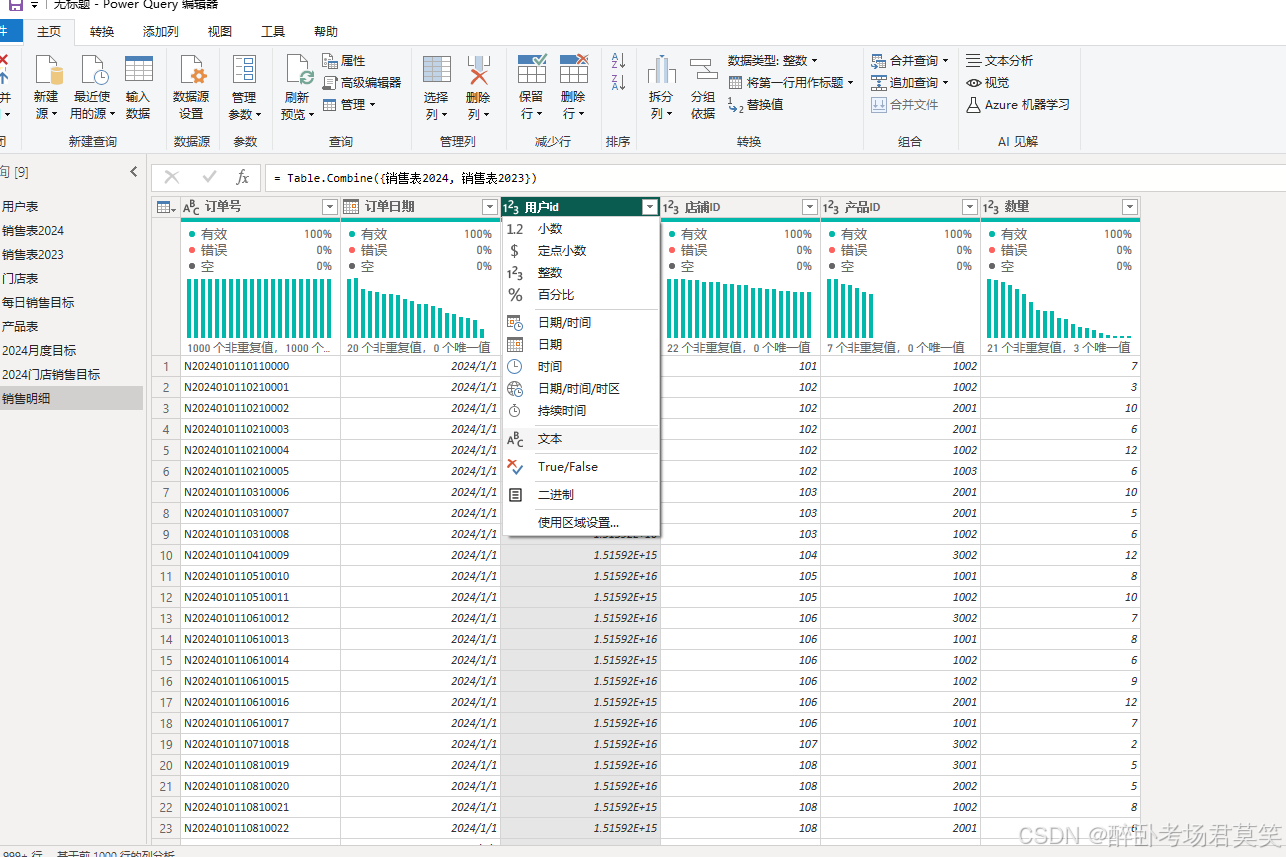
- 对第8步整合以后的销售明细表检查表头名称、字段类型(ID类型
建议全部改成文本)
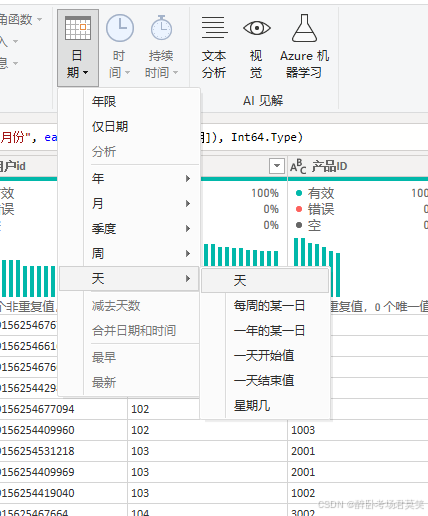
- 提取订单年月
- 按年份统计行数
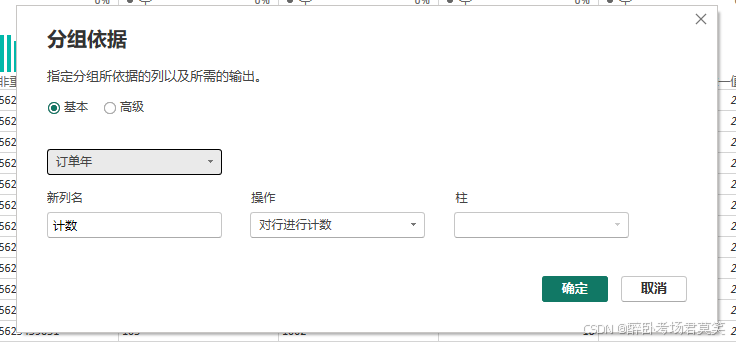
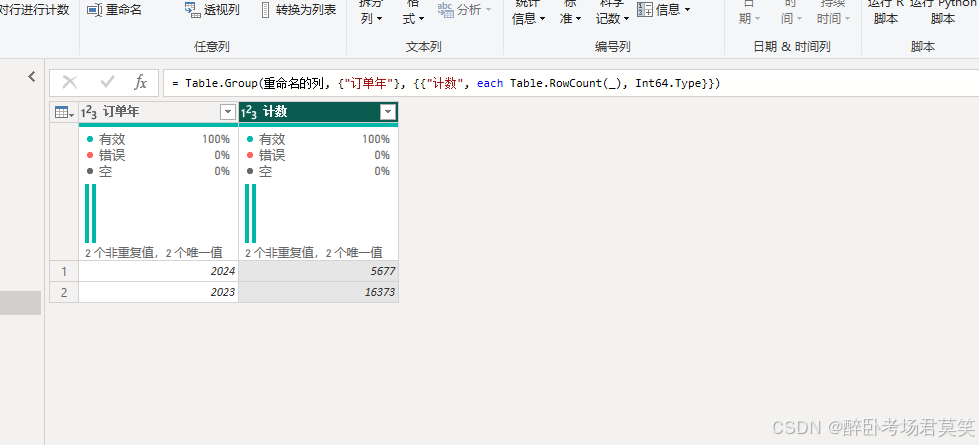
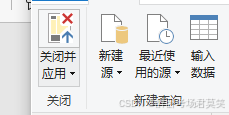
- 关闭且应用
五、Power Pivot
5.1查看表之间字段的关系(1对1、1对多、多对多),也可创建/删除关系
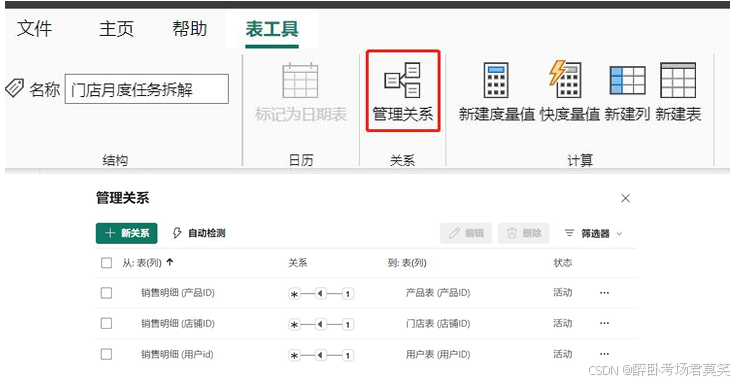
5.2在此视图中可以创建/修改/删除字段关系
- 在此视图中可以创建/修改/删除字段关系(连接线),鼠标悬停会显示现有字段关系,虚线代表创建关系没有成功,一定要保证实线。
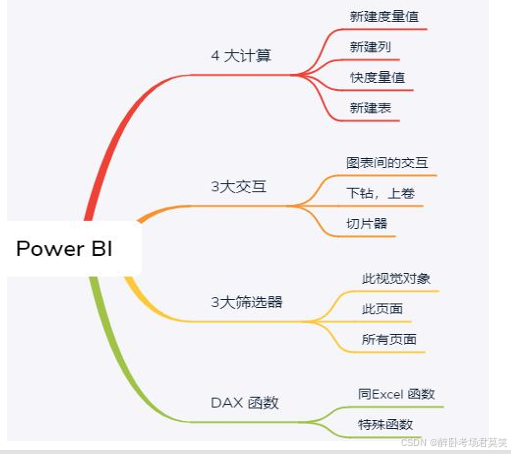
5.3 4大计算
- 销售明细汇总表字段补充
-
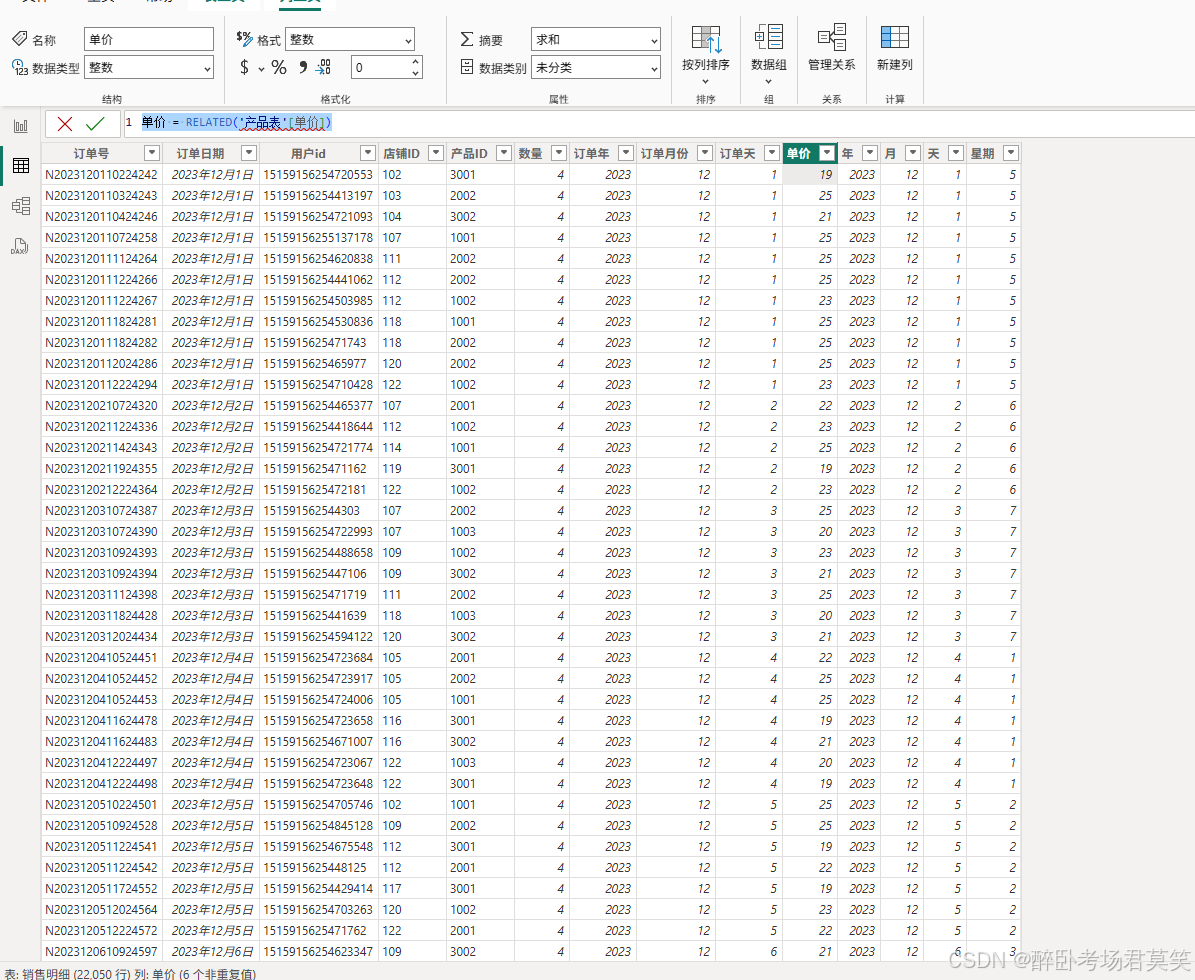
在销售明细表中,通过RELATD函数补充单价,并计算金额。
-
RELATED(字段名):多端找一端(事实表找维度表,数据表找基础表),该
函数的使用,需要建立在数据模型建立好的基础上
-
单价 = RELATED('产品表'单价)
- 销售明细汇总表字段补充
在销售明细表中,通过日期函数函数补充年、月、日、星期
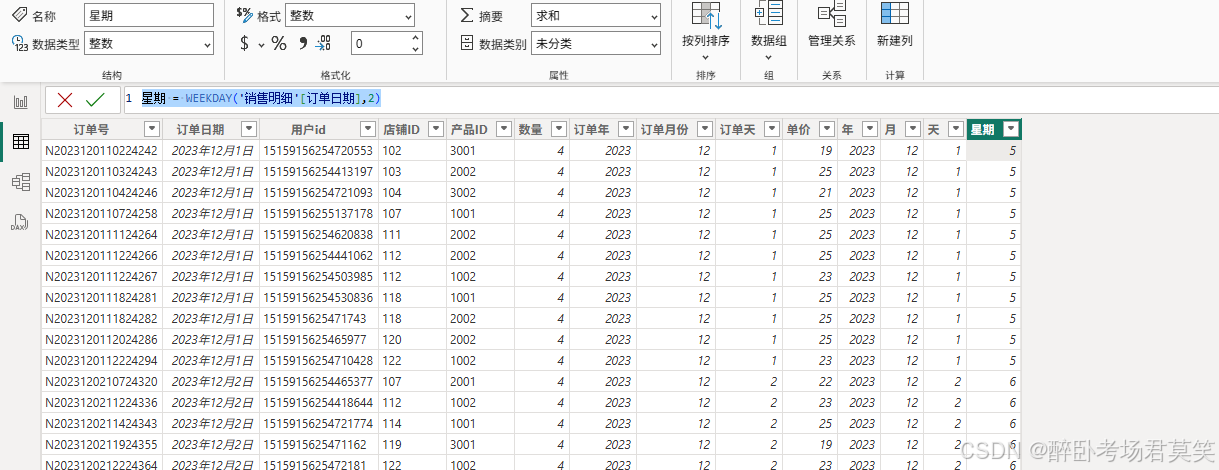
year(日期) 、month(日期) 、 day(日期) 、 weekday(日期,return_type)
- 年 = YEAR('销售明细'订单日期)
- 月 = MONTH('销售明细'订单日期)
- 天 = DAY('销售明细'订单日期)
- 星期 = WEEKDAY('销售明细'订单日期,2)
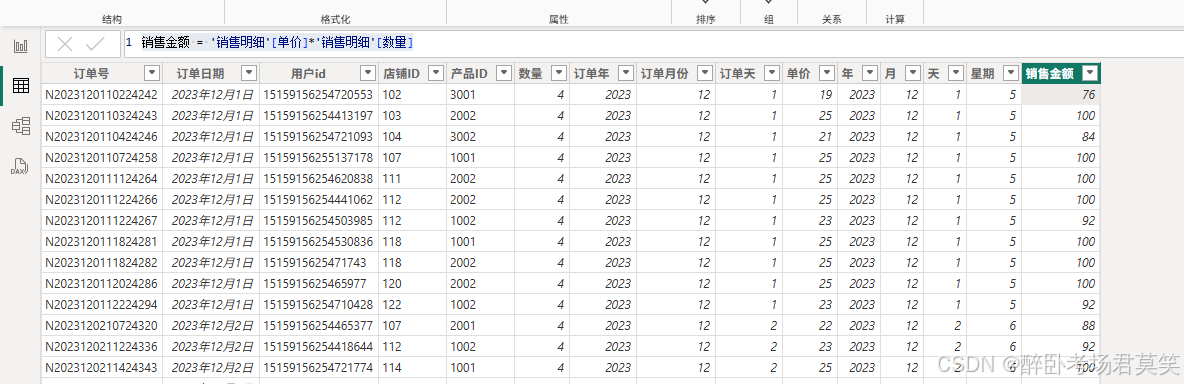
- 销售明细汇总表字段补充
-
在销售明细表中,计算销售金额:
-
销售金额 = '销售明细'单价*'销售明细'数量
-
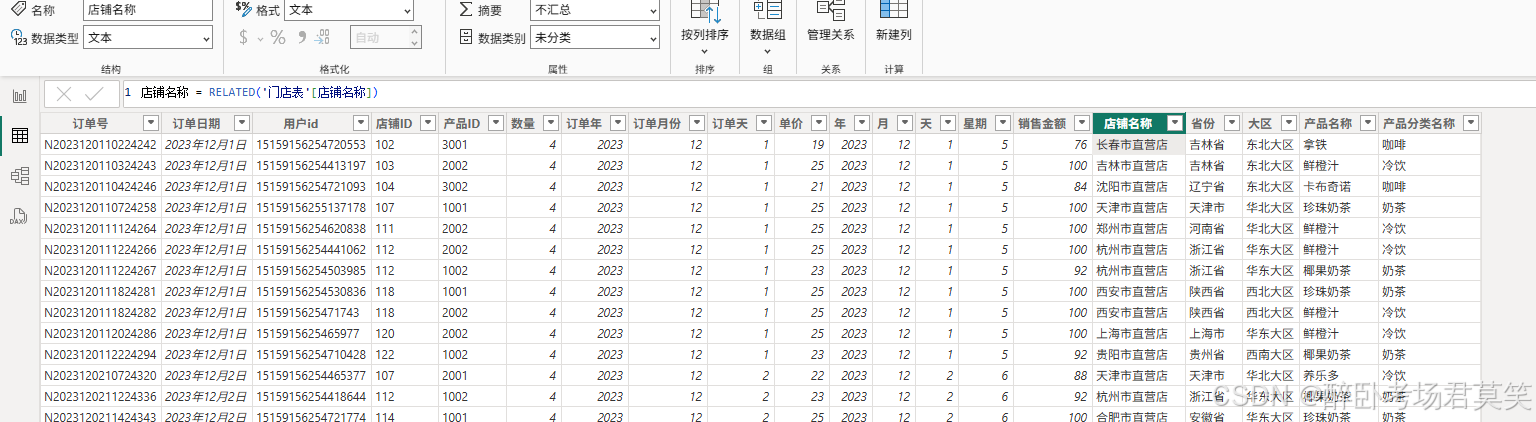
根据以上操作,对销售明细汇总表补充以下字段
店铺名称 省份 大区
产品名称 产品分类名称
六、Power View
6.1 Power BI通用可视化步骤
- 决定要展示的图表样式;
- 点击可视化对象(具体图表);
- 拖拽数据字段;
- 检查数据展示结果是否正确;
- 可视化视觉对象优化;
- 点击画布空白区域再选择下一个图表,循环执行2-5步
- 排版布局;
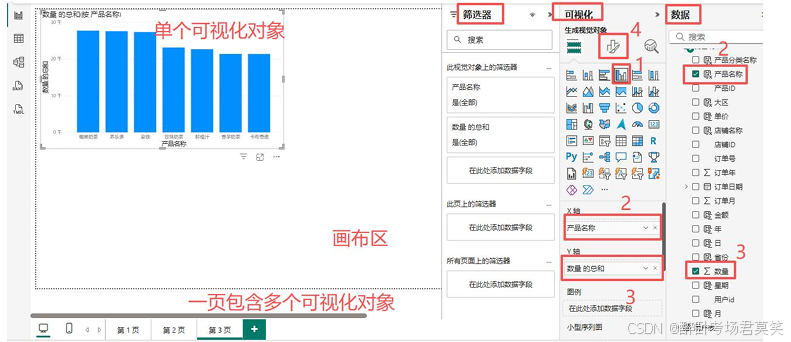
6.2 Power View可视化对象生成
- 选择可视化当中的一个图表,画布区自动生成一个对象;
- 拖拽字段放到x轴或y轴;
- 可视化效果优化;
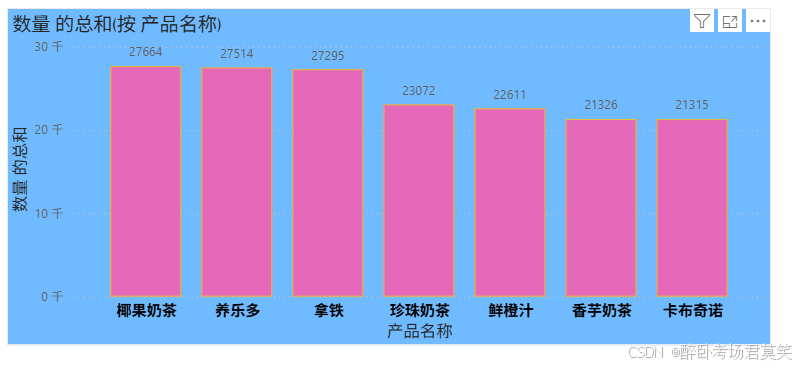
6.3 Power View可视化对象效果优化
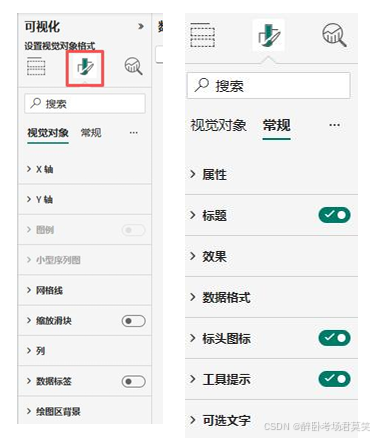
- 原则:颜色可取,关键信息展示清楚,根
据个人审美和理解自由发挥 - 分别选择视觉对象和常规进行调整
每一项都可以打开单独优化 - 常见优化方面:
标题:图表标题、轴标题、单位、字体大小颜
色 - 数据标签:显示位置、单位
- 图表元素:列颜色、边框、透明度、应用范围
6.4 3大交互
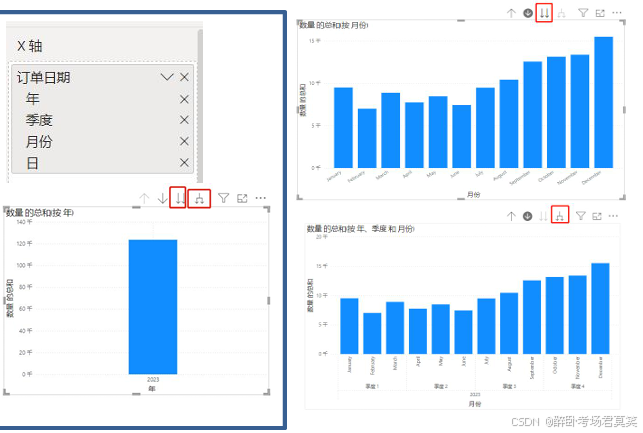
6.4.1 下钻上钻
- 需要建立层级关系以后才可以实现该功能,层级关系一般分为两
种, - 一种为自然生成的,如日期可以自动生成年、季度、月份、日;
- 一种为手动常见,需要将具有层级关系意义的两个字段同时拖入,创建层级关系。
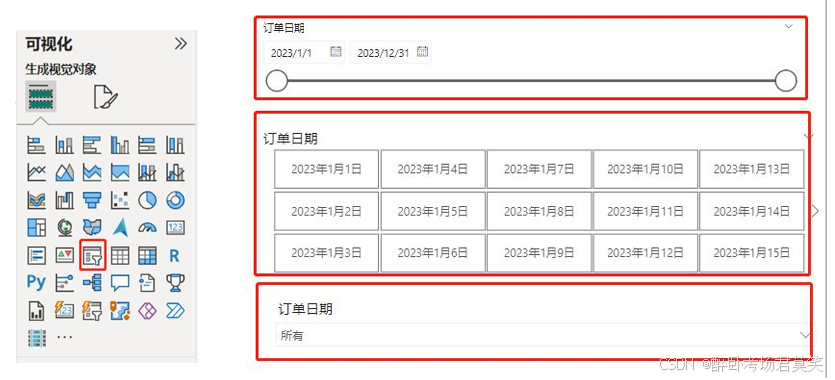
6.4.2 切片器
- 切片器在可视化工具中,展示方式可以多样,如下所示。
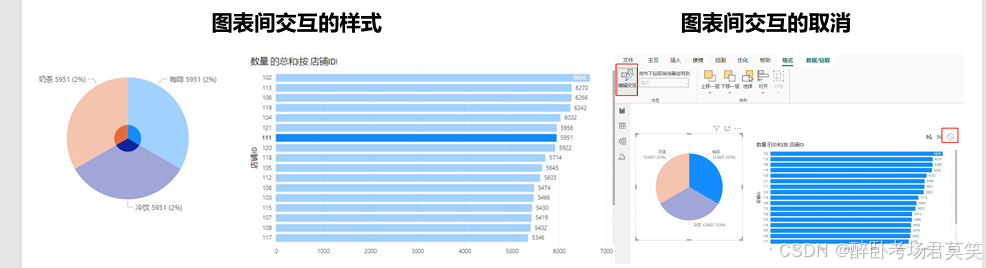
6.4.3 图表间
- 图表之间的交互天然存在,可以手动取消,路径如下:
- 选中一个图表-格式-编辑交互-在其他图里点击右上角出现的圆形图标,可以取消交互。
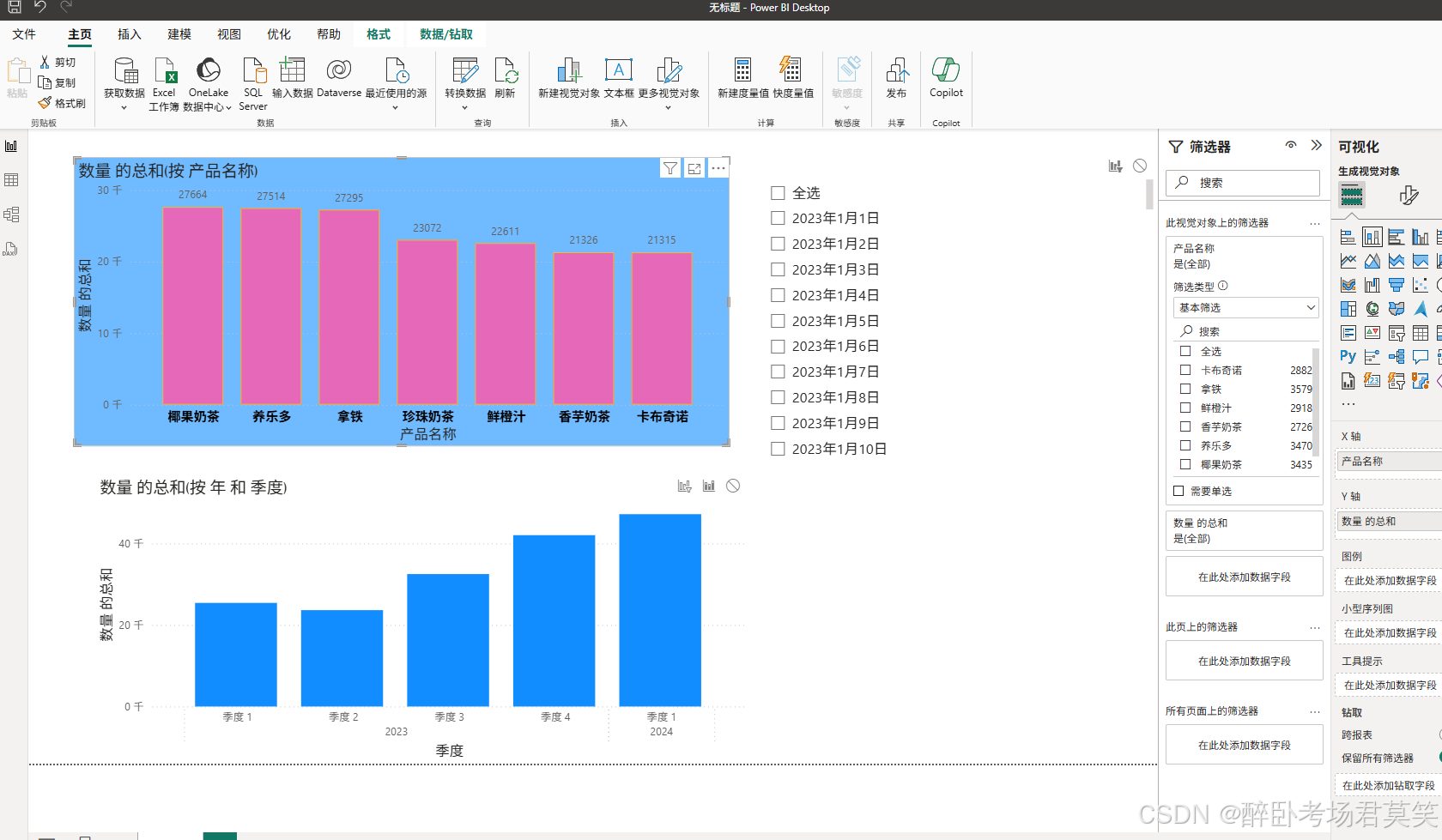
6.5 3大筛选器
3大筛选器的作用
- 视觉对象的筛选器,仅对单个图起作用;
- 此页上的筛选器,对单个页面上的图起作用;
- 所有页面的筛选器,对所有页面上的图起作用。
七、总结
- BI概述、BI流程
- Power BI介绍
- Power query数据处理
- 添加列
- 数据筛选、保留、删除和去重
- 确实|错误值处理
- 文本处理
- 日期时间处理
- 数据整合
- 查看数据统计信息和数据异常
- Power Pivot建模
- 四大计算
- Power View可视化
- 3大交互
- 3大筛选