目录
- [0 前言](#0 前言)
- [1 目标](#1 目标)
- [2 实操](#2 实操)
-
- [2.1 新建 Products(产品)表](#2.1 新建 Products(产品)表)
- [2.2 新建度量值](#2.2 新建度量值)
-
- [2.2.1 毛利率度量值](#2.2.1 毛利率度量值)
- [2.2.2 亏损标记度量值](#2.2.2 亏损标记度量值)
- [2.2.3 销售贡献度量值](#2.2.3 销售贡献度量值)
- [2.3 可视化](#2.3 可视化)
-
- [2.3.1 产品毛利率报表](#2.3.1 产品毛利率报表)
- [2.3.2 产品类别销售贡献度报表](#2.3.2 产品类别销售贡献度报表)
- [2.3.3 亏损产品报表(条件格式标红)](#2.3.3 亏损产品报表(条件格式标红))
- [2.3.4 产品类别销售贡献度饼图](#2.3.4 产品类别销售贡献度饼图)
- [2.3.5 产品散点图](#2.3.5 产品散点图)
- [3 后记](#3 后记)
0 前言
恭喜完成前面的学习,来到这里啦~
在这篇博客,你将收获产品毛利率报表 、产品类别销售贡献度报表 、亏损产品报表(条件格式标红) 、产品类别销售贡献度饼图 、产品散点图
如果有用的话,记得给我点赞点赞~
1 目标
【页面 3:产品分析】
- 产品毛利率报表
- 产品类别销售贡献度报表
- 亏损产品报表(条件格式标红)
- 产品类别销售贡献度饼图
- 产品散点图
2 实操
2.1 新建 Products(产品)表
首先,让 Orders 表从 Desktop 模式进入 Power Query 模式,方便我们从 Orders 表生成产品表
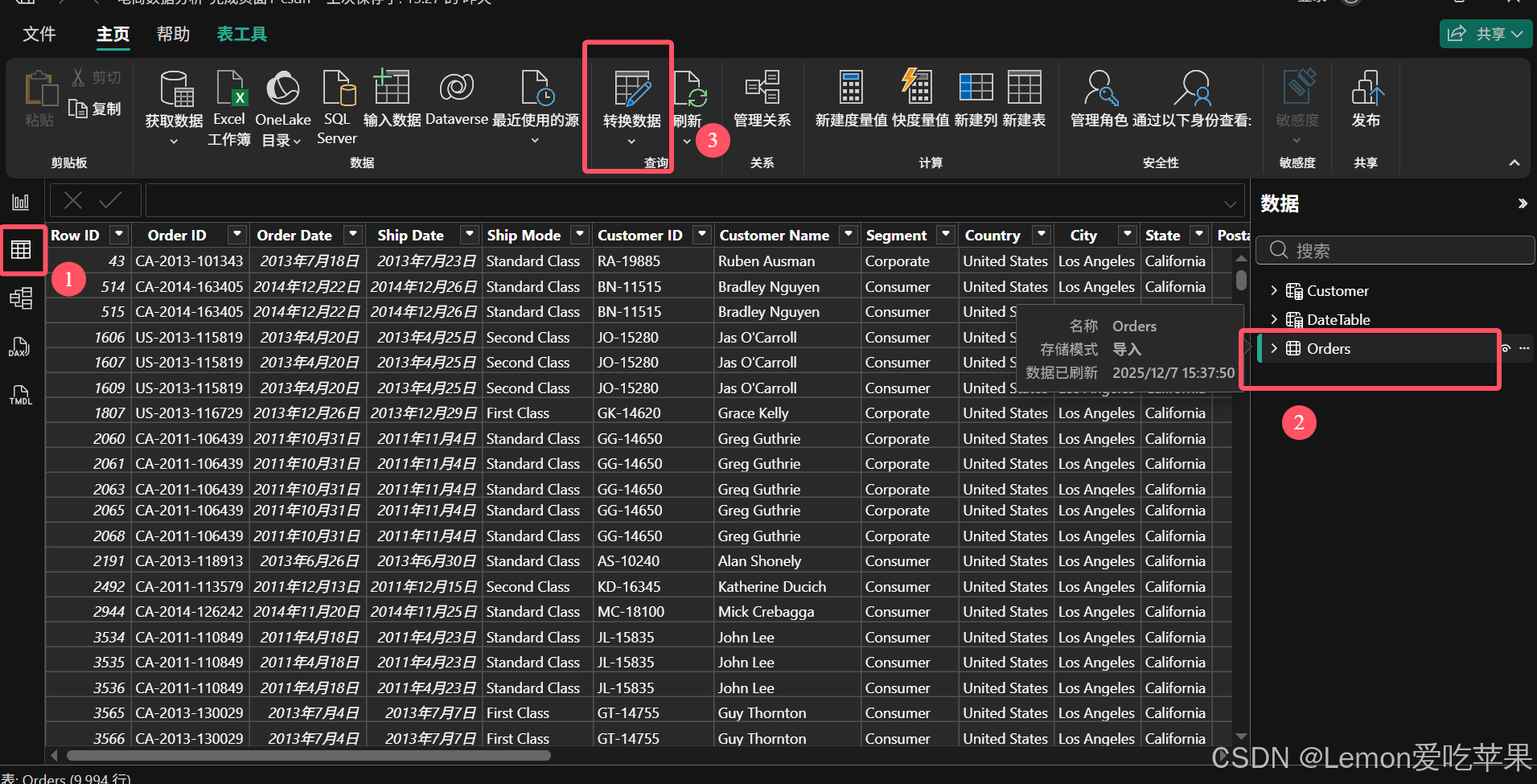
复制一份 Orders 表,这样不会破坏原来的 Orders 表
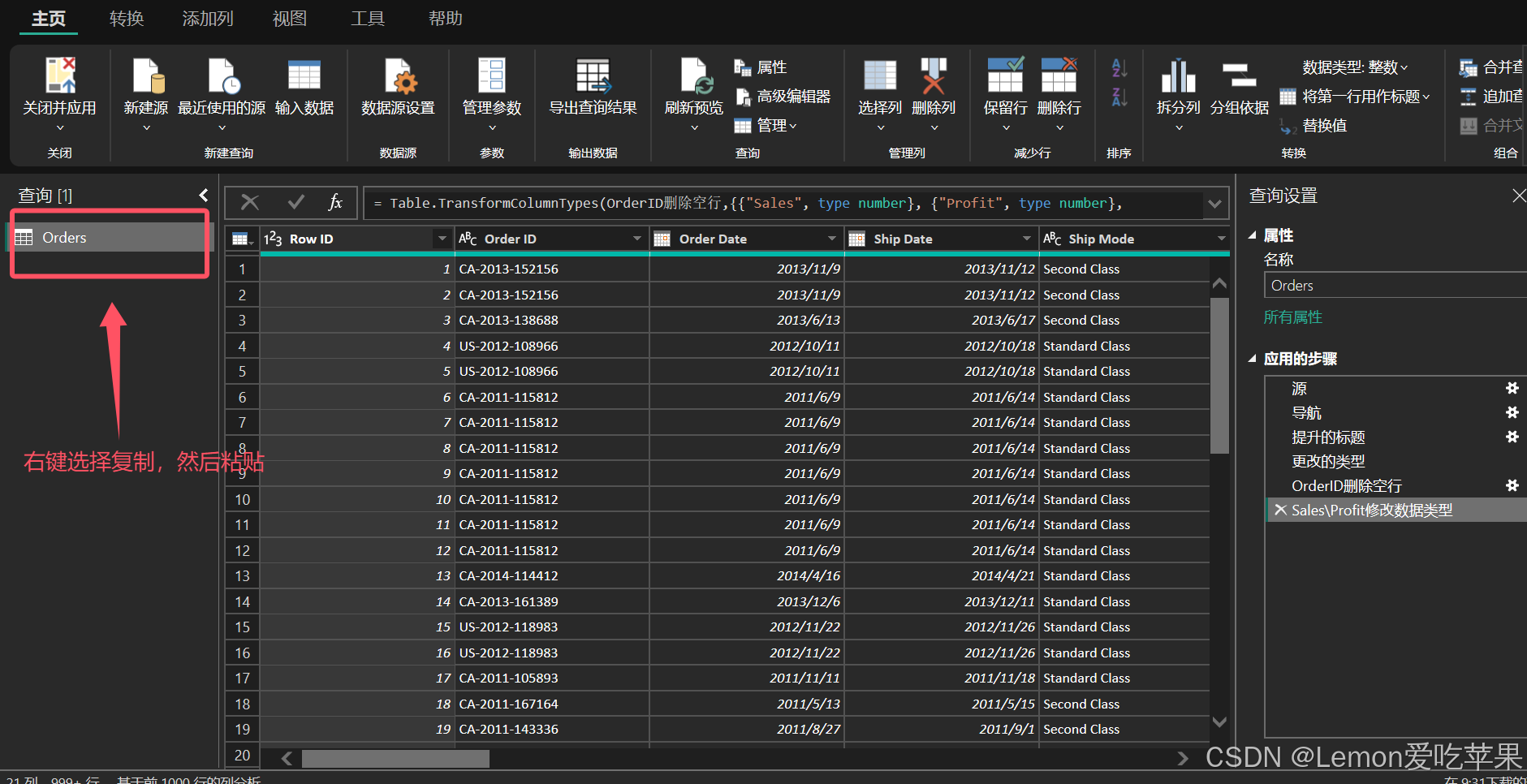
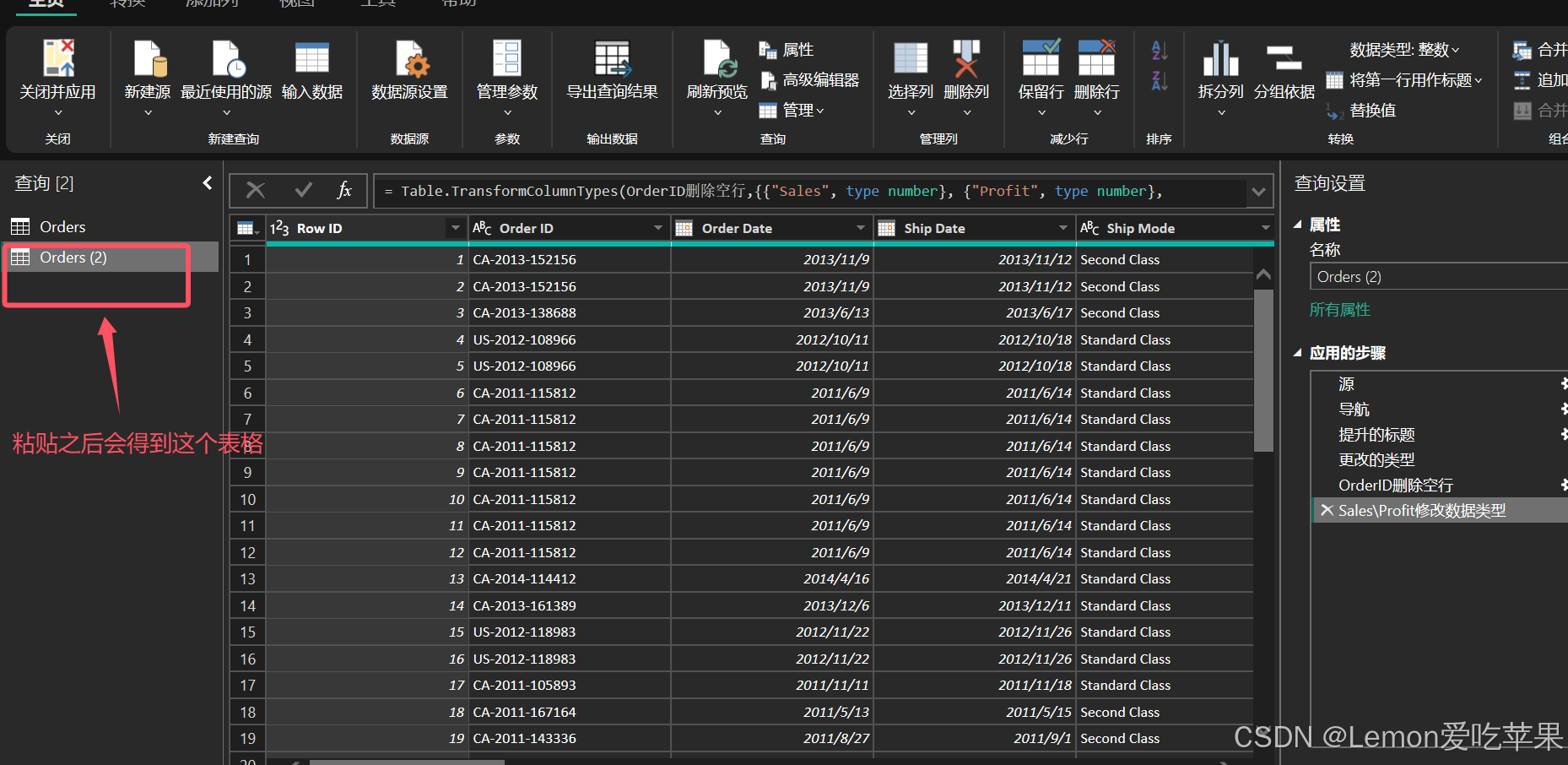
右键 Orders → 复制 → 粘贴 → 重命名 → Products
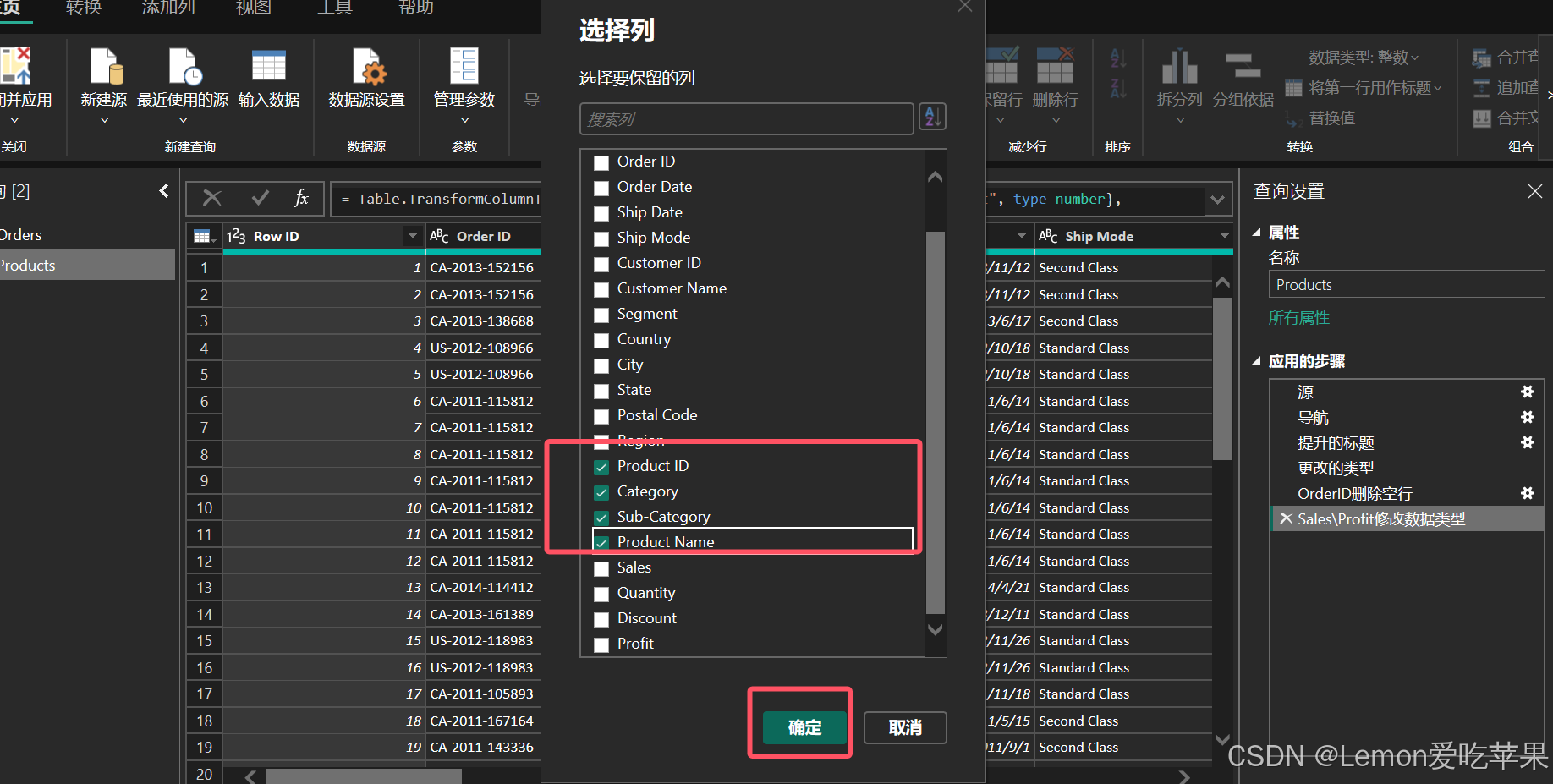
接着我们重命名为 Products 表,选中菜单栏的主页,找到选择列,点击选择列
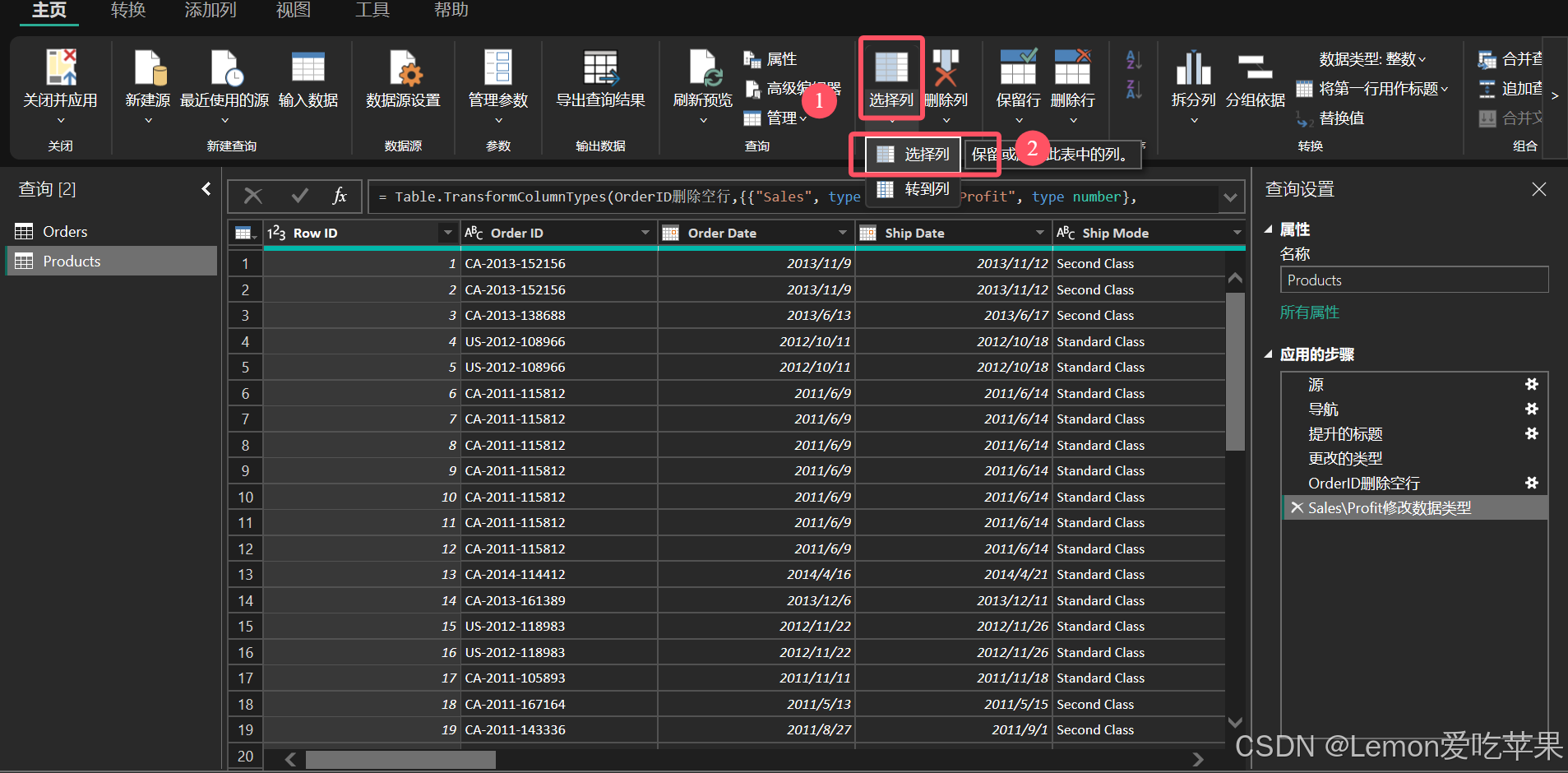
我们从 Orders 表中选择 Product ID、Category、Sub Category、ProductName 这四列,点击确定。
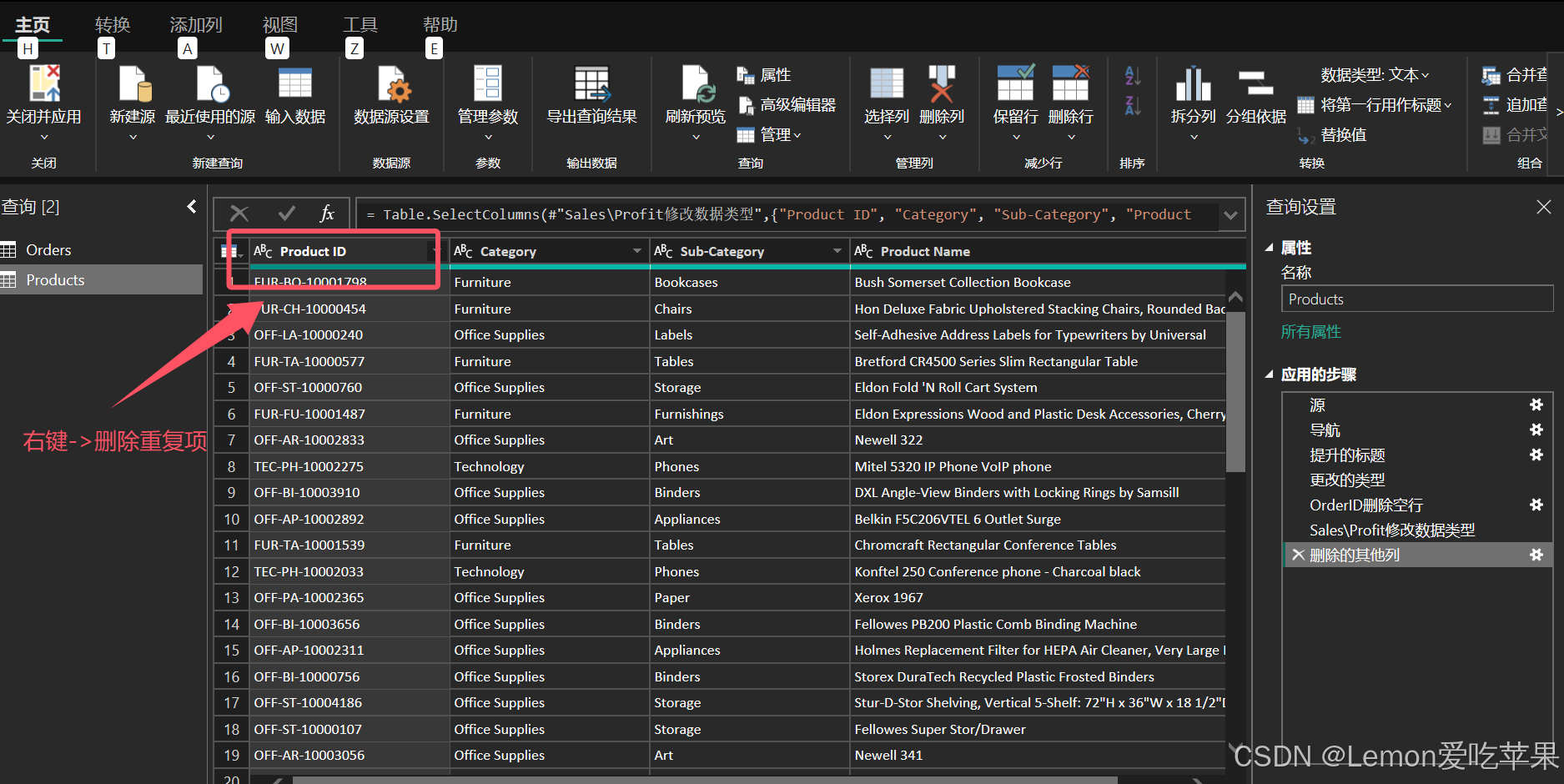
右键 Product ID 列 → 删除重复项,确保 Product ID 是唯一的,主键存在,避免数据冗余,同时唯一标识。
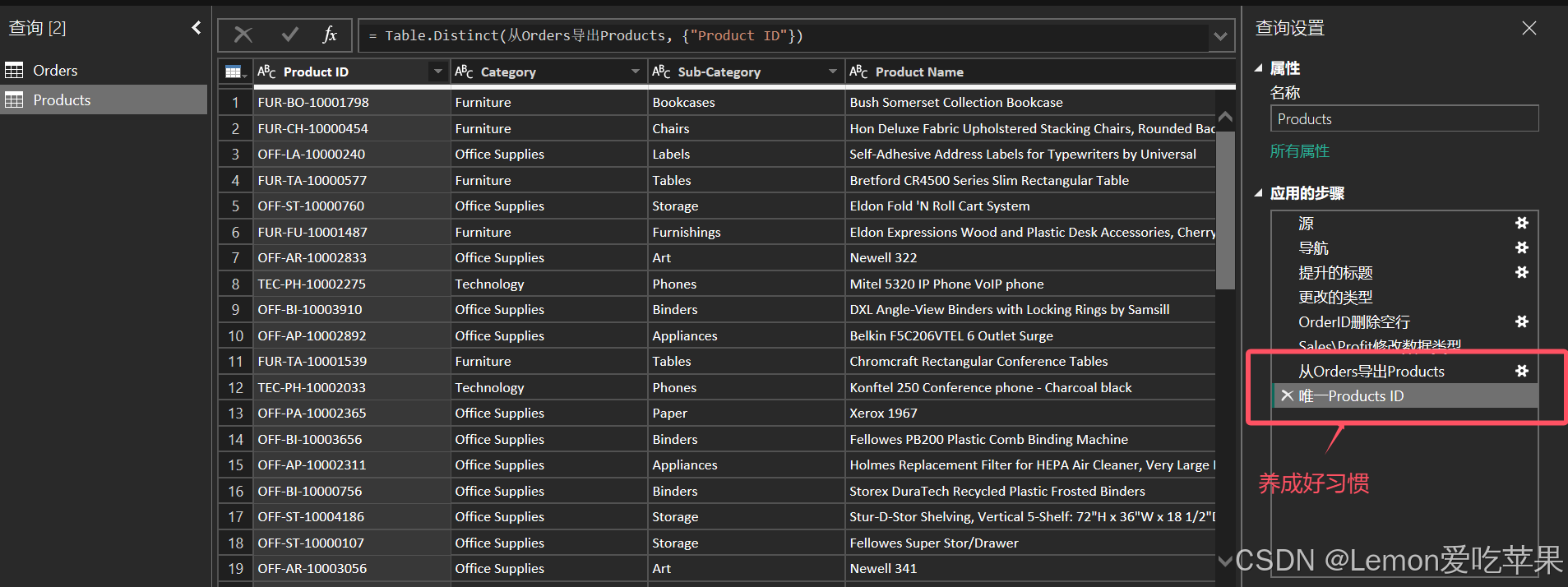
这里简单提一点,保持一个好习惯,在右边的应用步骤那里,记录好自己进行的操作,方便以后回溯操作。
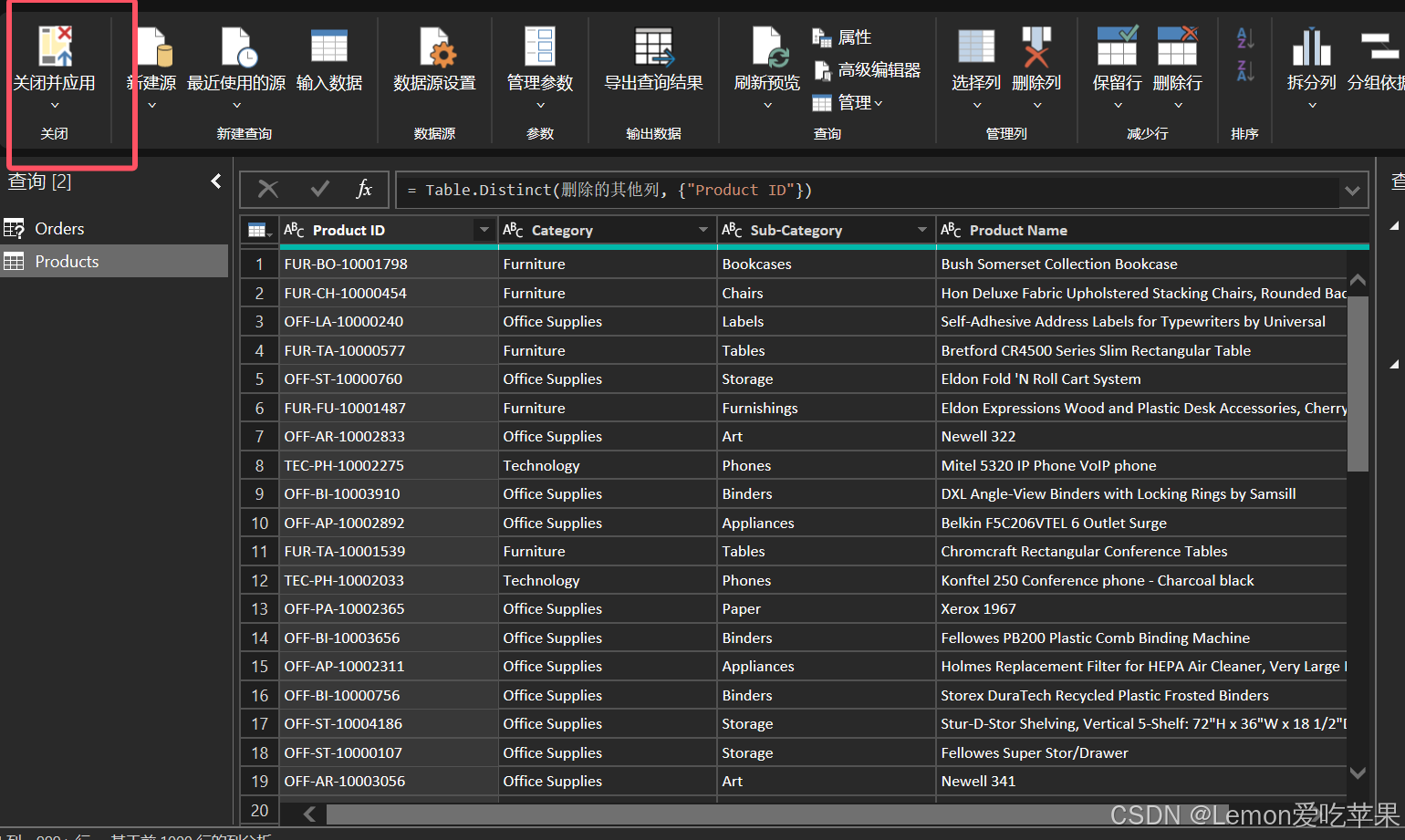
点击 关闭并应用 我们对数据的处理,进入 Desktop界面。
建立关系,单独的表格独立存在没什么太大的意义,要表与表之间建立关系,操作起来更方便。
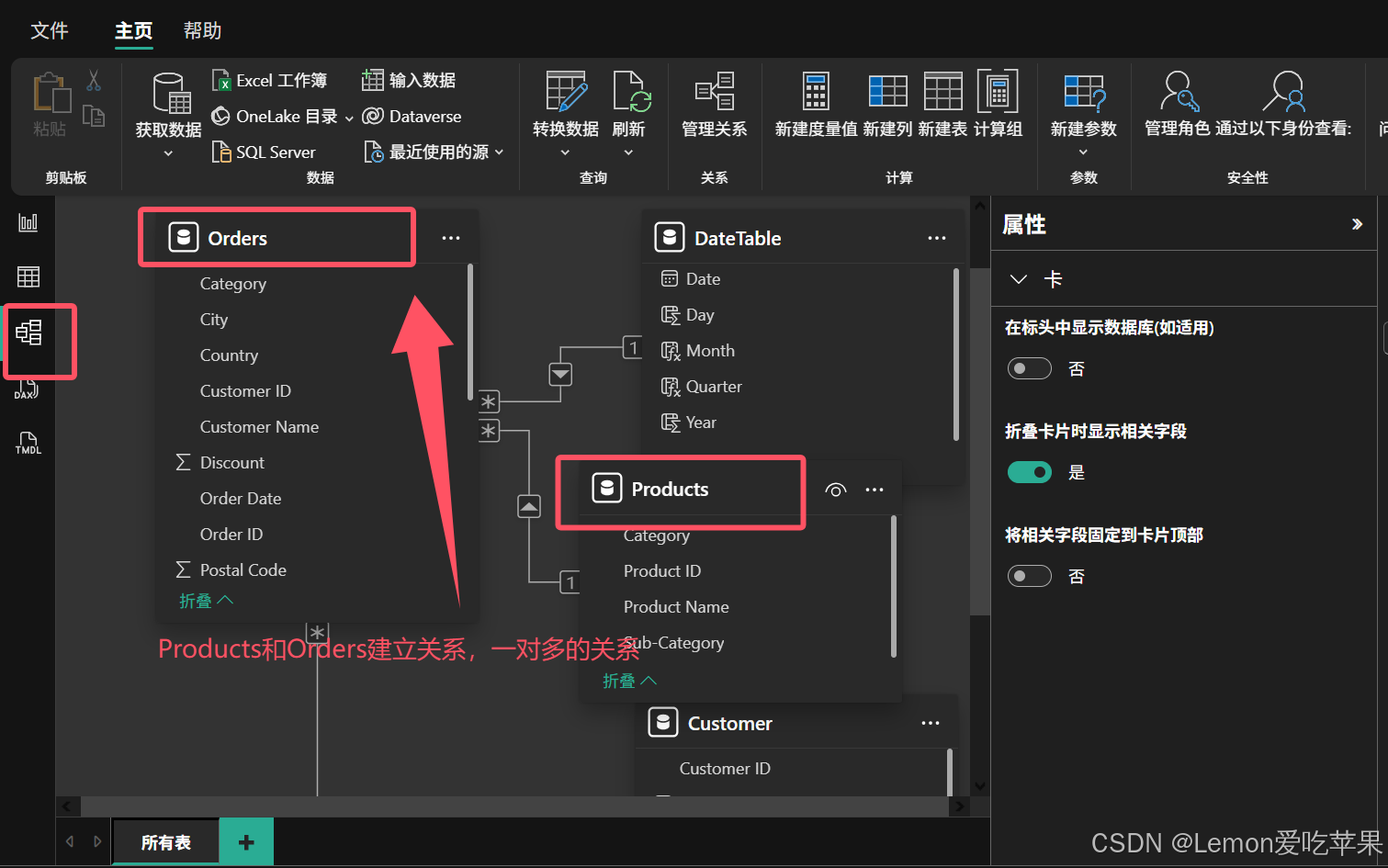
2.2 新建度量值
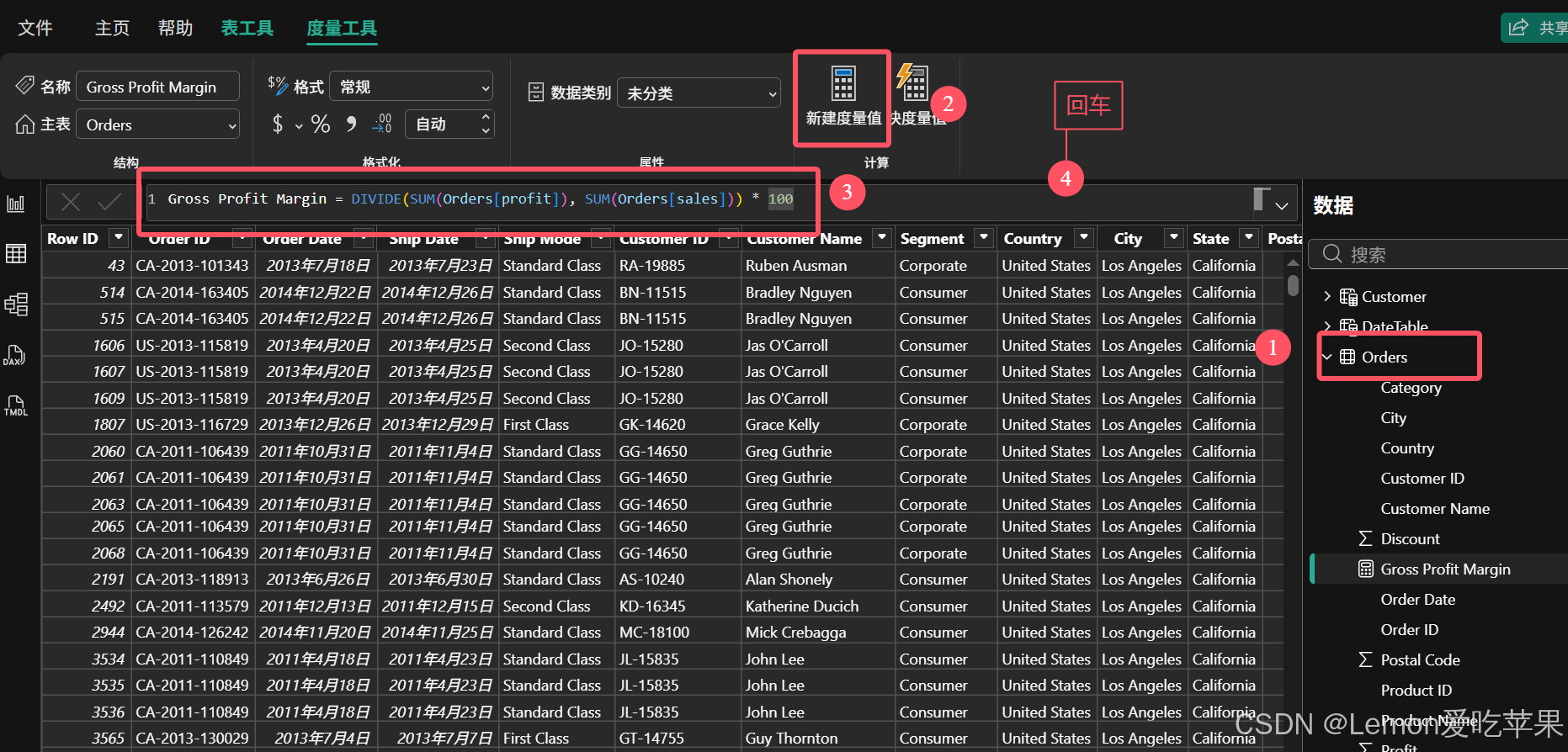
2.2.1 毛利率度量值
下面会给出 DAX 代码
bash
Gross Profit Margin = DIVIDE(SUM(Orders[profit]), SUM(Orders[sales])) * 100毛利率 = 总利润 / 总销售额
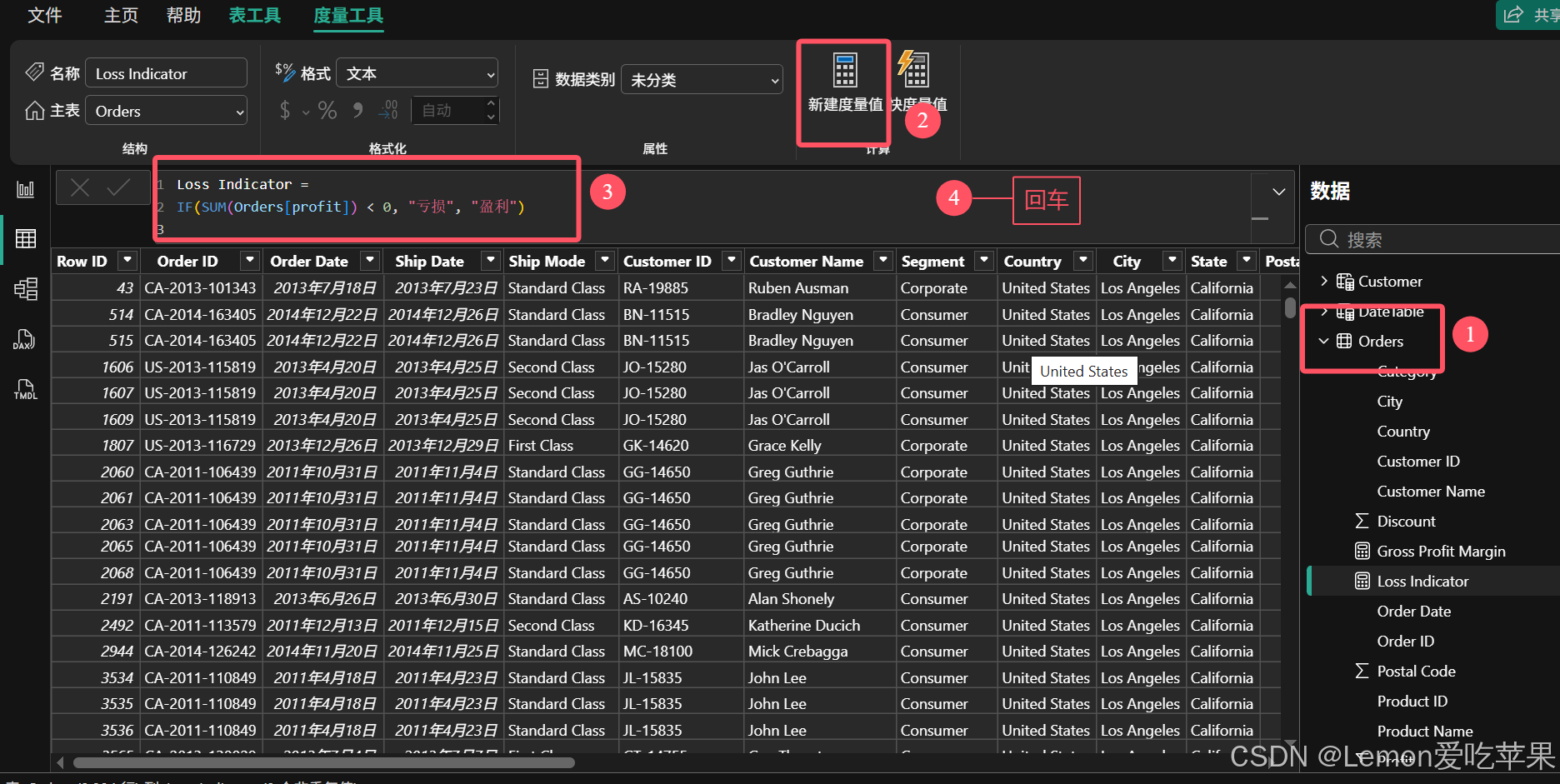
2.2.2 亏损标记度量值
下面会给出 亏损标记度量值的 DAX 代码
bash
Loss Indicator =
IF(SUM(Orders[profit]) < 0, "亏损", "盈利")
很好理解,总利润小于0,则标记为亏损,否则,标记为盈利
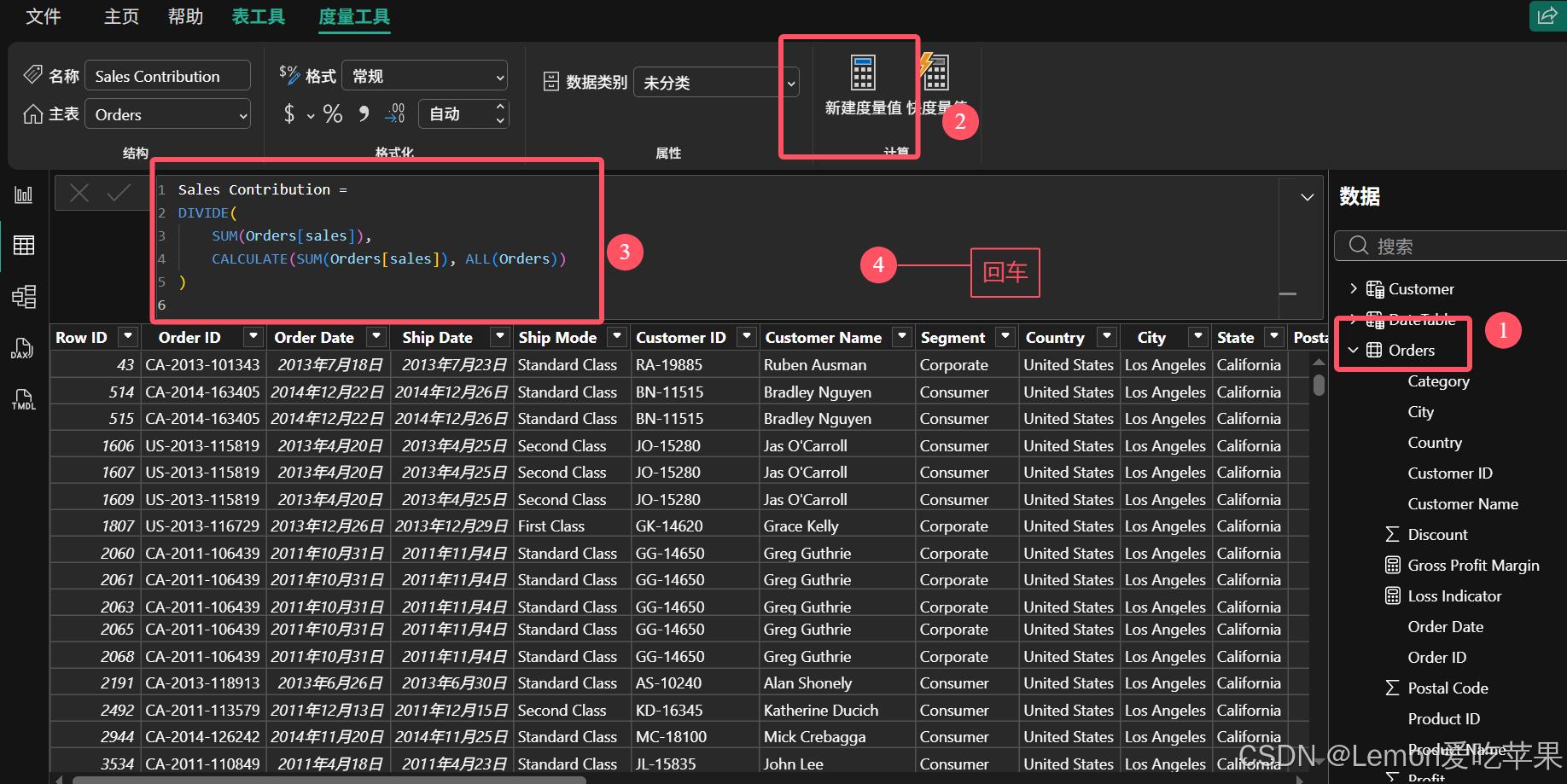
2.2.3 销售贡献度量值
bash
Sales Contribution =
DIVIDE(
    SUM(Orders[sales]),
    CALCULATE(SUM(Orders[sales]), ALL(Orders))
)
这个也很好理解,比如 本产品的总销售额 ÷ 总销售额,就是对销售额的贡献度。
2.3 可视化
可视化是为了让数据更加直观明了,对视觉友好,帮助科学决策。
既然是第三个页面了,那么我们就新建一个页面进行处理,更容易观察到今天的成果。

2.3.1 产品毛利率报表
用 Power BI 进行可视化太方便了,只用拖动数据即可
报表就是选择可视化对象那里类似表格的那里
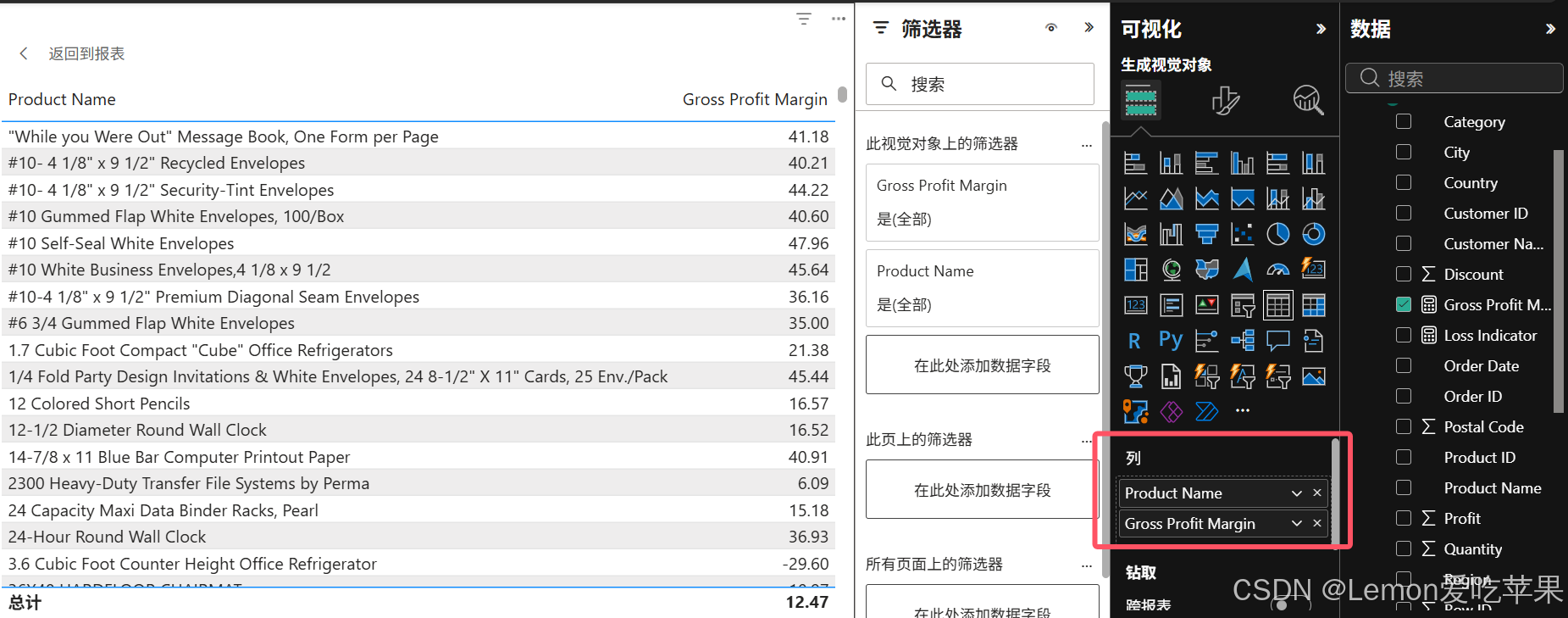
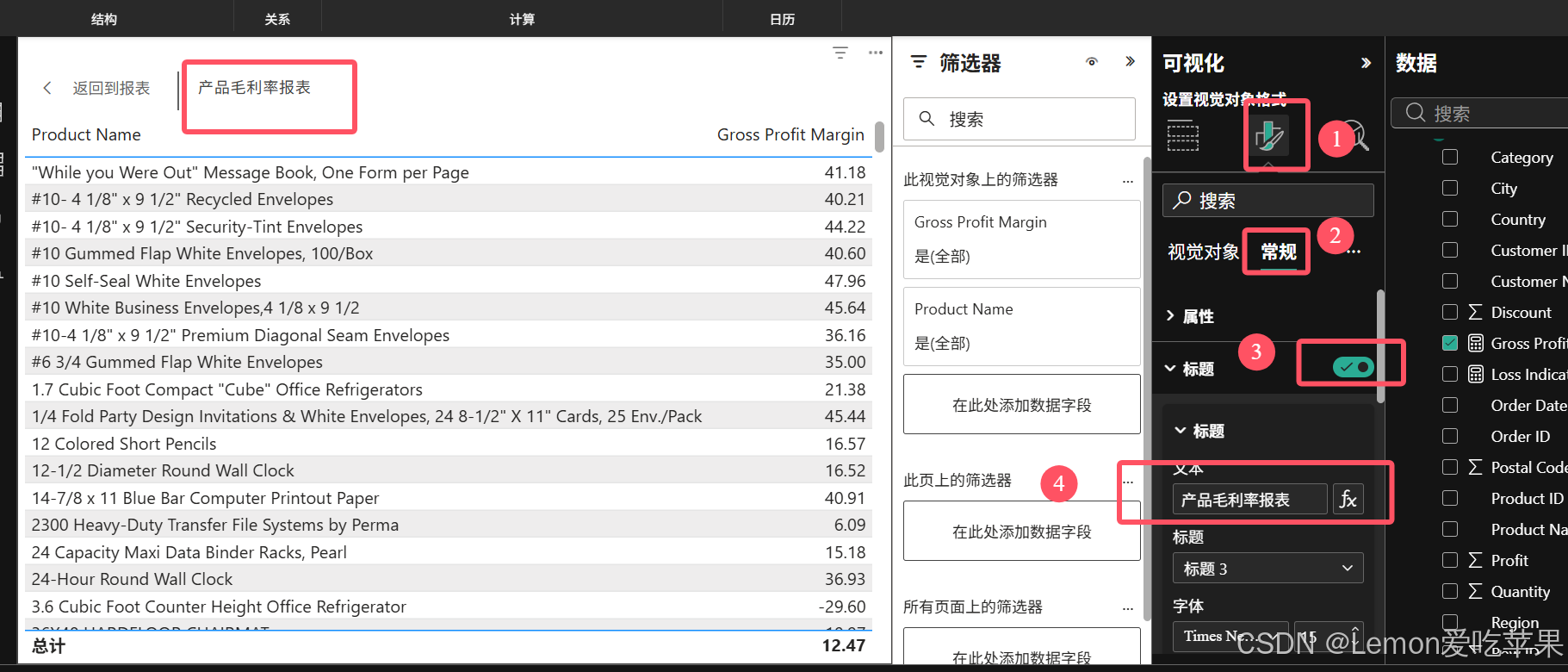
同时可以对报表设置标题、字号大小、字体样式等等,这里就靠大家自己的审美啦,我就是设置了一下标题。
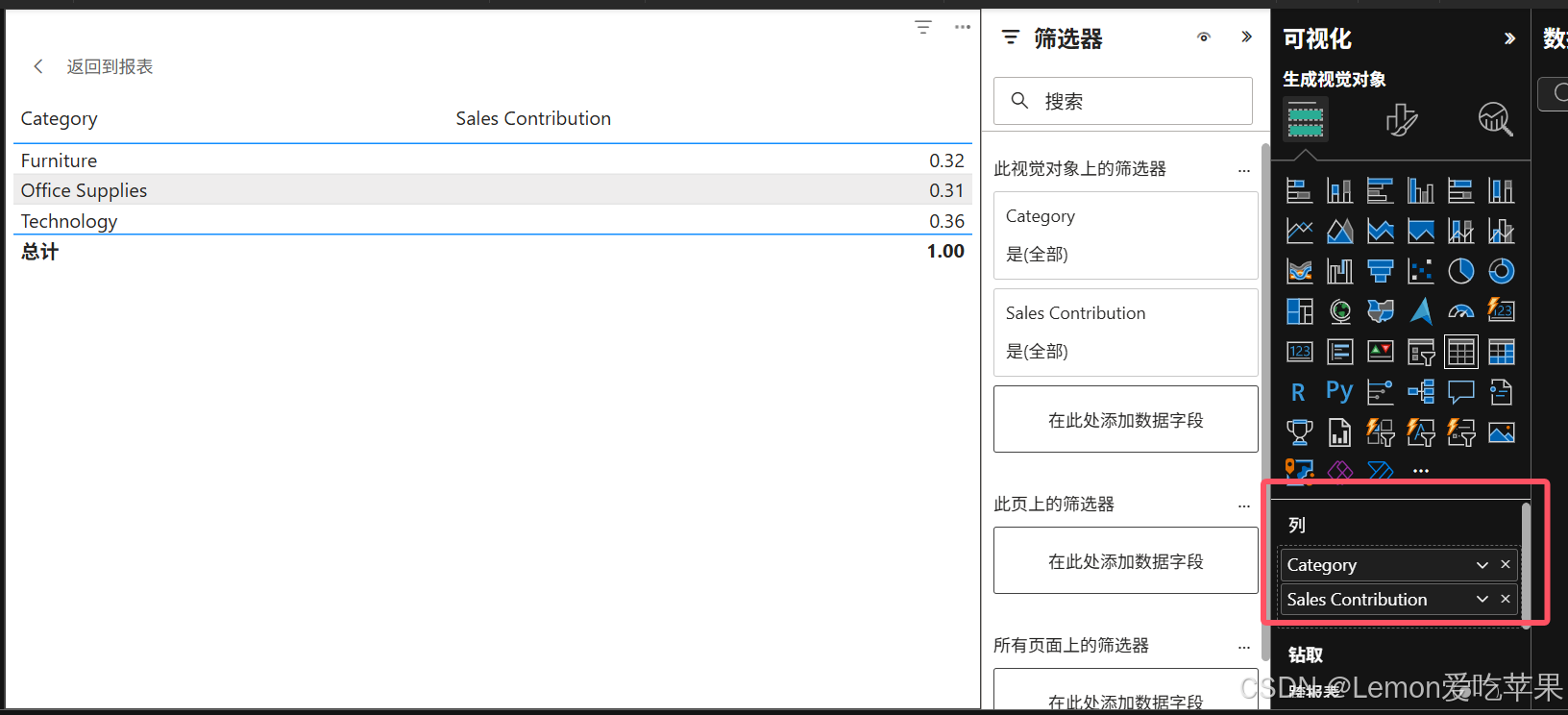
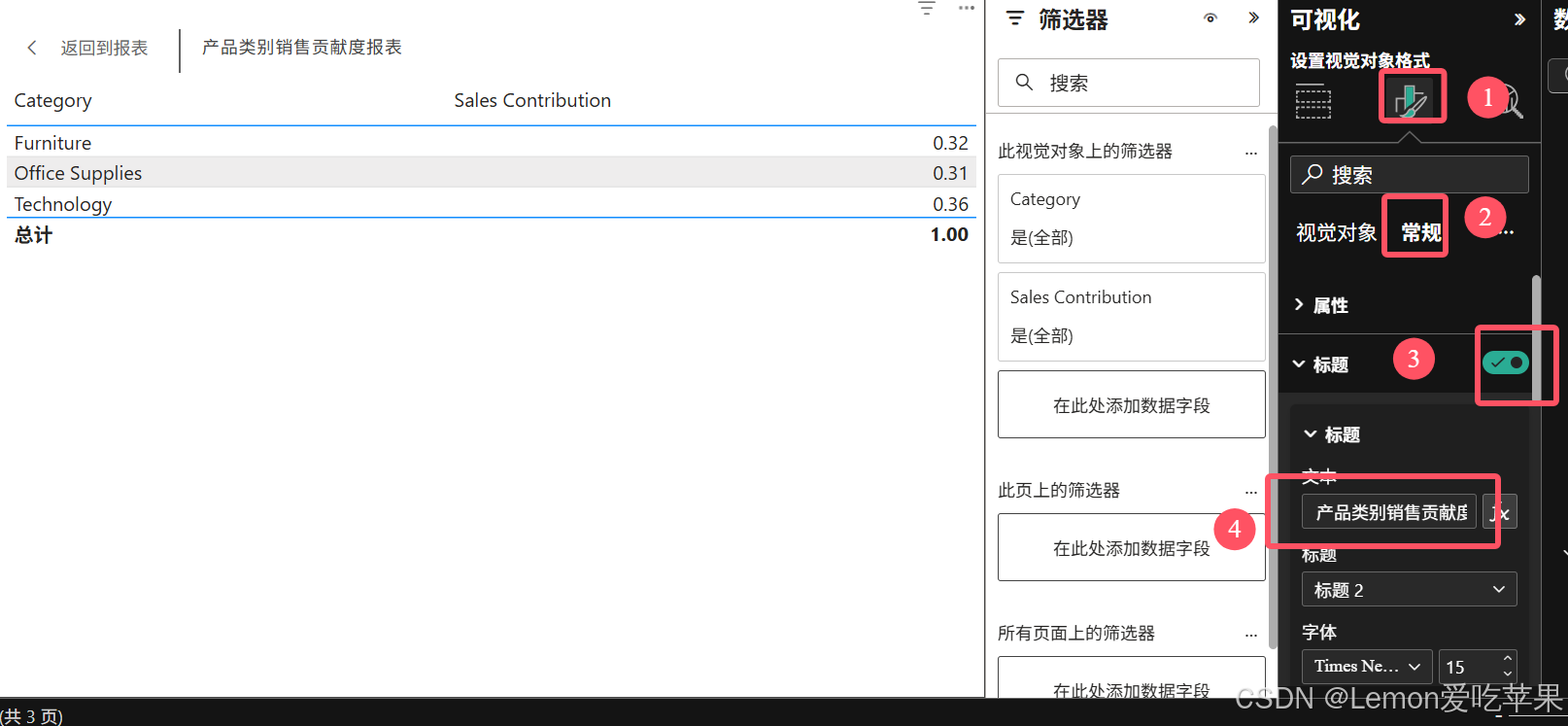
2.3.2 产品类别销售贡献度报表
这里的报表和上面的一样,我就不过多赘述啦,你一定可以操作哒~
2.3.3 亏损产品报表(条件格式标红)
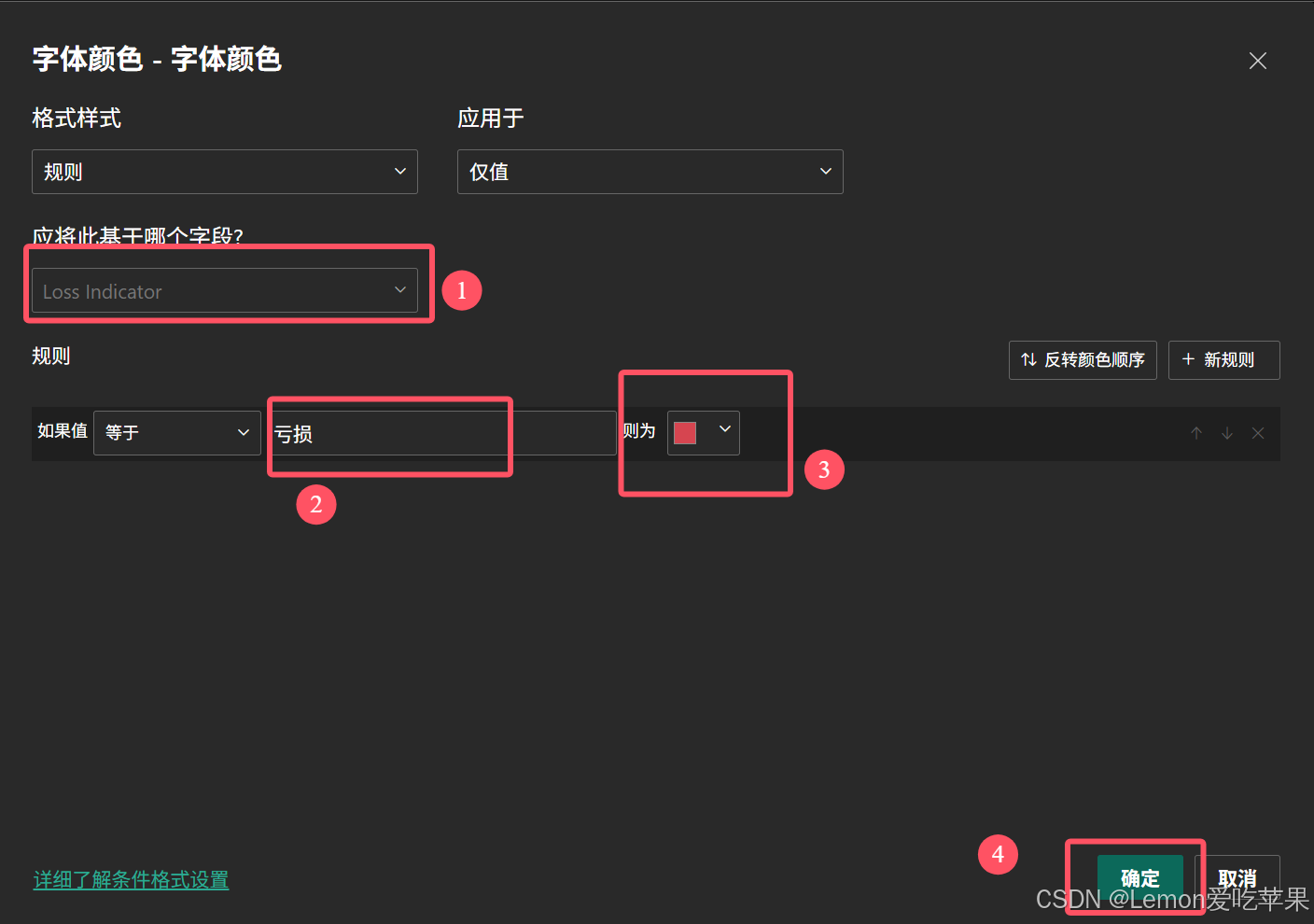
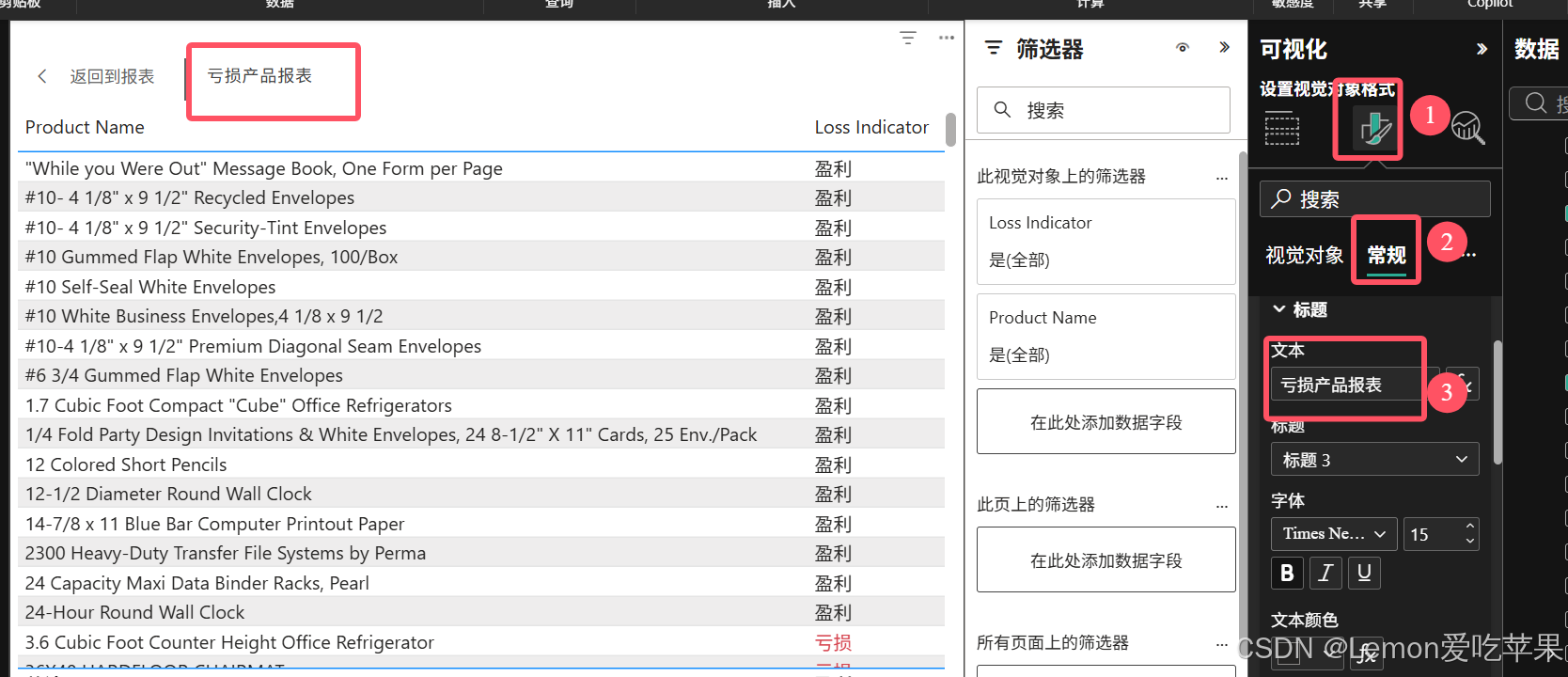
这个报表有个不同的地方在于,需要进行条件格式标红,也就是说,对于亏损的字段,我们要标红。
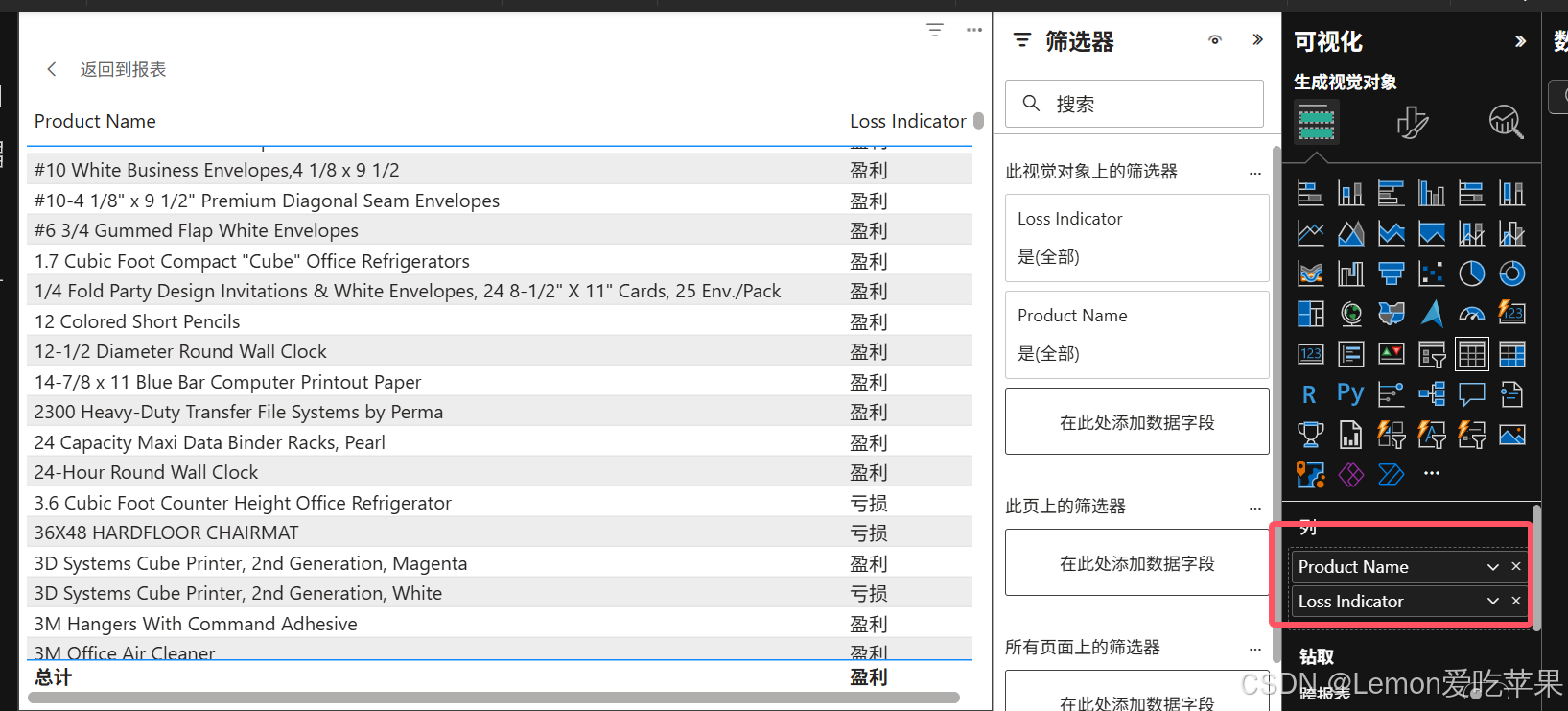
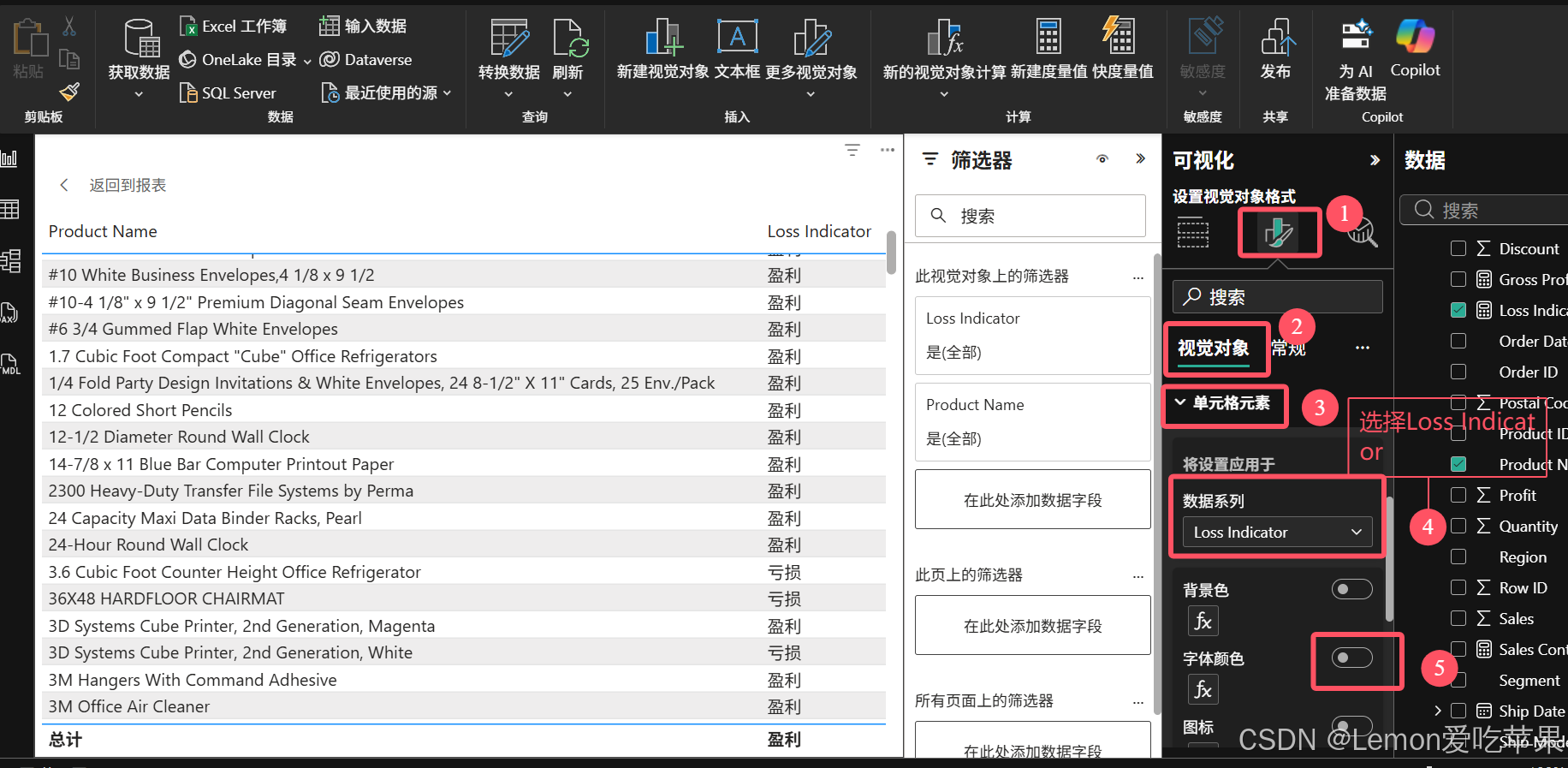
在视觉对象部分,找到单元格元素,选中 Loss Indicator ,找到字体颜色,进行条件选择,进行修改。
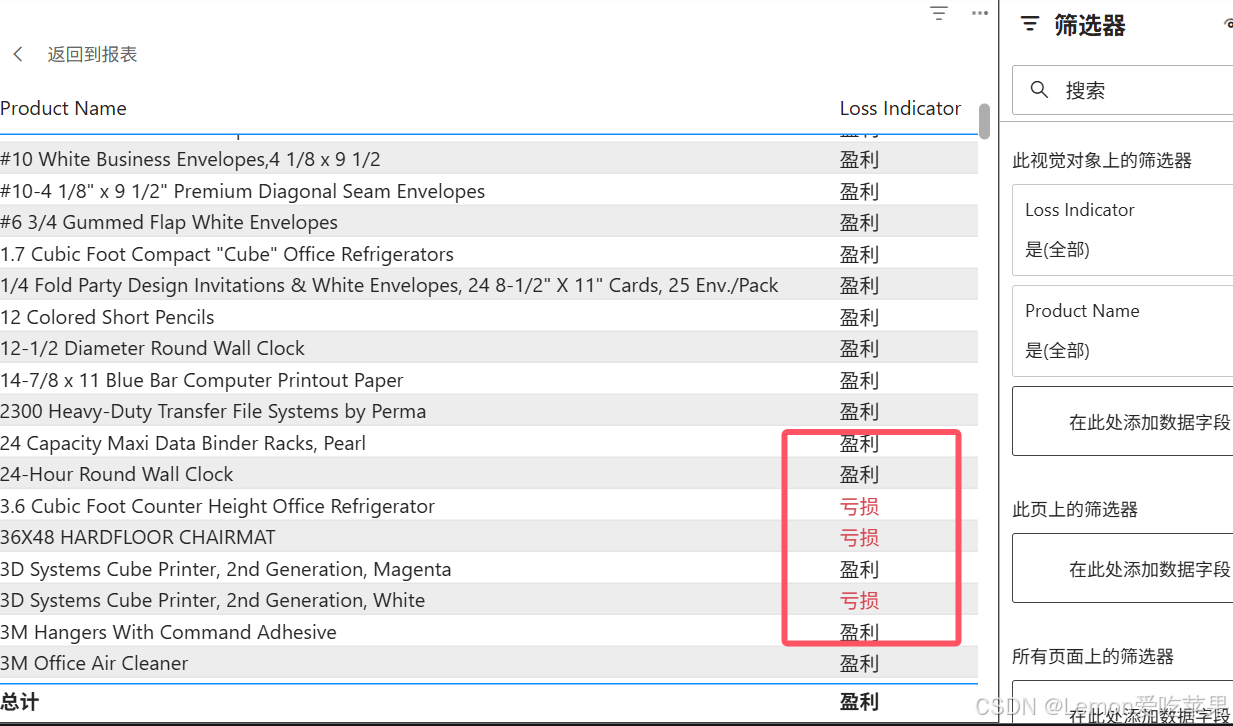
经过上面的操作,我们就能看到,亏损字段变成了红色,盈利字段是黑色的,大家可以自行设置一下,让这个表格更加美丽。
2.3.4 产品类别销售贡献度饼图
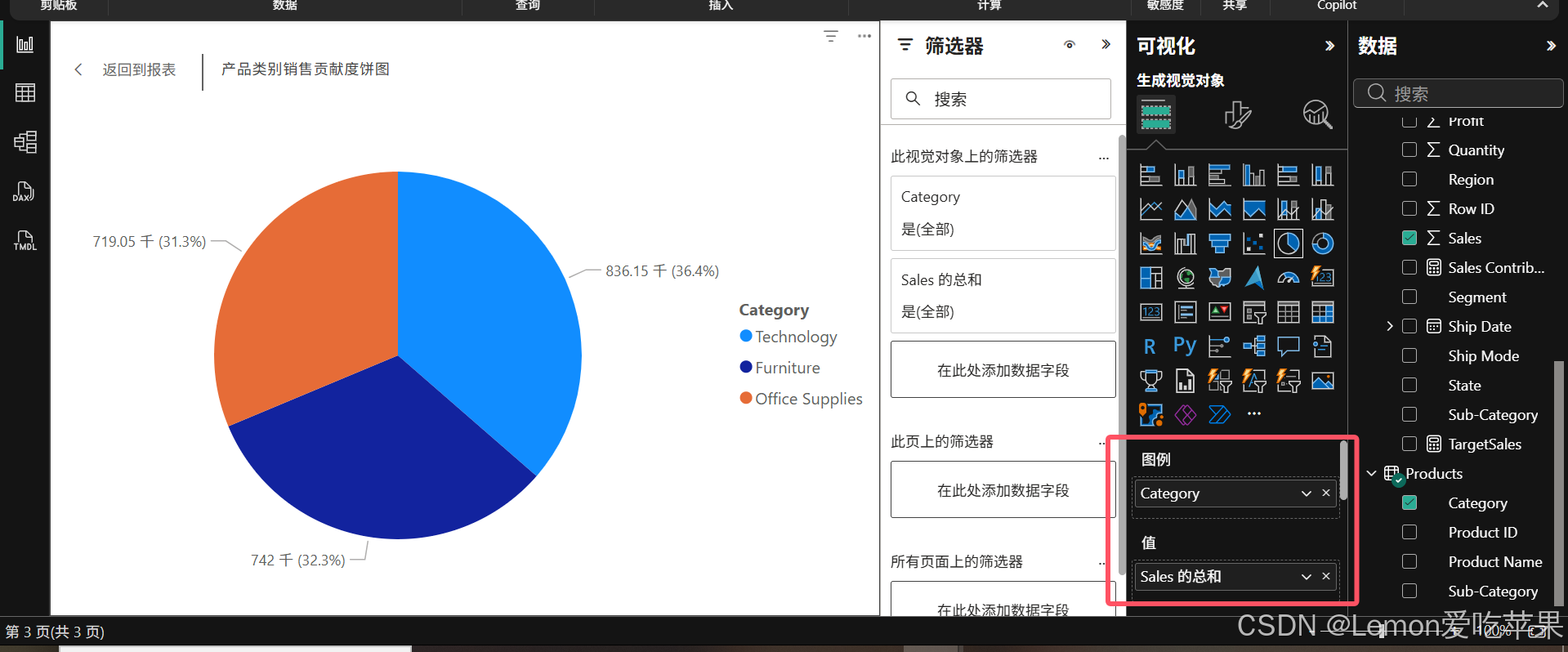
饼状图也很简单,之前讲过,就不赘述啦,看图片很轻易就能操作。
2.3.5 产品散点图
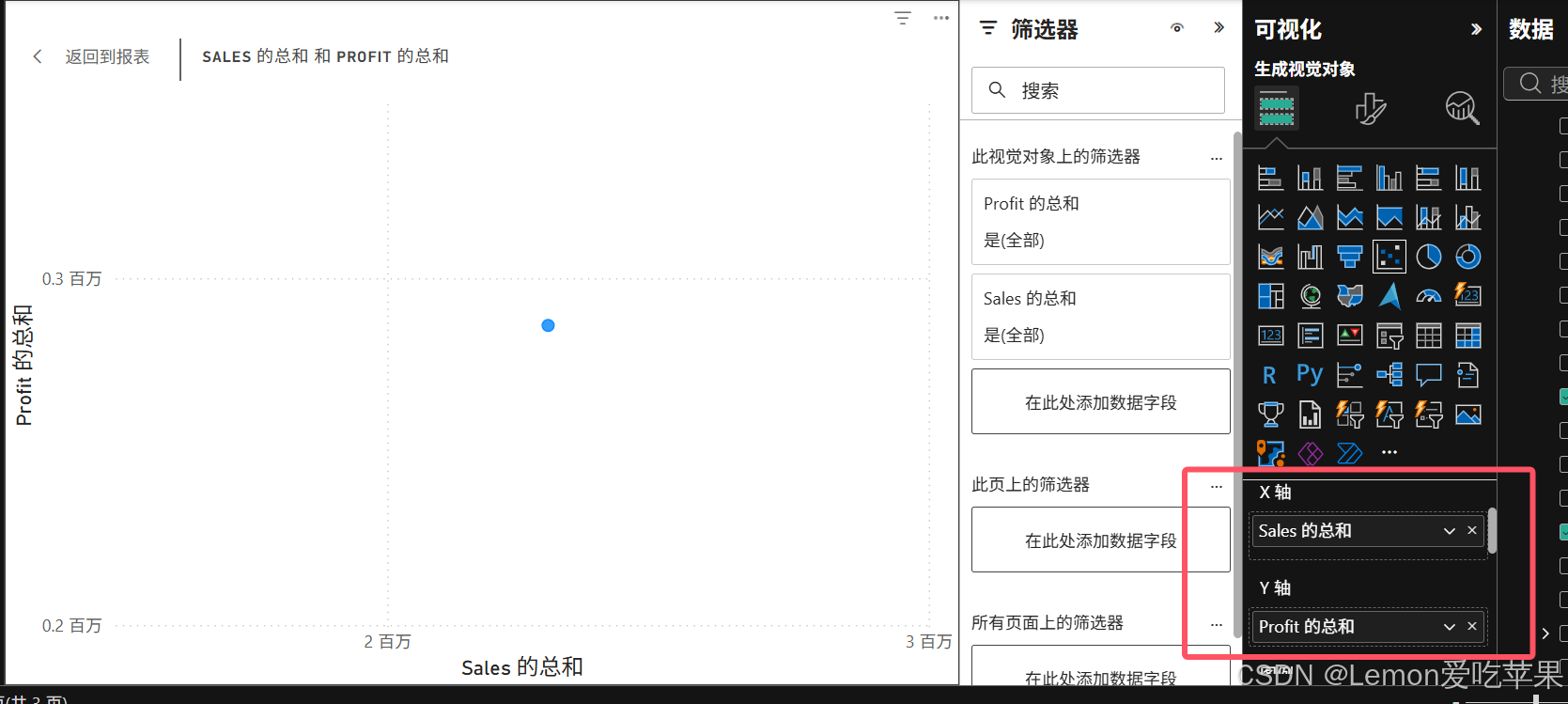
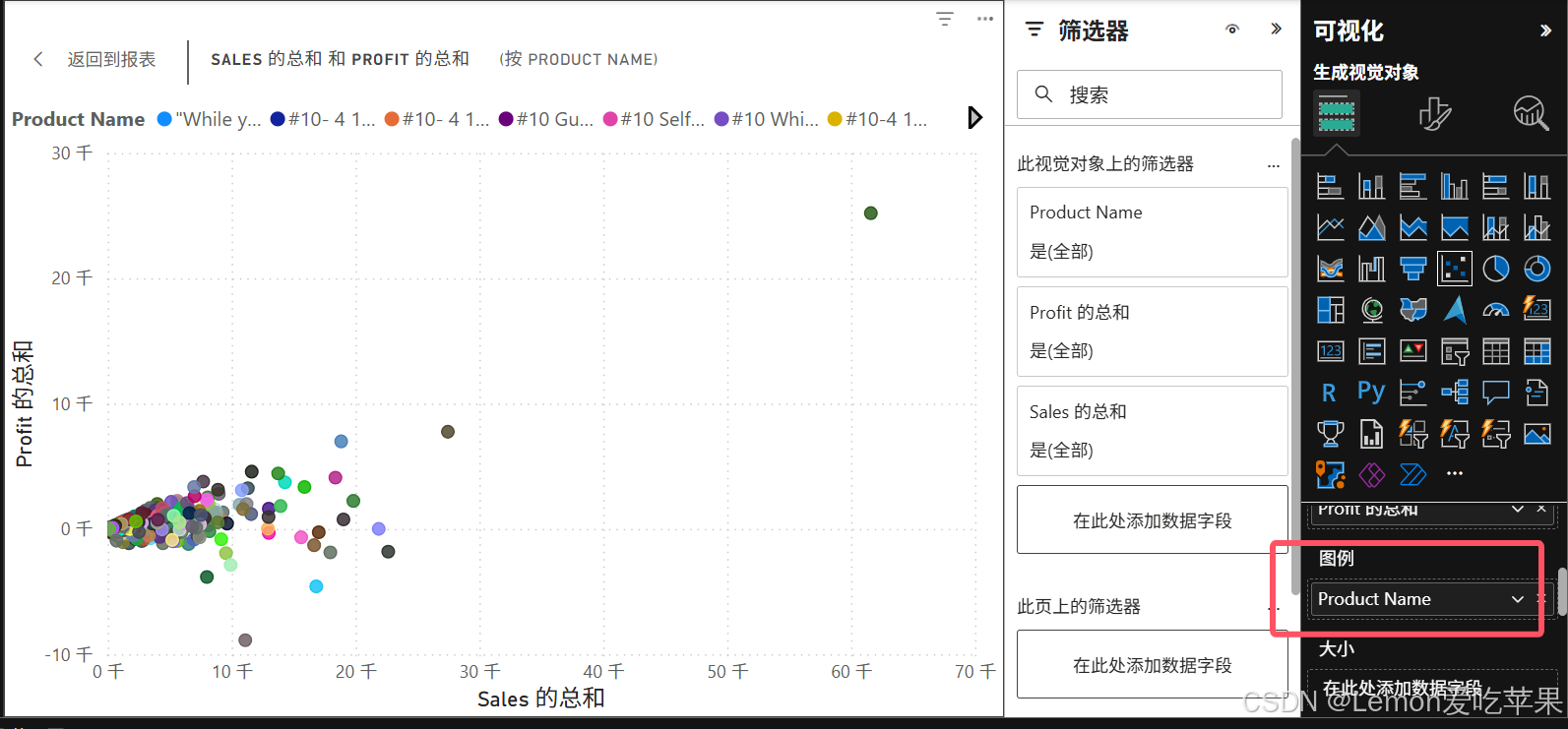
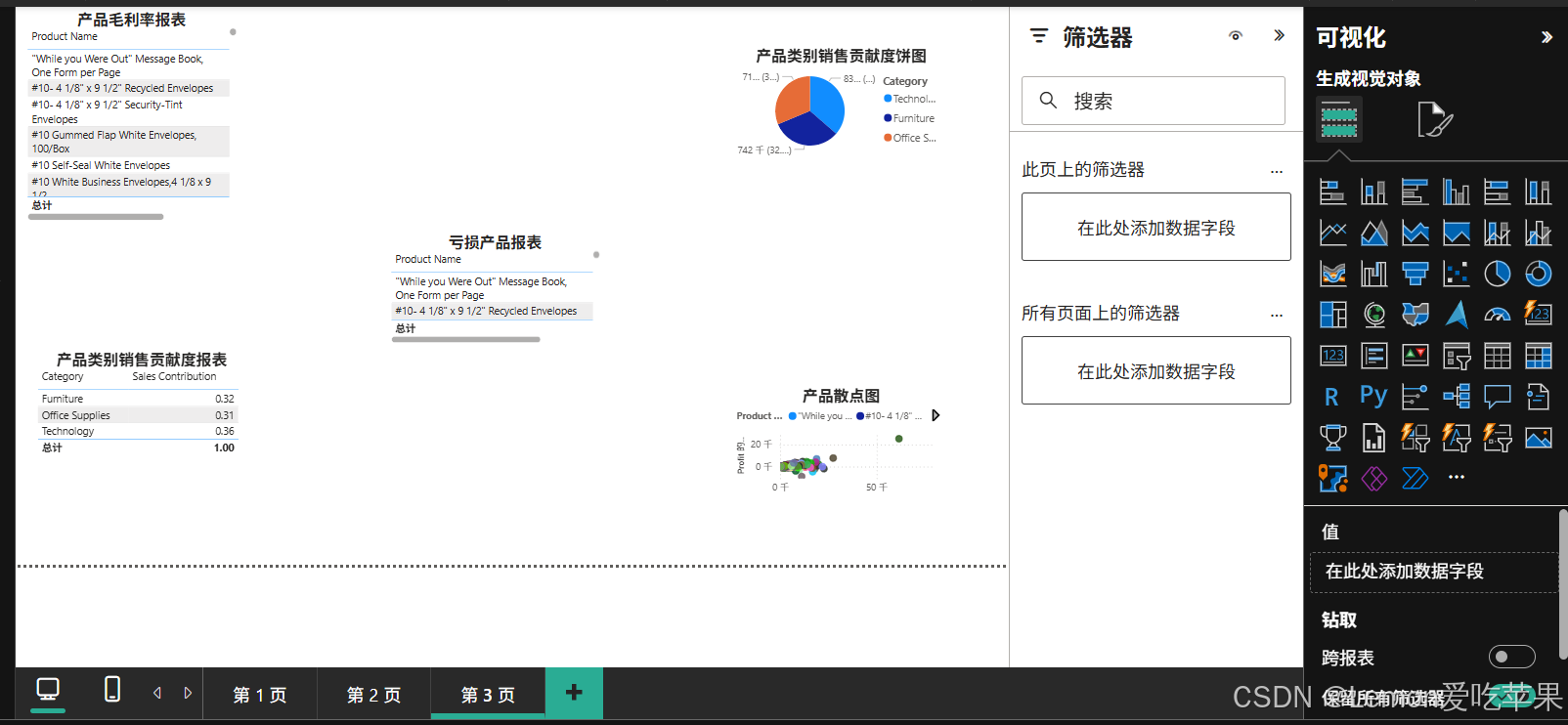
好哒,以上就是我们今天所有学习的内容啦,可视化的总体内如就是下图啦,恭喜宝贝学了这么多,简直就是最棒的宝贝!!!
3 后记
如果这篇博客对你有用的话,记得给我点赞点赞,你都不知道你的赞对我多么重要!!!
以往,我一直觉得学习就是花时间在上面就好了,抖抖确实可以学到东西,我们要学会"交卷",简单来说,让学习成果可视化。
比如,我学习Power BI,我不是说我花时间听课学习教程就好了,而是写个报告,我今天学习了DAX的CALENDER函数,哪怕我报告只写这一项知识点,都比无效花费时间来的有用。这就是总结的意义吧,所以提高认知真的很重要,曾经一门心思全花费在自己闷头学习上了,多看看别人,朝别人学习学习会进步更快速。
最近我看论文也是这样,效率会高一些,曾经就是看论文就是忙忙碌碌,啥也没干,以前定目标是看一篇论文,现在定目标是看完这篇论文写一篇报告,说明从中什么内容可以迁移。
希望屏幕前的你也能越来越好~