Canvas 复杂事件交互处理指南
在 HTML5 的 Canvas 中,处理复杂的用户交互事件,如点击、拖拽等,与处理常规 HTML 元素有所不同。由于 Canvas 本身是一个像素绘制区域,不具备内置的事件处理机制,我们需要通过一些技巧来实现复杂的事件交互。本文将深入探讨 Canvas 复杂事件交互的处理方法。
一、基本原理 ✨
Canvas 作为一个绘图区域,其内部绘制的图形并没有独立的 DOM 元素,因此无法直接监听图形的事件。要实现 Canvas 内部的事件交互,主要依赖以下两个核心原理:
-
事件监听与坐标判断:
- 监听整个文档或包含 Canvas 的容器元素的事件(例如
mousemove、mousedown、mouseup等鼠标事件,以及touchstart、touchmove、touchend等触摸事件)。 - 根据事件发生的坐标位置,判断该坐标是否在 Canvas 内部,以及是否与 Canvas 内部的特定图形发生了交互。
- 监听整个文档或包含 Canvas 的容器元素的事件(例如
二、具体步骤 🛠️
1. 获取 Canvas 元素和绘图上下文
首先,我们需要获取 Canvas 元素及其 2D 绘图上下文,这是所有 Canvas 操作的基础。
const canvas = document.getElementById("myCanvas");
const ctx = canvas.getContext("2d");
2. 监听容器元素的事件
通常,我们会选择监听 document 对象或 Canvas 元素的父容器的事件。这里以监听 mousemove 事件为例:
document.addEventListener("mousemove", handleMouseMove);3. 事件处理函数
在事件处理函数中,我们需要完成以下两个关键任务:
-
计算鼠标或触摸点在 Canvas 内部的坐标 :由于事件的
clientX和clientY属性是相对于浏览器视口的,我们需要将其转换为相对于 Canvas 元素的坐标。 -
判断坐标是否在特定图形范围内:这是实现图形交互的核心。通过判断鼠标或触摸点是否落在某个图形的区域内,来确定是否发生了交互。
function handleMouseMove(event) {
const rect = canvas.getBoundingClientRect();
const mouseX = event.clientX - rect.left;
const mouseY = event.clientY - rect.top;
// 在这里判断鼠标是否在某个图形范围内,并执行相应的交互逻辑
// 例如:if (isPointInCircle(mouseX, mouseY)) {
// // 执行与圆形交互的逻辑
// }
}
4. 判断坐标是否在图形内的函数
针对不同形状的图形,我们需要编写相应的函数来判断一个点是否在其内部。以下是判断点是否在圆形内的示例:
function isPointInCircle(x, y, circleX, circleY, radius) {
  const dx = x - circleX;
  const dy = y - circleY;
  return dx * dx + dy * dy < radius * radius;
}
三、处理复杂交互的策略 🔄
1. 多个图形的交互
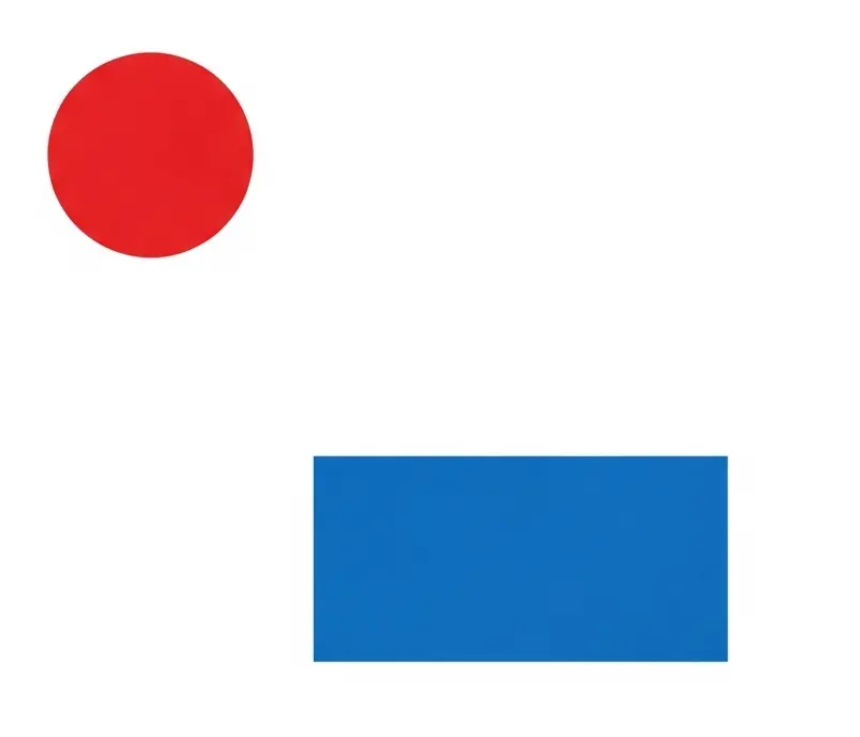
当 Canvas 中存在多个可交互图形时,我们可以维护一个图形对象的数组。在事件处理函数中,遍历这个数组,对每个图形进行坐标判断,从而实现与多个图形的交互。
const shapes = [
{ type: "circle", x: 100, y: 100, radius: 50 },
{ type: "rectangle", x: 200, y: 200, width: 100, height: 50 },
];
function handleMouseMove(event) {
const rect = canvas.getBoundingClientRect();
const mouseX = event.clientX - rect.left;
const mouseY = event.clientY - rect.top;
for (const shape of shapes) {
if (shape.type === "circle" && isPointInCircle(mouseX, mouseY, shape.x, shape.y, shape.radius)) {
// 圆形交互逻辑
} else if (shape.type === "rectangle" && isPointInRectangle(mouseX, mouseY, shape.x, shape.y, shape.width, shape.height)) {
// 矩形交互逻辑
}
}
}
// 假设存在 isPointInRectangle 函数用于判断点是否在矩形内
function isPointInRectangle(x, y, rectX, rectY, rectWidth, rectHeight) {
return x >= rectX && x <= rectX + rectWidth && y >= rectY && y <= rectY + rectHeight;
}2. 动态交互效果
为了提供更丰富的用户体验,我们可以根据交互状态(如鼠标悬停、点击等)动态改变图形的外观、位置等属性。这通常涉及到在事件处理函数中更新图形的样式,并重新绘制 Canvas。
以下示例展示了鼠标悬停在圆形上时改变其颜色的效果:
function handleMouseMove(event) {
const rect = canvas.getBoundingClientRect();
const mouseX = event.clientX - rect.left;
const mouseY = event.clientY - rect.top;
// 清除 Canvas 并重新绘制所有图形
ctx.clearRect(0, 0, canvas.width, canvas.height);
for (const shape of shapes) {
if (shape.type === "circle" && isPointInCircle(mouseX, mouseY, shape.x, shape.y, shape.radius)) {
ctx.fillStyle = "red"; // 鼠标悬停时,圆形变为红色
} else {
ctx.fillStyle = "blue"; // 否则为蓝色
}
drawShape(shape);
}
}
function drawShape(shape) {
if (shape.type === "circle") {
ctx.beginPath();
ctx.arc(shape.x, shape.y, shape.radius, 0, 2 * Math.PI);
ctx.fill();
} else if (shape.type === "rectangle") {
ctx.fillRect(shape.x, shape.y, shape.width, shape.height);
}
}总结 💡
通过以上方法,我们可以在 Canvas 中实现较为复杂的事件交互处理,为用户提供丰富的交互体验。核心在于将事件监听与坐标判断相结合,并根据业务需求灵活处理图形状态和绘制逻辑。