〇、前言
前文已经介绍过什么是 Serilog,以及其核心特点,详见:https://www.cnblogs.com/hnzhengfy/p/19167414/Serilog_basic。
本文继续对各种类型的 Sink 进行简单的实践,主题是控制台与调试 Sink,供参考。
一、控制台与调试 Sinks 用法
1.1 Serilog.Sinks.Console:将日志优雅地输出到控制台
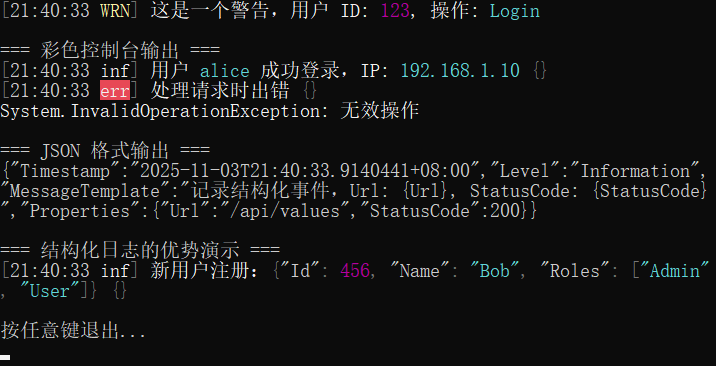
Serilog.Sinks.Console 不仅仅是一个简单的控制台输出工具,它是一个功能强大且灵活的日志接收器。支持纯文本(默认)、着色文本(区分日志级别)、JSON 格式(保留结构化数据)。
通过可配置的 outputTemplate,它能够在保持可读性的同时 ,完美保留日志的结构化信息 (通过 JSON 格式或内联 JSON 属性,保存事件 ID、自定义字段等)。这种"双重能力"使得开发者可以在本地清晰地看到日志,而运维和监控系统可以通过解析 JSON 部分,实现高效的日志搜索、分析和告警,极大地提升了日志的价值和可维护性。
另外,直接输出到控制台,无额外依赖,性能开销低。
关键配置参数:
outputTemplate:自定义日志输出模板,支持占位符(如 {Timestamp}、{Level}、{Message} 等)。
theme:控制控制台颜色主题,可选值:
- AnsiConsoleTheme.Literate(默认,带颜色)
- AnsiConsoleTheme.None(无颜色)
- 自定义主题(如 AnsiConsoleTheme.Code)。
formatter:指定日志格式化器,默认使用文本格式化器,可替换为 JsonFormatter 输出 JSON。
MinimumLevel:设置最小日志级别(如只输出 Warning 及以上级别)。
1.1.1 创建项目并安装依赖包
创建一个 .net8 版本的控制台应用程序或者 WebAPI 程序,然后安装必要的动态库。
dotnet add package Serilog.Sinks.Console1.1.2 修改 Program.cs
using Serilog;

// 创建日志记录器,演示三种不同的 Console Sinks 配置
// 1. 纯文本格式(默认)
var plainTextLogger = new LoggerConfiguration()
    .WriteTo.Console(outputTemplate: "[{Timestamp:HH:mm:ss} {Level:u3}] {Message:lj}{NewLine}{Exception}")
    .CreateLogger();

// 2. 带颜色的控制台输出
var coloredLogger = new LoggerConfiguration()
    .WriteTo.Console(
        outputTemplate: "[{Timestamp:HH:mm:ss} {Level:w3}] {Message:lj} {Properties:j}{NewLine}{Exception}",
        theme: Serilog.Sinks.SystemConsole.Themes.SystemConsoleTheme.Literate)
    .CreateLogger();

// 3. JSON 格式输出(保留结构化数据)
var jsonLogger = new LoggerConfiguration()
    .WriteTo.Console(formatter: new Serilog.Formatting.Json.JsonFormatter())
    .CreateLogger();

// 设置全局日志器(可选)
Log.Logger = coloredLogger;

try
{
    // 使用不同 logger 输出示例日志
    Console.WriteLine("=== 纯文本格式 ===");
    plainTextLogger.Information("应用程序启动。");
    plainTextLogger.Warning("这是一个警告,用户 ID: {UserId}, 操作: {Action}", 123, "Login");

    Console.WriteLine("\n=== 彩色控制台输出 ===");
    coloredLogger.Information("用户 {User} 成功登录,IP: {IP}", "alice", "192.168.1.10");
    coloredLogger.Error(new InvalidOperationException("无效操作"), "处理请求时出错");

    Console.WriteLine("\n=== JSON 格式输出 ===");
    jsonLogger.Information("记录结构化事件,Url: {Url}, StatusCode: {StatusCode}", "/api/values", 200);
    jsonLogger.Debug("调试信息:耗时 {DurationMs} ms", 45.7);

    Console.WriteLine("\n=== 结构化日志的优势演示 ===");
    var user = new { Id = 456, Name = "Bob", Roles = new[] { "Admin", "User" } };
    coloredLogger.Information("新用户注册:{@User}", user); // {@User} 表示对象结构化输出

    Console.WriteLine("\n按任意键退出...");
    Console.ReadKey();
}
catch (Exception ex)
{
    Log.Fatal(ex, "应用程序发生未处理异常");
}
finally
{
    Log.CloseAndFlush(); // 确保日志写入完成
}
1.1.3 查看效果
如下图,可见不同类型的值,会有不同的颜色,查看 json 字符串的值也比较清晰:
1.2 通过 Serilog.Sinks.Console 加自定义 json 格式化工具类输出易读格式
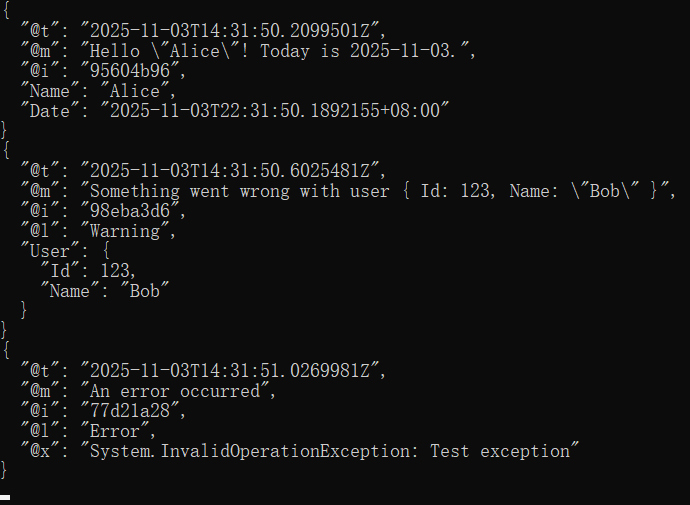
注意性能影响,美化 JSON(尤其是 Formatting.Indented)会增加 CPU 开销,不建议在生产环境高频率日志中使用,适合开发/调试环境。
依赖 Newtonsoft.Json,虽然 .NET Core 有 System.Text.Json,但 JObject.ToString(Formatting.Indented) 更方便。
每条日志都需要是一个独立 JSON 对象,而非整个文件是 JSON 数组。
下面是一个简单实现:
先定义一个 json 格式化工具类 BeautifiedJsonFormatter.cs:
using Newtonsoft.Json;
using Serilog.Events;
using Serilog.Formatting;
using Serilog.Formatting.Compact;
using System.Text;

namespace Test.WebAPI.Serilog.WriteToFile
{
    public class BeautifiedJsonFormatter : ITextFormatter
    {
        private readonly RenderedCompactJsonFormatter _innerFormatter = new RenderedCompactJsonFormatter();
        public void Format(LogEvent logEvent, TextWriter output)
        {
            // 先用 CompactJsonFormatter 写入 StringBuilder
            var sb = new StringBuilder();
            var stringWriter = new StringWriter(sb);
            _innerFormatter.Format(logEvent, stringWriter);
            // 解析为 JObject 并重新格式化为美化 JSON
            var json = sb.ToString().Trim(); // 去掉空白
            if (string.IsNullOrEmpty(json))
                return;
            var obj = Newtonsoft.Json.Linq.JObject.Parse(json);
            var prettyJson = obj.ToString(Formatting.Indented); // 美化输出(带缩进)
            output.WriteLine(prettyJson); // 写入输出流并换行
        }
    }
}
测试一下:
using Serilog;
using System.Text;
using Test.WebAPI.Serilog.WriteToFile;

// 创建一个自定义的 TextWriter,用于在写入控制台前美化 JSON
var writer = new StreamWriter(Console.OpenStandardOutput())
{
    AutoFlush = true,
    //Encoding = Encoding.UTF8
};
// 配置 Serilog
Log.Logger = new LoggerConfiguration()
    .WriteTo.Console(
        formatter: new BeautifiedJsonFormatter(), // 使用自定义美化格式化器
        standardErrorFromLevel: null) // 所有级别都输出到 stdout
    .CreateLogger();
// 示例日志
Log.Information("Hello {Name}! Today is {Date:yyyy-MM-dd}.", "Alice", DateTime.Now);
Log.Warning("Something went wrong with user {@User}", new { Id = 123, Name = "Bob" });
Log.Error(new InvalidOperationException("Test exception"), "An error occurred");

Log.CloseAndFlush();
输出的格式化 json 如下图:
1.3 Serilog.Sinks.Debug:将日志写入到 Visual Studio 的"输出"窗口,主要用于开发和调试
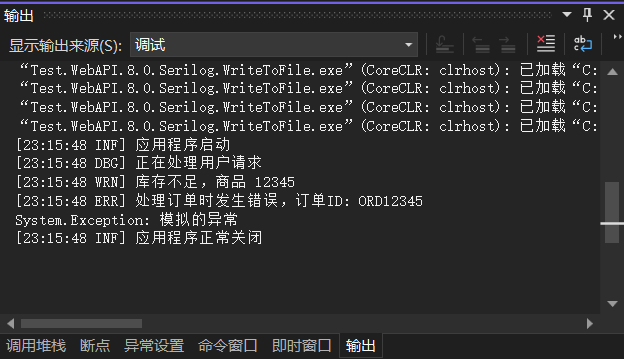
Serilog.Sinks.Debug 是 Serilog 的一个官方接收器(Sink),它将日志事件写入到 Visual Studio 的"输出"窗口 (Output Window)中。这个功能主要用于开发和调试阶段 ,为开发者提供了一种高效、便捷的日志查看方式。
核心特点:
开发调试友好: 无需额外配置或打开其他日志查看工具。日志实时显示在 VS 的"输出"窗口中,无需中断程序执行。
环境隔离: 仅在开发环境中启用,不会影响生产环境的性能。可以轻松地在配置中启用/禁用,无需修改代码。
结构化日志: 保持 Serilog 的结构化日志优势。以可读的格式显示日志,包含时间戳、日志级别、消息和属性。
**与 Serilog 生态无缝集成:**与其他 Serilog 接收器(如控制台、文件)可以同时使用。保持 Serilog 统一的 API 和配置风格。
在日常开发中,Serilog.Sinks.Debug 可以做到避免干扰,与 Console.WriteLine 不同,Serilog.Sinks.Debug 不会干扰控制台输出,不会使控制台输出混乱。
还可以方便日志级别控制,可以设置不同的日志级别(如 Debug、Information、Warning),只显示需要的调试信息。
还能方便的查看上下文信息,保留 Serilog 的结构化日志特性,包括参数化消息和上下文属性。
更主要的是可以专业调试,比简单的 Debug.WriteLine 更强大、更灵活,是专业开发的首选。
下边是一个简单的示例。
安装必要的包:
dotnet add package Serilog.Sinks.Debug修改 Program.cs:
using Serilog;
using System;

namespace SerilogDebugExample
{
    class Program
    {
        static void Main(string[] args)
        {
            // 配置 Serilog,将日志写入到 Visual Studio 的输出窗口
            Log.Logger = new LoggerConfiguration()
                .MinimumLevel.Debug() // 设置最小日志级别为 Debug
                .WriteTo.Debug() // 关键:将日志写入到 VS 输出窗口
                .CreateLogger();

            try
            {
                Log.Information("应用程序启动");
                // 模拟一些操作
                Log.Debug("正在处理用户请求");
                Log.Warning("库存不足,商品 {ProductId}", 12345);
                Log.Error(new Exception("模拟的异常"), "处理订单时发生错误,订单ID: {OrderId}", "ORD12345");
                Log.Information("应用程序正常关闭");
            }
            finally
            {
                Log.CloseAndFlush(); // 确保所有日志已写入
            }
        }
    }
}
然后,打开输出窗口(视图-->输出,快捷方式 Alt+2)。
然后运行项目,查看输出窗口: