今日目标
01 DHCP的应用场景和原理
02 基于全局的DHCP
03 基于接口的DHCP
04 DHCP中继代理
05 三层交换机配置DHCP
06 DHCP地址池管理
1 DHCP的应用场景和原理
技术背景
- 企业网络中,大量的主机或设备需要获取IP地址等网络参数
√如果采用手工配置,工作量大、容易出错且不好管理
√如果用用户擅自更改,还有可能会造成P地址冲突等问题 - 使用动态主机配置协议DHCP,来分配IP地址等网络参数,可以减少管理员的工作量,避免出错
DHCP的定义
- DHCP,Dynamic Host Configuration Protocol
√DHCP:动态主机配置协议
√用于实现企业用户P地址的动态分配和集中管理
√避免繁琐的手工配置,快速适应网络的变化
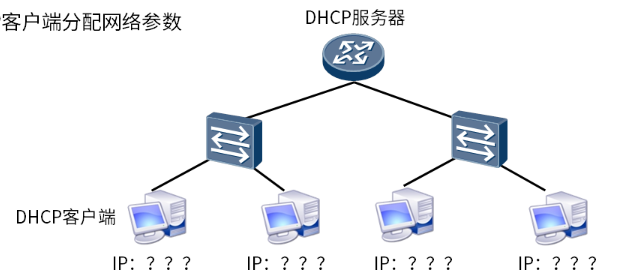
DHCP的角色
- DHCP客户端
√通过DHCP协议请求获取IP地址等网络参数,例如PC、手机、IP电话等 - DHCP服务器
√负责为DHCP客户端分配网络参数
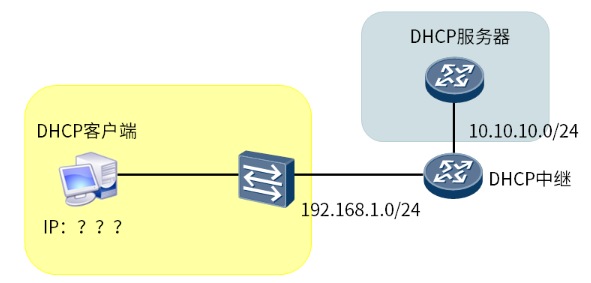
- DHCP中继
√当客户端与服务器不在一个网段的时候,才会用到DHCP中继设备
√负责转发DHCP服务器和DHCP客户端之间的DHCP报文,协助DHCP服务器向DHCP客户端动态分配网络参数的设备
DHCP工作原理

2 基于全局的DHCP
配置基于全局的DHCP
创建地址池
- 地址池
√DHCP服务器通过地址池为客户端提供IP地址等网络参数 - 创建地址池有2种方式
√基于全局的地址池
√基于接口的地址池
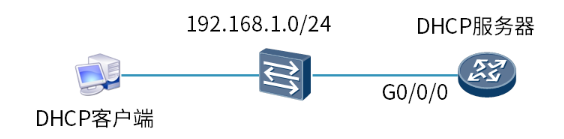
创建基于全局的DHCP
- 开启设备的DHCP功能,确保设备为DHCP服务器
- 在DHCP服务器创建地址池,规划网段/网关/DNS和租约
- 在接收DHCP报文的接口上,开启基于全局的DHCP功能
- 开启路由器DHCP功能
bash
[Huawei]sysname dhcp
[dhcp]dhcp enable- 在路由器上建立地址池,配置网段/网关/DNS和租约
bash
[dhcp]ip pool p1 //建立地址池并命名
bash
[dhcp-ip-pool-p1]network 192.168.1.0 mask 255.255.255.0
[dhcp-ip-pool-p1]gateway-list 192.168.1.254
[dhcp-ip-pool-p1]dns-list 8.8.8.8
[dhcp-ip-pool-p1]lease day 3 //设置DHCP租约为3天(默认1天)- 为路由器接口G0/0/0配置地址,并在接口上启用DHCP
bash
[dhcp]interface GigabitEthernet0/0/0
[dhcp-GigabitEtherneto/0/0]ip address 192.168.1.254 24
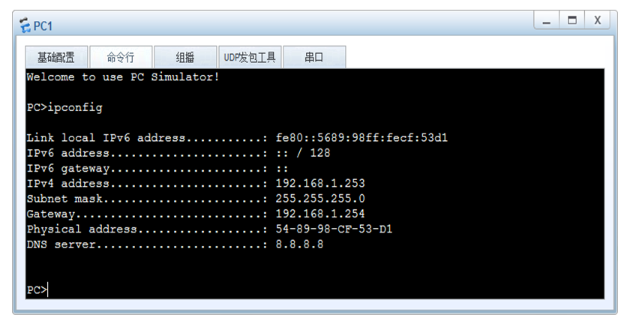
[dhcp-GigabitEtherneto/0/O]dhcp select global //接口下启用基于全局的DHcP- 验证配置
3 基于接口的DHCP
配置基于接口的DHCP
创建基于接口的DHCP
- 开启设备的DHCP功能,确保设备为DHCP服务器
- 配置基于接口的DHCP地址池,并配置DNS和租约
- 在接收DHCP报文的接口上,开启基于接口的DHCP功能
- 开启路由器DHCP功能
bash
[Huawei]sysname dhcp
[dhcp]dhcp enable- 在接口G0/0/0配置地址,开启基于接口的DHCP
bash
[dhcp]interface GigabitEthernet0/0/0
[dhcp-GigabitEtherneto/0/0]ip address 192.168.1.254 24
[dhcp-GigabitEthernet0/0/o]dhcp select interface      //启用基于接口的DHcP
[dhcp-GigabitEthernet0/0/0]dhcp server dns-list 8.8.8.8
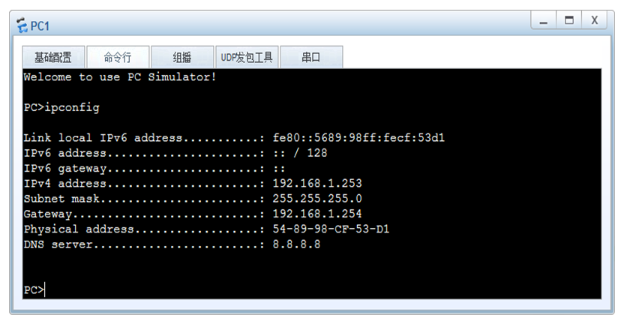
[dhcp-GigabitEthernet0/0/0]dhcp server lease day 3- 验证配置
4 DHCP中继代理
DHCP中继概述
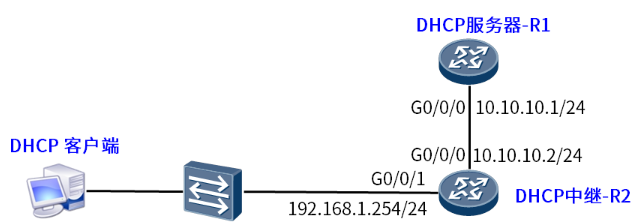
- 场景:
√DHCP客户端与DHCP服务器不在一个网段时,才需要DHCP中继 - 作用
√DHCP服务器和DHCP客户端之间的DHCP报文
DHCP中继配置
- DHCP中继配置
√DHCP客户端的网关接口,才有资格成为DHCP中继
√开启DHCP中继的DHCP功能
√设置DHcP中继接口的模式为relay
√指定DHCP中继接口的DHCP服务器地址 - 配置设备之间的互联接口及静态路由
bash
[R2]interface GigabitEthernet 0/0/0
[R2-GigabitEtherneto/0/0]ip address 10.10.10.2 24
[R2-GigabitEthernet0/0/0]quit
[R2]interface GigabitEthernet 0/0/1
[R2-GigabitEthernet0/0/1]ip address 192.168.1.254 24
[R2-GigabitEthernet0/0/1]quit
[R1]interface GigabitEthernet 0/0/0
[R1-GigabitEtherneto/0/0]ip address 10.10.10.1 24
[R1-GigabitEthernet0/0/0]quit
[R1]ip route-static192.168.1.02410.10.10.2- 在R1上配置DHCP地址池,启用DHCP
bash
[R1]dhcp enable
[R1]ip pool tedu
[R1-ip-pool-tedu]network 192.168.1.0 mask 255.255.255.0
[R1-ip-pool-tedu]gateway-list 192.168.1.254
[R1-ip-pool-tedu]dns-list 8.8.8.8
[R1-ip-pool-tedu]excluded-ip-address 192.168.1.253     //排除的P地址
R1]interface GigabitEthernet 0/0/0
[R1-GigabitEtherneto/0/0]dhcp select global //开启基于全局的DHCP- 在R2上配置DHCP中继
bash
[R2]dhcp enable
[R2]interface GigabitEthernet 0/0/1
[R2-GigabitEthernet0/0/1]dhcp select relay          //在接口G0/0/1上应用DHCP中继功能
[R2-GigabitEthernet0/0/1]dhcp relay server-ip 10.10.10.1 //指向DHCP服务器的1P地址- 验证配置
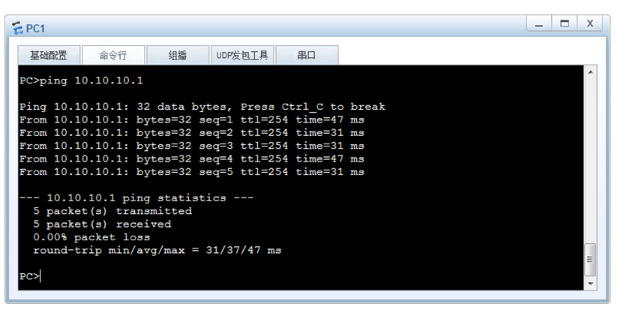
√主机获取到lP地址,能够ping通Rl
5 三层交换机配置DHCP
参考实验:
1 基于全局的DHCP配置
2 基于接口的DHCP配置
3 配置DHCP中继
4 交换机配置DHCP服务器
1 基于全局的DHCP配置
1.1 问题
基于全局配置DHCP,要求如下。
地址池:192.168.1.0/24
网 关:192.168.1.254
D N S:8.8.8.8
租 约:3天
1.2 方案
使用eNSP搭建实验环境,如图-1所示。
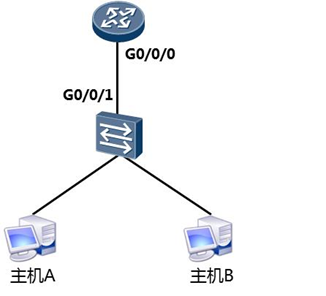
图-1
1.3 步骤
实现此案例需要按照如下步骤进行。
1)在路由器上配置DHCP
bash
[dhcp]ip pool pool_tedu                              //创建DHCP地址池
[dhcp-ip-pool-pool_tedu]network 192.168.1.0 mask 24      //指定网段信息
[dhcp-ip-pool-pool_tedu]gateway-list 192.168.1.254      //指定网关地址
[dhcp-ip-pool-pool_tedu]dns-list 8.8.8.8              //指定DNS服务器地址
[dhcp-ip-pool-pool_tedu]lease day 3                  //指定租约
2)开启DHCP
bash
[dhcp]dhcp enable //开启DHCP服务3)在接口上启用DHCP
bash
[dhcp]int g0/0/0
[dhcp-GigabitEthernet0/0/0]ip add 192.168.1.254 24
[dhcp-GigabitEthernet0/0/0]dhcp select global                    //启用DHCP全局模式
4)验证
主机A的配置如图-2所示。
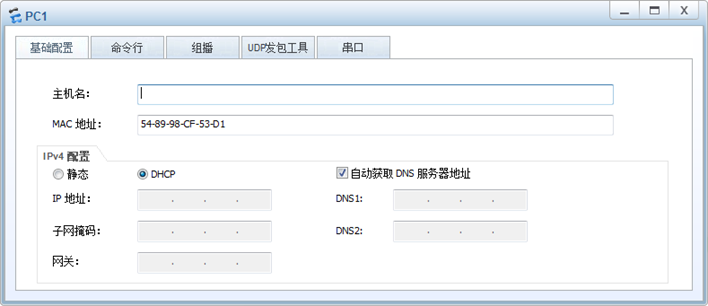
图-2
查看获取的IP如图-3所示。
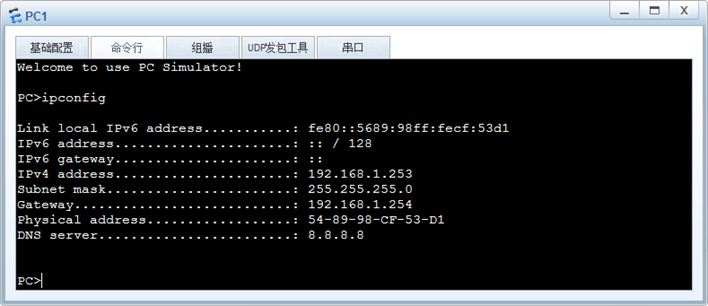
图-3
同样查看主机B的配置,验证主机A可以ping通主机B。
2 基于接口的DHCP配置
2.1 问题
基于接口的DHCP,要求如下。
网 关:192.168.1.254
D N S:8.8.8.8
租 约:3天
2.2 方案
使用eNSP搭建实验环境,如图-4所示。
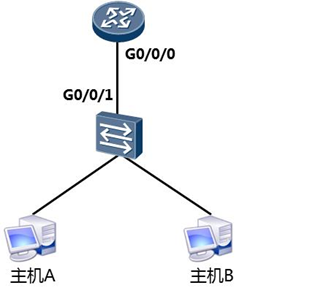
图-4
2.3 步骤
实现此案例需要按照如下步骤进行。
1)开启DHCP
dhcpdhcp enable //开启DHCP服务
2)在接口上启用DHCP
bash
[dhcp]int g0/0/0
[dhcp]interface GigabitEthernet0/0/0
[dhcp-GigabitEthernet0/0/0] ip  address  192.168.1.254   24
[dhcp-GigabitEthernet0/0/0] dhcp   select   interface          //启用基于接口的DHCP
[dhcp-GigabitEthernet0/0/0] dhcp   server  dns-list  8.8.8.8
[dhcp-GigabitEthernet0/0/0] dhcp   server  lease  day 3
4)验证
主机A的配置如图-5所示。
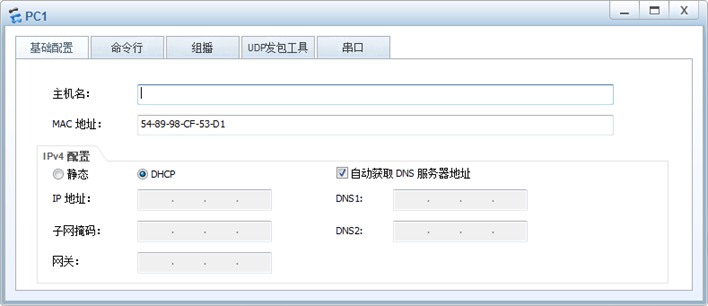
图-5
查看获取的IP如图-6所示。
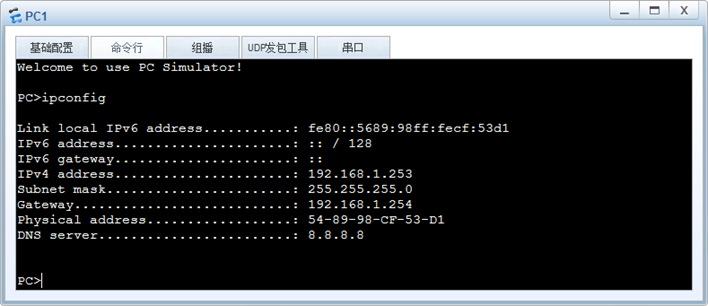
图-6
同样查看主机B的配置,验证主机A可以ping通主机B。
3 配置DHCP中继
3.1 问题
1)配置DHCP中继,让客户端从DHCP服务器获取地址。
2)客户机可以ping通R1。
3.2 方案
使用eNSP搭建实验环境,如图-7所示。
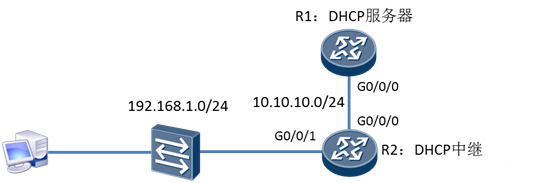
图-7
3.3 步骤
实现此案例需要按照如下步骤进行。
1)配置DHCP服务器(R1)
bash
dhcp enable                                    //启用了DHCP服务
ip pool pool_tedu                                //DHCP地址池信息
 gateway-list 192.168.1.254
 network 192.168.1.0 mask 255.255.255.0
 lease day 3
 dns-list 8.8.8.8
interface GigabitEthernet0/0/0                    //此接口的DHCP配置信息
 ip address 10.10.10.1 255.255.255.0
 dhcp select global
#
ip route-static 192.168.1.0 255.255.255.0 10.10.10.2
2)配置DHCP中继(R2)
bash
dhcp enable
interface GigabitEthernet0/0/0
 ip address 10.10.10.2 255.255.255.0
 quit
interface GigabitEthernet0/0/1
ip address 192.168.1.254 255.255.255.0
  dhcp select relay                                    //启用DHCP中继代理模式
  dhcp relay server-ip 10.10.10.1                        //指定DHCP服务器地址
3)验证
主机获取的IP如图-8所示。
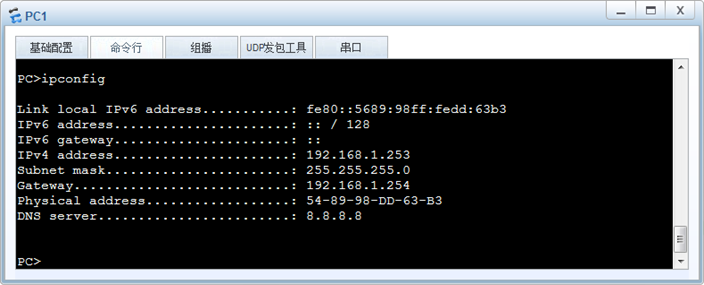
图-8
验证主机可以ping通R1,如图-9所示。
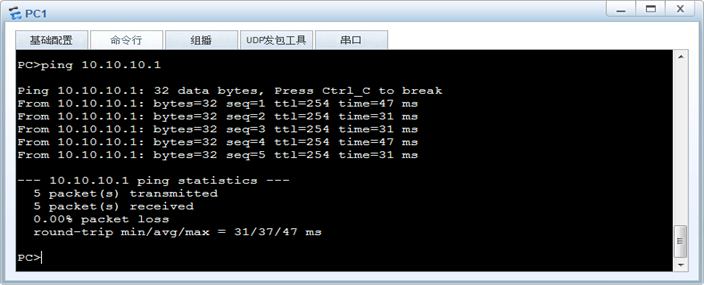
图-9
4 交换机配置DHCP服务器
4.1 问题
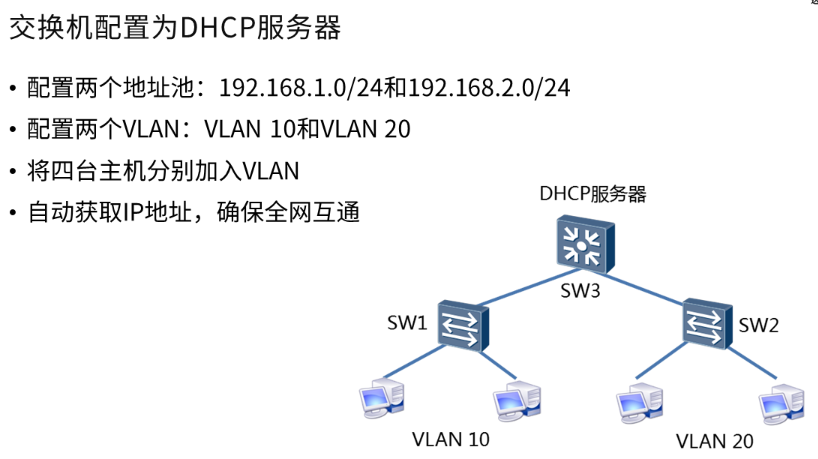
1)配置两个地址池:192.168.1.0/24和192.168.2.0/24
2)配置两个VLAN:VLAN 10和VLAN 20
3)将四台主机分别加入VLAN
4)自动获取IP地址,确保全网互通
4.2 方案
使用eNSP搭建实验环境,如图-10所示。
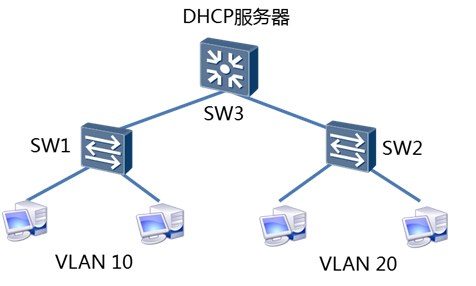
图-10
4.3 步骤
实现此案例需要按照如下步骤进行。
1)配置DHCP服务器
bash
vlan batch 10 20
dhcp enable
ip pool vlan10                                            //DHCP地址池信息
 gateway-list 192.168.1.254
 network 192.168.1.0 mask 255.255.255.0
 dns-list 8.8.8.8
ip pool vlan20                                                //DHCP地址池信息
 gateway-list 192.168.2.254
 network 192.168.2.0 mask 255.255.255.0
 dns-list 8.8.8.8
interface Vlanif10
 ip address 192.168.1.254 255.255.255.0
 dhcp select global                                        //启用DHCP全局模式
 quit
interface Vlanif20
 ip address 192.168.2.254 255.255.255.0
 dhcp select global                                        //启用DHCP接口模式
 quit
interface GigabitEthernet0/0/1                            //此接口设置为trunk模式
 port link-type trunk
 port trunk allow-pass vlan all
 quit
interface GigabitEthernet0/0/2
 port link-type trunk
 port trunk allow-pass vlan all
 quit
2)配置SW1
bash
vlan batch 10 20
interface Ethernet0/0/1
 port link-type access
 port default vlan 10
 quit
interface Ethernet0/0/2
 port link-type access
 port default vlan 10
 quit
interface GigabitEthernet0/0/1
 port link-type trunk
 port trunk allow-pass vlan all
3)配置SW2
bash
vlan batch 10 20
interface Ethernet0/0/1
 port link-type access
 port default vlan 20
 quit
interface Ethernet0/0/2
 port link-type access
 port default vlan 20
 quit
interface GigabitEthernet0/0/1
 port link-type trunk
 port trunk allow-pass vlan all
4)验证
四台主机均可以获得IP地址,并互相ping通。