前言
记录一下UniappX运行到鸿蒙的全过程,超超超细生成证书以及配置证书步骤

1.开发环境要求
-
注册鸿蒙开发者账号,地址
-
HBuilderX 4.24+ 下载地址
-
DevEco Studio 下载地址
- HBuilderX 4.24+ 要求 DevEco Studio 5.0.3.400+
- HBuilderX 4.31+ 要求 DevEco Studio 5.0.3.800+。
- HBuilderX 4.61+ 针对 uni-app x 项目要求 DevEco Studio 5.0.7.100+。
- uni-app 项目要求鸿蒙系统版本 API 12 以上,uni-app x 项目要求鸿蒙系统版本 API 14 以上(DevEco Studio 有内置鸿蒙模拟器)
-
点击下载 DevEco5.1.1Beta 版本,下载 API19 模拟器即可运行 uni-app 鸿蒙项目和元服务,除此之外的模拟器暂不支持。
2.在 HBuilderX 中设置鸿蒙运行配置
HBuilderX 依赖于 DevEco Studio 里面带的鸿蒙工具链,所以需要电脑已经安装了符合版本要求的 DevEco Studio。
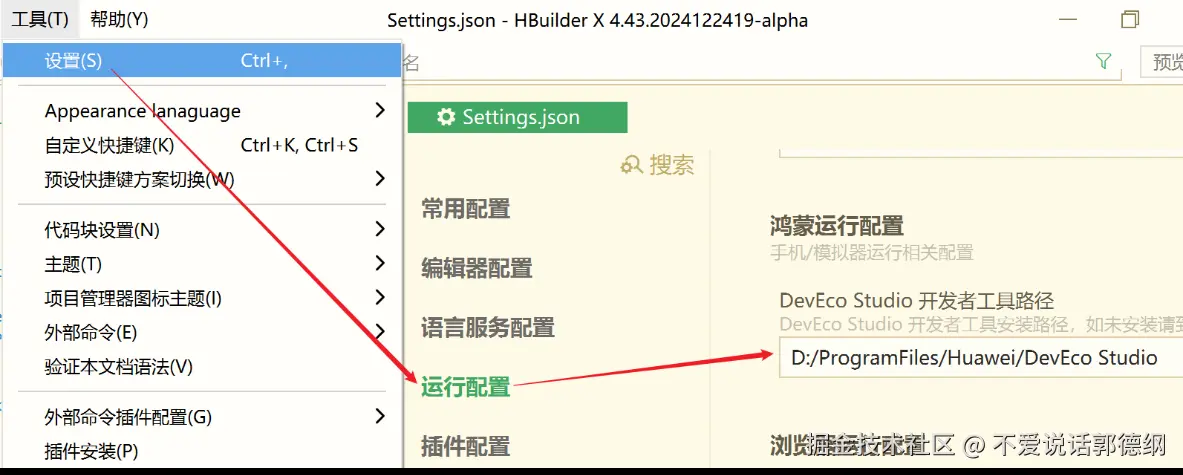
打开 HBuilderX,点击上方菜单 - 工具 - 设置,再点击 运行配置,在鸿蒙运行配置中设置 DevEco Studio 的安装路径
3.鸿蒙开发证书生成和配置
证书资料文件
需要设置的文件总共有三个:
- 私钥库文件(
.p12):里面保存着数字签名用的私钥,由开发者自己手动生成或者 DevEco Studio 自动申请调试证书时自动生成。有两层密码保护(私钥库密码和私钥密码),须妥善保管,尤其是发布证书的私钥一定不能泄露。 - 证书文件(
.cer):由华为签署颁发,用于证明开发者的身份。在 AppGallery Connect 手动申请并下载获得,或者在自动生成调试证书时自动下载。 - 签名描述文件(
.p7b):由华为颁发,里面包含了跟应用相关的签名信息,如包名、ACL 权限等,调试证书还包括可用于调试运行的设备列表。在 AppGallery Connect 手动添加并下载获得,或者在自动生成调试证书时自动下载。

话不多说,直接开始生成步骤:
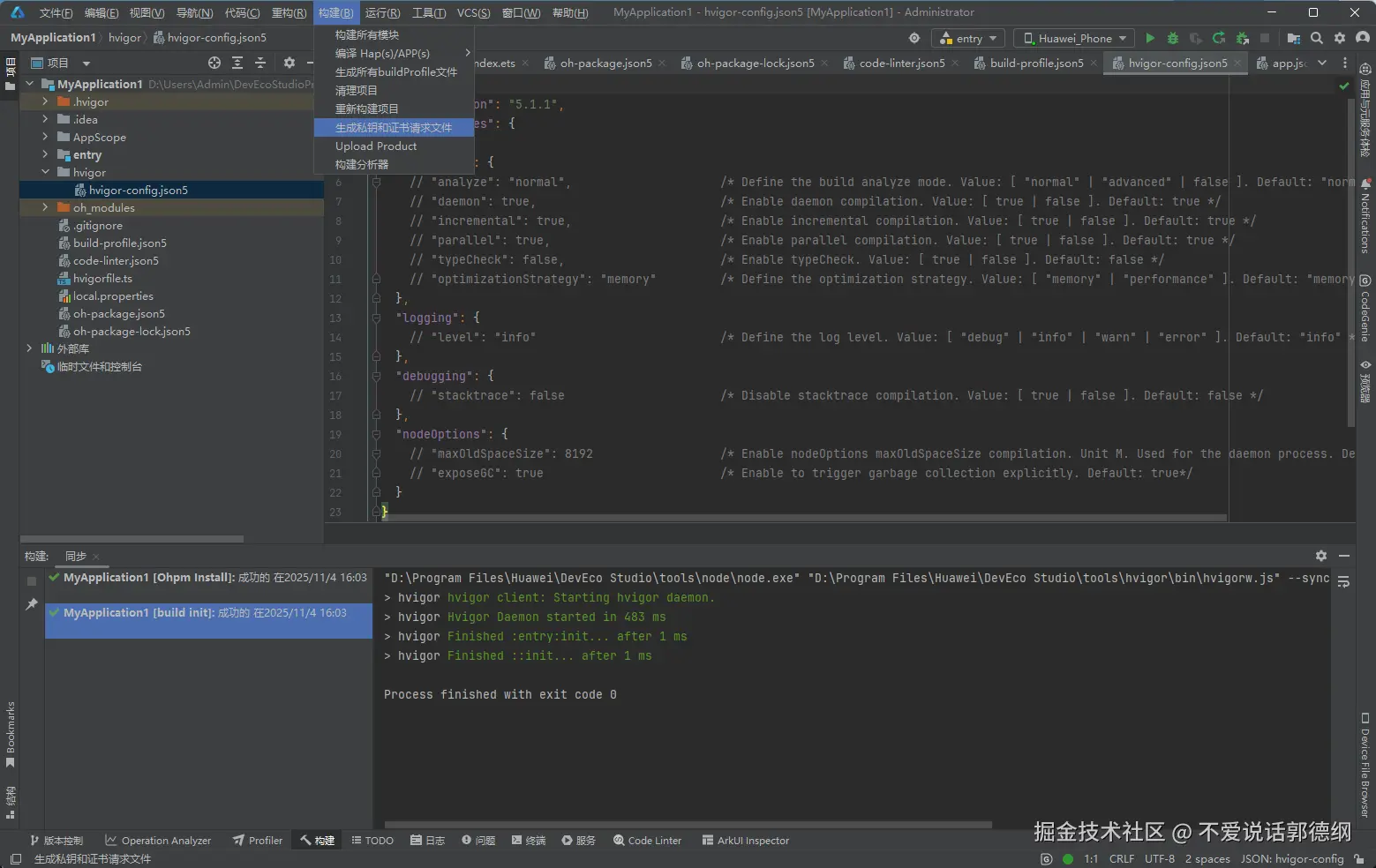
1.第一步在 DevEco Studio 找到 Build 倒数第二个 Generate Key and CSR ,中文如下图所示:
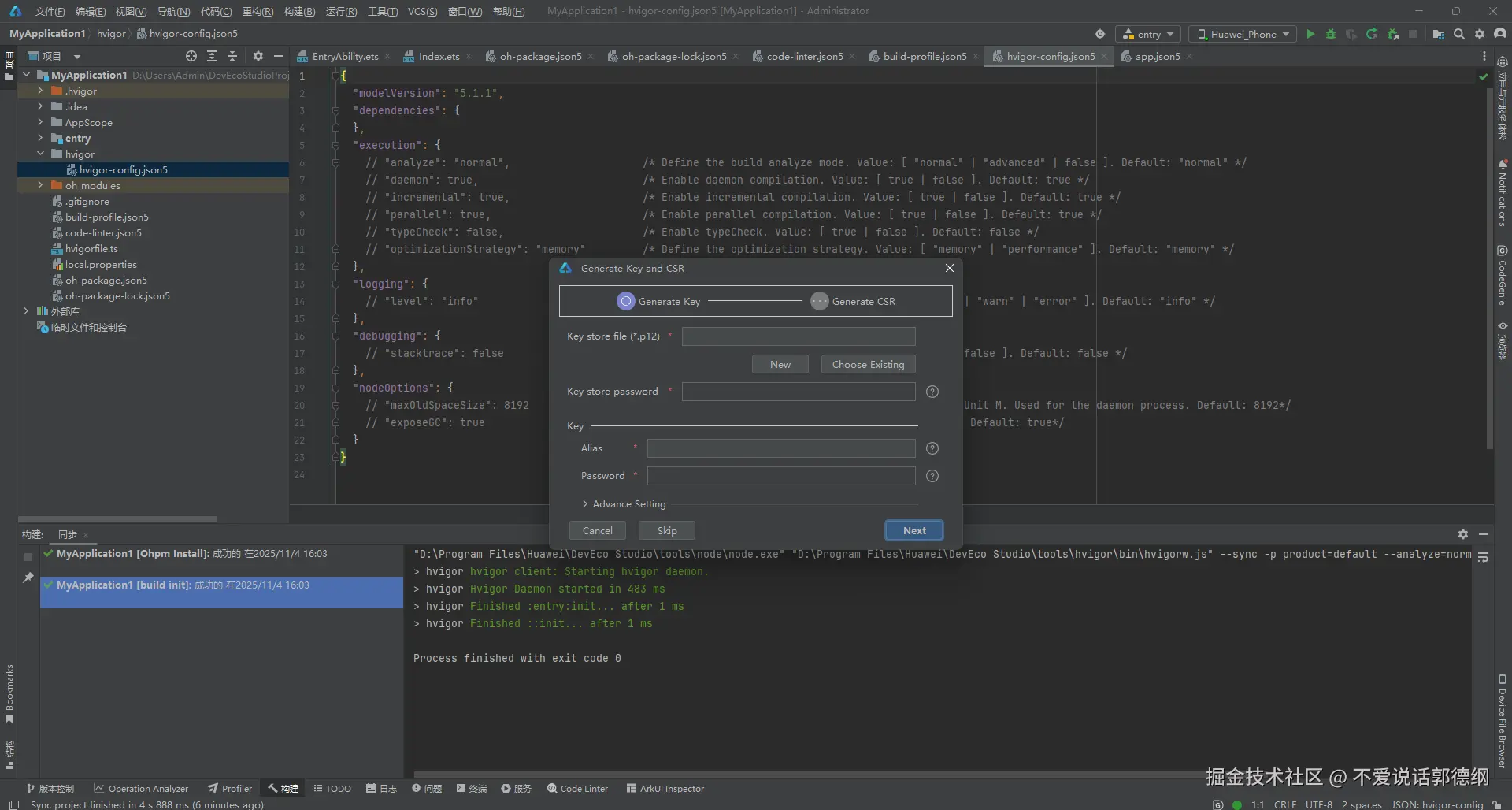
2.点击后弹出这个生成密钥的小窗口如图所示:
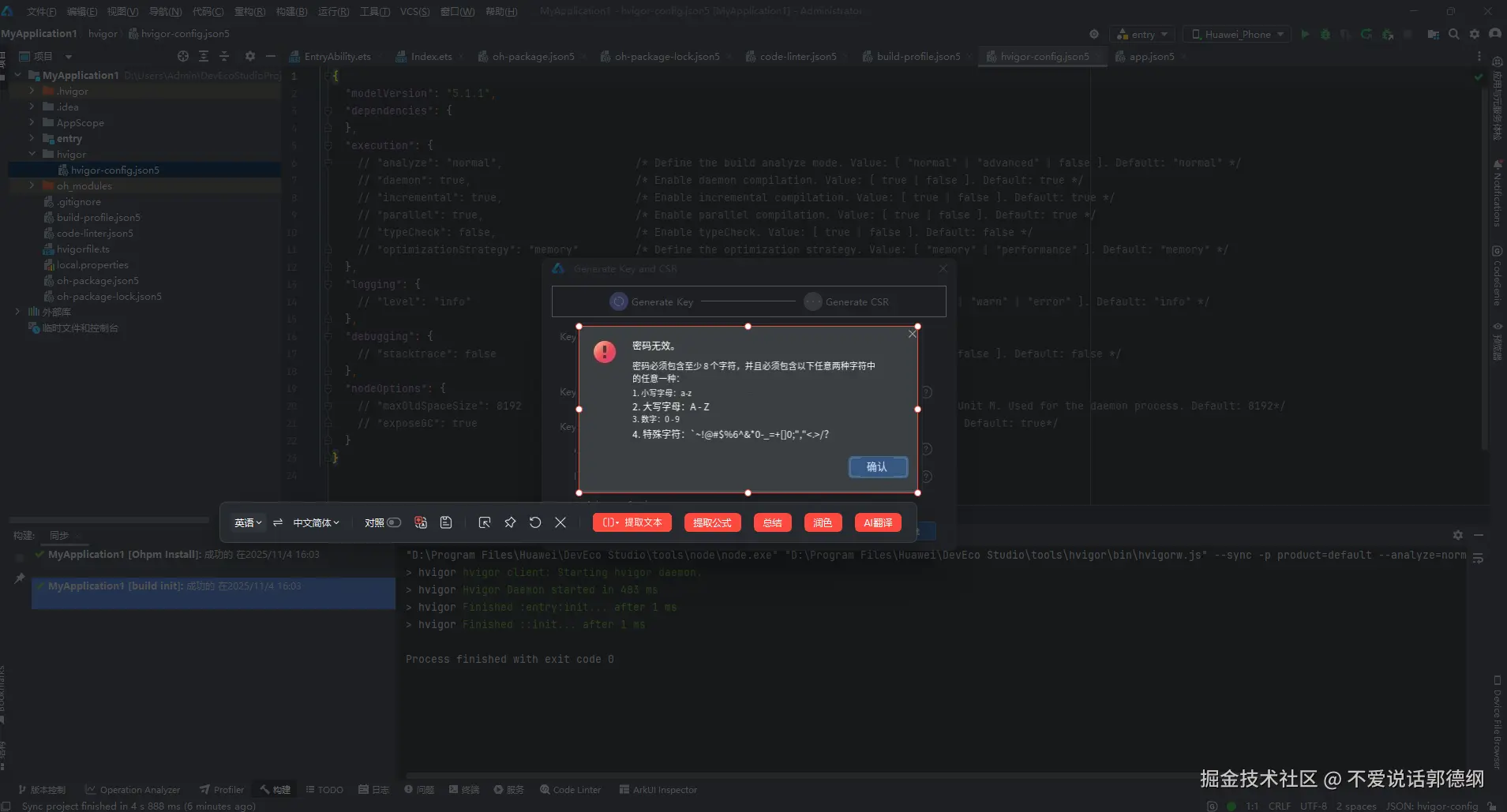
3.点击新增证书New按钮后会弹出小窗口,设置生成的文件名和存放位置和密码,密码要记住,可以用txt文本记住哦
密码规则:密码必须包含至少8个字符,并且必须包含以下任意两种字符中的任意一种: 密码必须包含至少8个字符,并且必须包含以下任意两种字符中的任意一种:
- 1.小写字母:a-z
- 2.大写字母:A-Z
- 3.数字:0-9
- 4.特殊字符:"-!@#$%6^&"0-_=+0;";"<>?
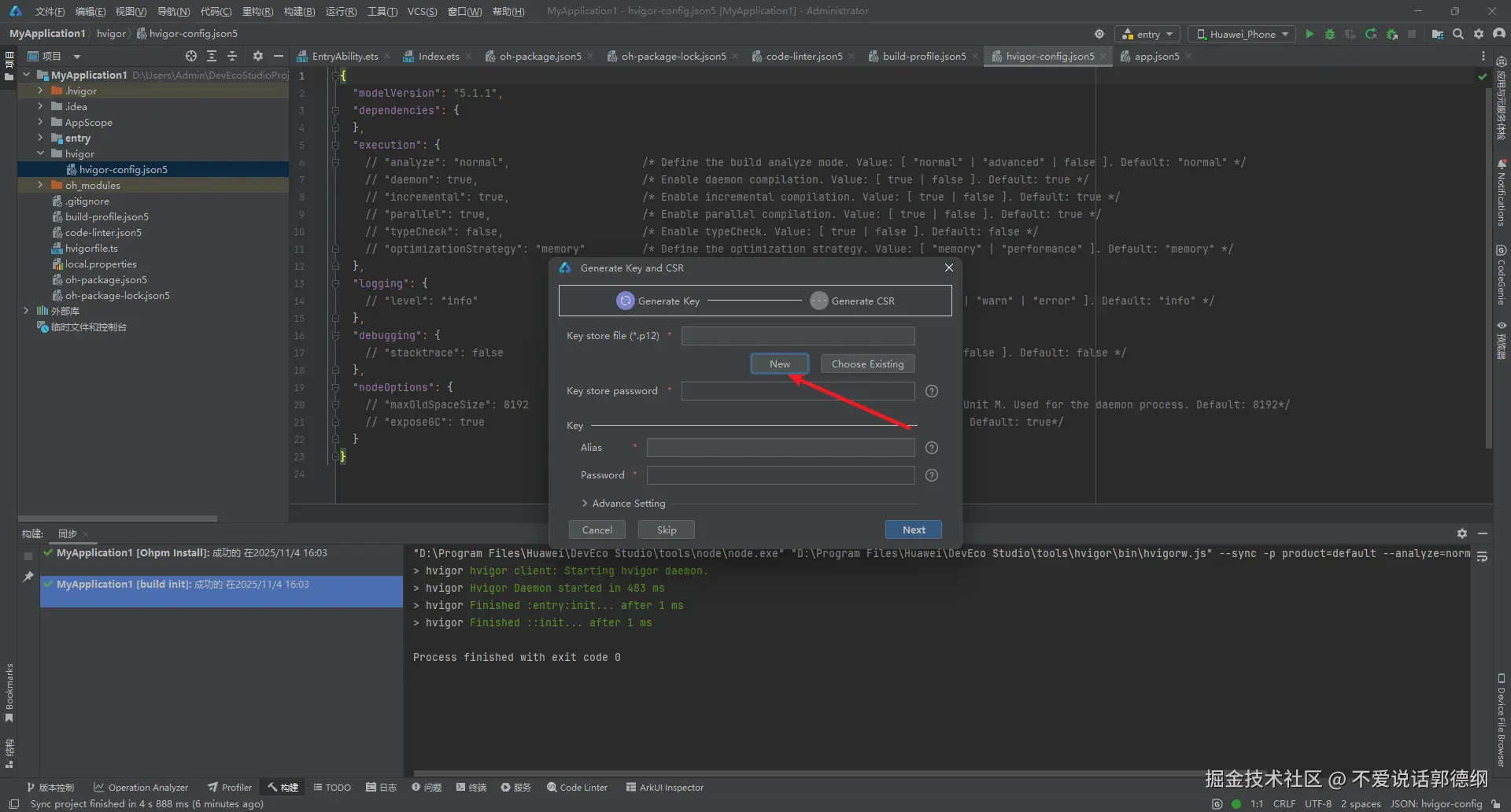
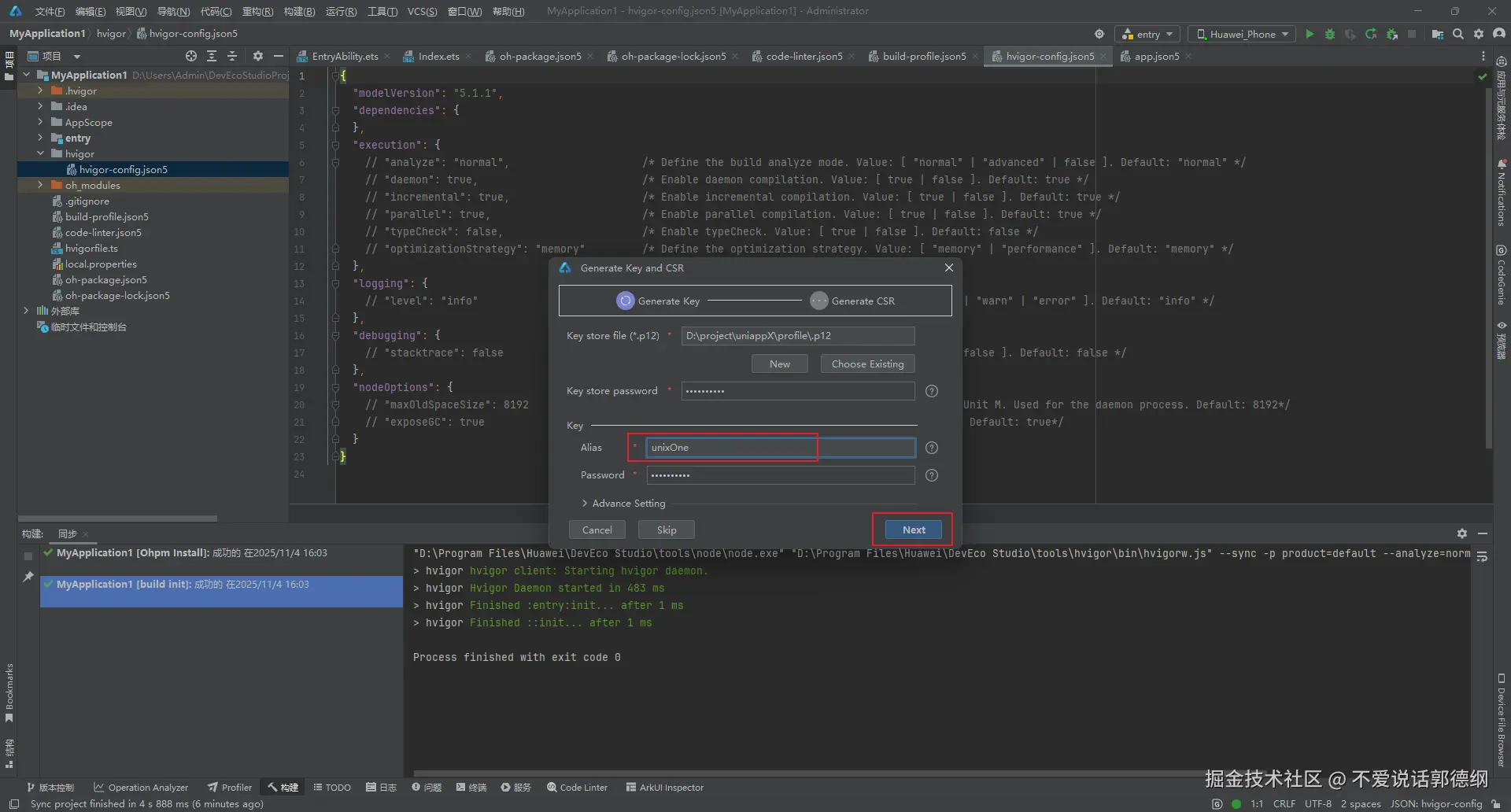
4.设置Alias别名,完成后点击下一步
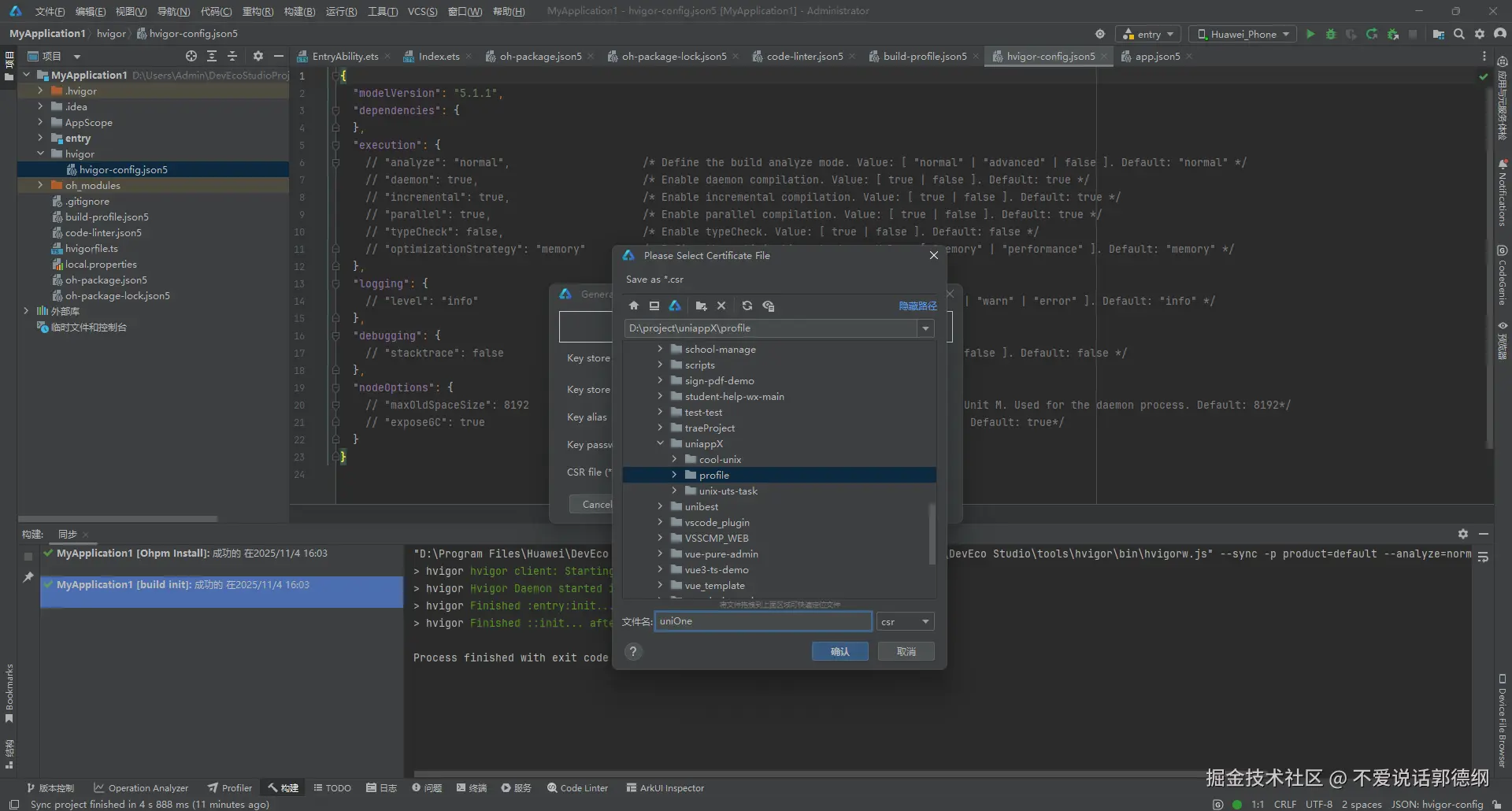
5.上面就设置好了p12证书的地址和名称,下面设置好csr证书的文件存放地址和名称(可以都放在同一个文件夹下并名字相同,方便使用)如图:
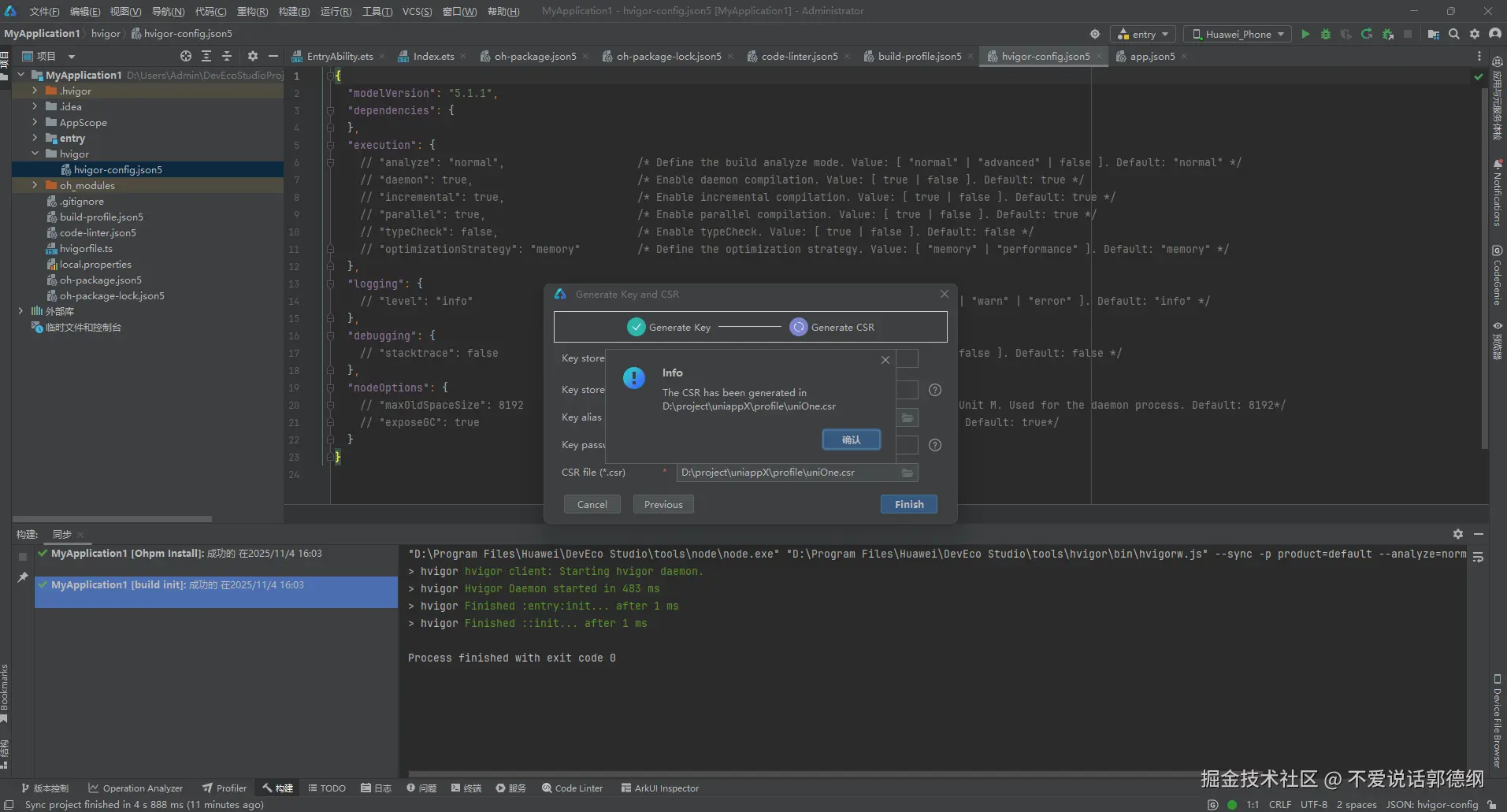
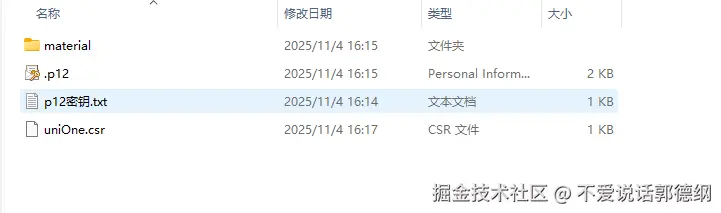
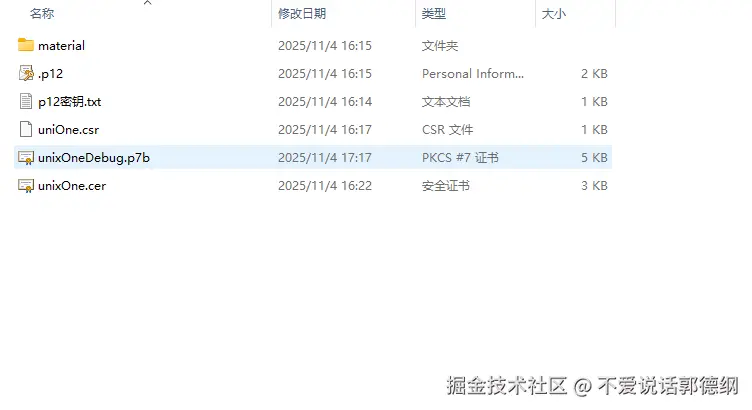
6.设置好csr证书的文件存放地址和名称后,点击完成,可以在文件夹查看是否生成文件,至此p12文件和csr文件已经生成好了,如下图所示:
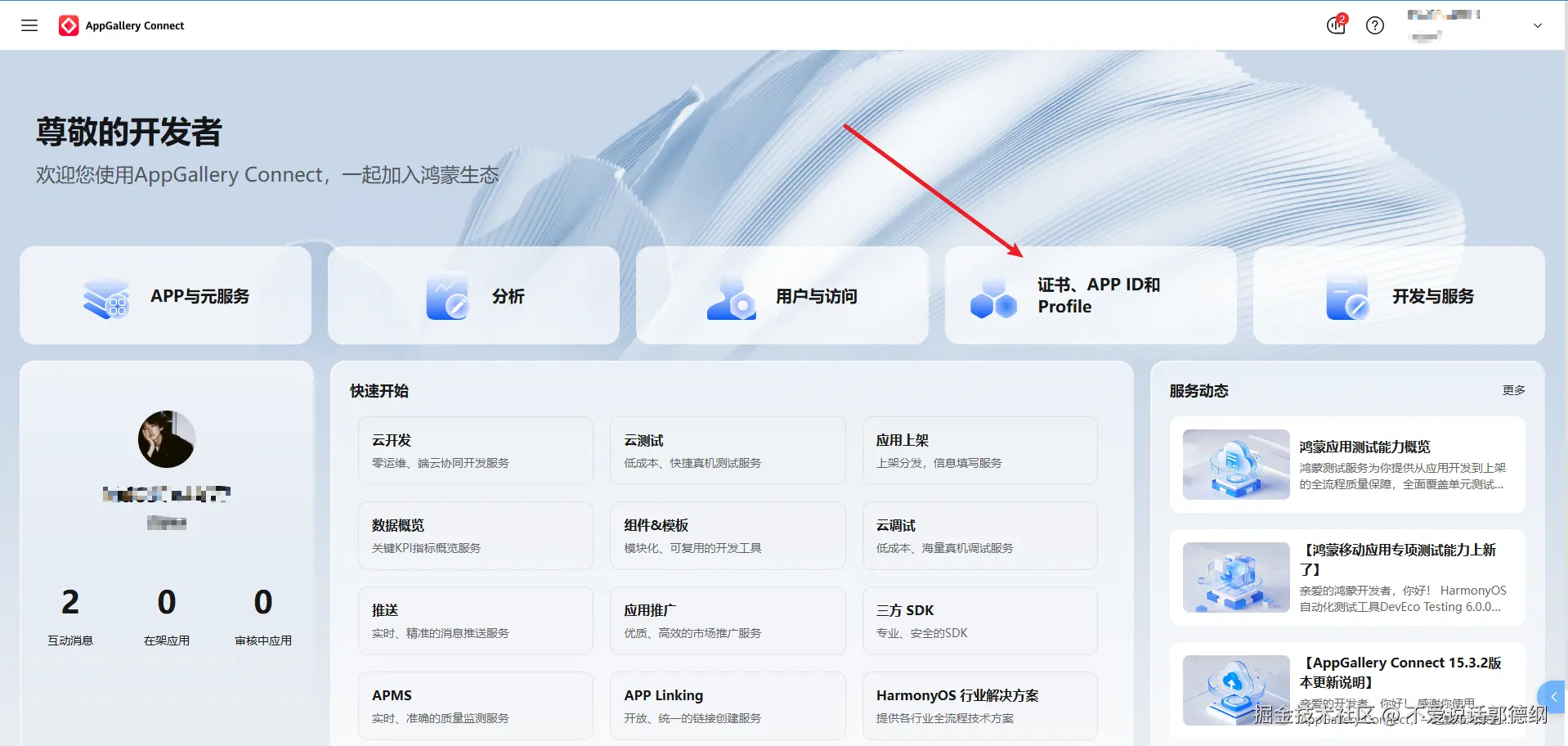
7.打开AppGallery Connect平台,需要登陆华为账号。登录成功后,点击 证书、APP ID和Proflie
8.点击新增证书

9.设置证书名称和证书类型,这里需要用到上面生成的csr文件
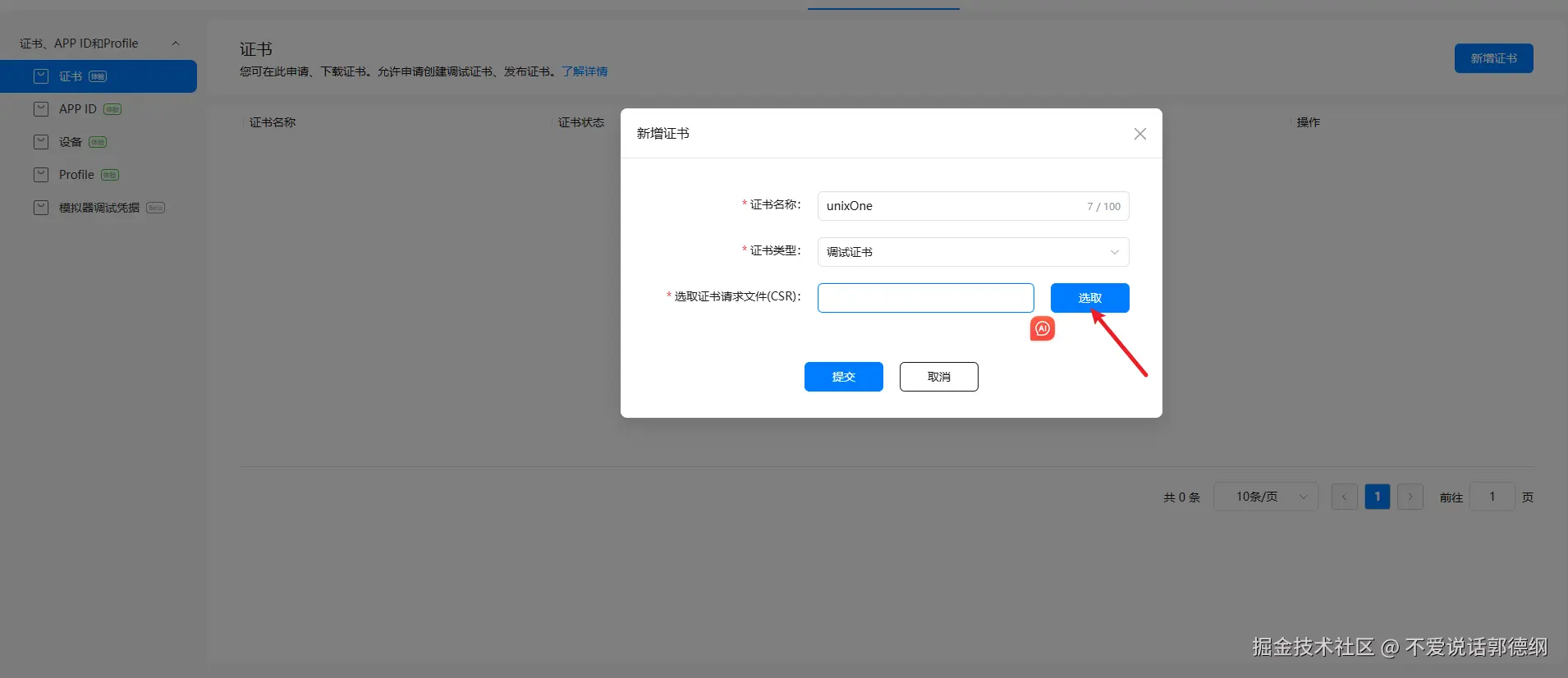
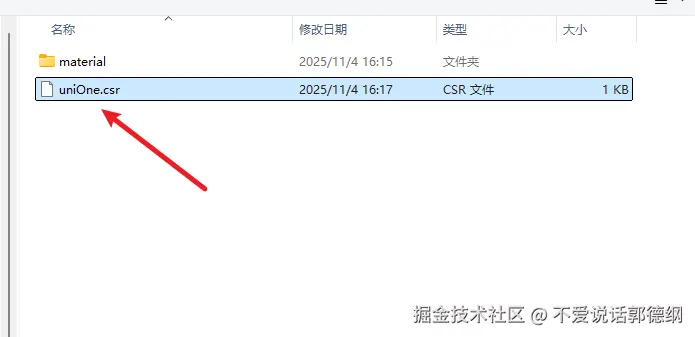
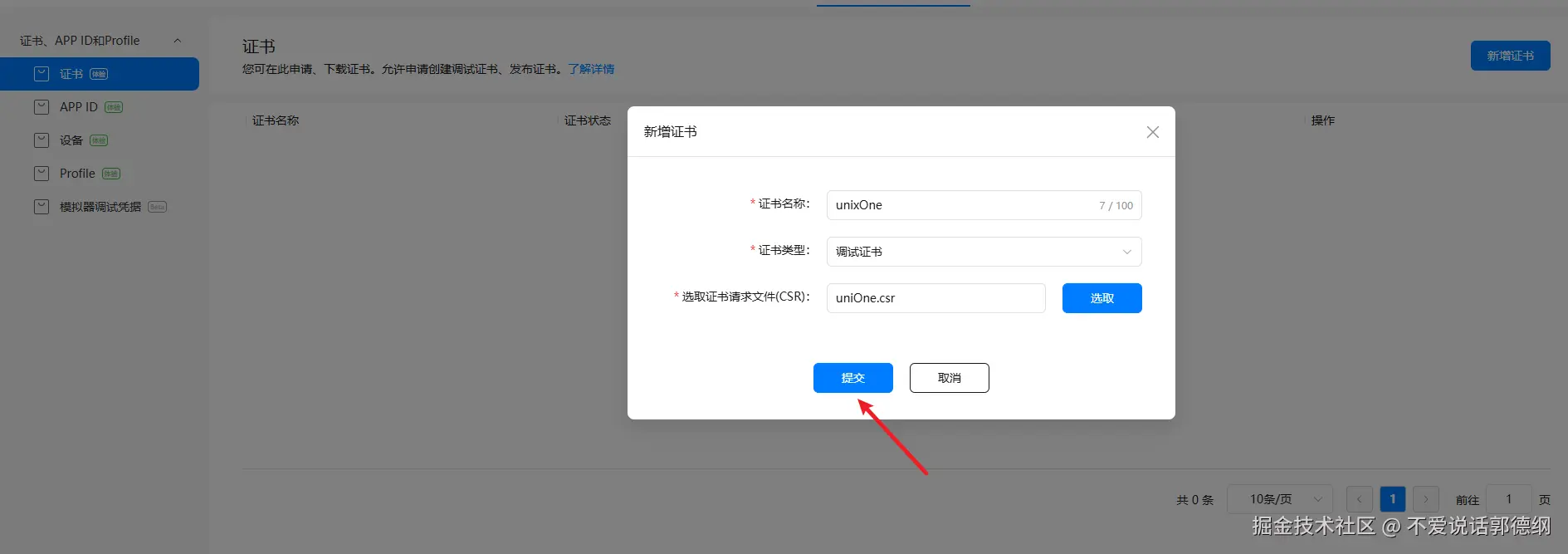
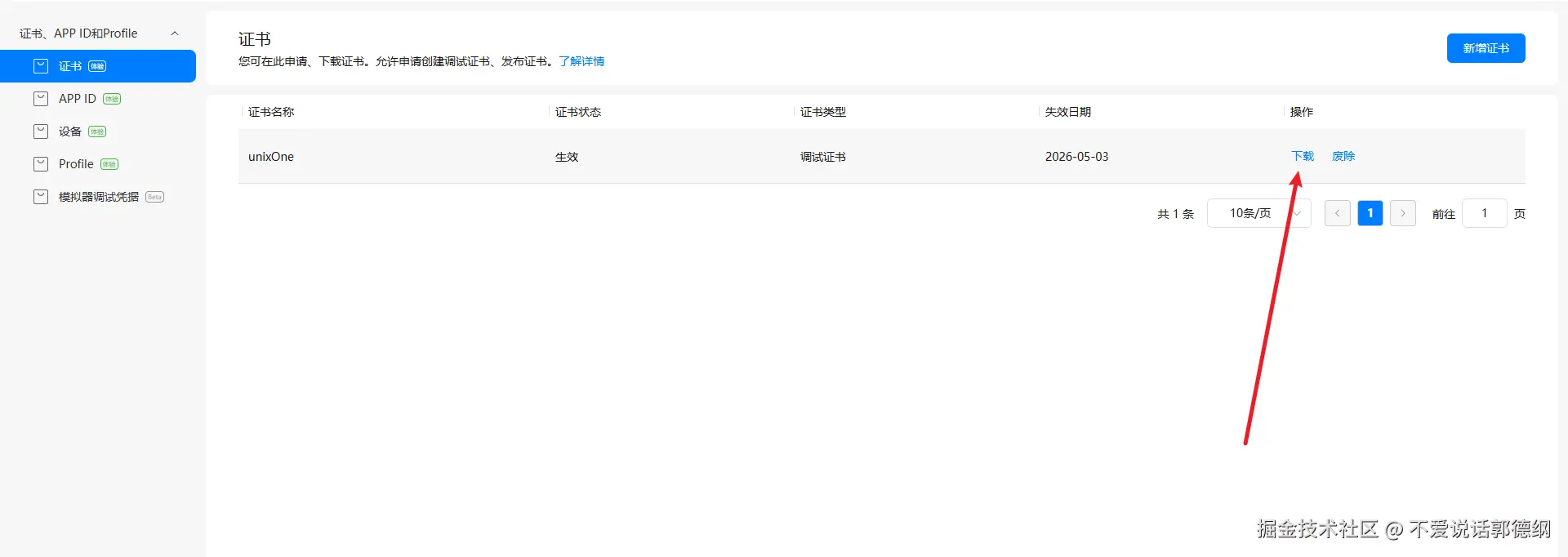
10.然后点击提交后并下载刚生成的 cer证书
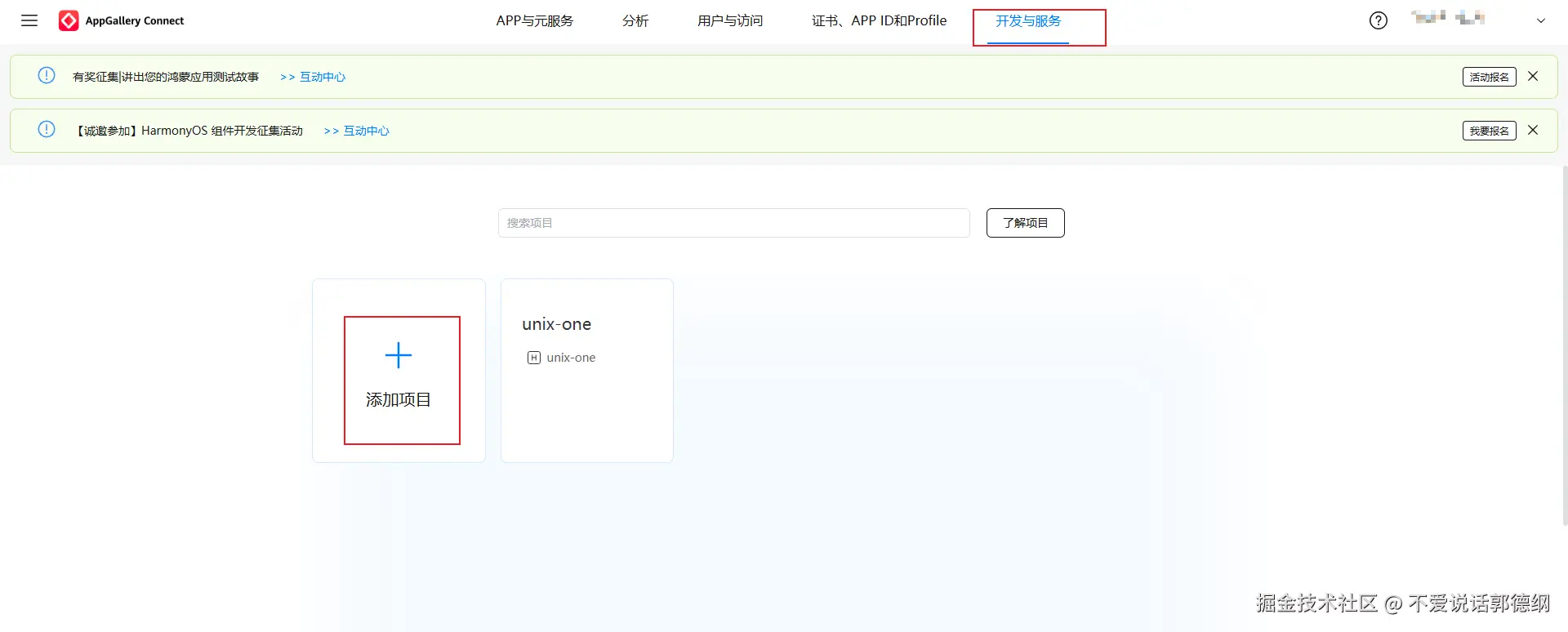
11.点击开发与服务,选择自己的项目,没有项目的可以先添加项目,如图所示:
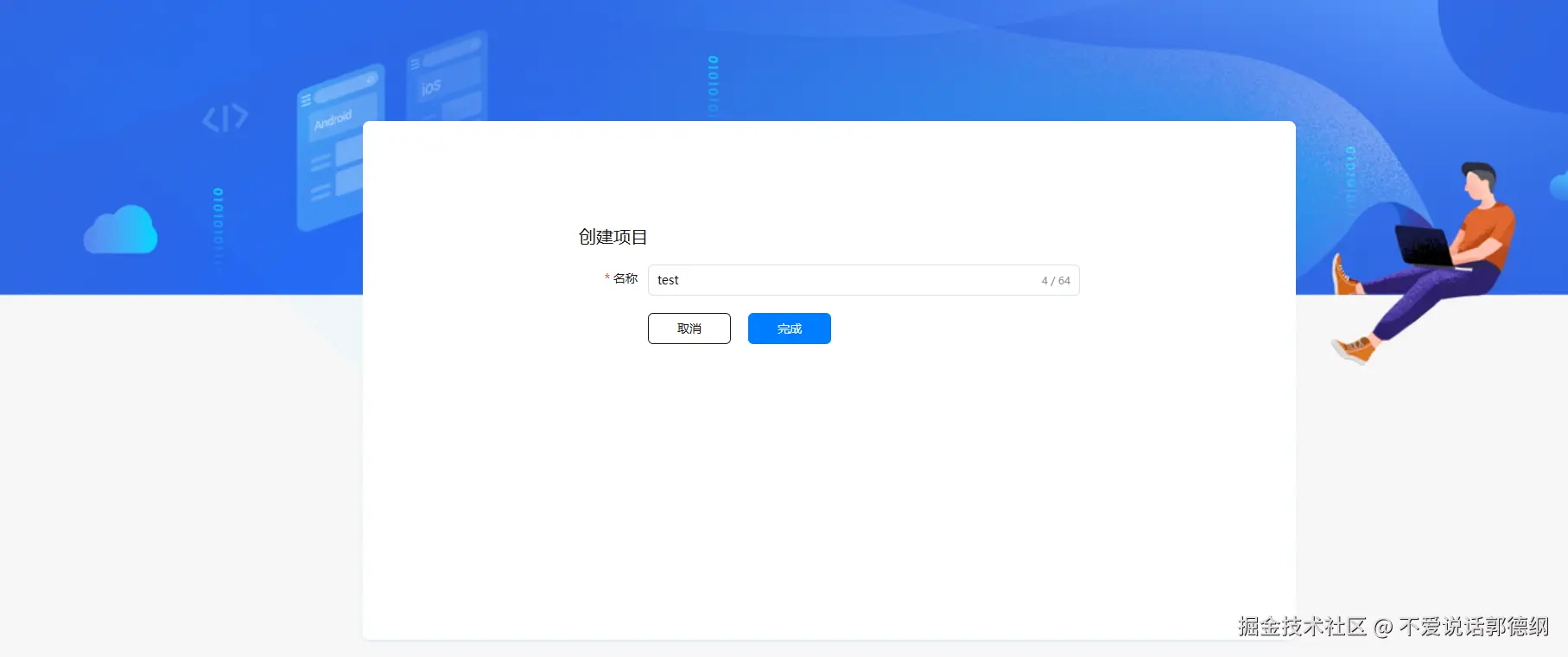
12.创建新项目(已有项目的可跳过)
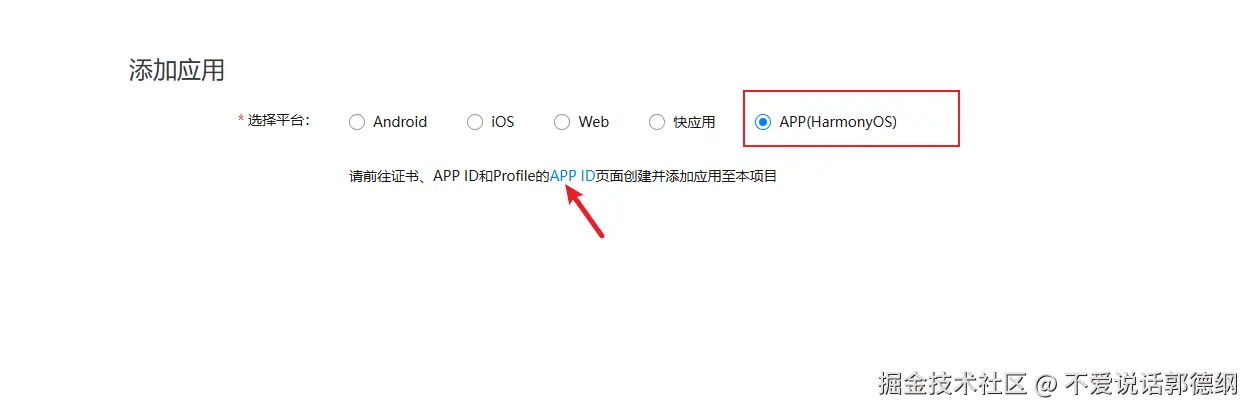
13.点击添加应用,选择鸿蒙OS,点击创建APP ID

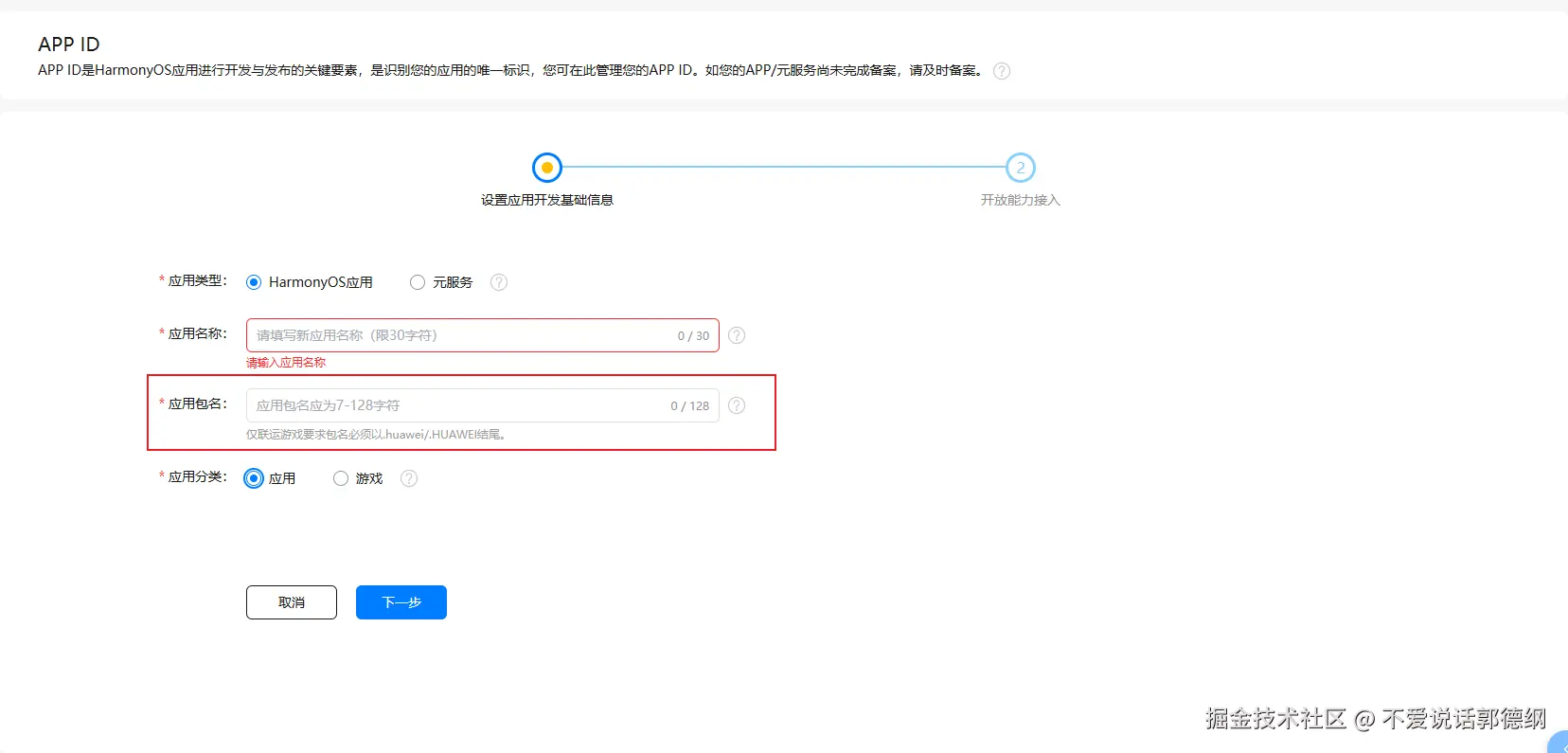
14.填写应用名称和应用包名,HbuilderX运行的时候需要用到哦
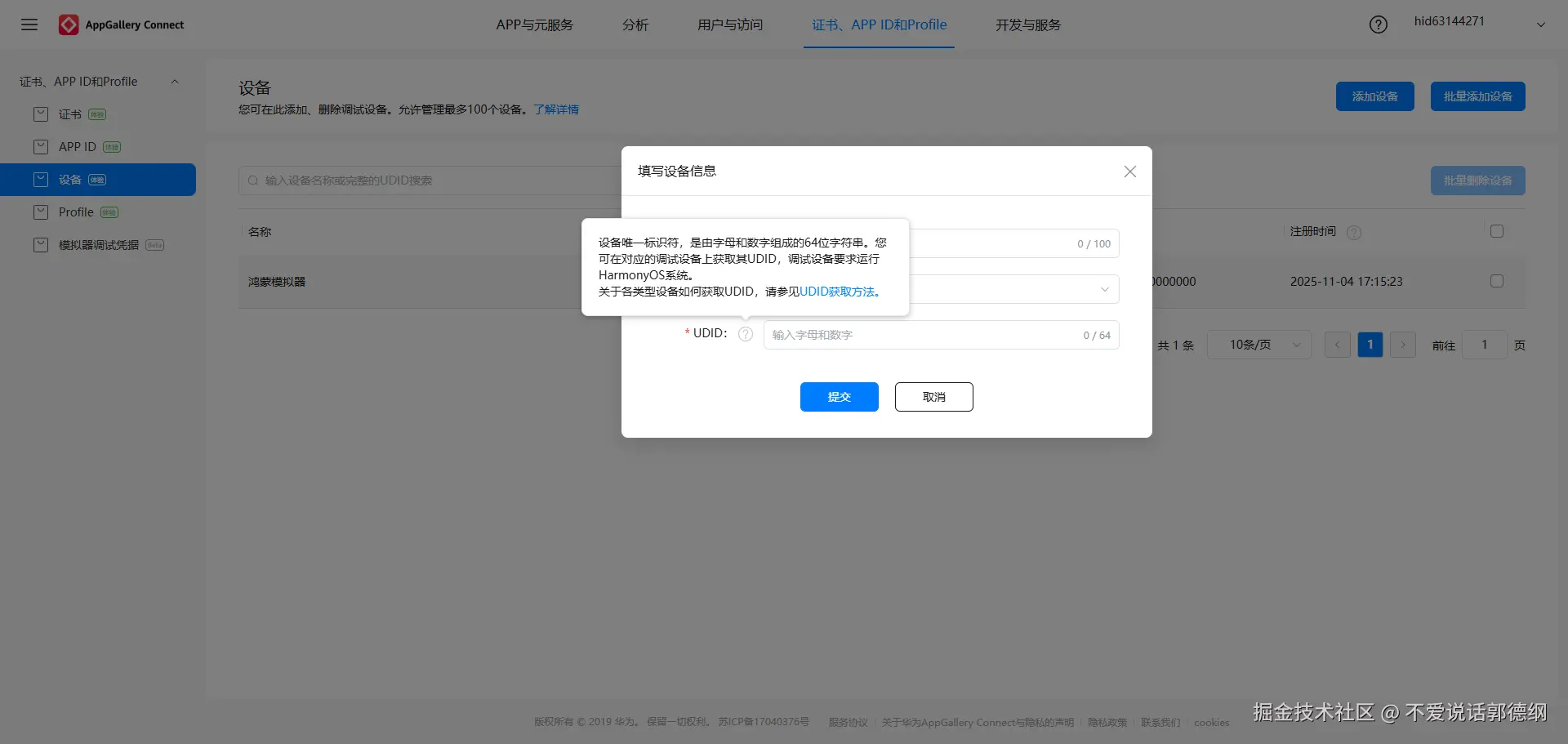
15.先添加自己的设备,用 DevEco Studio模拟器的同学们,如果不知道UDID,可以直接在HbuliderX运行到鸿蒙模拟器,点击查看调试证书,即可看到模拟器UDID
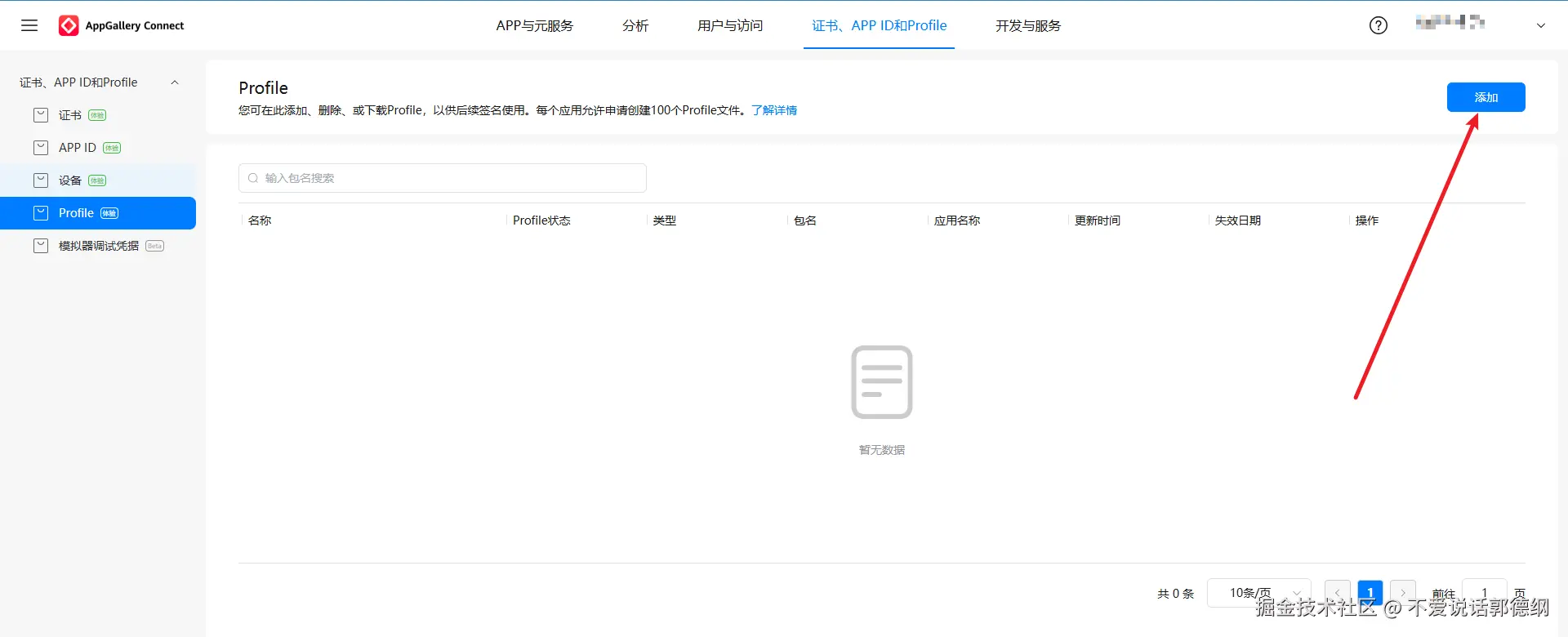
16.添加好设备后,来创建Profile,点击添加
16.,Profile名称自己命名,类型选择调试,选择设备 里面全选,申请权限选择受限权限(根据个人需要)然后选择右上角添加
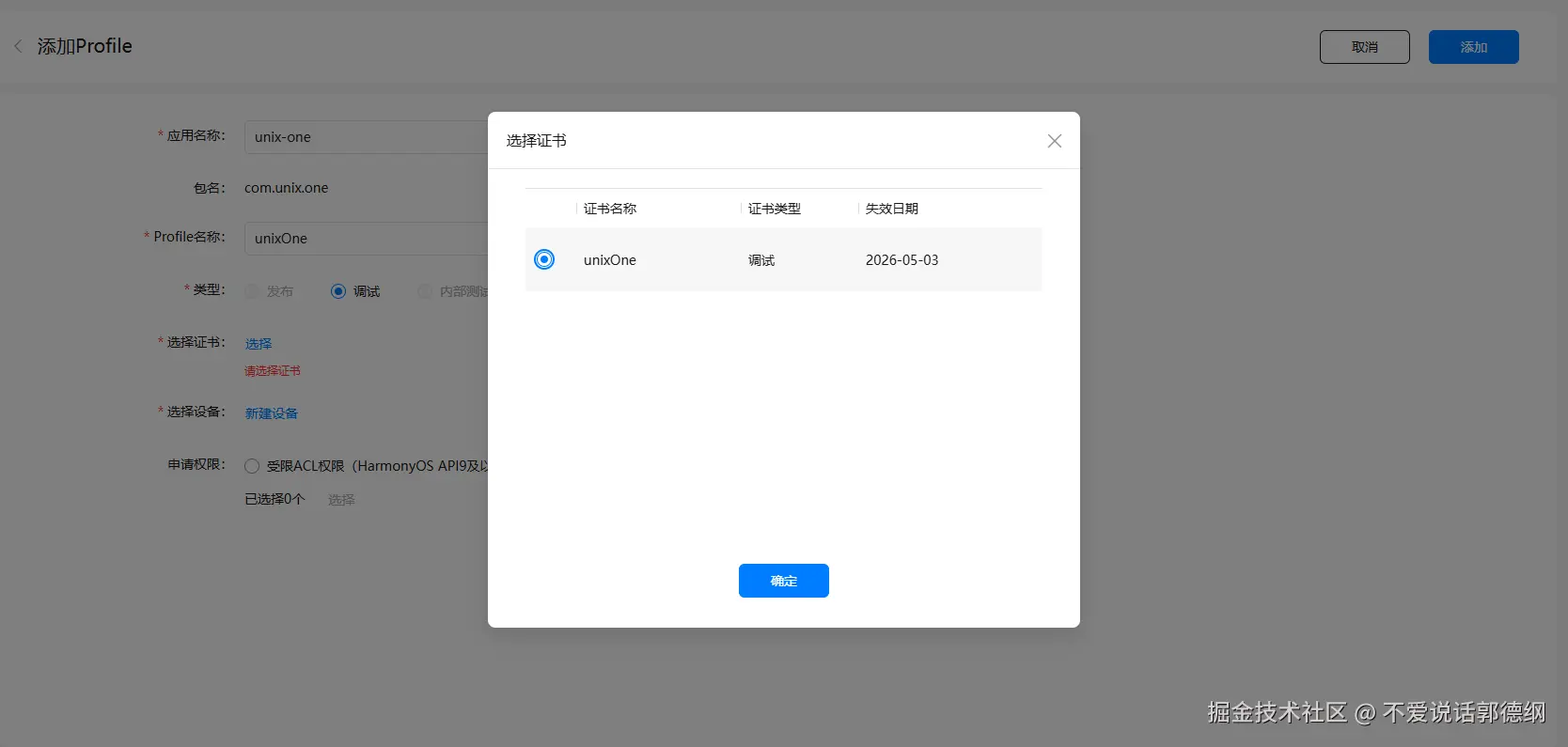
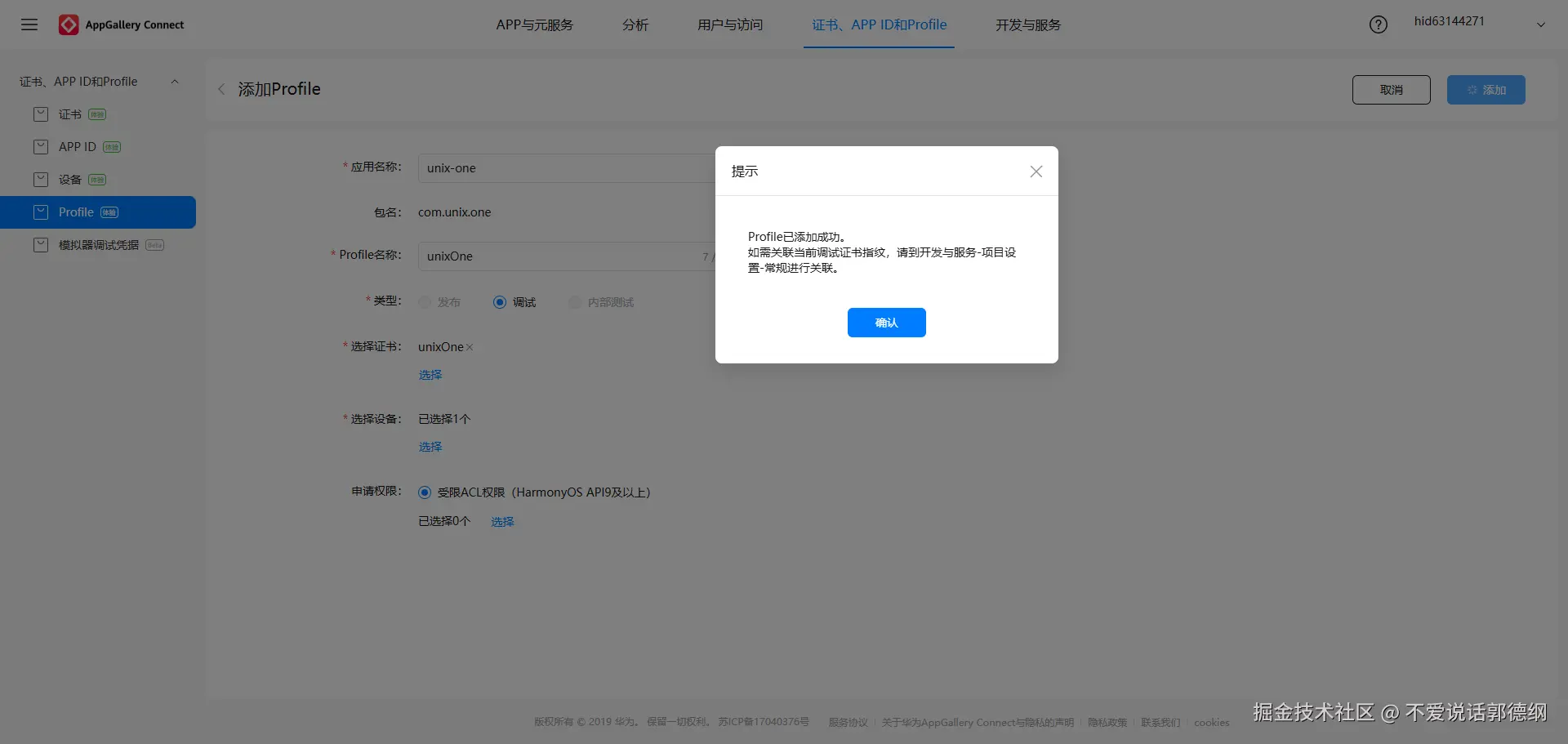
17.生成Profile后,点击下载保存到刚才其他证书的文件里,可查看文件夹 p7b文件
18.现在证书都已经生成好了,然后再去把对应项目关联一下证书,点击 开发与服务,选择对应的项目
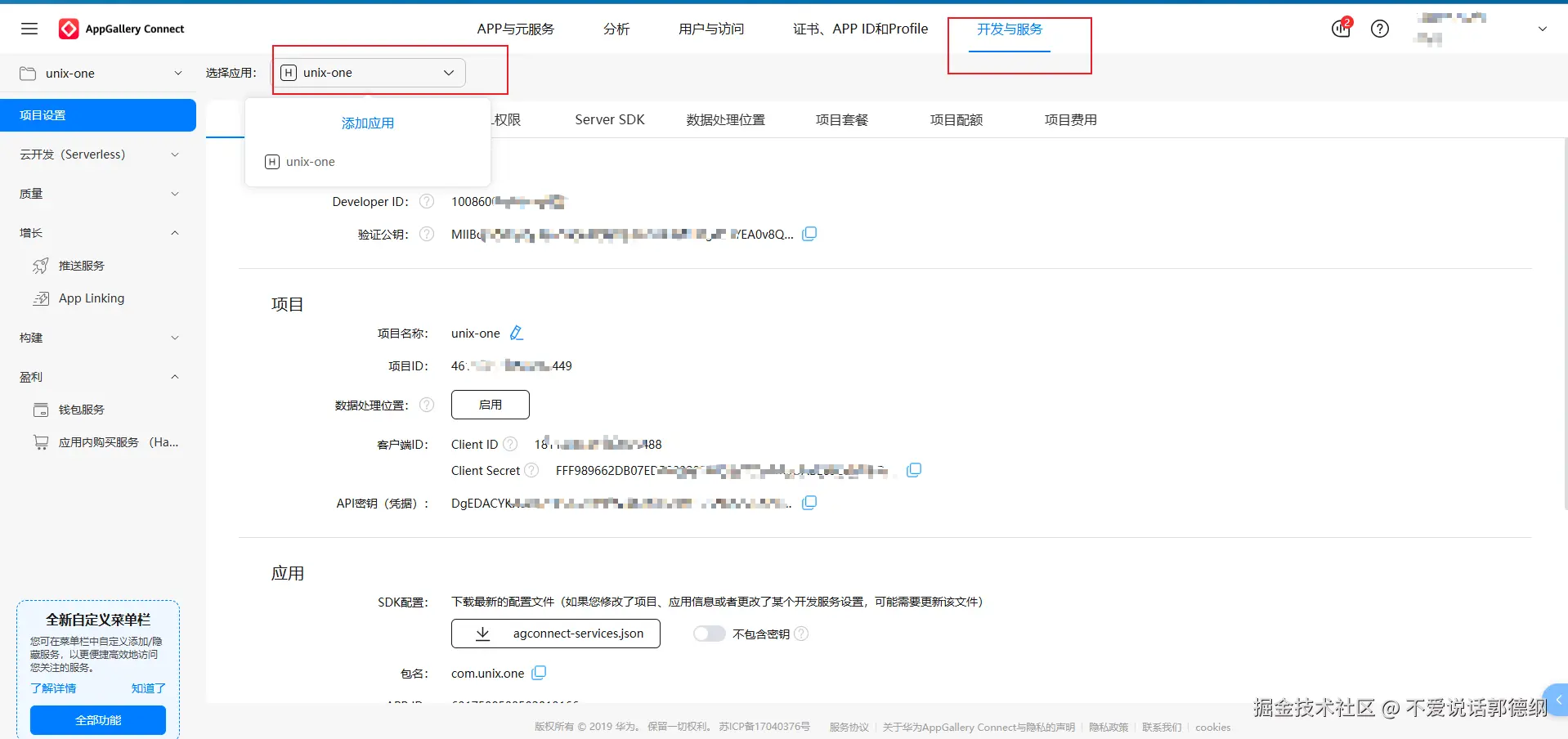
19.然后找到SHA256证书/公钥指纹:点击添加添加公钥指纹 (HarmonyOS API 9及以上),添加刚才创建的证书即可
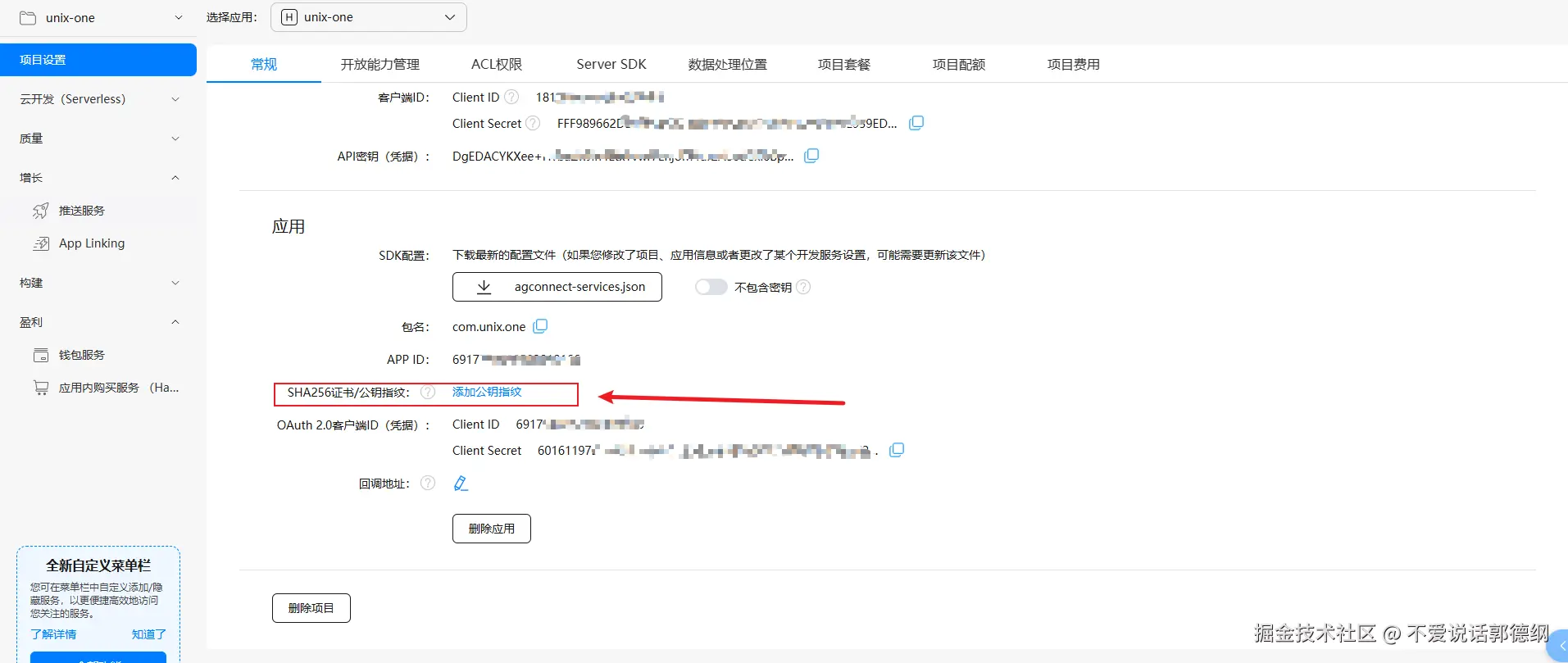
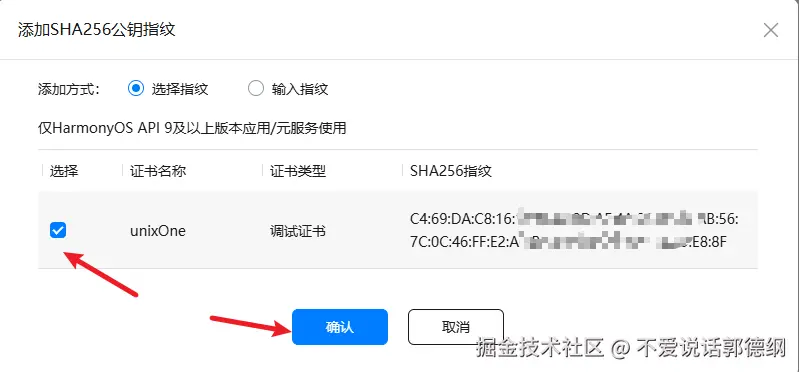
20.最后就是使用HbuilderX运行了,点击运行到鸿蒙,点击配置调试证书
- 输入前面生成项目的包名
- 点击自动申请调试证书,即可一键写入
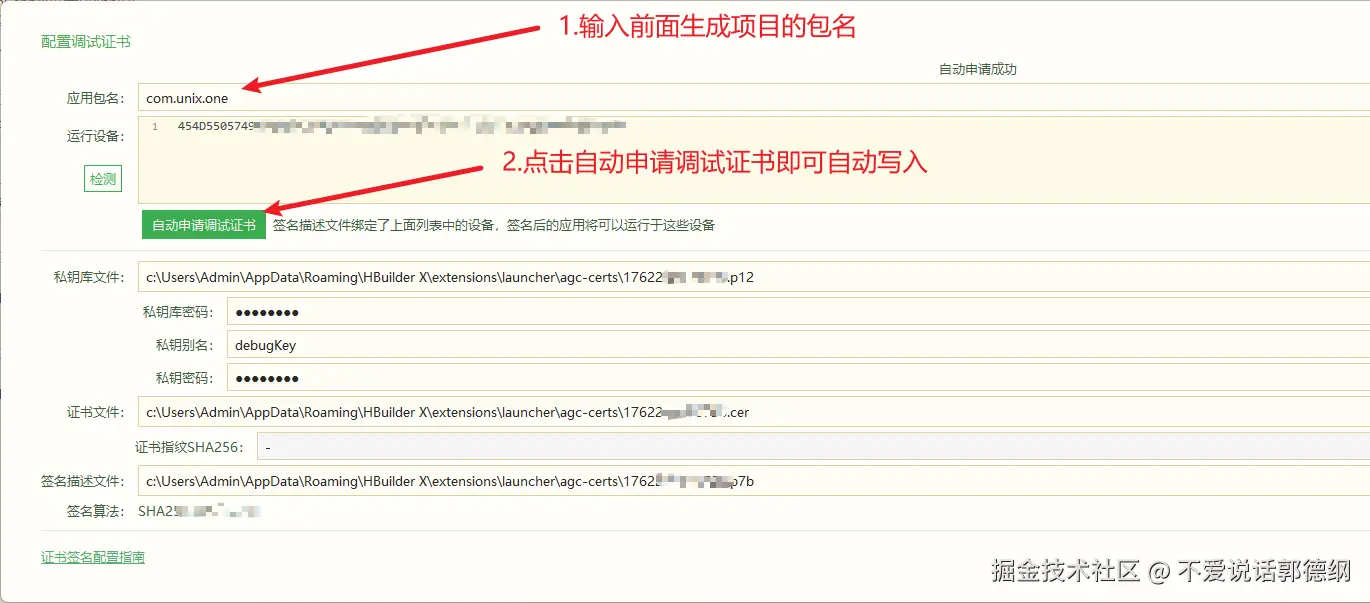
21.嘿嘿,可看到已成功运行到DevEco Studio模拟器

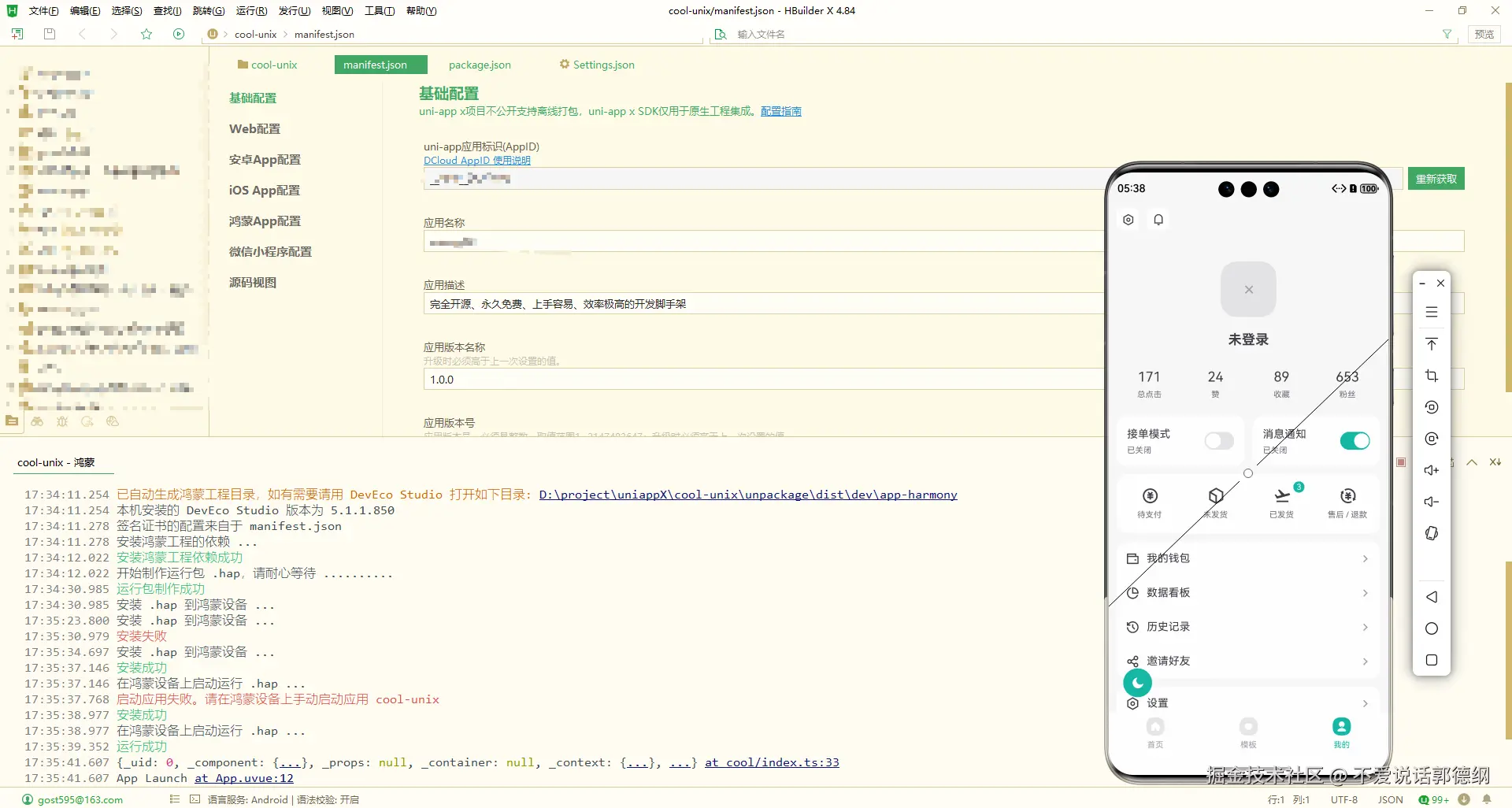
本文纯属记录,也希望能够给第一次用uniappX开发鸿蒙的小伙伴们一点点方向,有问题地方望大佬指正(认真学习脸)

下次再见!🌈