准备工作
安装必要的第三方库
bash
pip install opencv-python
pip install numpy
pip install matplotlib # 用于在Jupyter Notebook或脚本中方便地显示图像
素描效果的"三步走"战略
- 灰度化:素描是黑白的,所以第一步是去除色彩信息。
- 反转与模糊:这是最关键的一步,我们通过反转灰度图并进行高斯模糊,来创建出图像的"底片",这为后面生成线条打下基础。
- 混合:将原始的灰度图与模糊后的"底片"进行混合,创造出类似铅笔笔触的明暗对比效果。
示例代码
我们把上述步骤翻译成 Python 和 OpenCV 代码。
python
import cv2
import matplotlib.pyplot as plt

def image_to_sketch(image_path):
    """
    将指定路径的图像转换为素描风格。
    """
    # 步骤 1: 读取图像并转换为灰度图
    # cv2.imread() 用于读取图片
    # cv2.cvtColor() 用于转换颜色空间,cv2.COLOR_BGR2GRAY 表示从BGR(OpenCV默认)转为灰度
    img_bgr = cv2.imread(image_path)
    if img_bgr is None:
        print(f"错误: 无法读取图片,请检查路径 '{image_path}' 是否正确。")
        return

    img_gray = cv2.cvtColor(img_bgr, cv2.COLOR_BGR2GRAY)

    # 步骤 2: 反转灰度图 (形成"底片")
    # cv2.bitwise_not() 用于按位取反,白色变黑色,黑色变白色
    img_gray_inverted = cv2.bitwise_not(img_gray)

    # 步骤 3:对反转后的图像进行高斯模糊
    # cv2.GaussianBlur() 用于模糊图像,以平滑细节
    # (21, 21) 是高斯核的大小,必须是奇数,值越大,模糊程度越高
    img_blur = cv2.GaussianBlur(img_gray_inverted, (21, 21), 0)

    # 步骤 4: 再次反转模糊后的图像
    img_blur_inverted = cv2.bitwise_not(img_blur)

    # 步骤 5: 关键一步!用颜色减淡(Color Dodge)方法混合灰度图和模糊反转图
    # cv2.divide() 将两个图像相除,可以模拟出颜色减淡的效果
    # 256.0 是为了防止除以0的错误,并确保结果是浮点数以便精确计算
    img_sketch = cv2.divide(img_gray, img_blur_inverted, scale=256.0)

    return img_bgr, img_sketch

# --- 主程序 ---
if __name__ == "__main__":
    # 替换成你自己的图片路径
    input_image_path = 'my_photo.jpg'

    original_image, sketch_image = image_to_sketch(input_image_path)

    if original_image is not None and sketch_image is not None:
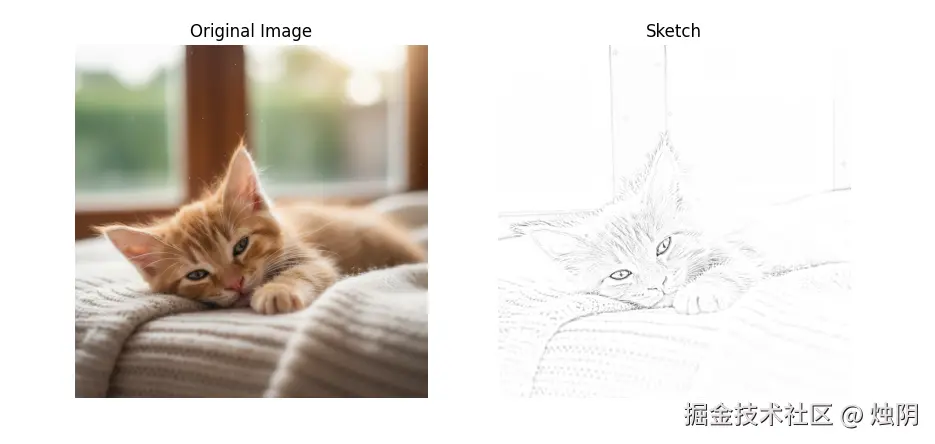
        # 使用 Matplotlib 显示原始图像和素描图像
        plt.figure(figsize=(10, 5))

        # 显示原始图像 (注意OpenCV的BGR要转为RGB)
        plt.subplot(1, 2, 1)
        plt.imshow(cv2.cvtColor(original_image, cv2.COLOR_BGR2RGB))
        plt.title('Original Image')
        plt.axis('off')

        # 显示素描图像
        plt.subplot(1, 2, 2)
        plt.imshow(sketch_image, cmap='gray')
        plt.title('Sketch')
        plt.axis('off')

        plt.show()

        # 如果想保存结果
        output_image_path = 'my_photo_sketch.jpg'
        cv2.imwrite(output_image_path, sketch_image)
        print(f"素描图像已保存至: {output_image_path}")
效果
结语
点个赞,关注我获取更多实用 Python 技术干货!如果觉得有用,记得收藏本文!